
Jak naprawić brak wysyłania wiadomości e-mail przez FluentCRM [Najlepszy sposób]
Opublikowany: 2021-08-26Czy FluentCRM nie wysyła e-maili z Twojej strony?
W tym artykule pokażemy, jak w prosty sposób rozwiązać problemy z dostarczalnością wiadomości e-mail za pomocą FluentCRM, aby Twoje wiadomości nie zgubiły się lub nie trafiły do spamu.
Co to jest FluentCRM?
FluentCRM to samodzielnie hostowana wtyczka do e-mail marketingu. Możesz projektować kampanie e-mail w WordPress za pomocą edytora bloków przeciągnij i upuść.
FluentCRM obsługuje tagi inteligentne, które pozwalają dynamicznie personalizować treść wysyłanych wiadomości e-mail.
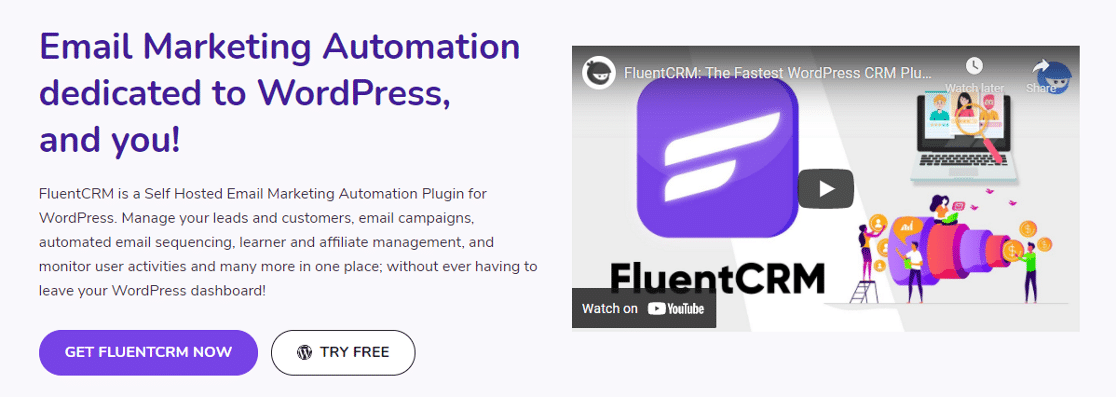
Obsługuje również:
- Segmentacja subskrybentów
- Automatyczne kampanie kroplowe
- Raportowanie
- Integracja z LMS i wtyczkami członkostwa.
Jeśli Twoje e-maile nie są dostarczane niezawodnie, naprawmy to.
Jak naprawić błąd FluentCRM, który nie wysyła wiadomości e-mail?
Gotowy do naprawienia braku wysyłania e-maili przez FluentCRM? Wykonaj następujące kroki:
- Sprawdź ustawienia poczty e-mail FluentCRM
- Zainstaluj wtyczkę WP Mail SMTP
- Połącz się z usługą pocztową
- Włącz rejestrowanie poczty e-mail
- Ponownie wyślij nieudane wiadomości e-mail FluentCRM za pomocą WP Mail SMTP
Sprawdźmy najpierw, czy mamy prawidłowe ustawienia poczty e-mail.
1. Sprawdź ustawienia poczty e-mail w FluentCRM
FluentCRM pozwala ustawić nadawcę wiadomości e-mail we wtyczce.
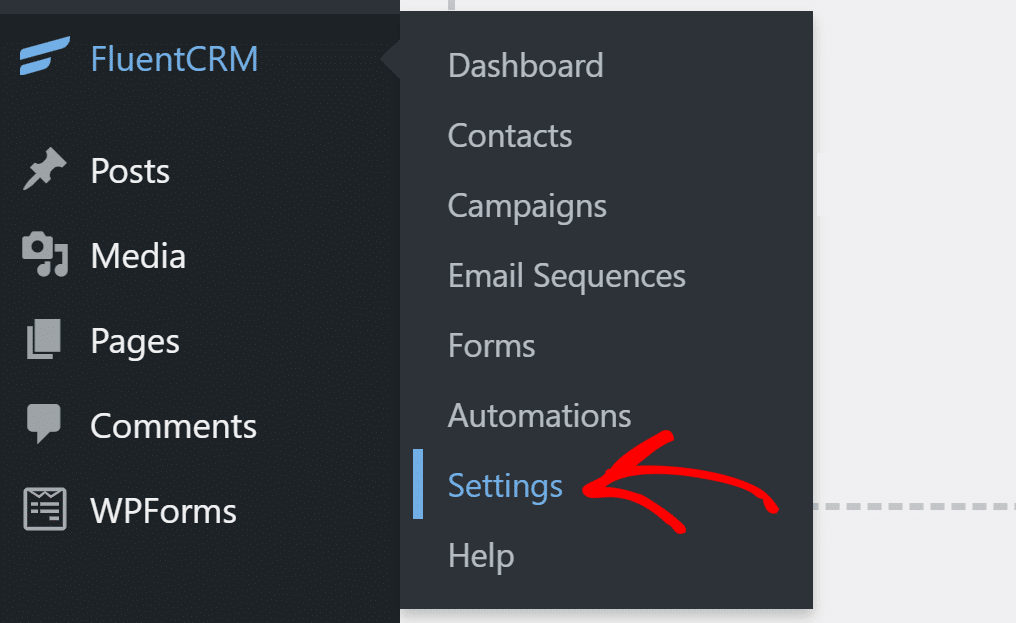
Aby to sprawdzić, przejdź do FluentCRM »Ustawienia z pulpitu WordPress.
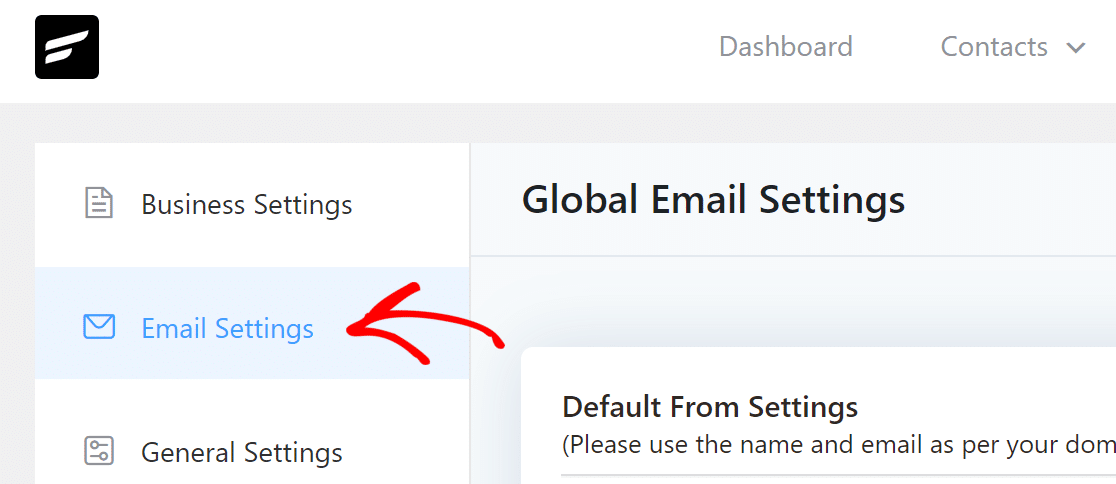
Kliknij kartę Ustawienia e-mail s, a znajdziesz pola do ustawienia opcji nadawcy.
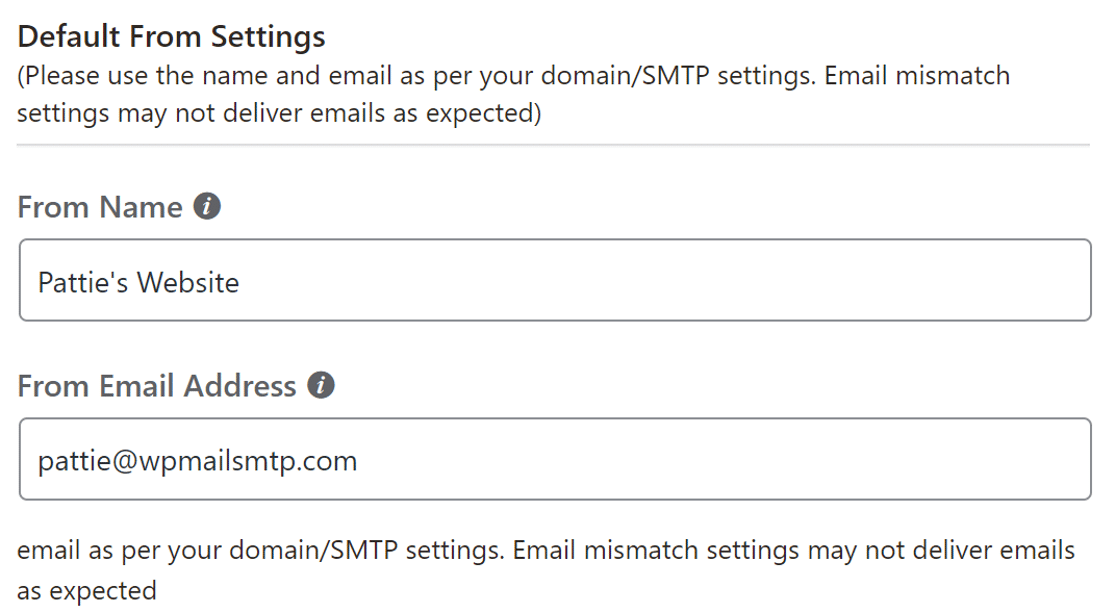
W polu Od nazwy wpisz nazwę swojej witryny lub nazwę, którą prawdopodobnie rozpoznają Twoi subskrybenci.
W polu Z adresu e-mail zalecamy użycie wiadomości e-mail z tym samym rozszerzeniem domeny, co domena, z której wysyłasz. Czasami może to pomóc w dostarczaniu wiadomości e-mail.
Kliknij Zapisz ustawienia , aby zmiany zaczęły obowiązywać.
Zainstalujmy teraz wtyczkę WP Mail SMTP, aby wysyłać wszystkie wiadomości e-mail za pośrednictwem niezawodnego dostawcy poczty e-mail.
2. Zainstaluj wtyczkę WP Mail SMTP
FluentCRM używa domyślnej funkcji wp_mail() do wysyłania e-maili marketingowych z Twojej witryny. O wiele lepiej jest skorzystać z dostawcy poczty e-mail, który może uwierzytelniać Twoje wiadomości e-mail.
WP Mail SMTP umożliwia łatwe połączenie witryny z usługą pocztową i przekierowywanie przez nią wszystkich wiadomości e-mail.
Aby pobrać wtyczkę, przejdź do swojego konta WP Mail SMTP. Na karcie Pobieranie kliknij pomarańczowy przycisk, aby pobrać najnowszą wersję pliku wtyczki.
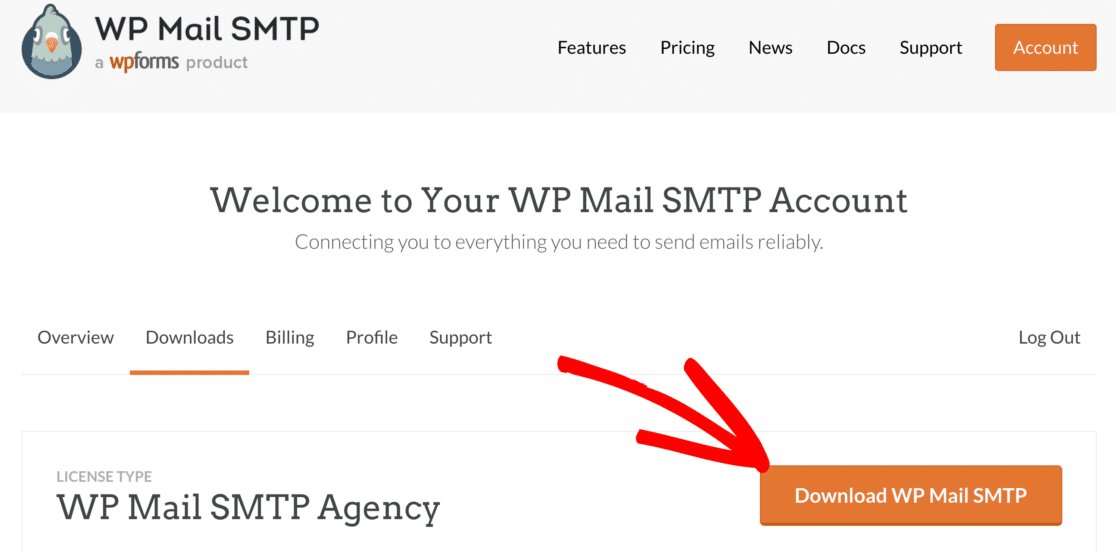
Wróć do swojej witryny i prześlij plik zip na stronę wtyczek.
Jeśli jesteś nowy w WordPressie, możesz zapoznać się z tym przewodnikiem na temat instalacji wtyczki WordPress.
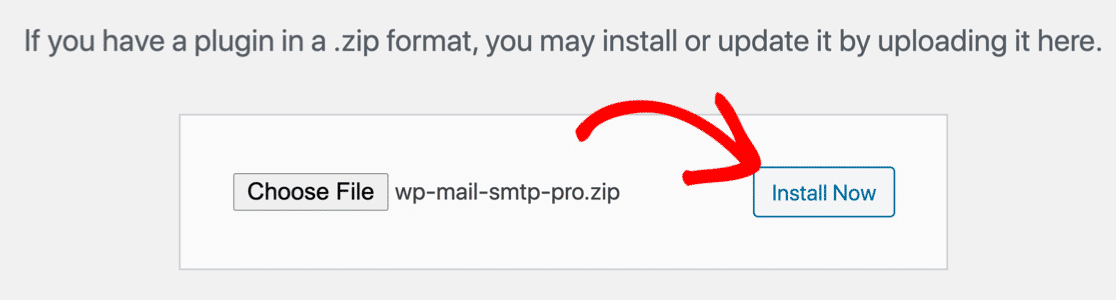
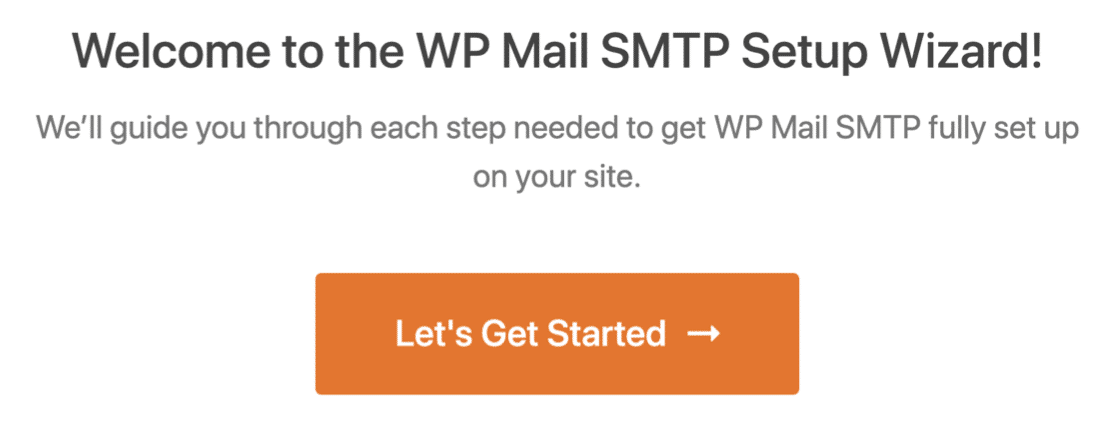
Po zainstalowaniu wtyczki należy ją aktywować . Gdy to zrobisz, w Twojej przeglądarce zostanie uruchomiony kreator konfiguracji wtyczki. Kreator pomoże Ci skonfigurować wtyczkę w kilku prostych krokach.
3. Połącz się z usługą pocztową
W tym kroku połączymy witrynę internetową z usługą pocztową, która doda uwierzytelnianie do Twoich marketingowych wiadomości e-mail.
Aby rozpocząć, kliknij przycisk Zacznijmy w kreatorze.
Na tym ekranie możesz wybrać nowego dostawcę poczty e-mail. Zalecamy korzystanie z dostawcy poczty e-mail z interfejsem API, takiego jak Sendinblue lub SMTP.com.
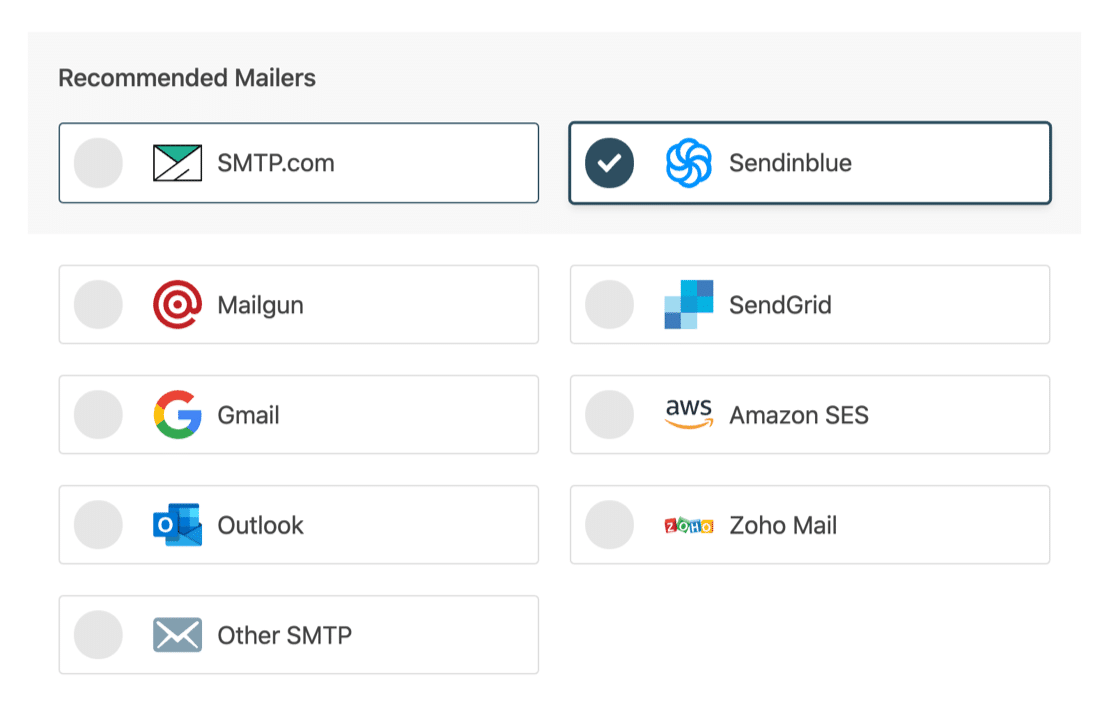
Po wybraniu przesyłki kliknij poniższy link, aby otworzyć naszą dokumentację.
Wykonaj kroki, aby skonfigurować konto i połączyć je z WP Mail SMTP.
| Mailery dostępne we wszystkich wersjach | Mailers w WP Mail SMTP Pro |
|---|---|
| SMTP.com | Microsoft Outlook |
| Sendinblue | Amazon SES |
| Mailgun | Poczta Zoho |
| WyślijGrid | |
| Gmail / Google Workspace | |
| Inne SMTP |
Przełącz się z powrotem na tę witrynę internetową po nawiązaniu połączenia między programem pocztowym a witryną internetową.

4. Włącz rejestrowanie poczty e-mail
Gdy dojdziesz do końca kreatora konfiguracji, będziesz mieć możliwość włączenia rejestrowania poczty e-mail.
Zalecamy włączenie szczegółowego dziennika poczty e-mail i cotygodniowego podsumowania poczty e-mail .
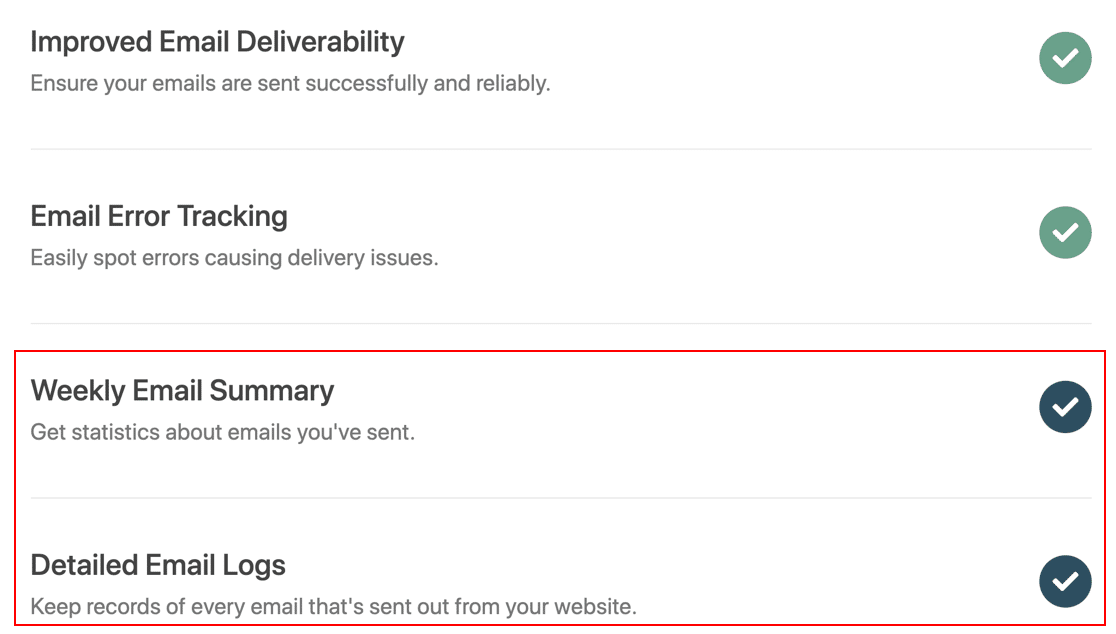
Spowoduje to zarejestrowanie podstawowych informacji o Twoich wiadomościach e-mail i przesłanie cotygodniowego raportu. Możesz szczegółowo zapoznać się ze wszystkimi innymi funkcjami rejestrowania wiadomości e-mail w naszym artykule na temat rejestrowania wiadomości e-mail WordPress.
WP Mail SMTP sprawdzi ustawienia DNS i wyśle testową wiadomość e-mail. Jeśli wszystko jest poprawnie skonfigurowane, na końcu zobaczysz komunikat o sukcesie. Jeśli wystąpi problem z ustawieniami DNS, wyświetli szczegóły błędu.
Zobaczmy teraz, jak możemy ponownie wysłać nieudane e-maile marketingowe za pomocą WP Mail SMTP.
5. Wyślij ponownie nieudane wiadomości e-mail FluentCRM za pomocą WP Mail SMTP
Nawet po skonfigurowaniu usługi pocztowej w Twojej witrynie niektóre e-maile mogą nie zostać dostarczone. Może się tak zdarzyć, jeśli Twój serwer SMTP lub dostawca poczty e-mail ma krótką awarię.
Aby temu zaradzić, zalecamy rejestrowanie całej zawartości wiadomości e-mail.
Znajdziesz to ustawienie w WP Mail SMTP » Ustawienia .
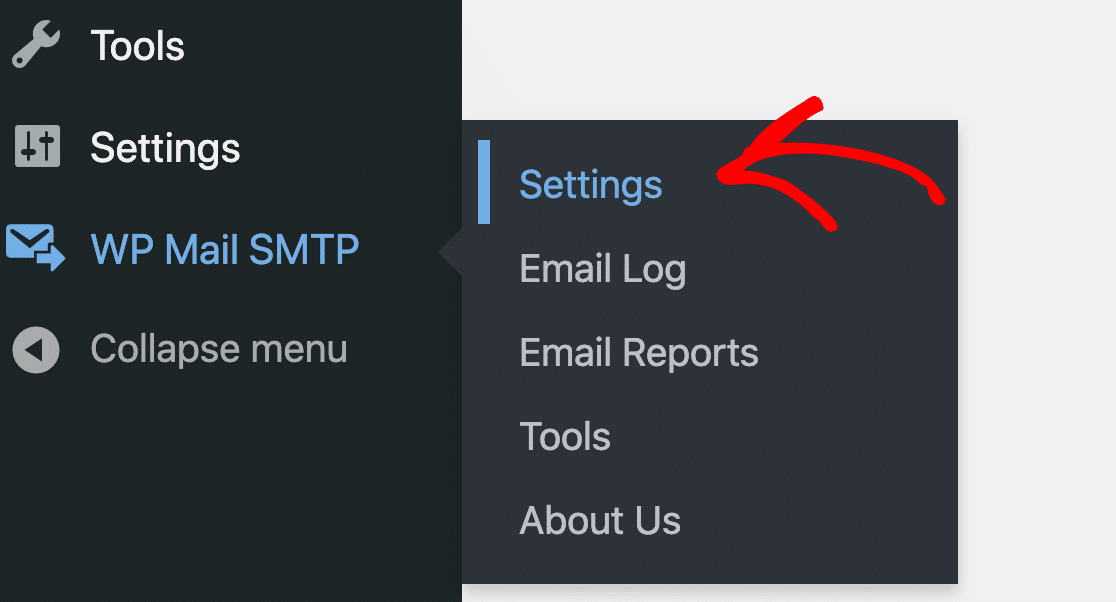
Ta strona umożliwia:
- Zaloguj zawartość e-maila
- Śledź wskaźniki otwarć e-maili i kliknięcia linków
- Zapisz załączniki
Możesz również ustawić maksymalny okres przechowywania dziennika, aby baza danych nie rozrosła się zbytnio.
Śmiało i włącz wszystkie funkcje rejestrowania, które chcesz.
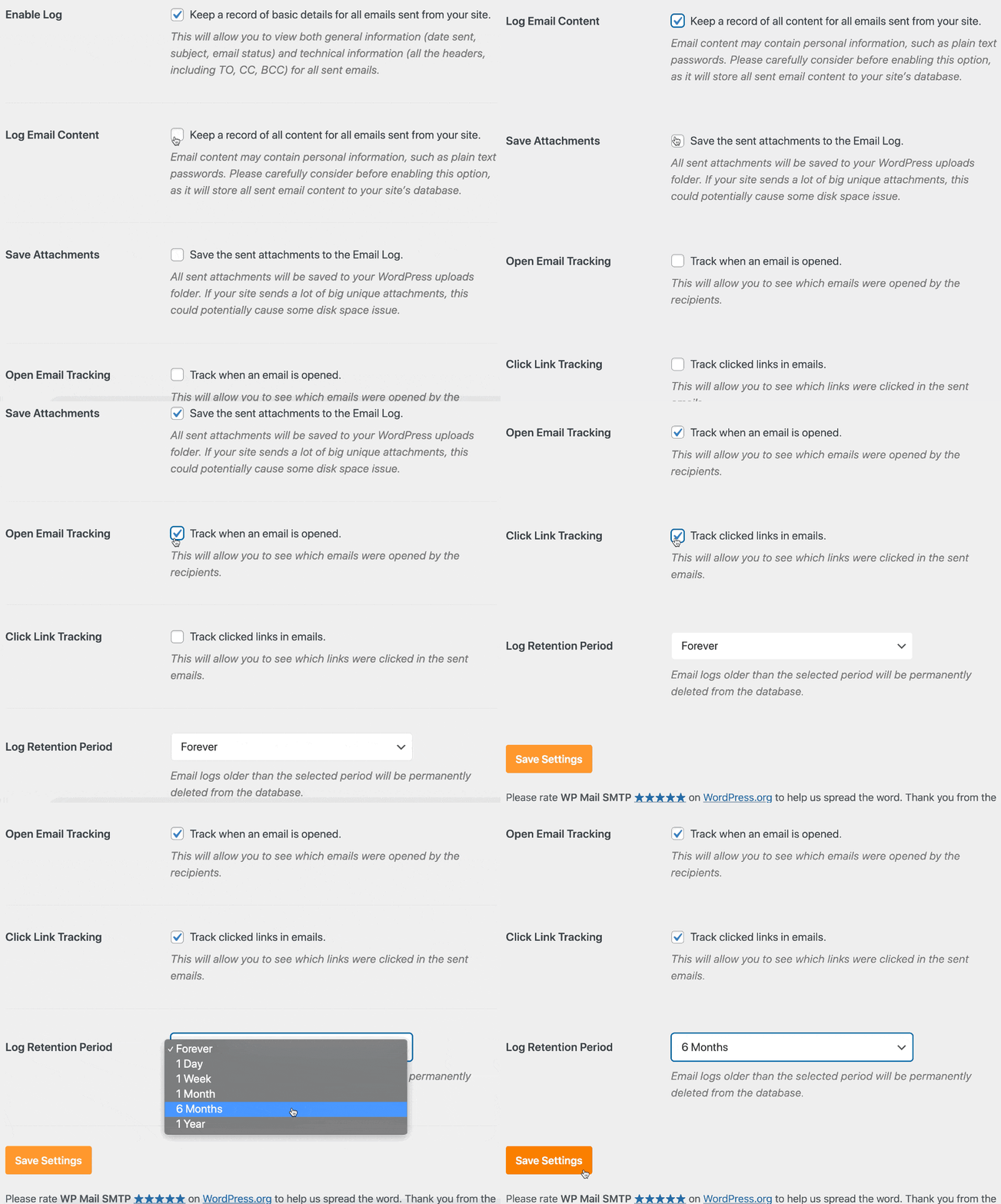
Aby następny krok zadziałał, musisz mieć co najmniej włączoną zawartość wiadomości e-mail dziennika .
Następnie spróbuj ponownie wysłać wiadomość e-mail, aby zobaczyć, jak to działa. Aby rozpocząć, przejdź do WP Mail SMTP » Dziennik e-mail .
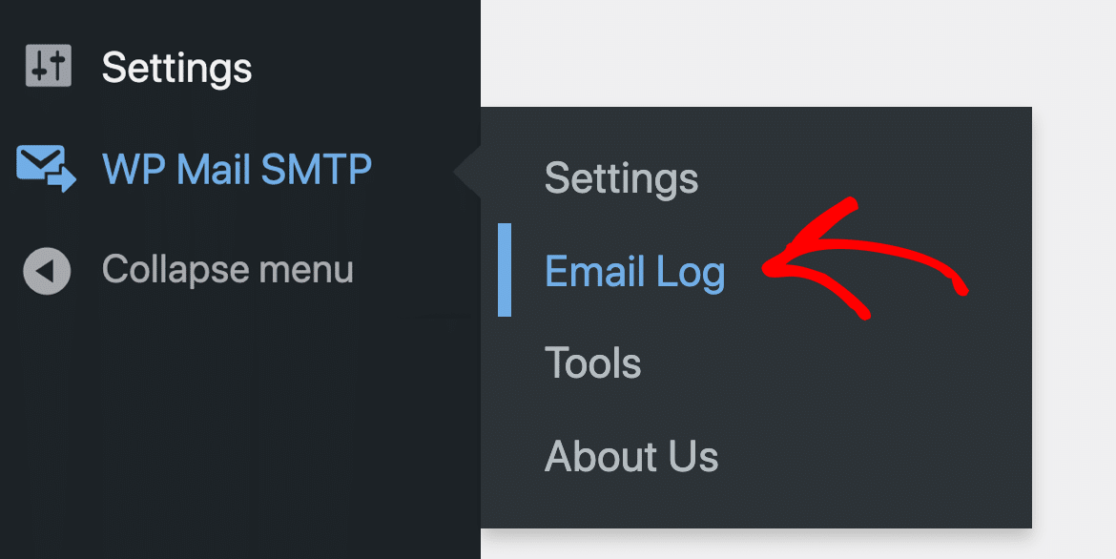
Mamy tutaj e-mail oznaczony czerwoną kropką.
Kliknij przycisk Wyświetl dziennik dla wiadomości e-mail, którą chcesz ponownie wysłać.
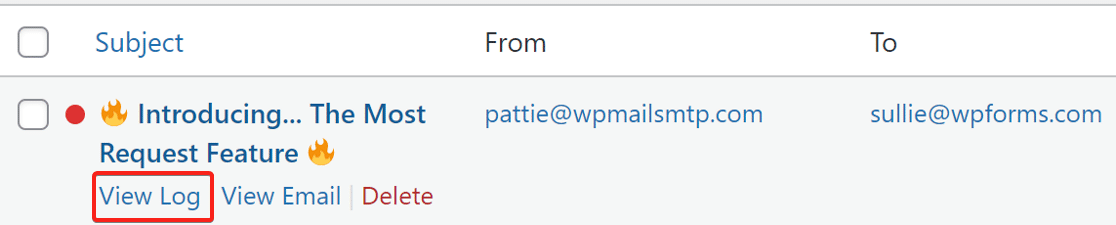
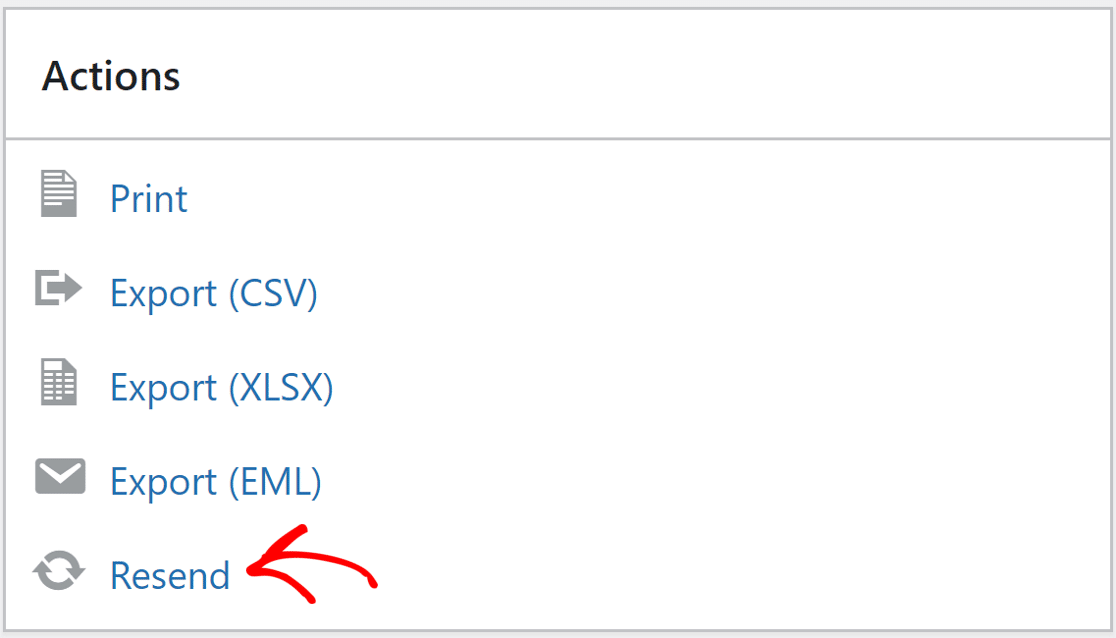
Na ekranie dziennika znajdziesz przycisk Wyślij ponownie pod zakładką Akcje. Kliknij go, a pojawi się wyskakujące okienko.
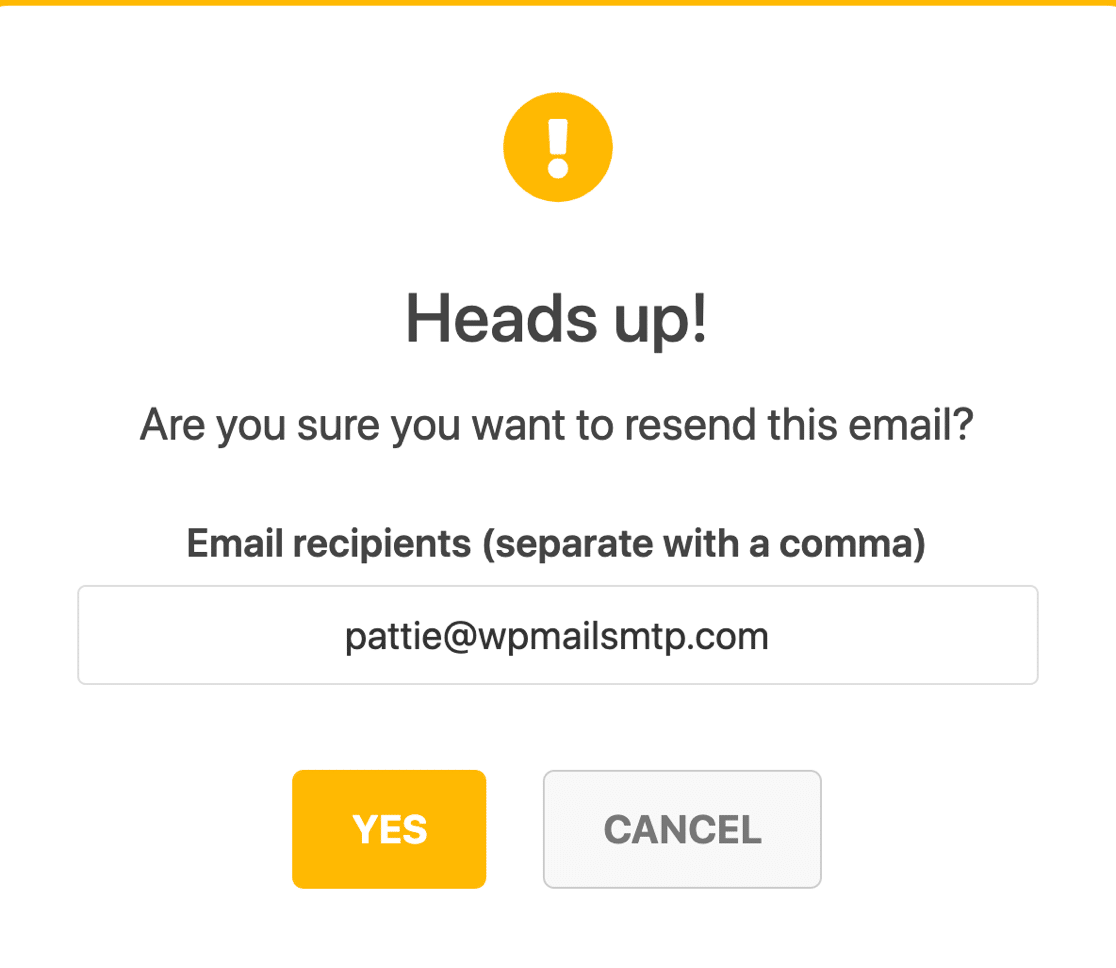
Pole e-mail zostanie wypełnione tym samym adresem e-mail. Możesz kliknąć przycisk TAK, aby ponownie wysłać wiadomość e-mail lub najpierw zmienić adres e-mail, jeśli zajdzie taka potrzeba.
I to wszystko! Zrobiłeś wszystko, aby FluentCRM nie wysyłał wiadomości e-mail, a także wiesz, jak ponownie wysyłać wiadomości, które się nie powiodły.
Dalej: Tworzenie raportów dotyczących otwierania i klikania
Czy wiesz, że WP Mail SMTP Pro pozwala również tworzyć otwarte i klikalne wykresy? To świetny sposób na mierzenie skuteczności Twoich kampanii FluentCRM.
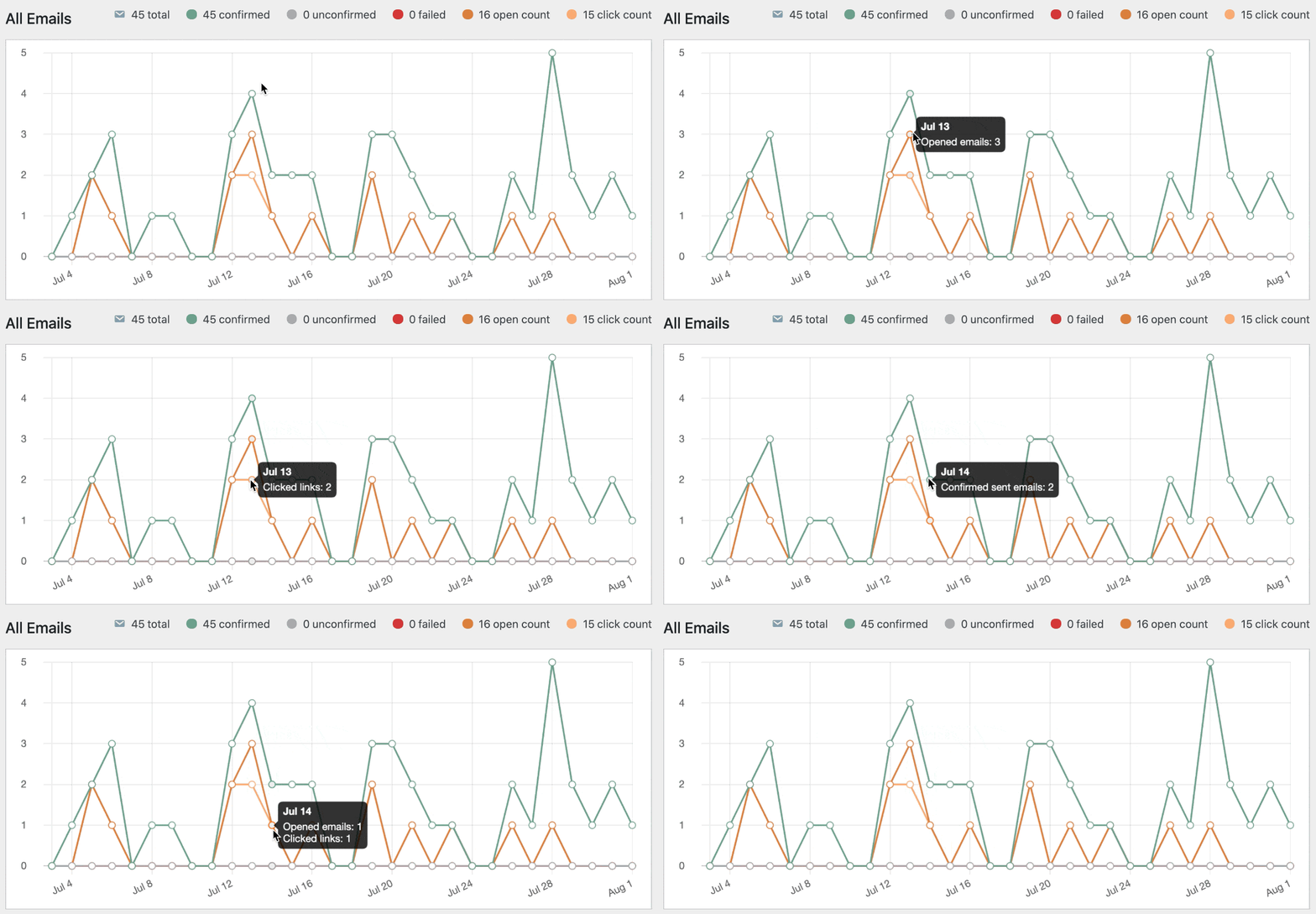
W podsumowaniu tygodniowym otrzymasz również zestawienie tych danych:
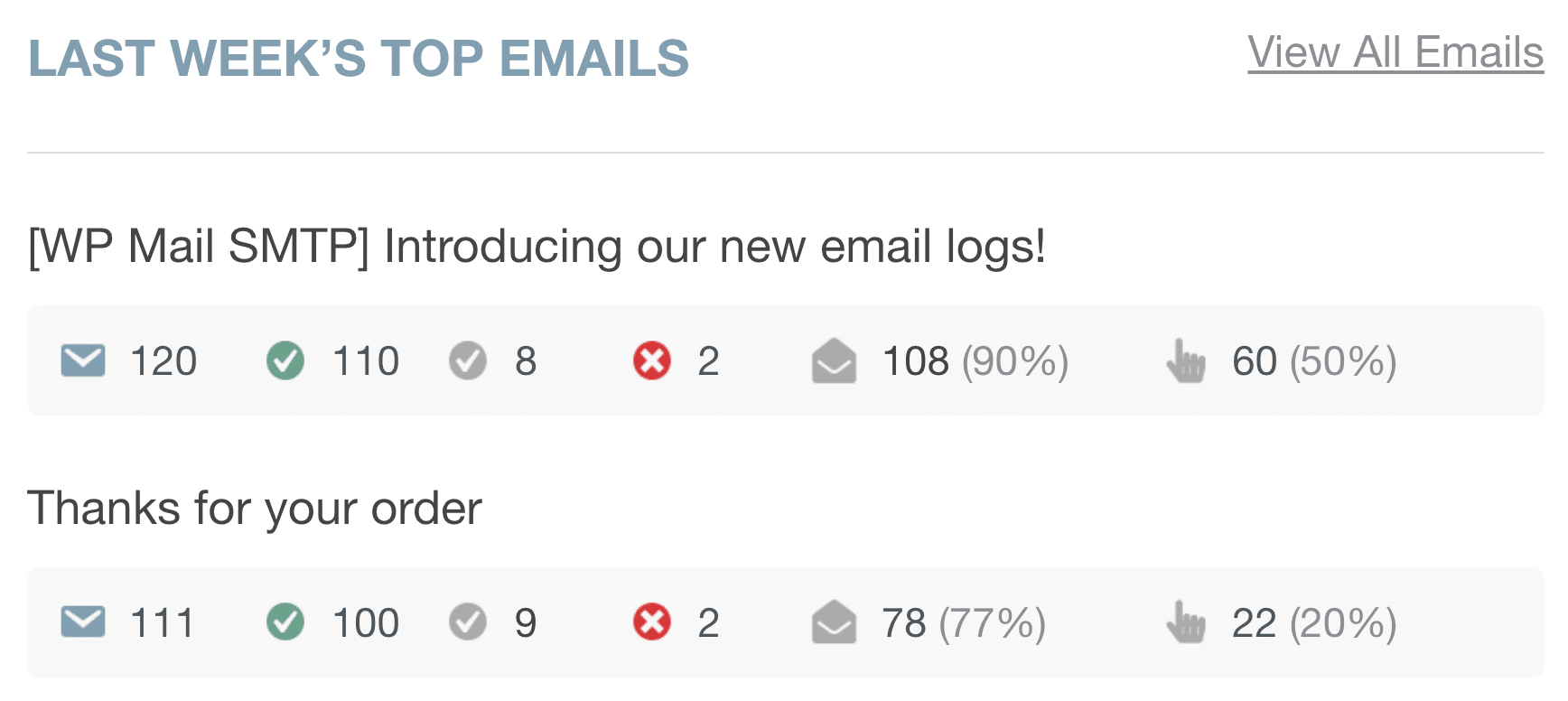
Zapoznaj się z raportami e-mail , aby zobaczyć wszystkie nowe funkcje, których możesz używać z WP Mail SMTP i FluentCRM.
A skoro już przy tym jesteś, możesz chcieć zobaczyć nasz post na temat najlepszych wtyczek dziennika poczty e-mail WordPress .
Gotowy, aby naprawić swoje e-maile? Zacznij już dziś od najlepszej wtyczki WordPress SMTP. WP Mail SMTP Elite obejmuje pełną konfigurację białych rękawic i oferuje 14-dniową gwarancję zwrotu pieniędzy.
Jeśli ten artykuł Ci pomógł, śledź nas na Facebooku i Twitterze, aby uzyskać więcej wskazówek i samouczków WordPress.