
วิธีแก้ไข FluentCRM ไม่ส่งอีเมล [วิธีที่ดีที่สุด]
เผยแพร่แล้ว: 2021-08-26FluentCRM ไม่ได้ส่งอีเมลจากเว็บไซต์ของคุณใช่หรือไม่
ในบทความนี้ เราจะแสดงวิธีแก้ไขปัญหาการส่งอีเมลด้วย FluentCRM อย่างง่ายดาย เพื่อไม่ให้อีเมลของคุณสูญหายหรือถูกบันทึกเป็นสแปม
FluentCRM คืออะไร?
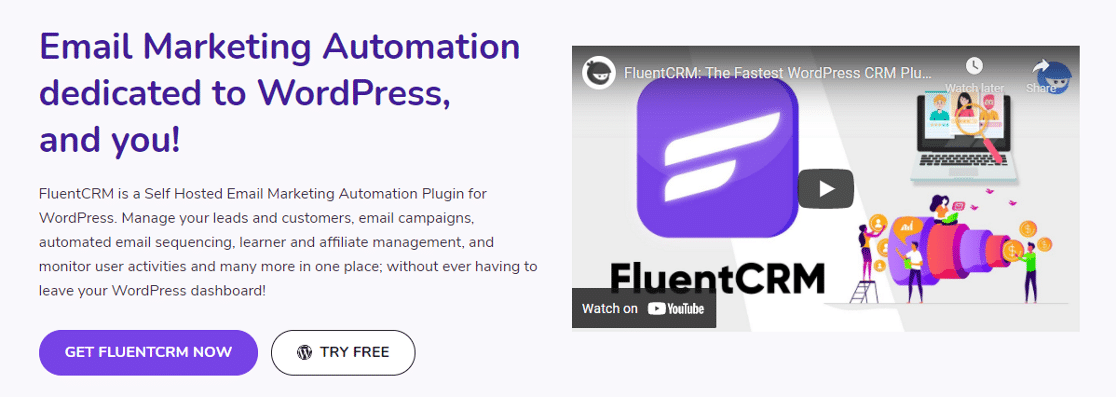
FluentCRM เป็นปลั๊กอินการตลาดผ่านอีเมลที่โฮสต์เอง คุณสามารถออกแบบแคมเปญอีเมลใน WordPress โดยใช้ตัวแก้ไขบล็อกลากและวาง
FluentCRM รองรับสมาร์ทแท็กที่ให้คุณปรับแต่งเนื้อหาของอีเมลที่คุณส่งออกไปแบบไดนามิก
นอกจากนี้ยังรองรับ:
- การแบ่งส่วนสมาชิก
- แคมเปญหยดอัตโนมัติ
- การรายงาน
- บูรณาการกับ LMS และปลั๊กอินสมาชิกภาพ
หากอีเมลของคุณไม่ส่งอย่างน่าเชื่อถือ มาแก้ไขปัญหากันเถอะ
วิธีแก้ไข FluentCRM ไม่ส่งอีเมล
พร้อมที่จะแก้ไข FluentCRM ไม่ส่งอีเมลแล้วหรือยัง ทำตามขั้นตอนเหล่านี้:
- ตรวจสอบการตั้งค่าอีเมล FluentCRM
- ติดตั้งปลั๊กอิน WP Mail SMTP
- เชื่อมต่อกับบริการ Mailer
- เปิดใช้งานการบันทึกอีเมล
- ส่งอีเมล FluentCRM ที่ล้มเหลวอีกครั้งโดยใช้ WP Mail SMTP
ก่อนอื่น ให้ตรวจสอบว่าเรามีการตั้งค่าอีเมลที่ถูกต้องหรือไม่
1. ตรวจสอบการตั้งค่าอีเมลใน FluentCRM
FluentCRM ให้คุณตั้งค่าผู้ส่งอีเมลภายในปลั๊กอิน
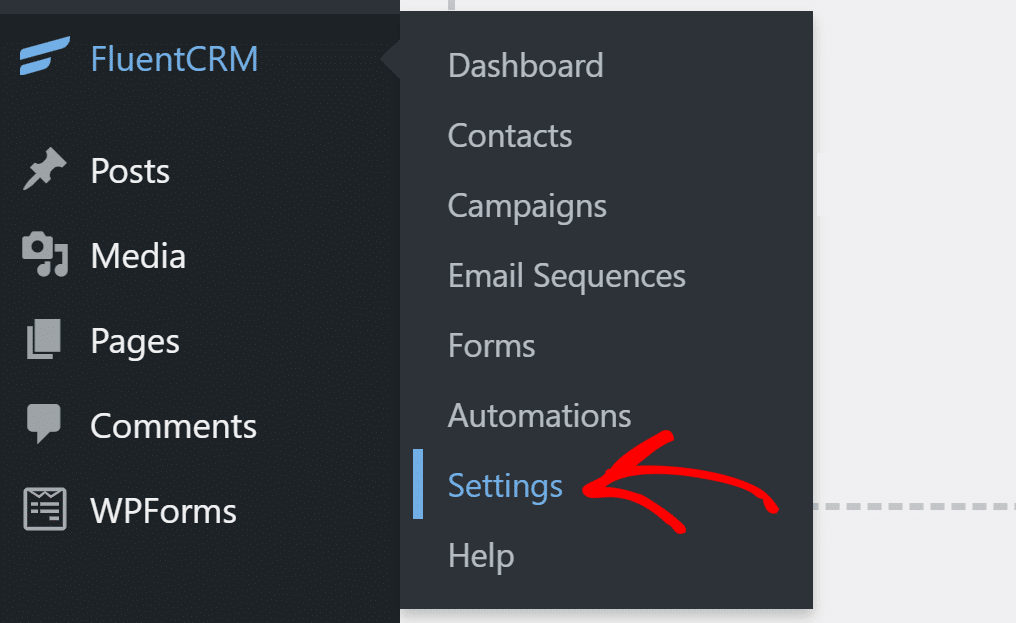
หากต้องการตรวจสอบ ให้ไปที่ FluentCRM » Settings จากแดชบอร์ด WordPress ของคุณ
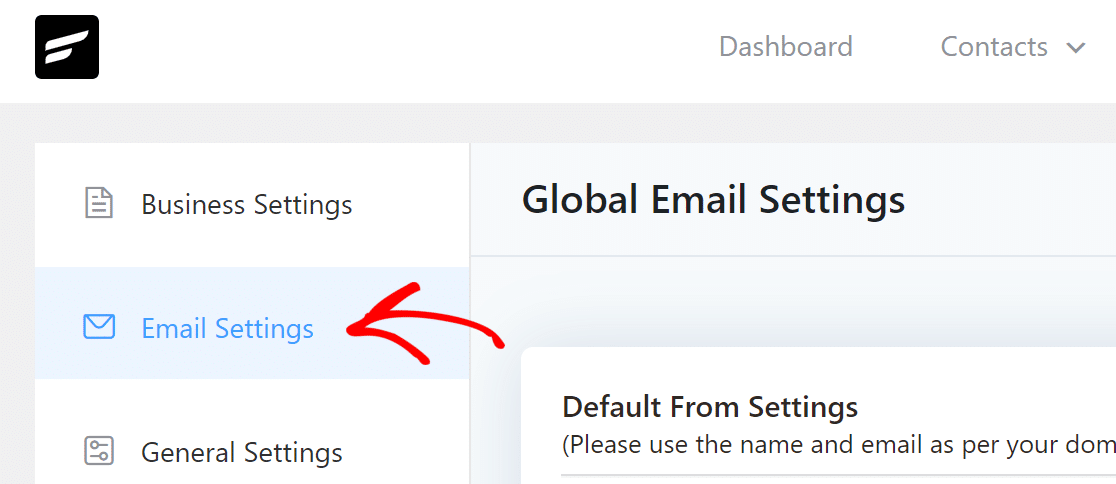
คลิกแท็บ การตั้งค่าอีเมล แล้วคุณจะพบช่องสำหรับตั้งค่าตัวเลือกผู้ส่ง
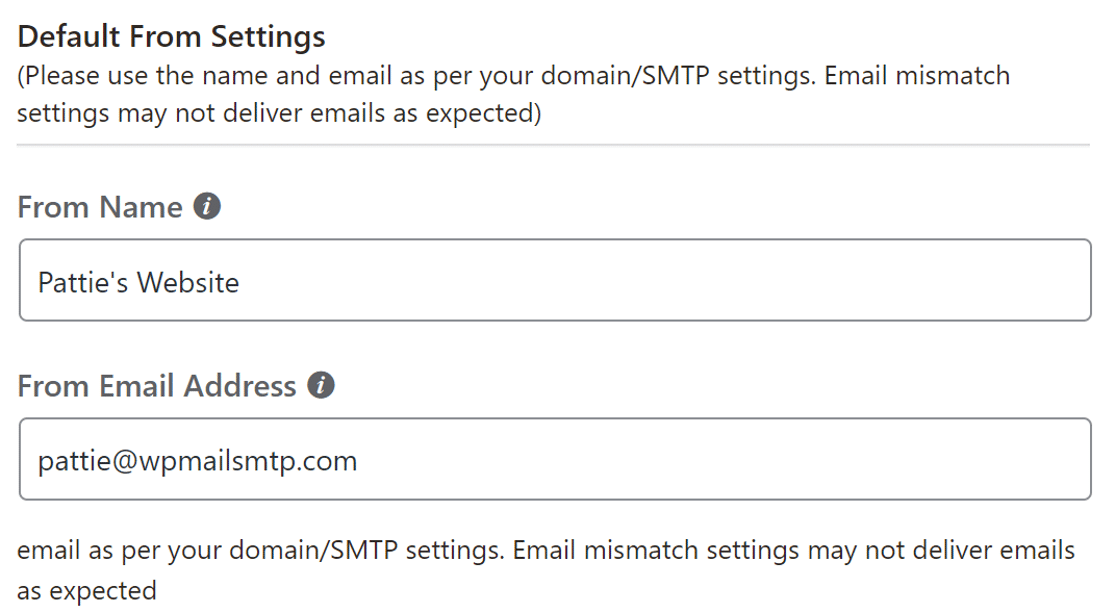
ใน ชื่อจาก ให้ป้อนชื่อเว็บไซต์ของคุณหรือชื่อที่สมาชิกของคุณน่าจะรู้จัก
สำหรับช่อง จากที่อยู่อีเมล เราขอแนะนำให้ใช้อีเมลที่มีนามสกุลโดเมนเดียวกับโดเมนที่คุณส่ง บางครั้งสิ่งนี้สามารถช่วยในเรื่องการส่งอีเมล์ได้
คลิก บันทึกการตั้งค่า เพื่อให้การเปลี่ยนแปลงมีผล
มาติดตั้งปลั๊กอิน WP Mail SMTP เพื่อส่งอีเมลทั้งหมดผ่านผู้ให้บริการอีเมลที่เชื่อถือได้
2. ติดตั้งปลั๊กอิน WP Mail SMTP
FluentCRM ใช้ฟังก์ชันเริ่มต้นของ wp_mail() เพื่อส่งอีเมลการตลาดจากเว็บไซต์ของคุณ จะดีกว่ามากถ้าใช้ผู้ให้บริการอีเมลที่สามารถตรวจสอบสิทธิ์อีเมลของคุณแทนได้
WP Mail SMTP ช่วยให้คุณเชื่อมต่อเว็บไซต์ของคุณกับบริการจดหมายและกำหนดเส้นทางอีเมลทั้งหมดได้อย่างง่ายดาย
หากต้องการดาวน์โหลดปลั๊กอิน ให้ไปที่บัญชี WP Mail SMTP ของคุณ ใต้แท็บ ดาวน์โหลด ให้คลิกปุ่มสีส้มเพื่อรับไฟล์ปลั๊กอินเวอร์ชันล่าสุด
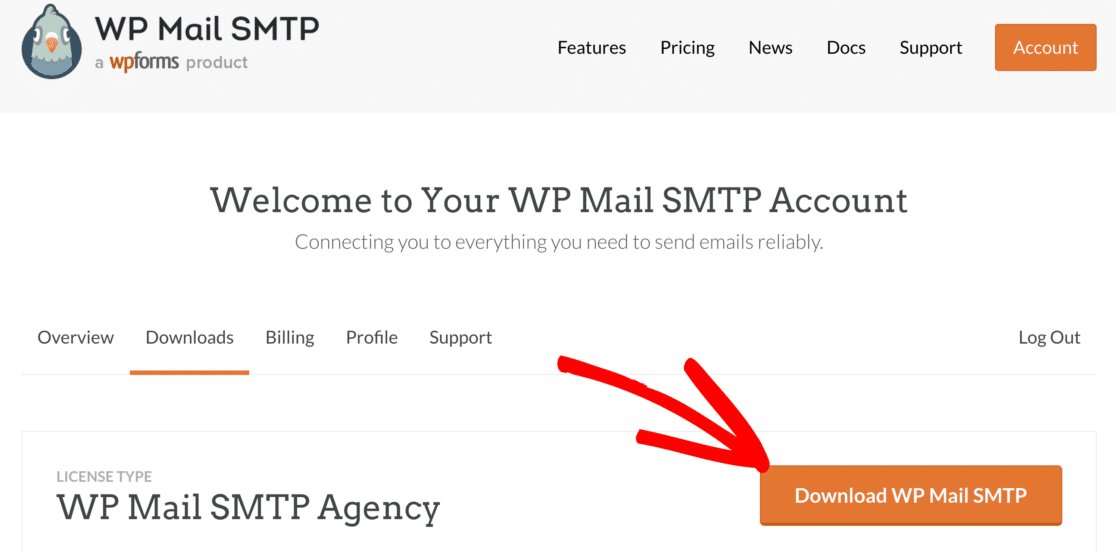
สลับกลับไปที่เว็บไซต์ของคุณและอัปโหลดไฟล์ zip ไปยังหน้าปลั๊กอิน
หากคุณเพิ่งเริ่มใช้ WordPress คุณสามารถดูคู่มือการติดตั้งปลั๊กอิน WordPress นี้ได้
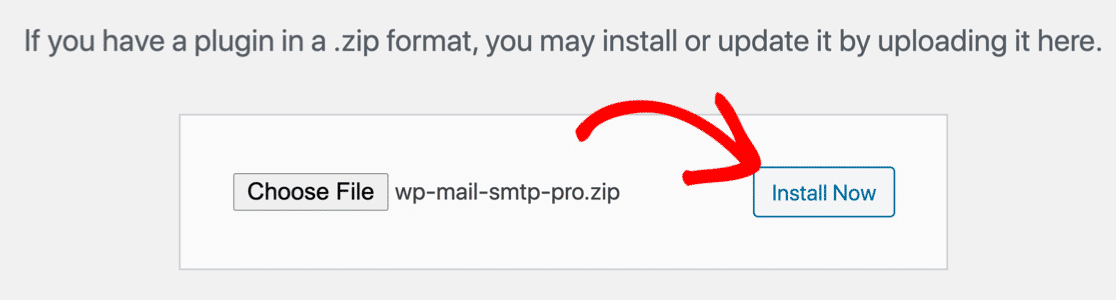
เมื่อติดตั้งปลั๊กอินแล้ว อย่าลืม เปิดใช้งาน ทันทีที่คุณทำเช่นนั้น วิซาร์ดการตั้งค่าปลั๊กอินจะเริ่มต้นในเบราว์เซอร์ของคุณ วิซาร์ดจะช่วยคุณกำหนดค่าปลั๊กอินในไม่กี่ขั้นตอนง่ายๆ
3. เชื่อมต่อกับบริการ Mailer
ในขั้นตอนนี้ เราจะเชื่อมต่อเว็บไซต์กับบริการส่งเมลที่จะเพิ่มการรับรองความถูกต้องให้กับอีเมลทางการตลาดของคุณ
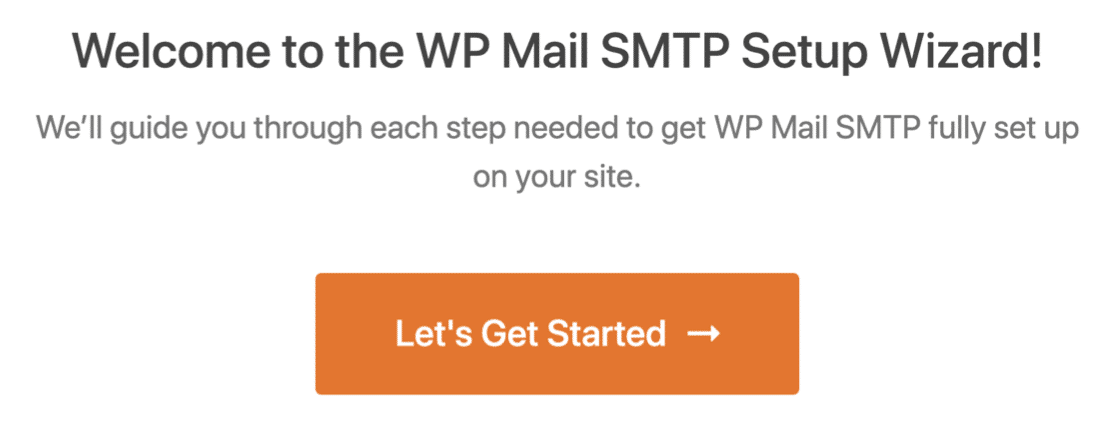
ในการเริ่มต้น ให้คลิกปุ่ม มาเริ่ม กันเลยในตัวช่วยสร้าง
ในหน้าจอนี้ คุณสามารถเลือกผู้ให้บริการอีเมลใหม่ได้ เราขอแนะนำให้คุณใช้ผู้ให้บริการอีเมลที่มี API เช่น Sendinblue หรือ SMTP.com
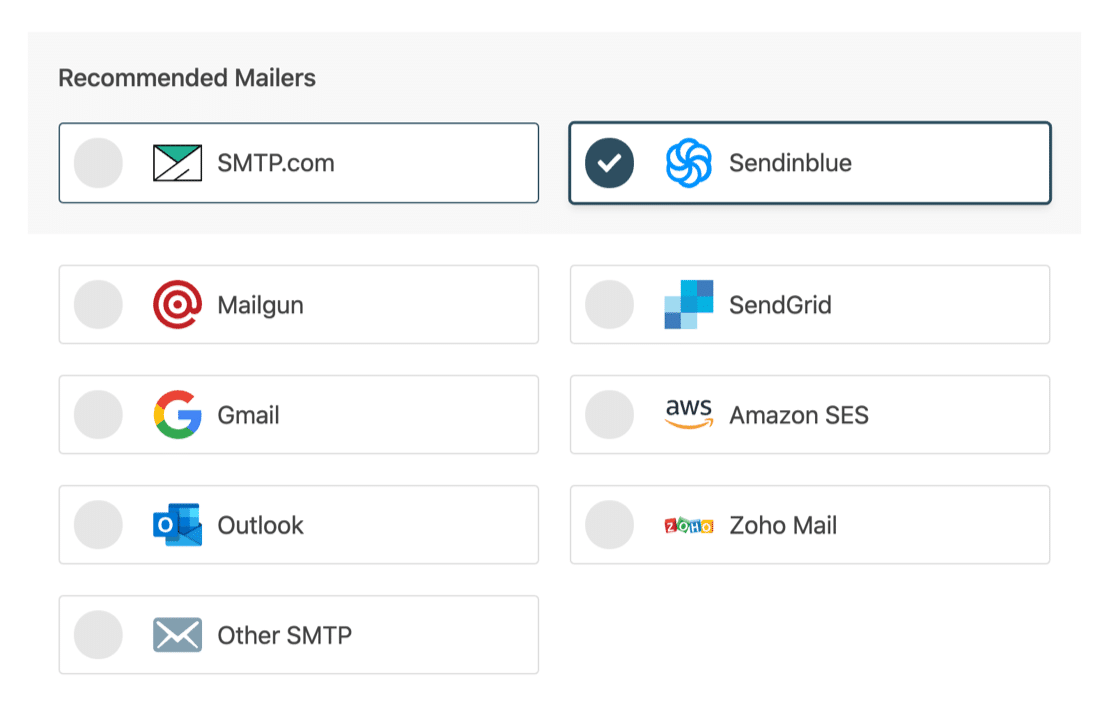
เมื่อคุณเลือกจดหมายแล้ว ให้คลิกลิงก์ด้านล่างเพื่อเปิดเอกสารของเรา
ทำตามขั้นตอนในการตั้งค่าบัญชีและเชื่อมต่อกับ WP Mail SMTP
| มี Mailers ทุกรุ่น | จดหมายใน WP Mail SMTP Pro |
|---|---|
| SMTP.com | Microsoft Outlook |
| Sendinblue | Amazon SES |
| Mailgun | Zoho Mail |
| SendGrid | |
| Gmail / Google Workspace | |
| SMTP อื่นๆ |
สลับกลับไปที่เว็บไซต์นี้เมื่อคุณสร้างการเชื่อมต่อระหว่างผู้ส่งจดหมายและเว็บไซต์ของคุณ

4. เปิดใช้งานการบันทึกอีเมล
เมื่อสิ้นสุดวิซาร์ดการตั้งค่า คุณจะมีตัวเลือกในการเปิดการบันทึกอีเมล
เราขอแนะนำให้คุณเปิด บันทึกอีเมลโดยละเอียด และ สรุปอีเมลรายสัปดาห์
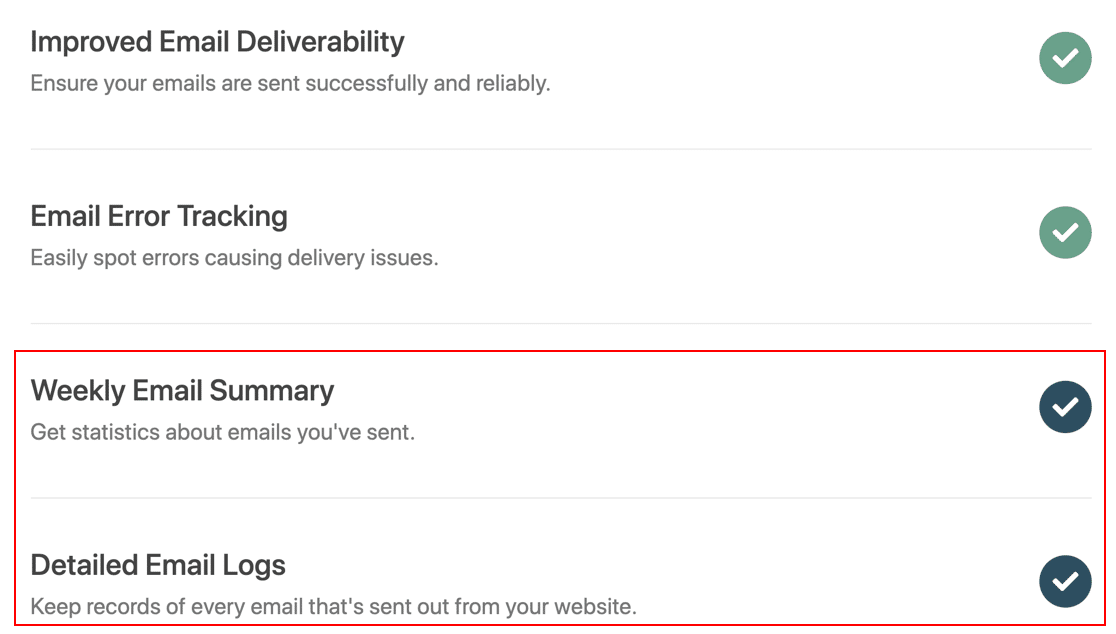
การดำเนินการนี้จะบันทึกรายละเอียดพื้นฐานเกี่ยวกับอีเมลของคุณและส่งรายงานประจำสัปดาห์ คุณสามารถตรวจสอบคุณสมบัติการบันทึกอีเมลอื่น ๆ โดยละเอียดในบทความของเราเกี่ยวกับวิธีการบันทึกอีเมล WordPress ของคุณ
WP Mail SMTP จะตรวจสอบการตั้งค่า DNS ของคุณและส่งอีเมลทดสอบ หากทุกอย่างถูกต้อง คุณจะเห็นข้อความแสดงความสำเร็จในตอนท้าย หากมีปัญหากับการตั้งค่า DNS ระบบจะแสดงรายละเอียดของข้อผิดพลาด
ตอนนี้เรามาดูกันว่าเราจะส่งอีเมลทางการตลาดที่ล้มเหลวอีกครั้งโดยใช้ WP Mail SMTP ได้อย่างไร
5. ส่งอีเมล FluentCRM ที่ล้มเหลวอีกครั้งโดยใช้ WP Mail SMTP
แม้หลังจากตั้งค่าบริการไปรษณีย์บนเว็บไซต์ของคุณแล้ว อีเมลบางฉบับอาจส่งไม่สำเร็จ กรณีนี้อาจเกิดขึ้นได้หากเซิร์ฟเวอร์ SMTP หรือผู้ให้บริการอีเมลของคุณขัดข้องชั่วขณะ
เพื่อต่อสู้กับสิ่งนี้ เราขอแนะนำให้คุณบันทึกเนื้อหาทั้งหมดในอีเมลของคุณ
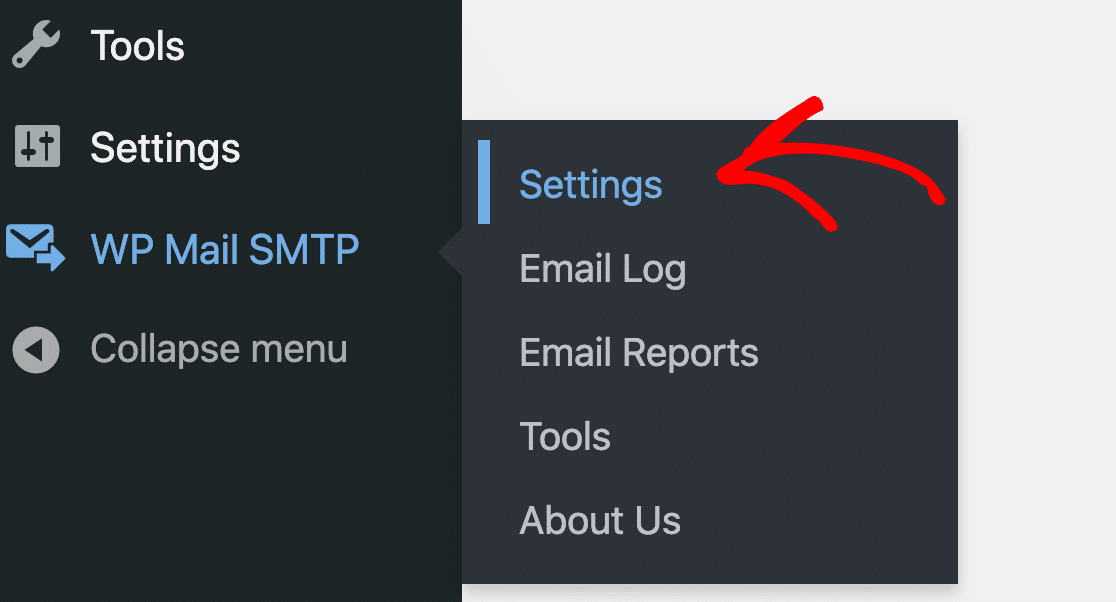
คุณจะพบการตั้งค่านี้ใน WP Mail SMTP » Settings
หน้านี้ช่วยให้คุณ:
- บันทึกเนื้อหาอีเมล
- ติดตามอัตราการเปิดอีเมลและการคลิกลิงก์
- บันทึกไฟล์แนบ
คุณยังสามารถกำหนดระยะเวลาเก็บรักษาบันทึกสูงสุดเพื่อให้ฐานข้อมูลของคุณไม่ใหญ่เกินไป
ไปข้างหน้าและเปิดใช้งานคุณสมบัติการบันทึกทั้งหมดที่คุณต้องการ
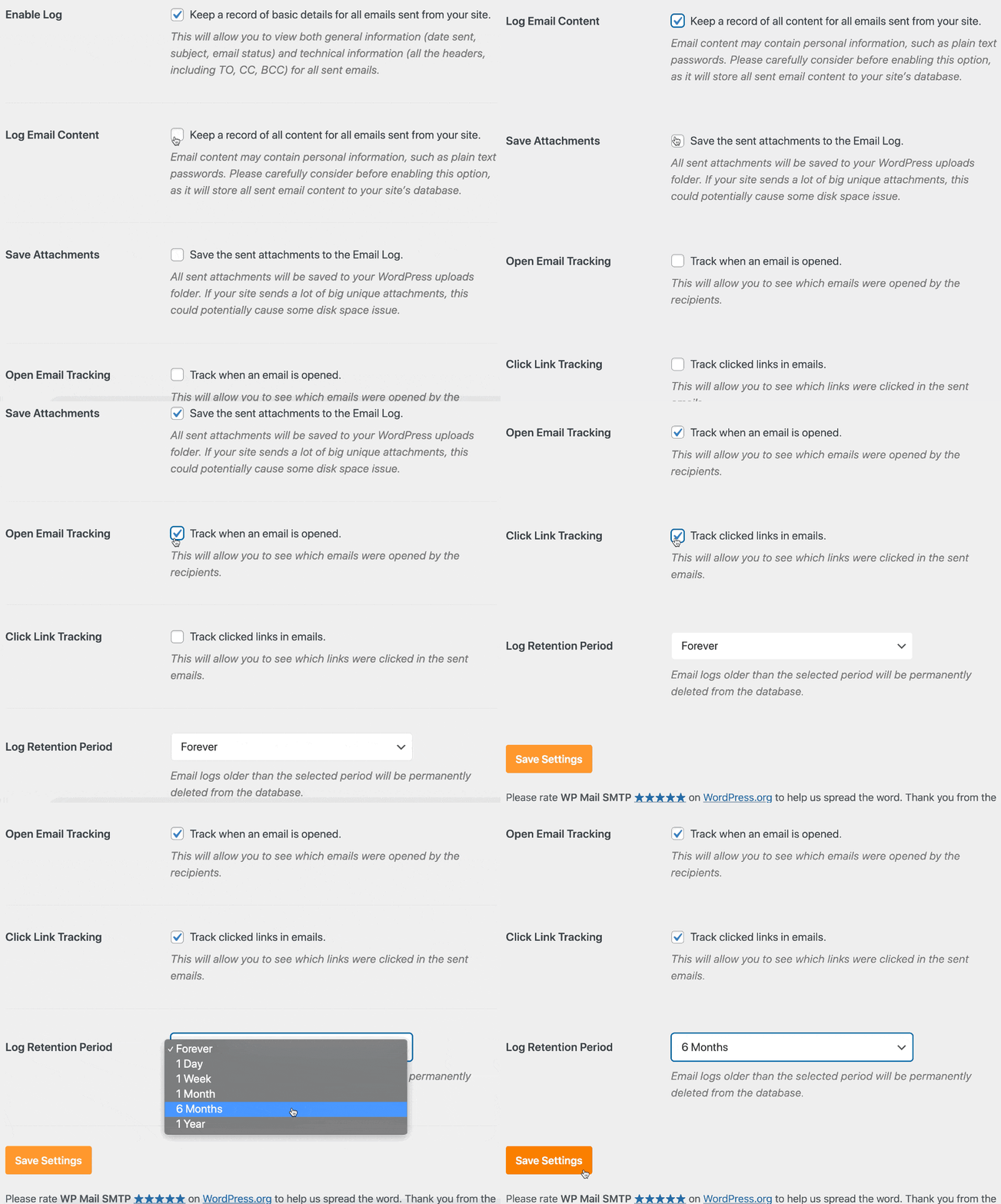
อย่างน้อย คุณต้องเปิดใช้ เนื้อหาอีเมลบันทึก เพื่อดำเนินการในขั้นตอนต่อไป
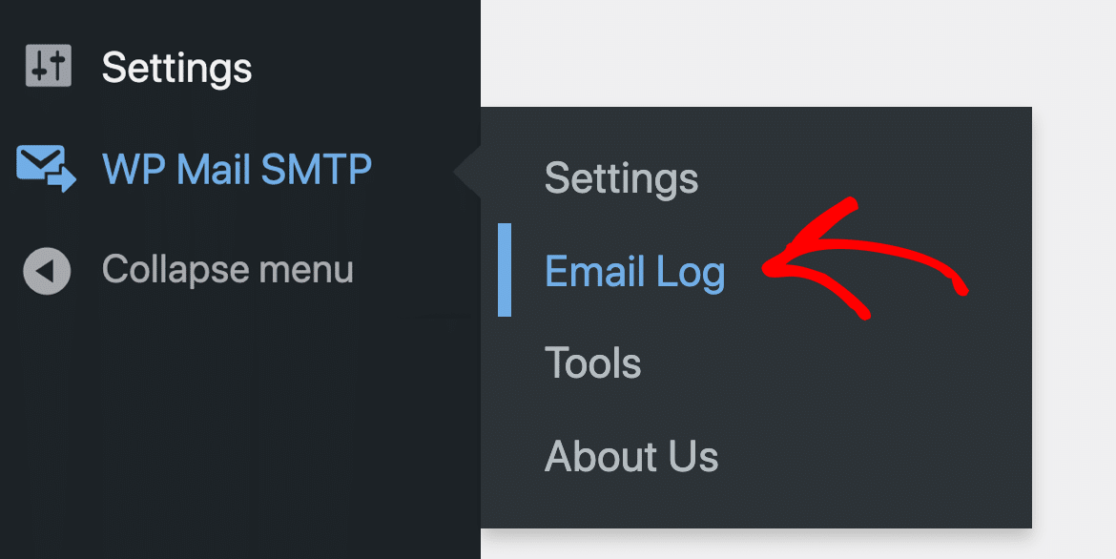
ต่อไป ให้ลองส่งอีเมลอีกครั้งเพื่อดูว่ามันทำงานอย่างไร ในการเริ่มต้น ให้ไปที่ WP Mail SMTP » บันทึกอีเมล
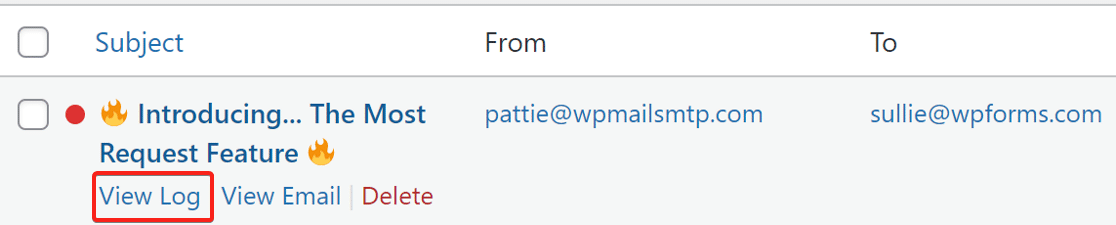
เรามีอีเมลที่นี่ที่มีจุดสีแดง
คลิกที่ปุ่ม View Log สำหรับอีเมลที่คุณต้องการส่งอีกครั้ง
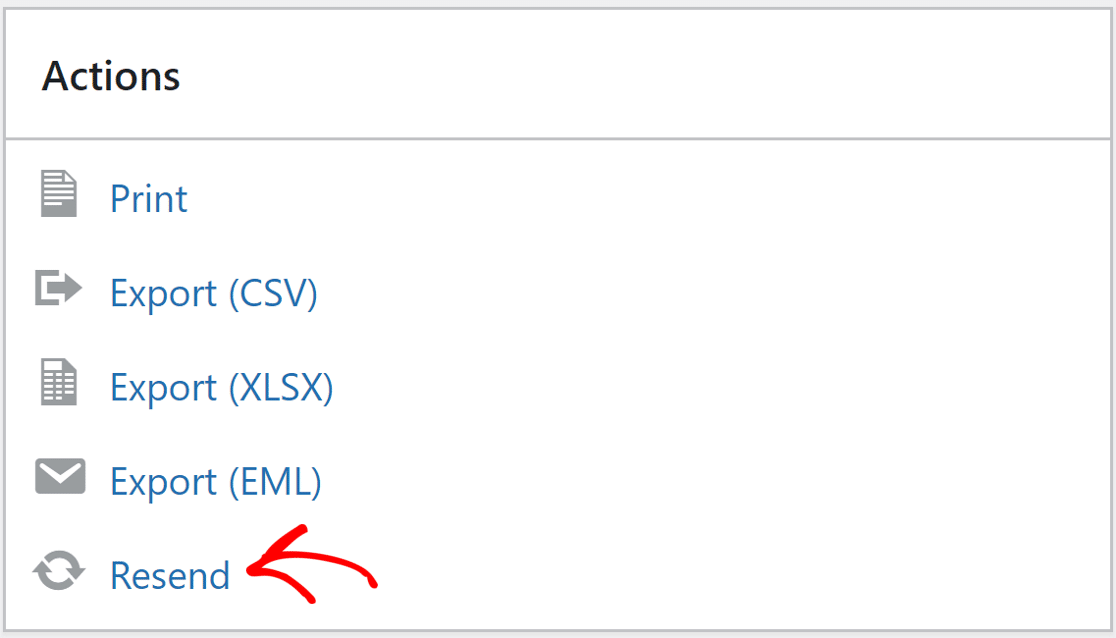
บนหน้าจอบันทึก คุณจะพบปุ่ม ส่ง ใหม่ใต้แท็บการดำเนินการ คลิกที่มันและป๊อปอัปจะปรากฏขึ้น
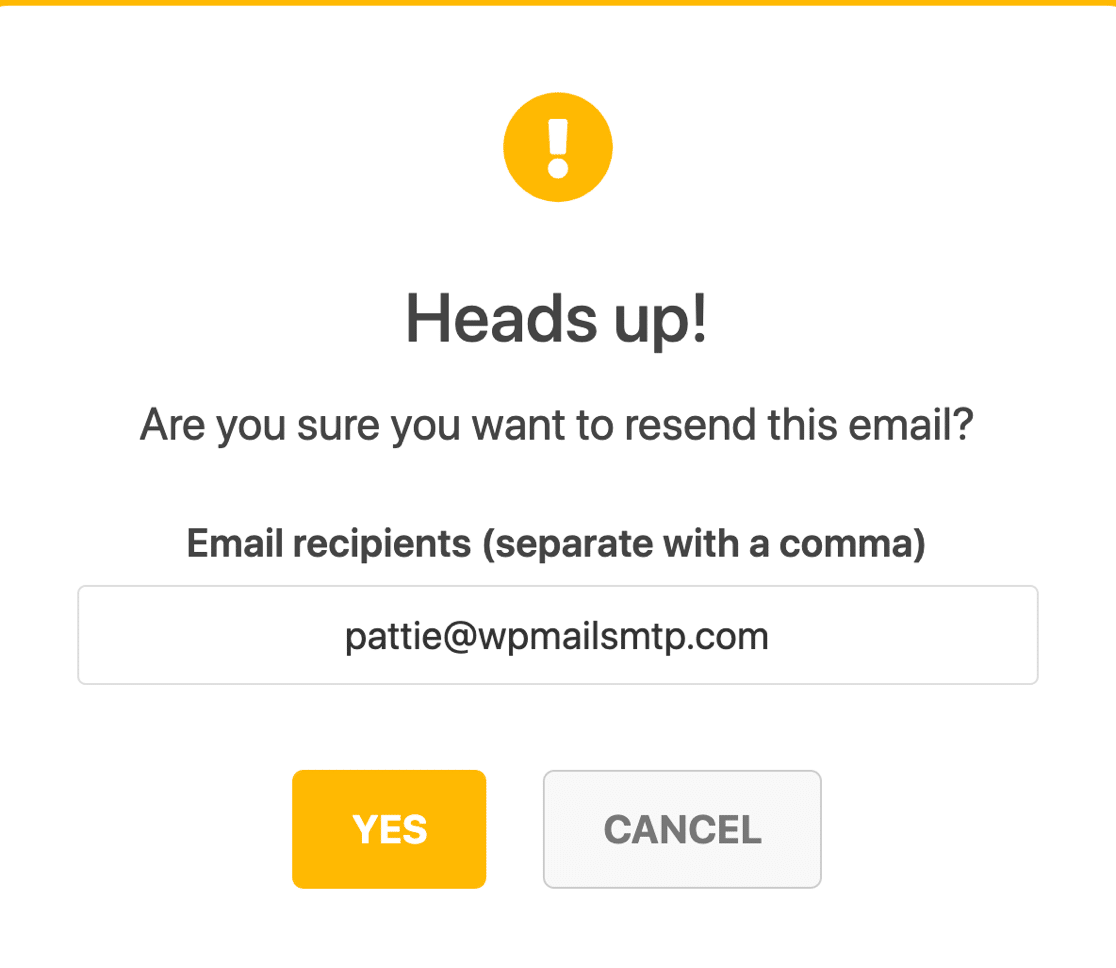
ฟิลด์อีเมลจะถูกกรอกล่วงหน้าด้วยที่อยู่อีเมลเดียวกัน คุณสามารถคลิกปุ่มใช่เพื่อส่งอีเมลอีกครั้ง หรือเปลี่ยนที่อยู่อีเมลก่อนหากต้องการ
และนั่นแหล่ะ! คุณได้ทำทุกอย่างเพื่อแก้ไข FluentCRM ที่ไม่ส่งอีเมล และคุณรู้วิธีส่งอีเมลที่ล้มเหลวอีกครั้ง
ถัดไป: สร้างรายงานอัตราการเปิดและคลิก
คุณรู้หรือไม่ว่า WP Mail SMTP Pro ยังให้คุณสร้างกราฟเปิดและการคลิกผ่านได้ นี่เป็นวิธีที่ยอดเยี่ยมในการวัดประสิทธิภาพสำหรับแคมเปญ FluentCRM ของคุณ
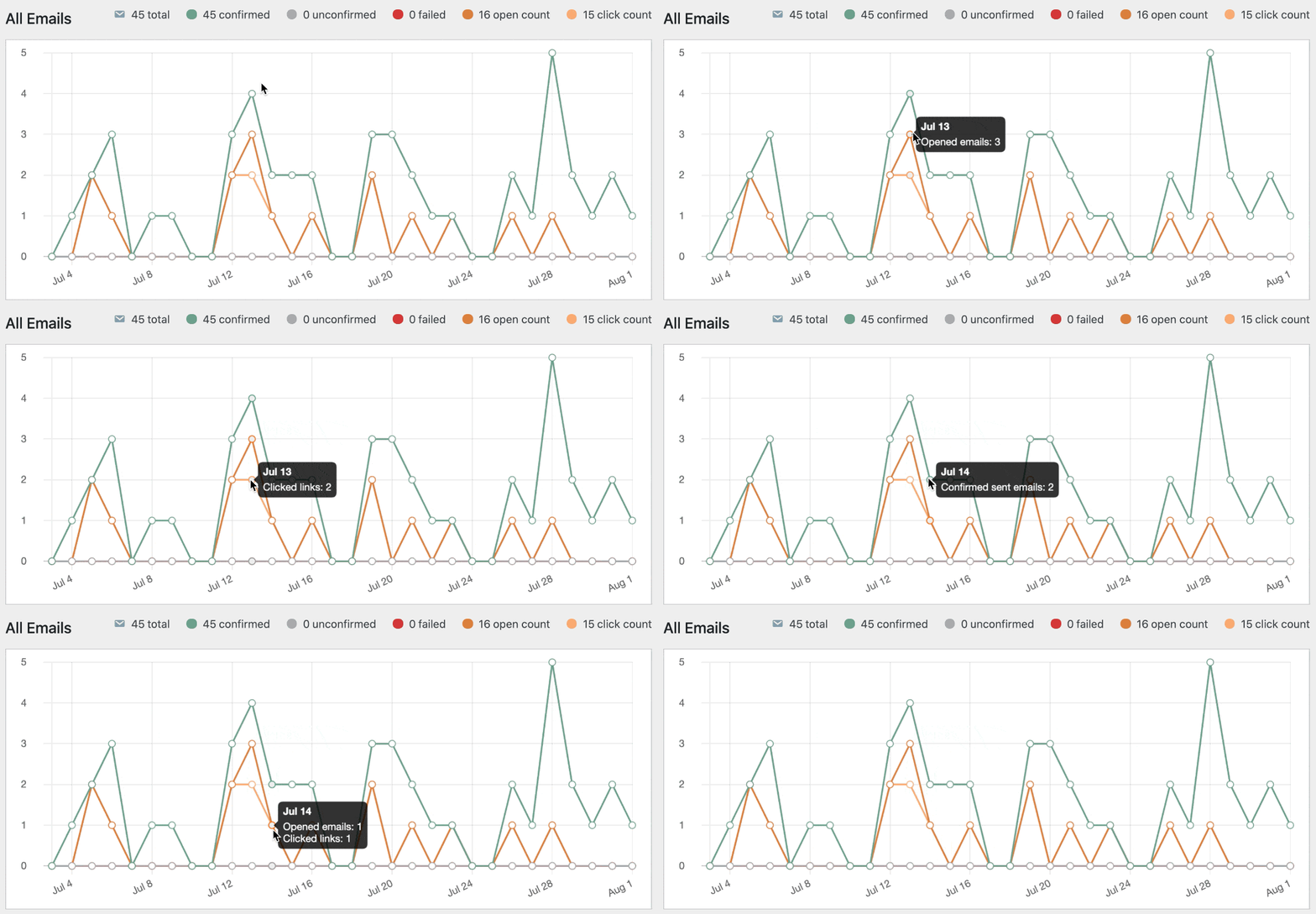
คุณยังได้รับรายละเอียดของข้อมูลนี้ในสรุปรายสัปดาห์ของคุณ:
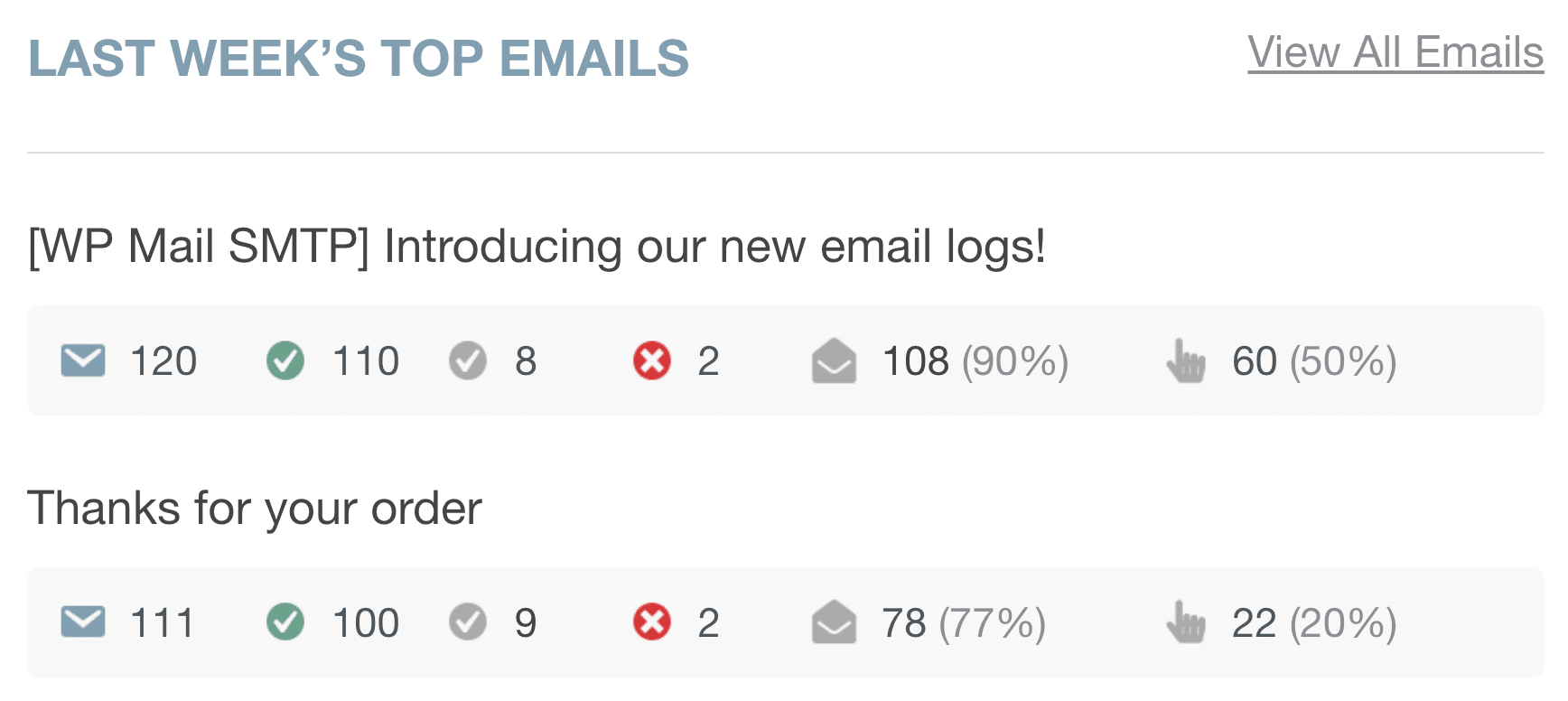
อย่าลืมตรวจสอบ รายงานอีเมล เพื่อดูคุณสมบัติใหม่ทั้งหมดที่คุณสามารถใช้กับ WP Mail SMTP และ FluentCRM
และในขณะที่คุณกำลังดำเนินการอยู่ คุณอาจต้องการดูโพสต์ของเราเกี่ยวกับ ปลั๊กอินบันทึกอีเมล WordPress ที่ดีที่สุด
พร้อมที่จะแก้ไขอีเมลของคุณหรือยัง เริ่มต้นวันนี้ด้วยปลั๊กอิน WordPress SMTP ที่ดีที่สุด WP Mail SMTP Elite มีการตั้งค่า White Glove เต็มรูปแบบและรับประกันคืนเงิน 14 วัน
หากบทความนี้ช่วยคุณได้ โปรดติดตามเราบน Facebook และ Twitter สำหรับคำแนะนำและคำแนะนำเกี่ยวกับ WordPress เพิ่มเติม