
So beheben Sie, dass FluentCRM keine E-Mail sendet [Der BESTE Weg]
Veröffentlicht: 2021-08-26Versendet FluentCRM keine E-Mails von Ihrer Website?
In diesem Artikel zeigen wir Ihnen, wie Sie Probleme mit der E-Mail-Zustellbarkeit mit FluentCRM einfach lösen können, damit Ihre E-Mails nicht verloren gehen oder als Spam abgelegt werden.
Was ist FluentCRM?
FluentCRM ist ein selbst gehostetes E-Mail-Marketing-Plugin. Sie können E-Mail-Kampagnen in WordPress mit dem Drag-and-Drop-Blockeditor entwerfen.
FluentCRM unterstützt Smart Tags, mit denen Sie den Inhalt der von Ihnen versendeten E-Mails dynamisch personalisieren können.
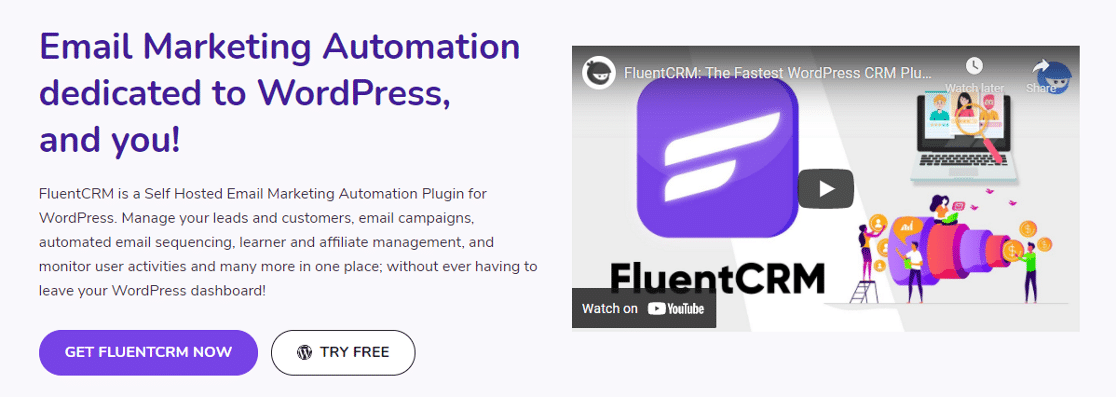
Es unterstützt auch:
- Abonnentensegmentierung
- Automatisierte Drip-Kampagnen
- Berichterstattung
- Integration mit LMS und Mitgliedschafts-Plugins.
Wenn Ihre E-Mails nicht zuverlässig zugestellt werden, lassen Sie uns das beheben.
So beheben Sie, dass FluentCRM keine E-Mail sendet
Sind Sie bereit zu beheben, dass FluentCRM keine E-Mails sendet? Folge diesen Schritten:
- Überprüfen Sie die FluentCRM-E-Mail-Einstellungen
- Installieren Sie das WP Mail SMTP-Plugin
- Stellen Sie eine Verbindung zu einem Mailer-Dienst her
- Aktivieren Sie die E-Mail-Protokollierung
- Senden Sie fehlgeschlagene FluentCRM-E-Mails mit WP Mail SMTP erneut
Lassen Sie uns zuerst überprüfen, ob wir die richtigen E-Mail-Einstellungen haben.
1. Überprüfen Sie die E-Mail-Einstellungen in FluentCRM
Mit FluentCRM können Sie den E-Mail-Absender innerhalb des Plugins festlegen.
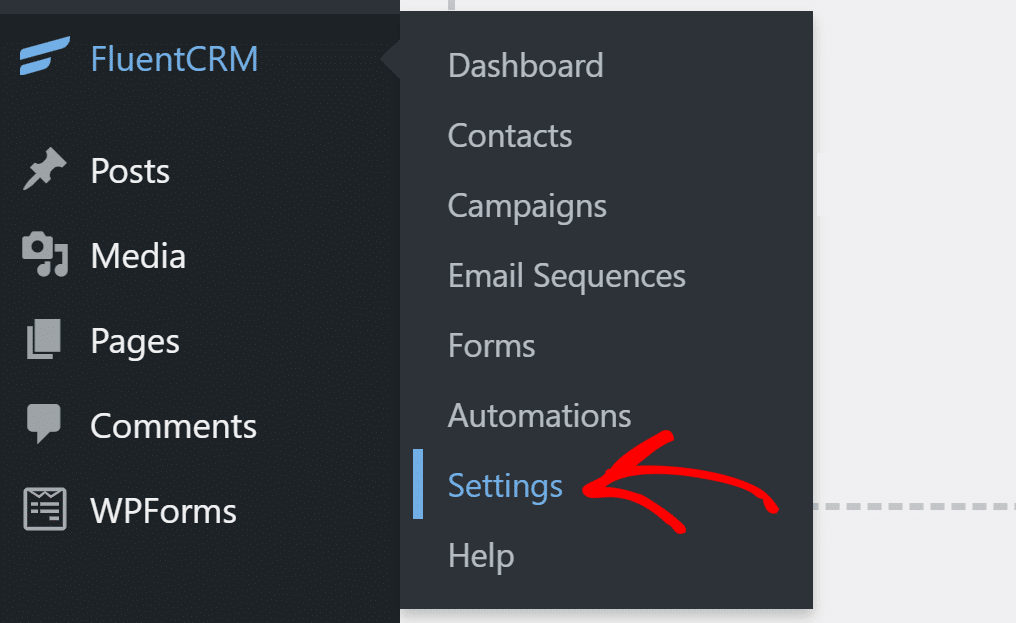
Um dies zu überprüfen, gehen Sie in Ihrem WordPress-Dashboard zu FluentCRM » Einstellungen .
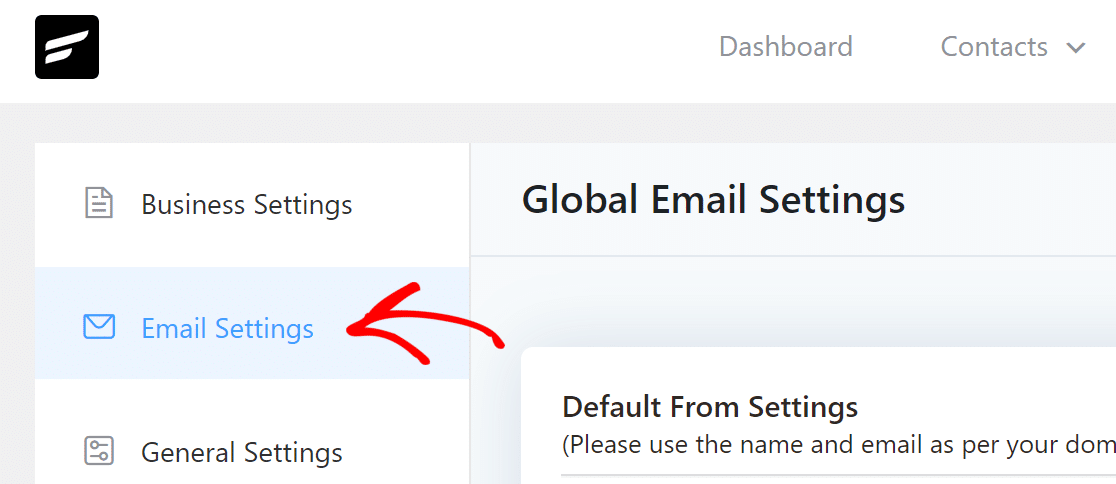
Klicken Sie auf die Registerkarte E- Mail-Einstellungen und Sie finden die Felder zum Festlegen der Absenderoptionen.
Geben Sie unter From Name den Namen Ihrer Website oder einen Namen ein, den Ihre Abonnenten wahrscheinlich wiedererkennen.
Für das Feld „ Von E-Mail-Adresse “ empfehlen wir die Verwendung einer E-Mail mit derselben Domänenerweiterung wie die Domäne, von der Sie senden. Dies kann manchmal bei der E-Mail-Zustellbarkeit helfen.
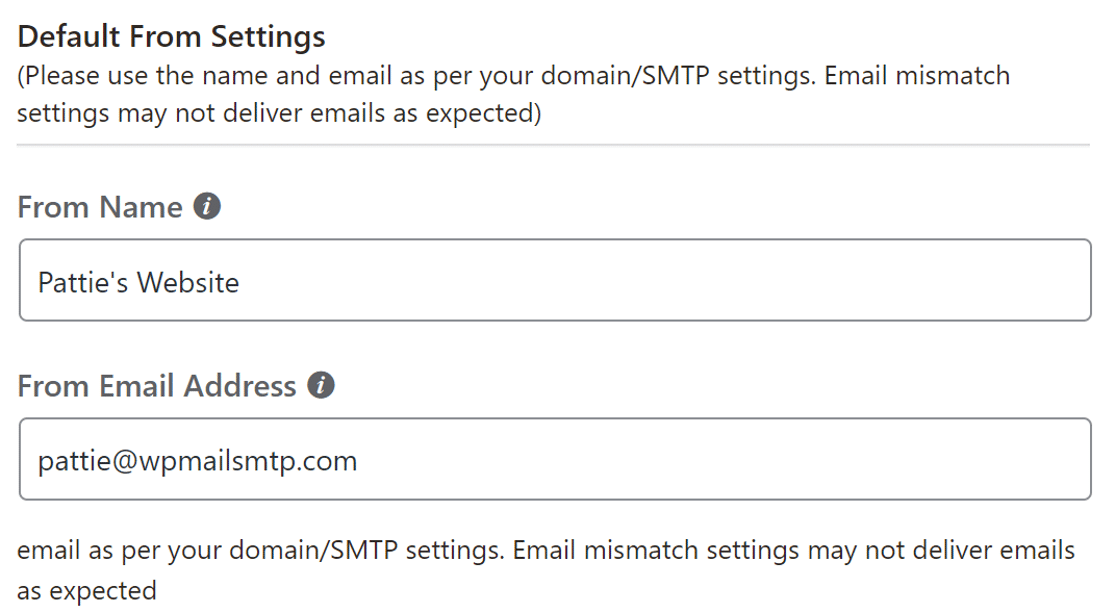
Klicken Sie auf Einstellungen speichern , damit die Änderungen wirksam werden.
Lassen Sie uns nun das WP Mail SMTP-Plugin installieren, um alle E-Mails über einen zuverlässigen E-Mail-Anbieter zu senden.
2. Installieren Sie das WP Mail SMTP-Plugin
FluentCRM verwendet die Standardfunktion wp_mail() , um Marketing-E-Mails von Ihrer Website zu senden. Es ist viel besser, stattdessen einen E-Mail-Anbieter zu verwenden, der Ihre E-Mails authentifizieren kann.
Mit WP Mail SMTP können Sie Ihre Website ganz einfach mit einem Mailer-Dienst verbinden und alle E-Mails darüber leiten.
Um das Plugin herunterzuladen, gehen Sie zu Ihrem WP Mail SMTP-Konto. Klicken Sie auf der Registerkarte Downloads auf die orangefarbene Schaltfläche, um die neueste Version der Plug-in-Datei herunterzuladen.
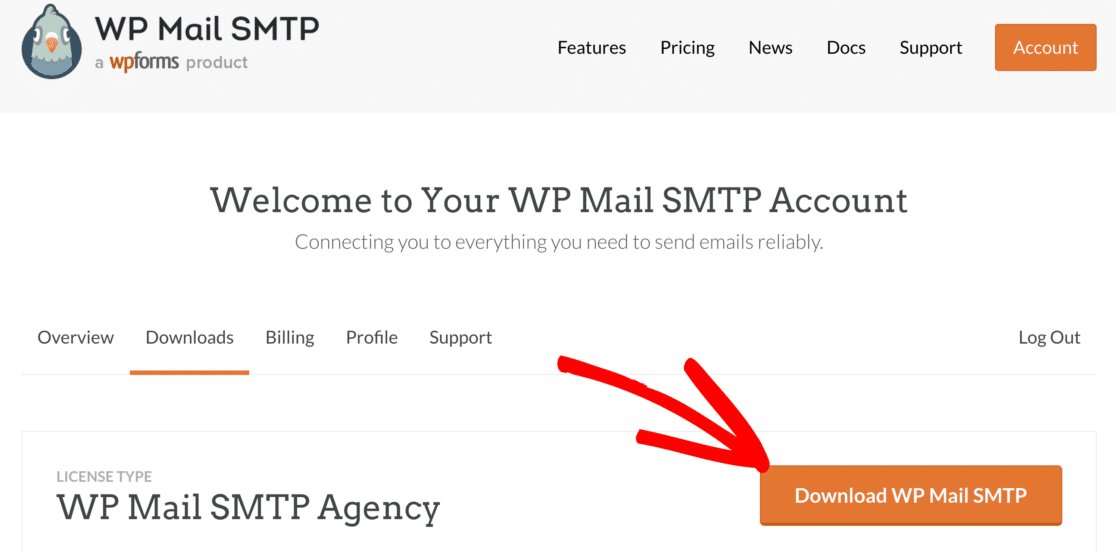
Wechseln Sie zurück zu Ihrer Website und laden Sie die ZIP-Datei auf die Plugin-Seite hoch.
Wenn Sie neu bei WordPress sind, können Sie diese Anleitung zur Installation eines WordPress-Plugins lesen.
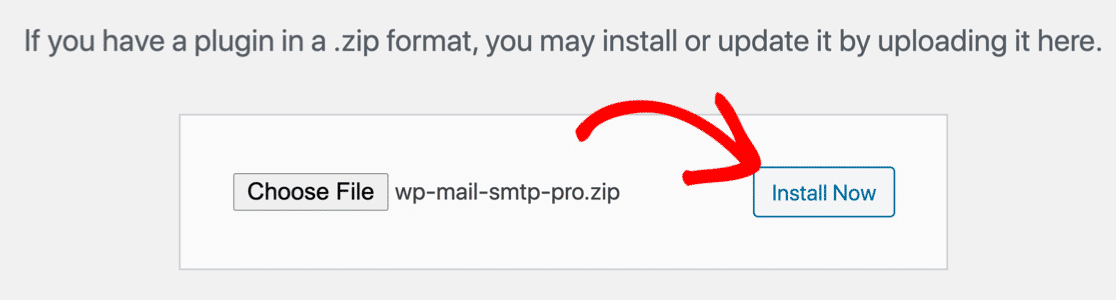
Sobald das Plugin installiert ist, stellen Sie sicher, dass Sie es aktivieren . Sobald Sie dies tun, wird der Plugin-Setup-Assistent in Ihrem Browser gestartet. Der Assistent hilft Ihnen, das Plugin in wenigen einfachen Schritten zu konfigurieren.
3. Stellen Sie eine Verbindung zu einem Mailer-Dienst her
In diesem Schritt verbinden wir die Website mit einem Mailer-Dienst, der Ihren Marketing-E-Mails eine Authentifizierung hinzufügt.
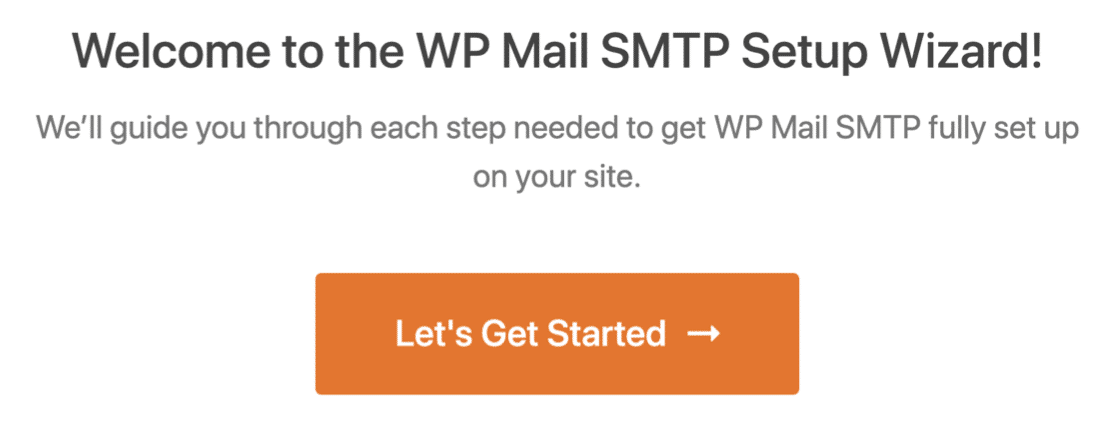
Klicken Sie zunächst im Assistenten auf die Schaltfläche Los geht's .
Auf diesem Bildschirm können Sie Ihren neuen E-Mail-Anbieter auswählen. Wir empfehlen Ihnen, einen E-Mail-Anbieter mit einer API zu verwenden, wie Sendinblue oder SMTP.com.
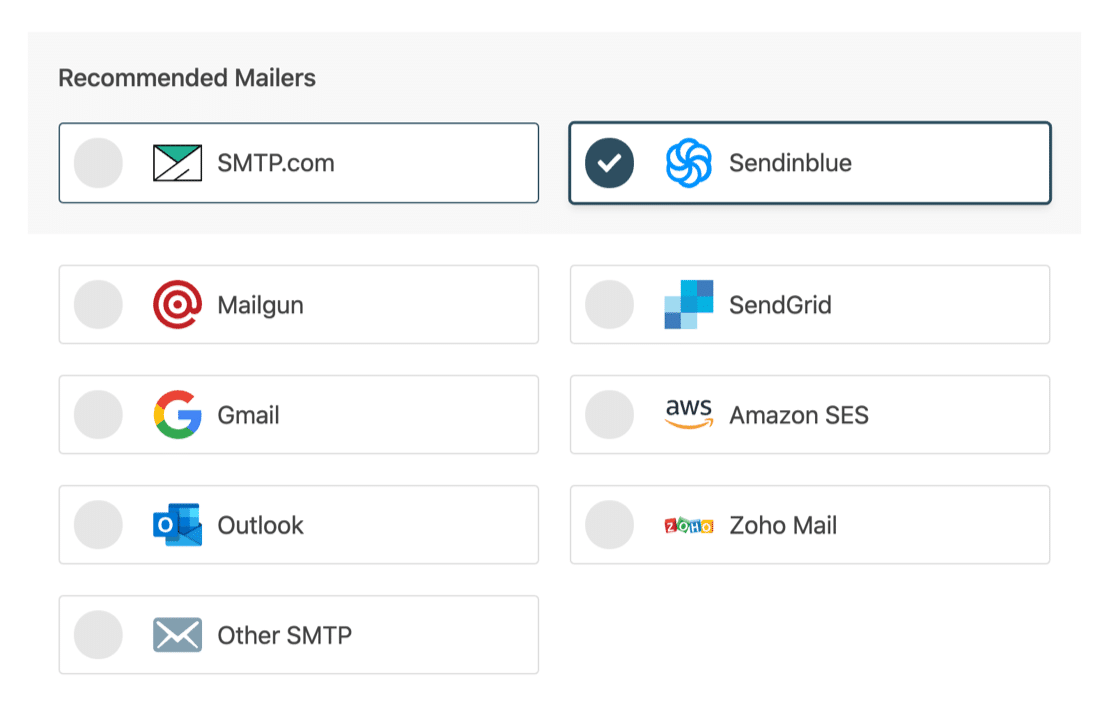
Sobald Sie einen Mailer ausgewählt haben, klicken Sie auf den Link unten, um unsere Dokumentation zu öffnen.
Arbeiten Sie die Schritte durch, um ein Konto einzurichten und es mit WP Mail SMTP zu verbinden.
| Mailer in allen Ausführungen erhältlich | Mailer in WP Mail SMTP Pro |
|---|---|
| SMTP.com | Microsoft Outlook |
| Sendinblue | Amazon-SES |
| Mailgun | ZohoMail |
| SendGrid | |
| Gmail/Google Workspace | |
| Anderes SMTP |
Wechseln Sie zu dieser Website zurück, sobald Sie eine Verbindung zwischen dem Mailer und Ihrer Website hergestellt haben.

4. Aktivieren Sie die E-Mail-Protokollierung
Am Ende des Einrichtungsassistenten haben Sie die Möglichkeit, die E-Mail-Protokollierung zu aktivieren.
Wir empfehlen Ihnen, das detaillierte E-Mail-Protokoll und die wöchentliche E-Mail-Zusammenfassung zu aktivieren.
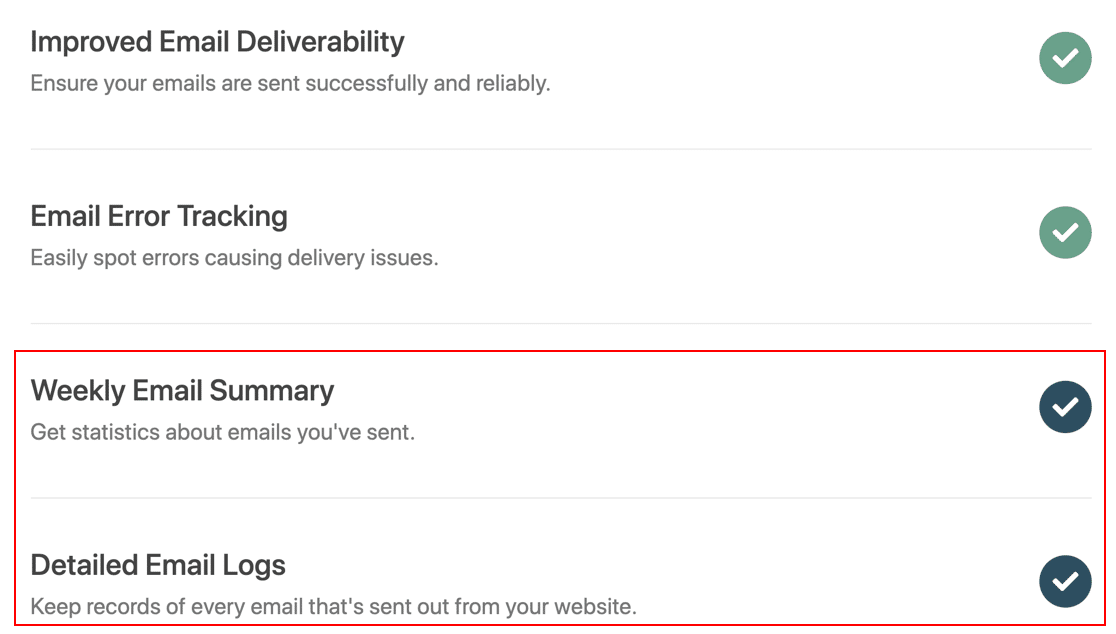
Dadurch werden die grundlegenden Details zu Ihren E-Mails protokolliert und Ihnen ein wöchentlicher Bericht gesendet. Sie können sich alle anderen E-Mail-Protokollierungsfunktionen im Detail in unserem Artikel zum Protokollieren Ihrer WordPress-E-Mails ansehen.
WP Mail SMTP überprüft Ihre DNS-Einstellungen und sendet eine Test-E-Mail. Wenn alles richtig eingerichtet ist, sehen Sie am Ende eine Erfolgsmeldung. Wenn es ein Problem mit den DNS-Einstellungen gibt, werden Ihnen Details des Fehlers angezeigt.
Sehen wir uns nun an, wie wir fehlgeschlagene Marketing-E-Mails mit WP Mail SMTP erneut senden können.
5. Senden Sie fehlgeschlagene FluentCRM-E-Mails erneut mit WP Mail SMTP
Selbst nachdem Sie den Mailer-Dienst auf Ihrer Website eingerichtet haben, werden einige E-Mails möglicherweise nicht zugestellt. Dies kann passieren, wenn Ihr SMTP-Server oder E-Mail-Anbieter kurzzeitig ausfällt.
Um dem entgegenzuwirken, empfehlen wir Ihnen, den gesamten Inhalt Ihrer E-Mails zu protokollieren.
Sie finden diese Einstellung in WP Mail SMTP » Einstellungen .
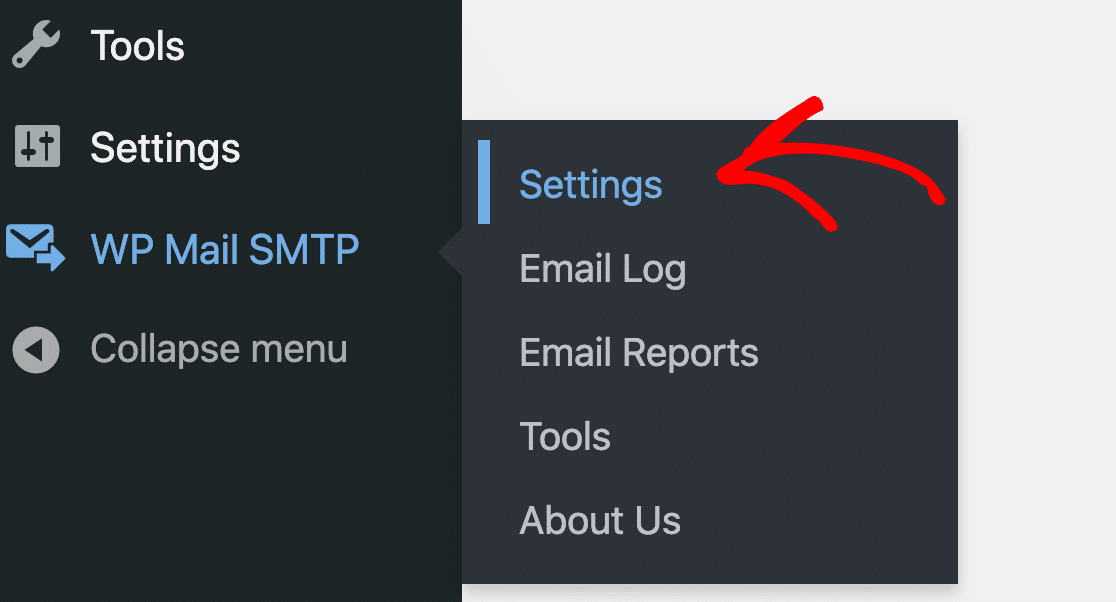
Auf dieser Seite können Sie:
- Protokollieren Sie den E-Mail-Inhalt
- Verfolgen Sie E-Mail-Öffnungsraten und Link-Klicks
- Anhänge speichern
Sie können auch die maximale Protokollaufbewahrungsdauer festlegen, damit Ihre Datenbank nicht zu groß wird.
Fahren Sie fort und aktivieren Sie alle gewünschten Protokollierungsfunktionen.
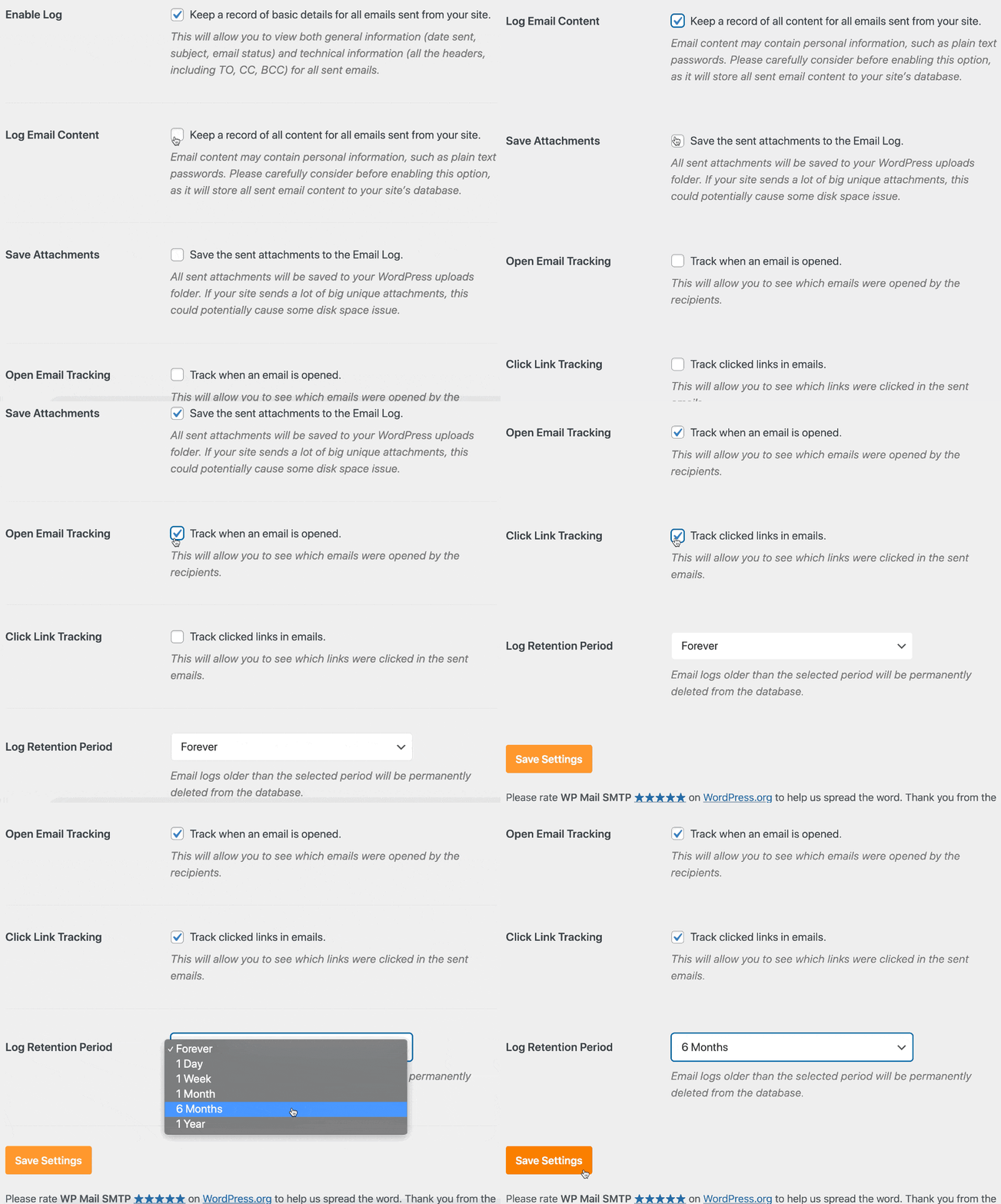
Sie müssen mindestens E-Mail-Inhalte protokollieren, damit der nächste Schritt funktioniert.
Als Nächstes versuchen wir, eine E-Mail erneut zu senden, damit Sie sehen können, wie es funktioniert. Um zu beginnen, gehen Sie zu WP Mail SMTP » E-Mail-Protokoll .
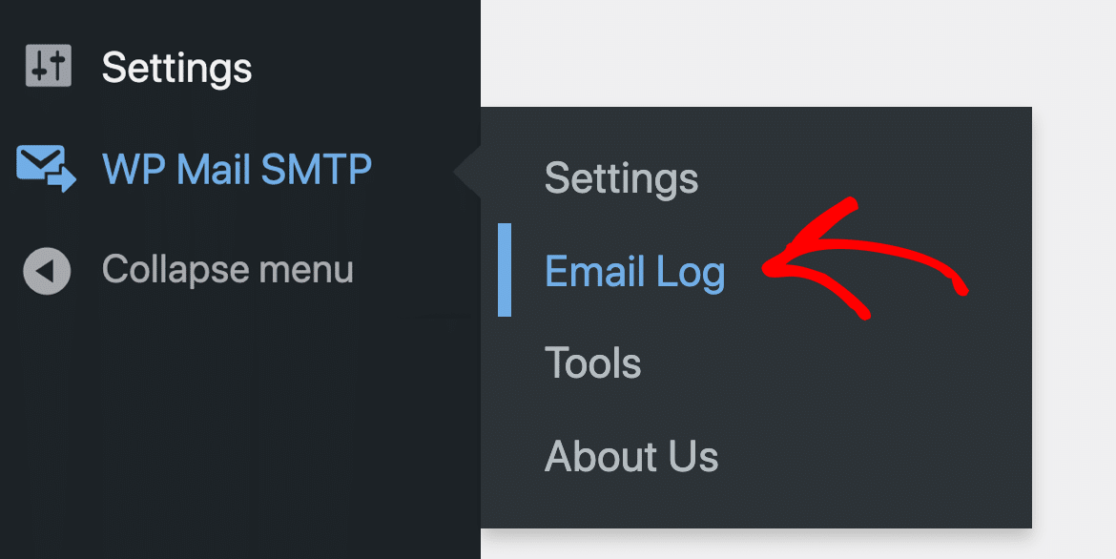
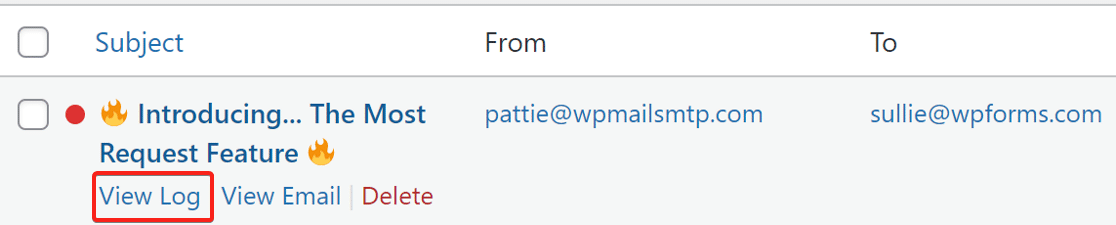
Wir haben hier eine E-Mail, die mit einem roten Punkt markiert ist.
Klicken Sie für die E-Mail, die Sie erneut senden möchten, auf die Schaltfläche Protokoll anzeigen.
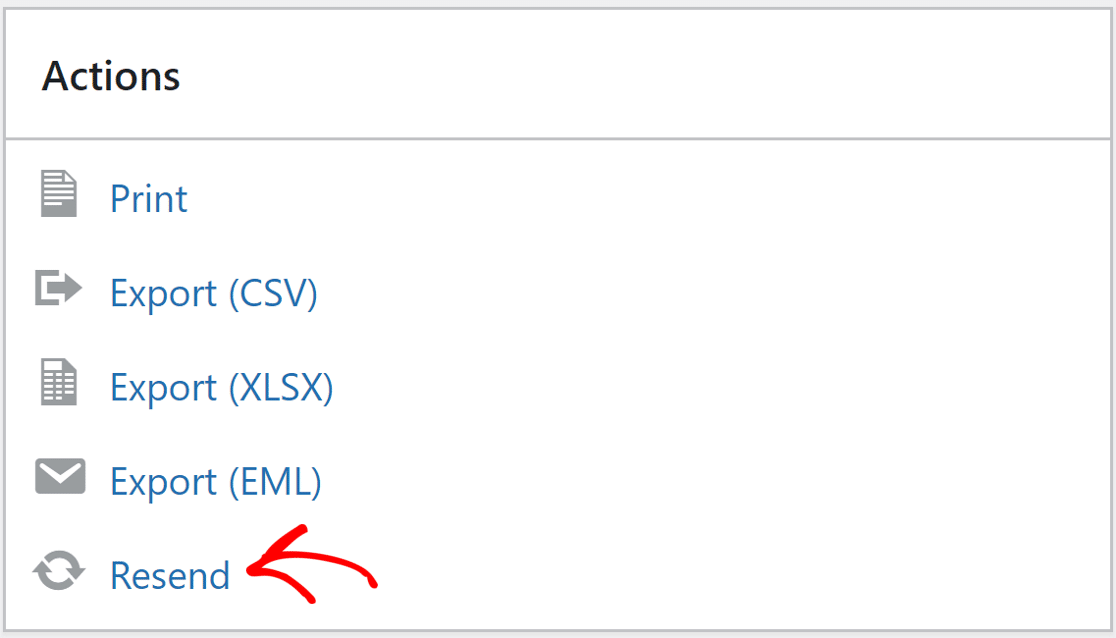
Auf dem Protokollbildschirm finden Sie die Schaltfläche „Erneut senden“ unter der Registerkarte „Aktionen“. Klicken Sie darauf und ein Popup erscheint.
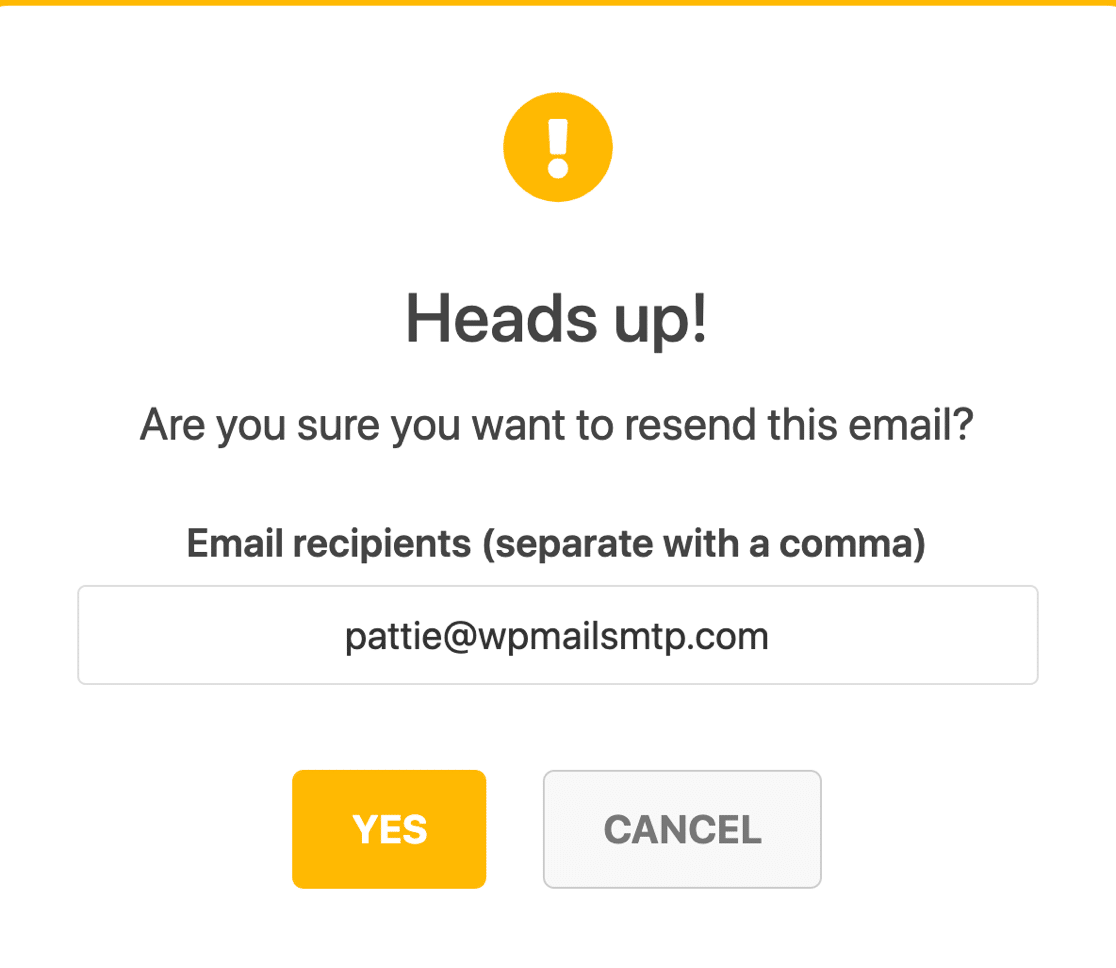
Das E-Mail-Feld wird mit derselben E-Mail-Adresse vorausgefüllt. Sie können auf die Schaltfläche JA klicken, um die E-Mail erneut zu senden, oder bei Bedarf zuerst die E-Mail-Adresse ändern.
Und das ist es! Sie haben alles getan, um zu beheben, dass FluentCRM keine E-Mails sendet, und Sie wissen auch, wie Sie fehlgeschlagene E-Mails erneut senden.
Weiter: Berichte zu Öffnungs- und Klickraten erstellen
Wussten Sie, dass Sie mit WP Mail SMTP Pro auch Diagramme zum Öffnen und Durchklicken erstellen können? Dies ist eine großartige Möglichkeit, die Leistung Ihrer FluentCRM-Kampagnen zu messen.
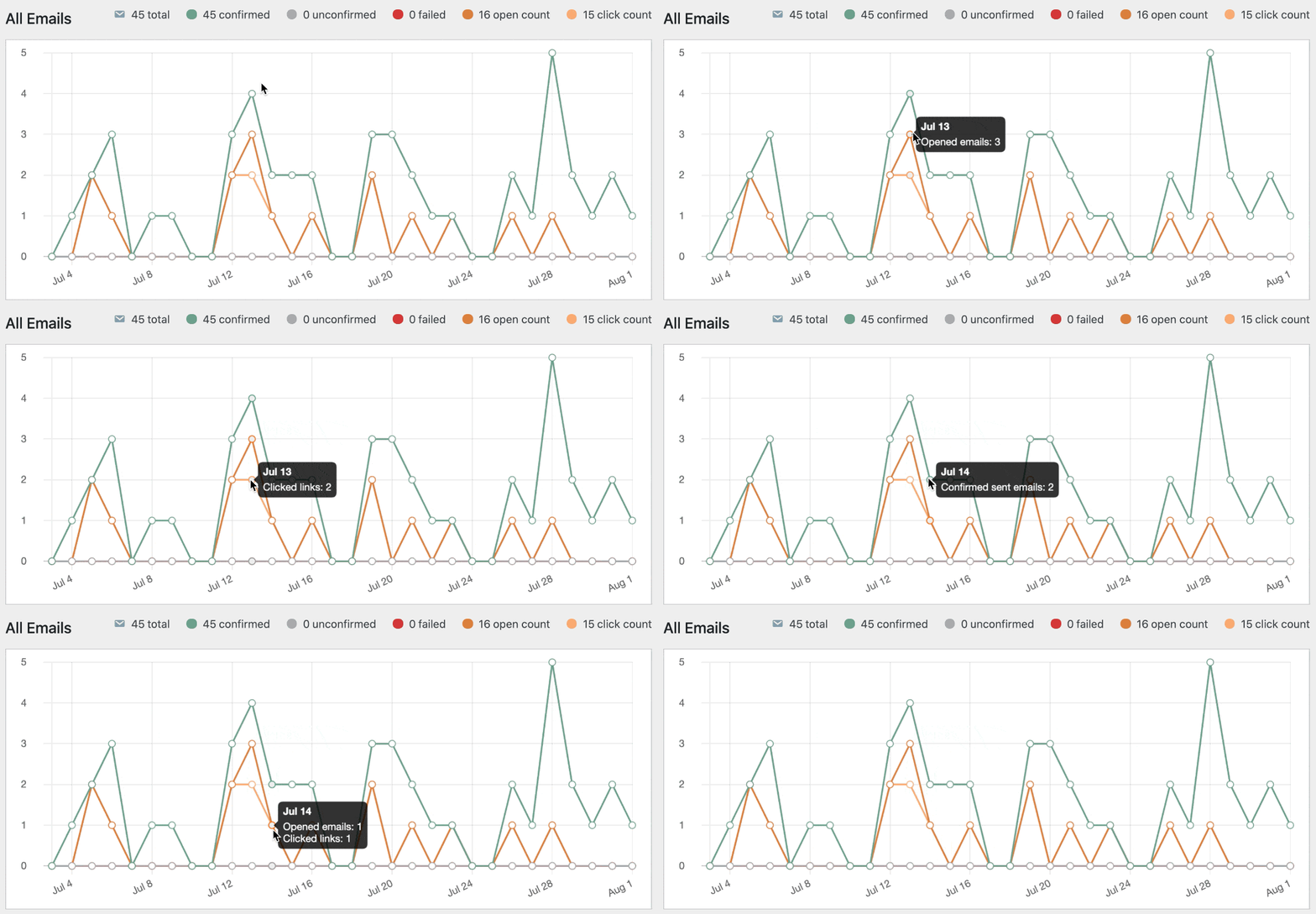
Eine Aufschlüsselung dieser Daten erhalten Sie auch in Ihrer Wochenübersicht:
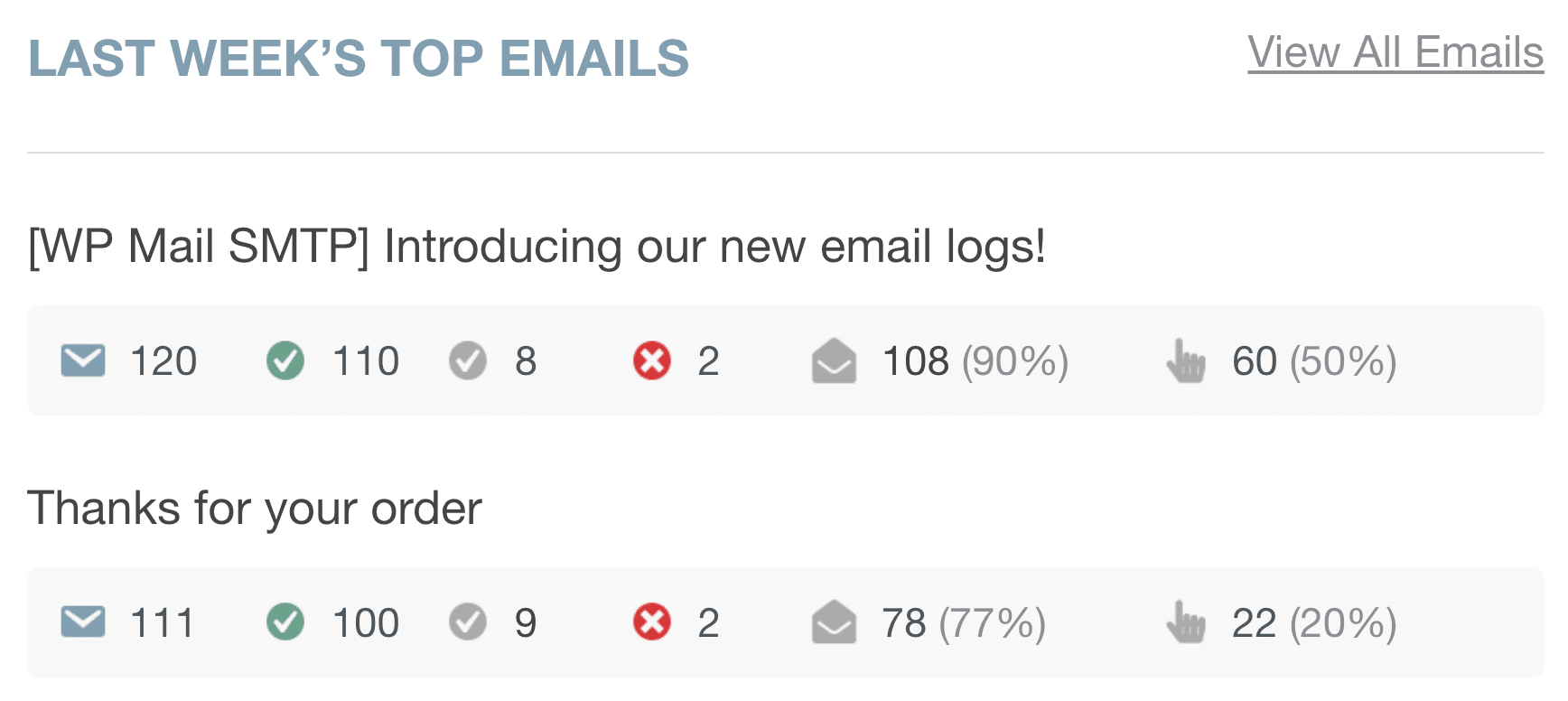
Schauen Sie sich unbedingt die E-Mail- Berichte an, um alle neuen Funktionen zu sehen, die Sie mit WP Mail SMTP und FluentCRM verwenden können.
Und wenn Sie schon dabei sind, möchten Sie vielleicht unseren Beitrag zu den besten WordPress-E-Mail-Protokoll-Plugins sehen.
Sind Sie bereit, Ihre E-Mails zu reparieren? Beginnen Sie noch heute mit dem besten WordPress-SMTP-Plugin. WP Mail SMTP Elite beinhaltet das vollständige White-Glove-Setup und bietet eine 14-tägige Geld-zurück-Garantie.
Wenn Ihnen dieser Artikel weitergeholfen hat, folgen Sie uns bitte auf Facebook und Twitter, um weitere WordPress-Tipps und Tutorials zu erhalten.