
Comment réparer FluentCRM qui n'envoie pas d'e-mail [La MEILLEURE façon]
Publié: 2021-08-26FluentCRM n'envoie pas d'e-mails depuis votre site Web ?
Dans cet article, nous allons vous montrer comment résoudre facilement les problèmes de délivrabilité des e-mails avec FluentCRM afin que vos e-mails ne soient pas perdus ou classés comme spam.
Qu'est-ce que Fluent CRM ?
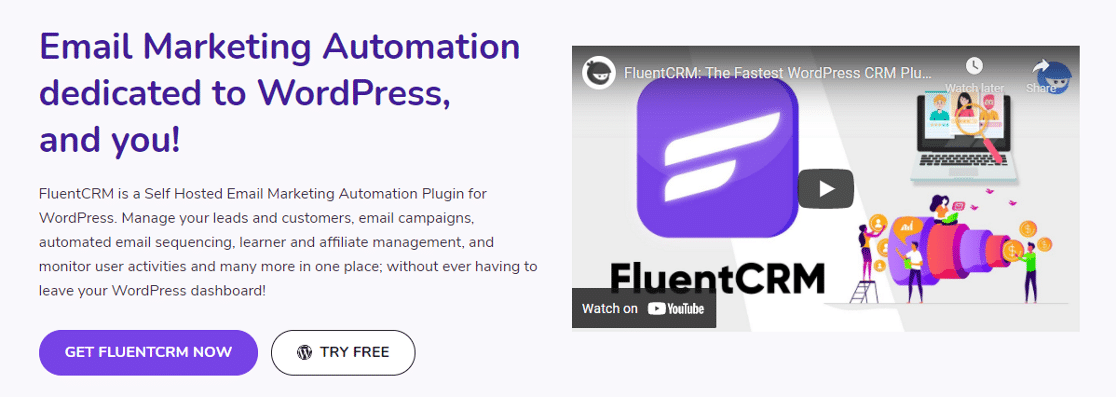
FluentCRM est un plugin de marketing par e-mail auto-hébergé. Vous pouvez concevoir des campagnes par e-mail dans WordPress à l'aide de l'éditeur de blocs glisser-déposer.
FluentCRM prend en charge les balises actives qui vous permettent de personnaliser dynamiquement le contenu des e-mails que vous envoyez.
Il prend également en charge :
- Segmentation des abonnés
- Campagnes de goutte à goutte automatisées
- Rapports
- Intégration avec LMS et plugins d'adhésion.
Si vos e-mails ne sont pas livrés de manière fiable, corrigeons cela.
Comment réparer FluentCRM qui n'envoie pas d'e-mail
Prêt à réparer FluentCRM qui n'envoie pas d'e-mail ? Suivez ces étapes:
- Vérifier les paramètres de messagerie FluentCRM
- Installez le plug-in SMTP de WP Mail
- Se connecter à un service de messagerie
- Activer la journalisation des e-mails
- Renvoyer les e-mails FluentCRM ayant échoué à l'aide de WP Mail SMTP
Vérifions d'abord si nous avons les bons paramètres de messagerie.
1. Vérifiez les paramètres de messagerie dans FluentCRM
FluentCRM vous permet de définir l'expéditeur de l'e-mail dans le plugin.
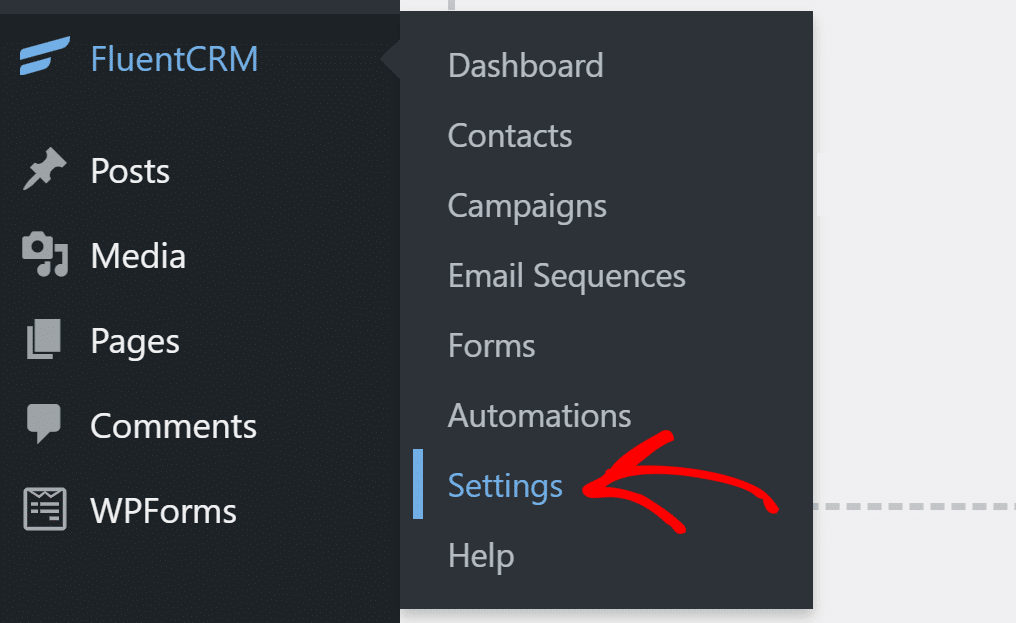
Pour vérifier cela, rendez-vous dans FluentCRM » Paramètres depuis votre tableau de bord WordPress.
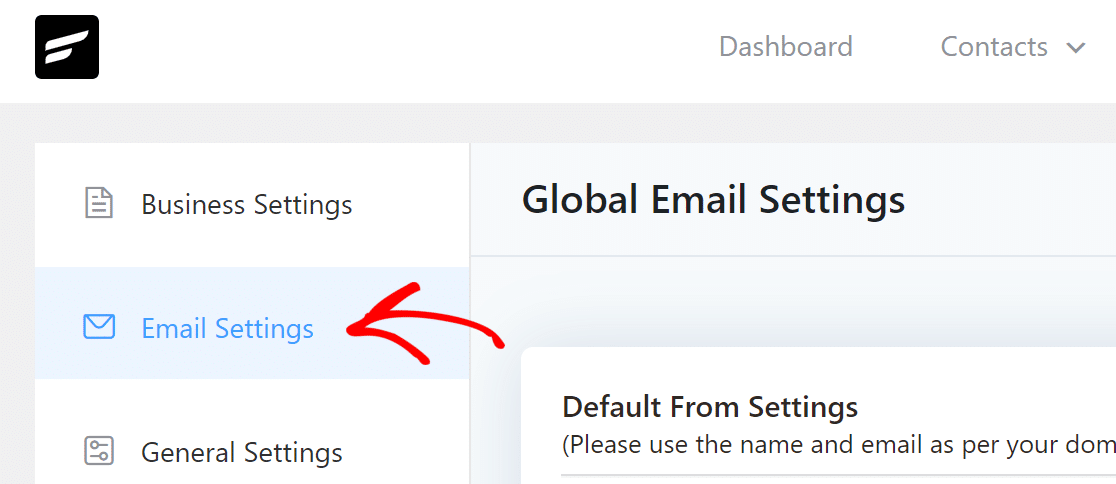
Cliquez sur l'onglet Paramètres de messagerie et vous trouverez les champs pour définir les options de l'expéditeur.
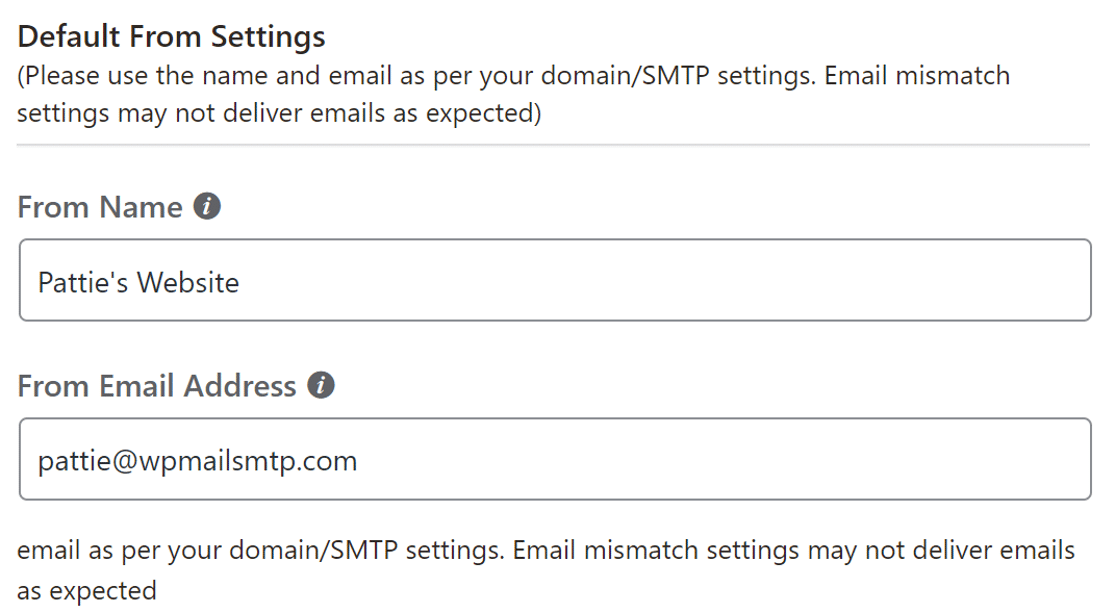
Dans Nom de l'expéditeur , saisissez le nom de votre site Web ou un nom que vos abonnés sont susceptibles de reconnaître.
Pour le champ Adresse e -mail de l'expéditeur, nous vous recommandons d'utiliser une adresse e-mail avec la même extension de domaine que le domaine à partir duquel vous envoyez. Cela peut parfois aider à la délivrabilité des e-mails.
Cliquez sur Enregistrer les paramètres pour que les modifications prennent effet.
Installons maintenant le plugin WP Mail SMTP pour envoyer tous les e-mails via un fournisseur de messagerie fiable.
2. Installez le plugin WP Mail SMTP
FluentCRM utilise la fonction par défaut wp_mail() pour envoyer des e-mails marketing depuis votre site Web. Il est préférable d'utiliser un fournisseur de messagerie qui peut authentifier vos e-mails à la place.
WP Mail SMTP vous permet de connecter facilement votre site Web à un service de messagerie et d'y acheminer tous les e-mails.
Pour télécharger le plugin, rendez-vous sur votre compte WP Mail SMTP. Sous l'onglet Téléchargements , cliquez sur le bouton orange pour récupérer la dernière version du fichier du plugin.
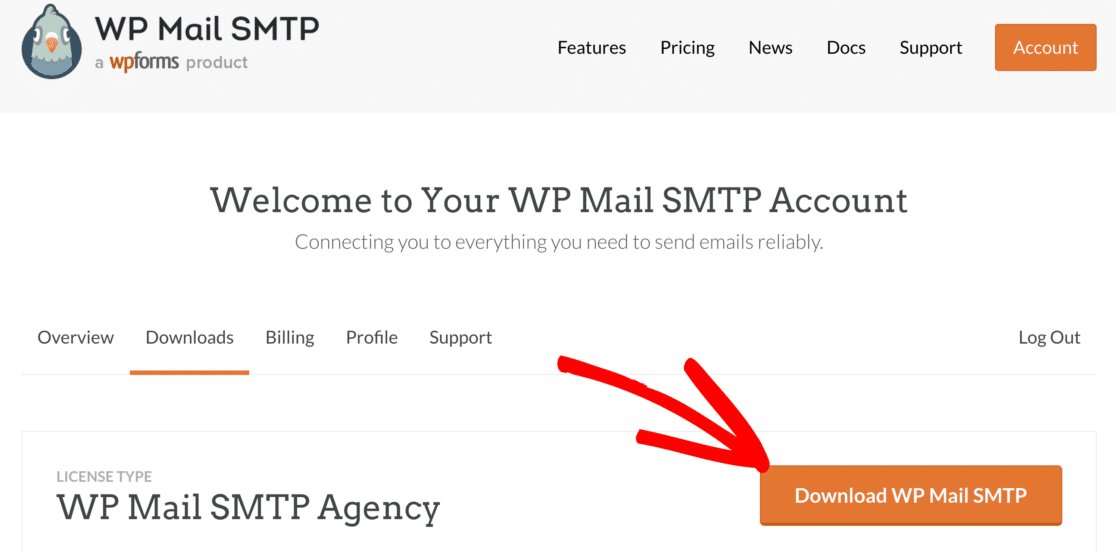
Revenez à votre site Web et téléchargez le fichier zip sur la page des plugins.
Si vous êtes nouveau sur WordPress, vous pouvez consulter ce guide sur l'installation d'un plugin WordPress.
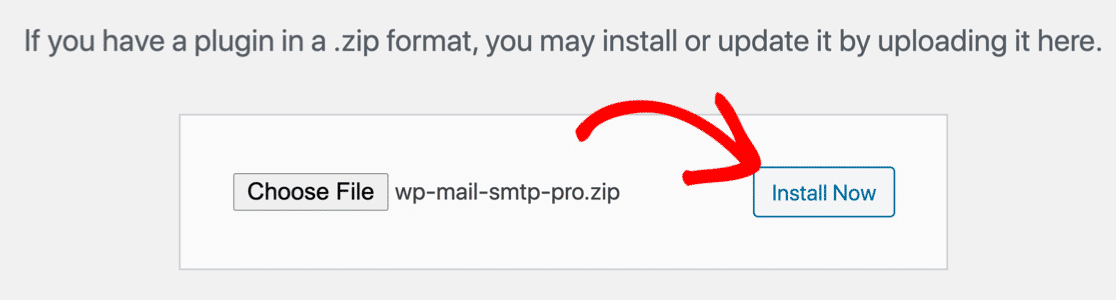
Une fois le plugin installé, assurez-vous de l' activer . Dès que vous faites cela, l'assistant de configuration du plugin démarre dans votre navigateur. L'assistant vous aidera à configurer le plugin en quelques étapes simples.
3. Connectez-vous à un service de messagerie
Au cours de cette étape, nous connecterons le site Web à un service de messagerie qui ajoutera une authentification à vos e-mails marketing.
Pour commencer, cliquez sur le bouton Commençons dans l'assistant.
Sur cet écran, vous pouvez choisir votre nouveau fournisseur de messagerie. Nous vous recommandons d'utiliser un fournisseur de messagerie avec une API, comme Sendinblue ou SMTP.com.
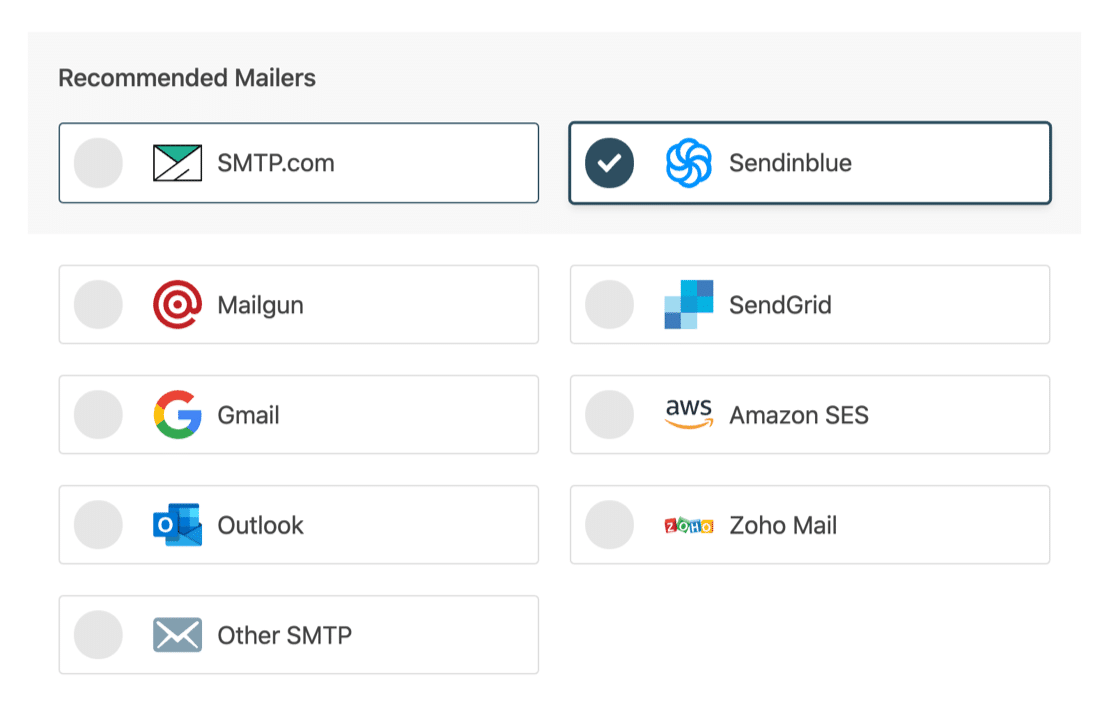
Une fois que vous avez choisi un expéditeur, cliquez sur le lien ci-dessous pour ouvrir notre documentation.
Suivez les étapes pour configurer un compte et le connecter à WP Mail SMTP.
| Mailers disponibles dans toutes les versions | Mailers dans WP Mail SMTP Pro |
|---|---|
| SMTP.com | Microsoft Outlook |
| Sendinblue | Amazon SE |
| Mailgun | Messagerie Zoho |
| Grille d'envoi | |
| Gmail/Google Workspace | |
| Autre SMTP |
Revenez à ce site Web une fois que vous avez établi une connexion entre l'expéditeur et votre site Web.

4. Activer la journalisation des e-mails
À la fin de l'assistant de configuration, vous aurez la possibilité d'activer la journalisation des e-mails.
Nous vous recommandons d'activer le journal détaillé des e-mails et le résumé hebdomadaire des e-mails .
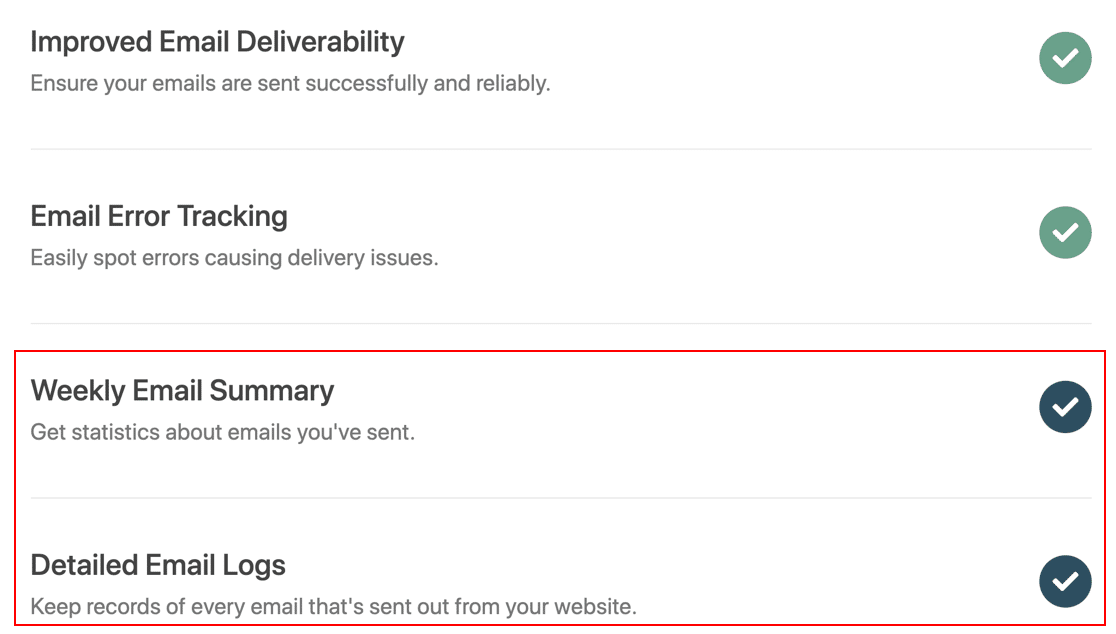
Cela enregistrera les détails de base de vos e-mails et vous enverra un rapport hebdomadaire. Vous pouvez consulter toutes les autres fonctionnalités de journalisation des e-mails en détail dans notre article sur la façon de consigner vos e-mails WordPress.
WP Mail SMTP vérifiera vos paramètres DNS et enverra un e-mail de test. Si tout est correctement configuré, vous verrez un message de réussite à la fin. S'il y a un problème avec les paramètres DNS, il vous montrera les détails de l'erreur.
Voyons maintenant comment nous pouvons renvoyer des e-mails marketing ayant échoué à l'aide de WP Mail SMTP.
5. Renvoyer les e-mails FluentCRM ayant échoué à l'aide de WP Mail SMTP
Même après avoir configuré le service de messagerie sur votre site Web, certains e-mails peuvent ne pas être livrés. Cela peut se produire si votre serveur SMTP ou votre fournisseur de messagerie subit une brève panne.
Pour lutter contre cela, nous vous recommandons de consigner l'intégralité du contenu de vos e-mails.
Vous trouverez ce paramètre dans WP Mail SMTP » Paramètres .
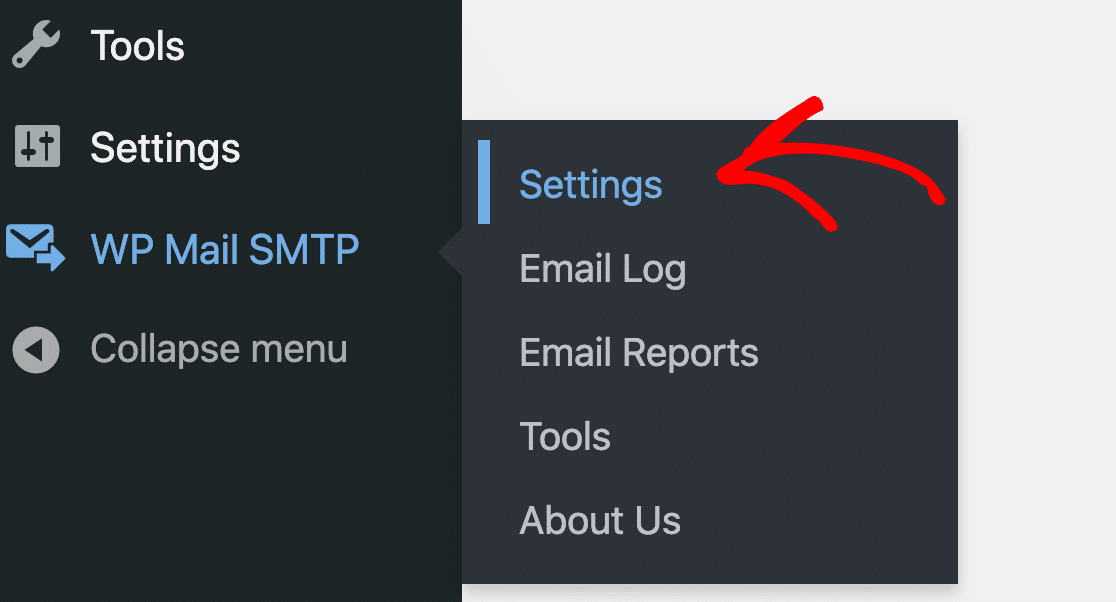
Cette page vous permet :
- Enregistrer le contenu de l'e-mail
- Suivre les taux d'ouverture des e-mails et les clics sur les liens
- Enregistrer les pièces jointes
Vous pouvez également définir la période de conservation maximale des journaux afin que votre base de données ne devienne pas trop volumineuse.
Allez-y et activez toutes les fonctionnalités de journalisation que vous souhaitez.
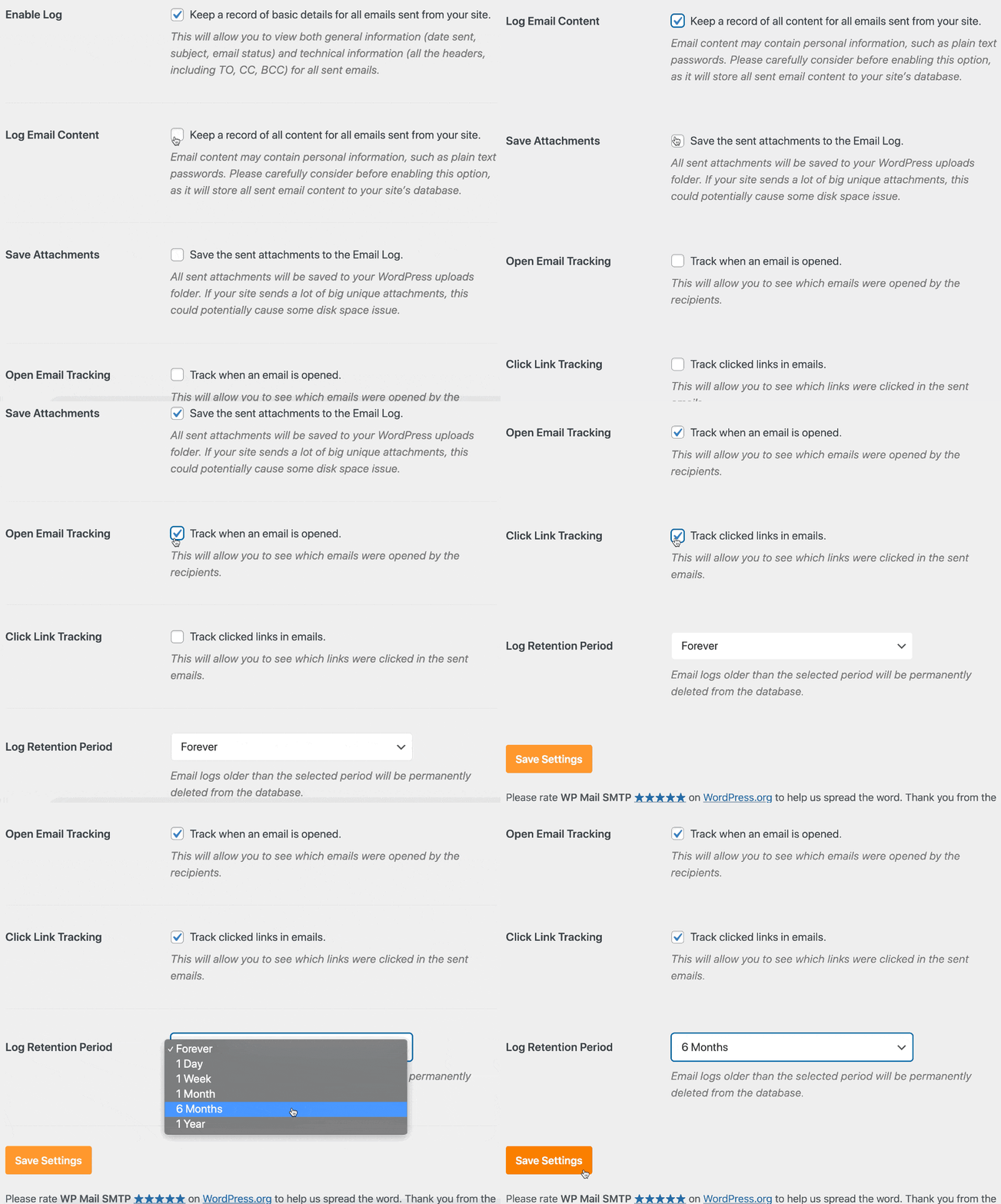
Au minimum, vous devez activer l'enregistrement du contenu des e-mails pour que l'étape suivante fonctionne.
Ensuite, essayons de renvoyer un e-mail afin que vous puissiez voir comment cela fonctionne. Pour commencer, accédez à WP Mail SMTP » Journal des e-mails .
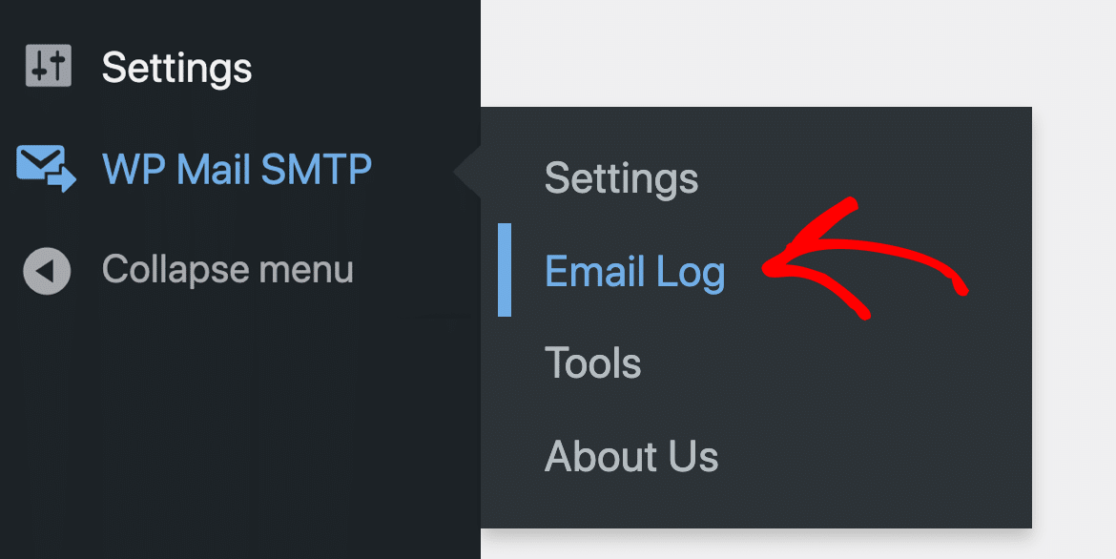
Nous avons un e-mail ici qui est marqué d'un point rouge.
Cliquez sur le bouton Afficher le journal pour l'e-mail que vous souhaitez renvoyer.
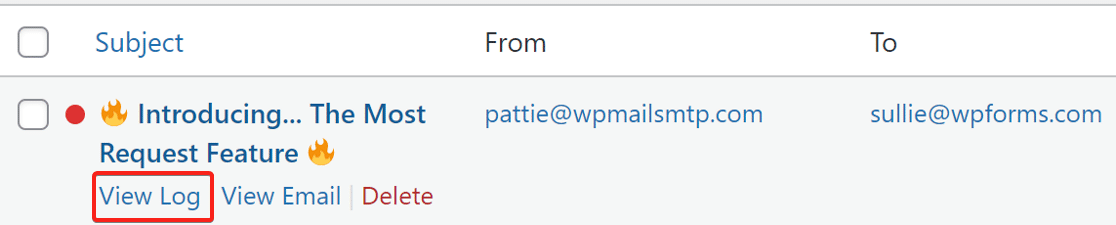
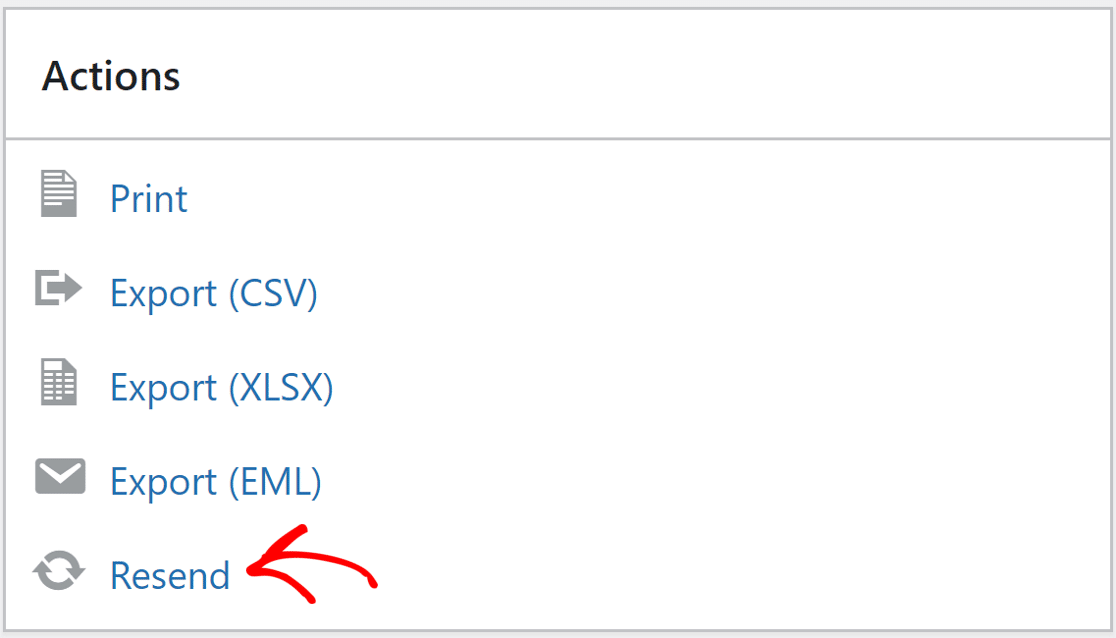
Sur l'écran du journal, vous trouverez le bouton Renvoyer sous l'onglet Actions. Cliquez dessus et une popup apparaîtra.
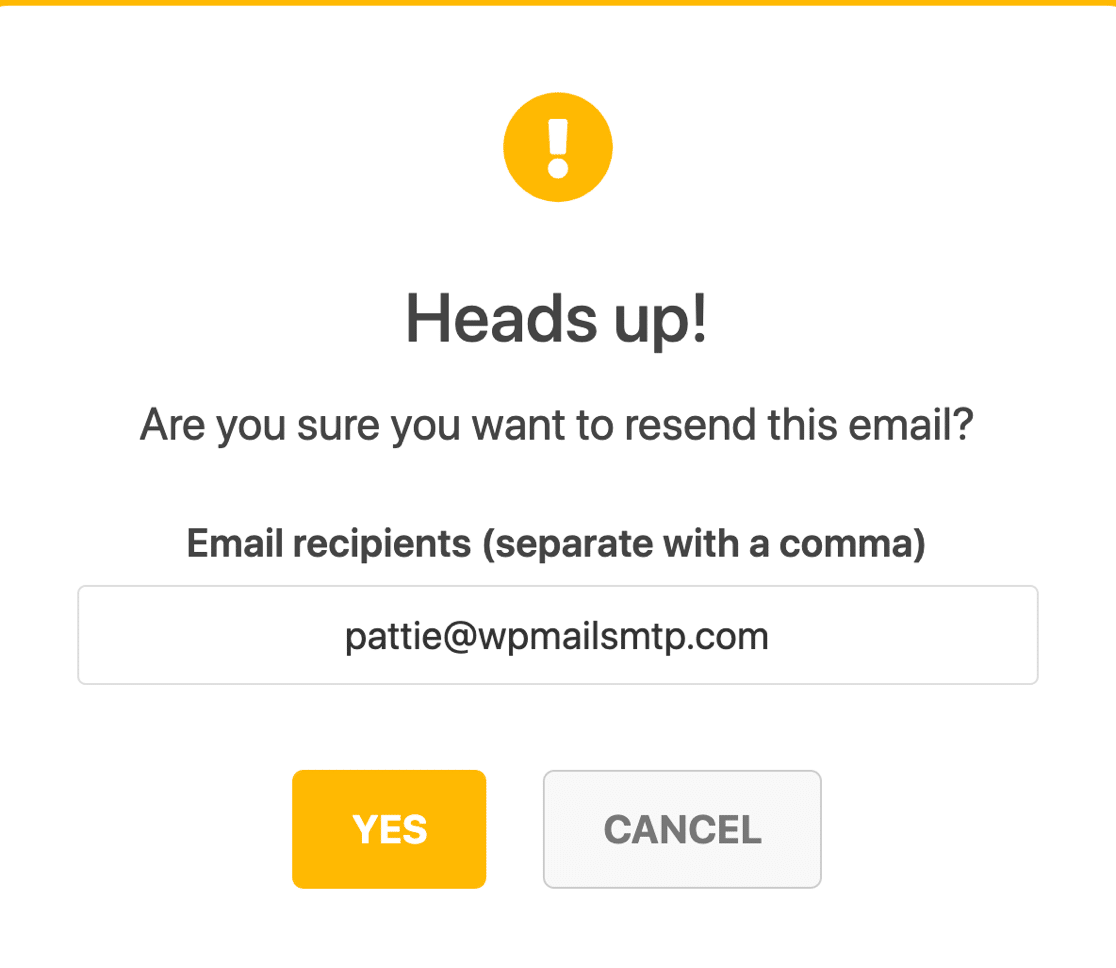
Le champ e-mail sera pré-rempli avec la même adresse e-mail. Vous pouvez cliquer sur le bouton OUI pour renvoyer l'e-mail ou modifier d'abord l'adresse e-mail si nécessaire.
Et c'est tout! Vous avez tout fait pour que FluentCRM n'envoie pas d'e-mails et vous savez également comment renvoyer les e-mails qui ont échoué.
Suivant : Créer des rapports sur les taux d'ouverture et de clics
Saviez-vous que WP Mail SMTP Pro vous permet également de créer des graphiques d'ouverture et de clics ? C'est un excellent moyen de mesurer les performances de vos campagnes FluentCRM.
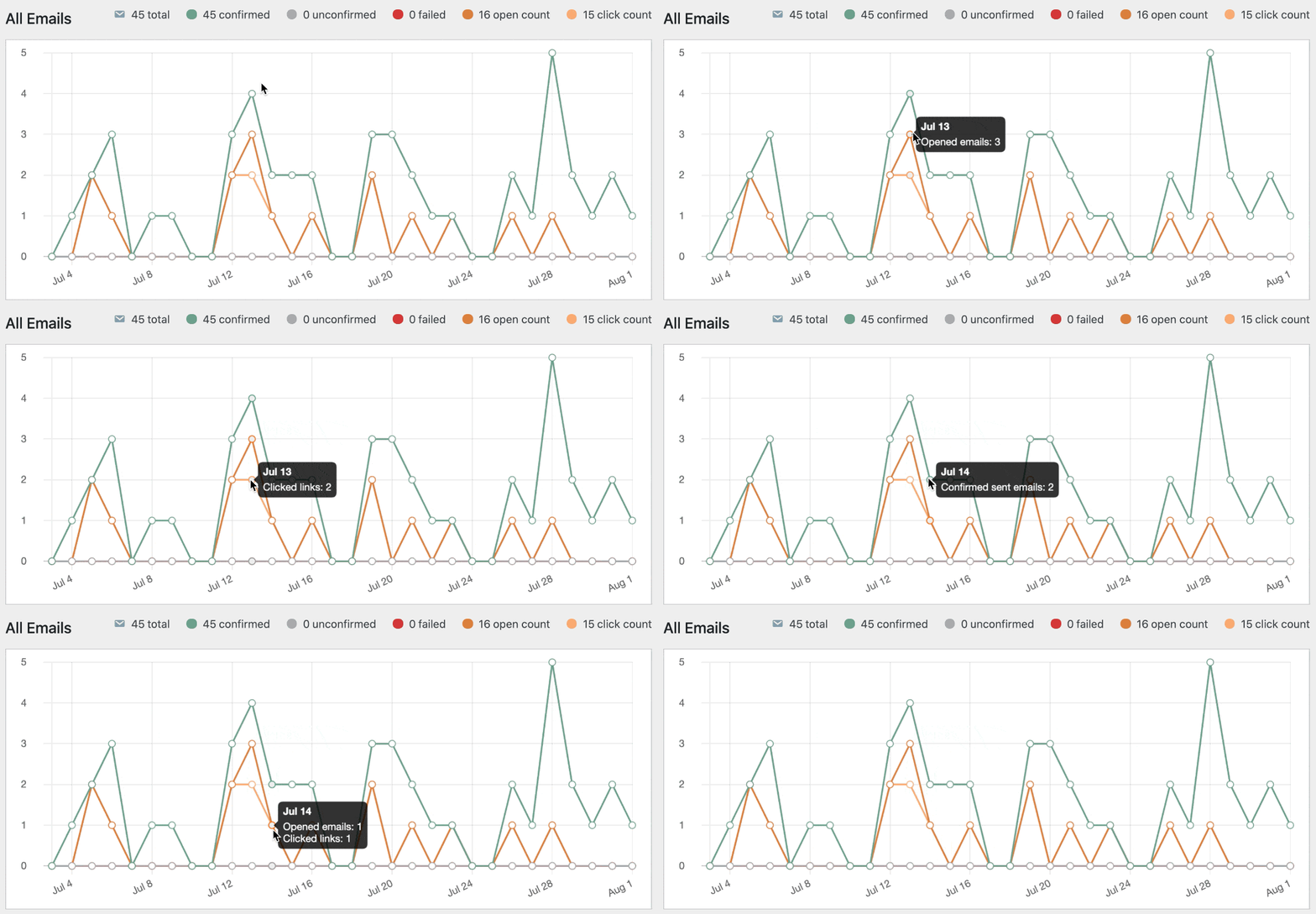
Vous obtenez également une ventilation de ces données dans votre résumé hebdomadaire :
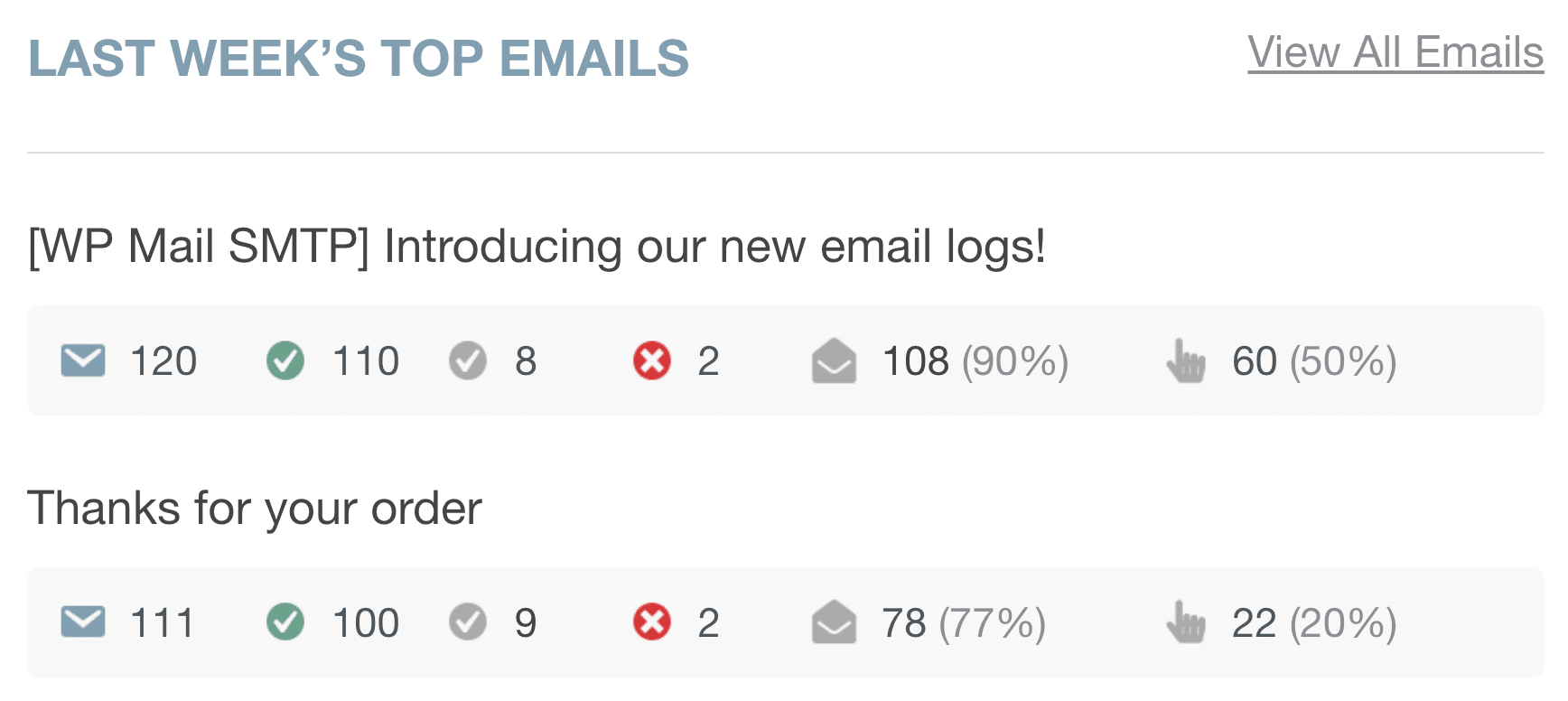
Assurez-vous de consulter les rapports par e-mail pour voir toutes les nouvelles fonctionnalités que vous pouvez utiliser avec WP Mail SMTP et FluentCRM.
Et pendant que vous y êtes, vous voudrez peut-être voir notre article sur les meilleurs plugins de journal de messagerie WordPress .
Prêt à réparer vos e-mails ? Commencez dès aujourd'hui avec le meilleur plugin WordPress SMTP. WP Mail SMTP Elite comprend une configuration complète de White Glove et offre une garantie de remboursement de 14 jours.
Si cet article vous a aidé, veuillez nous suivre sur Facebook et Twitter pour plus de conseils et de tutoriels WordPress.