
Como corrigir o FluentCRM não enviando e-mail [A MELHOR maneira]
Publicados: 2021-08-26O FluentCRM não está enviando e-mails do seu site?
Neste artigo, mostraremos como resolver facilmente problemas de entrega de e-mail com o FluentCRM para que seus e-mails não sejam perdidos ou arquivados como spam.
O que é FluentCRM?
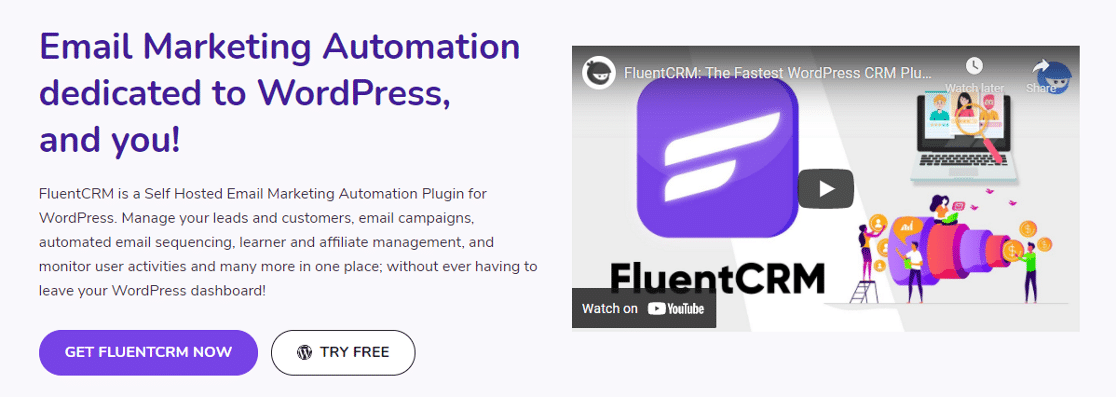
FluentCRM é um plugin de marketing por e-mail auto-hospedado. Você pode criar campanhas de e-mail no WordPress usando o editor de blocos de arrastar e soltar.
O FluentCRM suporta tags inteligentes que permitem personalizar dinamicamente o conteúdo dos e-mails que você envia.
Também suporta:
- Segmentação de assinantes
- Campanhas de gotejamento automatizadas
- Comunicando
- Integração com LMS e plugins de membros.
Se seus e-mails não estão sendo entregues de forma confiável, vamos corrigir isso.
Como corrigir o FluentCRM não enviando e-mail
Pronto para corrigir o FluentCRM não enviando e-mail? Siga esses passos:
- Verifique as configurações de e-mail do FluentCRM
- Instale o plug-in SMTP do WP Mail
- Conectar-se a um serviço de mala direta
- Ativar registro de e-mail
- Reenviar e-mails do FluentCRM com falha usando WP Mail SMTP
Vamos primeiro verificar se temos as configurações de e-mail corretas.
1. Verifique as configurações de e-mail no FluentCRM
O FluentCRM permite definir o remetente do e-mail dentro do plug-in.
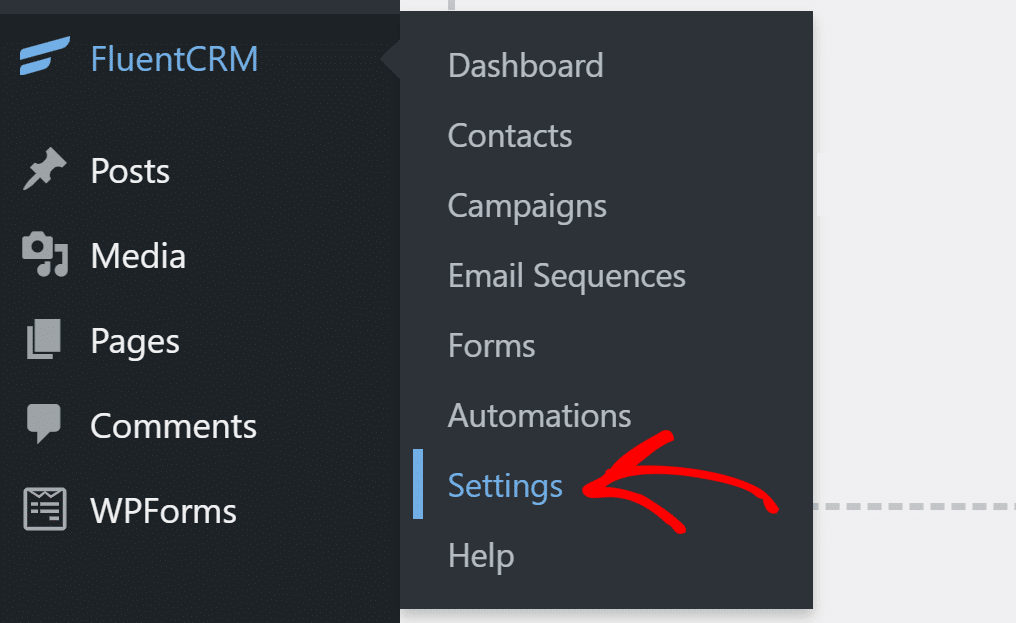
Para verificar isso, vá para FluentCRM » Configurações do seu painel do WordPress.
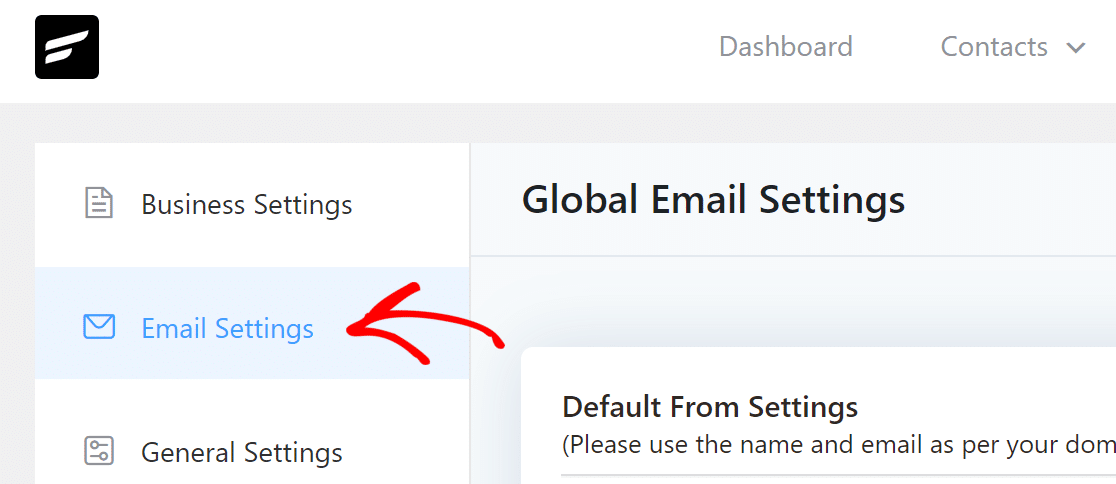
Clique na guia Configurações de e-mail e você encontrará os campos para definir as opções do remetente.
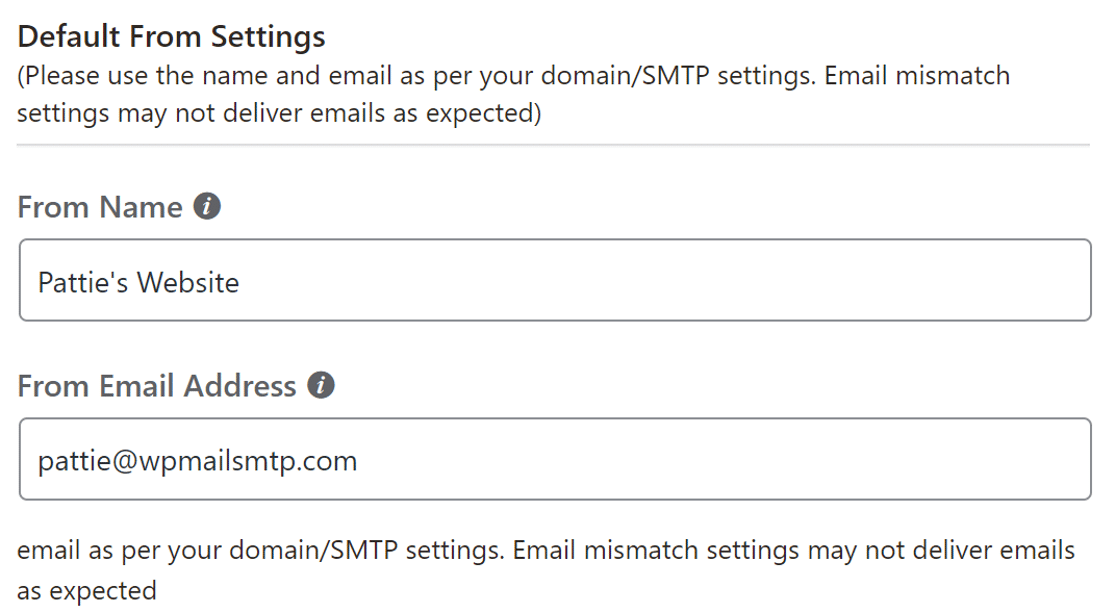
Em From Name , insira o nome do seu site ou um nome que seus assinantes provavelmente reconhecerão.
Para o campo Endereço de e-mail do remetente, recomendamos usar um e-mail com a mesma extensão de domínio do domínio do qual você está enviando. Isso às vezes pode ajudar na entrega de e-mails.
Clique em Salvar configurações para que as alterações entrem em vigor.
Vamos agora instalar o plugin WP Mail SMTP para enviar todos os e-mails através de um provedor de e-mail confiável.
2. Instale o plug-in SMTP do WP Mail
O FluentCRM usa a função padrão wp_mail() para enviar e-mails de marketing do seu site. É muito melhor usar um provedor de e-mail que possa autenticar seus e-mails.
O WP Mail SMTP permite que você conecte facilmente seu site a um serviço de mala direta e roteie todos os e-mails através dele.
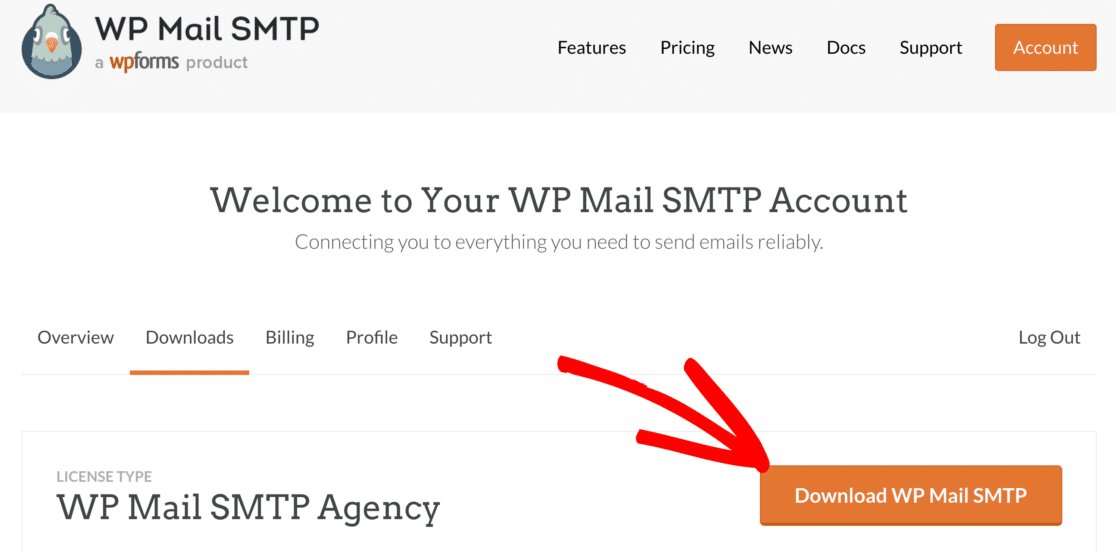
Para baixar o plugin, vá para sua conta WP Mail SMTP. Na guia Downloads , clique no botão laranja para obter a versão mais recente do arquivo de plug-in.
Volte para o seu site e faça o upload do arquivo zip para a página de plugins.
Se você é novo no WordPress, você pode conferir este guia sobre como instalar um plugin WordPress.
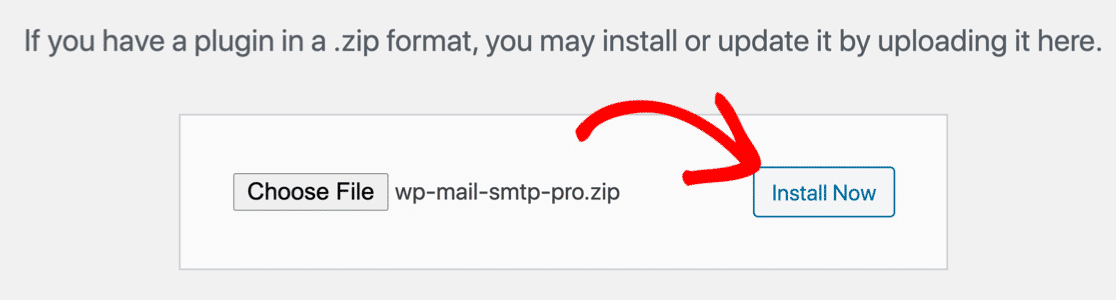
Depois que o plug-in estiver instalado, certifique-se de ativá -lo. Assim que você fizer isso, o assistente de configuração do plug-in será iniciado no seu navegador. O assistente irá ajudá-lo a configurar o plugin em algumas etapas fáceis.
3. Conecte-se a um serviço de mala direta
Nesta etapa, conectaremos o site a um serviço de mala direta que adicionará autenticação aos seus e-mails de marketing.
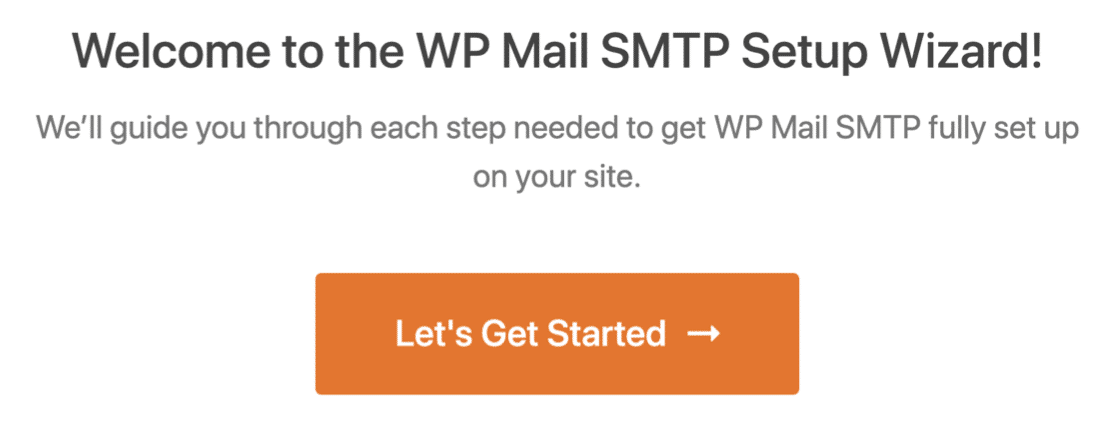
Para começar, clique no botão Vamos começar no assistente.
Nesta tela, você pode escolher seu novo provedor de e-mail. Recomendamos que você use um provedor de e-mail com uma API, como Sendinblue ou SMTP.com.
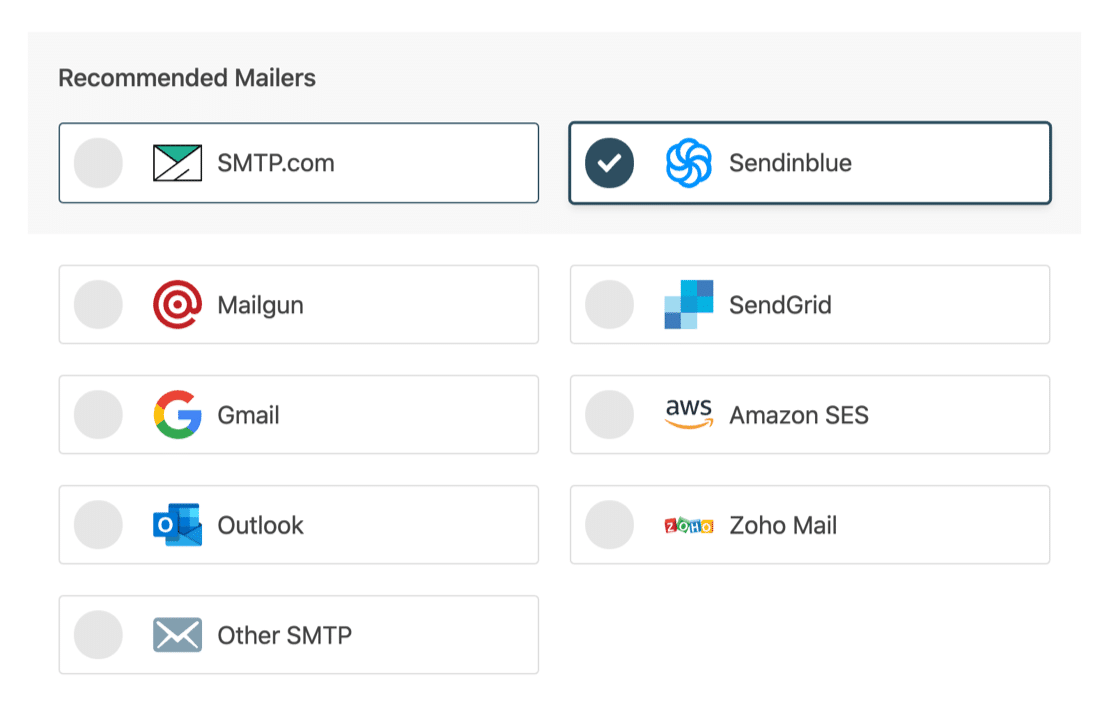
Depois de escolher um mailer, clique no link abaixo para abrir nossa documentação.
Siga as etapas para configurar uma conta e conectá-la ao WP Mail SMTP.
| Mailers disponíveis em todas as versões | Mailers no WP Mail SMTP Pro |
|---|---|
| SMTP.com | Microsoft Outlook |
| Sendinblue | Amazon SES |
| Metralhadora | Zoho Mail |
| SendGrid | |
| Gmail/Google Workspace | |
| Outros SMTP |
Volte para este site assim que estabelecer uma conexão entre o remetente e seu site.

4. Ative o registro de e-mail
Ao chegar ao final do Assistente de Configuração, você terá a opção de ativar o registro de e-mail.
Recomendamos que você ative o log de e-mail detalhado e o resumo de e-mail semanal .
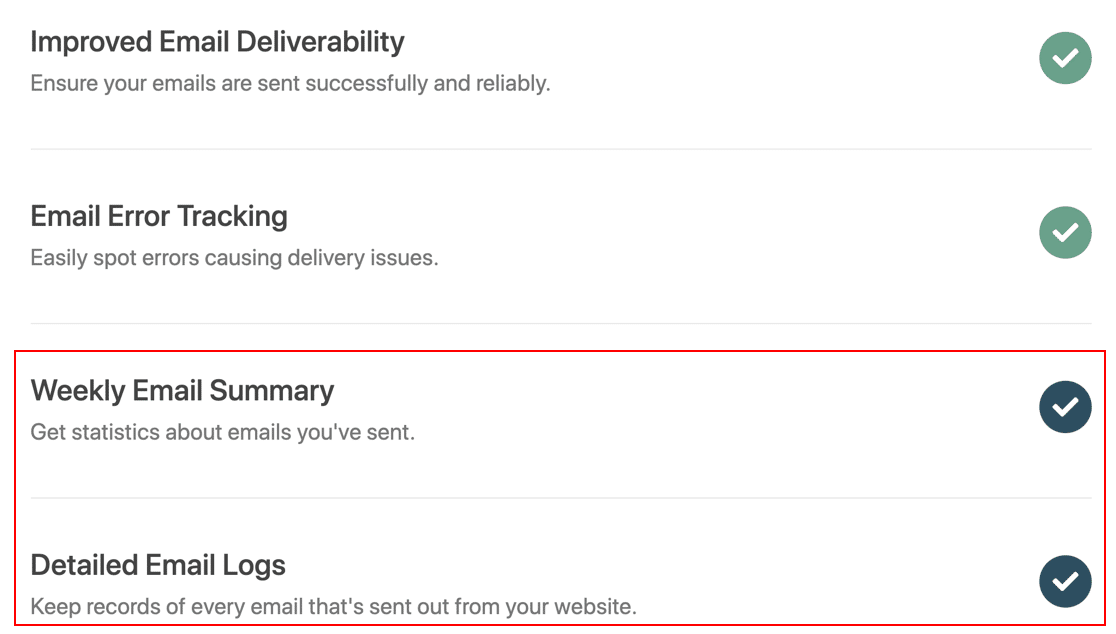
Isso registrará os detalhes básicos sobre seus e-mails e enviará um relatório semanal. Você pode conferir todos os outros recursos de registro de e-mail em detalhes em nosso artigo sobre como registrar seus e-mails do WordPress.
O WP Mail SMTP verificará suas configurações de DNS e enviará um e-mail de teste. Se tudo estiver configurado corretamente, você verá uma mensagem de sucesso no final. Se houver um problema com as configurações de DNS, ele mostrará os detalhes do erro.
Vamos agora ver como podemos reenviar e-mails de marketing com falha usando WP Mail SMTP.
5. Reenvie e-mails do FluentCRM com falha usando o WP Mail SMTP
Mesmo depois de configurar o serviço de mala direta em seu site, alguns e-mails podem não ser entregues. Isso pode acontecer se o seu servidor SMTP ou provedor de e-mail tiver uma breve interrupção.
Para combater isso, recomendamos que você registre todo o conteúdo de seus e-mails.
Você encontrará essa configuração em WP Mail SMTP » Configurações .
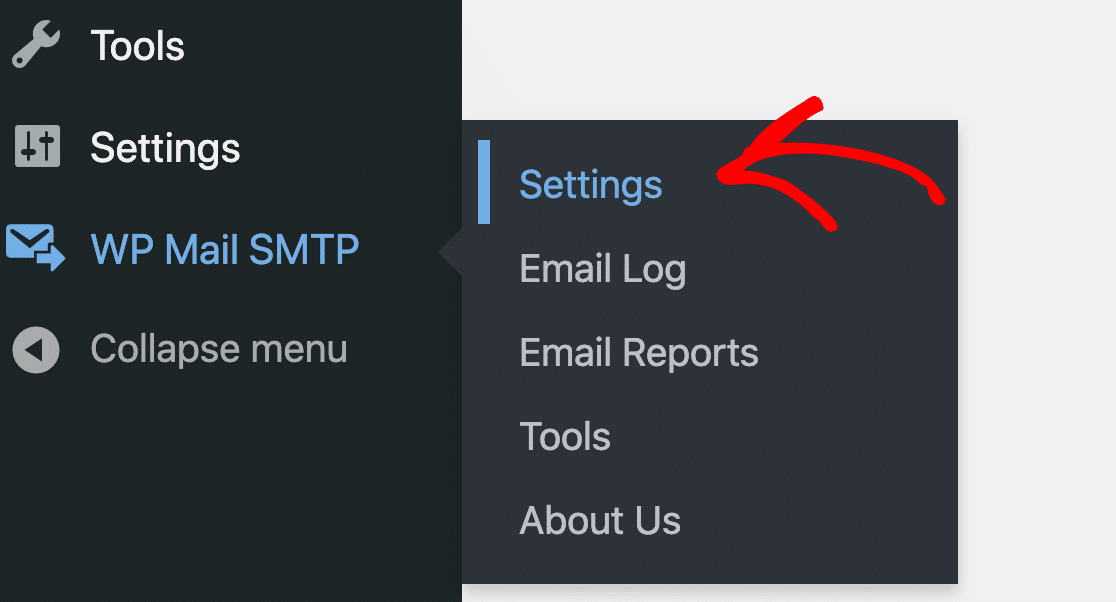
Esta página permite que você:
- Registre o conteúdo do e-mail
- Acompanhe as taxas de abertura de e-mail e cliques em links
- Salvar anexos
Você também pode definir o período máximo de retenção de log para que seu banco de dados não fique muito grande.
Vá em frente e ative todos os recursos de registro que você deseja.
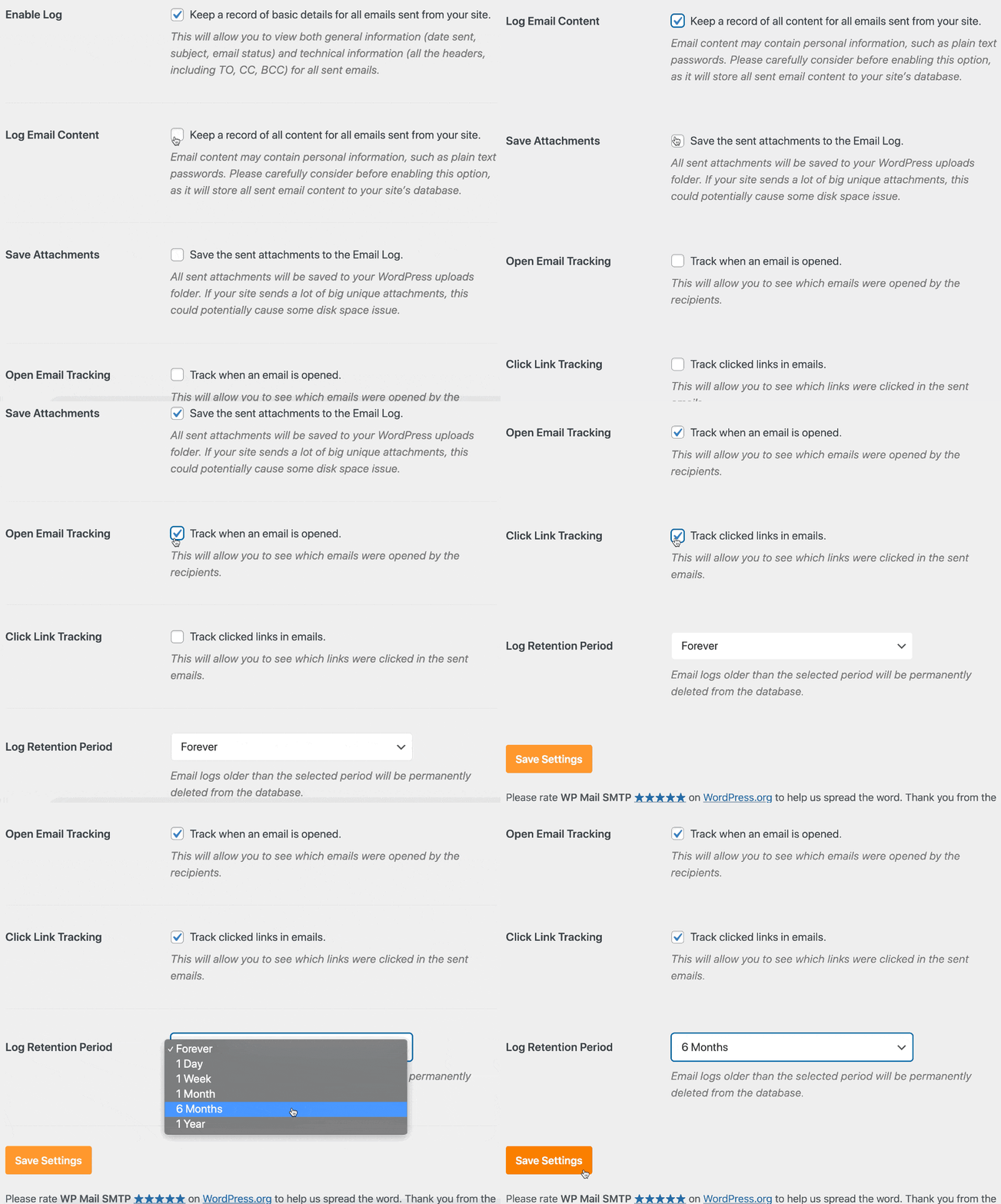
No mínimo, você precisa de Log Email Content ativado para que a próxima etapa funcione.
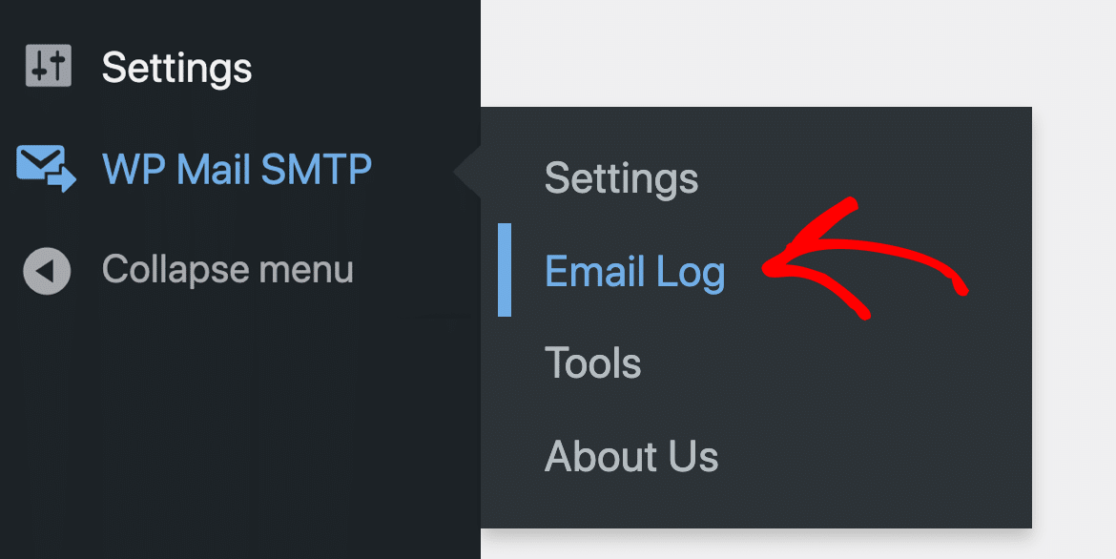
Em seguida, vamos tentar reenviar um e-mail para que você possa ver como funciona. Para começar, vá para WP Mail SMTP » Log de e-mail.
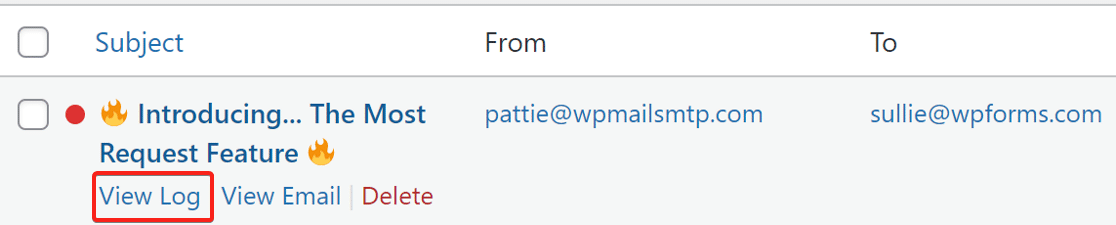
Temos um e-mail aqui que está marcado com um ponto vermelho.
Clique no botão View Log para o e-mail que você deseja reenviar.
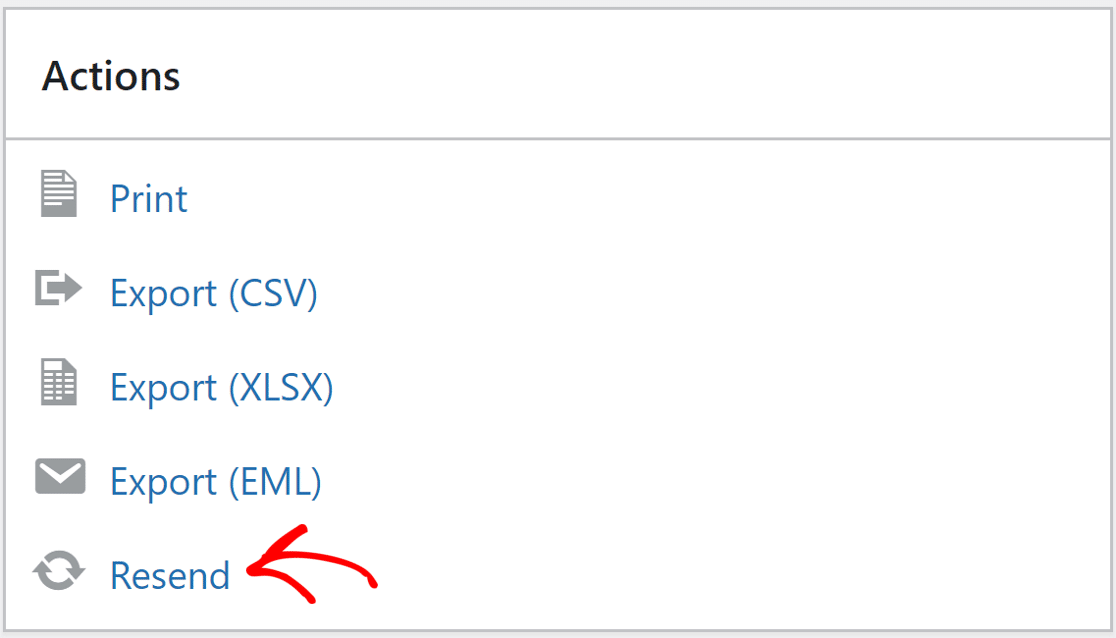
Na tela de log, você encontrará o botão Reenviar na guia Ações. Clique nele e um pop-up aparecerá.
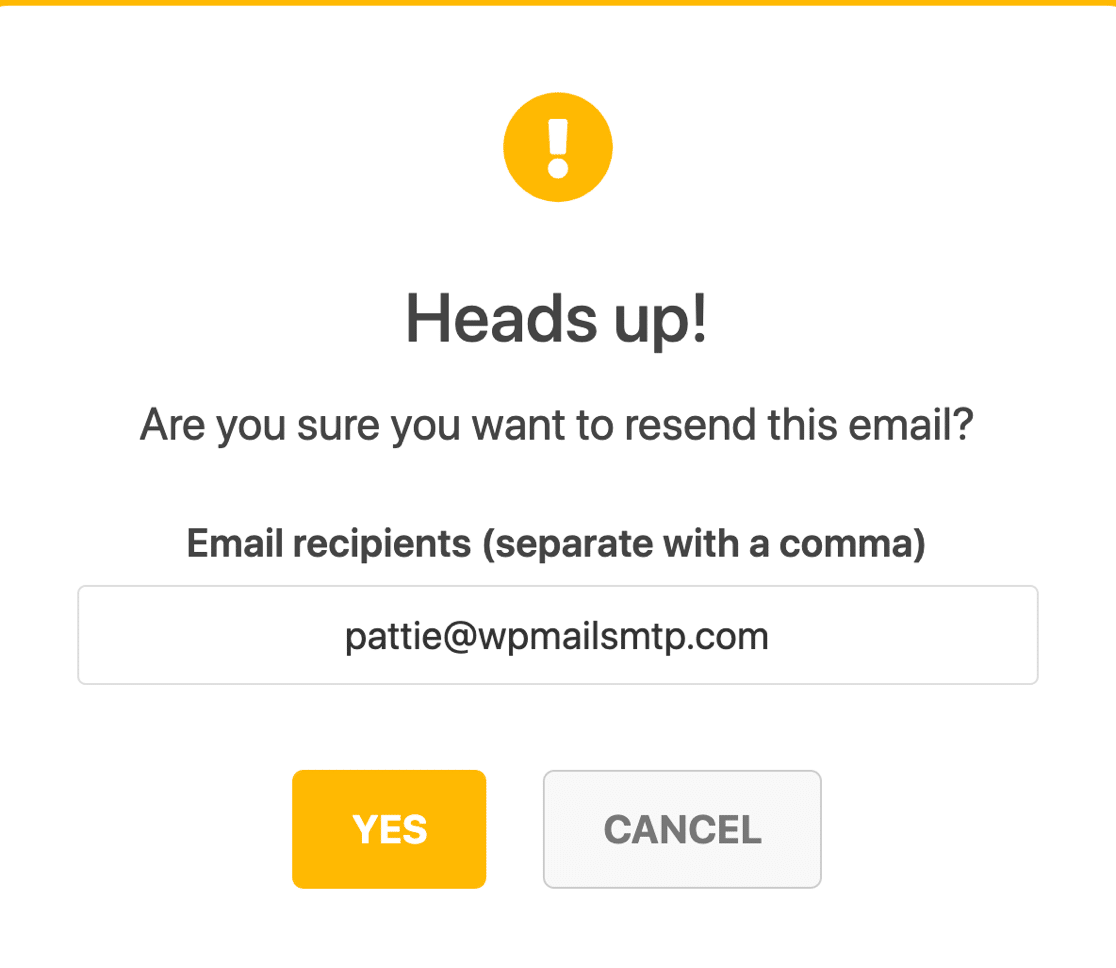
O campo de e-mail será pré-preenchido com o mesmo endereço de e-mail. Você pode clicar no botão SIM para reenviar o e-mail ou alterar o endereço de e-mail primeiro, se necessário.
E é isso! Você fez tudo para corrigir o FluentCRM não enviando e-mail e também sabe como reenviar e-mails que falharam.
Próximo: Criar relatórios de taxa de abertura e clique
Você sabia que o WP Mail SMTP Pro também permite criar gráficos abertos e de cliques? Essa é uma maneira incrível de medir o desempenho de suas campanhas do FluentCRM.
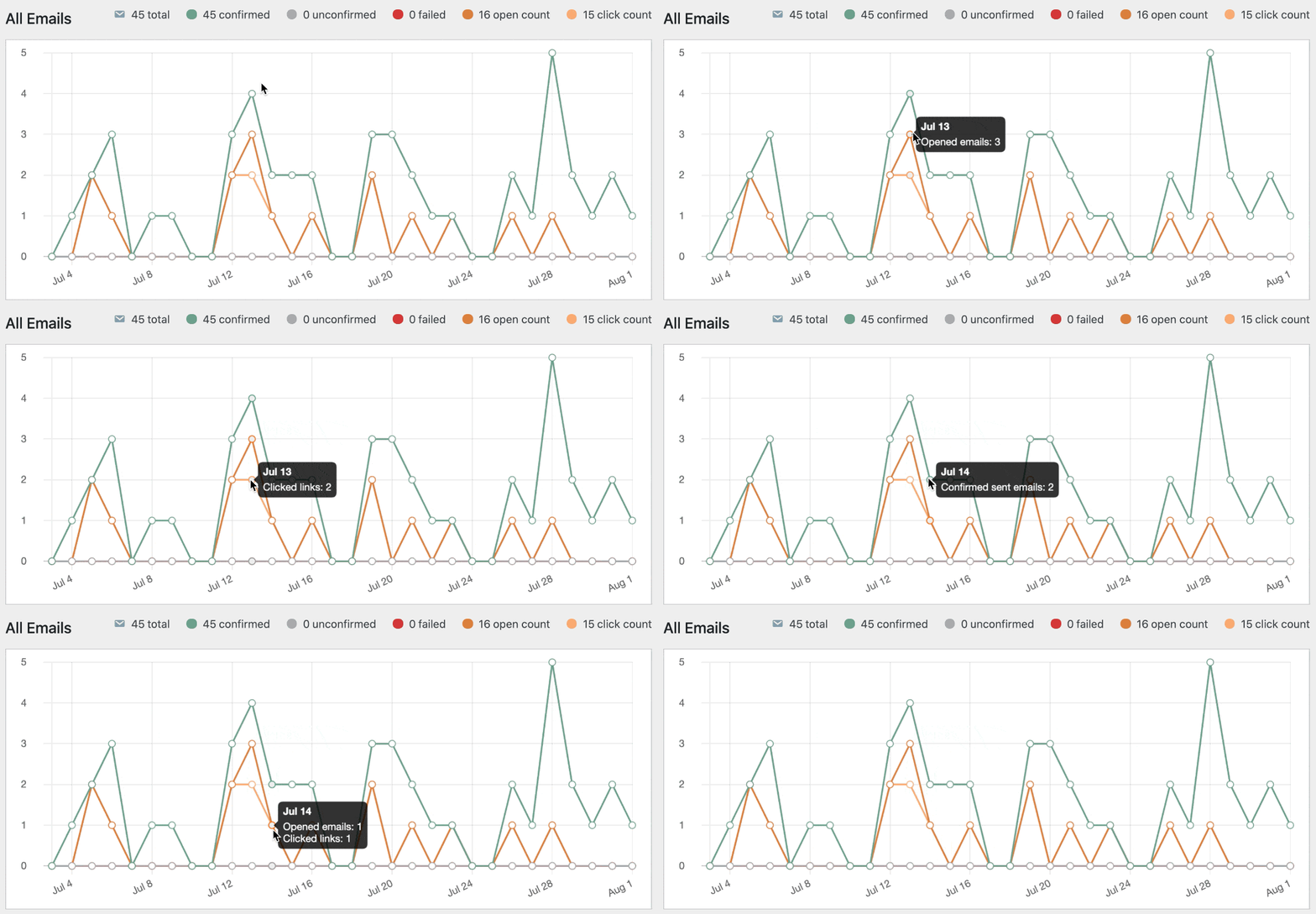
Você também obtém um detalhamento desses dados em seu resumo semanal:
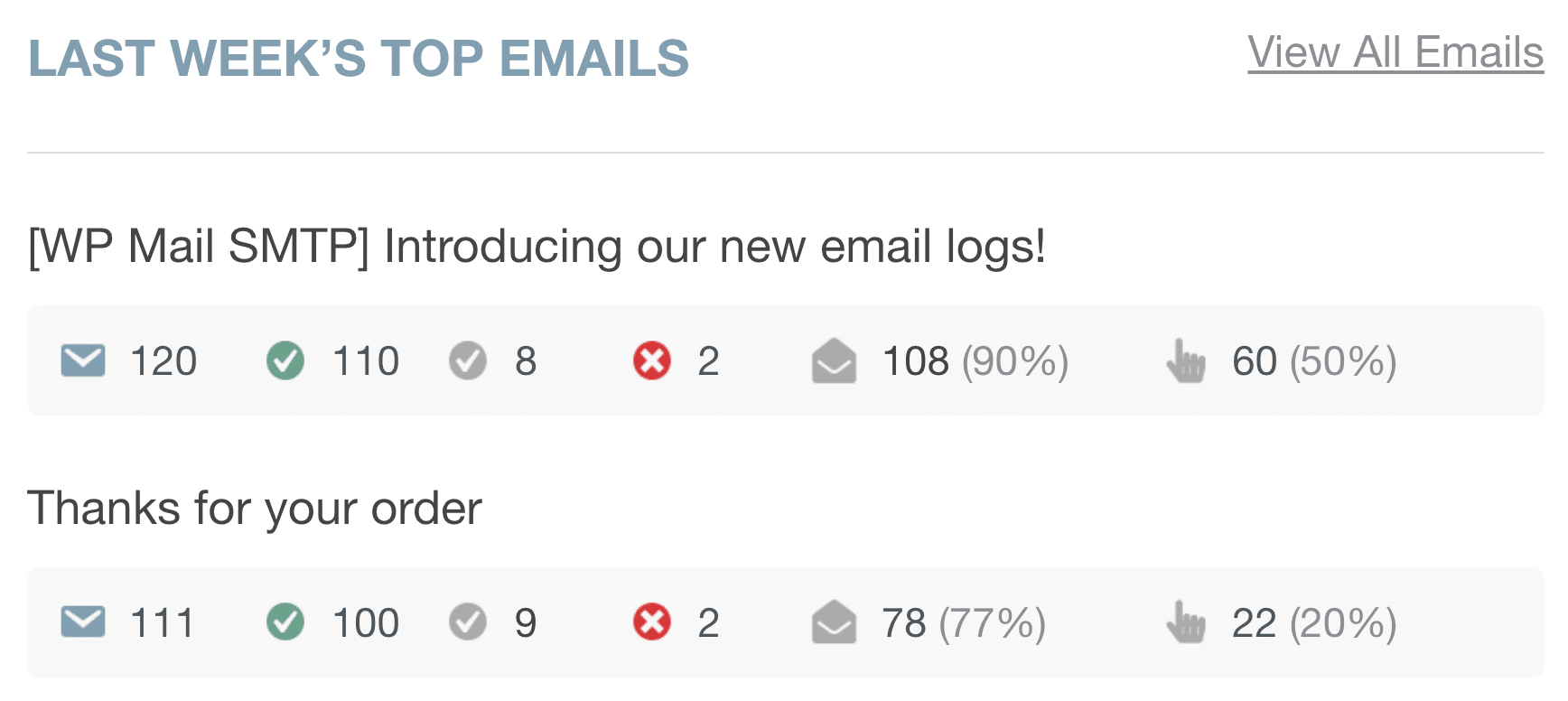
Certifique-se de verificar os Relatórios de e-mail para ver todos os novos recursos que você pode usar com WP Mail SMTP e FluentCRM.
E enquanto você está nisso, você pode querer ver nossa postagem sobre os melhores plugins de log de e-mail do WordPress .
Pronto para corrigir seus e-mails? Comece hoje com o melhor plugin SMTP para WordPress. O WP Mail SMTP Elite inclui a configuração White Glove completa e oferece uma garantia de reembolso de 14 dias.
Se este artigo o ajudou, siga-nos no Facebook e Twitter para mais dicas e tutoriais sobre WordPress.