
كيفية إصلاح FluentCRM لا يرسل بريدًا إلكترونيًا [أفضل طريقة]
نشرت: 2021-08-26هل FluentCRM لا يرسل رسائل بريد إلكتروني من موقع الويب الخاص بك؟
في هذه المقالة ، سنوضح لك كيفية حل مشكلات تسليم البريد الإلكتروني بسهولة باستخدام FluentCRM حتى لا تضيع رسائل البريد الإلكتروني الخاصة بك أو تُقدم كبريد عشوائي.
ما هو FluentCRM؟
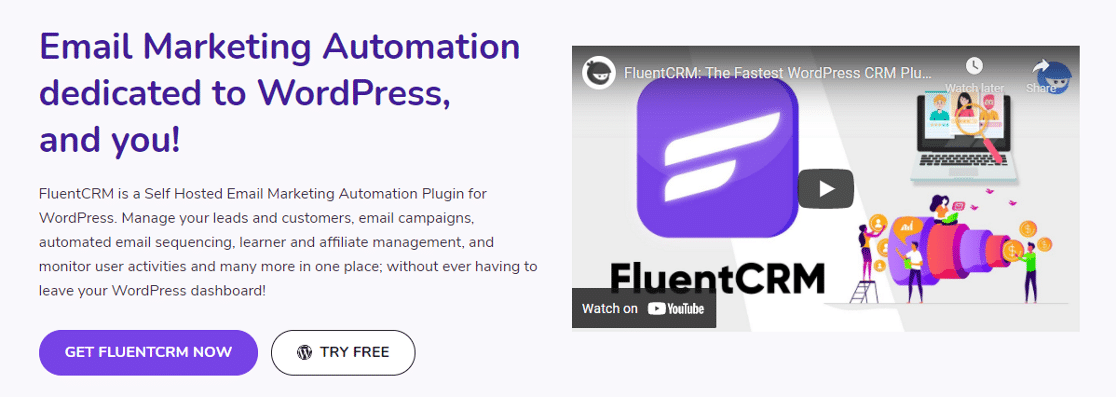
FluentCRM هو مكون إضافي للتسويق عبر البريد الإلكتروني مستضاف ذاتيًا. يمكنك تصميم حملات البريد الإلكتروني في WordPress باستخدام محرر كتلة السحب والإفلات.
يدعم FluentCRM العلامات الذكية التي تتيح لك تخصيص محتوى رسائل البريد الإلكتروني التي ترسلها ديناميكيًا.
كما أنه يدعم:
- تجزئة المشتركين
- حملات التنقيط الآلي
- الإبلاغ
- التكامل مع LMS ومكونات العضوية.
إذا لم يتم تسليم رسائلك الإلكترونية بشكل موثوق ، فلنصلح ذلك.
كيفية إصلاح FluentCRM لا يرسل بريدًا إلكترونيًا
هل أنت جاهز لإصلاح عدم قيام FluentCRM بإرسال بريد إلكتروني؟ اتبع هذه الخطوات:
- تحقق من إعدادات البريد الإلكتروني FluentCRM
- قم بتثبيت البرنامج المساعد WP Mail SMTP
- اتصل بخدمة Mailer
- تمكين تسجيل البريد الإلكتروني
- إعادة إرسال رسائل البريد الإلكتروني FluentCRM الفاشلة باستخدام WP Mail SMTP
دعنا أولاً نتحقق مما إذا كانت لدينا إعدادات البريد الإلكتروني الصحيحة.
1. تحقق من إعدادات البريد الإلكتروني في FluentCRM
يتيح لك FluentCRM تعيين مرسل البريد الإلكتروني داخل المكون الإضافي.
للتحقق من ذلك ، انتقل إلى FluentCRM »الإعدادات من لوحة معلومات WordPress الخاصة بك.
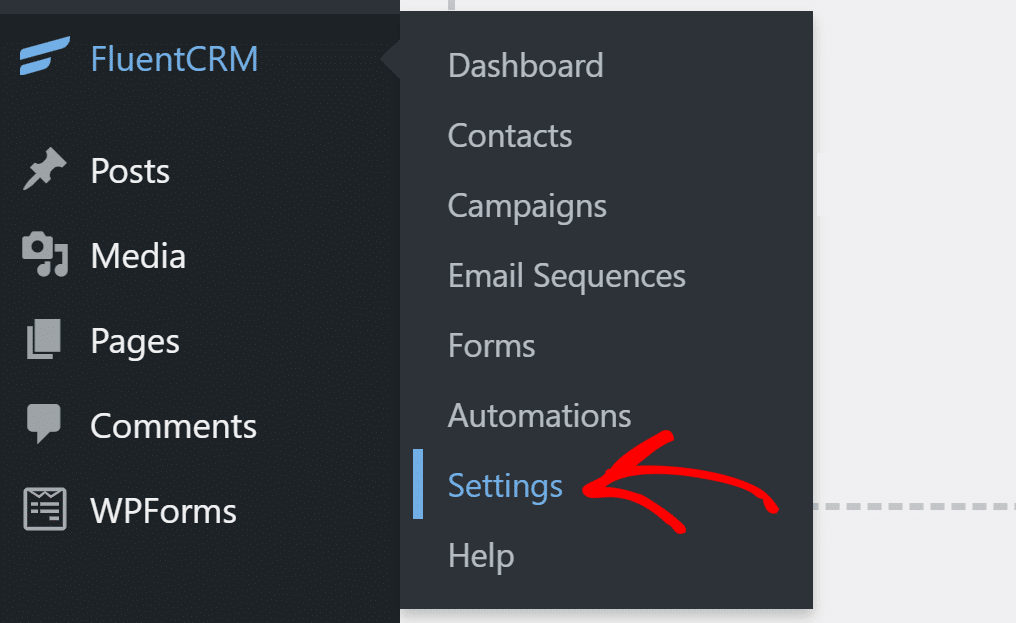
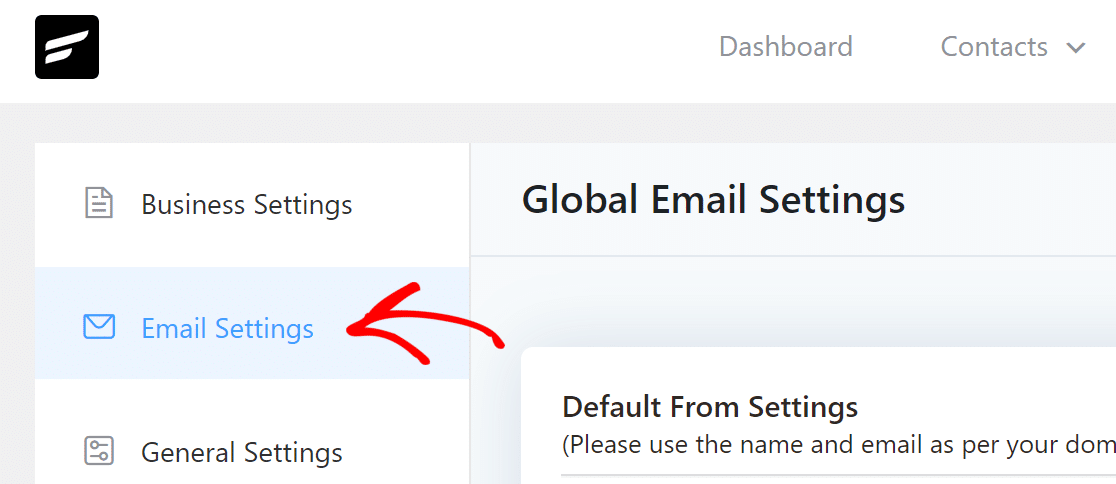
انقر فوق علامة التبويب إعدادات البريد الإلكتروني وستجد الحقول لتعيين خيارات المرسل.
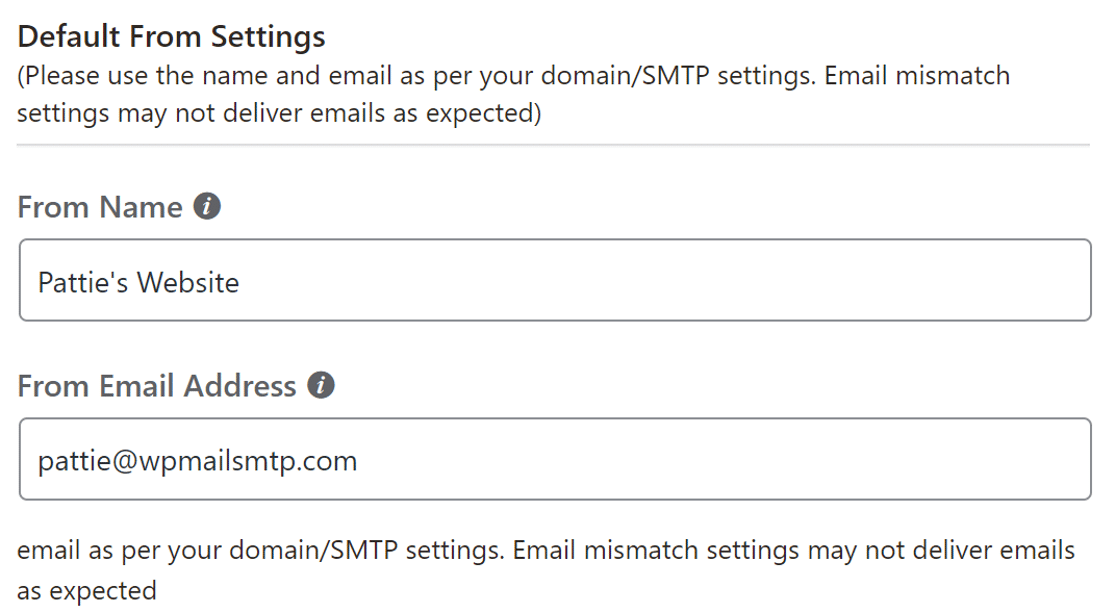
في من الاسم ، أدخل اسم موقع الويب الخاص بك أو اسم من المحتمل أن يتعرف عليه المشتركون لديك.
بالنسبة للحقل من عنوان البريد الإلكتروني ، نوصي باستخدام بريد إلكتروني بنفس امتداد المجال مثل المجال الذي ترسل منه. يمكن أن يساعد هذا أحيانًا في تسليم البريد الإلكتروني.
انقر فوق حفظ الإعدادات لتصبح التغييرات سارية المفعول.
دعنا الآن نثبت المكون الإضافي WP Mail SMTP لإرسال جميع رسائل البريد الإلكتروني من خلال مزود بريد إلكتروني موثوق.
2. قم بتثبيت البرنامج المساعد WP Mail SMTP
يستخدم FluentCRM وظيفة wp_mail() الافتراضية لإرسال رسائل بريد إلكتروني تسويقية من موقع الويب الخاص بك. من الأفضل بكثير استخدام موفر بريد إلكتروني يمكنه مصادقة رسائلك الإلكترونية بدلاً من ذلك.
يتيح لك WP Mail SMTP توصيل موقع الويب الخاص بك بسهولة بخدمة الإرسال وتوجيه جميع رسائل البريد الإلكتروني من خلاله.
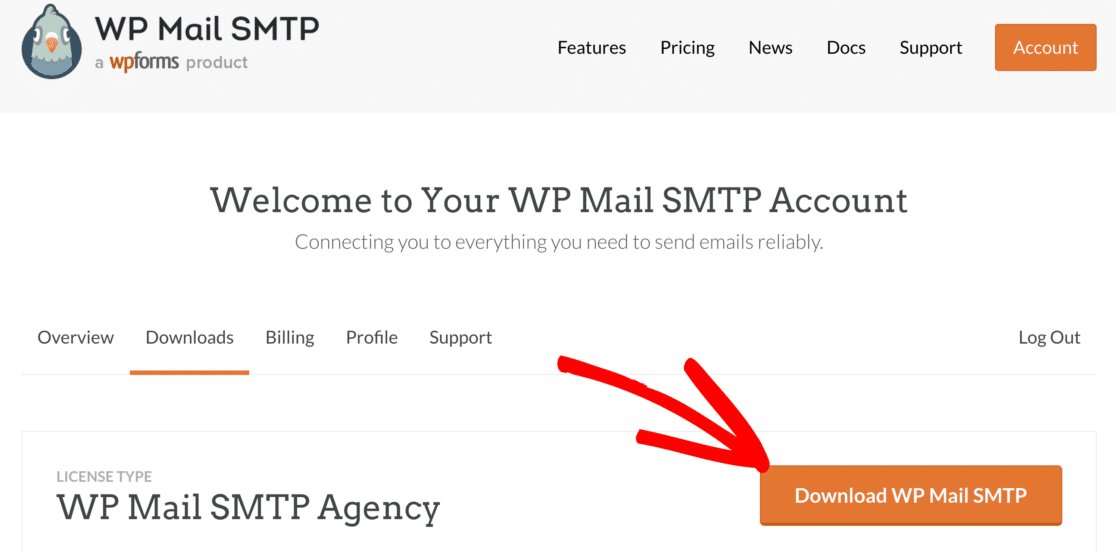
لتنزيل البرنامج المساعد ، توجه إلى حساب WP Mail SMTP الخاص بك. ضمن علامة التبويب " التنزيلات " ، انقر فوق الزر البرتقالي للحصول على أحدث إصدار من ملف المكون الإضافي.
عد إلى موقع الويب الخاص بك وقم بتحميل الملف المضغوط إلى صفحة المكونات الإضافية.
إذا كنت مستخدمًا جديدًا لـ WordPress ، فيمكنك الاطلاع على هذا الدليل حول تثبيت مكون WordPress الإضافي.
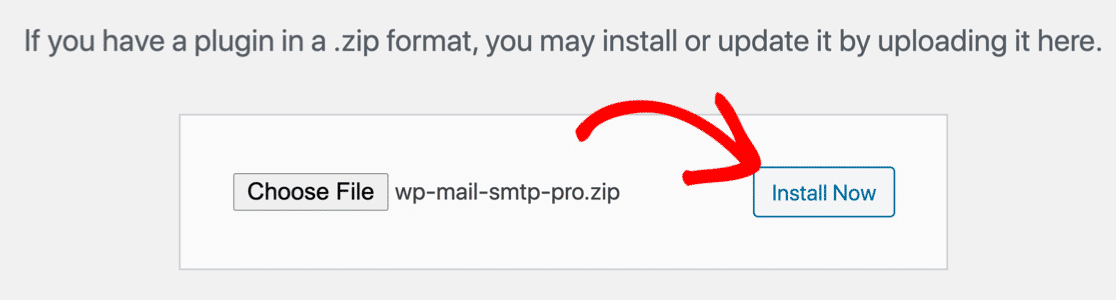
بمجرد تثبيت المكون الإضافي ، تأكد من تنشيطه . بمجرد القيام بذلك ، سيبدأ معالج إعداد المكون الإضافي في متصفحك. سيساعدك المعالج على تكوين المكون الإضافي في بضع خطوات سهلة.
3. الاتصال بخدمة الإرسال
في هذه الخطوة ، سنقوم بتوصيل موقع الويب بخدمة إرسال ستضيف مصادقة إلى رسائل البريد الإلكتروني التسويقية الخاصة بك.
للبدء ، انقر فوق الزر Let's Get Started في المعالج.
في هذه الشاشة ، يمكنك اختيار مزود البريد الإلكتروني الجديد الخاص بك. نوصي باستخدام موفر بريد إلكتروني مزود بواجهة برمجة تطبيقات ، مثل Sendinblue أو SMTP.com.
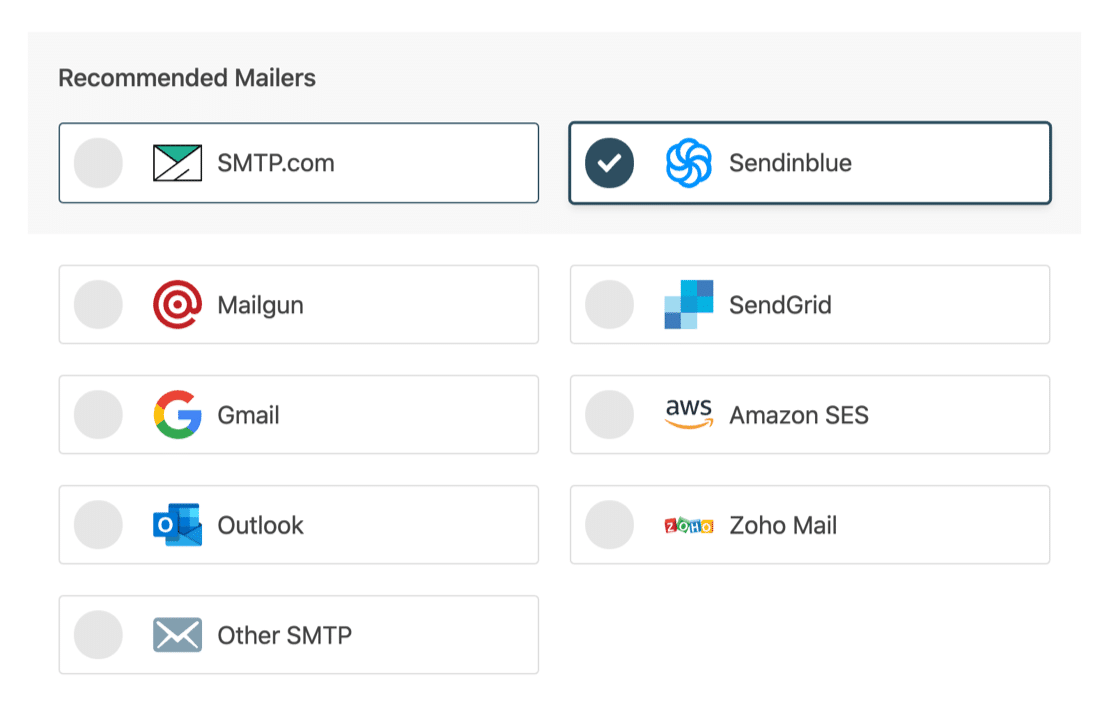
بمجرد اختيار مرسل بريد ، انقر فوق الرابط أدناه لفتح وثائقنا.
اعمل من خلال الخطوات لإعداد حساب وتوصيله بـ WP Mail SMTP.
| رسائل البريد متوفرة في جميع الإصدارات | الرسائل البريدية في WP Mail SMTP Pro |
|---|---|
| SMTP.com | مايكروسوفت أوتلوك |
| Sendinblue | أمازون SES |
| Mailgun | Zoho Mail |
| SendGrid | |
| مساحة عمل Gmail / Google | |
| SMTP أخرى |
عد إلى موقع الويب هذا بمجرد إنشاء اتصال بين المرسل وموقع الويب الخاص بك.

4. تمكين تسجيل البريد الإلكتروني
عندما تصل إلى نهاية معالج الإعداد ، سيكون لديك خيار تشغيل تسجيل البريد الإلكتروني.
نوصي بتشغيل سجل البريد الإلكتروني المفصل وملخص البريد الإلكتروني الأسبوعي .
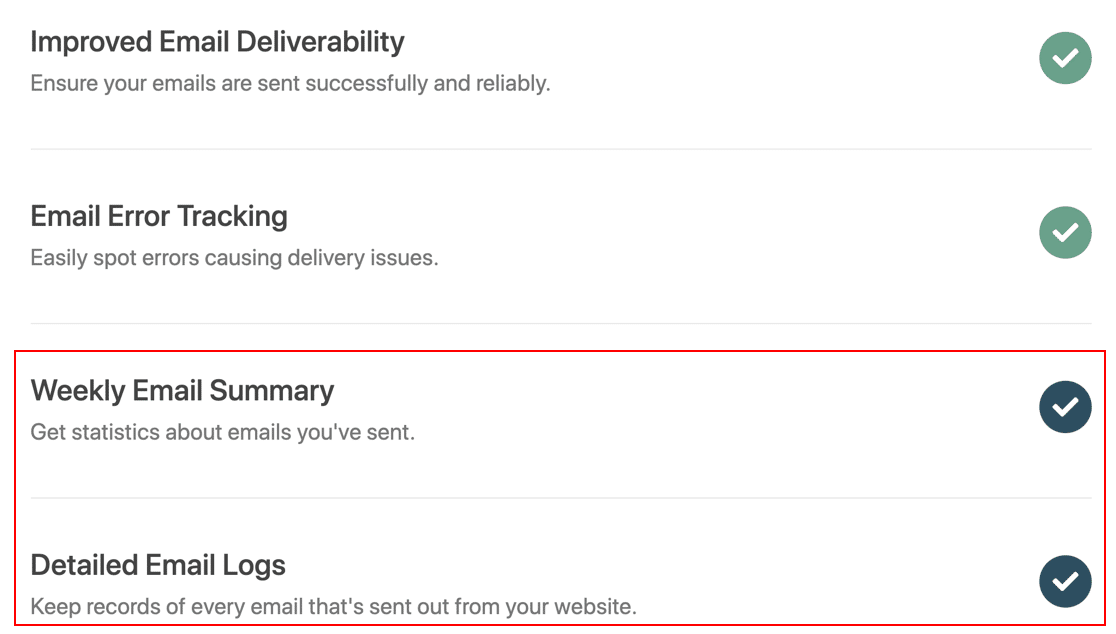
سيؤدي هذا إلى تسجيل التفاصيل الأساسية حول رسائل البريد الإلكتروني الخاصة بك وإرسال تقرير أسبوعي إليك. يمكنك التحقق من جميع ميزات تسجيل البريد الإلكتروني الأخرى بالتفصيل في مقالتنا حول كيفية تسجيل رسائل البريد الإلكتروني الخاصة بك على WordPress.
سوف يتحقق WP Mail SMTP من إعدادات DNS الخاصة بك ويرسل بريدًا إلكترونيًا تجريبيًا. إذا تم إعداد كل شيء بشكل صحيح ، فسترى رسالة نجاح في النهاية. إذا كانت هناك مشكلة في إعدادات DNS ، فستظهر لك تفاصيل الخطأ.
لنرى الآن كيف يمكننا إعادة إرسال رسائل البريد الإلكتروني التسويقية الفاشلة باستخدام WP Mail SMTP.
5. إعادة إرسال رسائل البريد الإلكتروني FluentCRM الفاشلة باستخدام WP Mail SMTP
حتى بعد إعداد خدمة الإرسال على موقع الويب الخاص بك ، قد يفشل تسليم بعض رسائل البريد الإلكتروني. يمكن أن يحدث هذا إذا كان خادم SMTP أو مزود البريد الإلكتروني الخاص بك لديه فترة انقطاع وجيزة.
لمكافحة هذا ، نوصي بتسجيل المحتويات الكاملة لرسائل البريد الإلكتروني الخاصة بك.
ستجد هذا الإعداد في WP Mail SMTP »الإعدادات .
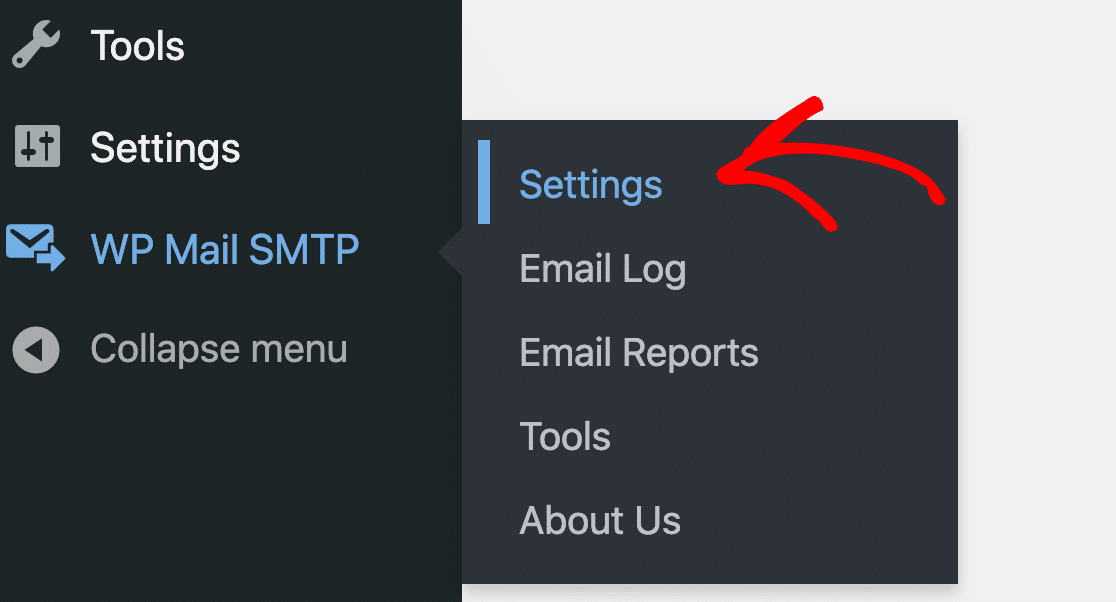
تتيح لك هذه الصفحة:
- سجل محتوى البريد الإلكتروني
- تتبع معدلات فتح البريد الإلكتروني ونقرات الارتباط
- احفظ المرفقات
يمكنك أيضًا تعيين الحد الأقصى لفترة الاحتفاظ بالسجلات بحيث لا تنمو قاعدة البيانات الخاصة بك بشكل كبير جدًا.
انطلق وقم بتمكين جميع ميزات التسجيل التي تريدها.
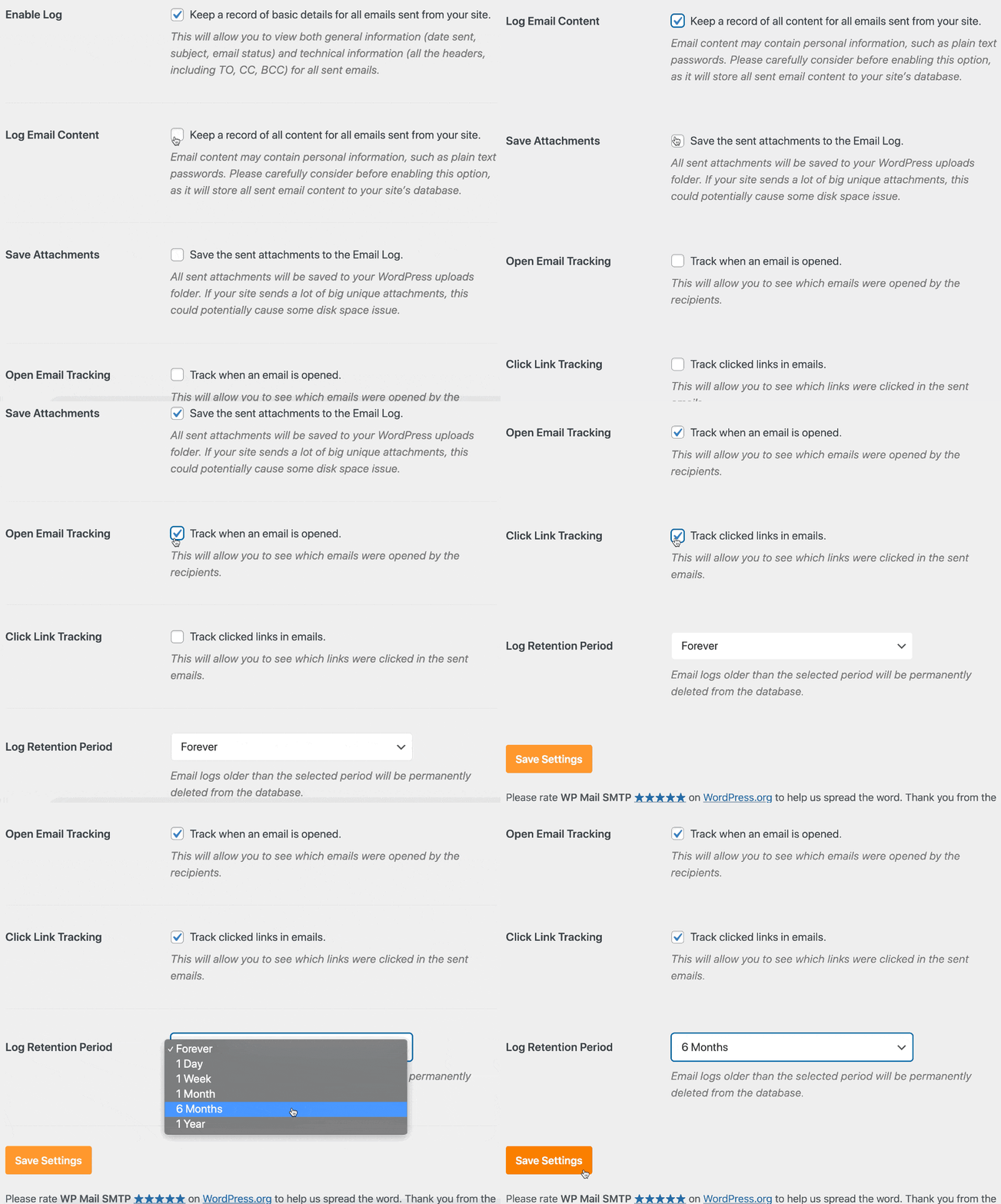
كحد أدنى ، تحتاج إلى تشغيل محتوى سجل البريد الإلكتروني حتى تعمل الخطوة التالية.
بعد ذلك ، دعنا نحاول إعادة إرسال بريد إلكتروني حتى تتمكن من معرفة كيفية عمله. للبدء ، انتقل إلى WP Mail SMTP »سجل البريد الإلكتروني .
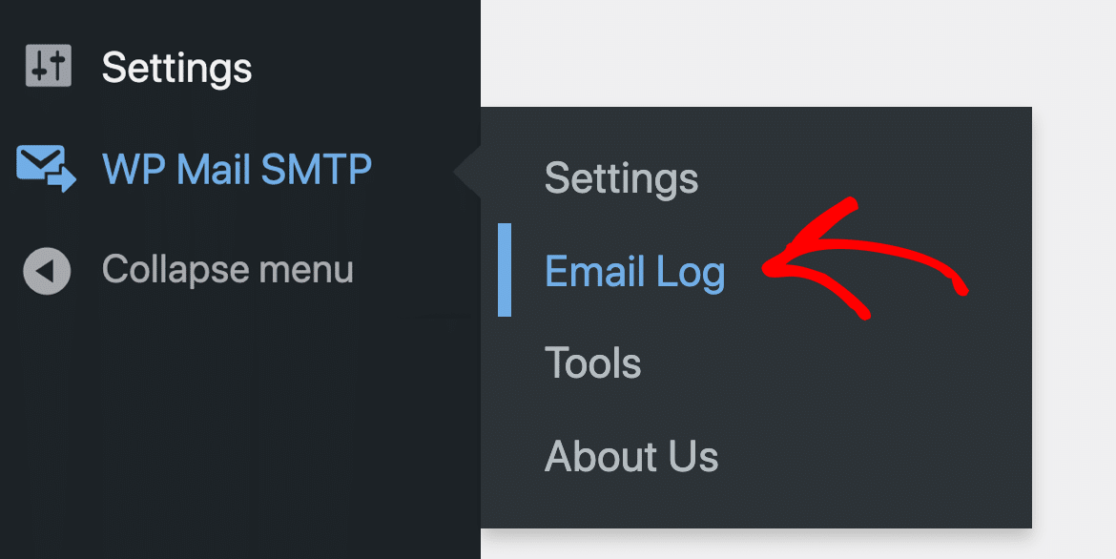
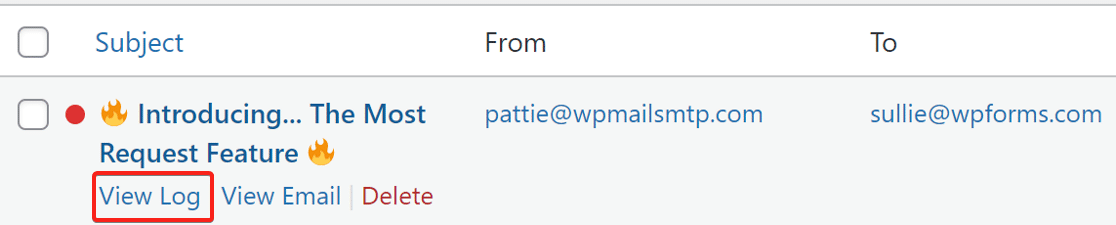
لدينا بريد إلكتروني هنا مميز بنقطة حمراء.
انقر فوق الزر " عرض السجل " للبريد الإلكتروني الذي تريد إعادة إرساله.
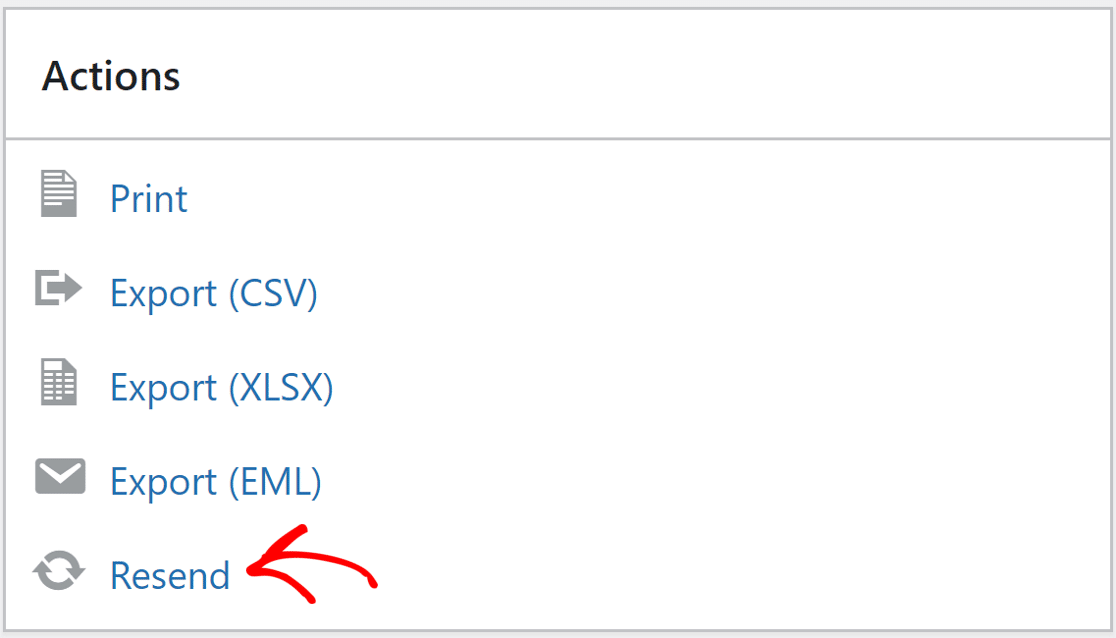
في شاشة السجل ، ستجد زر إعادة الإرسال ضمن علامة التبويب الإجراءات. اضغط عليها وستظهر نافذة منبثقة.
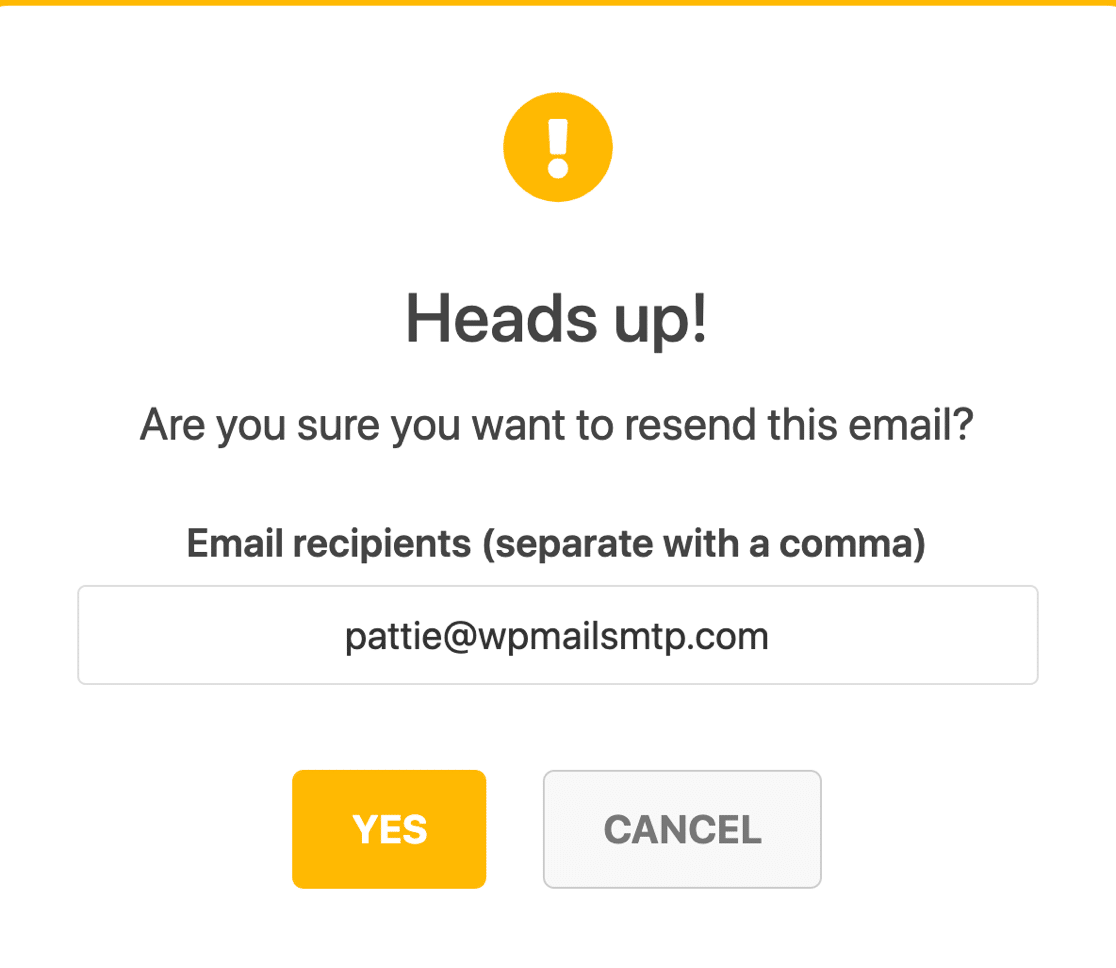
سيتم تعبئة حقل البريد الإلكتروني مسبقًا بنفس عنوان البريد الإلكتروني. يمكنك النقر فوق الزر "نعم" لإعادة إرسال البريد الإلكتروني ، أو تغيير عنوان البريد الإلكتروني أولاً إذا احتجت إلى ذلك.
وهذا كل شيء! لقد فعلت كل شيء لإصلاح عدم إرسال FluentCRM للبريد الإلكتروني ، وأنت تعرف أيضًا كيفية إعادة إرسال رسائل البريد الإلكتروني التي فشلت.
التالي: إنشاء تقارير سعر الفتح والنقر
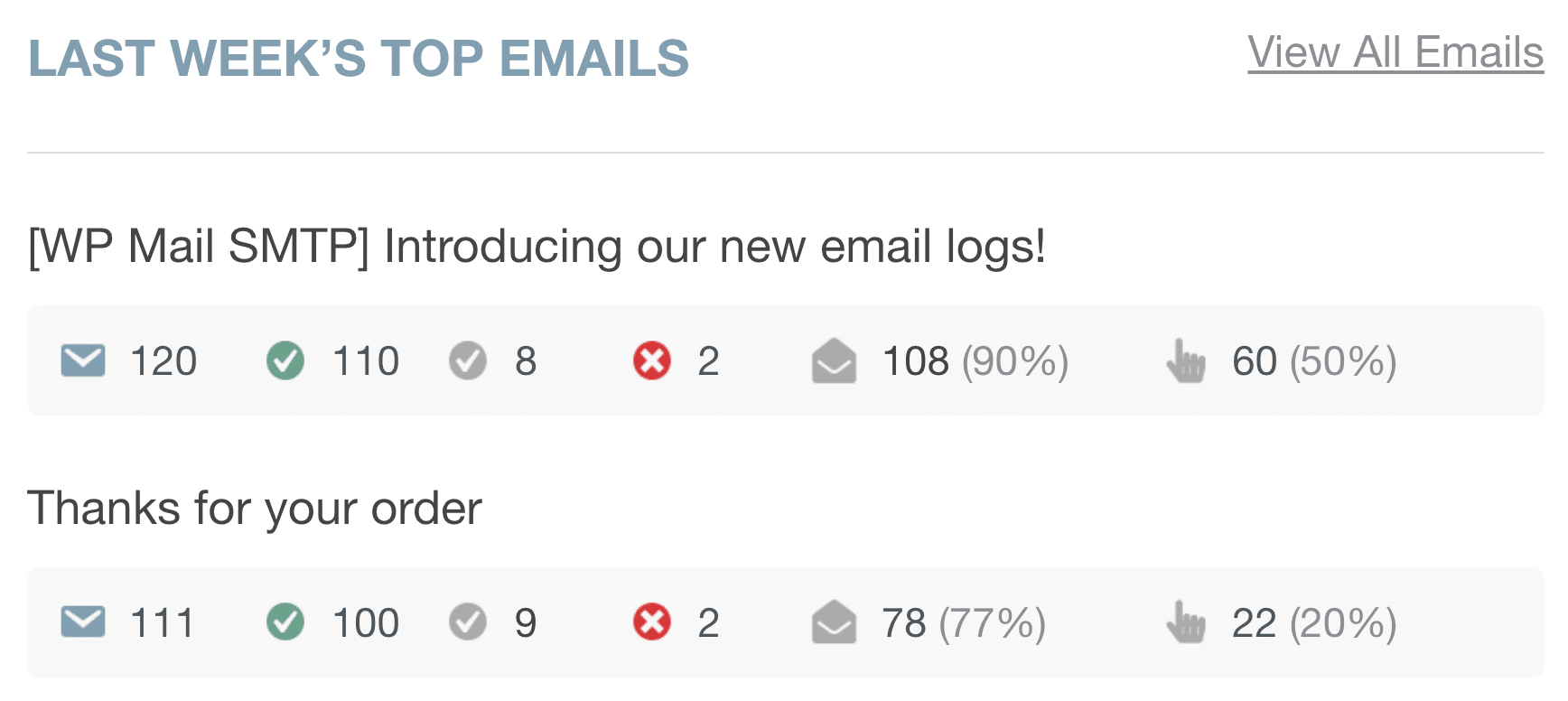
هل تعلم أن WP Mail SMTP Pro يتيح لك أيضًا إنشاء رسوم بيانية مفتوحة وقابلة للنقر؟ هذه طريقة رائعة لقياس أداء حملات FluentCRM الخاصة بك.
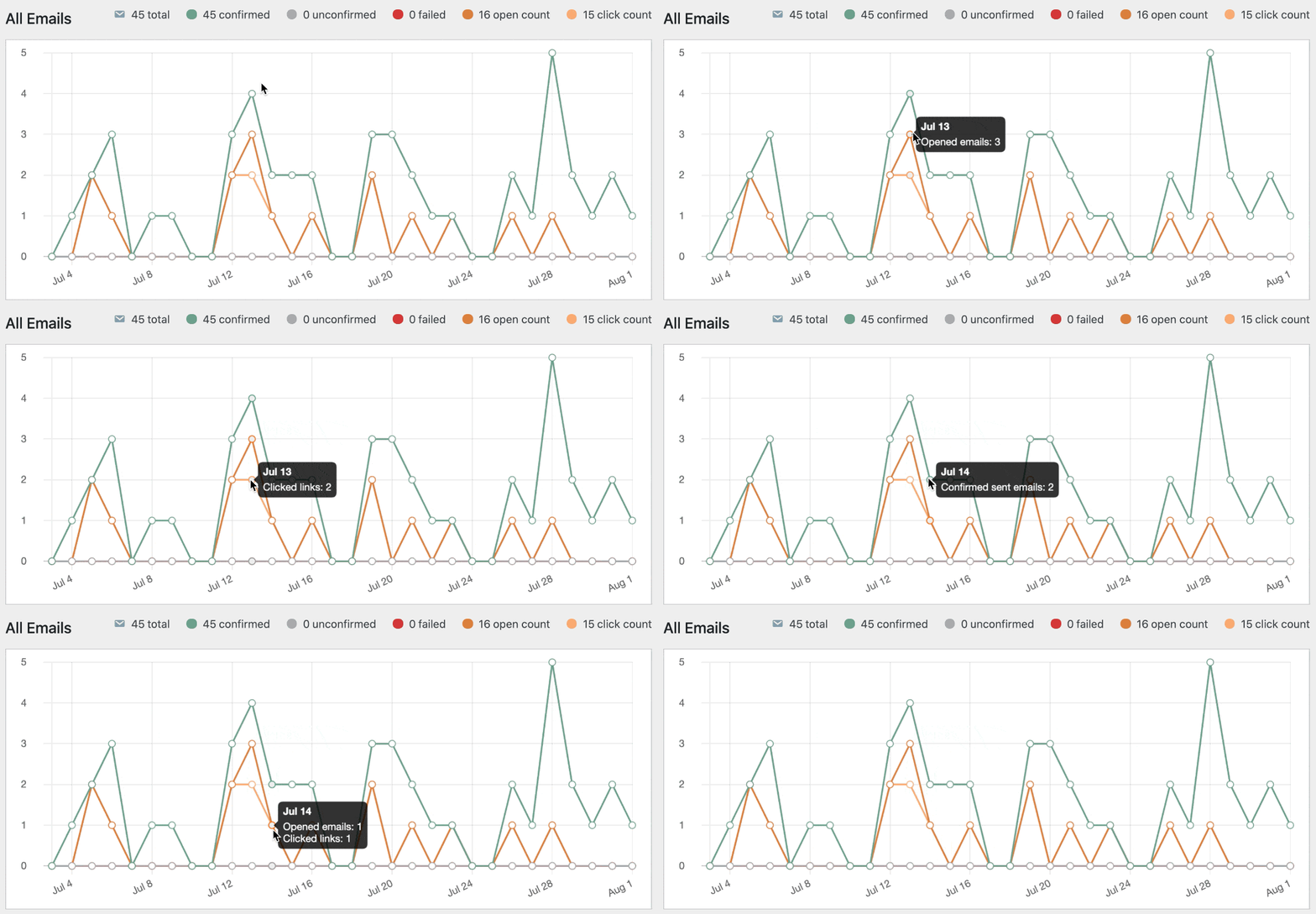
يمكنك أيضًا الحصول على تفصيل لهذه البيانات في الملخص الأسبوعي الخاص بك:
تأكد من إطلاعك على تقارير البريد الإلكتروني لرؤية جميع الميزات الجديدة التي يمكنك استخدامها مع WP Mail SMTP و FluentCRM.
وأثناء وجودك فيه ، قد ترغب في مشاهدة منشورنا على أفضل المكونات الإضافية لسجل البريد الإلكتروني في WordPress .
جاهز لإصلاح رسائل البريد الإلكتروني الخاصة بك؟ ابدأ اليوم مع أفضل مكون إضافي لـ WordPress SMTP. يتضمن WP Mail SMTP Elite إعداد White Glove الكامل ويقدم ضمانًا لاسترداد الأموال لمدة 14 يومًا.
إذا ساعدتك هذه المقالة ، فيرجى متابعتنا على Facebook و Twitter لمزيد من النصائح والبرامج التعليمية حول WordPress.