
Как исправить, что FluentCRM не отправляет электронную почту [ЛУЧШИЙ способ]
Опубликовано: 2021-08-26FluentCRM не отправляет письма с вашего сайта?
В этой статье мы покажем вам, как легко решить проблемы с доставкой электронной почты с помощью FluentCRM, чтобы ваши электронные письма не терялись и не попадали в спам.
Что такое FluentCRM?
FluentCRM — это собственный плагин для электронного маркетинга. Вы можете создавать кампании по электронной почте в WordPress, используя редактор блоков перетаскивания.
FluentCRM поддерживает смарт-теги, которые позволяют динамически персонализировать содержимое отправляемых вами электронных писем.
Он также поддерживает:
- Сегментация подписчиков
- Автоматизированные капельные кампании
- Составление отчетов
- Интеграция с LMS и плагинами членства.
Если ваши электронные письма не доставляются надежно, давайте это исправим.
Как исправить, что FluentCRM не отправляет электронную почту
Готовы исправить то, что FluentCRM не отправляет электронную почту? Следуй этим шагам:
- Проверьте настройки электронной почты FluentCRM
- Установите плагин WP Mail SMTP.
- Подключиться к почтовой службе
- Включить ведение журнала электронной почты
- Повторная отправка неудачных электронных писем FluentCRM с помощью WP Mail SMTP
Давайте сначала проверим, правильные ли у нас настройки электронной почты.
1. Проверьте настройки электронной почты в FluentCRM.
FluentCRM позволяет вам установить отправителя электронной почты в плагине.
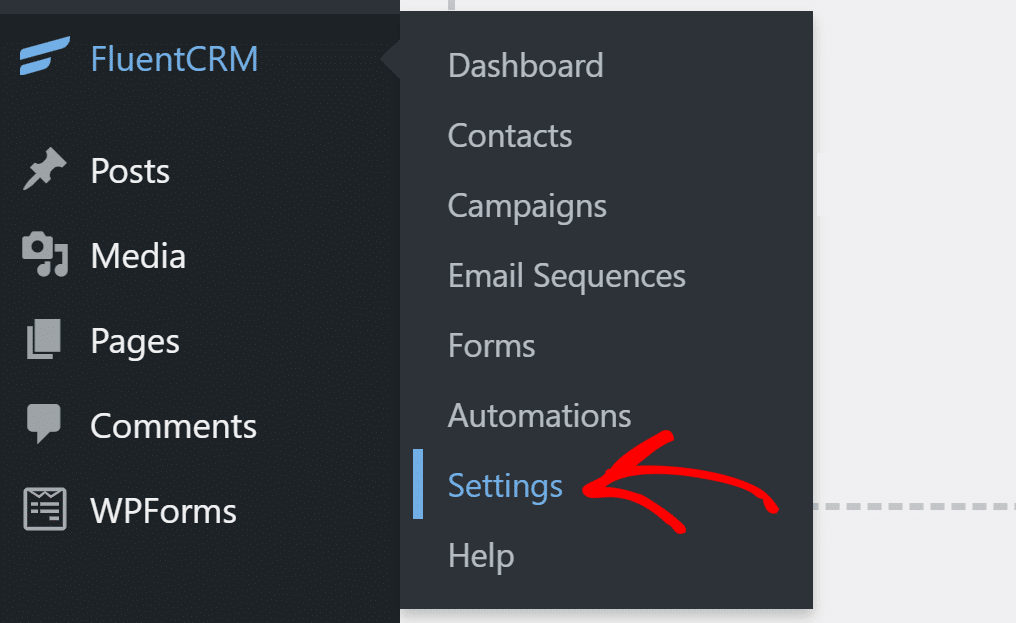
Чтобы проверить это, перейдите в FluentCRM »Настройки на панели управления WordPress.
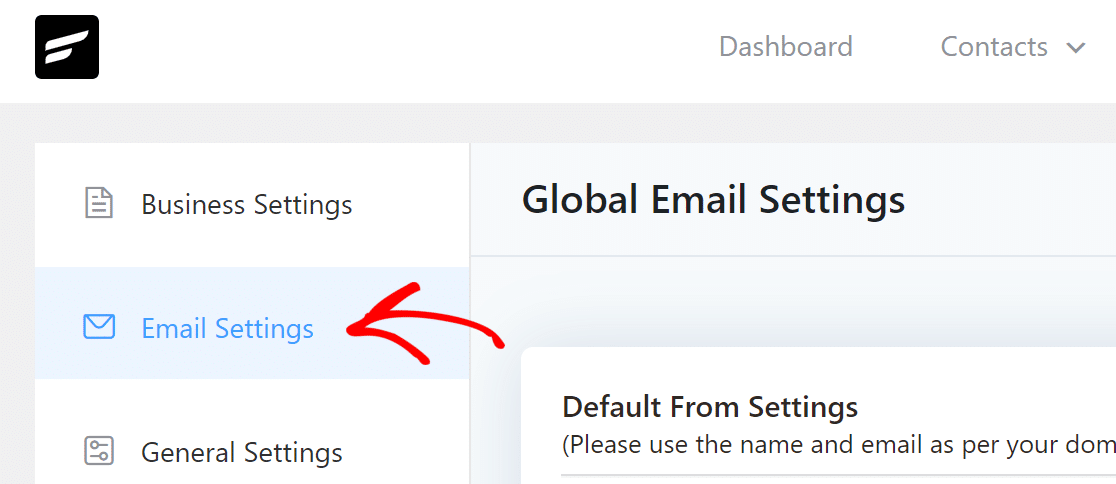
Перейдите на вкладку « Настройки электронной почты », и вы найдете поля для установки параметров отправителя.
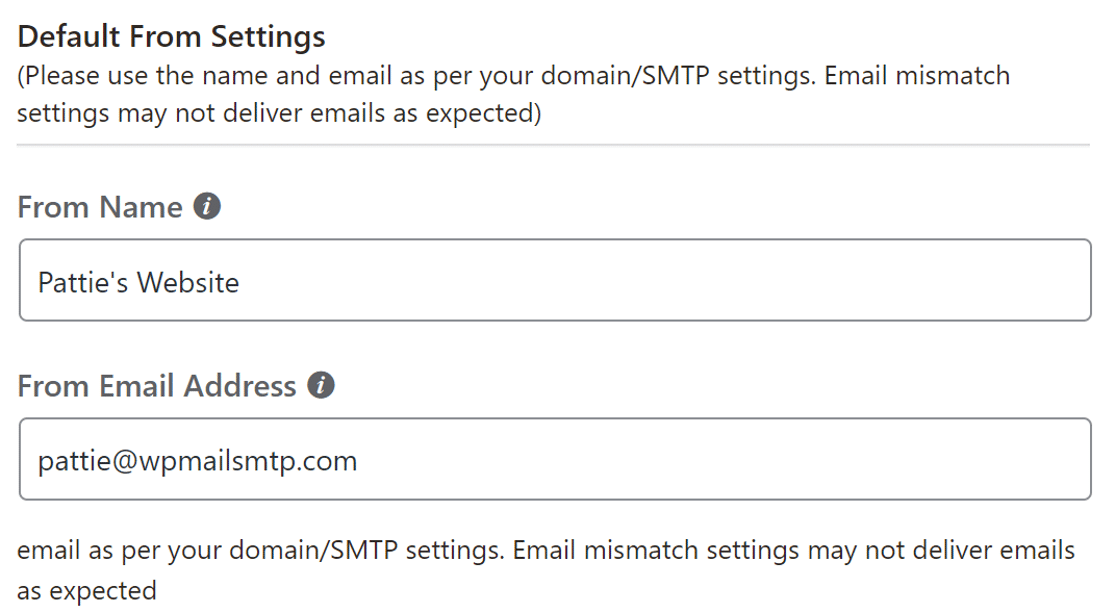
В поле From Name введите название вашего веб-сайта или имя, которое ваши подписчики, скорее всего, узнают.
В поле « Адрес электронной почты отправителя» мы рекомендуем использовать адрес электронной почты с тем же расширением домена, что и домен, с которого вы отправляете сообщения. Иногда это может помочь с доставкой электронной почты.
Нажмите « Сохранить настройки », чтобы изменения вступили в силу.
Давайте теперь установим плагин WP Mail SMTP, чтобы отправлять все электронные письма через надежного поставщика электронной почты.
2. Установите плагин WP Mail SMTP.
FluentCRM использует wp_mail() по умолчанию для отправки маркетинговых электронных писем с вашего веб-сайта. Вместо этого гораздо лучше использовать провайдера электронной почты, который может аутентифицировать ваши электронные письма.
WP Mail SMTP позволяет легко подключить ваш веб-сайт к почтовой службе и направлять все электронные письма через нее.
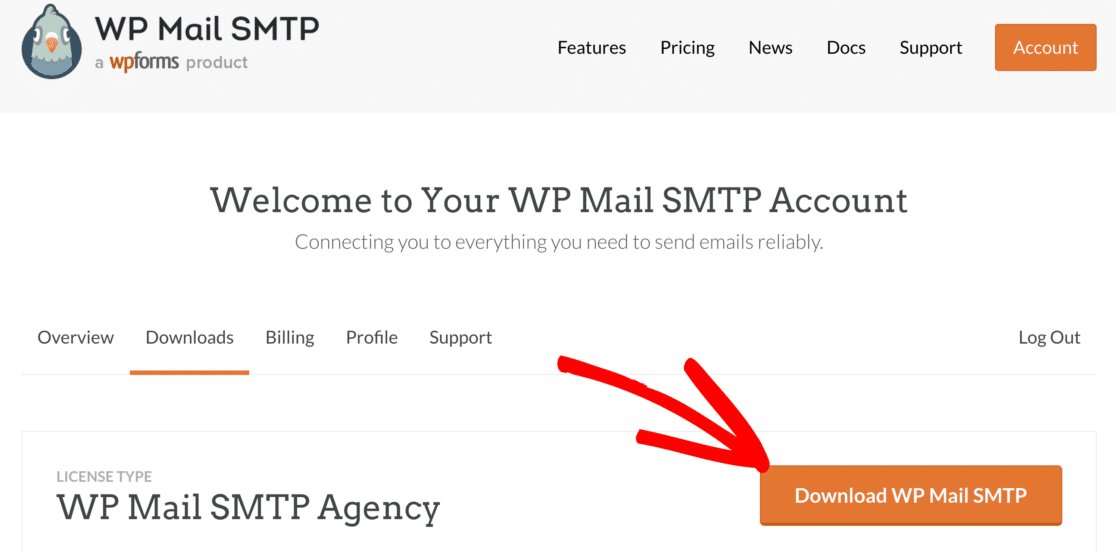
Чтобы загрузить плагин, перейдите в свою учетную запись WP Mail SMTP. На вкладке « Загрузки » нажмите оранжевую кнопку, чтобы получить последнюю версию файла плагина.
Вернитесь на свой сайт и загрузите zip-файл на страницу плагинов.
Если вы новичок в WordPress, вы можете ознакомиться с этим руководством по установке плагина WordPress.
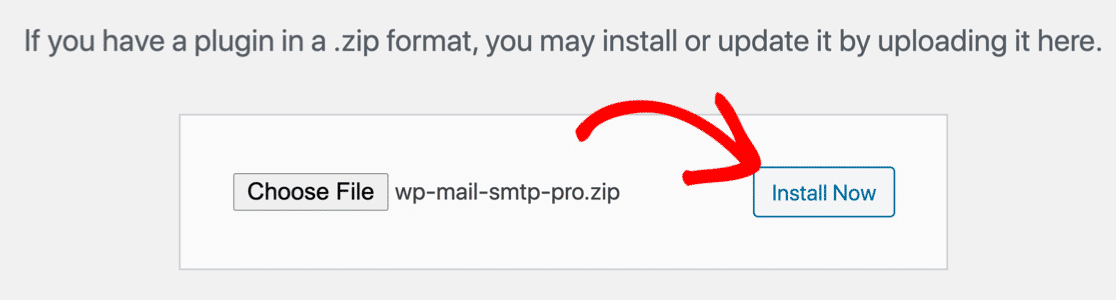
После установки плагина обязательно активируйте его. Как только вы это сделаете, в вашем браузере запустится мастер установки плагина. Мастер поможет вам настроить плагин за несколько простых шагов.
3. Подключитесь к почтовой службе
На этом этапе мы подключим веб-сайт к почтовой службе, которая добавит аутентификацию в ваши маркетинговые электронные письма.
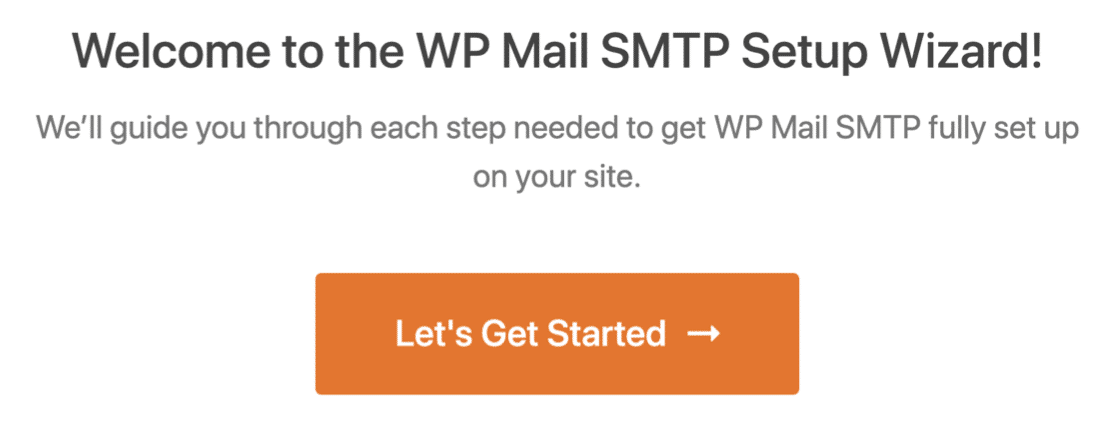
Чтобы начать, нажмите кнопку «Начать» в мастере .
На этом экране вы можете выбрать нового поставщика услуг электронной почты. Мы рекомендуем вам использовать провайдера электронной почты с API, например Sendinblue или SMTP.com.
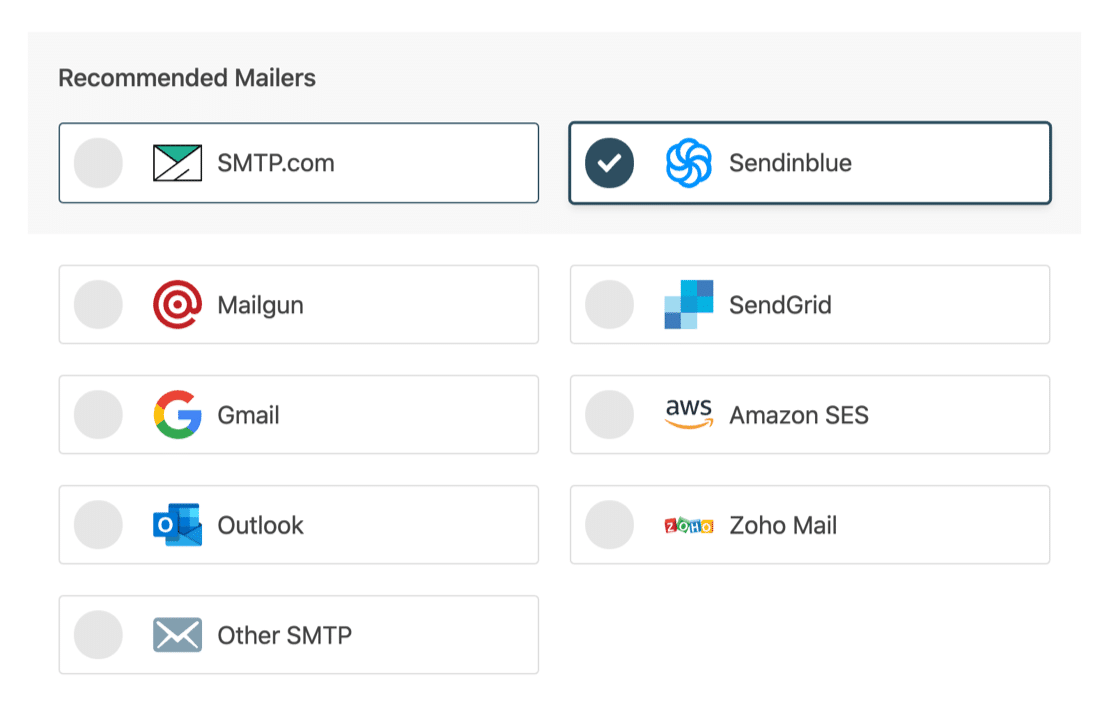
После того, как вы выбрали почтовую программу, щелкните ссылку ниже, чтобы открыть нашу документацию.
Выполните шаги, чтобы настроить учетную запись и подключить ее к SMTP WP Mail.
| Почтовые программы доступны во всех версиях | Почтовые программы в WP Mail SMTP Pro |
|---|---|
| SMTP.com | Microsoft Outlook |
| Сендинблю | Амазонка СЭС |
| Почтовый пистолет | Зохо почта |
| SendGrid | |
| Gmail/рабочая область Google | |
| Другой SMTP |
Вернитесь на этот веб-сайт, как только вы установите соединение между почтовой программой и вашим веб-сайтом.

4. Включите ведение журнала электронной почты
Когда вы дойдете до конца мастера установки, у вас будет возможность включить ведение журнала электронной почты.
Мы рекомендуем вам включить Подробный журнал электронной почты и Еженедельную сводку по электронной почте.
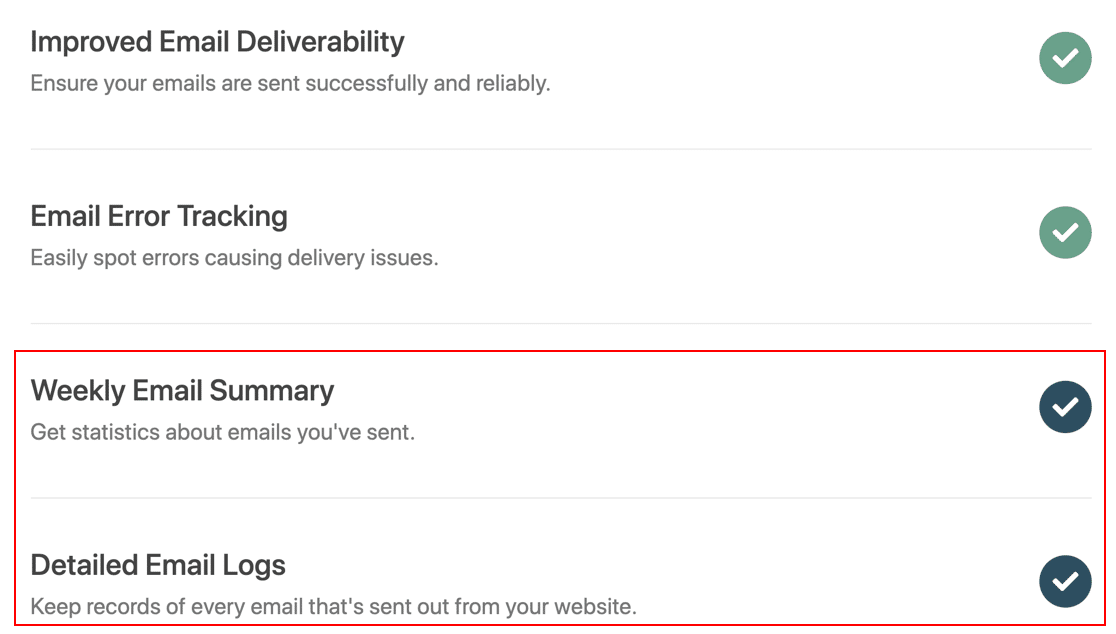
Это зарегистрирует основные сведения о ваших электронных письмах и отправит вам еженедельный отчет. Вы можете подробно ознакомиться со всеми другими функциями регистрации электронной почты в нашей статье о том, как регистрировать электронную почту WordPress.
WP Mail SMTP проверит ваши настройки DNS и отправит тестовое письмо. Если все настроено правильно, в конце вы увидите сообщение об успешном завершении. Если есть проблема с настройками DNS, он покажет вам подробности ошибки.
Давайте теперь посмотрим, как мы можем повторно отправить неудачные маркетинговые электронные письма с помощью WP Mail SMTP.
5. Повторная отправка неудачных электронных писем FluentCRM с использованием SMTP WP Mail
Даже после настройки почтовой службы на вашем веб-сайте некоторые электронные письма могут не доставляться. Это может произойти, если у вашего SMTP-сервера или поставщика услуг электронной почты кратковременный сбой.
Чтобы бороться с этим, мы рекомендуем вам регистрировать все содержимое ваших электронных писем.
Вы найдете этот параметр в WP Mail SMTP »Настройки .
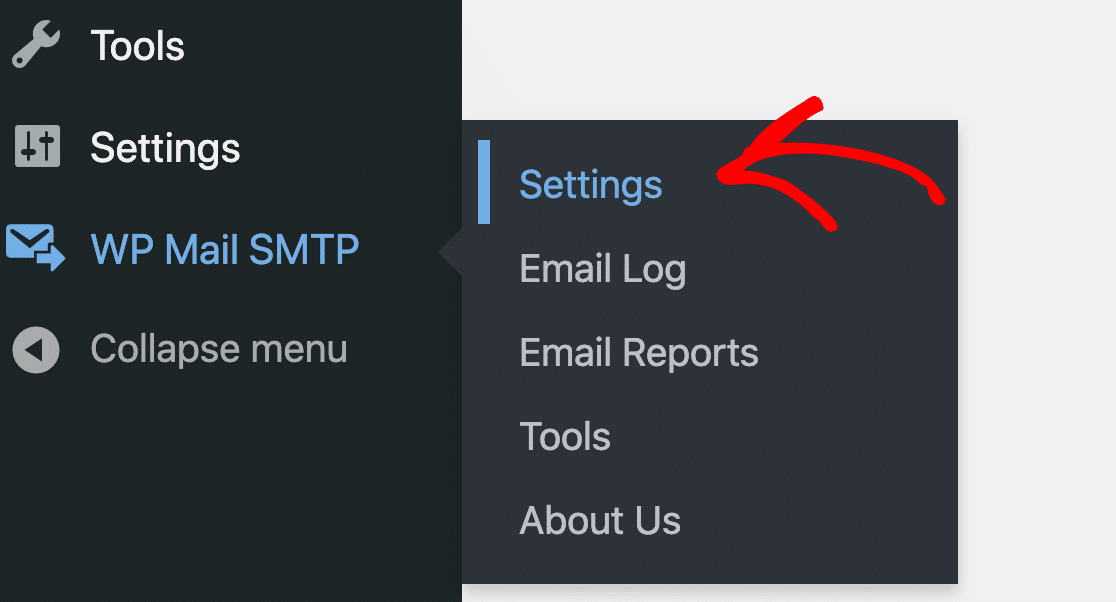
Эта страница позволяет:
- Зарегистрируйте содержимое электронной почты
- Отслеживайте показатели открытия электронной почты и переходы по ссылкам
- Сохранить вложения
Вы также можете установить максимальный срок хранения журнала, чтобы ваша база данных не стала слишком большой.
Идите вперед и включите все функции ведения журнала, которые вы хотите.
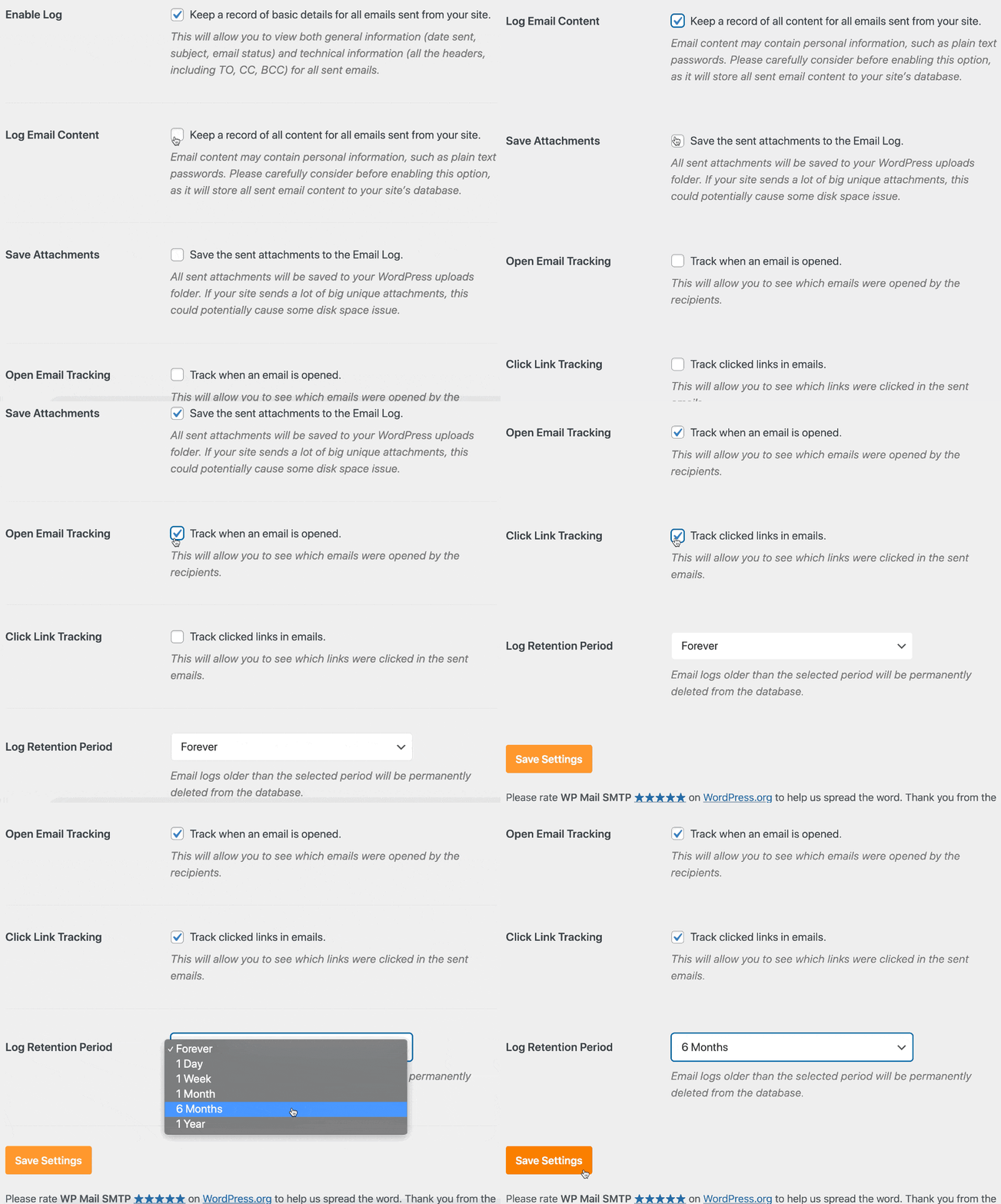
Как минимум, вам нужно включить журнал содержимого электронной почты , чтобы следующий шаг работал.
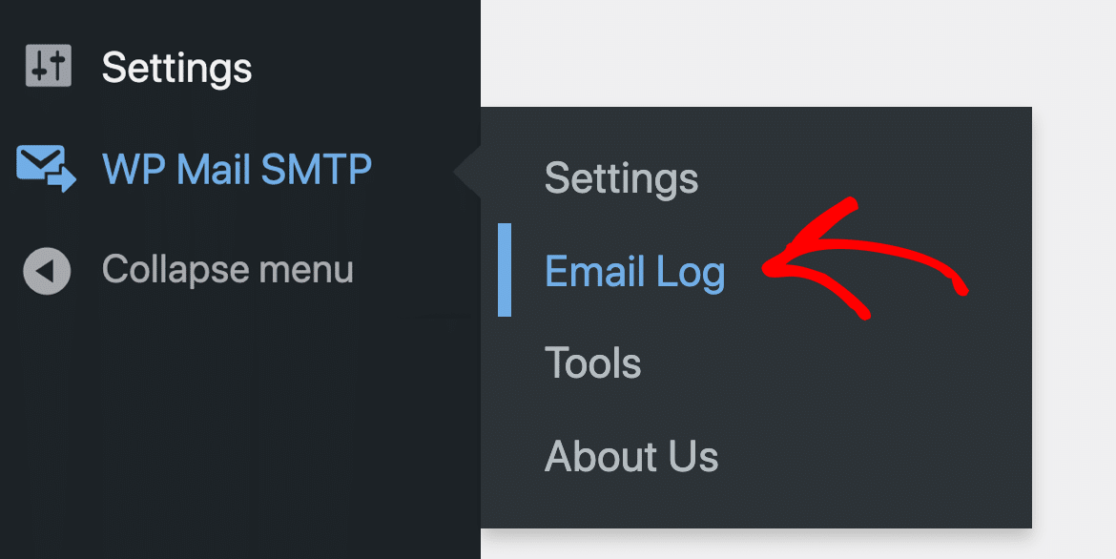
Затем давайте попробуем повторно отправить электронное письмо, чтобы вы могли увидеть, как это работает. Для начала перейдите в WP Mail SMTP »Журнал электронной почты .
У нас есть электронное письмо, отмеченное красной точкой.
Нажмите кнопку « Просмотреть журнал » для сообщения электронной почты, которое вы хотите отправить повторно.
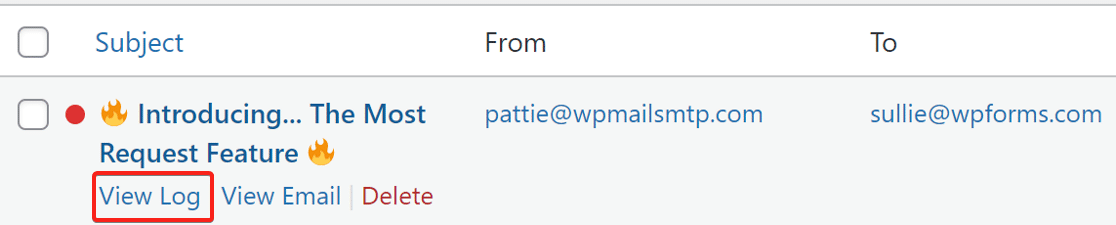
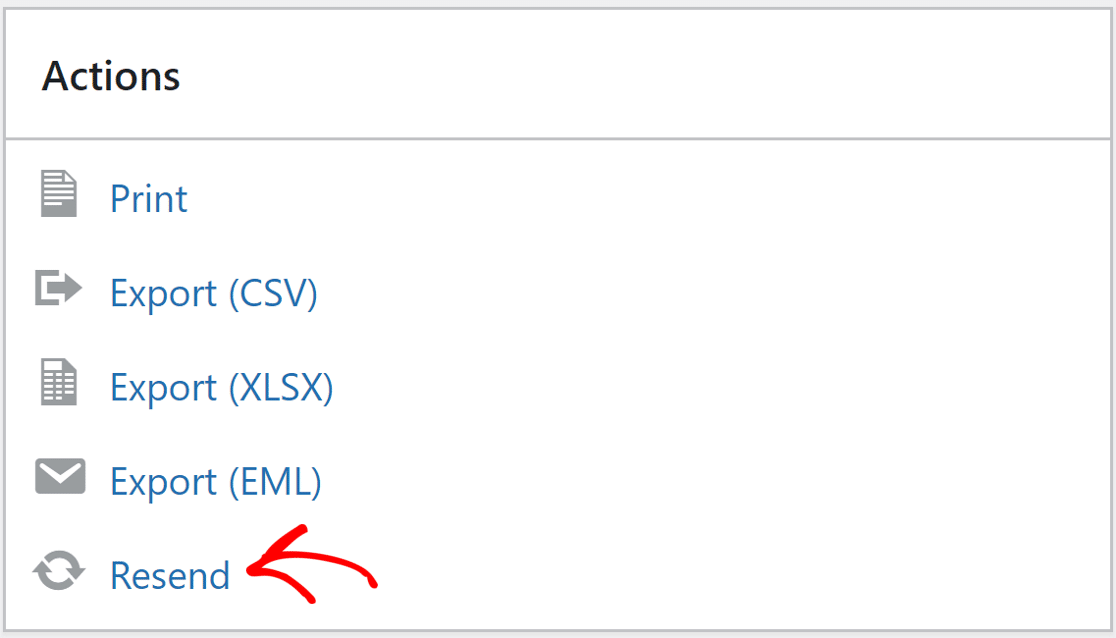
На экране журнала вы найдете кнопку « Отправить повторно » на вкладке «Действия». Нажмите на нее, и появится всплывающее окно.
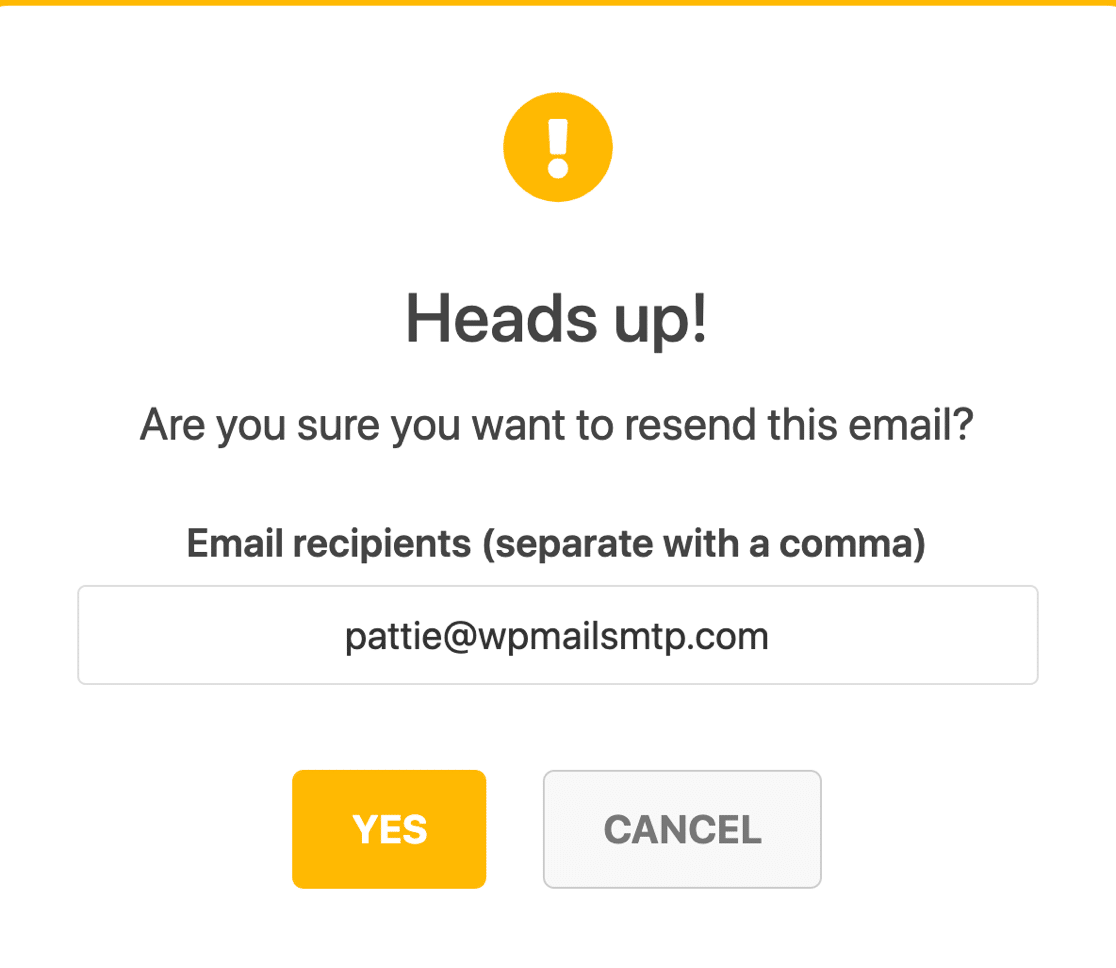
Поле электронной почты будет предварительно заполнено тем же адресом электронной почты. Вы можете нажать кнопку ДА, чтобы повторно отправить электронное письмо, или сначала изменить адрес электронной почты, если вам нужно.
Вот и все! Вы сделали все, чтобы FluentCRM не отправлял электронную почту, и вы также знаете, как повторно отправить электронную почту, которая не удалась.
Далее: Создание отчетов об открытии и рейтинге кликов
Знаете ли вы, что WP Mail SMTP Pro также позволяет создавать графики открытий и кликов? Это отличный способ измерить эффективность ваших кампаний FluentCRM.
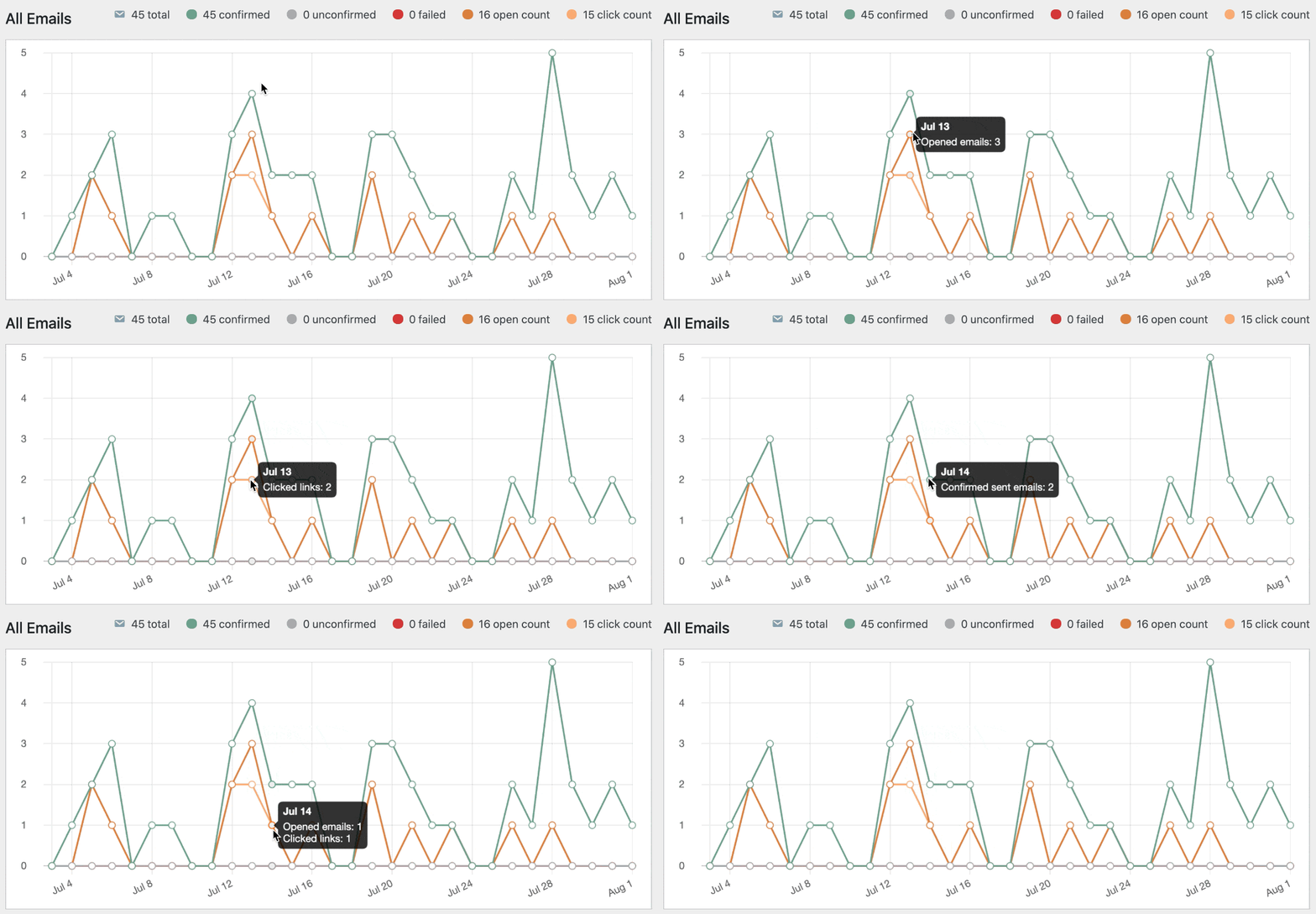
Вы также получаете разбивку этих данных в сводке за неделю:
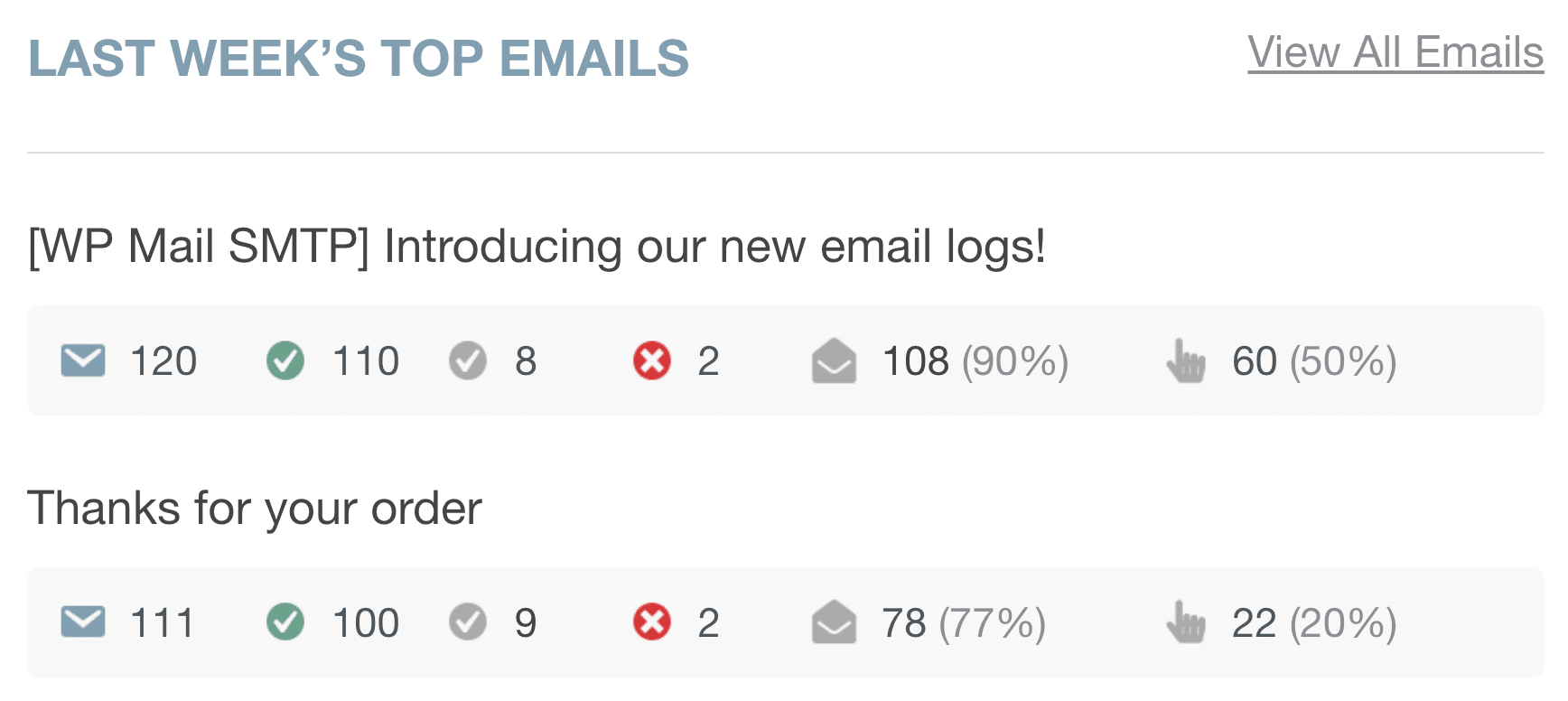
Обязательно ознакомьтесь с отчетами по электронной почте , чтобы увидеть все новые функции, которые вы можете использовать с WP Mail SMTP и FluentCRM.
И пока вы этим занимаетесь, возможно, вы захотите увидеть наш пост о лучших плагинах для журналов электронной почты WordPress .
Готовы исправить свои электронные письма? Начните сегодня с лучшим SMTP-плагином WordPress. WP Mail SMTP Elite включает в себя полную настройку White Glove и предлагает 14-дневную гарантию возврата денег.
Если эта статья помогла вам, подпишитесь на нас в Facebook и Twitter, чтобы получить дополнительные советы и руководства по WordPress.