
Cómo arreglar FluentCRM que no envía correo electrónico [La MEJOR manera]
Publicado: 2021-08-26¿FluentCRM no envía correos electrónicos desde su sitio web?
En este artículo, le mostraremos cómo resolver fácilmente los problemas de entrega de correo electrónico con FluentCRM para que sus correos electrónicos no se pierdan o se archiven como spam.
¿Qué es FluentCRM?
FluentCRM es un complemento de marketing por correo electrónico autohospedado. Puede diseñar campañas de correo electrónico en WordPress utilizando el editor de bloques de arrastrar y soltar.
FluentCRM admite etiquetas inteligentes que le permiten personalizar dinámicamente el contenido de los correos electrónicos que envía.
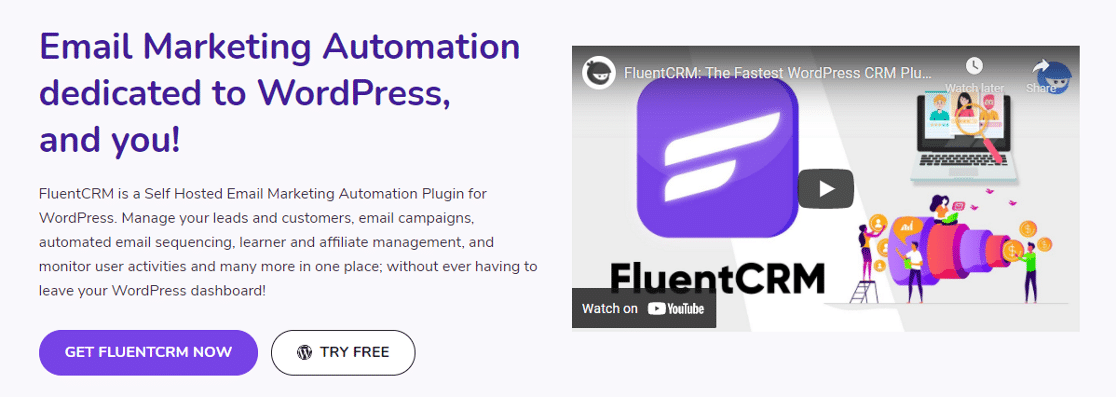
También admite:
- Segmentación de suscriptores
- Campañas de goteo automatizado
- Informes
- Integración con LMS y complementos de membresía.
Si sus correos electrónicos no se entregan de manera confiable, arreglemos eso.
Cómo arreglar FluentCRM que no envía correo electrónico
¿Listo para arreglar que FluentCRM no envíe correos electrónicos? Sigue estos pasos:
- Comprobar la configuración de correo electrónico de FluentCRM
- Instale el complemento WP Mail SMTP
- Conéctese a un servicio de correo
- Habilitar registro de correo electrónico
- Reenviar correos electrónicos fallidos de FluentCRM usando WP Mail SMTP
Primero verifiquemos si tenemos la configuración de correo electrónico correcta.
1. Verifique la configuración de correo electrónico en FluentCRM
FluentCRM le permite configurar el remitente del correo electrónico dentro del complemento.
Para verificar esto, vaya a FluentCRM » Configuración desde su tablero de WordPress.
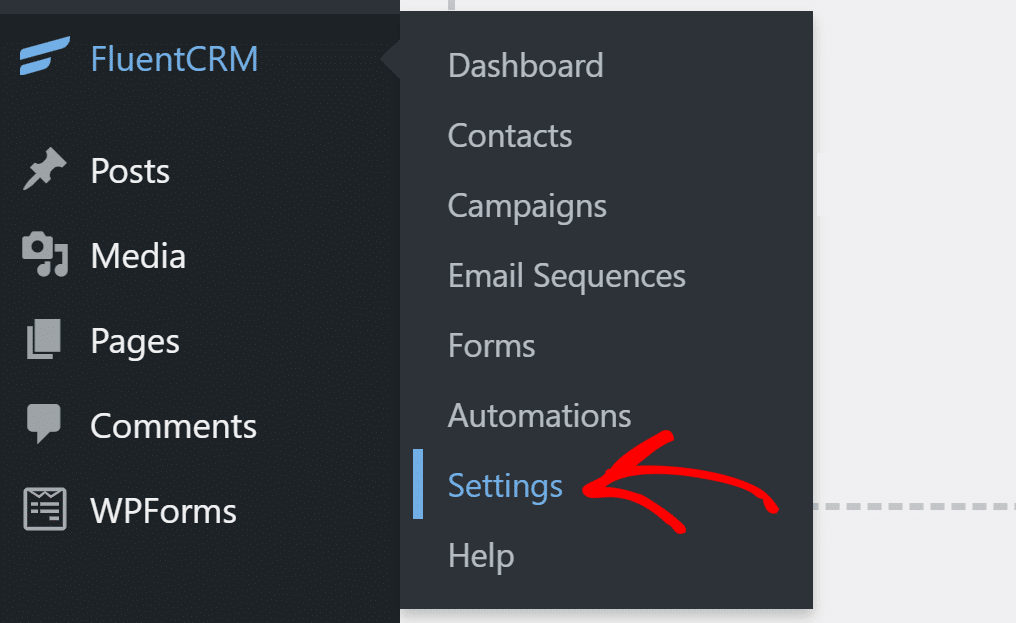
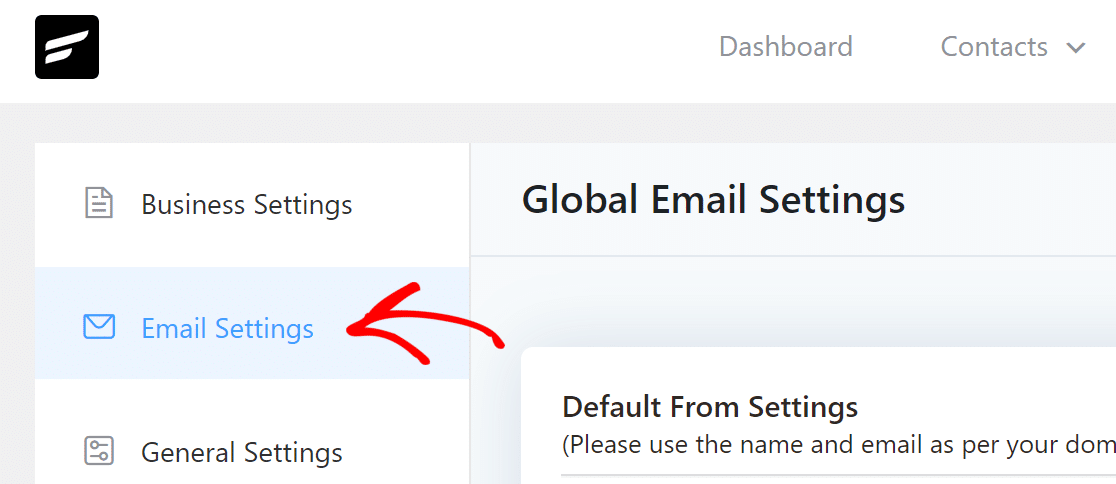
Haga clic en la pestaña Configuración de correo electrónico y encontrará los campos para configurar las opciones del remitente.
En Nombre del remitente, ingrese el nombre de su sitio web o un nombre que sus suscriptores probablemente reconozcan.
Para el campo Dirección de correo electrónico del remitente, recomendamos utilizar un correo electrónico con la misma extensión de dominio que el dominio desde el que está enviando. Esto a veces puede ayudar con la capacidad de entrega del correo electrónico.
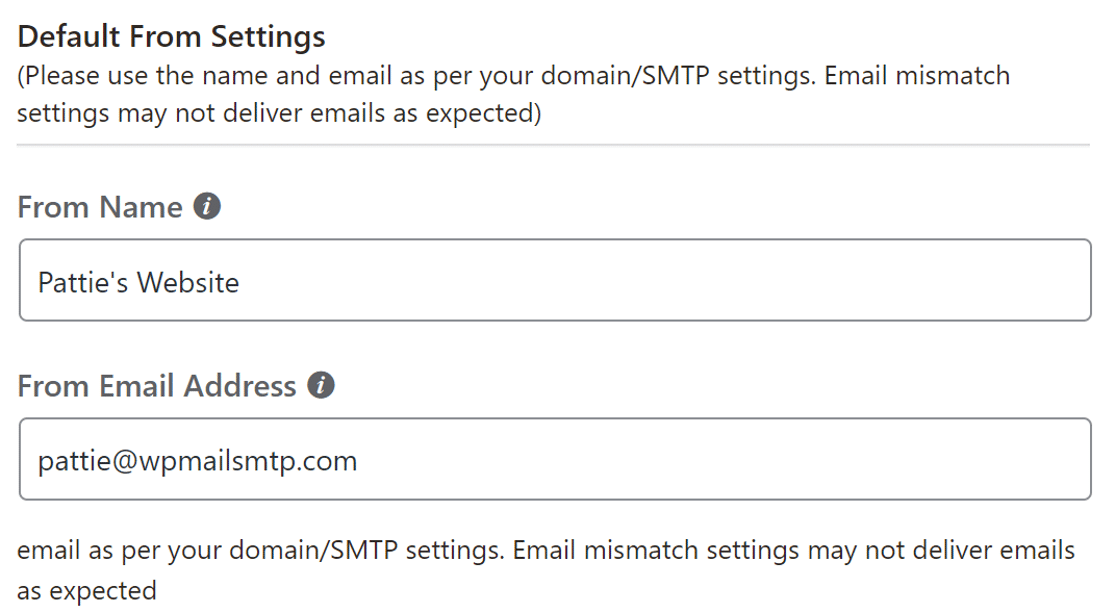
Haga clic en Guardar configuración para que los cambios surtan efecto.
Ahora instalemos el complemento WP Mail SMTP para enviar todos los correos electrónicos a través de un proveedor de correo electrónico confiable.
2. Instale el complemento WP Mail SMTP
FluentCRM utiliza la función predeterminada wp_mail() para enviar correos electrónicos de marketing desde su sitio web. Es mucho mejor usar un proveedor de correo electrónico que pueda autenticar tus correos electrónicos.
WP Mail SMTP le permite conectar fácilmente su sitio web a un servicio de correo y enrutar todos los correos electrónicos a través de él.
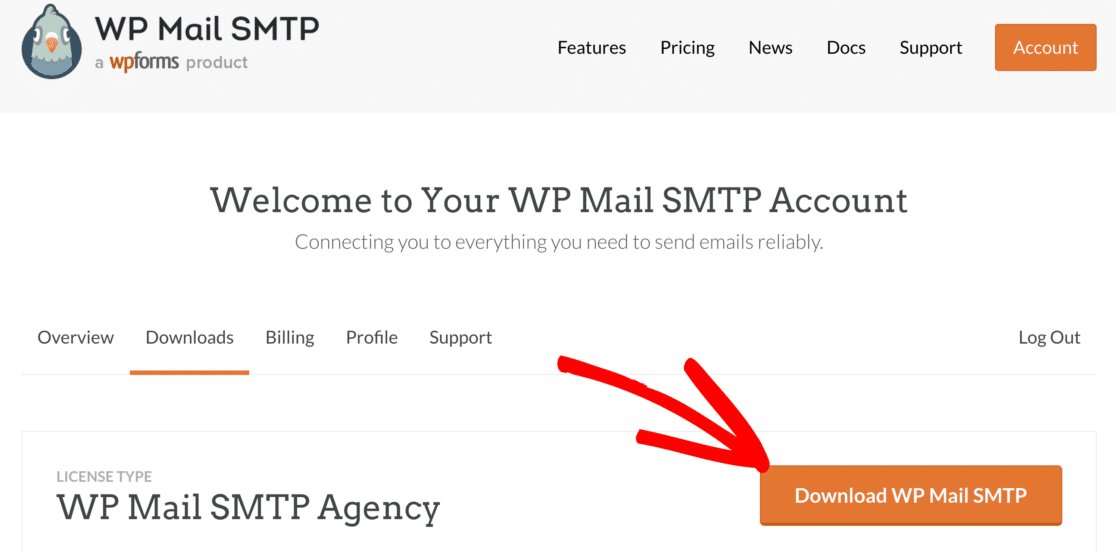
Para descargar el complemento, diríjase a su cuenta SMTP de WP Mail. En la pestaña Descargas , haga clic en el botón naranja para obtener la última versión del archivo del complemento.
Vuelva a su sitio web y cargue el archivo zip en la página de complementos.
Si es nuevo en WordPress, puede consultar esta guía sobre cómo instalar un complemento de WordPress.
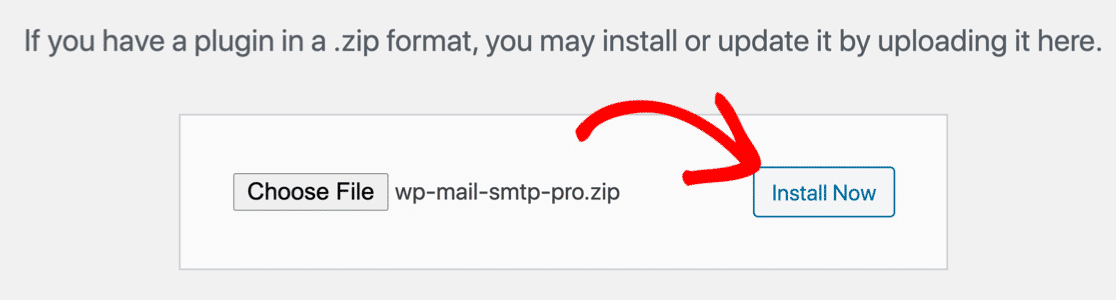
Una vez que el complemento esté instalado, asegúrese de activarlo . Tan pronto como lo haga, el asistente de configuración del complemento se iniciará en su navegador. El asistente lo ayudará a configurar el complemento en unos pocos y sencillos pasos.
3. Conéctese a un servicio de correo
En este paso, conectaremos el sitio web a un servicio de correo que agregará autenticación a sus correos electrónicos de marketing.
Para comenzar, haga clic en el botón Comencemos en el asistente.
En esta pantalla, puede elegir su nuevo proveedor de correo electrónico. Le recomendamos que utilice un proveedor de correo electrónico con una API, como Sendinblue o SMTP.com.
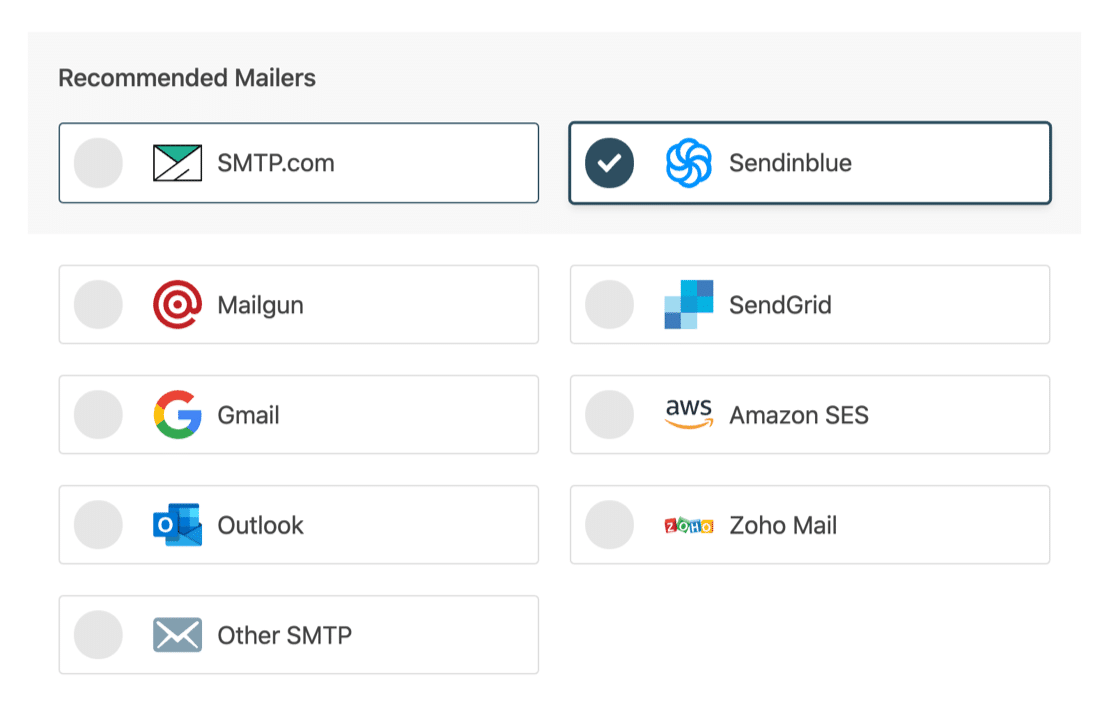
Una vez que haya elegido un correo, haga clic en el enlace a continuación para abrir nuestra documentación.
Realice los pasos para configurar una cuenta y conectarla a WP Mail SMTP.
| Sobres disponibles en todas las versiones | Mailers en WP Mail SMTP Pro |
|---|---|
| SMTP.com | Microsoft Outlook |
| Enviar azul | Amazon SES |
| Pistola de correo | Correo de Zoho |
| SendGrid | |
| Gmail/espacio de trabajo de Google | |
| Otro SMTP |
Vuelva a este sitio web una vez que establezca una conexión entre el remitente y su sitio web.

4. Habilitar el registro de correo electrónico
Cuando llegue al final del asistente de configuración, tendrá la opción de activar el registro de correo electrónico.
Le recomendamos que active el Registro detallado de correos electrónicos y el Resumen semanal de correos electrónicos .
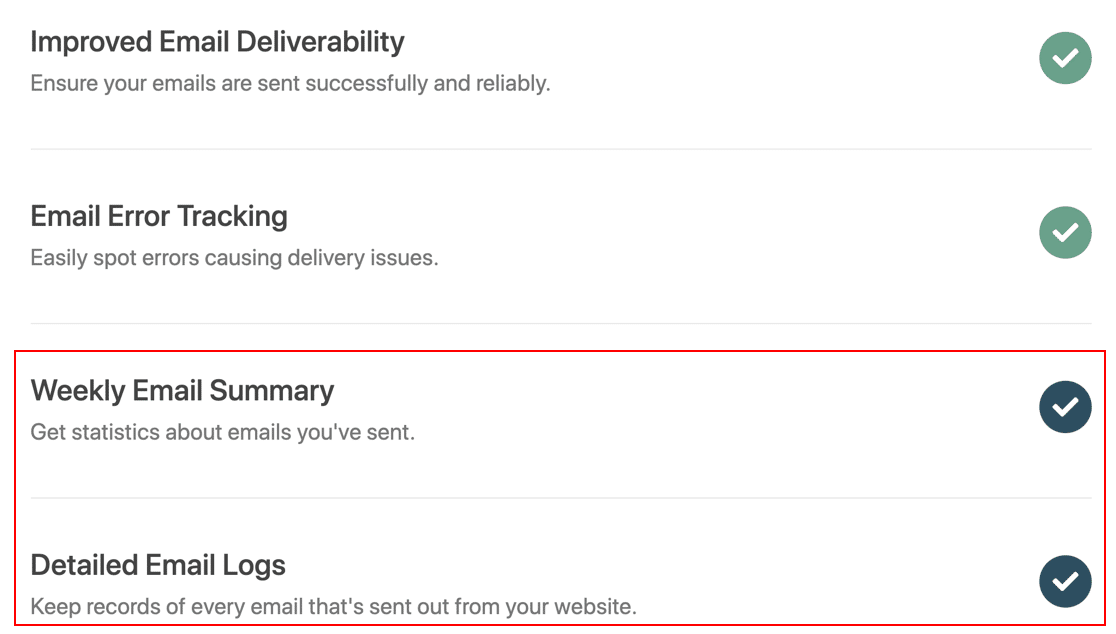
Esto registrará los detalles básicos sobre sus correos electrónicos y le enviará un informe semanal. Puede consultar todas las demás funciones de registro de correo electrónico en detalle en nuestro artículo sobre cómo registrar sus correos electrónicos de WordPress.
WP Mail SMTP verificará su configuración de DNS y enviará un correo electrónico de prueba. Si todo está configurado correctamente, verá un mensaje de éxito al final. Si hay un problema con la configuración de DNS, le mostrará los detalles del error.
Veamos ahora cómo podemos reenviar correos electrónicos de marketing fallidos usando WP Mail SMTP.
5. Reenviar correos electrónicos fallidos de FluentCRM usando WP Mail SMTP
Incluso después de configurar el servicio de correo en su sitio web, es posible que algunos correos electrónicos no se entreguen. Esto puede suceder si su servidor SMTP o proveedor de correo electrónico sufre una breve interrupción.
Para combatir esto, le recomendamos que registre todo el contenido de sus correos electrónicos.
Encontrarás esta configuración en WP Mail SMTP » Configuración .
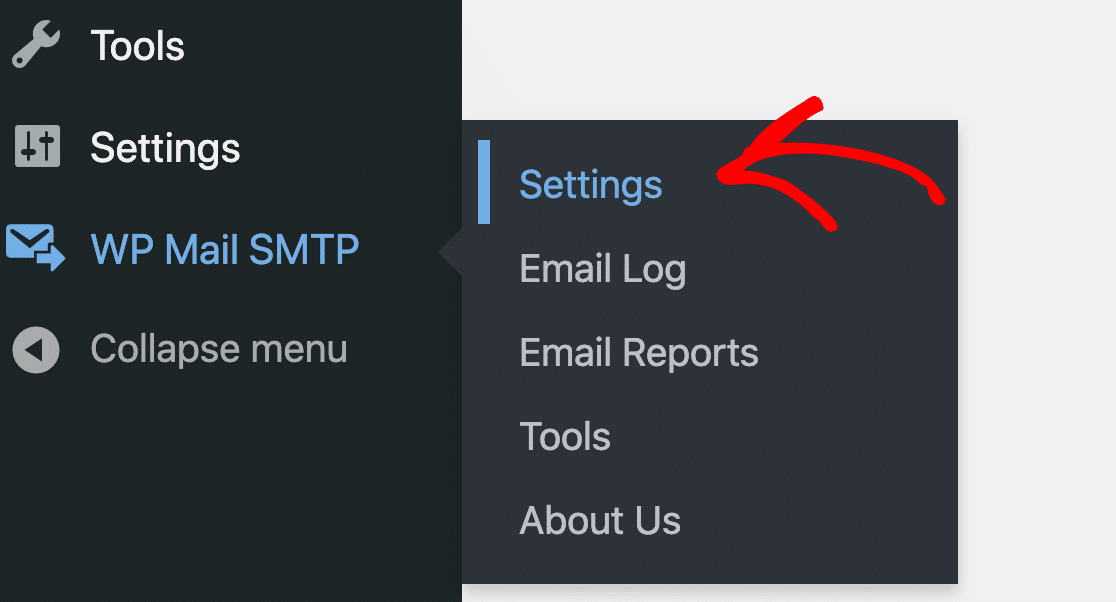
Esta página le permite:
- Registrar el contenido del correo electrónico
- Rastree las tasas de apertura de correo electrónico y los clics en enlaces
- Guardar archivos adjuntos
También puede establecer el período máximo de retención de registros para que su base de datos no crezca demasiado.
Continúe y habilite todas las funciones de registro que desee.
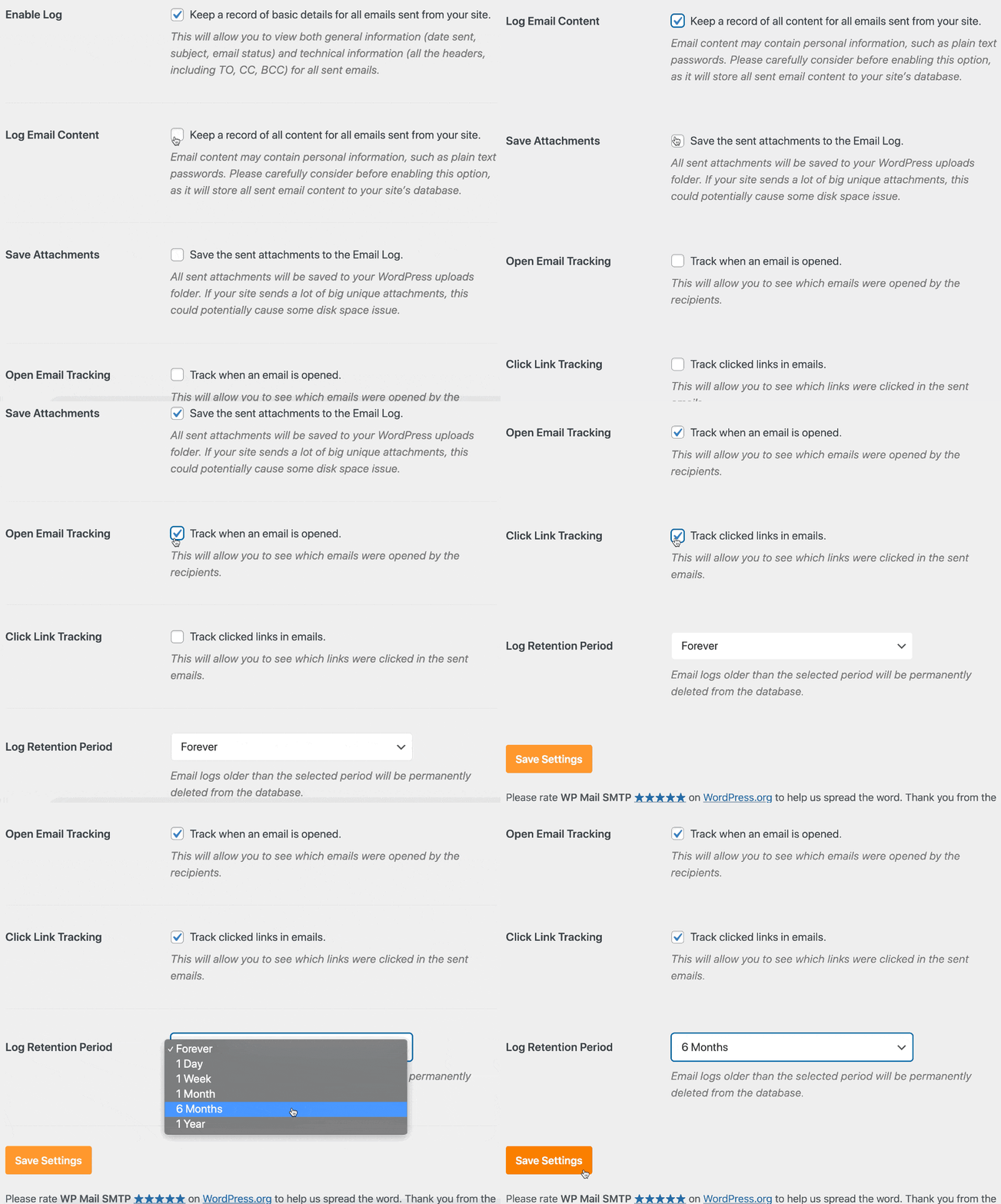
Como mínimo, debe activar Registrar contenido de correo electrónico para que funcione el siguiente paso.
A continuación, intentemos reenviar un correo electrónico para que pueda ver cómo funciona. Para comenzar, vaya a WP Mail SMTP » Registro de correo electrónico .
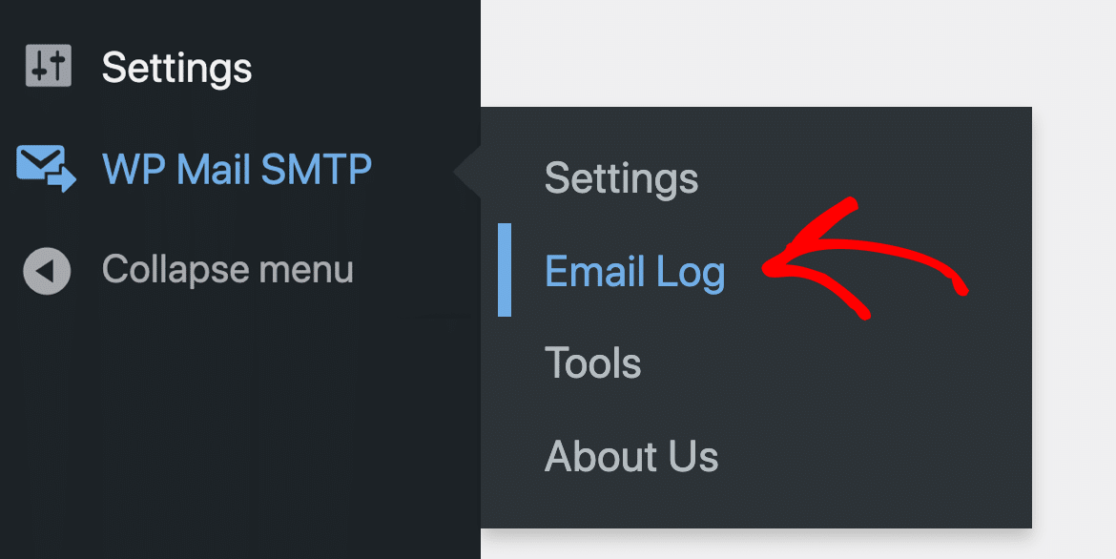
Tenemos un correo electrónico aquí que está marcado con un punto rojo.
Haga clic en el botón Ver registro del correo electrónico que desea reenviar.
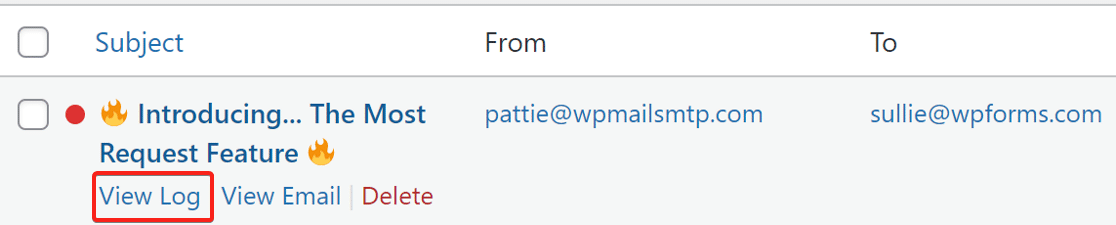
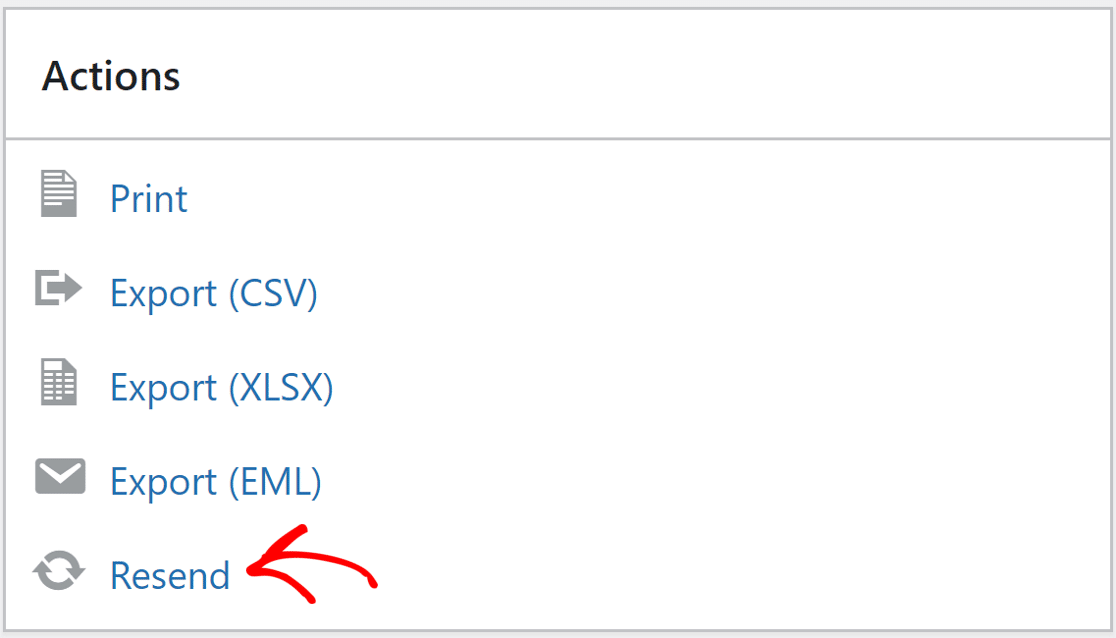
En la pantalla de registro, encontrará el botón Reenviar en la pestaña Acciones. Haga clic en él y aparecerá una ventana emergente.
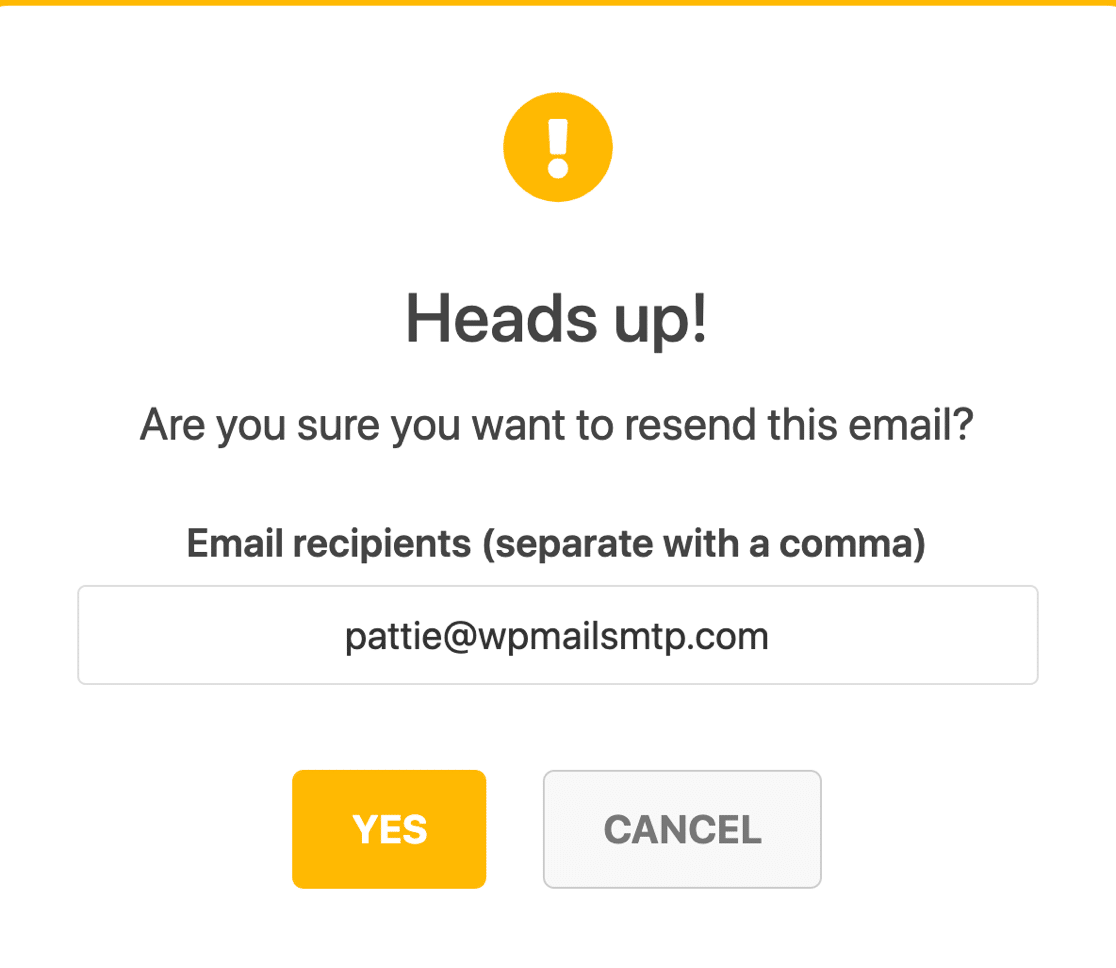
El campo de correo electrónico se completará previamente con la misma dirección de correo electrónico. Puede hacer clic en el botón SÍ para volver a enviar el correo electrónico o cambiar primero la dirección de correo electrónico si es necesario.
¡Y eso es! Ha hecho todo lo posible para corregir que FluentCRM no envíe correos electrónicos y también sabe cómo reenviar correos electrónicos que fallaron.
Siguiente: Crear informes de tasa de apertura y de clics
¿Sabía que WP Mail SMTP Pro también le permite crear gráficos abiertos y de clics? Esta es una forma increíble de medir el rendimiento de sus campañas de FluentCRM.
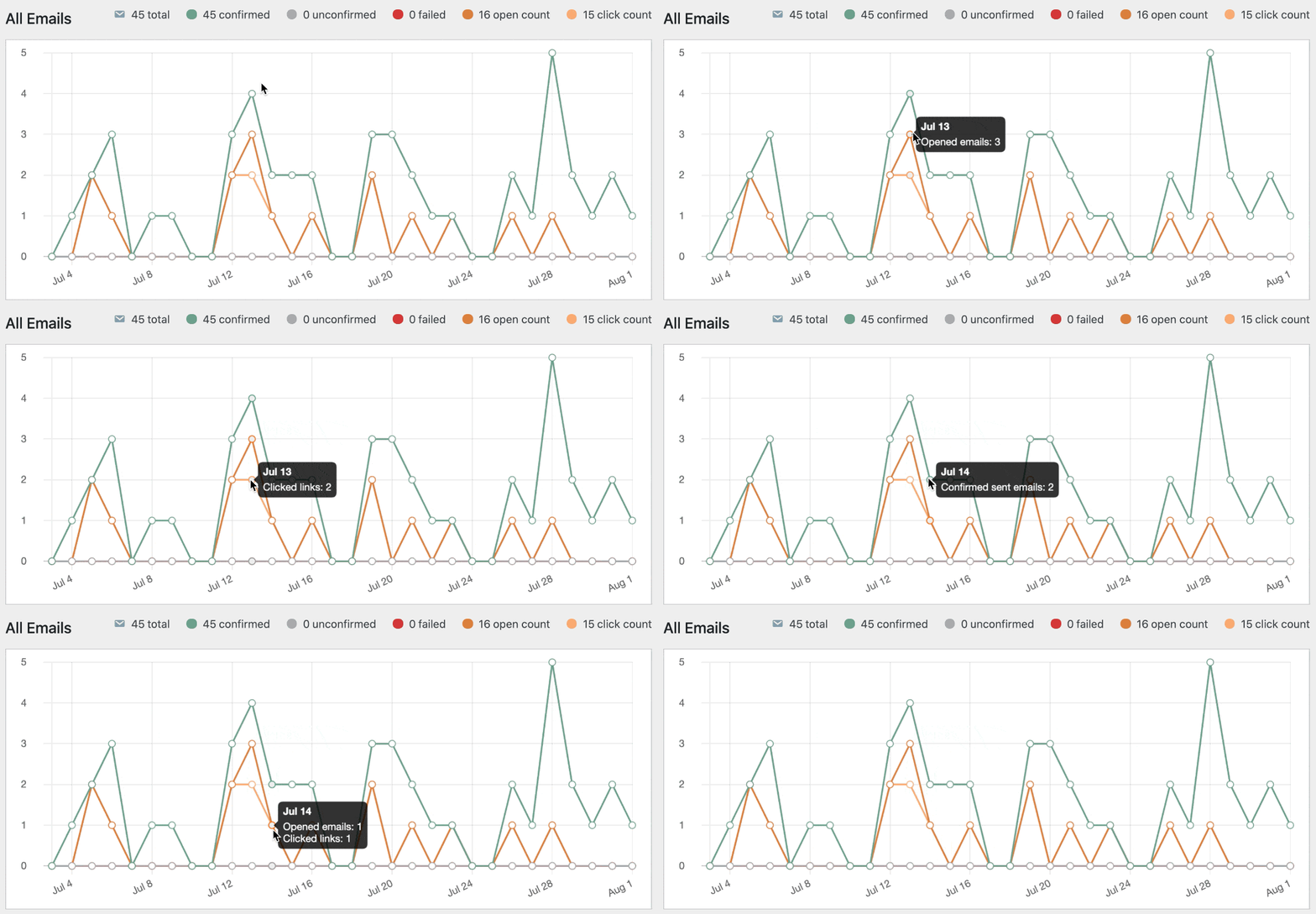
También obtiene un desglose de estos datos en su resumen semanal:
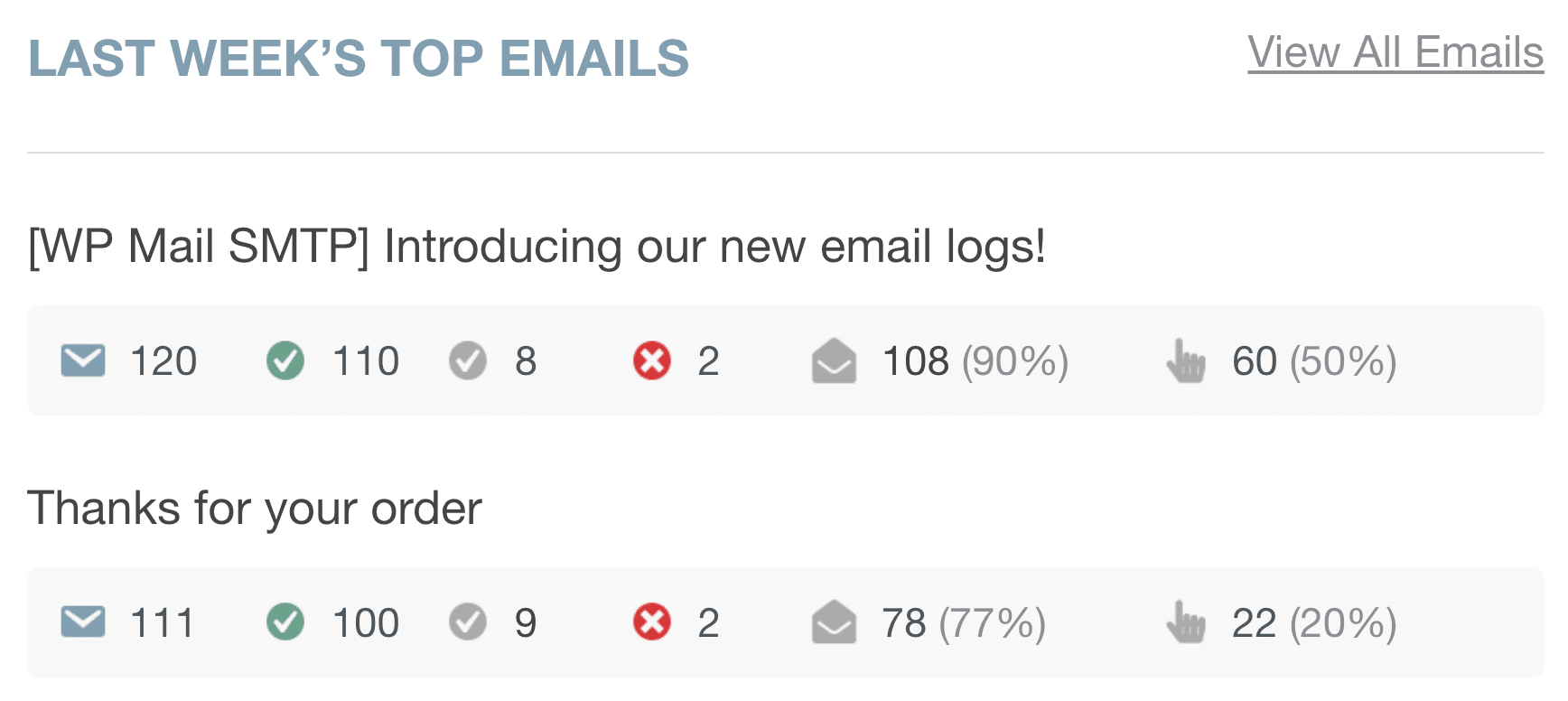
Asegúrese de consultar los informes de correo electrónico para ver todas las funciones nuevas que puede usar con WP Mail SMTP y FluentCRM.
Y mientras lo hace, es posible que desee ver nuestra publicación sobre los mejores complementos de registro de correo electrónico de WordPress .
¿Listo para arreglar tus correos electrónicos? Comience hoy con el mejor complemento SMTP de WordPress. WP Mail SMTP Elite incluye White Glove Setup completo y ofrece una garantía de devolución de dinero de 14 días.
Si este artículo te ayudó, síguenos en Facebook y Twitter para obtener más consejos y tutoriales de WordPress.