
Come risolvere FluentCRM che non invia e-mail [Il modo MIGLIORE]
Pubblicato: 2021-08-26FluentCRM non invia email dal tuo sito web?
In questo articolo, ti mostreremo come risolvere facilmente i problemi di consegna delle e-mail con FluentCRM in modo che le tue e-mail non vengano perse o archiviate come spam.
Cos'è FluentCRM?
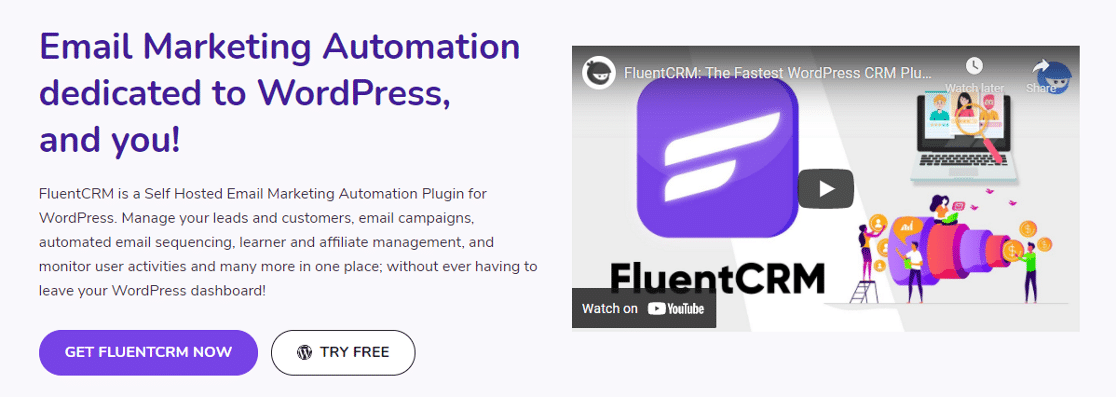
FluentCRM è un plug-in di email marketing self-hosted. Puoi progettare campagne e-mail in WordPress utilizzando l'editor di blocchi trascina e rilascia.
FluentCRM supporta gli smart tag che ti consentono di personalizzare dinamicamente il contenuto delle email che invii.
Supporta inoltre:
- Segmentazione degli abbonati
- Campagne a goccia automatizzate
- Segnalazione
- Integrazione con LMS e plugin di abbonamento.
Se le tue e-mail non vengono consegnate in modo affidabile, risolviamo il problema.
Come risolvere FluentCRM che non invia e-mail
Pronto a correggere FluentCRM che non invia e-mail? Segui questi passi:
- Controlla le impostazioni e-mail di FluentCRM
- Installa il plug-in SMTP di WP Mail
- Connettiti a un servizio di posta
- Abilita registrazione e-mail
- Invia nuovamente e-mail FluentCRM non riuscite utilizzando WP Mail SMTP
Per prima cosa controlliamo se abbiamo le impostazioni e-mail corrette.
1. Controlla le impostazioni e-mail in FluentCRM
FluentCRM ti consente di impostare il mittente dell'e-mail all'interno del plug-in.
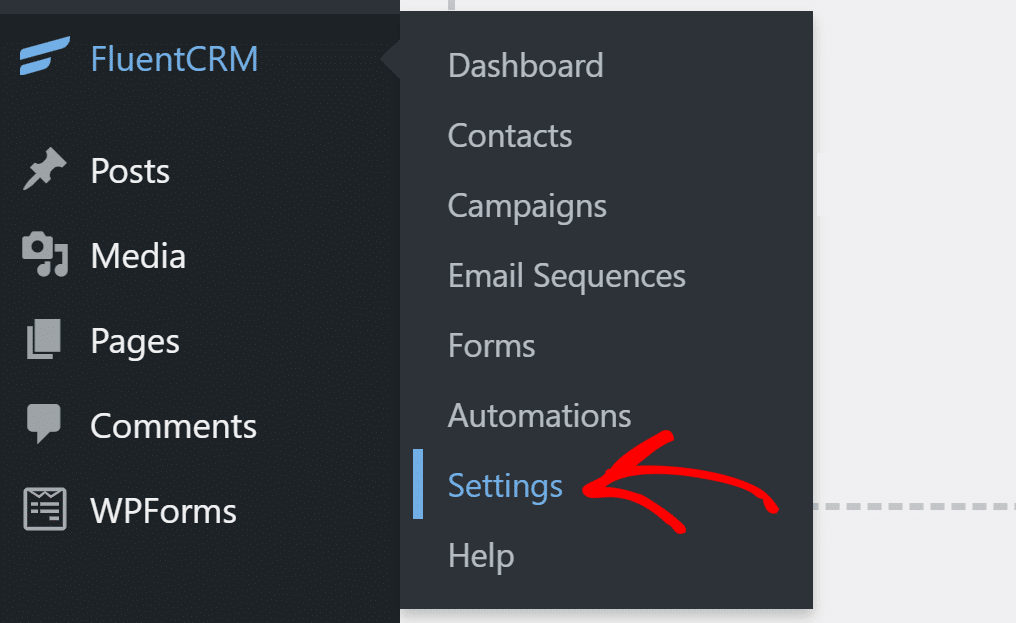
Per verificarlo, vai su FluentCRM »Impostazioni dalla dashboard di WordPress.
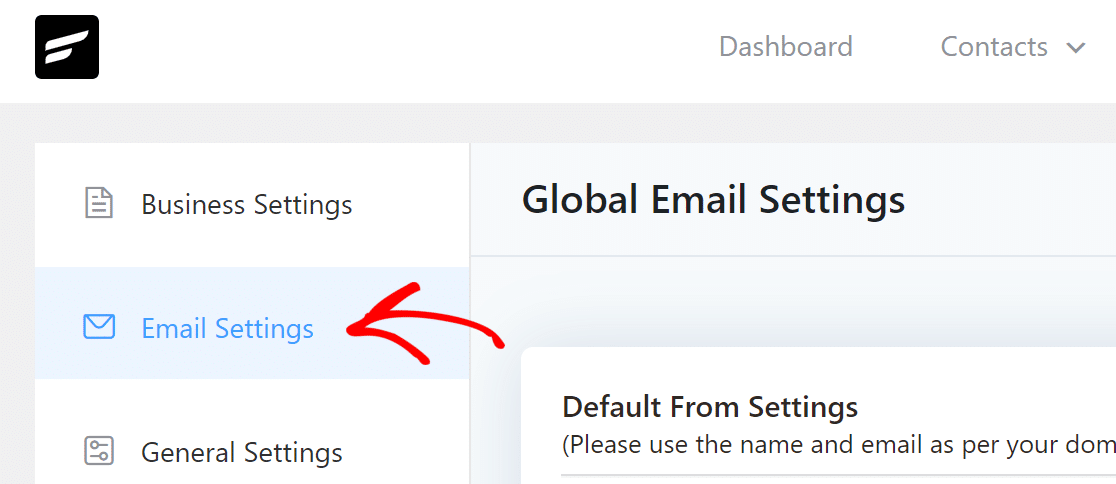
Fai clic sulla scheda Impostazioni e-mail e troverai i campi per impostare le opzioni del mittente.
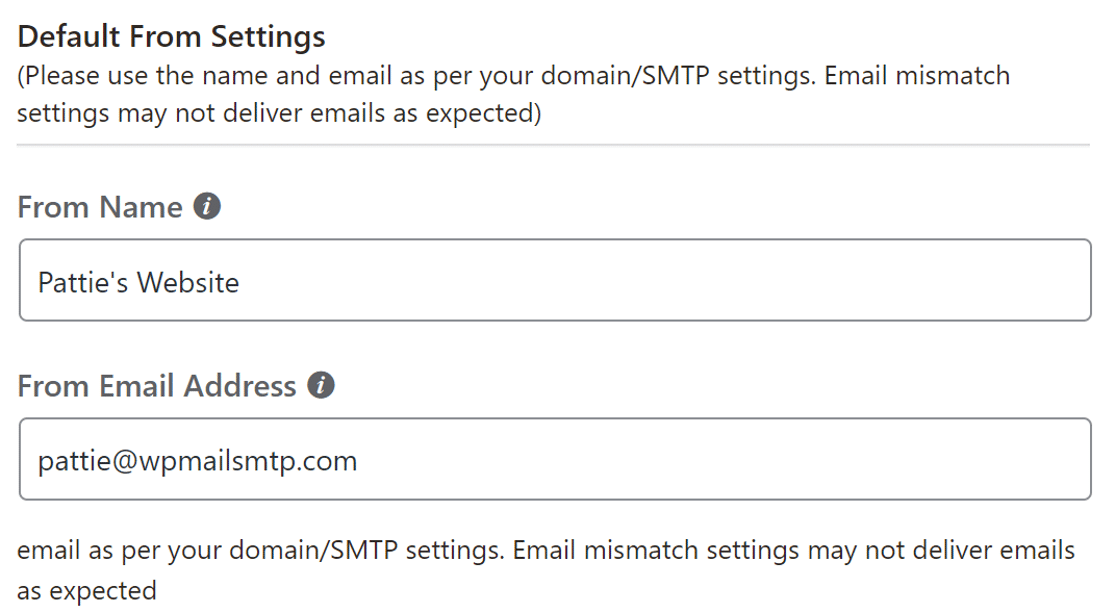
In From Name , inserisci il nome del tuo sito web o un nome che è probabile che i tuoi abbonati riconoscano.
Per il campo Da indirizzo e-mail , ti consigliamo di utilizzare un'e-mail con la stessa estensione di dominio del dominio da cui stai inviando. Questo a volte può aiutare con la consegna delle e-mail.
Fare clic su Salva impostazioni per rendere effettive le modifiche.
Installiamo ora il plug-in SMTP di WP Mail per inviare tutte le e-mail tramite un provider di posta elettronica affidabile.
2. Installa il plug-in SMTP di WP Mail
FluentCRM utilizza la funzione predefinita wp_mail() per inviare e-mail di marketing dal tuo sito web. È molto meglio utilizzare invece un provider di posta elettronica in grado di autenticare le tue e-mail.
WP Mail SMTP ti consente di connettere facilmente il tuo sito Web a un servizio di posta e di indirizzare tutte le e-mail attraverso di esso.
Per scaricare il plug-in, vai al tuo account SMTP WP Mail. Nella scheda Download , fai clic sul pulsante arancione per acquisire l'ultima versione del file del plug-in.
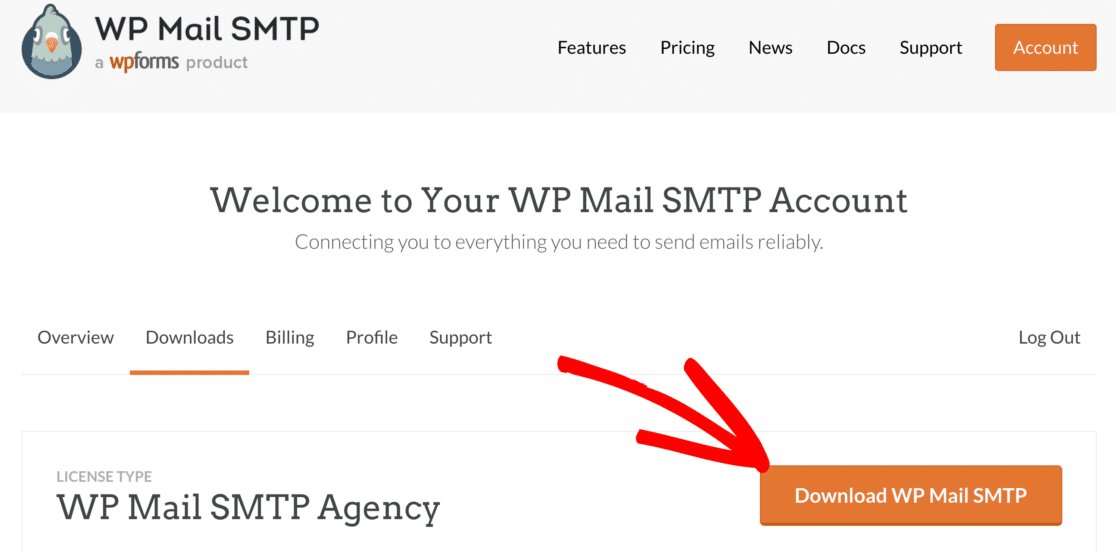
Torna al tuo sito web e carica il file zip nella pagina dei plugin.
Se non conosci WordPress, puoi consultare questa guida sull'installazione di un plugin per WordPress.
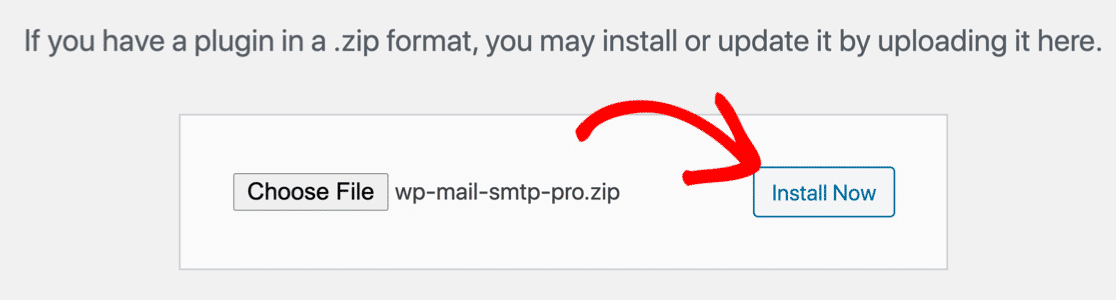
Una volta installato il plugin, assicurati di attivarlo . Non appena lo fai, la procedura guidata di installazione del plug-in si avvierà nel tuo browser. La procedura guidata ti aiuterà a configurare il plugin in pochi semplici passaggi.
3. Collegarsi a un servizio di posta
In questo passaggio, collegheremo il sito Web a un servizio di posta che aggiungerà l'autenticazione alle tue e-mail di marketing.
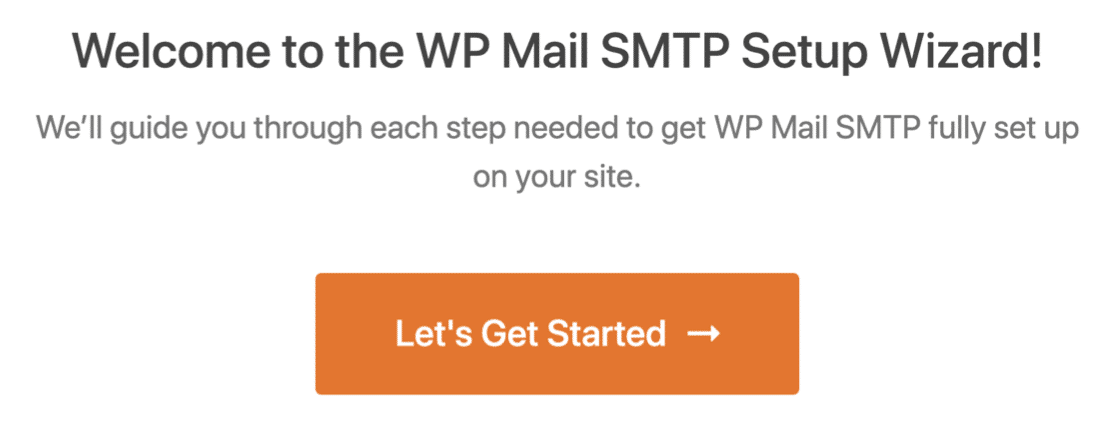
Per iniziare, fai clic sul pulsante Iniziamo nella procedura guidata.
In questa schermata, puoi scegliere il tuo nuovo provider di posta elettronica. Ti consigliamo di utilizzare un provider di posta elettronica con un'API, come Sendinblue o SMTP.com.
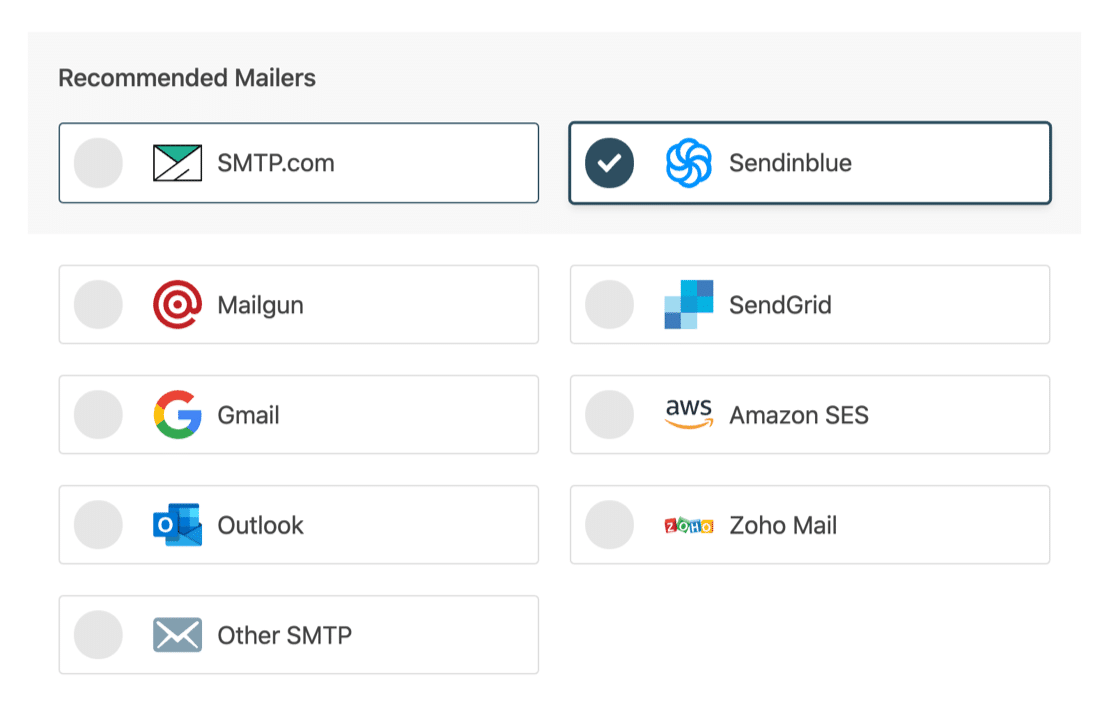
Dopo aver scelto un mailer, fare clic sul collegamento sottostante per aprire la nostra documentazione.
Segui i passaggi per configurare un account e collegarlo a WP Mail SMTP.
| Mailer disponibili in tutte le versioni | Mailer in WP Mail SMTP Pro |
|---|---|
| SMTP.com | Microsoft Outlook |
| Sendinblue | Amazon SES |
| Fucile da posta | Posta di Zoho |
| InviaGrid | |
| Gmail/Google Workspace | |
| Altro SMTP |
Torna a questo sito Web una volta stabilita una connessione tra il mailer e il tuo sito Web.

4. Abilita registrazione e-mail
Al termine dell'installazione guidata, avrai la possibilità di attivare la registrazione e-mail.
Ti consigliamo di attivare il Registro email dettagliato e il Riepilogo email settimanale .
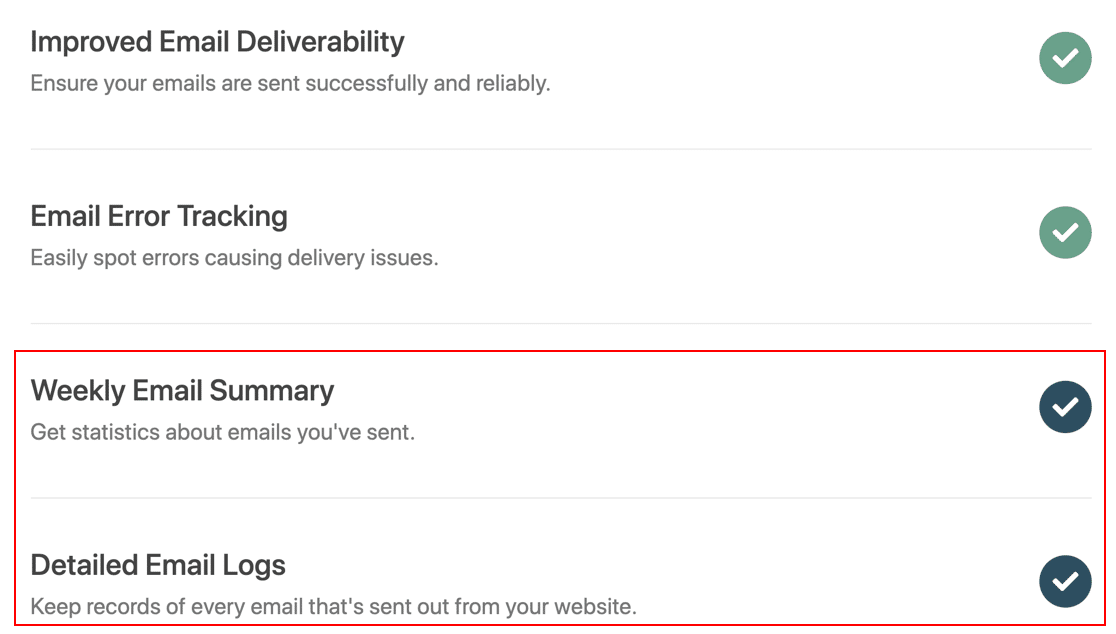
Questo registrerà i dettagli di base sulle tue e-mail e ti invierà un rapporto settimanale. Puoi controllare tutte le altre funzionalità di registrazione delle e-mail in dettaglio nel nostro articolo su come registrare le tue e-mail WordPress.
WP Mail SMTP controllerà le tue impostazioni DNS e invierà un'e-mail di prova. Se tutto è impostato correttamente, alla fine vedrai un messaggio di successo. Se c'è un problema con le impostazioni DNS, ti mostrerà i dettagli dell'errore.
Vediamo ora come inviare nuovamente e-mail di marketing non riuscite utilizzando WP Mail SMTP.
5. Invia nuovamente le e-mail FluentCRM non riuscite utilizzando WP Mail SMTP
Anche dopo aver impostato il servizio di posta sul tuo sito Web, alcune e-mail potrebbero non essere recapitate. Questo può accadere se il tuo server SMTP o provider di posta elettronica ha una breve interruzione.
Per combattere questo, ti consigliamo di registrare l'intero contenuto delle tue e-mail.
Troverai questa impostazione in WP Mail SMTP »Impostazioni .
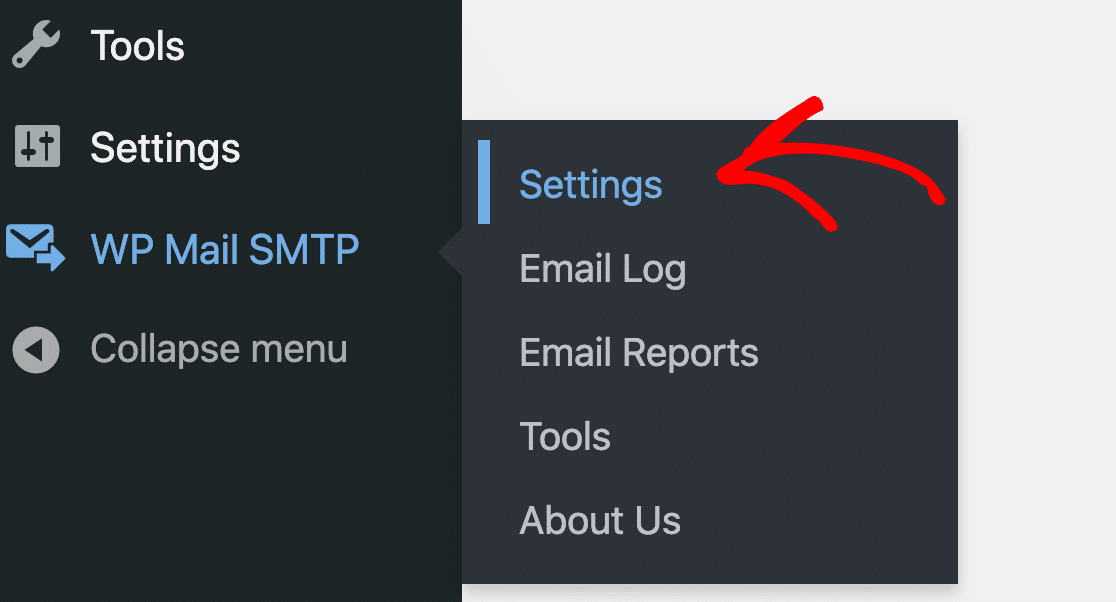
Questa pagina ti permette di:
- Registra il contenuto dell'e-mail
- Tieni traccia dei tassi di apertura delle e-mail e dei clic sui collegamenti
- Salva allegati
Puoi anche impostare il periodo massimo di conservazione del registro in modo che il database non diventi troppo grande.
Vai avanti e abilita tutte le funzionalità di registrazione che desideri.
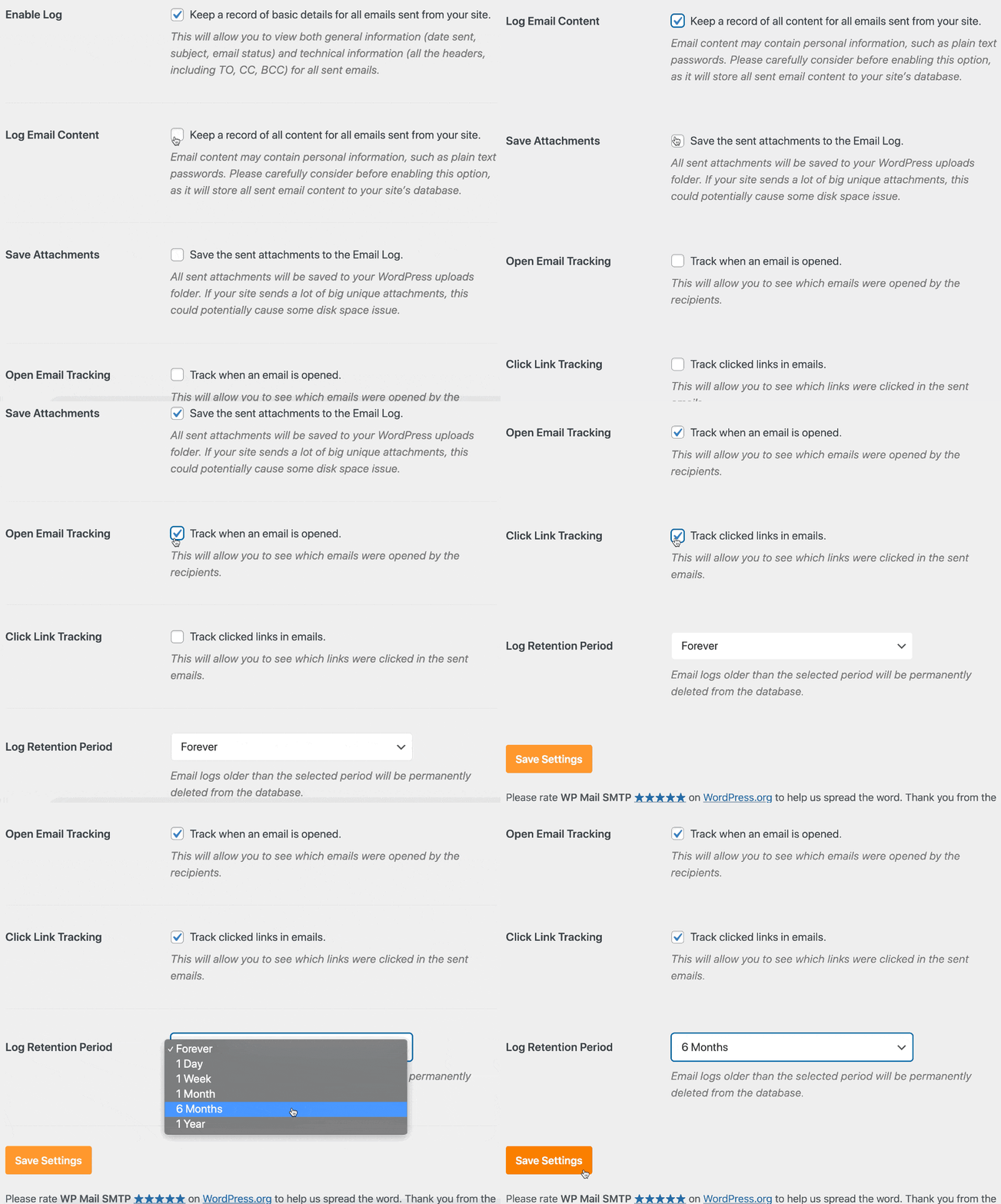
Come minimo, è necessario che Registra contenuto e-mail sia attivato affinché il passaggio successivo funzioni.
Quindi, proviamo a inviare nuovamente un'e-mail in modo da poter vedere come funziona. Per iniziare vai su WP Mail SMTP » Registro e-mail .
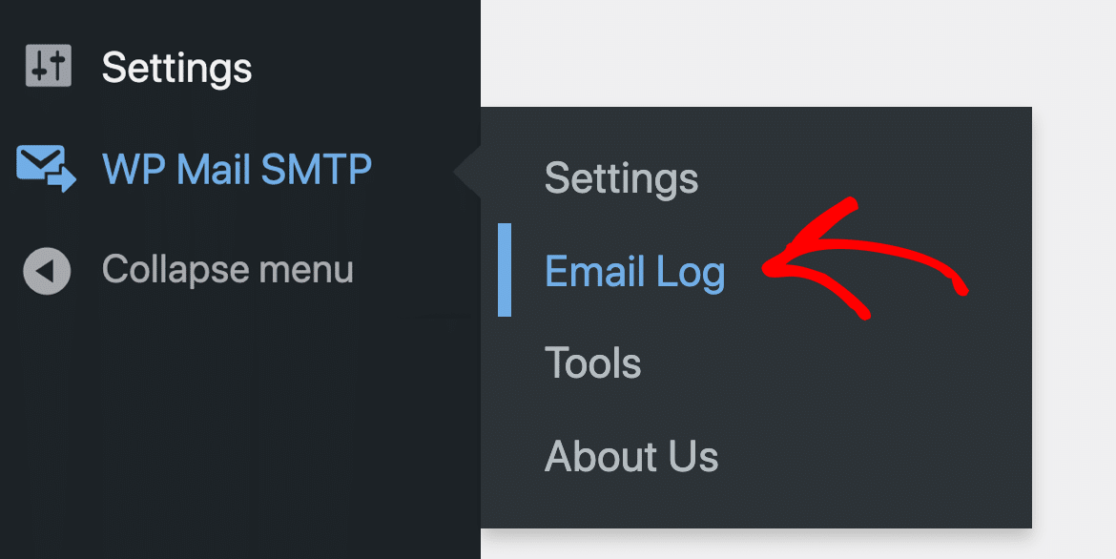
Abbiamo un'e-mail qui contrassegnata da un punto rosso.
Fare clic sul pulsante Visualizza registro per l'e-mail che si desidera inviare nuovamente.
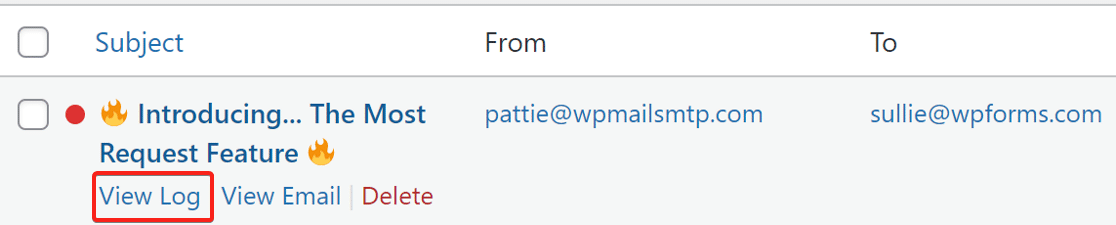
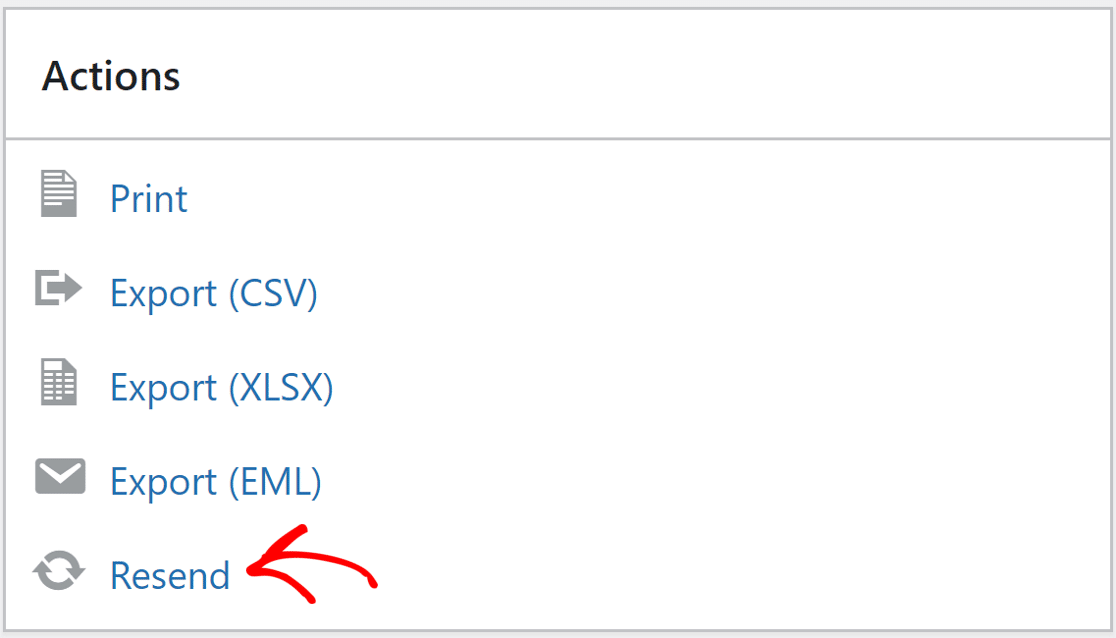
Nella schermata del registro, troverai il pulsante Invia di nuovo nella scheda Azioni. Fare clic su di esso e apparirà un popup.
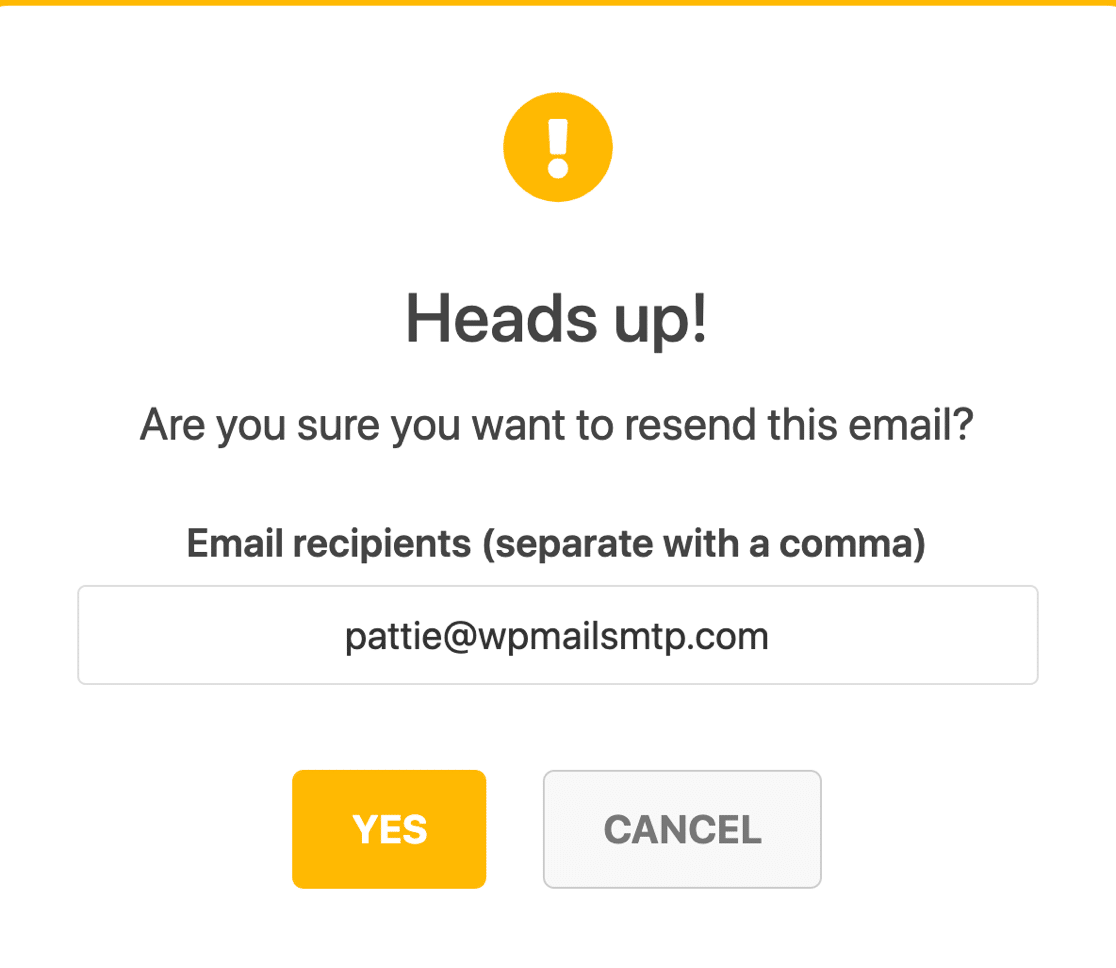
Il campo e-mail verrà precompilato con lo stesso indirizzo e-mail. È possibile fare clic sul pulsante SÌ per inviare nuovamente l'e-mail o modificare prima l'indirizzo e-mail, se necessario.
E questo è tutto! Hai fatto di tutto per risolvere FluentCRM che non inviava e-mail e sai anche come inviare nuovamente le e-mail che non sono riuscite.
Successivo: Crea rapporti sui tassi di apertura e clic
Sapevi che WP Mail SMTP Pro ti consente anche di creare grafici aperti e click-through? Questo è un modo fantastico per misurare le prestazioni delle tue campagne FluentCRM.
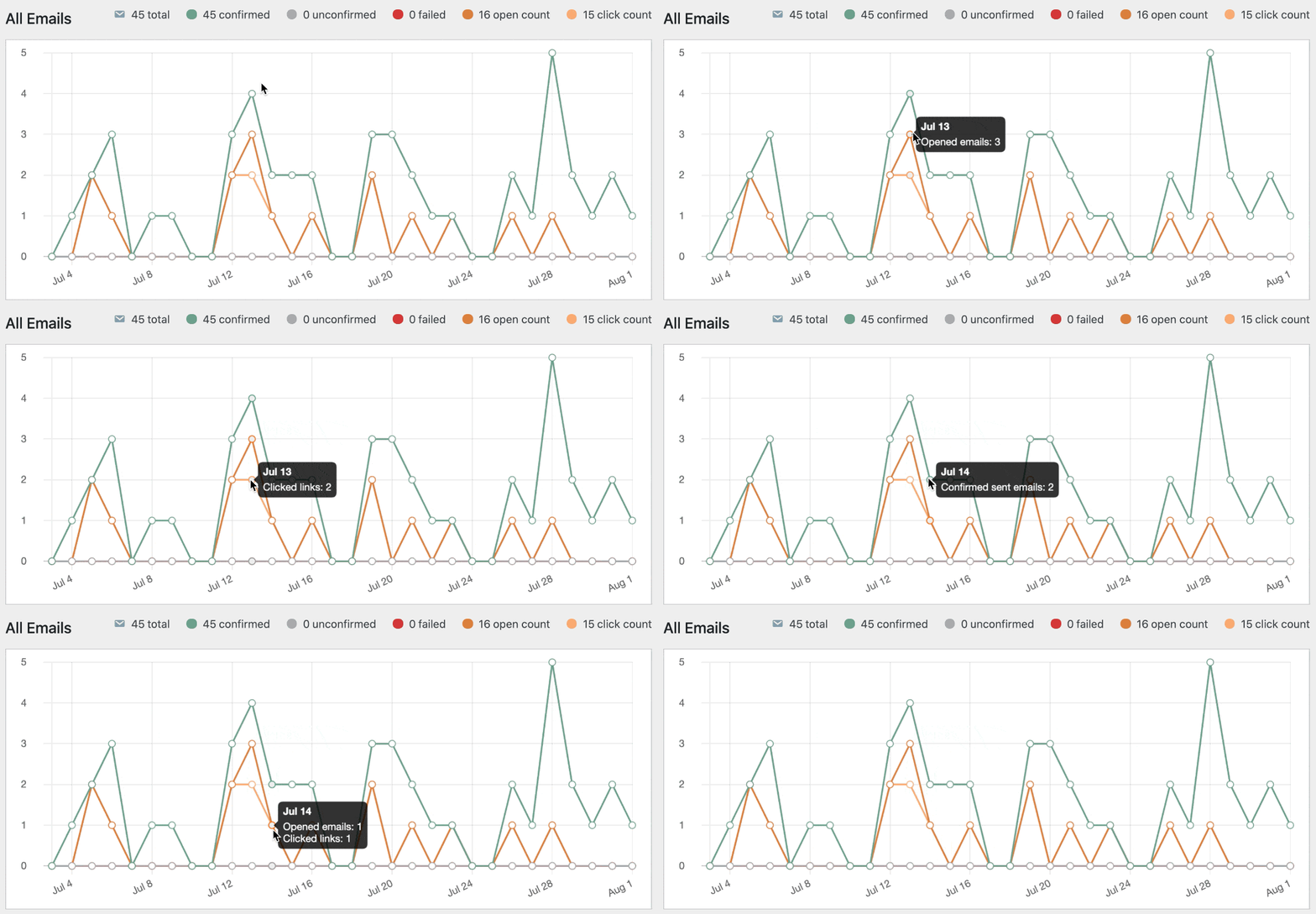
Ottieni anche una ripartizione di questi dati nel tuo riepilogo settimanale:
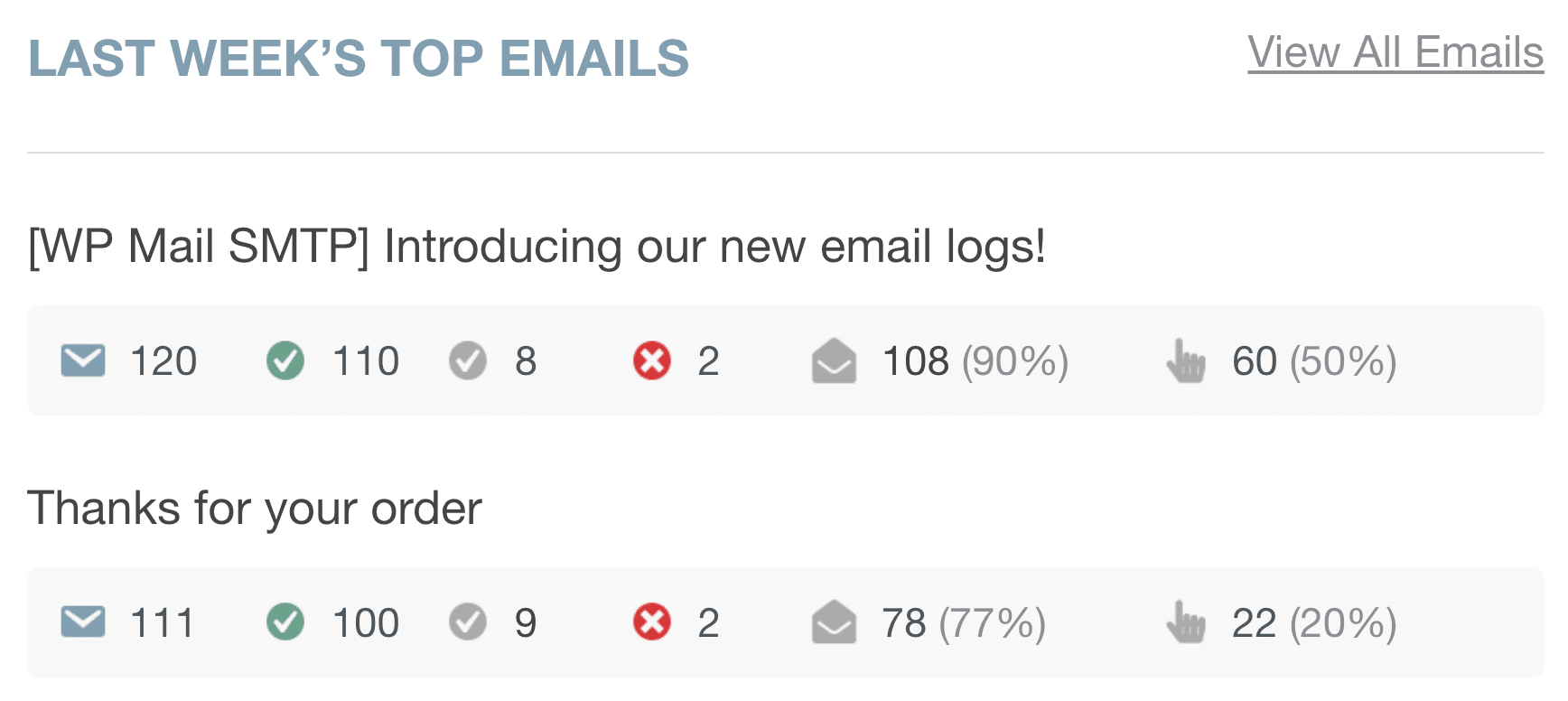
Assicurati di controllare i Rapporti e-mail per vedere tutte le nuove funzionalità che puoi utilizzare con WP Mail SMTP e FluentCRM.
E già che ci sei, potresti voler vedere il nostro post sui migliori plug-in di registro e-mail di WordPress .
Pronto a correggere le tue email? Inizia oggi con il miglior plugin SMTP per WordPress. WP Mail SMTP Elite include la configurazione completa del guanto bianco e offre una garanzia di rimborso di 14 giorni.
Se questo articolo ti ha aiutato, seguici su Facebook e Twitter per ulteriori suggerimenti e tutorial su WordPress.