
Cum să remediați FluentCRM care nu trimite e-mailuri [Cel mai bun mod]
Publicat: 2021-08-26FluentCRM nu trimite e-mailuri de pe site-ul dvs.?
În acest articol, vă vom arăta cum să rezolvați cu ușurință problemele de livrare a e-mailurilor cu FluentCRM, astfel încât e-mailurile dvs. să nu se piardă sau să nu fie înregistrate ca spam.
Ce este FluentCRM?
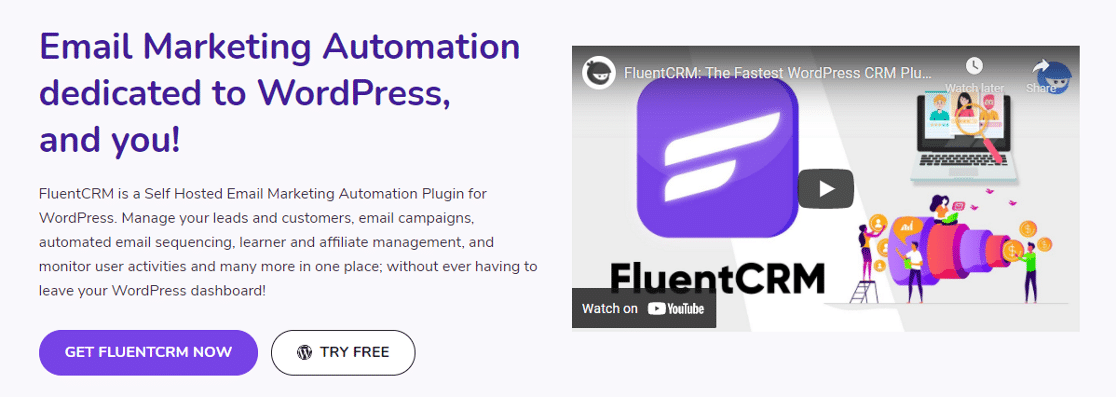
FluentCRM este un plugin de marketing prin e-mail auto-găzduit. Puteți proiecta campanii de e-mail în WordPress folosind editorul de blocuri drag and drop.
FluentCRM acceptă etichete inteligente care vă permit să personalizați în mod dinamic conținutul e-mailurilor pe care le trimiteți.
De asemenea, suportă:
- Segmentarea abonaților
- Campanii automate prin picurare
- Raportare
- Integrare cu LMS și pluginuri de membru.
Dacă e-mailurile dvs. nu sunt livrate în mod fiabil, să reparăm asta.
Cum să remediați FluentCRM care nu trimite e-mailuri
Sunteți gata să remediați FluentCRM care nu trimite e-mailuri? Urmați acești pași:
- Verificați setările de e-mail FluentCRM
- Instalați pluginul SMTP WP Mail
- Conectați-vă la un serviciu de e-mail
- Activați înregistrarea e-mailului
- Retrimiteți e-mailurile FluentCRM eșuate folosind WP Mail SMTP
Să verificăm mai întâi dacă avem setările corecte de e-mail.
1. Verificați setările de e-mail în FluentCRM
FluentCRM vă permite să setați expeditorul de e-mail în cadrul pluginului.
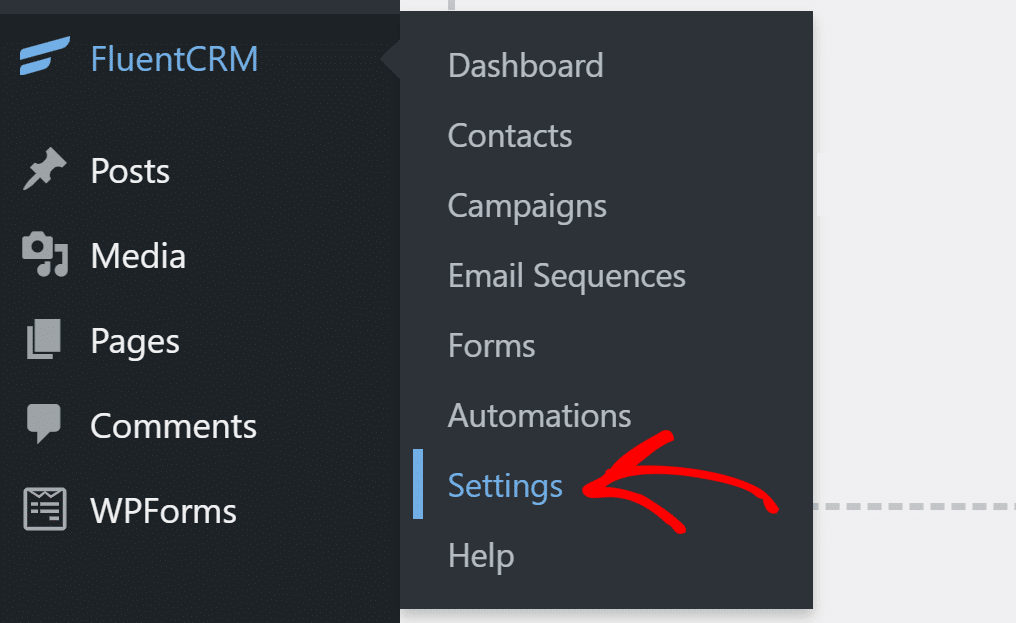
Pentru a verifica acest lucru, accesați FluentCRM » Setări din tabloul de bord WordPress.
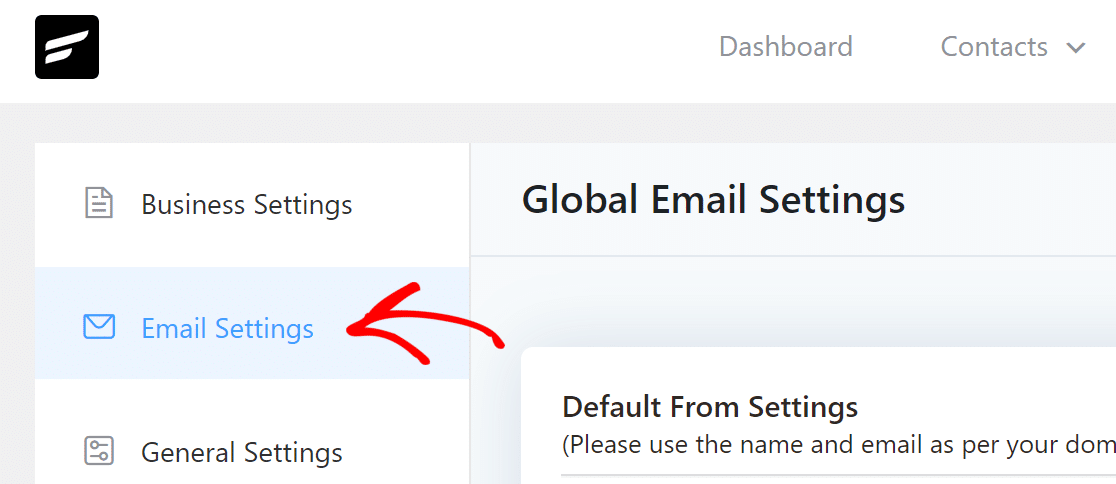
Faceți clic pe fila Setare e-mail și veți găsi câmpurile pentru a seta opțiunile expeditorului.
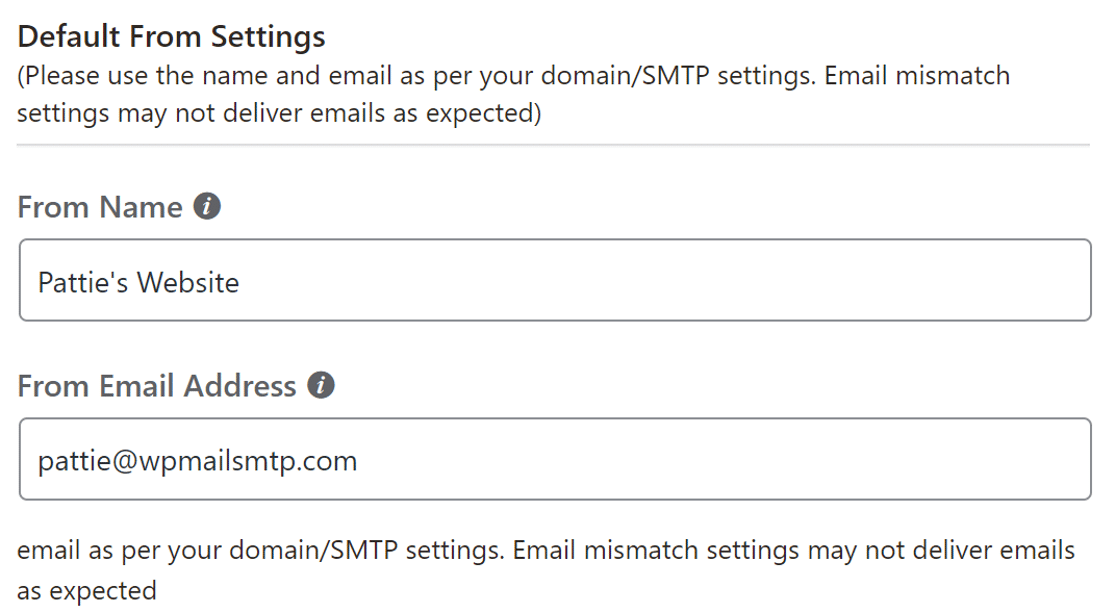
În numele de la De la , introduceți numele site-ului dvs. web sau un nume pe care abonații dvs. probabil îl vor recunoaște.
Pentru câmpul De la adresa de e-mail , vă recomandăm să utilizați un e-mail cu aceeași extensie de domeniu ca și domeniul de pe care trimiteți. Acest lucru poate ajuta uneori la livrarea e-mailului.
Faceți clic pe Salvare setări pentru ca modificările să intre în vigoare.
Să instalăm acum pluginul WP Mail SMTP pentru a trimite toate e-mailurile printr-un furnizor de e-mail de încredere.
2. Instalați pluginul WP Mail SMTP
FluentCRM folosește funcția implicită wp_mail() pentru a trimite e-mailuri de marketing de pe site-ul dvs. web. Este mult mai bine să utilizați un furnizor de e-mail care vă poate autentifica e-mailurile.
WP Mail SMTP vă permite să vă conectați cu ușurință site-ul web la un serviciu de e-mail și să direcționați toate e-mailurile prin acesta.
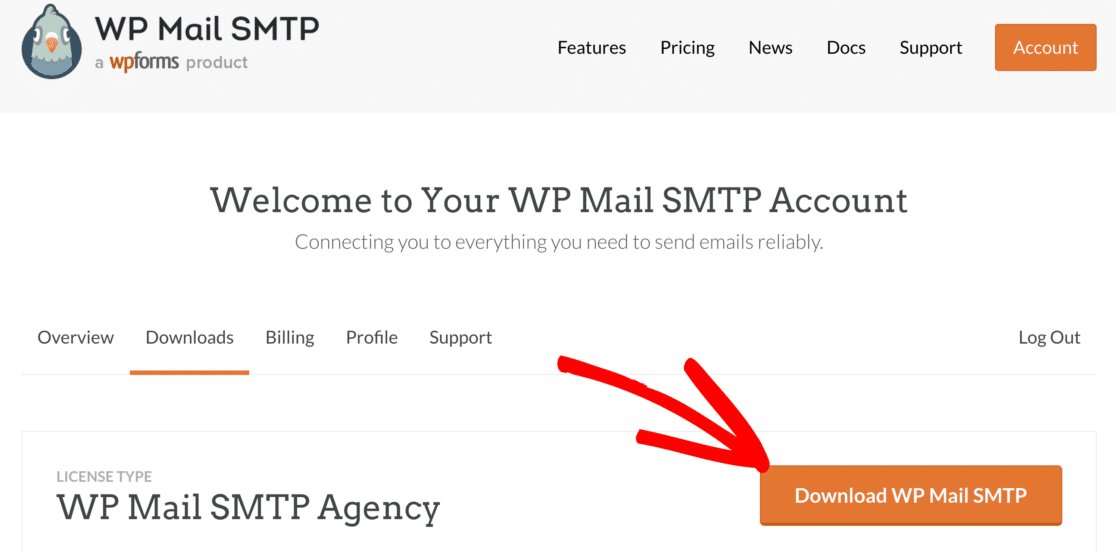
Pentru a descărca pluginul, mergeți la contul dvs. SMTP WP Mail. Sub fila Descărcări , faceți clic pe butonul portocaliu pentru a prelua cea mai recentă versiune a fișierului plugin.
Reveniți la site-ul dvs. web și încărcați fișierul zip pe pagina de pluginuri.
Dacă sunteți nou în WordPress, puteți consulta acest ghid despre instalarea unui plugin WordPress.
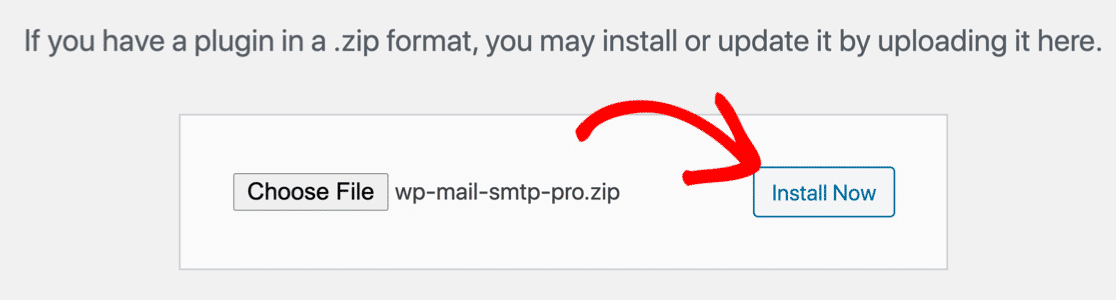
Odată ce pluginul este instalat, asigurați-vă că îl activați . De îndată ce faci asta, în browser va porni pluginul Setup Wizard. Expertul vă va ajuta să configurați pluginul în câțiva pași simpli.
3. Conectați-vă la un serviciu de e-mail
În acest pas, vom conecta site-ul web la un serviciu de e-mail care va adăuga autentificare la e-mailurile dvs. de marketing.
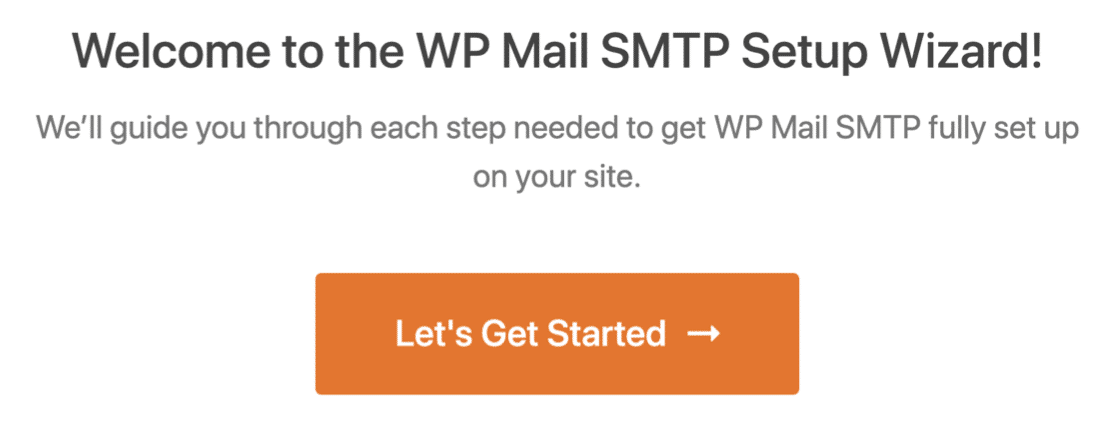
Pentru a începe, faceți clic pe butonul Să începem din expert.
Pe acest ecran, puteți alege noul furnizor de e-mail. Vă recomandăm să utilizați un furnizor de e-mail cu un API, cum ar fi Sendinblue sau SMTP.com.
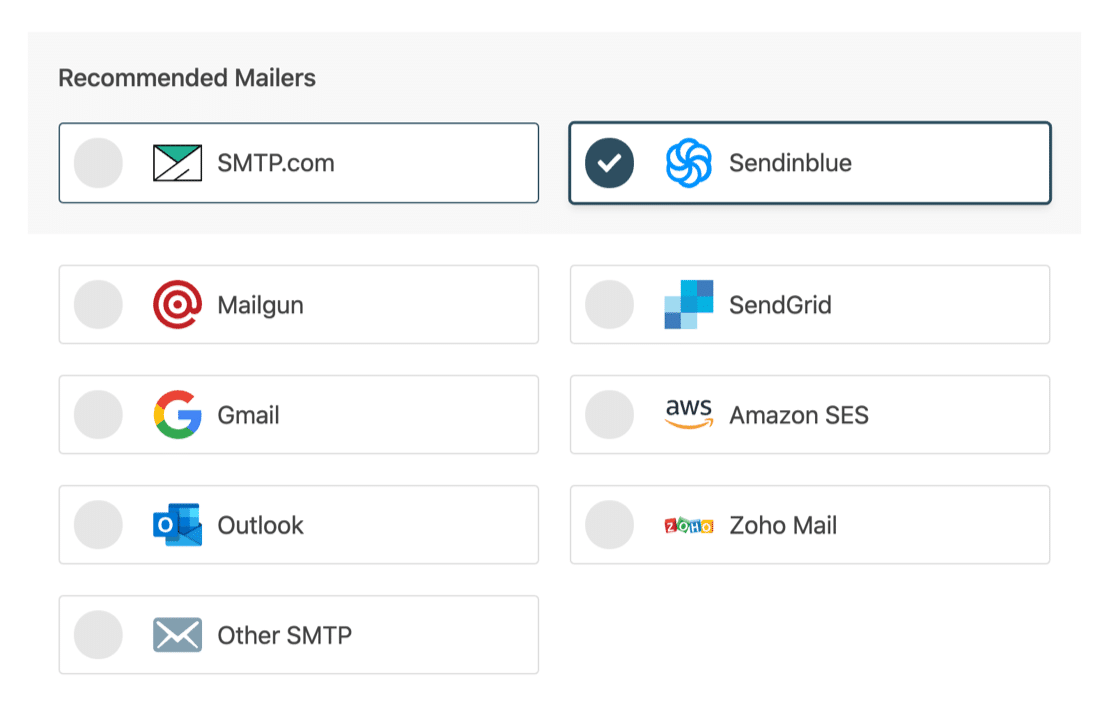
După ce ați ales un mail, faceți clic pe linkul de mai jos pentru a deschide documentația noastră.
Parcurgeți pașii pentru a configura un cont și conectați-l la WP Mail SMTP.
| Mailere disponibile în toate versiunile | Mailers în WP Mail SMTP Pro |
|---|---|
| SMTP.com | Microsoft Outlook |
| Sendinblue | Amazon SES |
| Mailgun | Zoho Mail |
| SendGrid | |
| Gmail / Google Workspace | |
| Alte SMTP |
Reveniți la acest site web odată ce stabiliți o conexiune între e-mail și site-ul dvs. web.
4. Activați înregistrarea e-mailului
Când ajungeți la sfârșitul asistentului de configurare, veți avea opțiunea de a activa înregistrarea e-mailului.

Vă recomandăm să activați Jurnalul de e-mail detaliat și Rezumatul e-mail săptămânal .
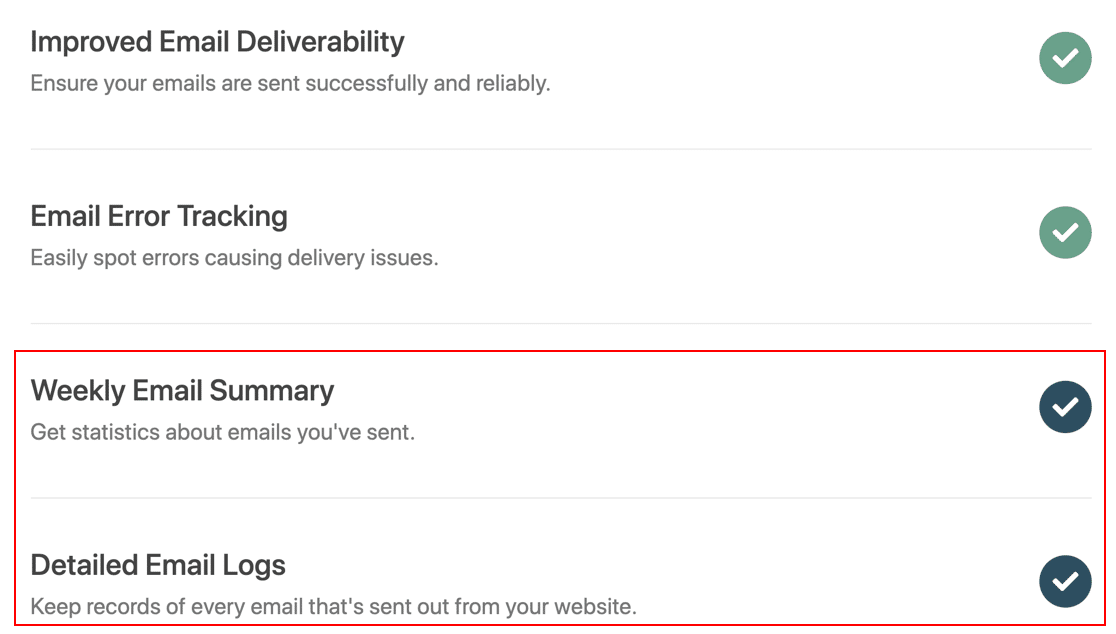
Aceasta va înregistra detaliile de bază despre e-mailurile dvs. și vă va trimite un raport săptămânal. Puteți consulta toate celelalte funcții de înregistrare a e-mailurilor în detaliu în articolul nostru despre cum să vă înregistrați e-mailurile WordPress.
WP Mail SMTP va verifica setările DNS și va trimite un e-mail de testare. Dacă totul este configurat corect, veți vedea un mesaj de succes la sfârșit. Dacă există o problemă cu setările DNS, acesta vă va afișa detalii despre eroare.
Să vedem acum cum putem retrimite e-mailurile de marketing eșuate folosind WP Mail SMTP.
5. Retrimiteți e-mailurile FluentCRM eșuate folosind WP Mail SMTP
Chiar și după configurarea serviciului de corespondență pe site-ul dvs. web, este posibil ca unele e-mailuri să nu fie livrate. Acest lucru se poate întâmpla dacă serverul SMTP sau furnizorul dvs. de e-mail are o întrerupere scurtă.
Pentru a combate acest lucru, vă recomandăm să înregistrați întregul conținut al e-mailurilor dvs.
Veți găsi această setare în WP Mail SMTP » Setări .
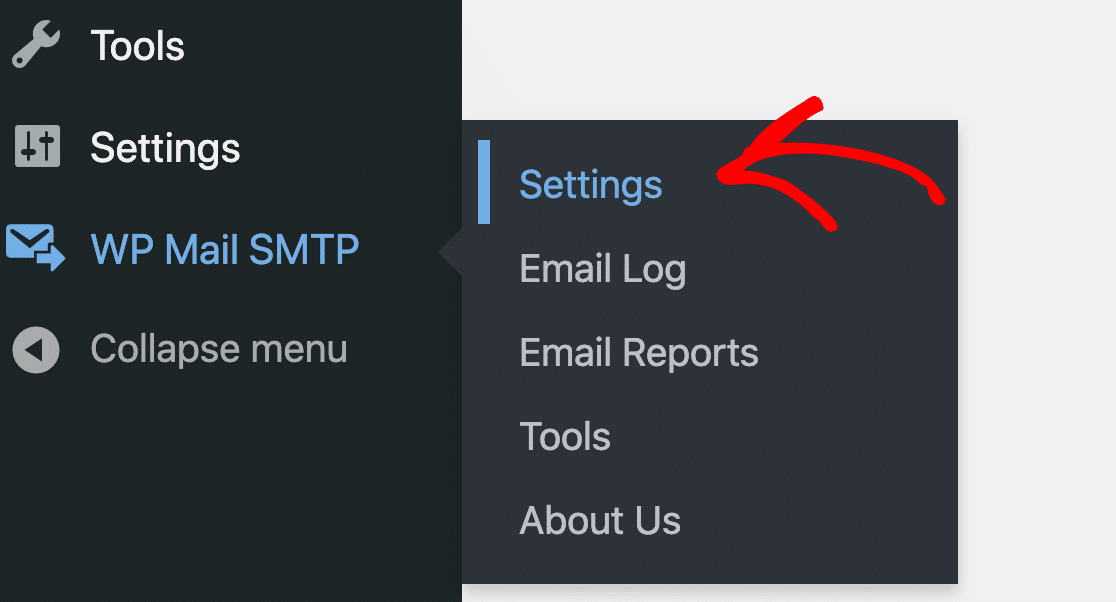
Această pagină vă permite:
- Înregistrați conținutul e-mailului
- Urmăriți ratele de deschidere a e-mailurilor și clicurile pe linkuri
- Salvați atașamentele
De asemenea, puteți seta perioada maximă de păstrare a jurnalelor, astfel încât baza de date să nu devină prea mare.
Continuați și activați toate funcțiile de înregistrare pe care le doriți.
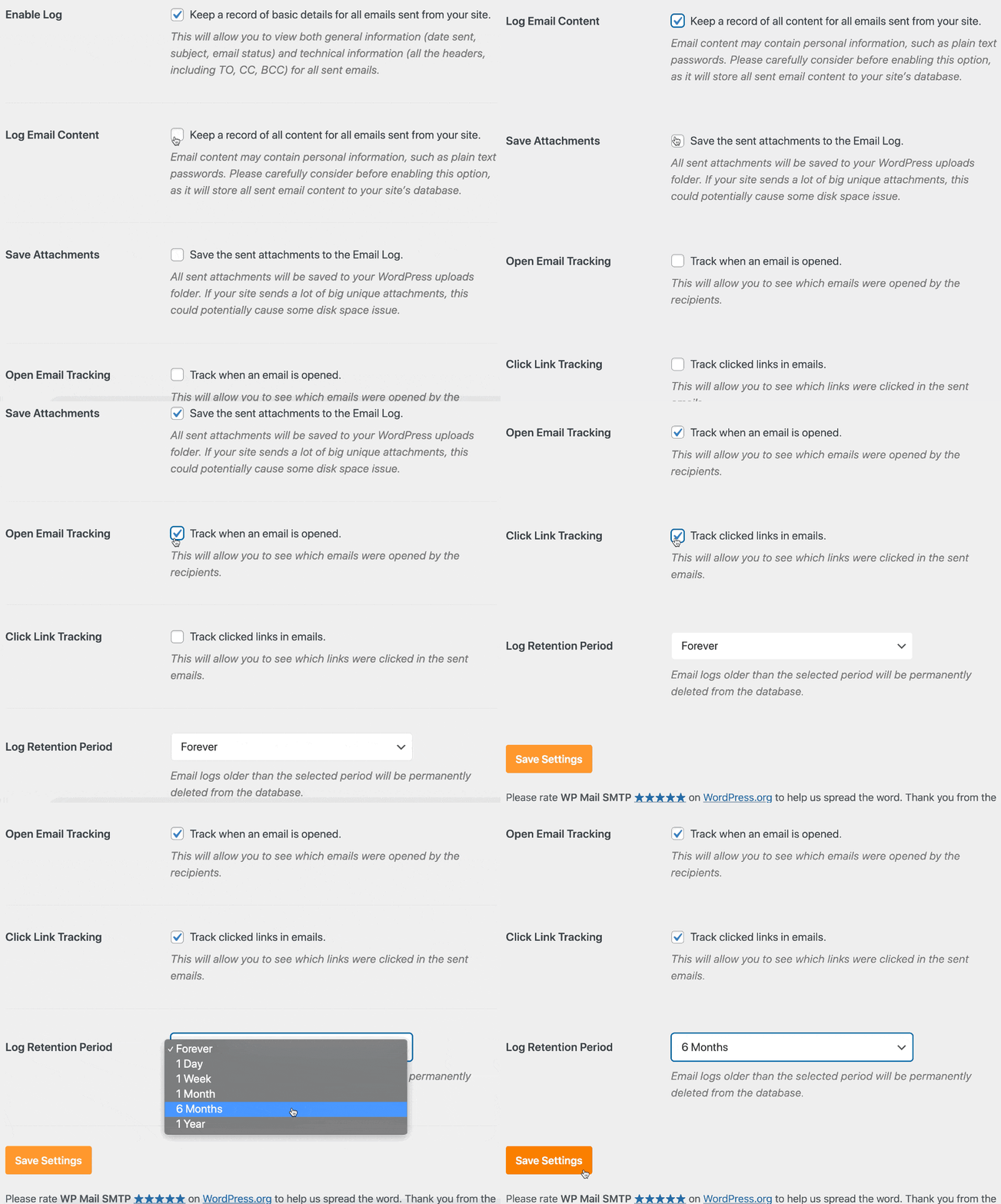
Pentru ca următorul pas să funcționeze, trebuie cel puțin să fie activat Jurnalul de conținut de e-mail .
Apoi, să încercăm să retrimitem un e-mail, astfel încât să puteți vedea cum funcționează. Pentru a începe, accesați WP Mail SMTP » Jurnal de e-mail.
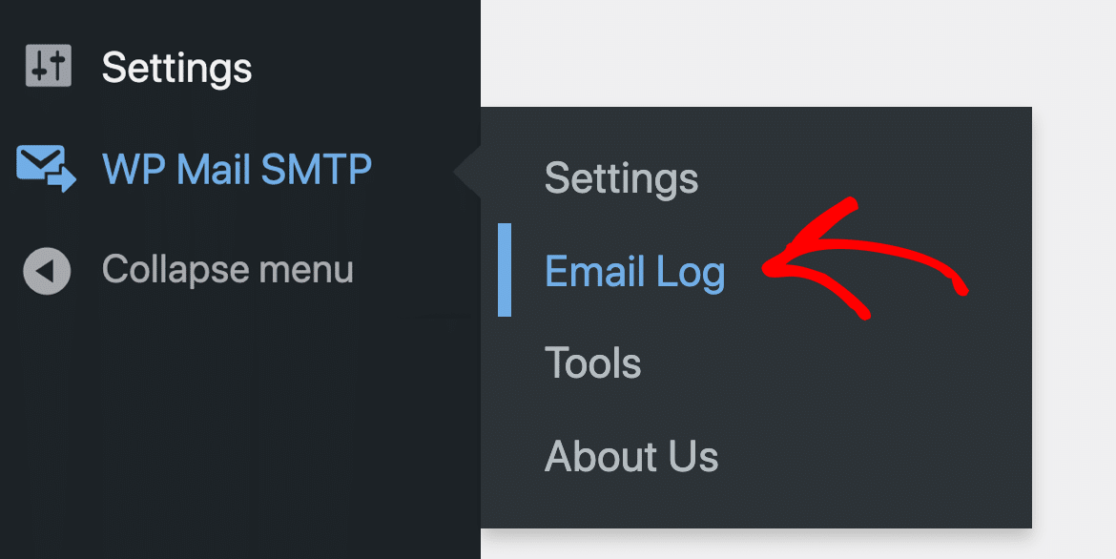
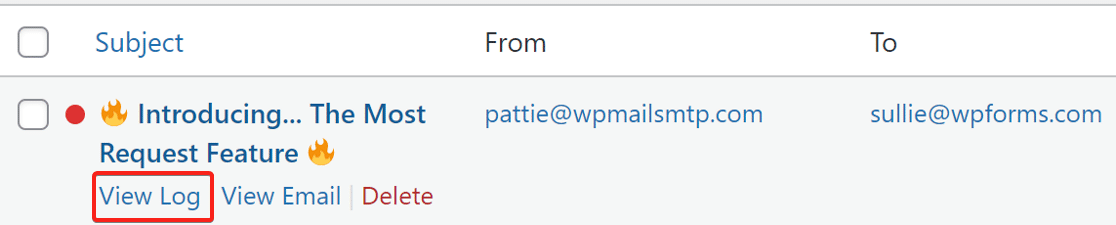
Avem un e-mail chiar aici care este marcat cu un punct roșu.
Faceți clic pe butonul Vizualizare jurnal pentru e-mailul pe care doriți să-l retrimiteți.
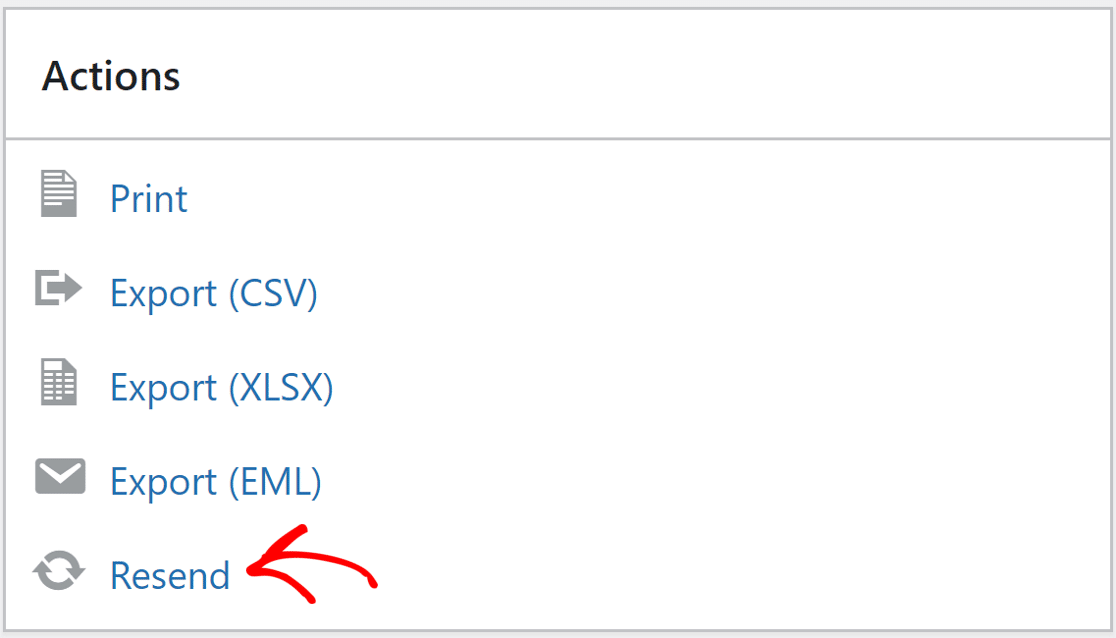
Pe ecranul de jurnal, veți găsi butonul Retrimitere sub fila Acțiuni. Faceți clic pe el și va apărea o fereastră pop-up.
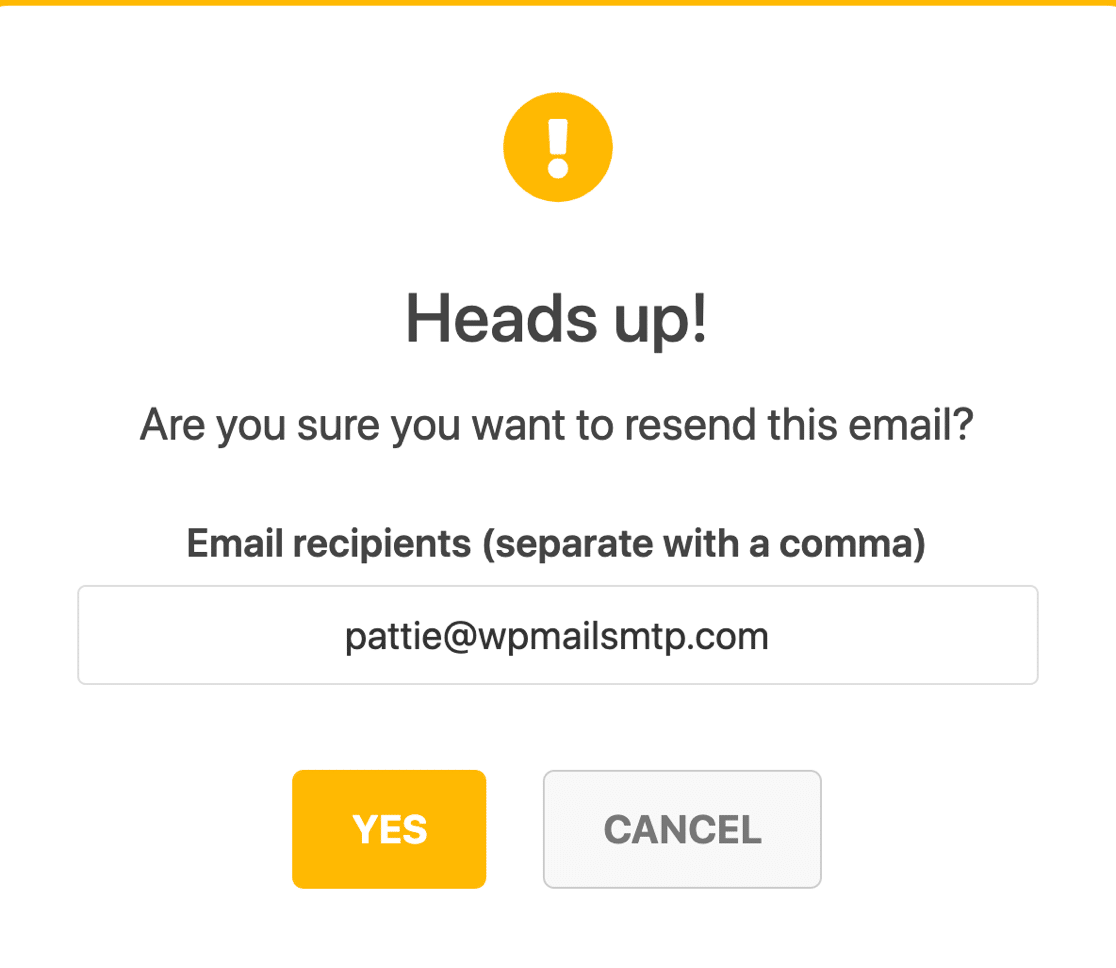
Câmpul de e-mail va fi precompletat cu aceeași adresă de e-mail. Puteți face clic pe butonul DA pentru a retrimite e-mailul sau puteți schimba mai întâi adresa de e-mail dacă este necesar.
Si asta e! Ați făcut totul pentru a remedia că FluentCRM nu trimite e-mailuri și, de asemenea, știți cum să retrimiteți e-mailurile care nu au reușit.
Următorul: Creați rapoarte de rate deschise și clic
Știați că WP Mail SMTP Pro vă permite, de asemenea, să creați grafice deschise și cu clicuri? Acesta este un mod minunat de a măsura performanța campaniilor dvs. FluentCRM.
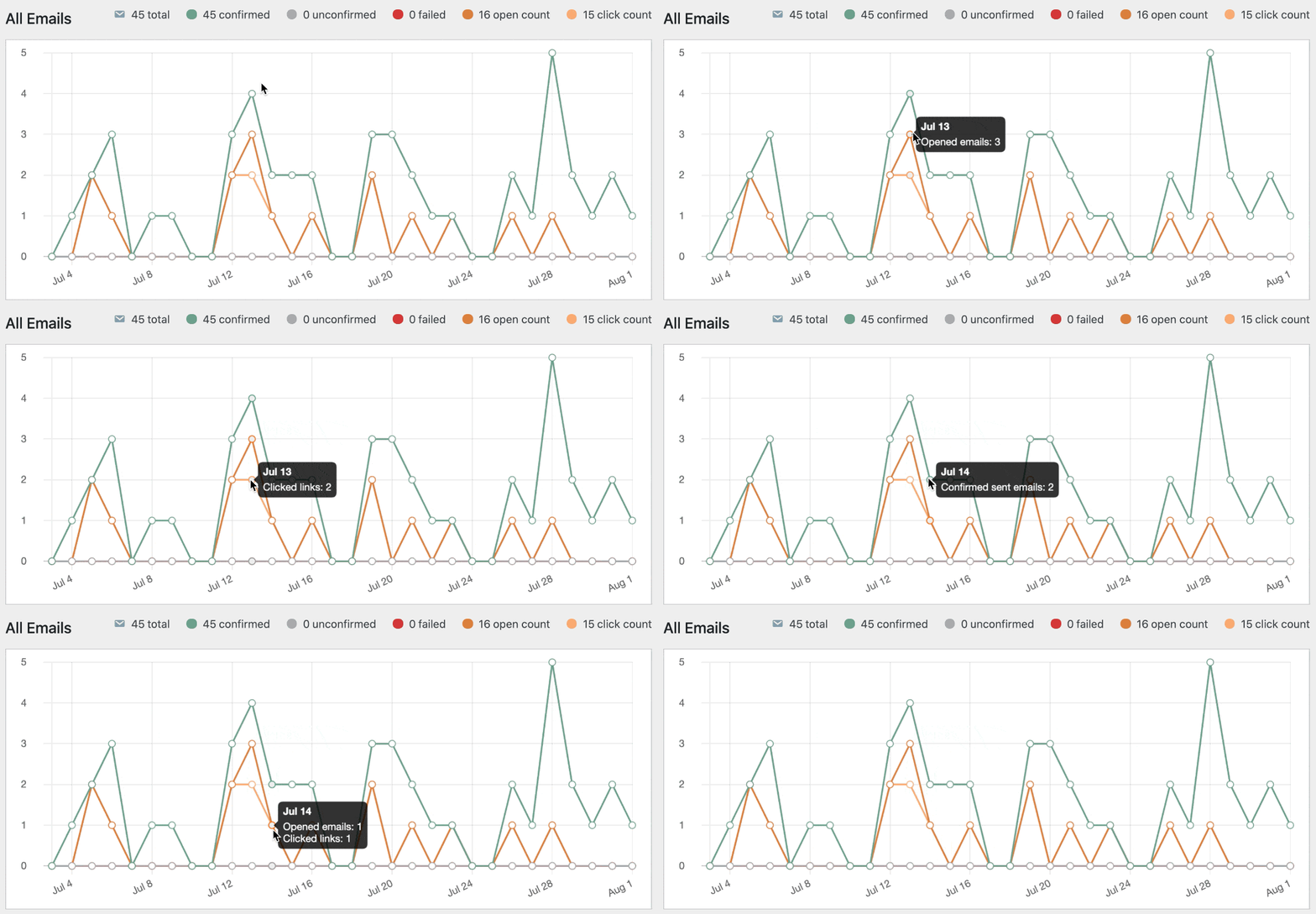
De asemenea, obțineți o defalcare a acestor date în rezumatul săptămânal:
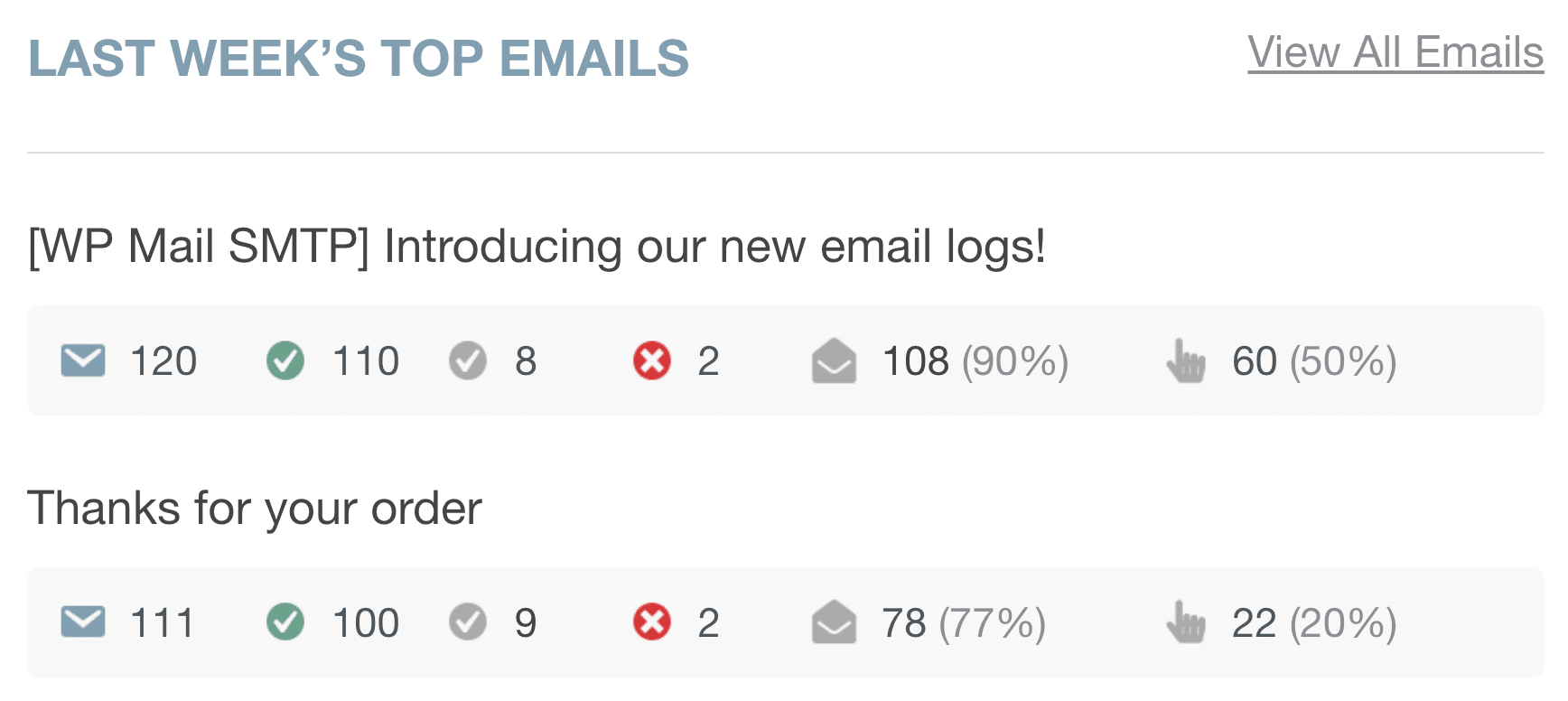
Asigurați-vă că consultați Rapoartele prin e-mail pentru a vedea toate noile funcții pe care le puteți utiliza cu WP Mail SMTP și FluentCRM.
Și în timp ce sunteți la asta, poate doriți să vedeți postarea noastră despre cele mai bune pluginuri de jurnal de e-mail WordPress .
Sunteți gata să vă remediați e-mailurile? Începeți astăzi cu cel mai bun plugin WordPress SMTP. WP Mail SMTP Elite include configurarea completă a mănușilor albe și oferă o garanție de rambursare a banilor de 14 zile.
Dacă acest articol v-a ajutat, vă rugăm să ne urmăriți pe Facebook și Twitter pentru mai multe sfaturi și tutoriale WordPress.