
如何修復 FluentCRM 不發送電子郵件 [最佳方法]
已發表: 2021-08-26FluentCRM 是否不從您的網站發送電子郵件?
在本文中,我們將向您展示如何使用 FluentCRM 輕鬆解決電子郵件送達率問題,以免您的電子郵件丟失或被歸檔為垃圾郵件。
什麼是 FluentCRM?
FluentCRM 是一個自託管的電子郵件營銷插件。 您可以使用拖放塊編輯器在 WordPress 中設計電子郵件活動。
FluentCRM 支持智能標籤,可讓您動態個性化您發送的電子郵件內容。
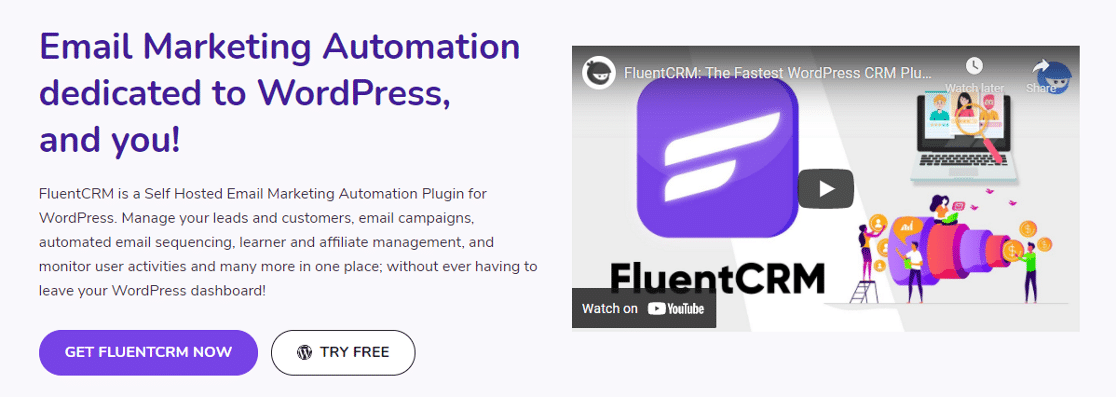
它還支持:
- 訂戶細分
- 自動滴灌活動
- 報告
- 與 LMS 和會員插件集成。
如果您的電子郵件不能可靠地傳遞,讓我們解決這個問題。
如何修復 FluentCRM 不發送電子郵件
準備好修復 FluentCRM 不發送電子郵件了嗎? 按著這些次序:
- 檢查 FluentCRM 電子郵件設置
- 安裝 WP Mail SMTP 插件
- 連接到郵件服務
- 啟用電子郵件記錄
- 使用 WP Mail SMTP 重新發送失敗的 FluentCRM 電子郵件
讓我們首先檢查我們是否有正確的電子郵件設置。
1. 檢查 FluentCRM 中的電子郵件設置
FluentCRM 允許您在插件中設置電子郵件發件人。
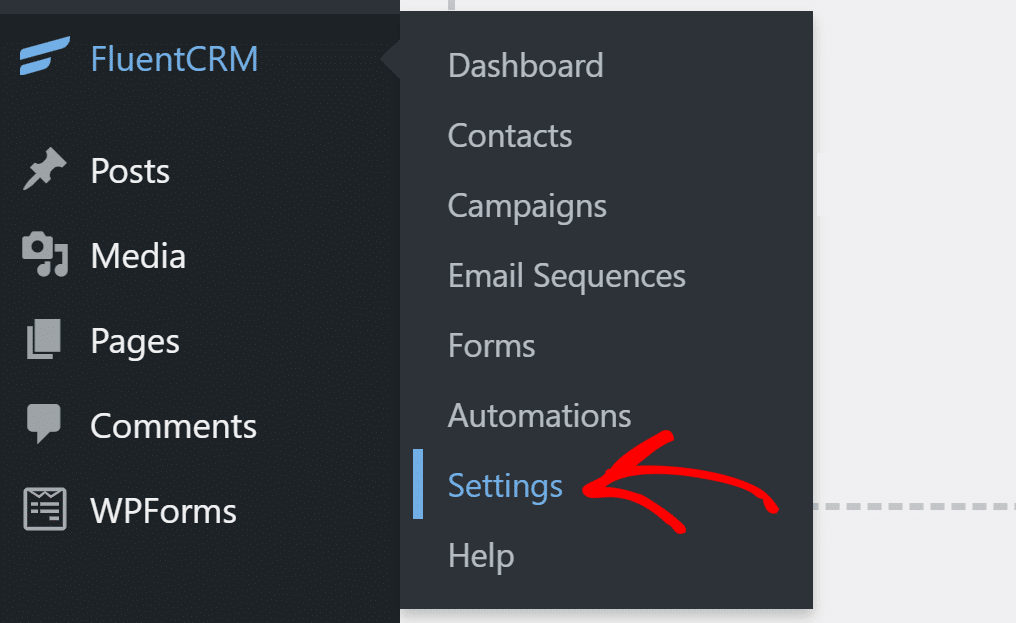
要檢查這一點,請從 WordPress 儀表板轉到FluentCRM » 設置。
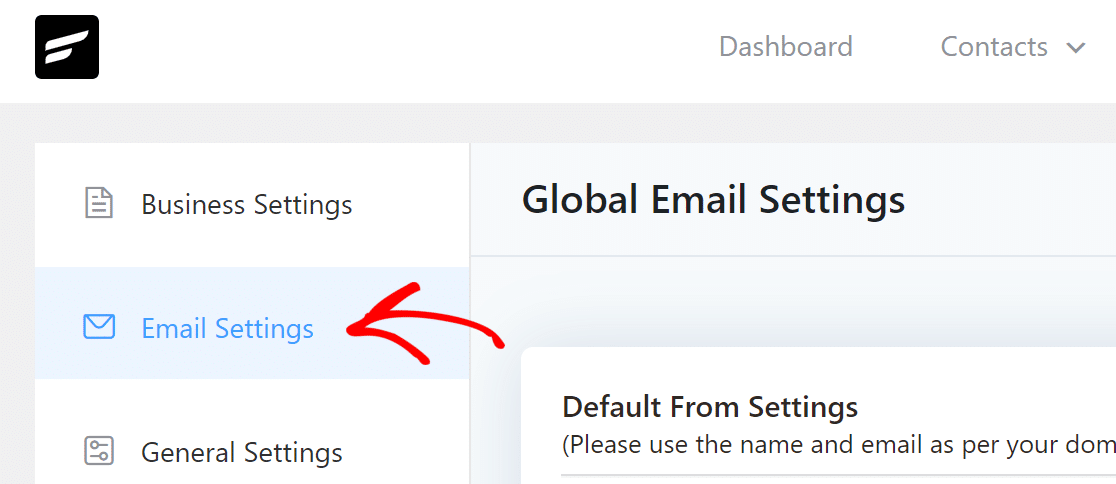
單擊電子郵件設置選項卡,您將找到設置發件人選項的字段。
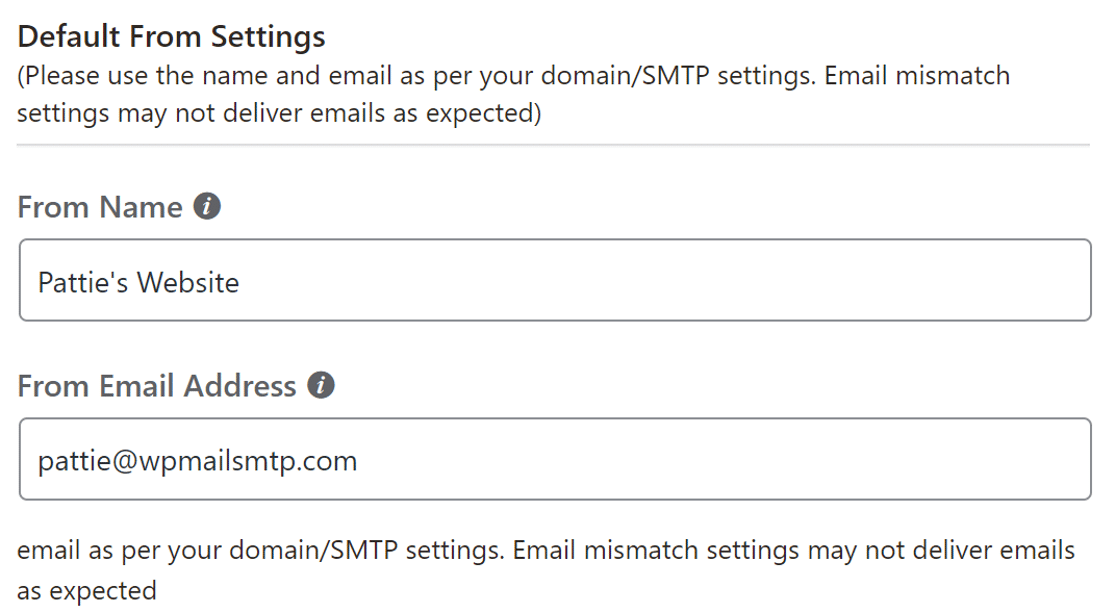
在From Name中,輸入您的網站名稱或您的訂閱者可能認識的名稱。
對於“發件人電子郵件地址”字段,我們建議使用與您發送郵件的域具有相同域擴展名的電子郵件。 這有時可以幫助提高電子郵件的可傳遞性。
單擊保存設置以使更改生效。
現在讓我們安裝 WP Mail SMTP 插件以通過可靠的電子郵件提供商發送所有電子郵件。
2. 安裝 WP Mail SMTP 插件
FluentCRM 使用默認的wp_mail()函數從您的網站發送營銷電子郵件。 最好使用可以對您的電子郵件進行身份驗證的電子郵件提供商。
WP Mail SMTP 讓您可以輕鬆地將您的網站連接到郵件服務並通過它路由所有電子郵件。
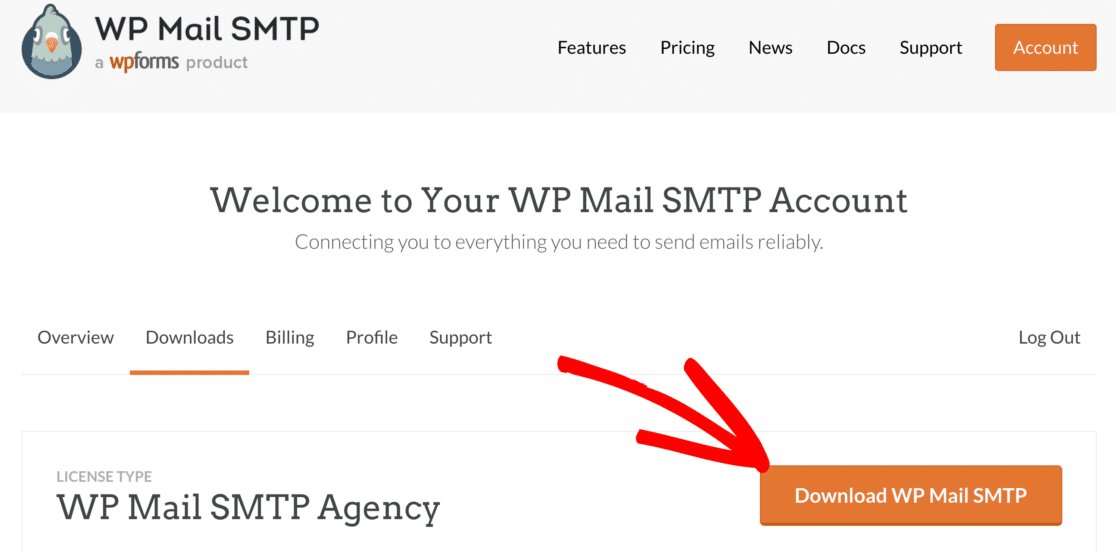
要下載插件,請訪問您的 WP Mail SMTP 帳戶。 在“下載”選項卡下,單擊橙色按鈕以獲取最新版本的插件文件。
切換回您的網站並將 zip 文件上傳到插件頁面。
如果您是 WordPress 新手,可以查看有關安裝 WordPress 插件的指南。
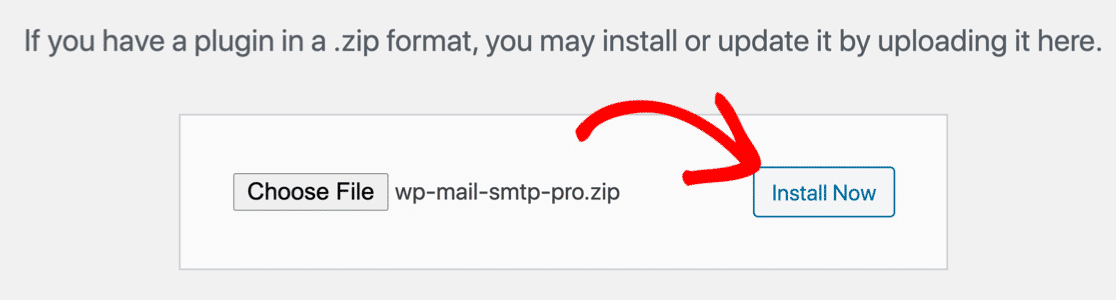
安裝插件後,請務必激活它。 一旦您這樣做,插件設置嚮導將在您的瀏覽器中啟動。 該嚮導將幫助您通過幾個簡單的步驟配置插件。
3. 連接到郵件服務
在此步驟中,我們會將網站連接到郵件服務,該服務將為您的營銷電子郵件添加身份驗證。
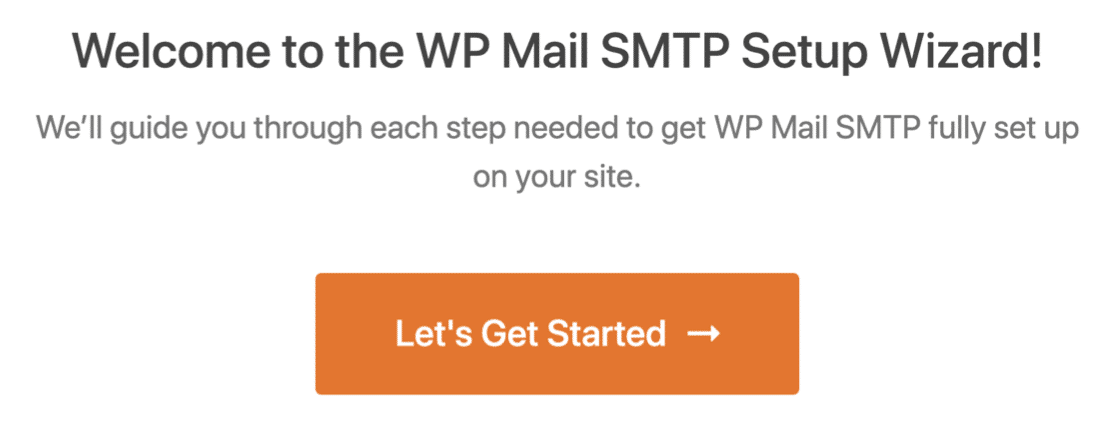
首先,單擊嚮導中的Let's Get Started按鈕。
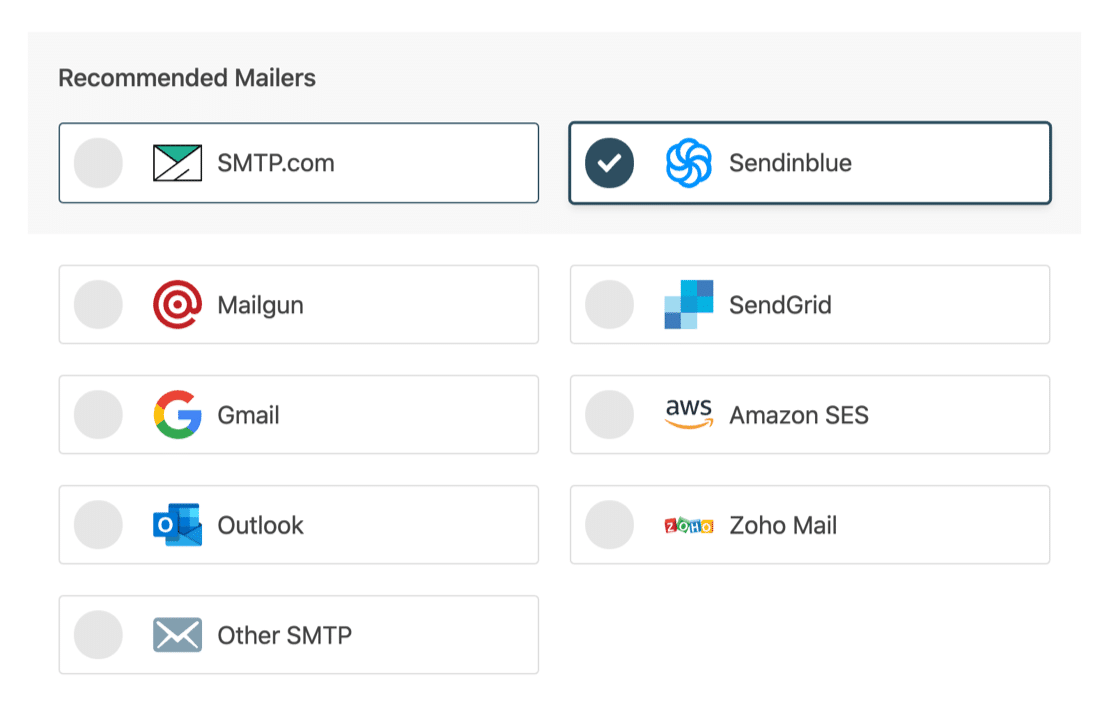
在此屏幕上,您可以選擇新的電子郵件提供商。 我們建議您使用帶有 API 的電子郵件提供商,例如 Sendinblue 或 SMTP.com。
選擇郵件程序後,單擊下面的鏈接打開我們的文檔。
完成設置帳戶並將其連接到 WP Mail SMTP 的步驟。
| 郵件程序可用於所有版本 | WP Mail SMTP Pro 中的郵件程序 |
|---|---|
| SMTP.com | 微軟展望 |
| 森丁藍 | 亞馬遜 SES |
| 郵筒 | Zoho Mail |
| 發送網格 | |
| Gmail/谷歌工作區 | |
| 其他 SMTP |
在郵件程序和您的網站之間建立連接後,切換回該網站。
4.啟用電子郵件記錄
設置嚮導結束時,您可以選擇打開電子郵件記錄。

我們建議您打開詳細的電子郵件日誌和每週電子郵件摘要。
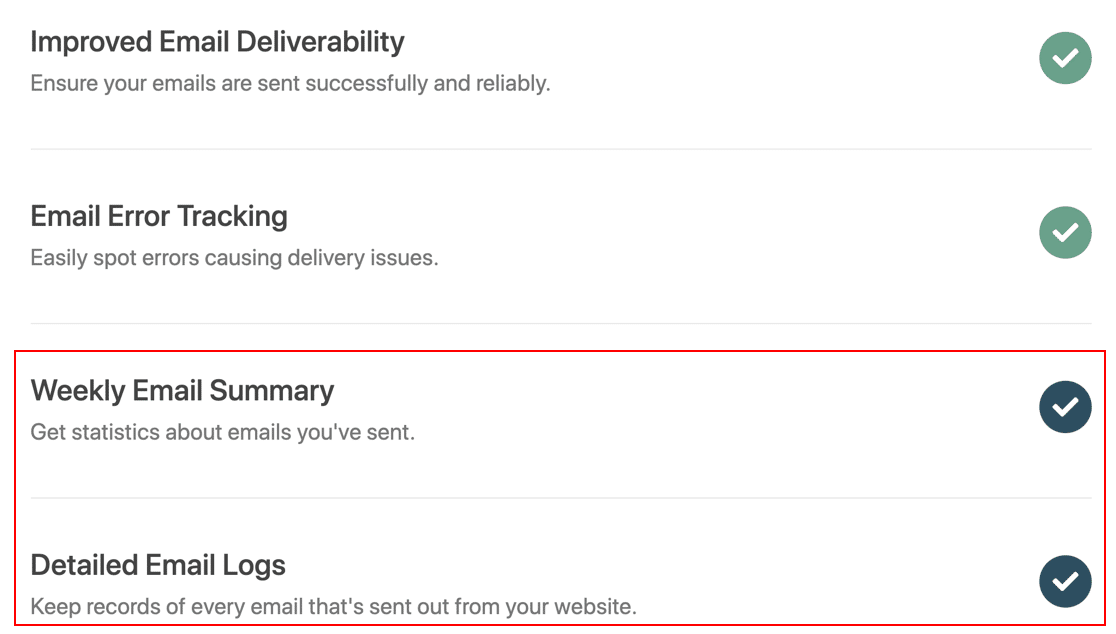
這將記錄有關您的電子郵件的基本詳細信息,並向您發送每週報告。 您可以在我們關於如何記錄 WordPress 電子郵件的文章中詳細查看所有其他電子郵件記錄功能。
WP Mail SMTP 將檢查您的 DNS 設置並發送測試電子郵件。 如果一切設置正確,您將在最後看到一條成功消息。 如果 DNS 設置有問題,它會顯示錯誤的詳細信息。
現在讓我們看看如何使用 WP Mail SMTP 重新發送失敗的營銷電子郵件。
5. 使用 WP Mail SMTP 重新發送失敗的 FluentCRM 電子郵件
即使在您的網站上設置了郵件服務後,某些電子郵件也可能無法發送。 如果您的 SMTP 服務器或電子郵件提供商出現短暫中斷,就會發生這種情況。
為了解決這個問題,我們建議您記錄電子郵件的全部內容。
您可以在WP Mail SMTP » Settings中找到此設置。
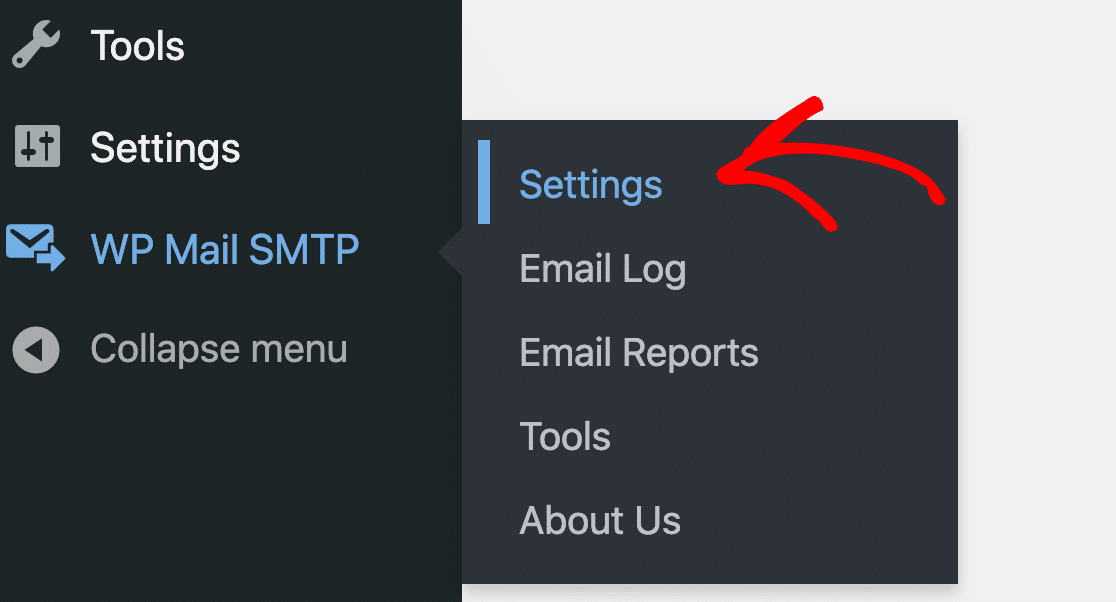
此頁面可讓您:
- 記錄電子郵件內容
- 跟踪電子郵件打開率和鏈接點擊次數
- 保存附件
您還可以設置最長日誌保留期,這樣您的數據庫就不會變得太大。
繼續並啟用您想要的所有日誌記錄功能。
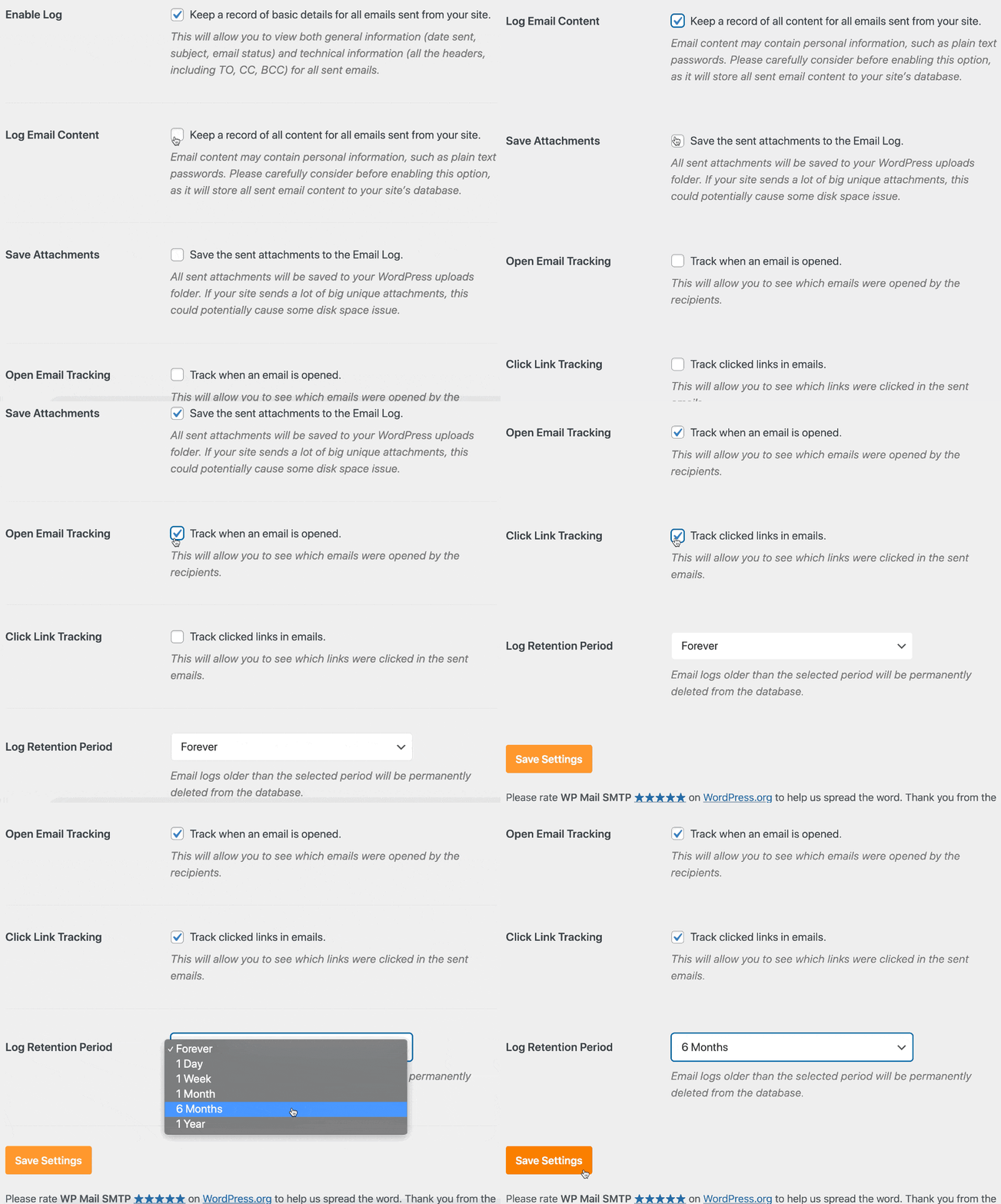
至少,您需要打開“記錄電子郵件內容”才能進行下一步。
接下來,讓我們嘗試重新發送一封電子郵件,以便您了解它是如何工作的。 要開始轉到WP Mail SMTP » 電子郵件日誌。
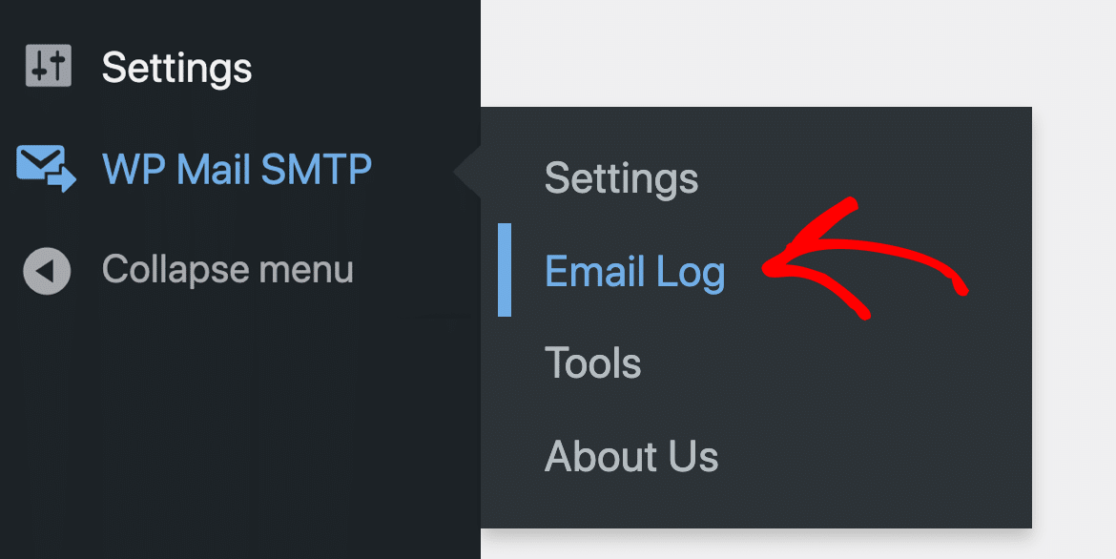
我們這裡有一封標有紅點的電子郵件。
單擊要重新發送的電子郵件的查看日誌按鈕。
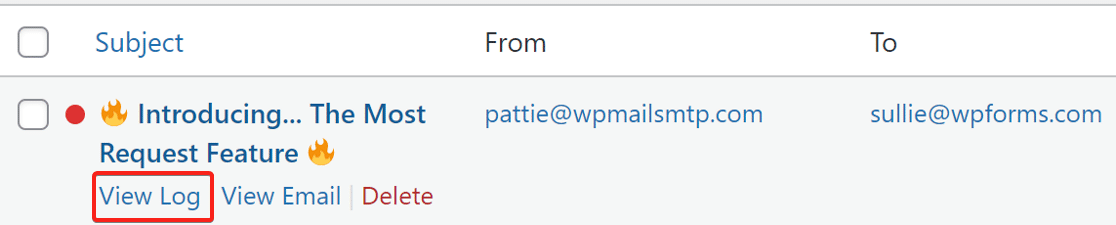
在日誌屏幕上,您會在“操作”選項卡下找到“重新發送”按鈕。 單擊它,將出現一個彈出窗口。
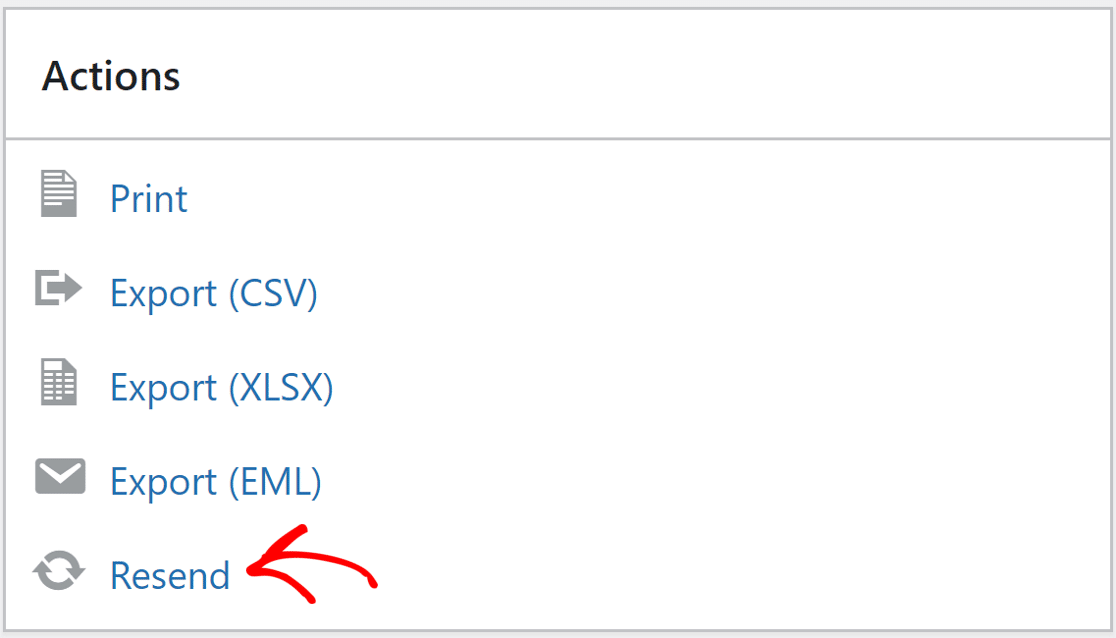
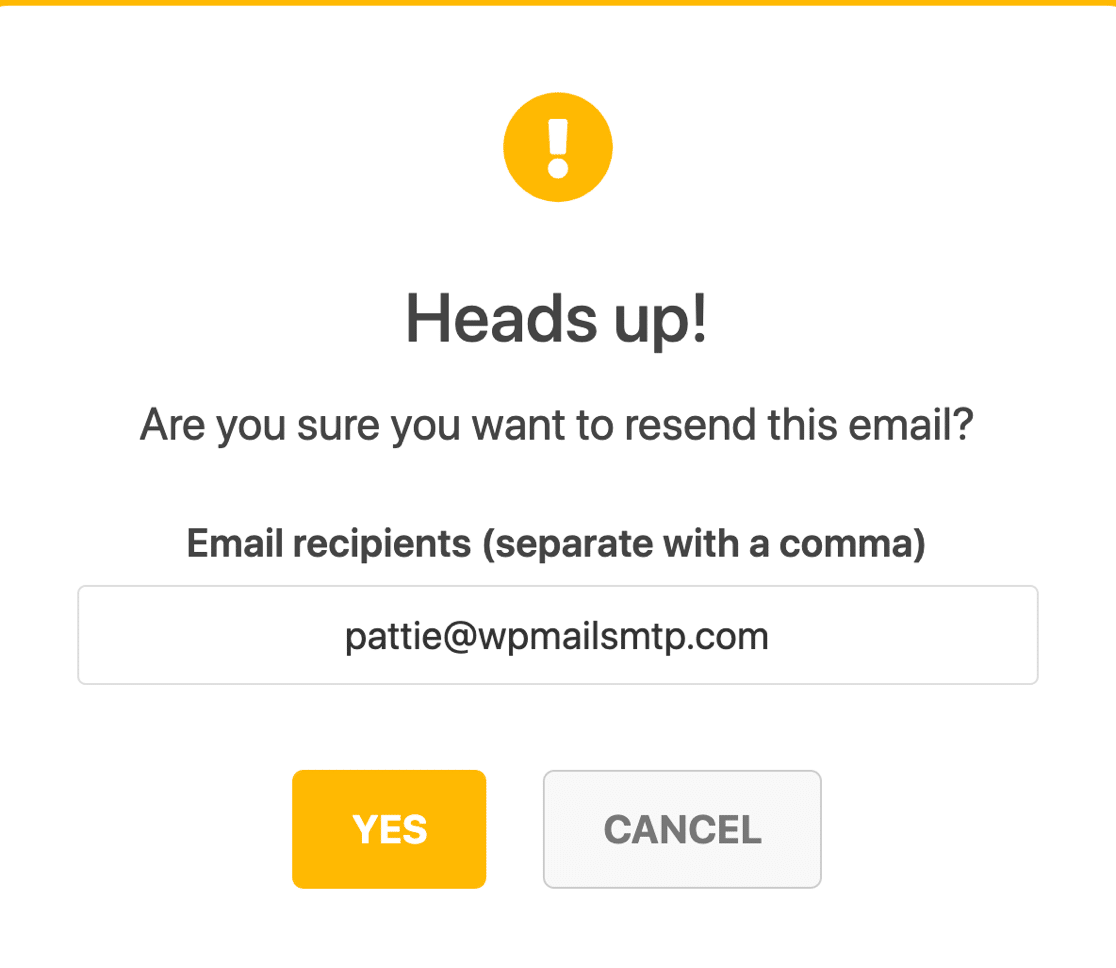
電子郵件字段將預先填寫相同的電子郵件地址。 您可以單擊“是”按鈕重新發送電子郵件,或根據需要先更改電子郵件地址。
就是這樣! 您已盡一切努力解決 FluentCRM 不發送電子郵件的問題,並且您還知道如何重新發送失敗的電子郵件。
Next: 創建打開和點擊率報告
您知道 WP Mail SMTP Pro 還可以讓您創建打開和點擊圖嗎? 這是衡量 FluentCRM 活動績效的絕佳方式。
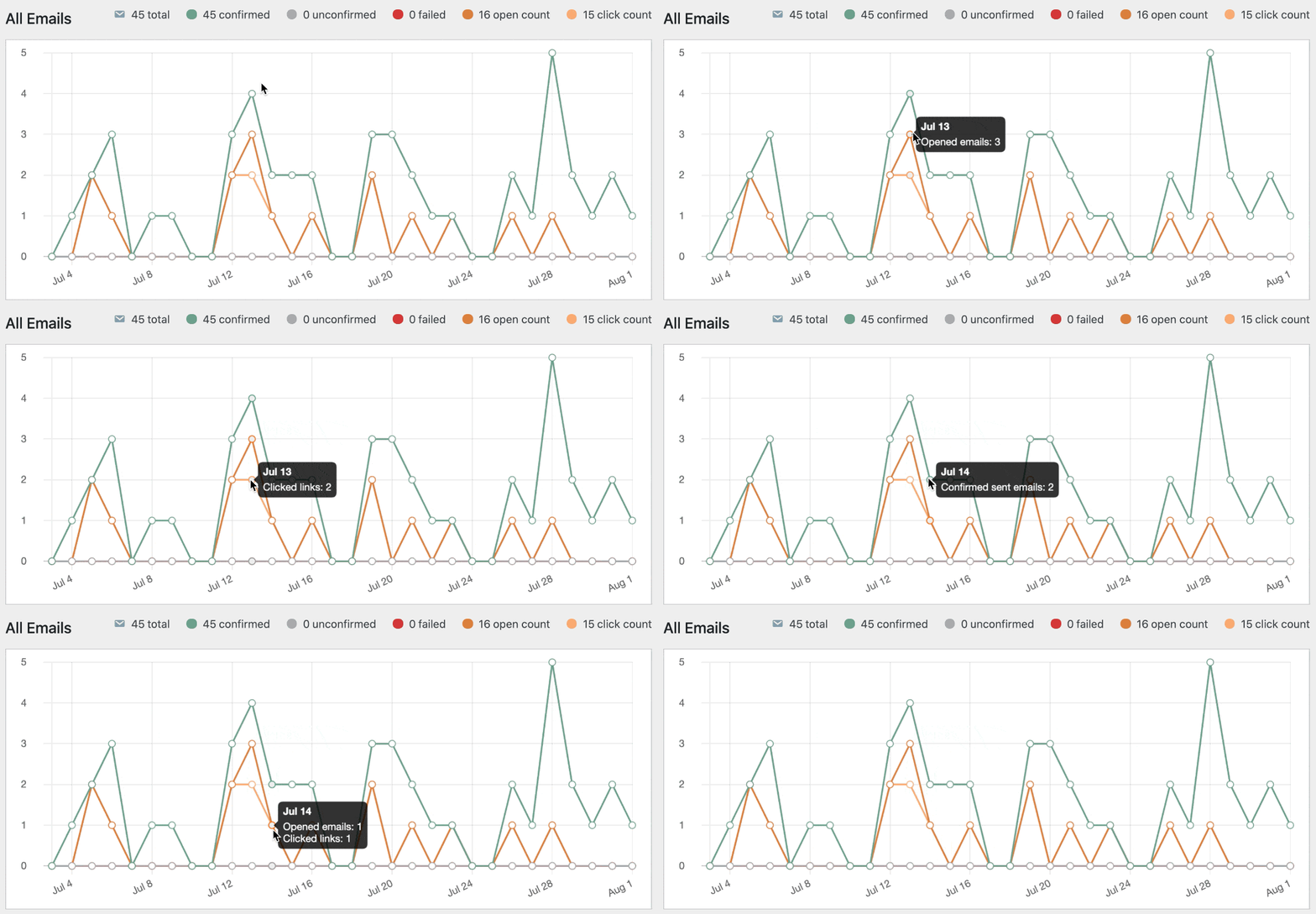
您還可以在每週摘要中獲得這些數據的細分:
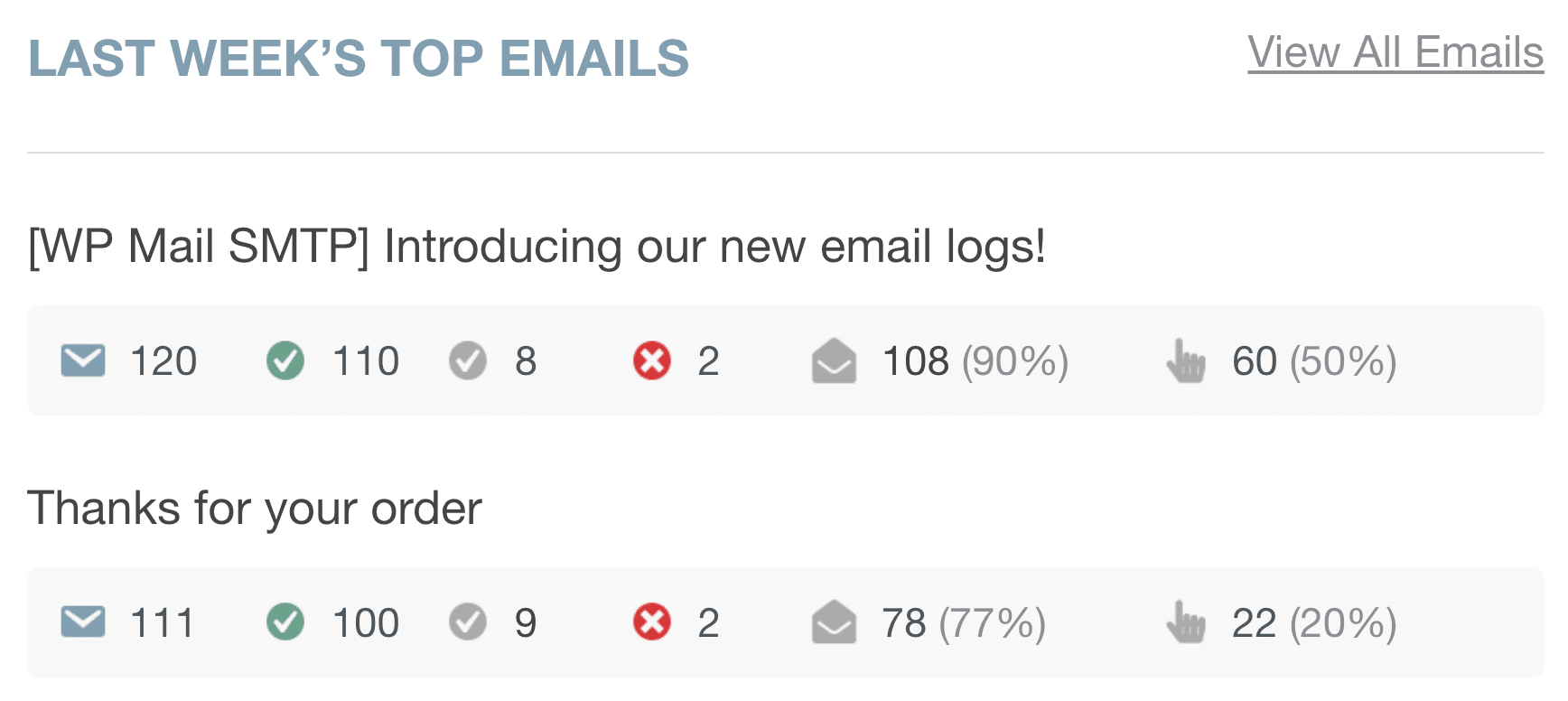
請務必查看電子郵件報告以查看您可以與 WP Mail SMTP 和 FluentCRM 一起使用的所有新功能。
當您使用它時,您可能希望看到我們關於最佳 WordPress 電子郵件日誌插件的帖子。
準備好修復您的電子郵件了嗎? 立即開始使用最好的 WordPress SMTP 插件。 WP Mail SMTP Elite 包括完整的白手套設置並提供 14 天退款保證。
如果本文對您有所幫助,請在 Facebook 和 Twitter 上關注我們以獲取更多 WordPress 提示和教程。