
ปลั๊กอินจดหมายข่าวไม่ส่งอีเมล? วิธีแก้ไข
เผยแพร่แล้ว: 2021-08-31ปลั๊กอินจดหมายข่าวไม่ส่งอีเมลที่เชื่อถือได้หรือไม่
เมื่อส่งจดหมายข่าว คุณควรใช้ปลั๊กอิน SMTP แยกต่างหากเพื่อการส่งมอบที่ดียิ่งขึ้น
ในบทความนี้ เราจะอธิบายวิธีใช้ปลั๊กอิน SMTP ที่ดีที่สุดในการส่งจดหมายข่าว
แก้ไขจดหมายข่าว WordPress ของคุณตอนนี้
ทำไมปลั๊กอินจดหมายข่าว WordPress ของฉันไม่ส่งอีเมล?
ปลั๊กอินจดหมายข่าวของคุณไม่น่าจะส่งอีเมลเพราะถูกทำเครื่องหมายว่าเป็นสแปม แต่ก่อนที่เราจะลงรายละเอียดเพิ่มเติม สิ่งสำคัญคือต้องเข้าใจ ว่า ปลั๊กอินของคุณส่งอีเมลอย่างไร
ปลั๊กอินจดหมายข่าวใช้ wp_mail() เพื่อส่งจดหมายข่าวจาก WordPress ดังนั้น คุณสามารถใช้กับ WP Mail SMTP เพื่อส่งอีเมลผ่านผู้ให้บริการบุคคลที่สาม เช่น Sendinblue มีความน่าเชื่อถือมากกว่าการใช้เว็บเซิร์ฟเวอร์ของคุณเพื่อส่งจดหมายข่าว
นอกจากนี้ยังช่วยแก้ไขอีเมล WordPress อื่นๆ ของคุณ (เช่น การรีเซ็ตรหัสผ่าน) ในเวลาเดียวกัน
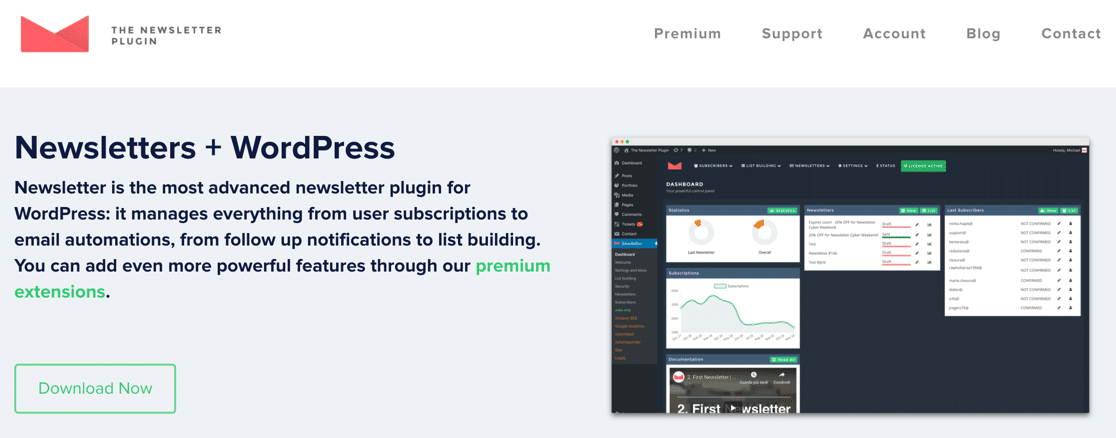
ปลั๊กอินจดหมายข่าวอื่นๆ มีการตั้งค่าอีเมลของตนเองที่ใช้กับจดหมายข่าว เท่านั้น มันไม่ค่อยสะดวกนัก
หากปลั๊กอินจดหมายข่าวของคุณมีการตั้งค่า SMTP ของตัวเอง คุณอาจยังคงมีปัญหาในการส่งอีเมลด้วยอีเมล WordPress ปกติ หรือการแจ้งเตือนจากปลั๊กอินแบบฟอร์มติดต่อของคุณ ในบางกรณี การมีปลั๊กอินหลายตัวที่มีการตั้งค่า SMTP ของตัวเองอาจทำให้เกิดข้อขัดแย้งได้
เพื่อผลลัพธ์ที่ดีที่สุด ตรวจสอบให้แน่ใจว่าปลั๊กอินอีเมลทุกรายการที่คุณติดตั้งเข้ากันได้กับ WP Mail SMTP เราจะแสดงวิธีตั้งค่าปลั๊กอินจดหมายข่าวที่นี่ แต่ปลั๊กอินอื่นๆ ที่ใช้ wp_mail() ควรทำงานในลักษณะเดียวกัน
วิธีแก้ไขปลั๊กอินจดหมายข่าวไม่ส่งอีเมล
สำหรับบทช่วยสอนนี้ เราจะถือว่าคุณตั้งค่าปลั๊กอินจดหมายข่าวบนเว็บไซต์ WordPress ของคุณ ถ้าไม่ ให้ดำเนินการติดตั้งเดี๋ยวนี้ ก่อนที่เราจะเริ่มในบทช่วยสอน
- ติดตั้งปลั๊กอิน WP Mail SMTP
- เชื่อมต่อกับบริการ Mailer
- เปิดใช้งานการบันทึกอีเมลและสรุปรายสัปดาห์
- ปรับปรุงจดหมายข่าวเปิดและคลิกติดตาม
- ดูจดหมายข่าวในบันทึกอีเมลของคุณ
- ตรวจสอบรายงานอีเมลและสถิติจดหมายข่าวของคุณ
เริ่มต้นด้วยการติดตั้ง WP Mail SMTP
1. ติดตั้งปลั๊กอิน WP Mail SMTP
ปลั๊กอินจดหมายข่าวเคยมีการตั้งค่า SMTP ของตัวเอง แต่ตอนนี้เลิกใช้แล้ว คุณจะเห็นข้อความเตือนในปลั๊กอินหากคุณพยายามเข้าถึง
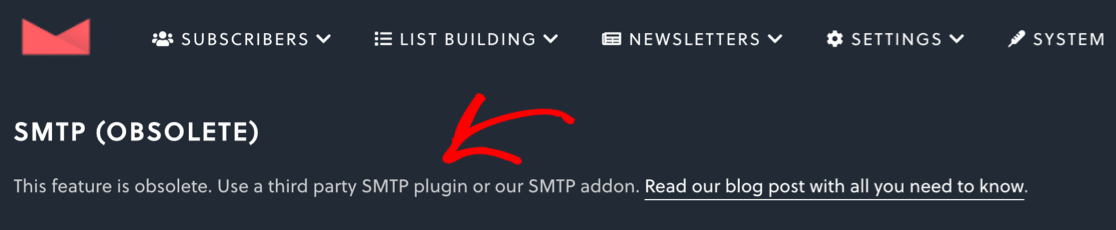
ในการแก้ไขปัญหานี้ เราจะติดตั้ง WP Mail SMTP – ปลั๊กอิน SMTP ที่ดีที่สุดสำหรับ WordPress
WP Mail SMTP กำหนดค่าฟังก์ชันอีเมลในตัวของ WordPress ใหม่ เพื่อให้คุณสามารถใช้ผู้ให้บริการอีเมลภายนอกได้ นอกจากนี้ยังมีคุณสมบัติพิเศษอีกมากมายที่จะช่วยให้คุณติดตามความสำเร็จของจดหมายข่าวของคุณ
หากต้องการดาวน์โหลดปลั๊กอิน ให้ไปที่เว็บไซต์ WP Mail SMTP และลงชื่อเข้าใช้บัญชีของคุณ คุณจะพบปุ่มดาวน์โหลดใต้แท็บ ดาวน์โหลด
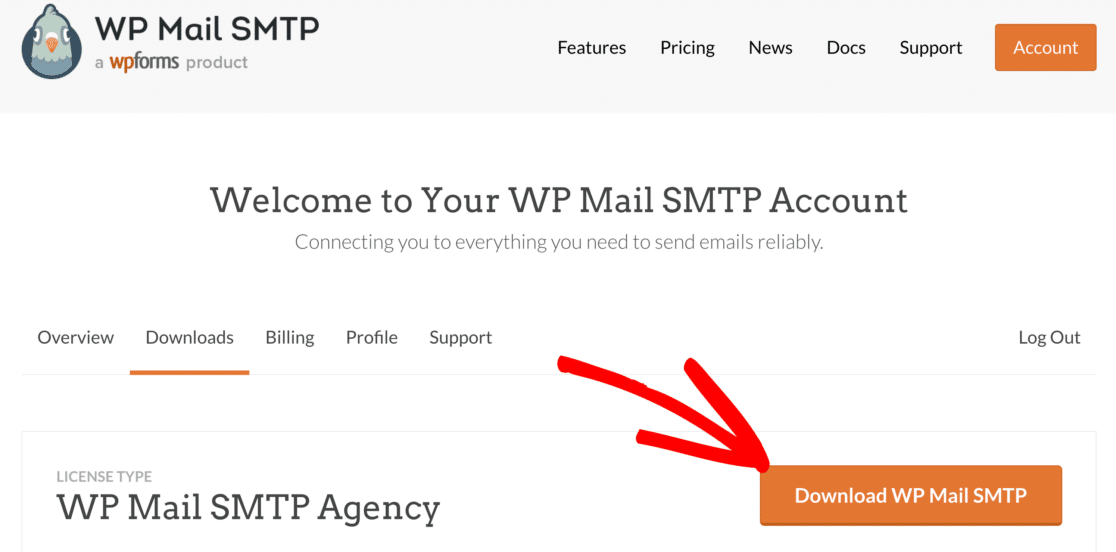
สลับไปที่แดชบอร์ด WordPress ของคุณและอัปโหลดไฟล์ zip หากคุณต้องการความช่วยเหลือในส่วนนี้ โปรดเรียนรู้วิธีติดตั้งปลั๊กอิน WordPress
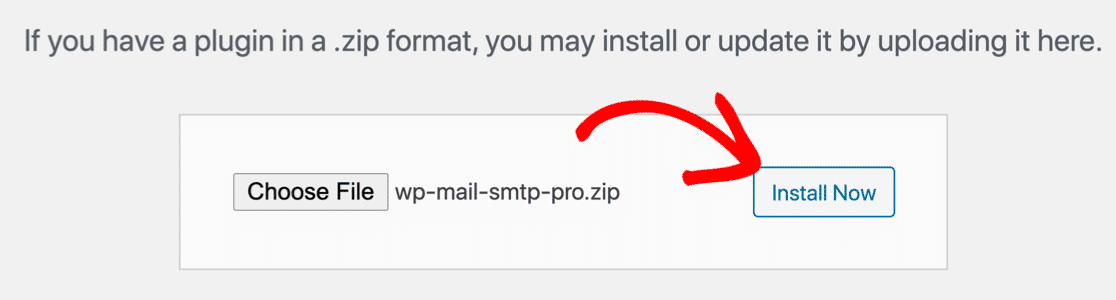
หลังจากที่คุณติดตั้งปลั๊กอินแล้ว อย่าลืม เปิดใช้งาน WP Mail SMTP การดำเนินการนี้จะเริ่มต้นวิซาร์ดการตั้งค่าเพื่อให้เราสามารถตั้งค่าผู้ให้บริการอีเมลของคุณได้
2. เชื่อมต่อกับบริการ Mailer
ในขั้นตอนนี้ เราจะเลือกบริการอีเมลที่จะใช้แก้ไข The Newsletter Plugin ไม่ส่งอีเมล นอกจากนี้ยังจะแก้ไขอีเมล WordPress อื่นๆ ทั้งหมดของคุณในเวลาเดียวกัน
คลิกที่ปุ่ม Let's Get Started เพื่อเริ่มต้น
ในหน้าจอแรก คุณจะถูกขอให้เลือกผู้ให้บริการอีเมลรายใหม่สำหรับเว็บไซต์ของคุณ
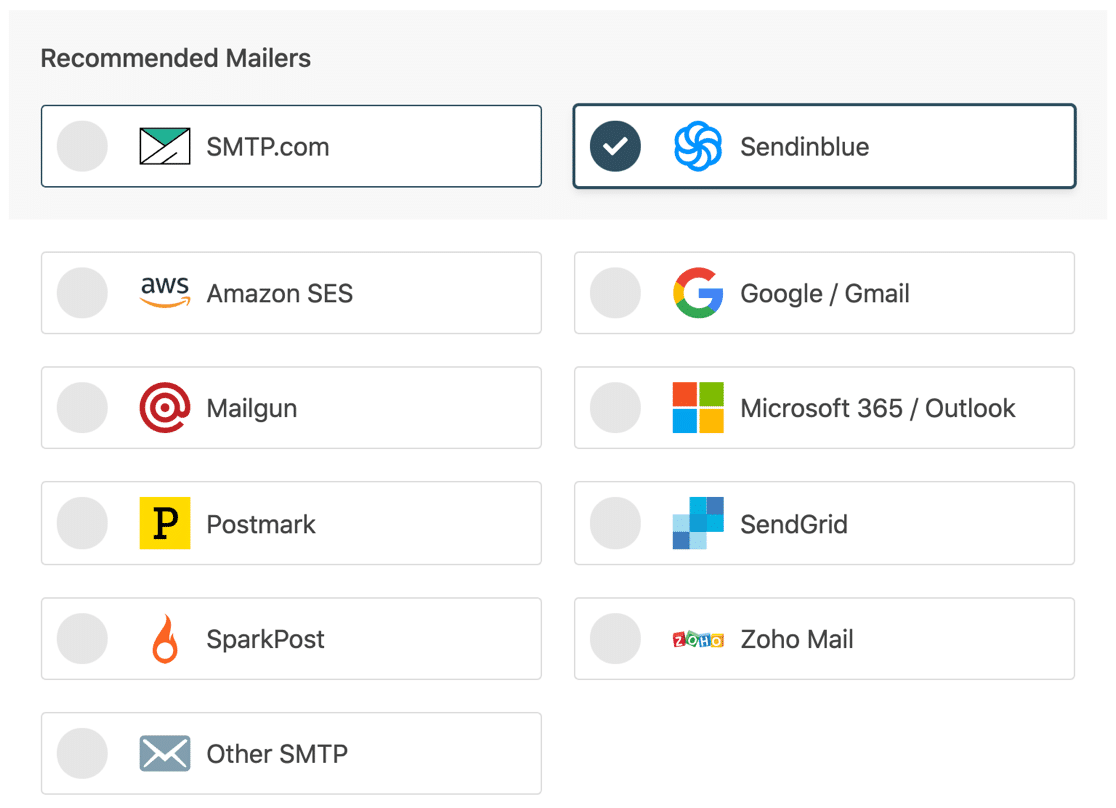
ทางเลือกที่คุณเลือกที่นี่จะขึ้นอยู่กับ:
- คุณจะส่งอีเมลกี่ฉบับในแต่ละเดือน โดยคำนึงถึง ทุก ปลั๊กอิน
- คุณมีงบประมาณเท่าไหร่
- ไม่ว่าคุณจะส่งอีเมลธุรกรรมใดๆ เช่น อีเมลคำสั่งซื้อของ WooCommerce นอกเหนือจากจดหมายข่าวของคุณ
หากคุณส่ง แต่ จดหมายข่าว คุณไม่จำเป็นต้องมีผู้ให้บริการอีเมลธุรกรรม จดหมายข่าวมักจะไม่คำนึงถึงเวลา ดังนั้นจึงไม่สำคัญว่าจะไม่ส่งในทันทีหรือไม่
อย่างไรก็ตาม ผู้ให้บริการอีเมลธุรกรรมมีประโยชน์อื่นๆ นอกเหนือจากการจัดส่งที่รวดเร็ว ตัวอย่างเช่น พวกเขาจะมีแนวโน้มที่จะสนับสนุนการส่งอีเมลจำนวนมาก ซึ่งหมายความว่าการส่งอีเมลจำนวนมากพร้อมกัน เมื่อรายการของคุณเติบโตขึ้น รายการนั้นจะมีความสำคัญมากขึ้นเรื่อยๆ
หากคุณมีข้อสงสัย เราขอแนะนำ SMTP.com หรือ Sendinblue ผู้ให้บริการอีเมลเหล่านี้สร้างสมดุลที่ดีระหว่างบริการที่มีคุณภาพและต้นทุน
นี่คือราคาของ Sendinblue เป็นตัวอย่าง:
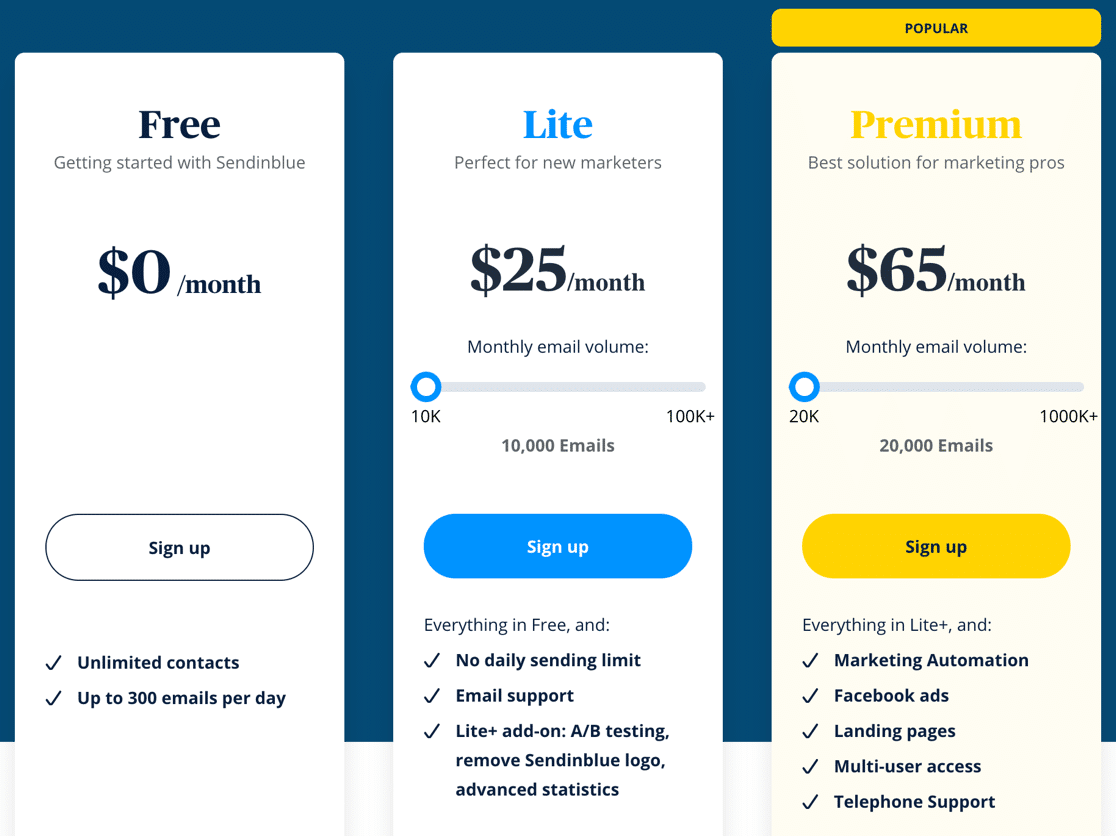
เมื่อคุณตัดสินใจเลือกจดหมายแล้ว ขั้นตอนต่อไปคือการตั้งค่าบัญชีของคุณและเชื่อมต่อกับเว็บไซต์ของคุณ
คลิกลิงก์ด้านล่างเพื่อเปิดเอกสารการตั้งค่าสำหรับผู้ให้บริการอีเมลรายใหม่ของคุณ:
| มี Mailers ทุกรุ่น | จดหมายใน WP Mail SMTP Pro |
|---|---|
| SMTP.com | Amazon SES |
| Sendinblue | Microsoft 365 / Outlook.com |
| Google Workspace / Gmail | Zoho Mail |
| Mailgun | |
| ตราไปรษณียากร | |
| SendGrid | |
| SparkPost | |
| SMTP อื่นๆ |
ต้องการมือ?
ใบอนุญาต Elite ของเรารวมถึง White Glove Setup สำหรับ SMTP.com หรือ Mailgun
3. เปิดใช้งานการบันทึกและสรุปอีเมล
เมื่อคุณดำเนินการตามวิซาร์ดการตั้งค่า ระบบจะถามคุณว่าต้องการเปิดใช้งานคุณลักษณะที่สำคัญ 2 ประการหรือไม่: บันทึกอีเมลโดยละเอียด และ สรุปอีเมลรายสัปดาห์
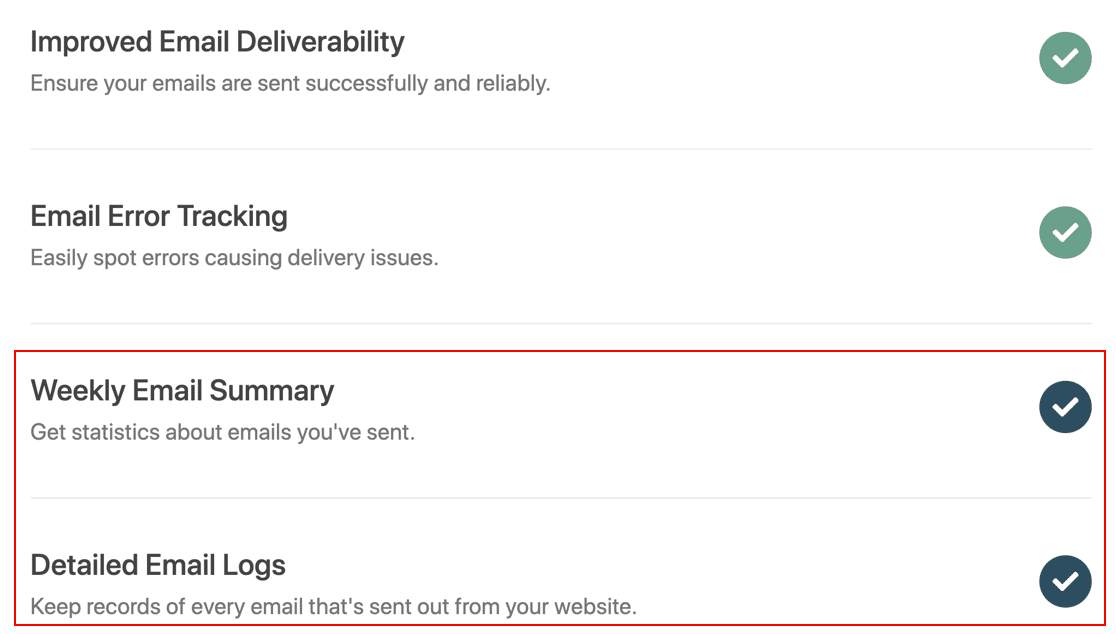
เราขอแนะนำให้คุณเปิดใช้งานทั้งสองตัวเลือกนี้
- สรุปอีเมลรายสัปดาห์ จะช่วยให้คุณติดตามความสามารถในการส่งอีเมลโดยไม่ต้องลงชื่อเข้าใช้ WordPress คุณจะได้รับอีเมลทุกวันจันทร์ซึ่งจะแสดงจำนวนอีเมลที่ส่งและจำนวนอีเมลที่ล้มเหลว
- หากคุณมีปลั๊กอินเวอร์ชัน Pro บันทึกอีเมลโดยละเอียด จะบันทึกส่วนหัวของอีเมลลงในไฟล์บันทึก หากคุณต้องการบันทึกเนื้อหาทั้งหมดของอีเมลทุกฉบับ เราจะแสดงวิธีการในภายหลังในบทช่วยสอน
ไปข้างหน้าและเลือกทั้งสองตัวเลือกที่นี่และทำตามวิซาร์ดการตั้งค่าเมื่อคุณทำเสร็จแล้ว คุณจะได้รับอีเมลทดสอบอัตโนมัติเพื่อยืนยันว่าผู้ให้บริการอีเมลรายใหม่ของคุณใช้งานได้

4. ปรับปรุงจดหมายข่าวเปิดและคลิกติดตาม
ปลั๊กอินจดหมายข่าวมีการติดตามการเปิดและคลิกของตัวเองซึ่งแสดงสถิติสำหรับข้อความการตลาดทางอีเมลของคุณ
แต่คุณไม่เห็นสถิติสำหรับอีเมล WordPress อื่นๆ ของคุณ เช่น ข้อความในแบบฟอร์มการติดต่อและการรีเซ็ตรหัสผ่าน
หากคุณต้องการติดตามประสิทธิภาพของเว็บไซต์ WordPress ทั้งหมดของคุณในที่เดียว การดำเนินการนี้จะพาคุณไปยังส่วนนั้นเพียงบางส่วนเท่านั้น
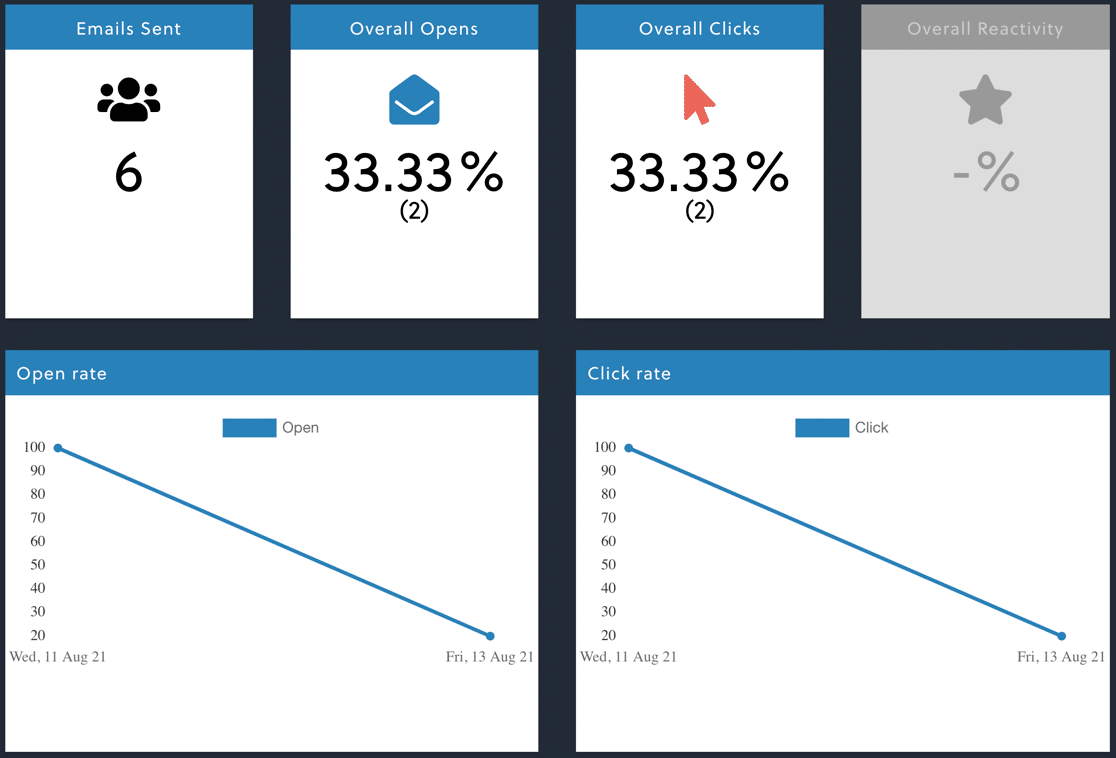
เราสามารถปรับปรุงสิ่งนี้ได้ด้วยการเปิดอีเมลและการติดตามการคลิกใน WP Mail SMTP แสดงสถิติการเปิดและคลิกสำหรับจดหมายข่าว แบบฟอร์ม อีเมล WooCommerce และอื่นๆ
และข่าวดีก็คือ คุณสามารถใช้การติดตามการเปิดและคลิกทั้งสองประเภทพร้อมกันได้หากต้องการ
มาเปิดใช้งานคุณสมบัติการติดตามอีเมลเพิ่มเติมใน WP Mail SMTP
ก่อนอื่น ให้ไปที่ WP Mail SMTP » Settings
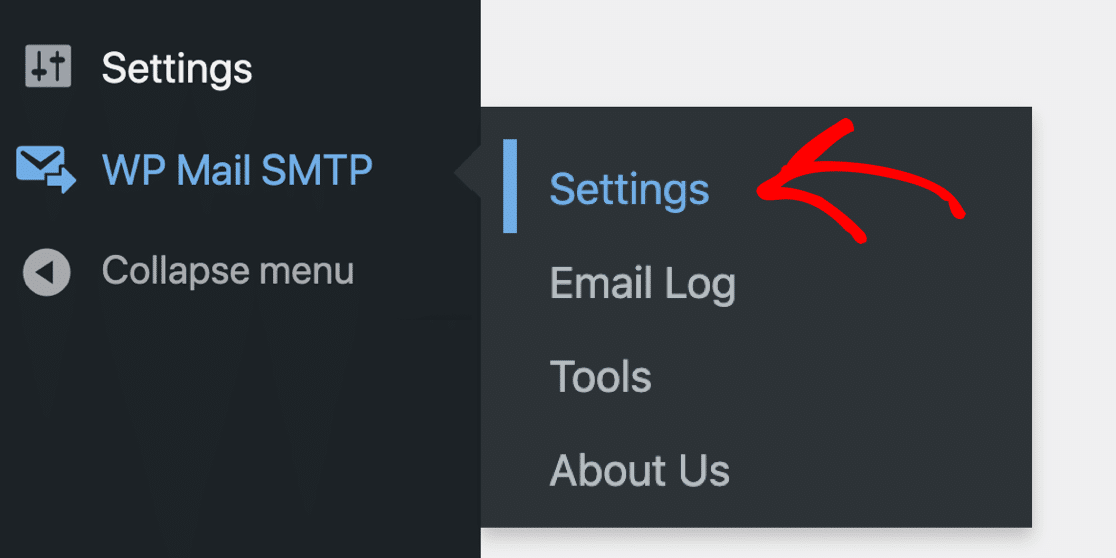
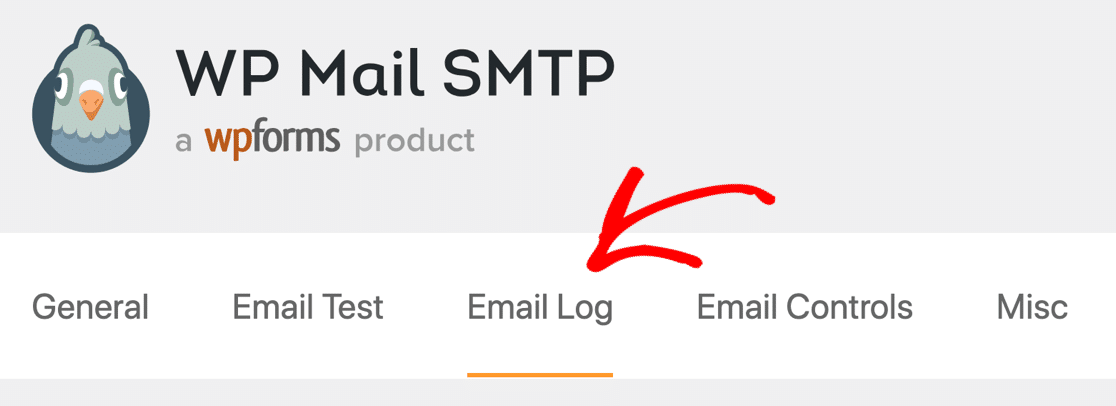
เมื่อหน้าการตั้งค่าเปิดขึ้น ให้คลิกแท็บ บันทึกอีเมล ที่ด้านบน
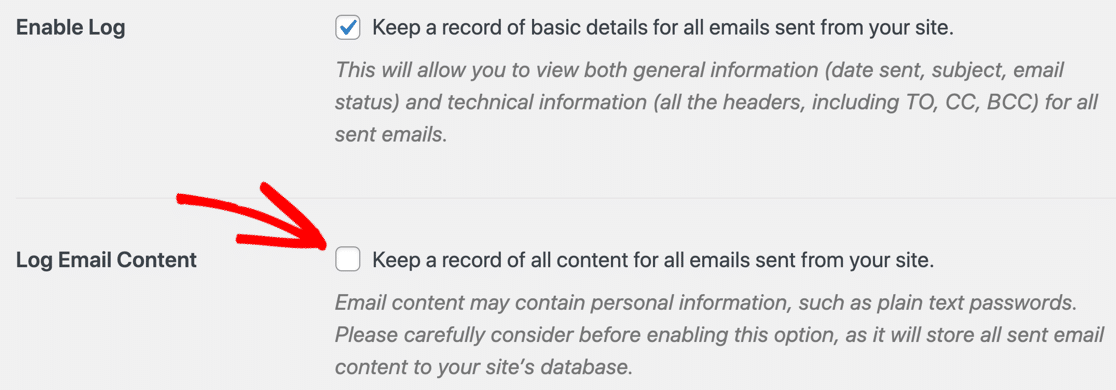
อันดับแรก ให้บันทึกเนื้อหาทั้งหมดของอีเมล ไม่ใช่แค่ส่วนหัว ซึ่งจะช่วยให้เราเห็นข้อมูลทั้งหมดเกี่ยวกับจดหมายข่าวทุกฉบับที่ส่งจากไซต์ของคุณ
ในหน้าจอนี้ ให้เลื่อนลงมาเล็กน้อยแล้วทำเครื่องหมายในช่องที่มีป้ายกำกับว่า Log Email Content
ต่อไป คุณจะต้องเปิดใช้งานคุณลักษณะการติดตามอีเมลที่เราพูดถึง
เลื่อนลงมาอีกหน่อยแล้วเลือกช่องทั้งสองนี้:
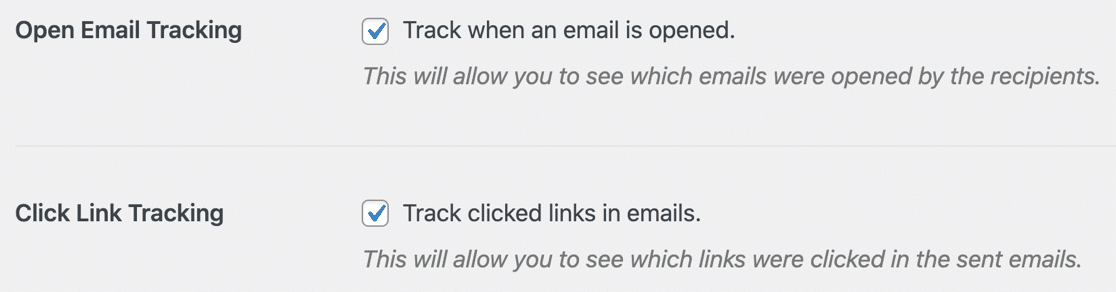
การดำเนินการนี้จะเปิดการติดตามอีเมลและการติดตามลิงก์ใน WP Mail SMTP
ยอดเยี่ยม! ตอนนี้ เราได้แก้ไขปลั๊กอินจดหมายข่าวที่ไม่ส่งอีเมล และเราได้ปรับปรุงการติดตามการคลิกและการติดตามการเปิดของคุณอีกด้วย
มาดู 2 วิธีใหม่ในการดูข้อมูลการติดตามการเปิดและการคลิกกัน
5. ดูจดหมายข่าวที่ส่งแล้วในบันทึกอีเมลของคุณ
เมื่อเปิดใช้งานการติดตามอีเมล WP Mail SMTP คุณสามารถดูรายละเอียดเพิ่มเติมเกี่ยวกับอีเมล WordPress ของคุณได้มากมาย นอกจากส่วนหัวแล้ว เรายังเห็นการเปิดและการคลิกสำหรับแต่ละข้อความ
สถิติจะได้รับการอัปเดตทันที ดังนั้นเราจึงสามารถตรวจสอบประสิทธิภาพได้ทันที
มาดู บันทึกอีเมล กัน
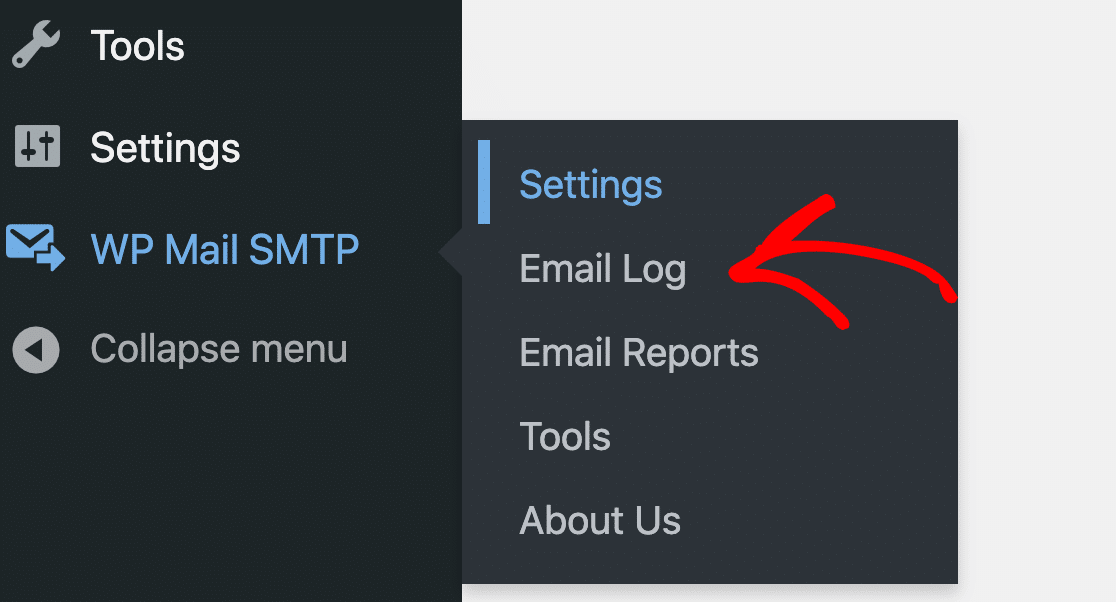
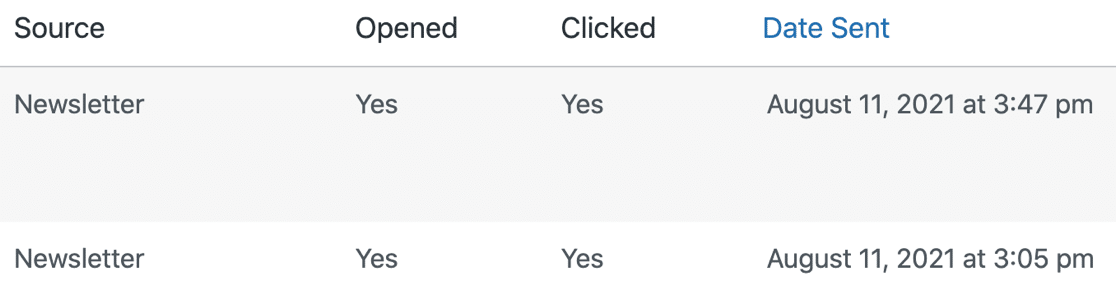
ที่ด้านบนของหน้าบันทึกอีเมล เราจะเห็นอีเมล 2 ฉบับจากปลั๊กอินจดหมายข่าว: จดหมายข่าวทดสอบ 1 ฉบับ และอีเมลทดสอบ 1 ฉบับ

เมื่อมองใกล้ขึ้นอีกนิด เราจะเห็นว่าอีเมลทั้งสองถูกเปิดและคลิก
และเราสามารถเปิดบันทึกอีเมลเพื่อดูข้อมูลที่มีอยู่ทั้งหมด
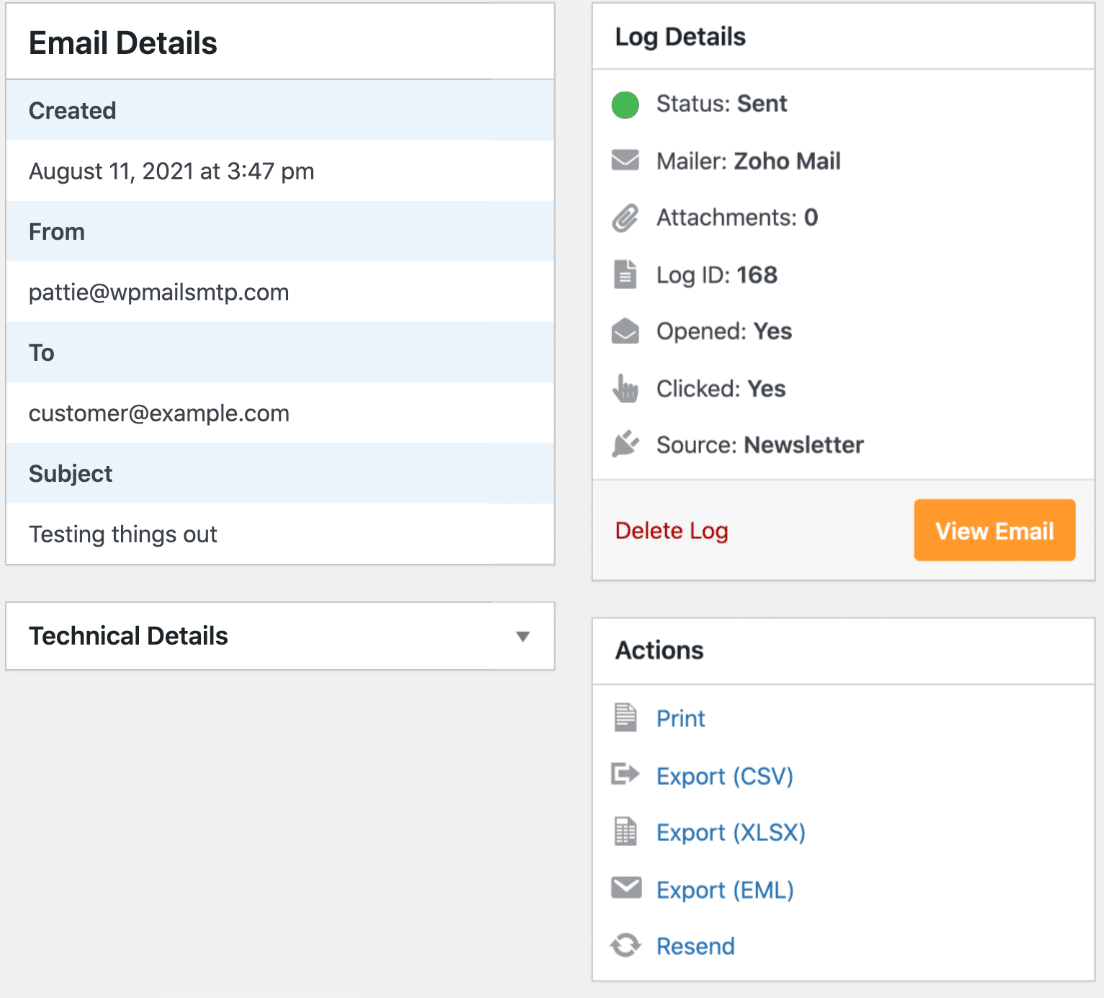
นอกจากนี้ คุณจะสังเกตเห็นว่าคุณมีคุณลักษณะใหม่ๆ ที่นี่:
- พิมพ์ : พิมพ์สำเนาบันทึกอีเมลหรือบันทึกเป็นไฟล์ PDF
- ส่งออก : ส่งออกบันทึกอีเมลเป็นไฟล์ CSV หรือ XLS หรือส่งออกอีเมลทั้งหมดเป็นไฟล์ EML
- ส่งซ้ำ : ส่งจดหมายข่าวไปยังบุคคลเดียวกันหรือส่งต่อให้บุคคลอื่น
ต่อไป มาดูตัวเลือกการรายงานใหม่ๆ เพื่อให้คุณสามารถตรวจสอบการส่งจดหมายข่าวของคุณได้อย่างง่ายดาย
6. ตรวจสอบรายงานอีเมลและสถิติจดหมายข่าวของคุณ
ตอนนี้คุณได้แก้ไขปลั๊กอินจดหมายข่าวที่ไม่ส่งอีเมลแล้ว รายงานอีเมลของคุณจะแจ้งให้คุณทราบเกี่ยวกับความสามารถในการส่งและประสิทธิภาพ
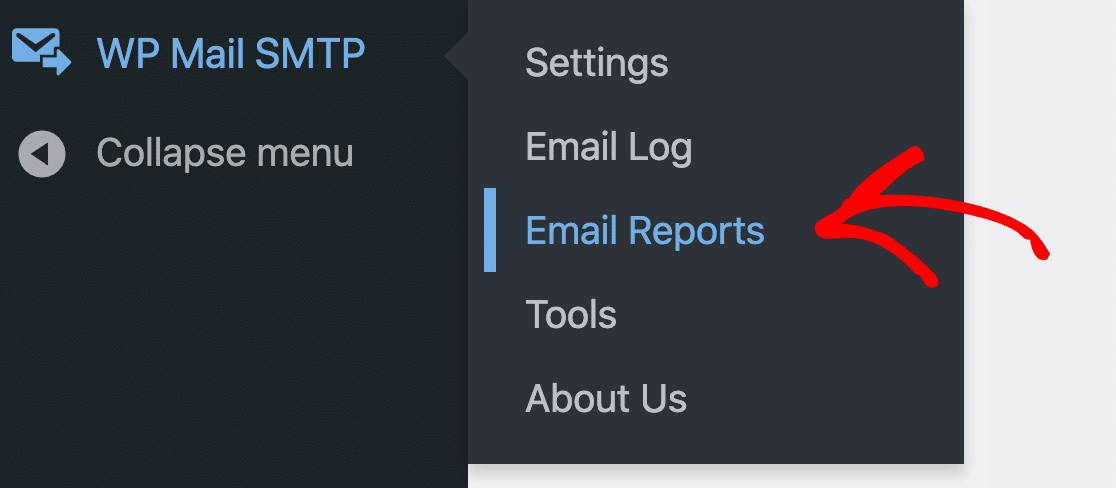
มาดู รายงานอีเมล ใน WP Mail SMTP
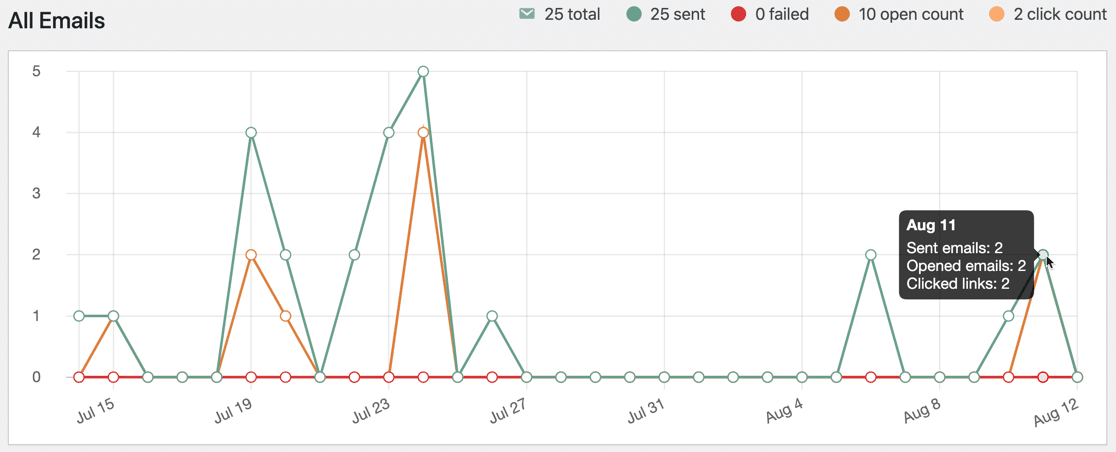
ที่ด้านบน เราจะเห็นรายงานอีเมลสำหรับอีเมลทั้งหมดที่ส่งจากเว็บไซต์นี้ แผนภูมินี้แสดงอีเมลที่ส่งและล้มเหลวตลอดจนข้อมูลการติดตามอีเมล
ด้านล่าง เราจะเห็นข้อมูลเกี่ยวกับอีเมลที่ส่งจากไซต์ WordPress ของคุณ
WP Mail SMTP จัดกลุ่มอีเมลโดยอัตโนมัติตามหัวเรื่อง ที่ช่วยให้คุณเห็นประสิทธิภาพของจดหมายข่าวได้อย่างง่ายดาย
ต่อไปนี้คือตัวอย่างที่มีสถิติสูงกว่า เพื่อให้คุณสามารถดูวิธีการทำงานได้อย่างง่ายดาย:
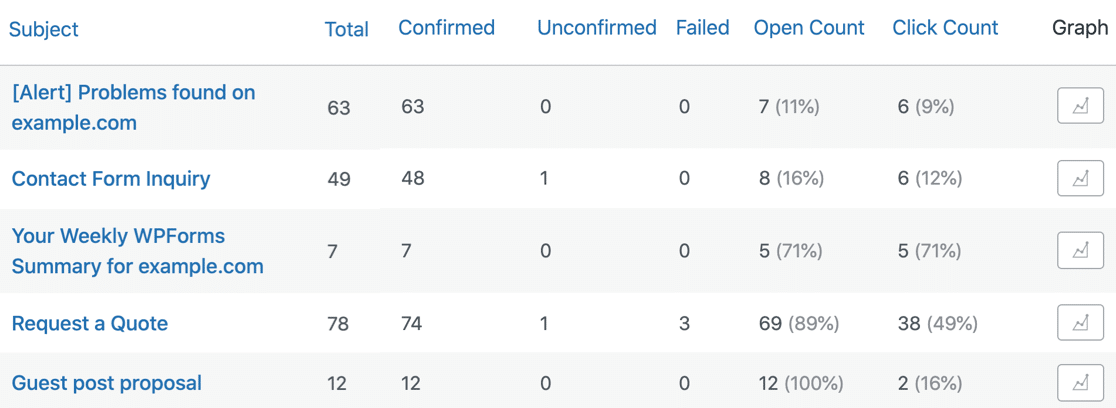
ตอนนี้คุณมีข้อมูลเพิ่มเติมเกี่ยวกับประสิทธิภาพของจดหมายข่าวแล้ว และคุณสามารถคลิกไอคอน กราฟ เพื่อสร้างแผนภูมิแบบกำหนดเองสำหรับจดหมายข่าวฉบับใดก็ได้
และนั่นแหล่ะ! ตอนนี้คุณรู้วิธีแก้ไข The Newsletter Plugin ไม่ส่งอีเมลด้วย SMTP
แก้ไขจดหมายข่าว WordPress ของคุณตอนนี้
ต่อไป เปลี่ยนจดหมายข่าวของคุณให้เป็นชุมชน
คุณเคยคิดที่จะสร้างชุมชนออนไลน์โดยใช้จดหมายข่าวของคุณหรือไม่? ชุมชนสามารถสร้างแรงบันดาลใจวิธีการใหม่ๆ ในการโปรโมตและสร้างรายได้จากเนื้อหาของคุณ
ในการเริ่มต้นสร้างปลั๊กอินของคุณ โปรดดูรายชื่อปลั๊กอินสำหรับสมาชิกที่ดีที่สุดสำหรับ WordPress
คุณอาจต้องการดูคำแนะนำในการแก้ไขปัญหาอีเมล Elementor Forms หากคุณประสบปัญหาใดๆ
พร้อมที่จะแก้ไขอีเมลของคุณหรือยัง เริ่มต้นวันนี้ด้วยปลั๊กอิน WordPress SMTP ที่ดีที่สุด WP Mail SMTP Elite มีการตั้งค่า White Glove เต็มรูปแบบและรับประกันคืนเงิน 14 วัน
หากบทความนี้ช่วยคุณได้ โปรดติดตามเราบน Facebook และ Twitter สำหรับคำแนะนำและคำแนะนำเกี่ยวกับ WordPress เพิ่มเติม