
Wtyczka Newsletter nie wysyła wiadomości e-mail? Jak naprawić
Opublikowany: 2021-08-31Czy wtyczka Newsletter nie wysyła wiadomości e-mail w sposób niezawodny?
Wysyłając biuletyny, powinieneś używać osobnej wtyczki SMTP dla lepszej dostarczalności.
W tym artykule wyjaśnimy, jak korzystać z najlepszej wtyczki SMTP do wysyłania biuletynów.
Napraw swoje biuletyny WordPress teraz
Dlaczego moja wtyczka newslettera WordPress nie wysyła wiadomości e-mail?
Twoja wtyczka newslettera prawdopodobnie nie wysyła wiadomości e-mail, ponieważ są one oznaczane jako spam. Ale zanim przejdziemy do szczegółów, ważne jest, aby zrozumieć, w jaki sposób Twoja wtyczka wysyła wiadomości e-mail.
Wtyczka Newsletter używa wp_mail() do wysyłania biuletynów z WordPressa. Możesz więc używać go z WP Mail SMTP do wysyłania wiadomości e-mail za pośrednictwem zewnętrznego dostawcy, takiego jak Sendinblue. To o wiele bardziej niezawodne niż używanie serwera WWW do wysyłania biuletynów.
To naprawia również inne e-maile WordPress (takie jak resetowanie hasła) w tym samym czasie.
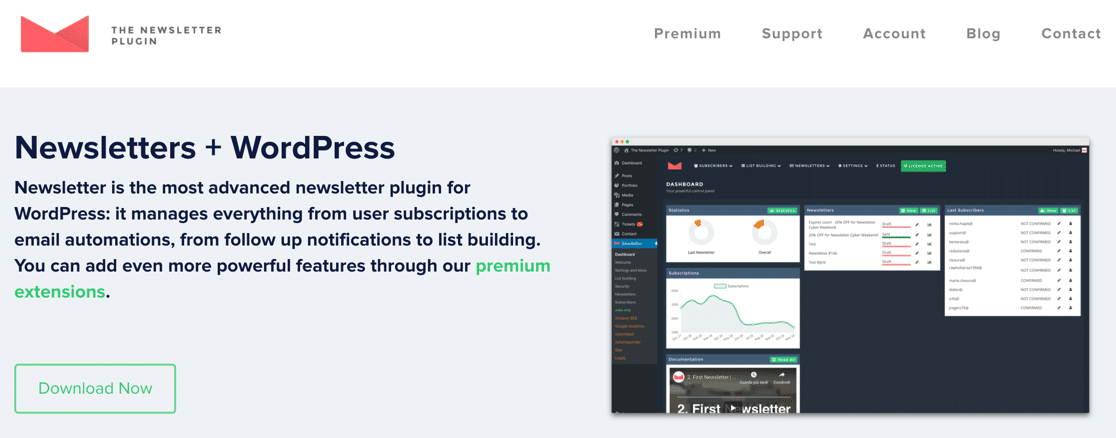
Inne wtyczki biuletynów mają własne ustawienia poczty e-mail, które dotyczą tylko biuletynów. To nie jest takie wygodne.
Jeśli twoja wtyczka newslettera ma własne ustawienia SMTP, nadal możesz mieć problemy z dostarczaniem wiadomości e-mail w przypadku zwykłych wiadomości e-mail WordPress lub powiadomień z wtyczek formularza kontaktowego. W niektórych przypadkach posiadanie wielu wtyczek z własnymi ustawieniami SMTP może powodować konflikt.
Aby uzyskać najlepsze wyniki, upewnij się, że każda instalowana wtyczka poczty e-mail jest zgodna z WP Mail SMTP. Pokażemy ci, jak to skonfigurować za pomocą wtyczki The Newsletter, ale każda inna wtyczka korzystająca z wp_mail() powinna działać w ten sam sposób.
Jak naprawić wtyczkę newslettera, która nie wysyła wiadomości e-mail?
W tym samouczku założymy, że skonfigurowałeś wtyczkę Newsletter w swojej witrynie WordPress. Jeśli nie, zainstaluj go teraz, zanim zaczniemy samouczek.
- Zainstaluj wtyczkę WP Mail SMTP
- Połącz się z usługą pocztową
- Włącz rejestrowanie wiadomości e-mail i podsumowania tygodniowe
- Popraw otwieranie biuletynów i śledzenie kliknięć
- Zobacz biuletyny w swoich dziennikach e-mail
- Sprawdź swoje raporty e-mail i statystyki biuletynu
Zacznijmy od zainstalowania WP Mail SMTP.
1. Zainstaluj wtyczkę WP Mail SMTP
Wtyczka Newsletter miała kiedyś własne ustawienia SMTP, ale teraz są one przestarzałe. Zobaczysz komunikat ostrzegawczy we wtyczce, jeśli spróbujesz uzyskać do nich dostęp.
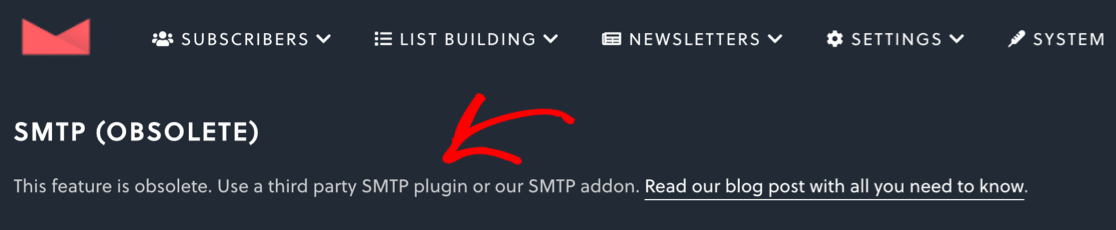
Aby to naprawić, zainstalujemy WP Mail SMTP – najlepszą wtyczkę SMTP do WordPressa.
WP Mail SMTP ponownie konfiguruje wbudowaną funkcję poczty e-mail WordPressa, dzięki czemu możesz korzystać z zewnętrznego dostawcy usług poczty e-mail. Posiada również mnóstwo dodatkowych funkcji, które pomogą Ci śledzić sukces Twoich biuletynów.
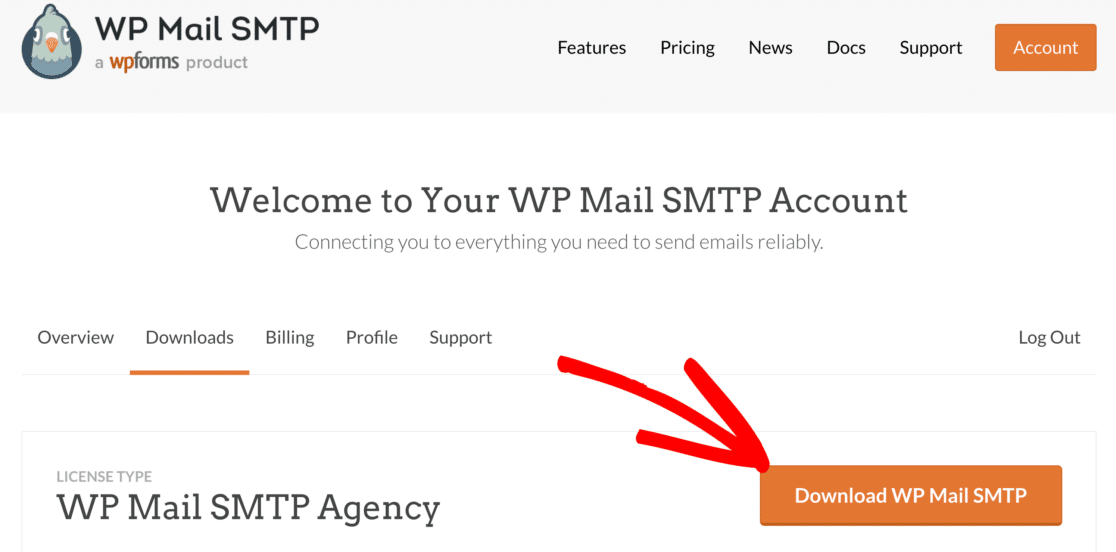
Aby pobrać wtyczkę, wejdź na stronę WP Mail SMTP i zaloguj się na swoje konto. Przycisk pobierania znajdziesz w zakładce Pobieranie .
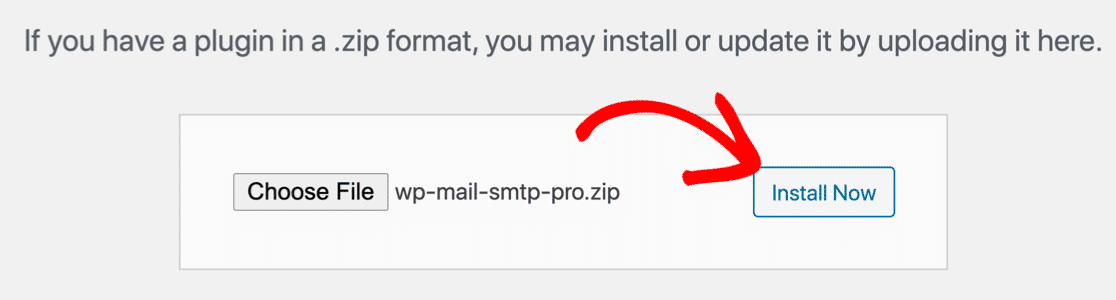
Przejdź do pulpitu WordPress i prześlij plik zip. Jeśli potrzebujesz pomocy w tej części, dowiedz się, jak zainstalować wtyczkę WordPress.
Po zainstalowaniu wtyczki należy aktywować WP Mail SMTP. Spowoduje to uruchomienie Kreatora konfiguracji, dzięki czemu będziemy mogli skonfigurować Twojego dostawcę poczty e-mail.
2. Połącz się z usługą pocztową
W tym kroku wybierzemy usługę poczty e-mail, która zostanie użyta do naprawienia wtyczki Newsletter, która nie wysyła wiadomości e-mail. Jednocześnie naprawi również wszystkie inne e-maile WordPress.
Kliknij przycisk Zacznijmy , aby rozpocząć.
Na pierwszym ekranie zostaniesz poproszony o wybranie nowego dostawcy poczty e-mail dla swojej witryny.
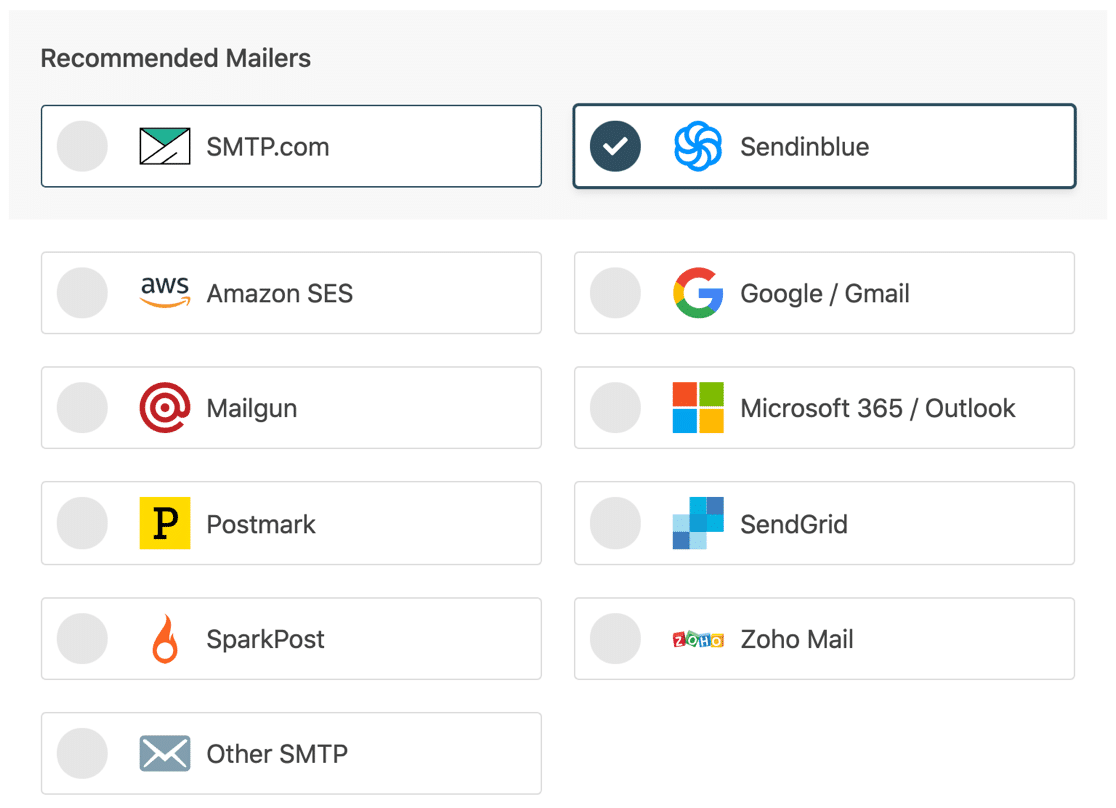
Wybór, którego tutaj dokonasz, będzie zależał od:
- Ile e-maili będziesz wysyłać każdego miesiąca, biorąc pod uwagę każdą wtyczkę
- Jaki jest Twój budżet
- Niezależnie od tego, czy oprócz biuletynów wysyłasz e-maile transakcyjne, takie jak e-maile z zamówieniami WooCommerce.
Jeśli wysyłasz tylko biuletyny, niekoniecznie potrzebujesz dostawcy poczty transakcyjnej. Biuletyny zwykle nie są czasochłonne, więc nie ma znaczenia, jeśli nie są dostarczane natychmiast.
Jednak dostawcy poczty transakcyjnej mają inne korzyści oprócz szybkiej dostawy. Na przykład będzie bardziej prawdopodobne, że będą obsługiwać masowe wysyłanie wiadomości e-mail, co oznacza wysyłanie dużej liczby wiadomości e-mail jednocześnie. W miarę jak Twoja lista będzie się powiększać, będzie to stawało się coraz ważniejsze.
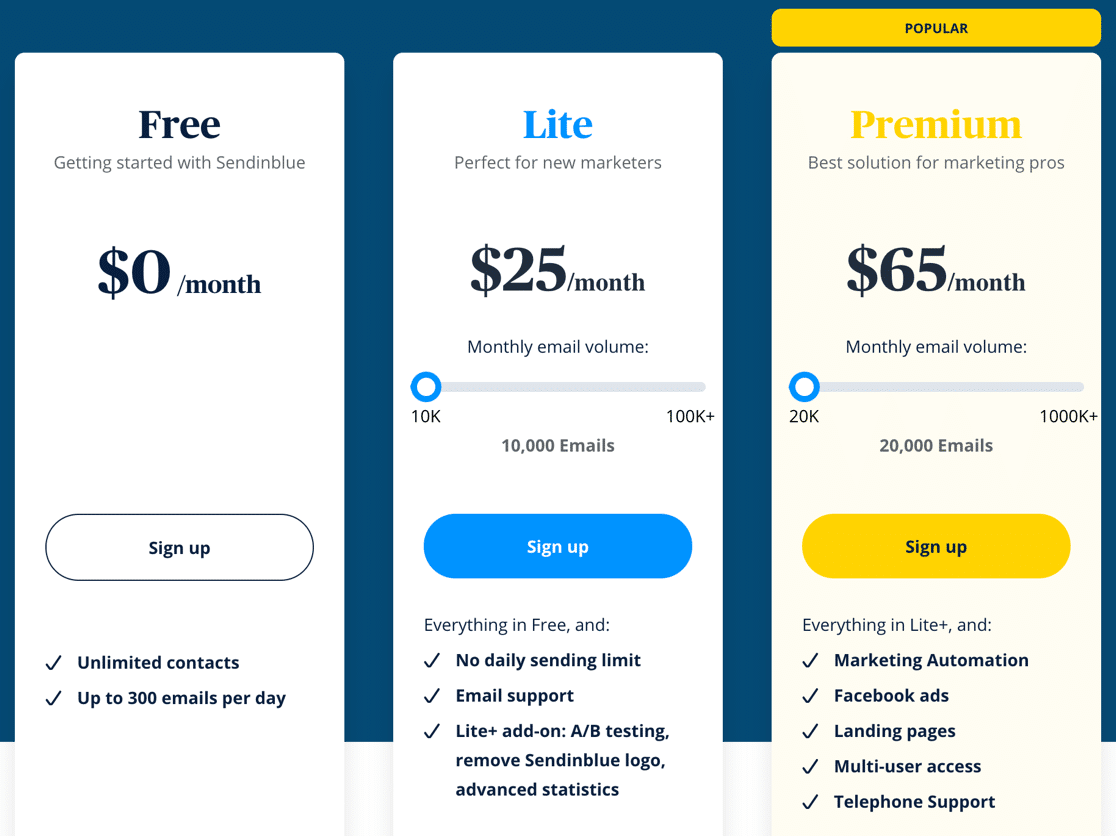
Jeśli masz jakiekolwiek wątpliwości, polecamy SMTP.com lub Sendinblue. Ci dostawcy usług poczty e-mail zapewniają dobrą równowagę między jakością usług a kosztami.
Oto przykład cenowy Sendinblue:
Gdy już zdecydujesz się na mailer, następnym krokiem jest skonfigurowanie konta i połączenie go ze swoją witryną.
Kliknij poniższy link, aby otworzyć naszą dokumentację konfiguracji dla nowego dostawcy poczty e-mail:
| Mailery dostępne we wszystkich wersjach | Mailers w WP Mail SMTP Pro |
|---|---|
| SMTP.com | Amazon SES |
| Sendinblue | Microsoft 365 / Outlook.com |
| Google Workspace / Gmail | Poczta Zoho |
| Mailgun | |
| Stempel pocztowy | |
| WyślijGrid | |
| SparkPost | |
| Inne SMTP |
Potrzebuję wsparcia?
Nasza licencja Elite obejmuje konfigurację białych rękawic dla SMTP.com lub Mailgun.
3. Włącz rejestrowanie wiadomości e-mail i podsumowania
Podczas poruszania się po kreatorze konfiguracji pojawi się pytanie, czy chcesz włączyć 2 ważne funkcje: szczegółowe dzienniki poczty e-mail i cotygodniowe podsumowania wiadomości e-mail .
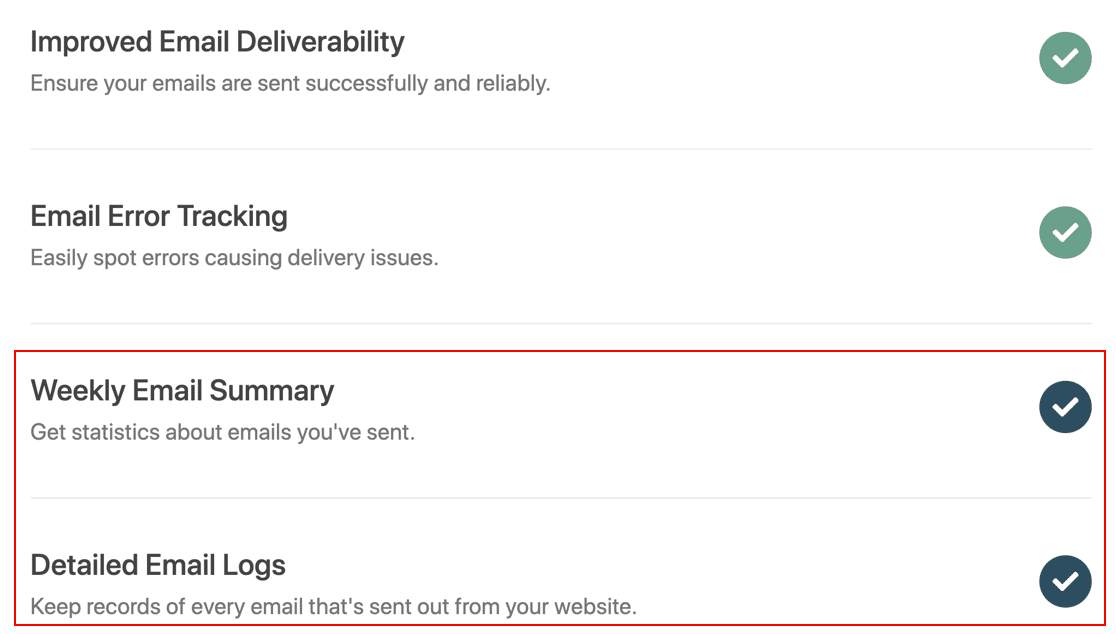
Zalecamy włączenie obu tych opcji.
- Cotygodniowe podsumowanie wiadomości e-mail pomoże Ci śledzić dostarczalność wiadomości e-mail bez logowania się do WordPressa. W każdy poniedziałek otrzymasz wiadomość e-mail z informacją, ile e-maili zostało wysłanych, a ile nie powiodło się.
- Jeśli masz wersję Pro wtyczki, szczegółowe dzienniki e-mail zapiszą nagłówki wiadomości e-mail w pliku dziennika. Jeśli chcesz rejestrować całą zawartość każdego e-maila, pokażemy Ci to w dalszej części samouczka.
Śmiało i wybierz obie opcje tutaj i zakończ Kreatora konfiguracji, gdy skończysz. Otrzymasz automatyczny testowy e-mail, aby potwierdzić, że Twój nowy dostawca poczty e-mail działa.

4. Ulepsz otwieranie biuletynów i śledzenie kliknięć
Wtyczka Newsletter posiada własne śledzenie otwarć i kliknięć, które pokazuje statystyki Twoich wiadomości e-mail marketingowych.
Ale nie możesz zobaczyć statystyk dla innych e-maili WordPress, takich jak wiadomości z formularza kontaktowego i resetowanie hasła.
Jeśli chcesz śledzić wydajność całej witryny WordPress w jednym miejscu, zaprowadzi Cię to tylko częściowo.
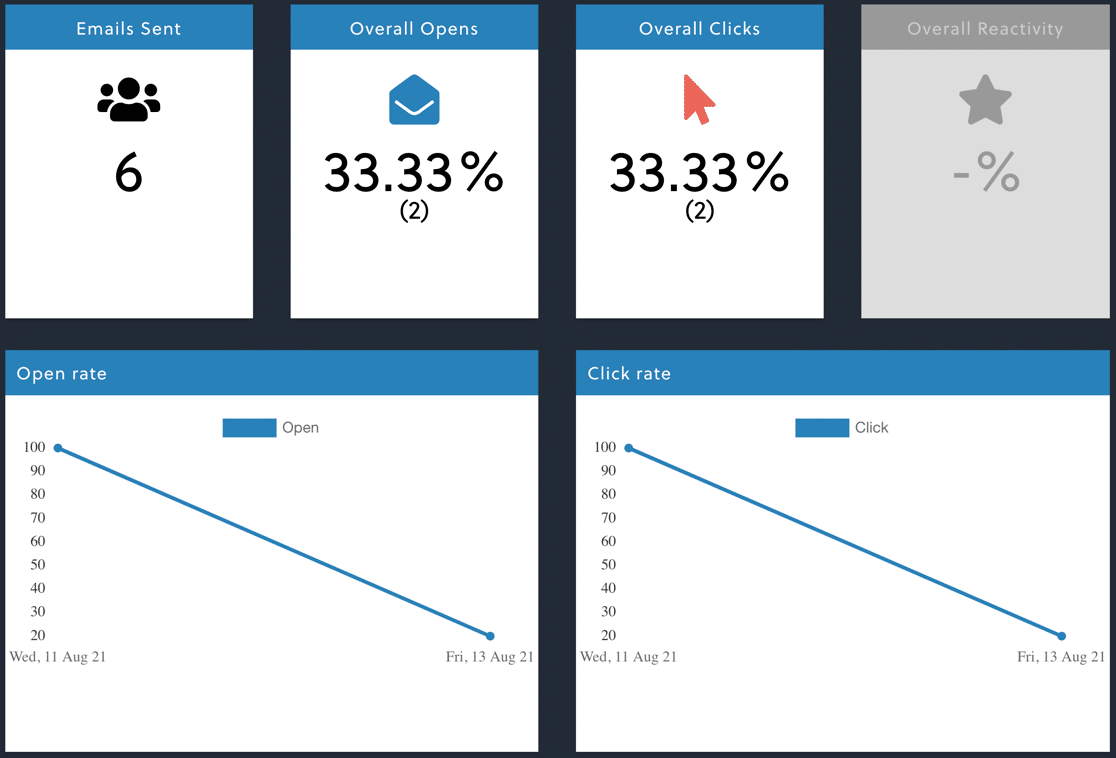
Możemy to poprawić dzięki otwarciu wiadomości e-mail i śledzeniu kliknięć w WP Mail SMTP. Pokazuje statystyki otwierania i klikania biuletynów, formularzy, e-maili WooCommerce i nie tylko.
Wspaniałą wiadomością jest to, że jeśli chcesz, możesz jednocześnie korzystać z obu rodzajów śledzenia otwarć i kliknięć.
Włączmy dodatkowe funkcje śledzenia poczty e-mail w WP Mail SMTP.
Najpierw przejdź do WP Mail SMTP »Ustawienia .
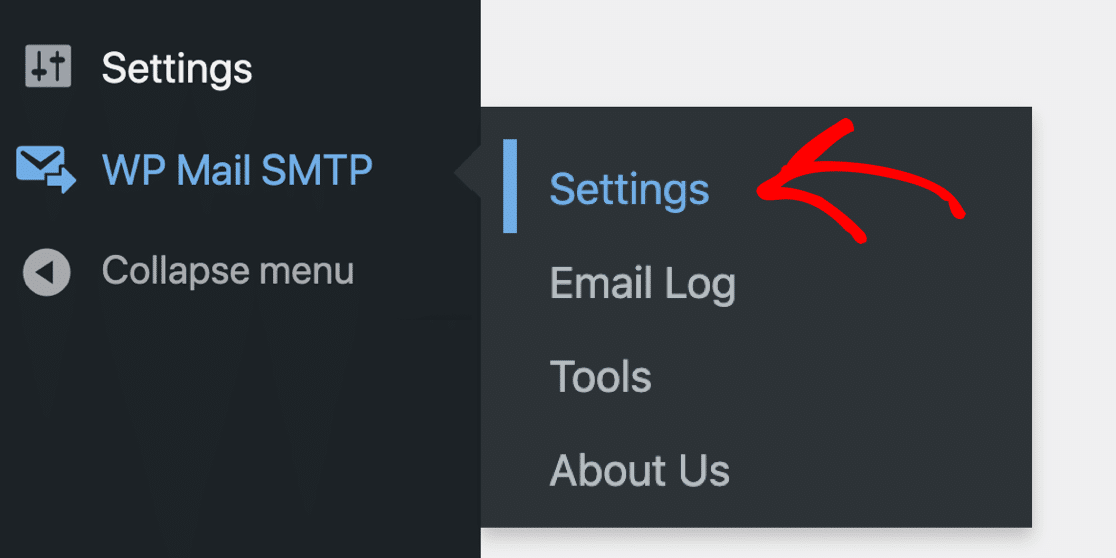
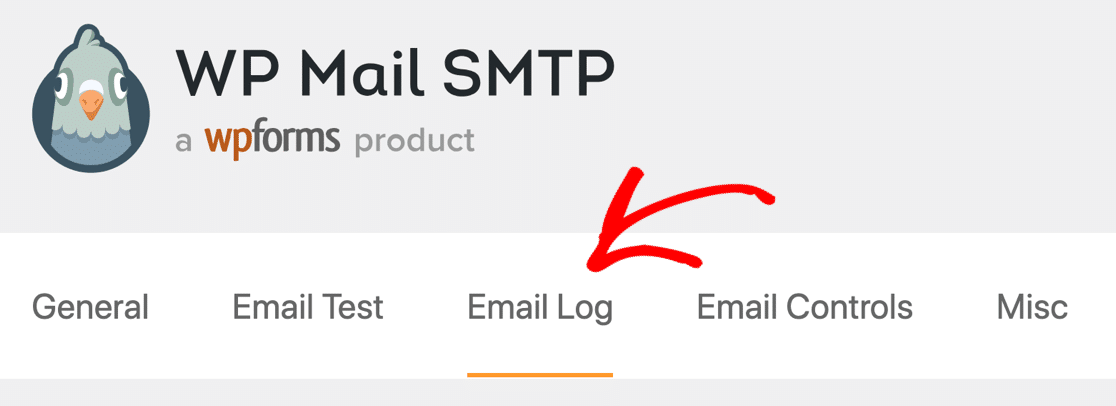
Po otwarciu strony Ustawienia kliknij kartę Dziennik poczty e-mail u góry.
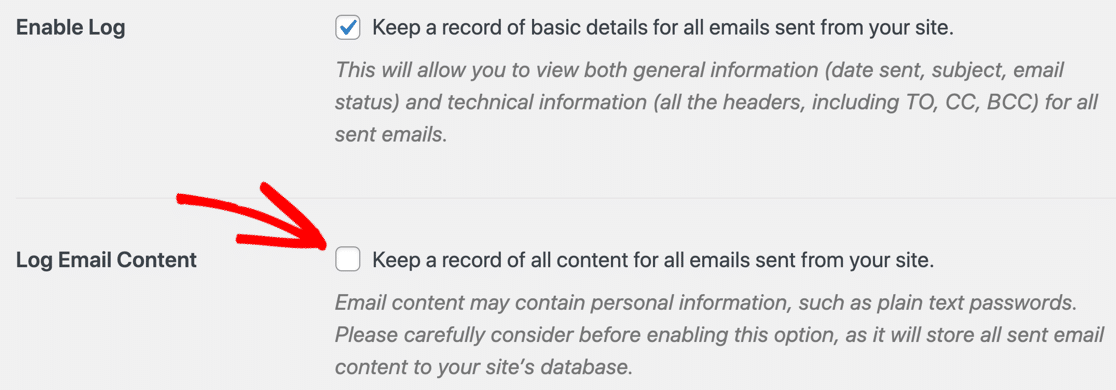
Najpierw zarejestrujmy całą zawartość e-maili – nie tylko nagłówki. Dzięki temu będziemy mogli zobaczyć pełne dane w każdym biuletynie wysłanym z Twojej witryny.
Na tym ekranie przewiń trochę w dół i zaznacz pole oznaczone jako Dziennik treści e-mail .
Następnie będziesz chciał włączyć funkcje śledzenia poczty e-mail, o których mówiliśmy.
Przewiń trochę dalej i zaznacz oba te pola:
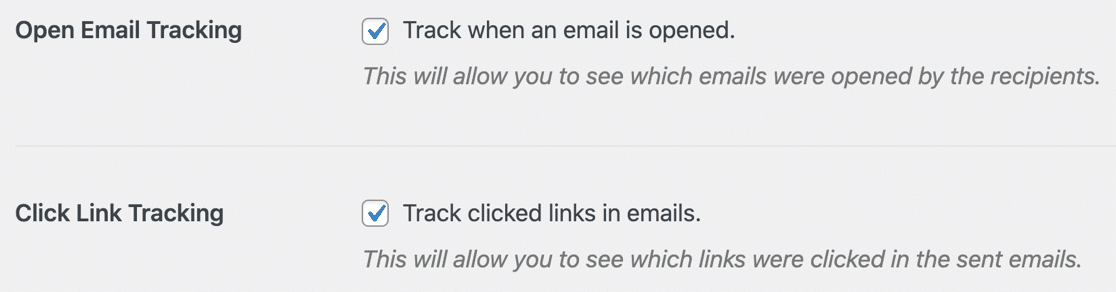
Spowoduje to włączenie śledzenia poczty e-mail i śledzenia linków w WP Mail SMTP.
Świetnie! Teraz naprawiliśmy, że wtyczka Newsletter nie wysyła wiadomości e-mail, a także poprawiliśmy śledzenie kliknięć i otwarte śledzenie.
Przyjrzyjmy się dwóm nowym sposobom przeglądania tych danych śledzenia otwarć i kliknięć.
5. Zobacz wysłane biuletyny w swoich dziennikach e-mail
Po włączeniu śledzenia poczty e-mail WP Mail SMTP możesz teraz zobaczyć znacznie więcej szczegółów na temat wiadomości e-mail WordPress. Wraz z nagłówkami widzimy również otwarcia i kliknięcia dla poszczególnych wiadomości.
Statystyki są aktualizowane natychmiast, więc możemy teraz sprawdzić wydajność.
Przyjrzyjmy się dziennikowi poczty e-mail .
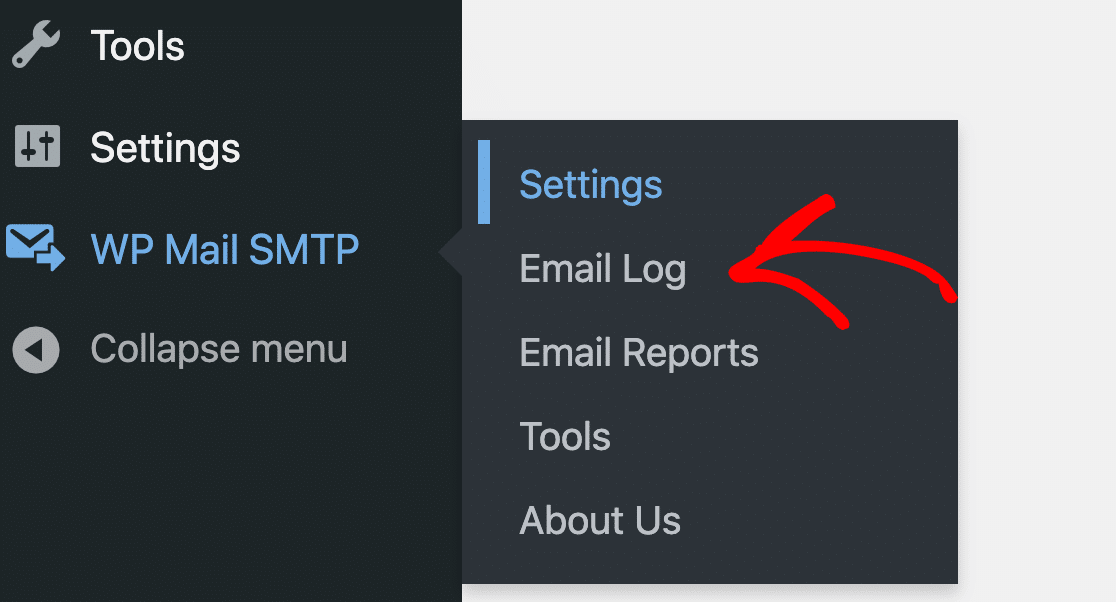
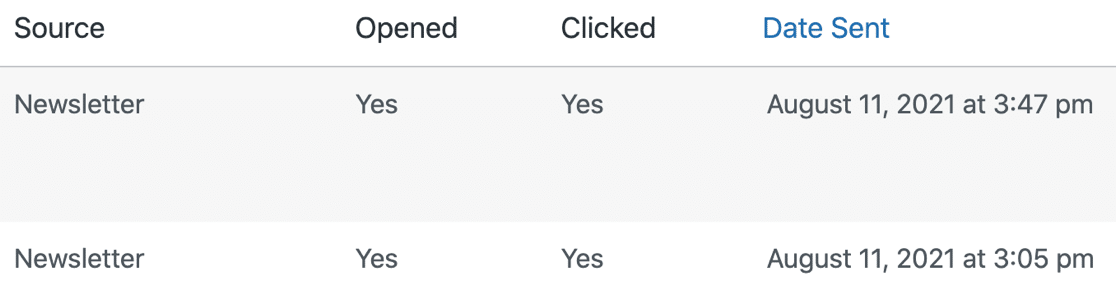
U góry strony dziennika poczty e-mail możemy zobaczyć 2 wiadomości e-mail z wtyczki The Newsletter: 1 biuletyn testowy i jeden e-mail testowy.

Przyglądając się nieco bliżej, widzimy, że oba e-maile zostały otwarte i kliknięte.
I możemy otworzyć dziennik poczty e-mail, aby zobaczyć wszystkie dostępne informacje.
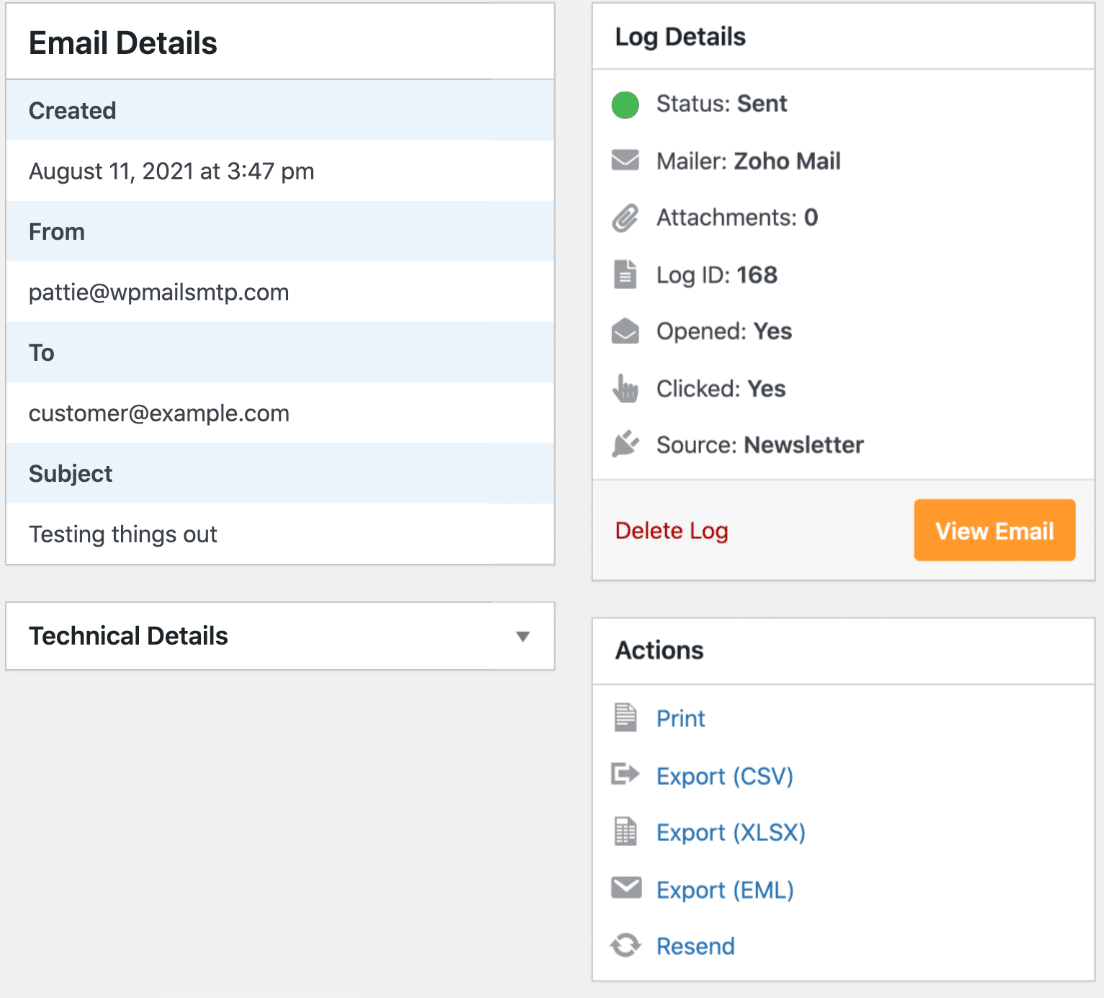
Zauważysz również, że masz tutaj kilka nowych funkcji:
- Drukuj : Wydrukuj kopię dziennika poczty e-mail lub zapisz ją jako plik PDF
- Eksportuj : wyeksportuj dziennik poczty e-mail do pliku CSV lub XLS lub wyeksportuj całą wiadomość e-mail jako plik EML
- Wyślij ponownie : wyślij biuletyn do tej samej osoby lub prześlij go komuś innemu.
Następnie przyjrzyjmy się kilku nowym opcjom raportowania, dzięki którym możesz łatwo monitorować dostarczalność swojego biuletynu.
6. Sprawdź swoje raporty e-mail i statystyki biuletynu
Teraz naprawiłeś, że wtyczka Newsletter nie wysyła wiadomości e-mail, Twoje raporty e-mail będą Cię informować o dostarczalności i wydajności.
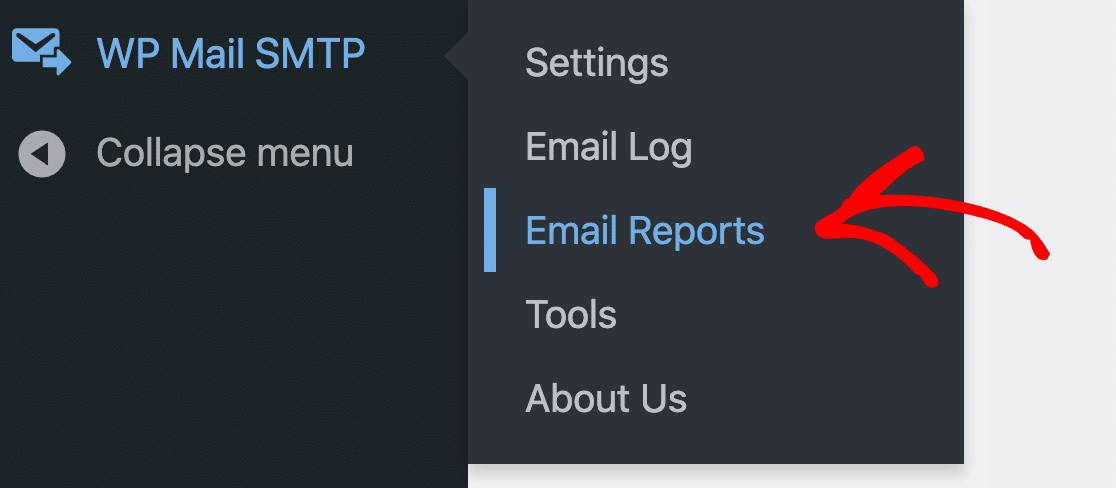
Rzućmy okiem na raporty e-mail w WP Mail SMTP.
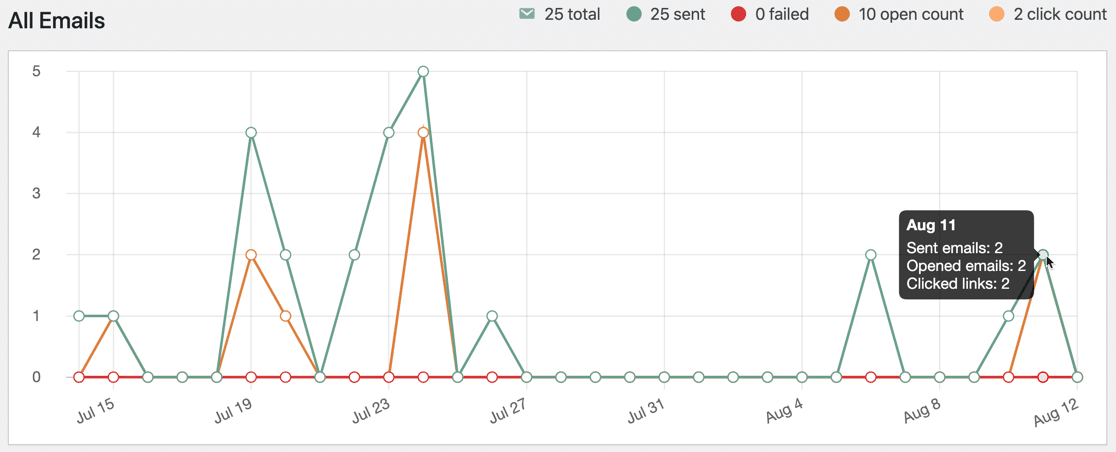
U góry możemy zobaczyć raport e-mail dotyczący wszystkich wiadomości e-mail wysłanych z tej witryny. Ten wykres wyświetla wysłane i nieudane wiadomości e-mail, a także dane śledzenia wiadomości e-mail.
Poniżej możemy zobaczyć informacje o e-mailach wysłanych z Twojej witryny WordPress.
WP Mail SMTP automatycznie grupuje wiadomości e-mail według tematu. Dzięki temu możesz łatwo sprawdzić skuteczność biuletynu.
Oto przykład z wyższymi statystykami, dzięki czemu możesz łatwo zobaczyć, jak to działa:
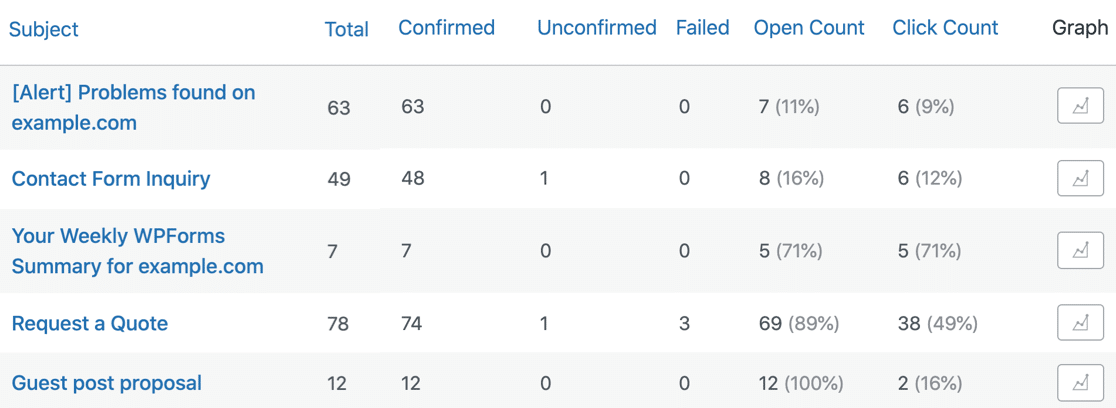
Teraz masz o wiele więcej informacji o skuteczności swojego newslettera. Możesz też kliknąć ikonę Wykres , aby utworzyć niestandardowy wykres dla dowolnego biuletynu.
I to wszystko! Teraz wiesz, jak naprawić wtyczkę Newsletter, która nie wysyła e-maili za pomocą SMTP.
Napraw swoje biuletyny WordPress teraz
Następnie zamień swój biuletyn w społeczność
Czy myślałeś o stworzeniu społeczności internetowej na podstawie Twojego newslettera? Społeczność może zainspirować nowe sposoby promowania i zarabiania na Twoich treściach.
Aby rozpocząć tworzenie swojego, sprawdź naszą listę najlepszych wtyczek członkowskich dla WordPress.
Możesz również zapoznać się z naszymi instrukcjami rozwiązywania problemów z pocztą e-mail Elementor Forms, jeśli napotkasz jakiekolwiek.
Gotowy, aby naprawić swoje e-maile? Zacznij już dziś od najlepszej wtyczki WordPress SMTP. WP Mail SMTP Elite obejmuje pełną konfigurację białych rękawic i oferuje 14-dniową gwarancję zwrotu pieniędzy.
Jeśli ten artykuł Ci pomógł, śledź nas na Facebooku i Twitterze, aby uzyskać więcej wskazówek i samouczków WordPress.