
O plugin do boletim informativo não está enviando e-mails? Como consertar
Publicados: 2021-08-31O Plugin de Newsletter não está enviando e-mails de forma confiável?
Ao enviar boletins informativos, você deve usar um plug-in SMTP separado para melhor capacidade de entrega.
Neste artigo, explicaremos como usar o melhor plugin SMTP para enviar newsletters.
Corrija seus boletins do WordPress agora
Por que o plug-in do meu boletim informativo do WordPress não está enviando e-mails?
Seu plug-in de boletim informativo provavelmente não está enviando e-mails porque eles estão sendo marcados como spam. Mas antes de entrarmos em mais detalhes, é importante entender como seu plugin está enviando e-mails.
O Plugin de Newsletter usa wp_mail() para enviar newsletters do WordPress. Assim, você pode usá-lo com o WP Mail SMTP para enviar e-mails por meio de um provedor de terceiros como o Sendinblue. Isso é muito mais confiável do que usar seu servidor web para enviar os boletins.
Isso também corrige seus outros e-mails do WordPress (como redefinições de senha) ao mesmo tempo.
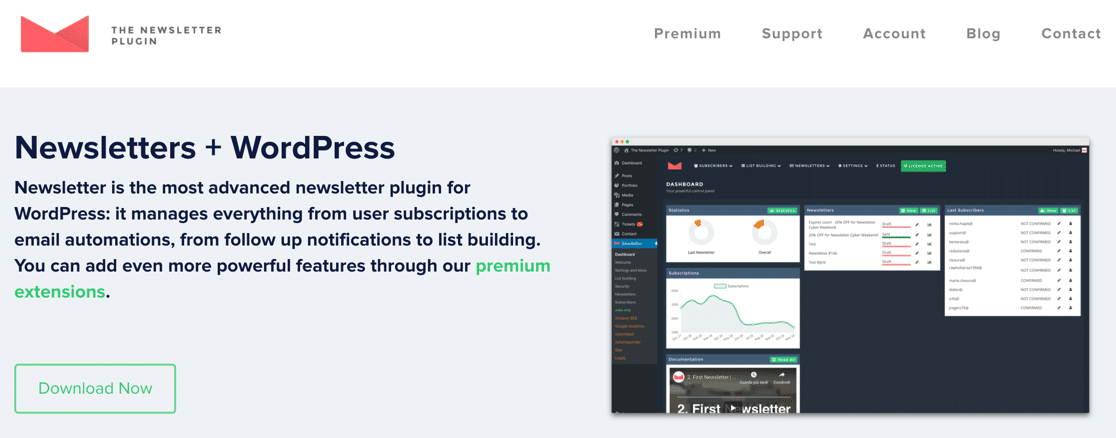
Outros plugins de boletim informativo têm suas próprias configurações de e-mail que se aplicam apenas a boletins informativos. Isso não é tão conveniente.
Se o plug-in do seu boletim informativo tiver suas próprias configurações de SMTP, você ainda poderá ter problemas de entrega de e-mail com e-mails regulares do WordPress ou notificações de seus plug-ins de formulário de contato. Em alguns casos, ter vários plugins com suas próprias configurações de SMTP pode causar um conflito.
Para obter os melhores resultados, certifique-se de que todos os plugins de e-mail instalados sejam compatíveis com o WP Mail SMTP. Vamos mostrar como configurá-lo com o plugin The Newsletter aqui, mas qualquer outro plugin que use wp_mail() deve funcionar da mesma maneira.
Como corrigir o plug-in do boletim informativo não enviando e-mail
Para este tutorial, vamos supor que você configurou o plugin The Newsletter em seu site WordPress. Se não, vá em frente e instale-o agora antes de começarmos o tutorial.
- Instale o plug-in SMTP do WP Mail
- Conectar-se a um serviço de mala direta
- Ativar registro de e-mail e resumos semanais
- Melhorar a abertura do boletim informativo e o rastreamento de cliques
- Ver boletins informativos em seus registros de e-mail
- Verifique seus relatórios de e-mail e estatísticas de boletins informativos
Vamos começar instalando o WP Mail SMTP.
1. Instale o plug-in SMTP do WP Mail
O plug-in de boletim informativo costumava ter suas próprias configurações de SMTP, mas agora elas estão obsoletas. Você verá uma mensagem de aviso no plug-in se tentar acessá-los.
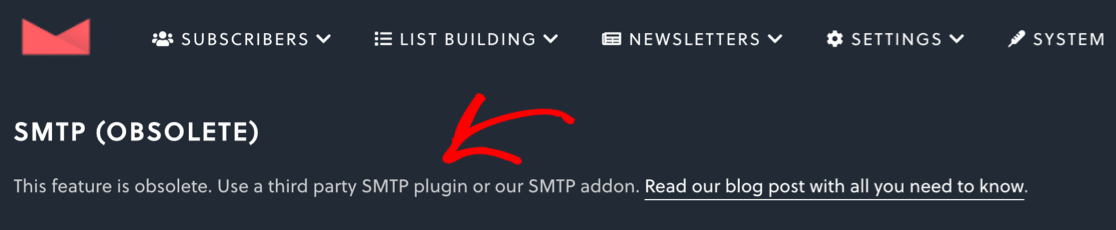
Para corrigir isso, vamos instalar o WP Mail SMTP – o melhor plugin SMTP para WordPress.
O WP Mail SMTP reconfigura a função de e-mail integrada do WordPress para que você possa usar um provedor de serviços de e-mail externo. Ele também possui vários recursos extras que ajudarão você a acompanhar o sucesso de seus boletins informativos.
Para baixar o plugin, acesse o site WP Mail SMTP e faça login na sua conta. Você encontrará o botão de download na guia Downloads .
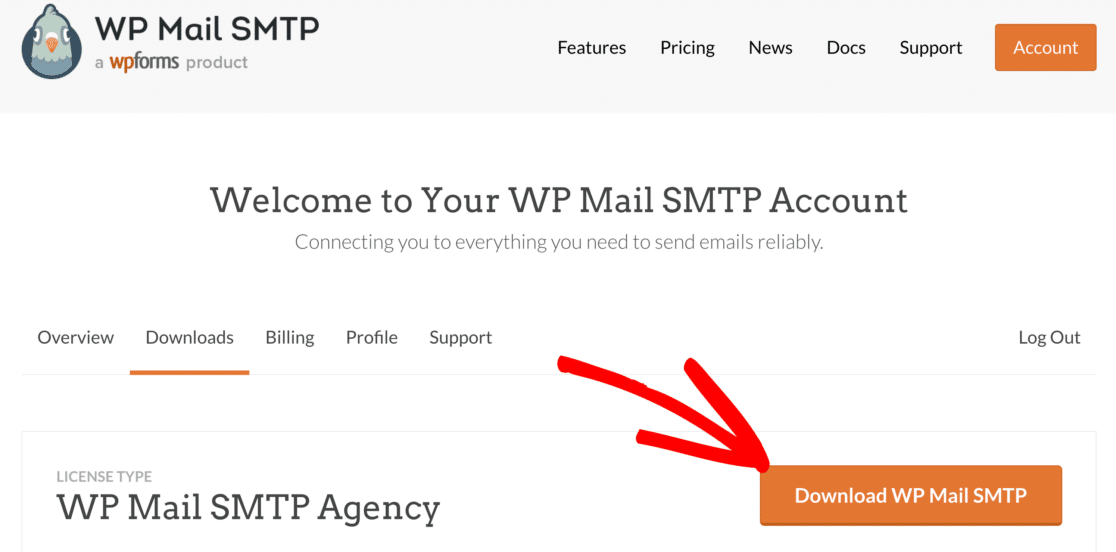
Alterne para o painel do WordPress e faça o upload do arquivo zip. Se precisar de ajuda com esta parte, saiba como instalar um plugin do WordPress.
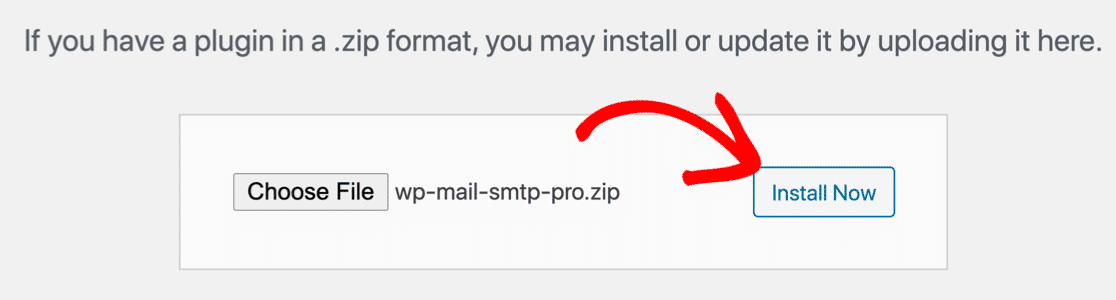
Depois de instalar o plugin, certifique-se de ativar o WP Mail SMTP. Isso iniciará o Assistente de configuração para que possamos configurar seu provedor de e-mail.
2. Conecte-se a um serviço de correspondência
Nesta etapa, escolheremos um serviço de e-mail que será usado para corrigir o plugin The Newsletter que não envia e-mails. Ele também corrigirá todos os seus outros e-mails do WordPress ao mesmo tempo.
Clique no botão Vamos começar para começar.
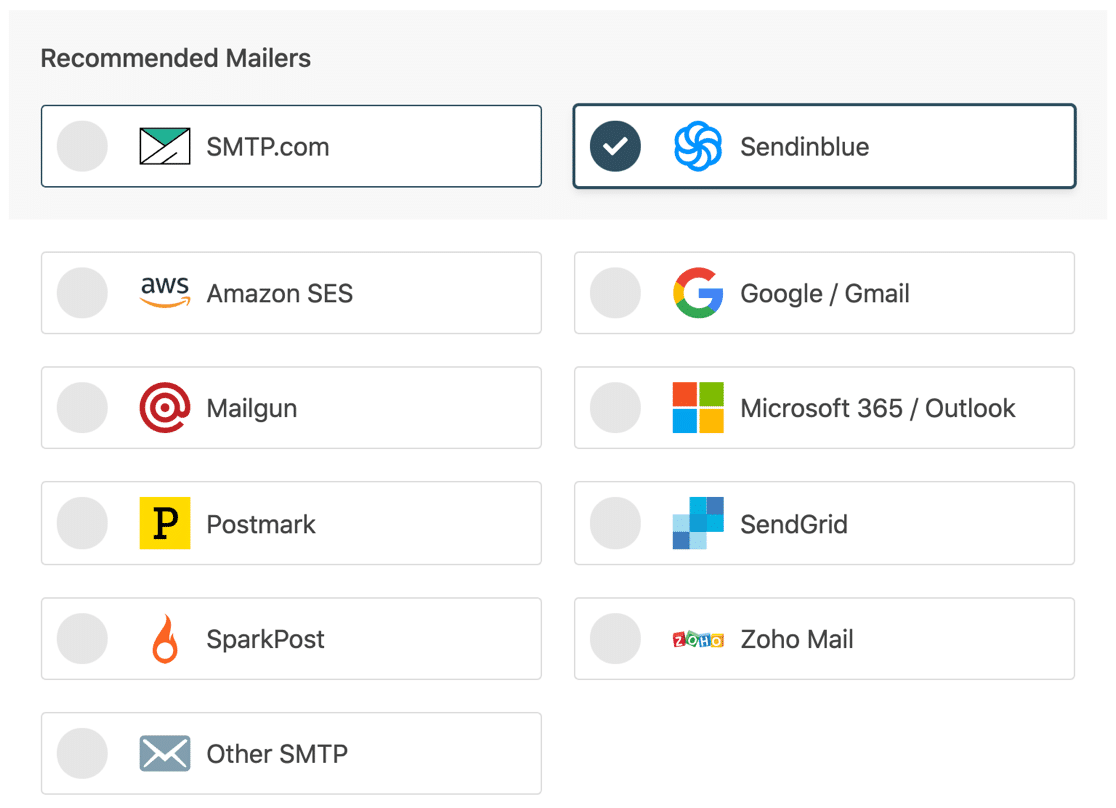
Na primeira tela, você será solicitado a escolher um novo provedor de e-mail para o seu site.
A escolha que você fizer aqui dependerá de:
- Quantos e-mails você enviará por mês, levando em consideração todos os plugins
- Qual é o seu orçamento
- Se você envia e-mails transacionais, como e-mails de pedidos do WooCommerce, além de seus boletins informativos.
Se você envia apenas boletins informativos, não precisa necessariamente de um provedor de e-mail transacional. Os boletins informativos geralmente não são sensíveis ao tempo, portanto, não importa se não forem entregues imediatamente.
No entanto, os provedores de email transacional têm outros benefícios além da entrega rápida. Por exemplo, é mais provável que eles ofereçam suporte ao envio de e-mail em massa, o que significa enviar um grande número de e-mails de uma só vez. À medida que sua lista cresce, isso se tornará cada vez mais importante.
Em caso de dúvida, recomendamos SMTP.com ou Sendinblue. Esses provedores de serviços de e-mail atingem um bom equilíbrio entre qualidade de serviço e custo.
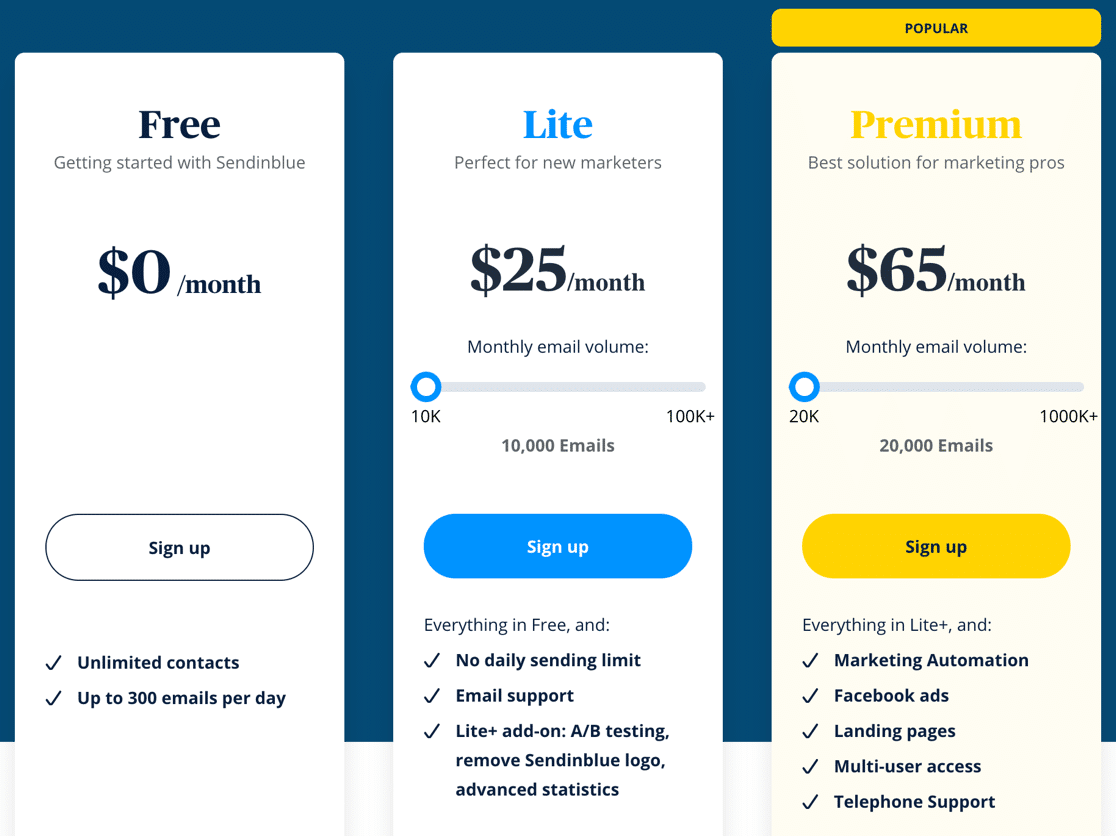
Aqui está o preço da Sendinblue como exemplo:
Depois de decidir sobre um mailer, o próximo passo é configurar sua conta e conectá-la ao seu site.
Clique no link abaixo para abrir nossa documentação de configuração para seu novo provedor de e-mail:
| Mailers disponíveis em todas as versões | Mailers no WP Mail SMTP Pro |
|---|---|
| SMTP.com | Amazon SES |
| Sendinblue | Microsoft 365/Outlook.com |
| Google Workspace/Gmail | Zoho Mail |
| Metralhadora | |
| Carimbo postal | |
| SendGrid | |
| SparkPost | |
| Outros SMTP |
Preciso de uma mão?
Nossa licença Elite inclui White Glove Setup para SMTP.com ou Mailgun.
3. Ative o registro de e-mail e resumos
Conforme você avança pelo Assistente de configuração, será perguntado se deseja ativar 2 recursos importantes: Logs de e-mail detalhados e resumos de e-mail semanais .
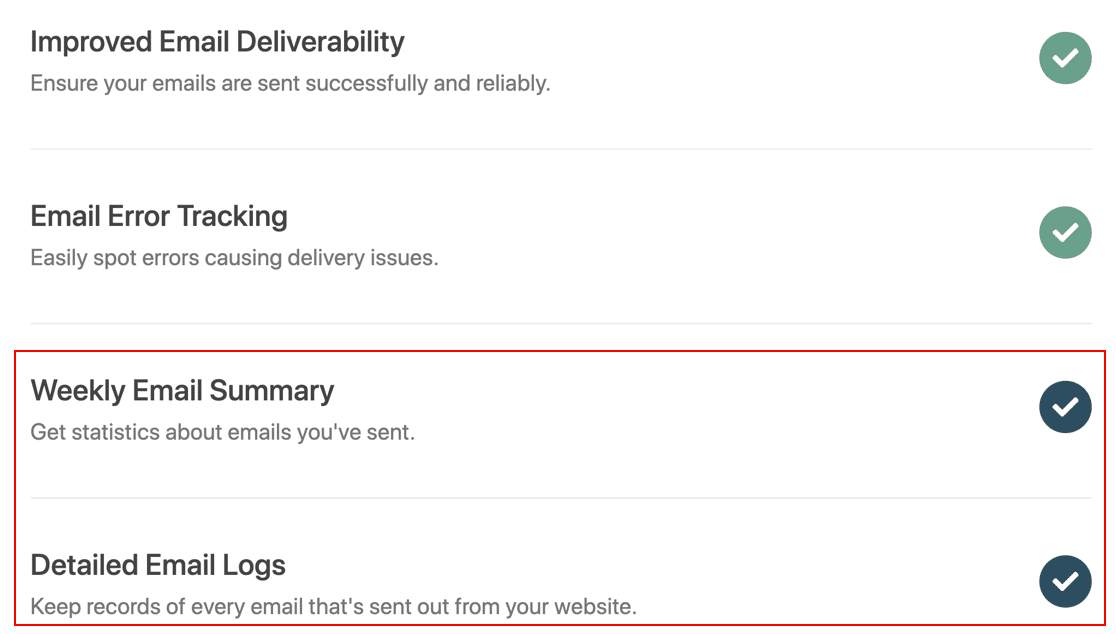
Recomendamos que você habilite essas duas opções.
- O Resumo Semanal de E-mail ajudará você a acompanhar a capacidade de entrega de seu e-mail sem fazer login no WordPress. Você receberá um e-mail toda segunda-feira que mostra quantos e-mails foram enviados e quantos falharam.
- Se você tiver a versão Pro do plug-in, os logs de e-mail detalhados salvarão os cabeçalhos de e-mail em um arquivo de log. Se você quiser registrar todo o conteúdo de cada e-mail, mostraremos como mais adiante no tutorial.
Vá em frente e selecione as duas opções aqui e conclua o Assistente de configuração quando terminar. Você receberá um e-mail de teste automático para confirmar que seu novo provedor de e-mail está funcionando.

4. Melhore o rastreamento de abertura e cliques do boletim informativo
O plug-in de boletim informativo tem seu próprio rastreamento de abertura e clique que mostra estatísticas para suas mensagens de marketing por e-mail.
Mas você não pode ver estatísticas para seus outros e-mails do WordPress, como mensagens de formulário de contato e redefinições de senha.
Se você deseja acompanhar o desempenho de todo o seu site WordPress em um só lugar, isso só o levará parcialmente até lá.
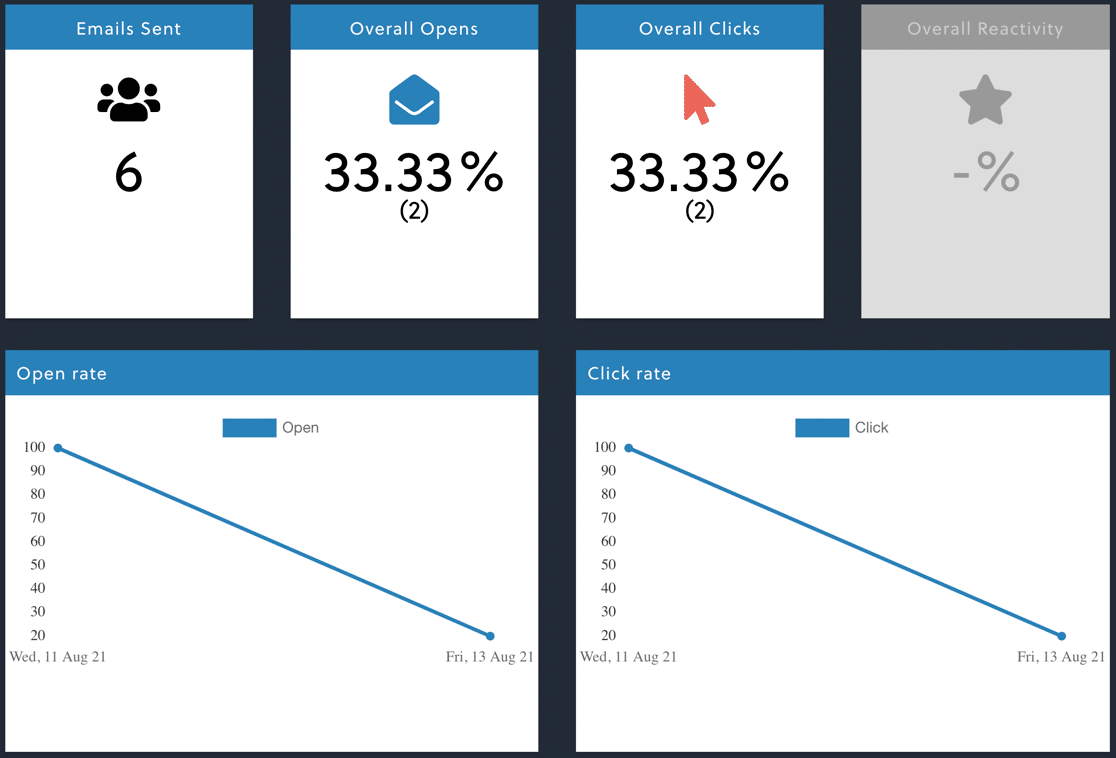
Podemos melhorar isso com o e-mail aberto e rastreamento de cliques no WP Mail SMTP. Ele mostra estatísticas de abertura e clique para seus boletins informativos, formulários, e-mails do WooCommerce e muito mais.
E a boa notícia é que você pode usar os dois tipos de rastreamento de abertura e clique ao mesmo tempo, se desejar.
Vamos habilitar os recursos adicionais de rastreamento de e-mail no WP Mail SMTP.
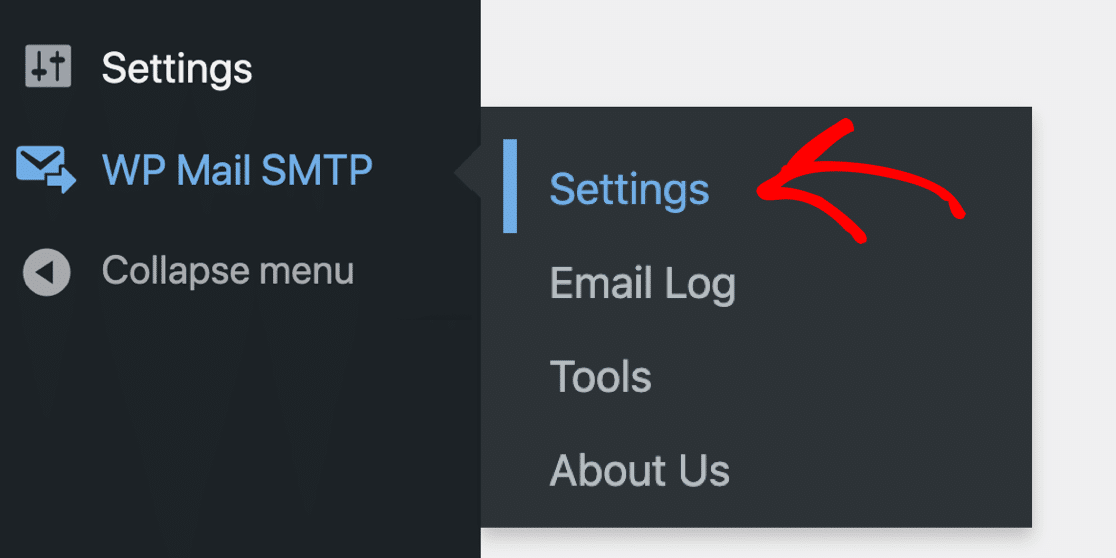
Primeiro, vá para WP Mail SMTP » Configurações .
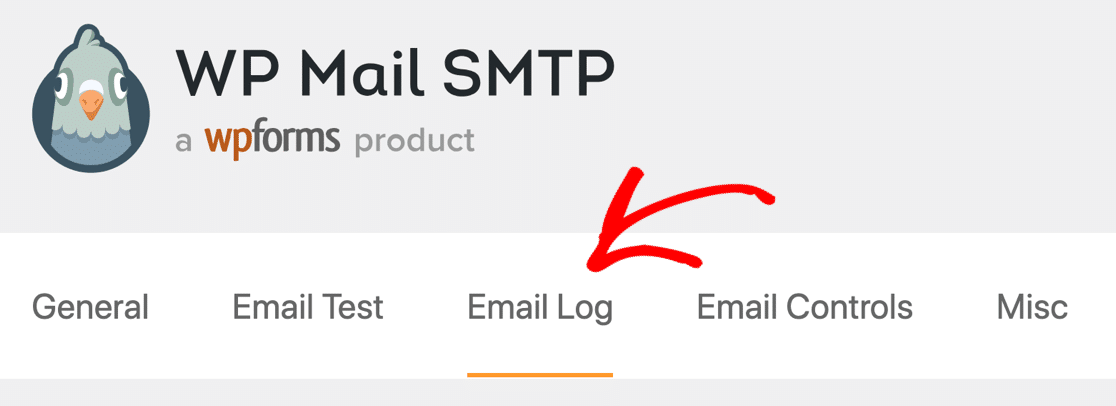
Quando a página Configurações for aberta, clique na guia Log de e-mail na parte superior.
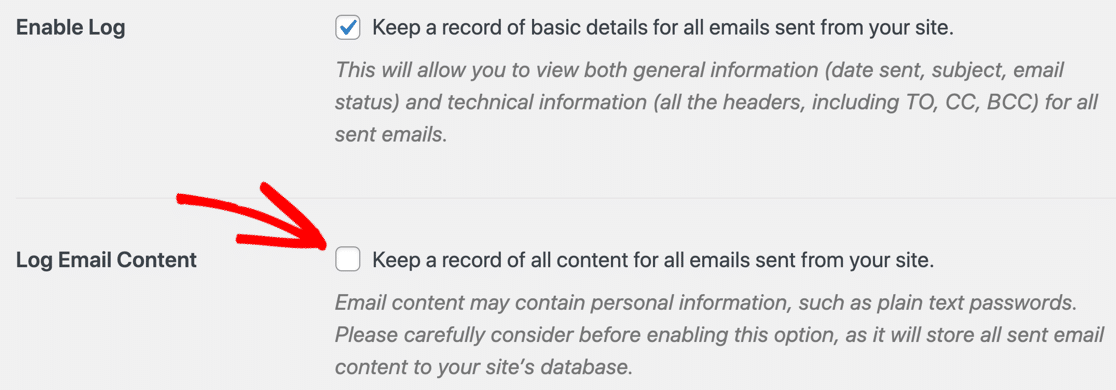
Primeiro, vamos registrar todo o conteúdo dos e-mails – não apenas os cabeçalhos. Isso nos permitirá ver dados completos sobre cada newsletter enviada do seu site.
Nesta tela, role um pouco para baixo e marque a caixa Log Email Content .
Em seguida, você desejará habilitar os recursos de rastreamento de e-mail sobre os quais falamos.
Role um pouco mais para baixo e marque as duas caixas:
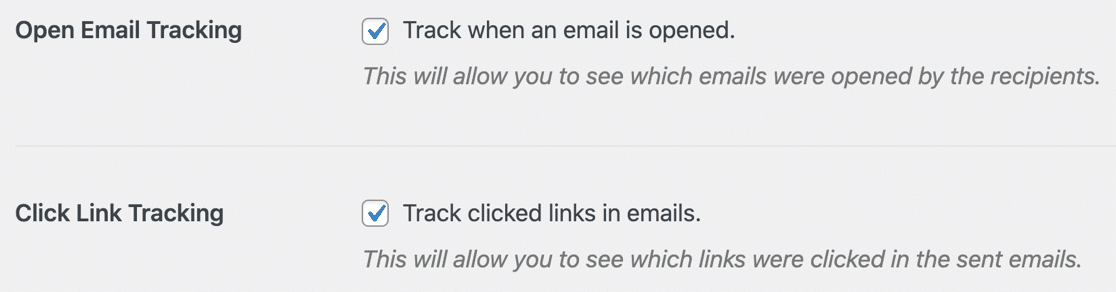
Isso ativará o rastreamento de e-mail e o rastreamento de links no WP Mail SMTP.
Excelente! Agora, corrigimos o plug-in do boletim informativo que não envia e-mails e também melhoramos o rastreamento de cliques e o rastreamento de aberturas.
Vejamos duas novas maneiras de visualizar esses dados de rastreamento de aberturas e cliques.
5. Visualize Newsletters enviadas em seus registros de e-mail
Com o rastreamento de e-mail SMTP do WP Mail habilitado, agora você pode ver muito mais detalhes sobre seus e-mails do WordPress. Junto com os cabeçalhos, também podemos ver aberturas e cliques para mensagens individuais.
As estatísticas são atualizadas imediatamente, para que possamos verificar o desempenho agora.
Vamos dar uma olhada no log de e-mail .
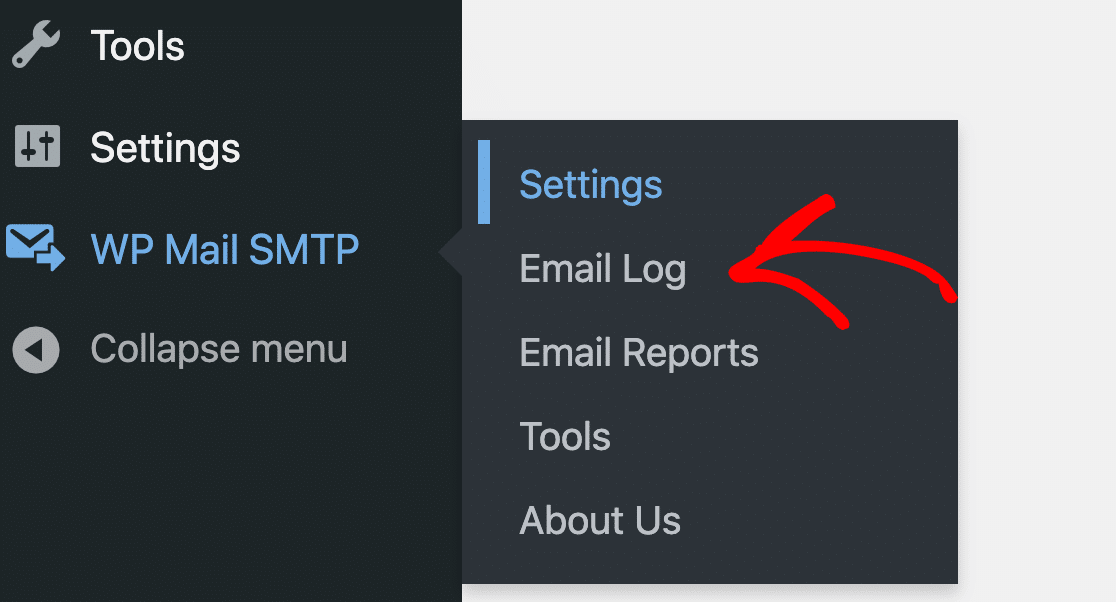
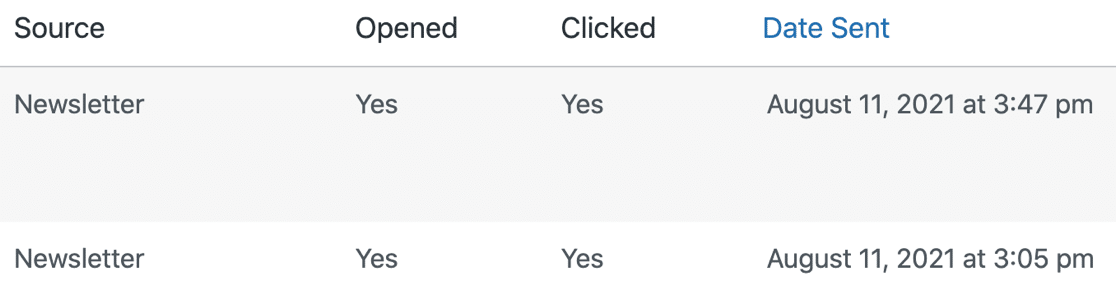
Na parte superior da página de registro de e-mail, podemos ver 2 e-mails do plugin The Newsletter: 1 boletim de teste e um e-mail de teste.

Olhando um pouco mais de perto, podemos ver que ambos os emails foram abertos e clicados.
E podemos abrir o log de e-mail para ver todas as informações disponíveis.
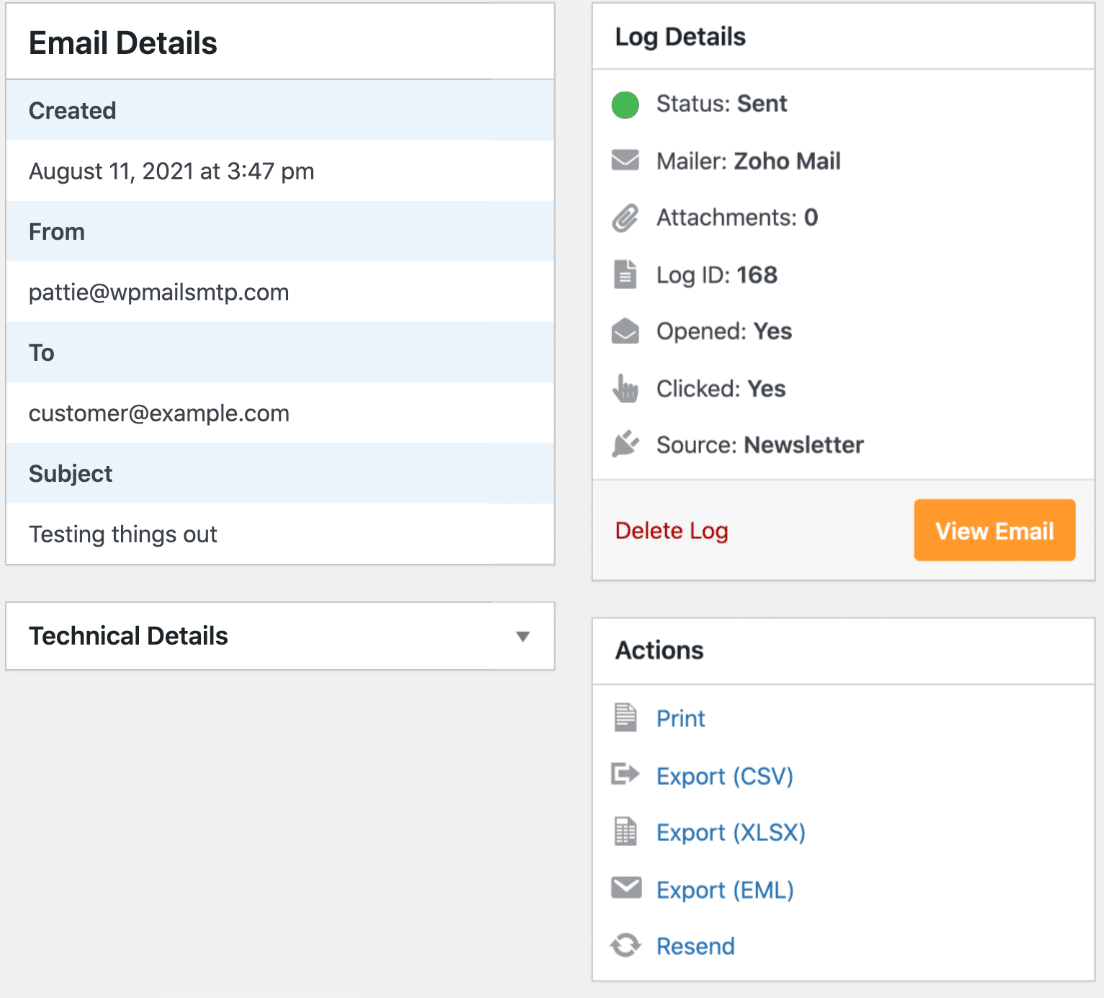
Você também notará que tem alguns novos recursos aqui:
- Imprimir : Imprima uma cópia do registro de e-mail ou salve-o como um arquivo PDF
- Exportar : Exporte o log de e-mail para um arquivo CSV ou XLS ou exporte o e-mail inteiro como um arquivo EML
- Reenviar : Envie o boletim informativo para a mesma pessoa ou encaminhe-o para outra pessoa.
Em seguida, vamos ver algumas novas opções de relatórios para que você possa monitorar facilmente a capacidade de entrega do seu boletim informativo.
6. Verifique seus relatórios de e-mail e estatísticas do boletim informativo
Agora que você corrigiu o plug-in do boletim informativo não enviando e-mail, seus relatórios de e-mail o manterão informado sobre a capacidade de entrega e o desempenho.
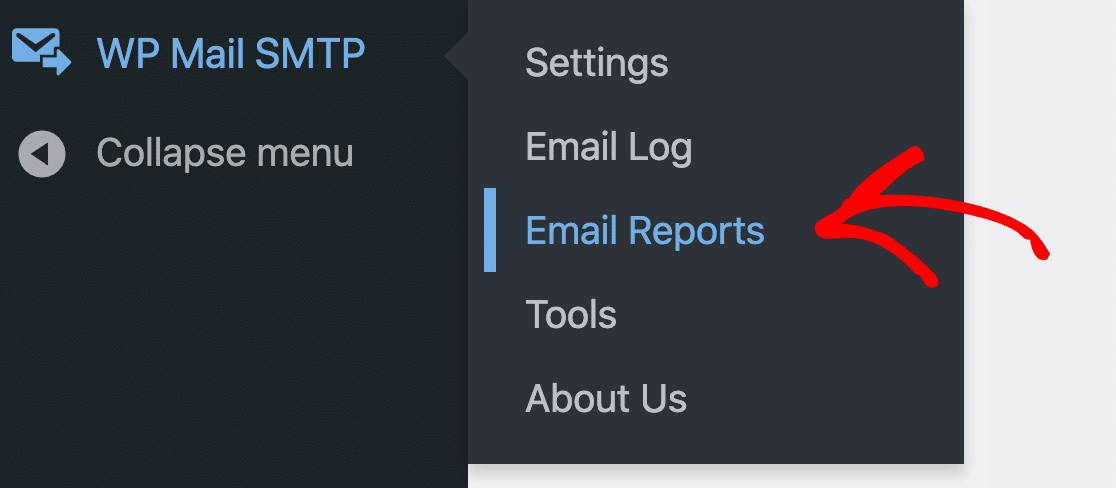
Vamos dar uma olhada nos Relatórios de Email no WP Mail SMTP.
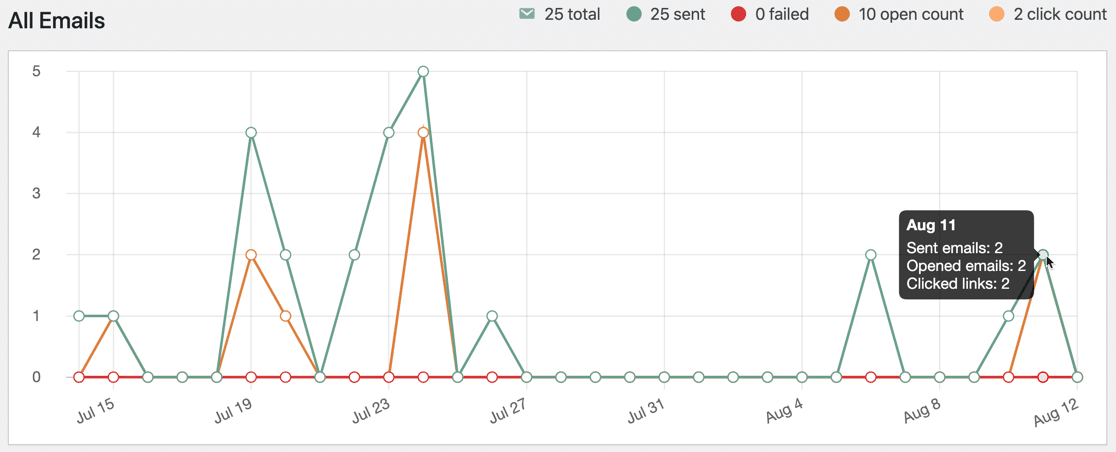
Na parte superior, podemos ver o relatório de e-mail de todos os e-mails enviados deste site. Este gráfico exibe e-mails enviados e com falha, bem como dados de rastreamento de e-mail.
Abaixo, podemos ver informações sobre e-mails enviados do seu site WordPress.
O WP Mail SMTP agrupa automaticamente os e-mails por linha de assunto. Isso permite que você veja facilmente o desempenho do boletim informativo.
Aqui está um exemplo com estatísticas mais altas para que você possa ver facilmente como funciona:
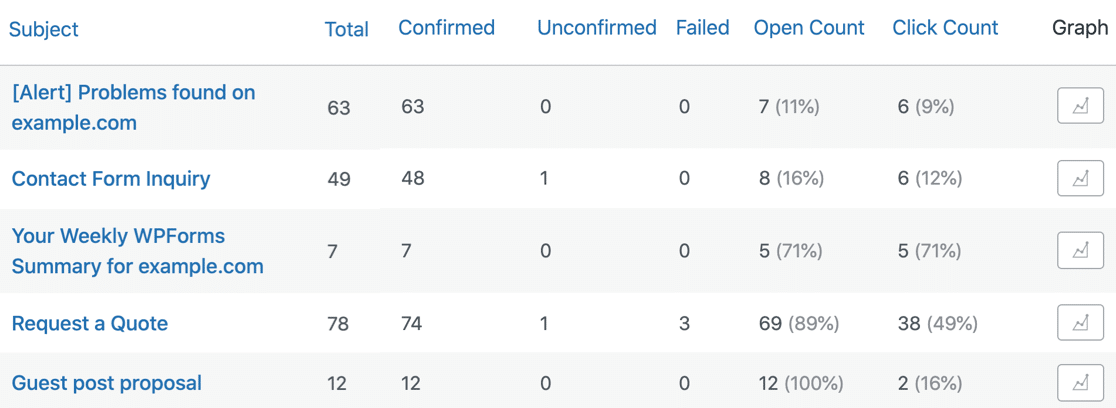
Agora você tem muito mais informações sobre o desempenho do seu boletim informativo. E você pode clicar no ícone Gráfico para criar um gráfico personalizado para qualquer boletim informativo individual.
E é isso! Agora você sabe como corrigir o plug-in do boletim de notícias não enviando e-mails com SMTP.
Corrija seus boletins do WordPress agora
Em seguida, transforme seu boletim informativo em uma comunidade
Já pensou em criar uma comunidade online baseada na sua newsletter? Uma comunidade pode inspirar novas maneiras de promover e monetizar seu conteúdo.
Para começar a construir o seu, confira nossa lista dos melhores plugins de associação para WordPress.
Você também pode querer ver nossas instruções para corrigir problemas de e-mail do Elementor Forms, se estiver enfrentando algum.
Pronto para corrigir seus e-mails? Comece hoje com o melhor plugin SMTP para WordPress. O WP Mail SMTP Elite inclui a configuração White Glove completa e oferece uma garantia de reembolso de 14 dias.
Se este artigo o ajudou, siga-nos no Facebook e Twitter para mais dicas e tutoriais sobre WordPress.