
Plugin Newsletter Tidak Mengirim Email? Bagaimana cara memperbaiki
Diterbitkan: 2021-08-31Apakah Plugin Newsletter tidak mengirim email dengan andal?
Saat mengirim buletin, Anda harus menggunakan plugin SMTP terpisah untuk pengiriman yang lebih baik.
Pada artikel ini, kami akan menjelaskan cara menggunakan plugin SMTP terbaik untuk mengirim buletin.
Perbaiki Buletin WordPress Anda Sekarang
Mengapa Plugin Newsletter WordPress Saya Tidak Mengirim Email?
Plugin buletin Anda kemungkinan tidak mengirim email karena ditandai sebagai spam. Namun sebelum kita membahas lebih detail, penting untuk memahami bagaimana plugin Anda mengirim email.
Plugin Newsletter menggunakan wp_mail() untuk mengirim newsletter dari WordPress. Jadi Anda dapat menggunakannya dengan WP Mail SMTP untuk mengirim email melalui penyedia pihak ke-3 seperti Sendinblue. Itu jauh lebih dapat diandalkan daripada menggunakan server web Anda untuk mengirim buletin keluar.
Ini juga memperbaiki email WordPress Anda yang lain (seperti pengaturan ulang kata sandi) secara bersamaan.
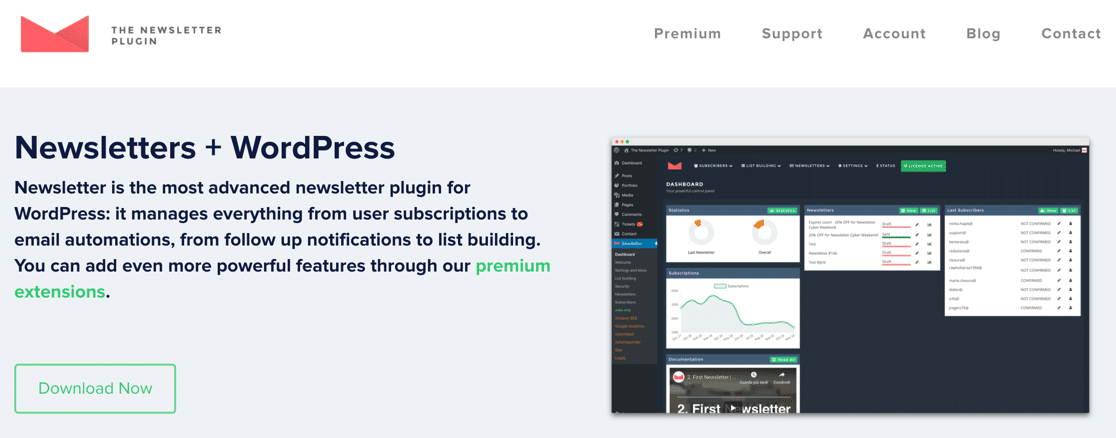
Plugin buletin lainnya memiliki pengaturan email sendiri yang hanya berlaku untuk buletin. Ini tidak begitu nyaman.
Jika plugin buletin Anda memiliki pengaturan SMTP sendiri, Anda mungkin masih memiliki masalah pengiriman email dengan email WordPress biasa, atau pemberitahuan dari plugin formulir kontak Anda. Dalam beberapa kasus, memiliki beberapa plugin dengan pengaturan SMTP mereka sendiri dapat menyebabkan konflik.
Untuk hasil terbaik, pastikan setiap plugin email yang Anda instal kompatibel dengan WP Mail SMTP. Kami akan menunjukkan cara mengaturnya dengan Plugin Newsletter di sini, tetapi plugin lain yang menggunakan wp_mail() harus bekerja dengan cara yang sama.
Cara Memperbaiki Plugin Newsletter Tidak Mengirim Email
Untuk tutorial ini, kami akan menganggap Anda menyiapkan Plugin Newsletter di situs WordPress Anda. Jika tidak, lanjutkan dan instal sekarang sebelum kita memulai tutorial.
- Instal Plugin WP Mail SMTP
- Terhubung ke Layanan Mailer
- Aktifkan Pencatatan Email dan Ringkasan Mingguan
- Tingkatkan Buka Buletin dan Pelacakan Klik
- Lihat Buletin di Log Email Anda
- Periksa Laporan Email dan Statistik Buletin Anda
Mari kita mulai dengan menginstal WP Mail SMTP.
1. Instal Plugin WP Mail SMTP
Plugin Newsletter dulu memiliki pengaturan SMTP sendiri, tetapi sekarang sudah usang. Anda akan melihat pesan peringatan di plugin jika Anda mencoba mengaksesnya.
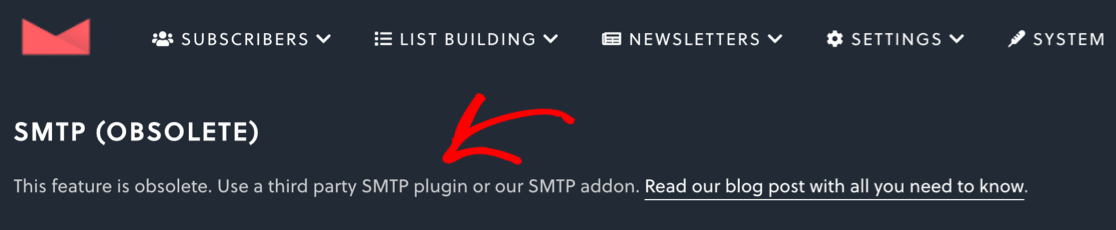
Untuk memperbaikinya, kita akan menginstal WP Mail SMTP – plugin SMTP terbaik untuk WordPress.
WP Mail SMTP mengonfigurasi ulang fungsi email bawaan WordPress sehingga Anda dapat menggunakan penyedia layanan email eksternal. Ini juga memiliki banyak fitur tambahan yang akan membantu Anda melacak keberhasilan buletin Anda.
Untuk mengunduh plugin, buka situs web WP Mail SMTP dan masuk ke akun Anda. Anda akan menemukan tombol unduh di bawah tab Unduhan .
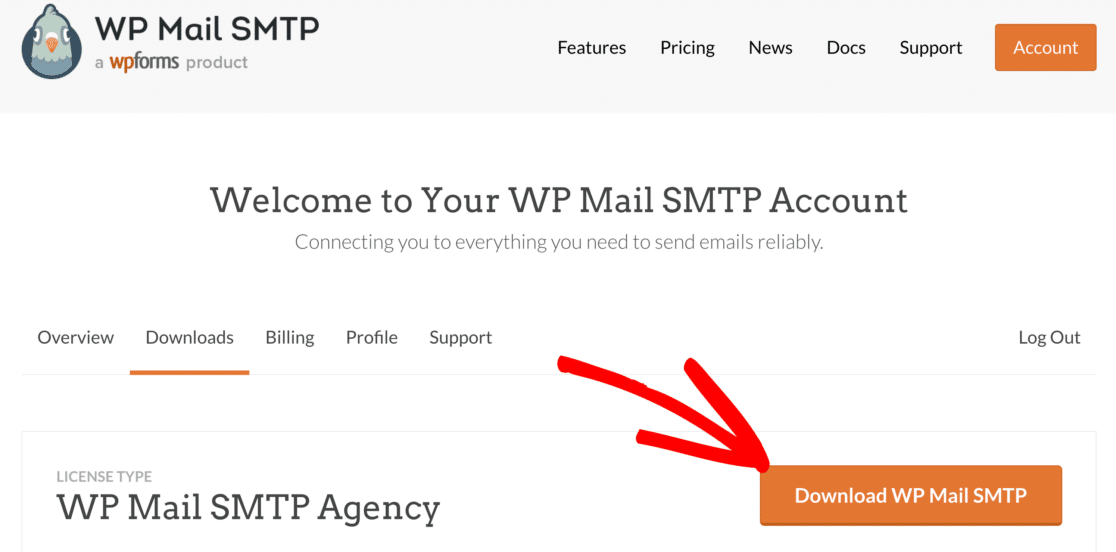
Beralih ke dasbor WordPress Anda dan unggah file zip. Jika Anda memerlukan bantuan dengan bagian ini, pelajari cara memasang plugin WordPress.
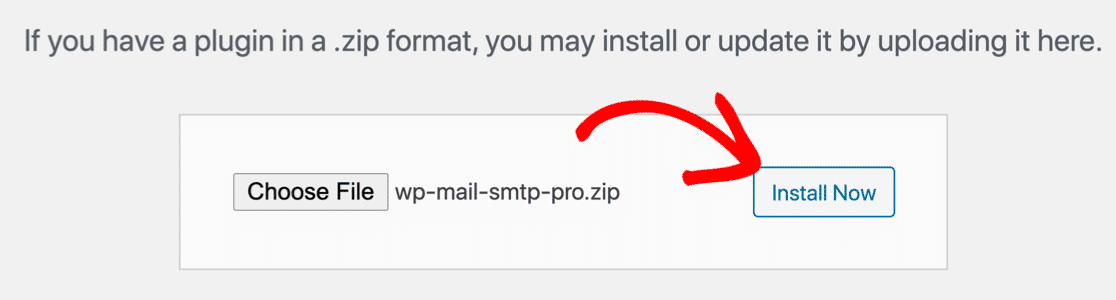
Setelah Anda menginstal plugin, pastikan untuk Mengaktifkan WP Mail SMTP. Ini akan memulai Setup Wizard sehingga kami dapat mengatur penyedia email Anda.
2. Hubungkan ke Layanan Mailer
Pada langkah ini, kami akan memilih layanan email yang akan digunakan untuk memperbaiki Plugin Newsletter tidak mengirim email. Ini juga akan memperbaiki semua email WordPress Anda yang lain secara bersamaan.
Klik tombol Let's Get Started untuk memulai.
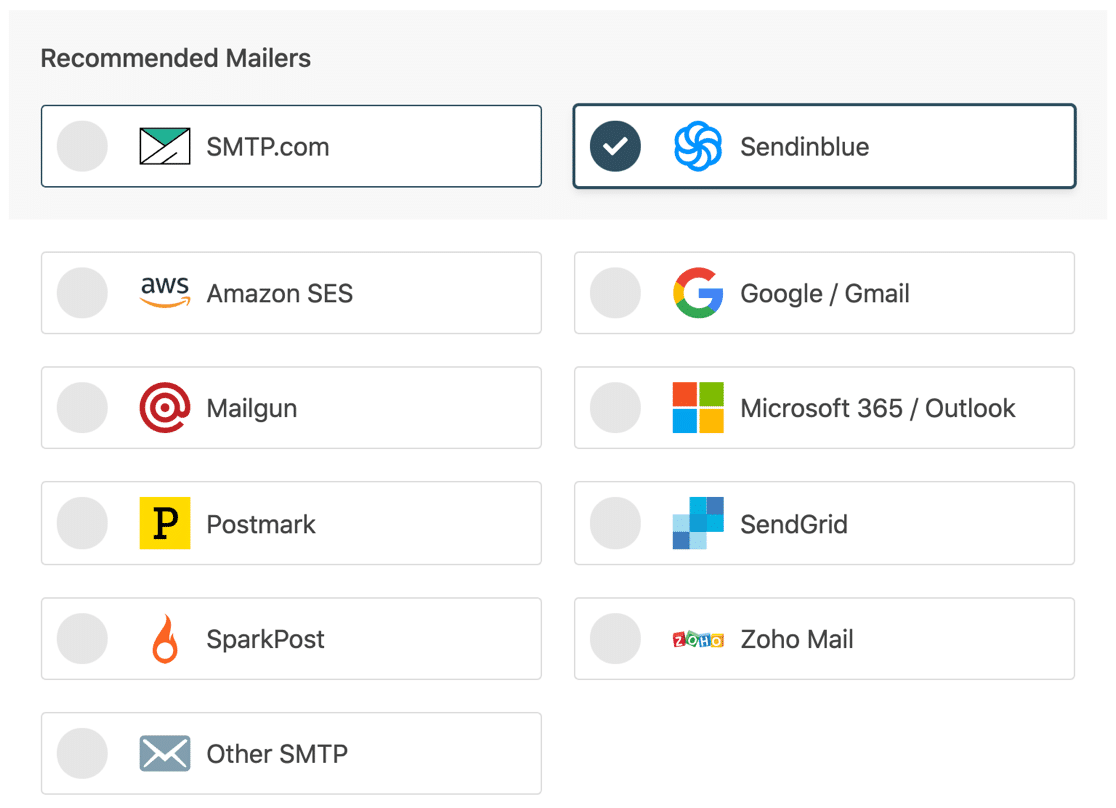
Pada layar pertama, Anda akan diminta untuk memilih penyedia email baru untuk situs web Anda.
Pilihan yang Anda buat di sini akan bergantung pada:
- Berapa banyak email yang akan Anda kirim setiap bulan, dengan mempertimbangkan setiap plugin
- Berapa anggaran Anda?
- Baik Anda mengirim email transaksional, seperti email pesanan WooCommerce, selain buletin Anda.
Jika Anda hanya mengirim buletin, Anda tidak perlu penyedia email transaksional. Buletin biasanya tidak peka waktu, jadi tidak masalah jika tidak segera dikirim.
Namun, penyedia email transaksional memiliki manfaat lain selain pengiriman yang cepat. Misalnya, mereka akan cenderung mendukung pengiriman email massal, yang berarti mengirim email dalam jumlah besar sekaligus. Saat daftar Anda bertambah, itu akan menjadi semakin penting.
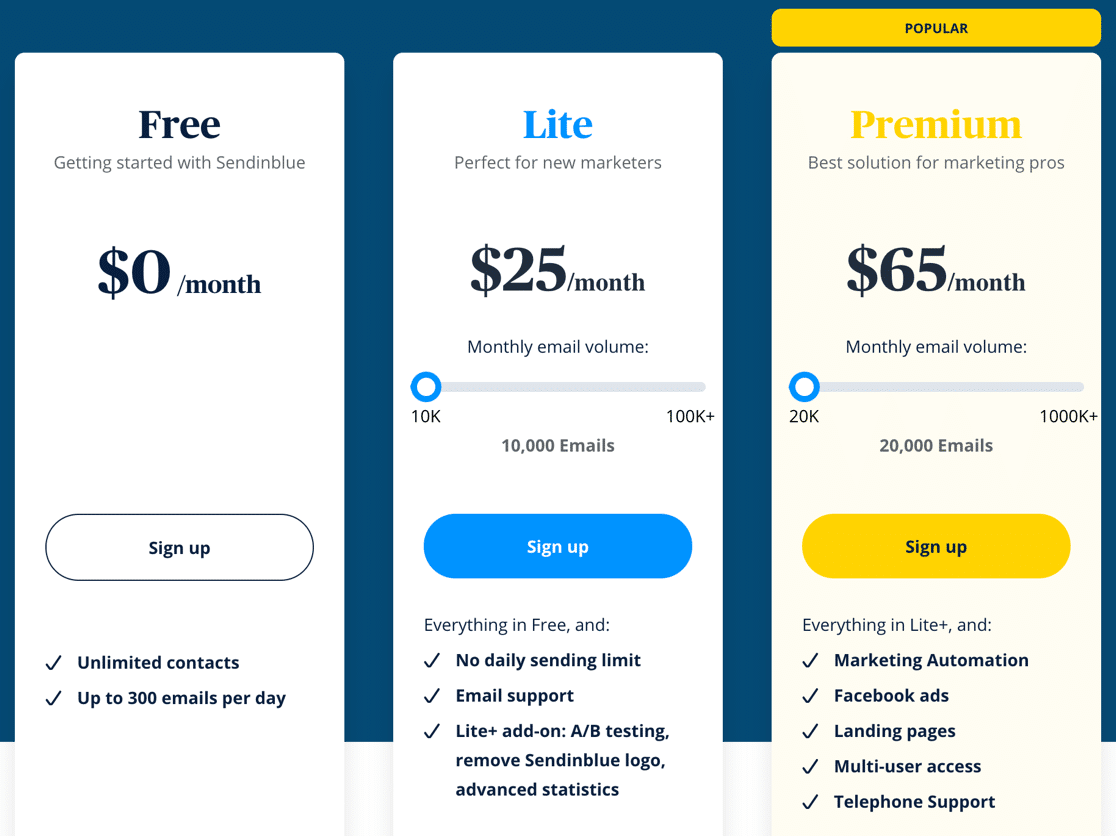
Jika Anda ragu, kami merekomendasikan SMTP.com atau Sendinblue. Penyedia layanan email ini memiliki keseimbangan yang baik antara kualitas layanan dan biaya.
Berikut harga Sendinblue sebagai contoh:
Setelah Anda memutuskan mailer, langkah selanjutnya adalah menyiapkan akun Anda dan menghubungkannya ke situs web Anda.
Klik tautan di bawah untuk membuka dokumentasi penyiapan kami untuk penyedia email baru Anda:
| Mailer tersedia di semua versi | Mailer di WP Mail SMTP Pro |
|---|---|
| SMTP.com | Amazon SES |
| sendinblue | Microsoft 365 / Outlook.com |
| Google Workspace / Gmail | Zoho Mail |
| pistol pos | |
| Cap pos | |
| KirimGrid | |
| SparkPost | |
| SMTP lainnya |
Butuh pertolongan?
Lisensi Elite kami mencakup Penyiapan Sarung Tangan Putih untuk SMTP.com atau Mailgun.
3. Aktifkan Pencatatan dan Ringkasan Email
Saat Anda menelusuri Wizard Penyiapan, Anda akan ditanya apakah ingin mengaktifkan 2 fitur penting: Log Email Terperinci dan Ringkasan Email Mingguan .
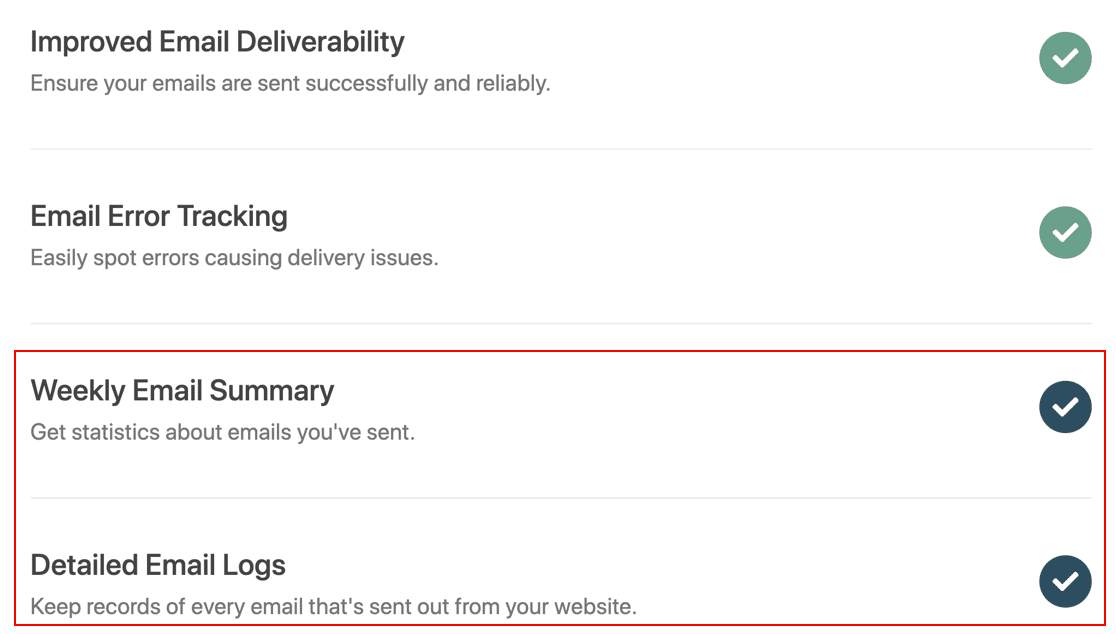
Kami menyarankan Anda mengaktifkan kedua opsi ini.
- Ringkasan Email Mingguan akan membantu Anda melacak kemampuan pengiriman email Anda tanpa masuk ke WordPress. Anda akan mendapatkan email setiap hari Senin yang menunjukkan berapa banyak email yang terkirim, dan berapa banyak yang gagal.
- Jika Anda memiliki plugin versi Pro, Log Email Terperinci akan menyimpan header email ke file log. Jika Anda ingin mencatat seluruh isi setiap email, kami akan menunjukkan caranya nanti di tutorial.
Silakan pilih kedua opsi di sini dan selesaikan Wizard Penyiapan setelah selesai. Anda akan mendapatkan email uji otomatis untuk mengonfirmasi bahwa penyedia email baru Anda berfungsi.

4. Tingkatkan Buka Buletin dan Pelacakan Klik
Plugin Newsletter memiliki pelacakan buka dan klik sendiri yang menunjukkan statistik untuk pesan pemasaran email Anda.
Tetapi Anda tidak dapat melihat statistik untuk email WordPress Anda yang lain, seperti pesan formulir kontak dan pengaturan ulang kata sandi.
Jika Anda ingin melacak kinerja seluruh situs WordPress Anda di satu tempat, ini hanya akan membawa Anda setengah jalan ke sana.
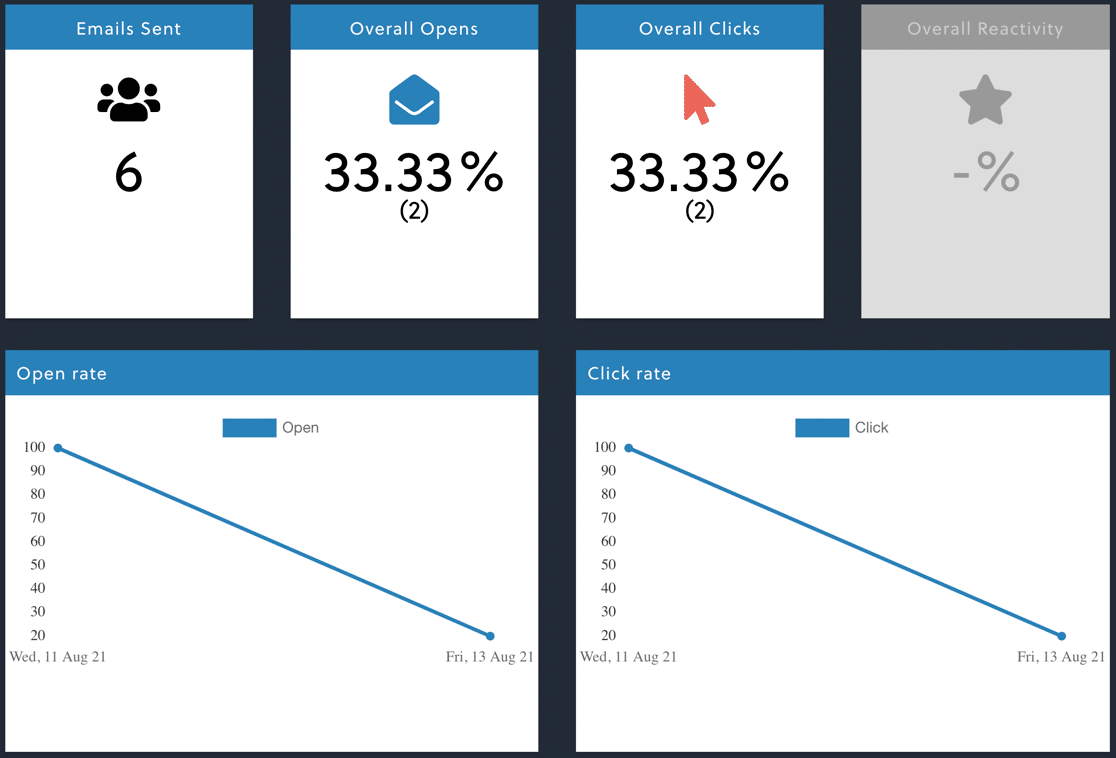
Kami dapat memperbaiki ini dengan email terbuka dan pelacakan klik di WP Mail SMTP. Ini menunjukkan Anda membuka dan mengklik statistik untuk buletin, formulir, email WooCommerce, dan lainnya.
Dan kabar baiknya adalah Anda dapat menggunakan kedua jenis pelacakan buka dan klik secara bersamaan jika Anda mau.
Mari aktifkan fitur pelacakan email tambahan di WP Mail SMTP.
Pertama, buka WP Mail SMTP »Pengaturan .
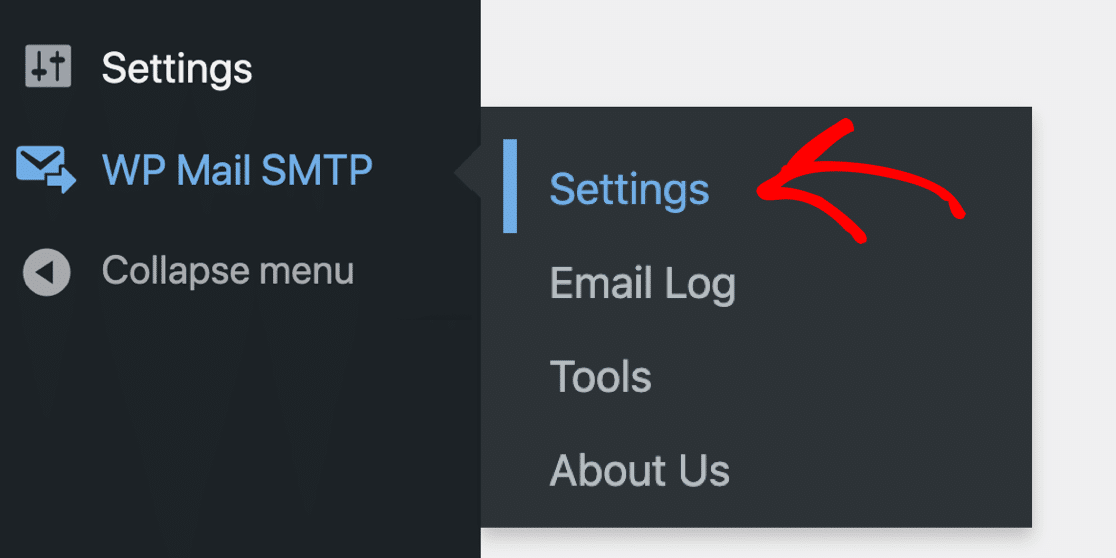
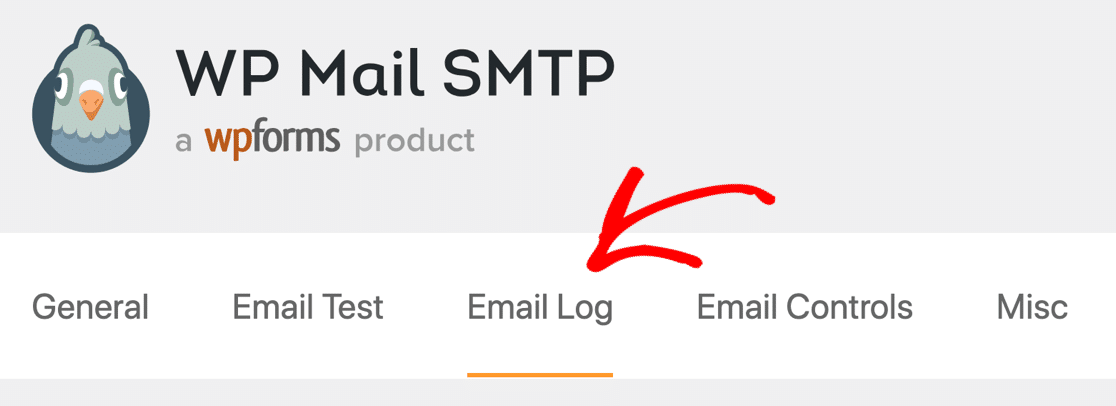
Saat halaman Pengaturan terbuka, klik tab Log Email di bagian atas.
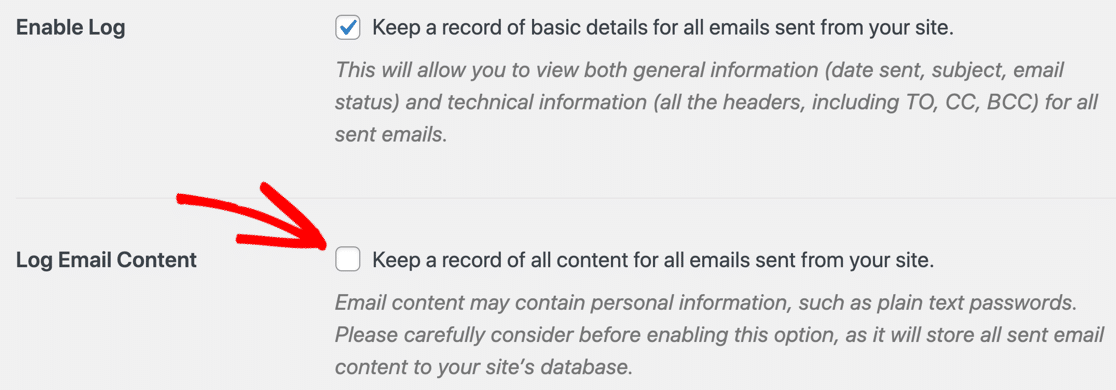
Pertama, mari kita log seluruh isi email – bukan hanya header. Ini akan memungkinkan kami untuk melihat data lengkap pada setiap buletin yang dikirim dari situs Anda.
Pada layar ini, gulir ke bawah sedikit dan centang kotak berlabel Log Email Content .
Selanjutnya, Anda ingin mengaktifkan fitur pelacakan email yang kita bicarakan.
Gulir ke bawah sedikit lagi dan centang kedua kotak ini:
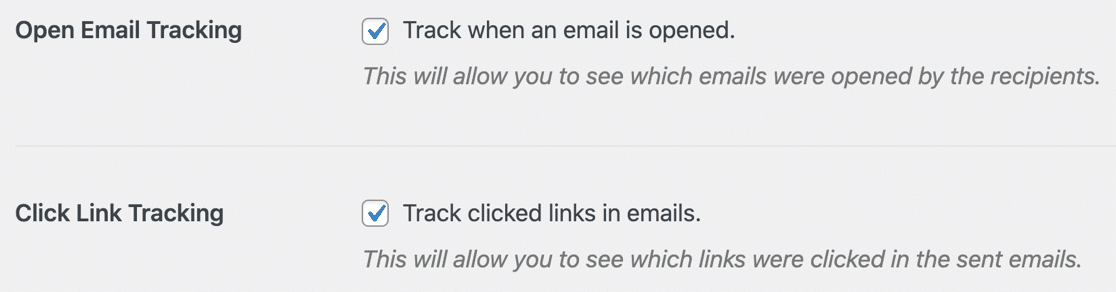
Ini akan mengaktifkan pelacakan email dan pelacakan tautan di WP Mail SMTP.
Besar! Sekarang kami telah memperbaiki Plugin Newsletter yang tidak mengirim email dan kami juga telah meningkatkan pelacakan klik dan pelacakan terbuka Anda.
Mari kita lihat 2 cara baru untuk melihat data pelacakan buka dan klik itu.
5. Lihat Buletin Terkirim di Log Email Anda
Dengan pelacakan email SMTP WP Mail diaktifkan, Anda sekarang dapat melihat lebih banyak detail tentang email WordPress Anda. Bersamaan dengan tajuk, kita juga dapat melihat pembukaan dan klik untuk masing-masing pesan.
Statistik segera diperbarui, sehingga kami dapat memeriksa kinerja sekarang.
Mari kita lihat Log Email .
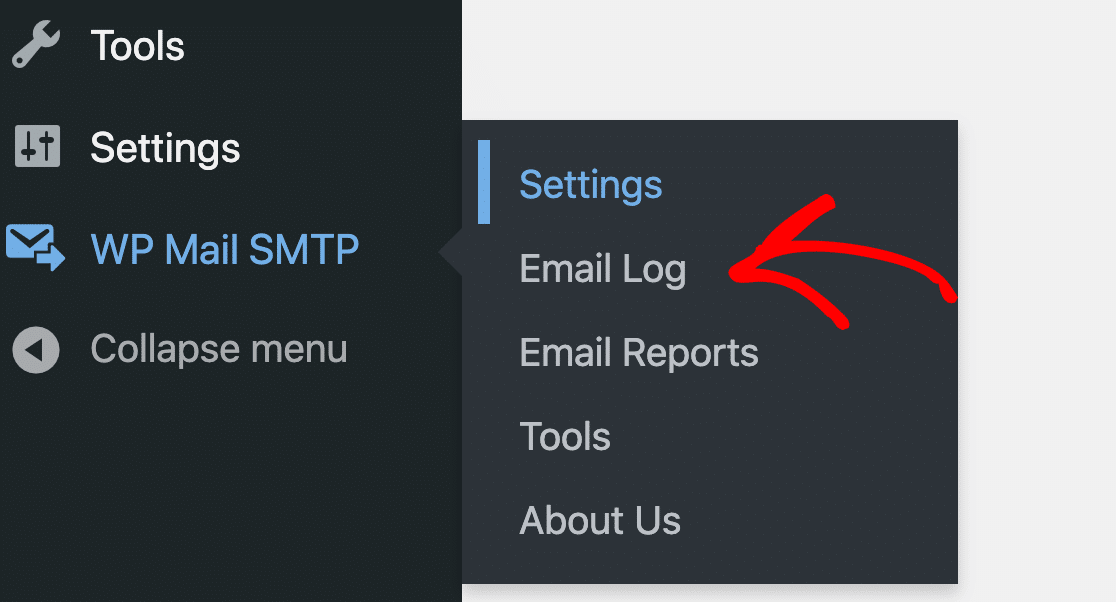
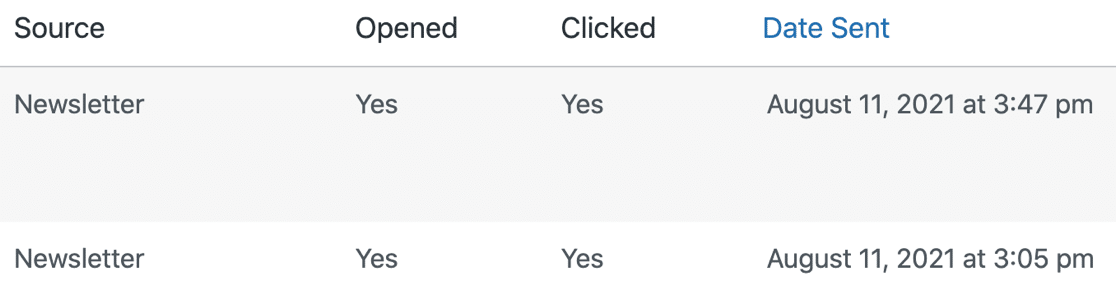
Di bagian atas halaman log email, kita dapat melihat 2 email dari Plugin Newsletter: 1 buletin percobaan, dan satu email percobaan.

Melihat sedikit lebih dekat, kita dapat melihat bahwa kedua email dibuka dan diklik.
Dan kita dapat membuka log email untuk melihat semua informasi yang tersedia.
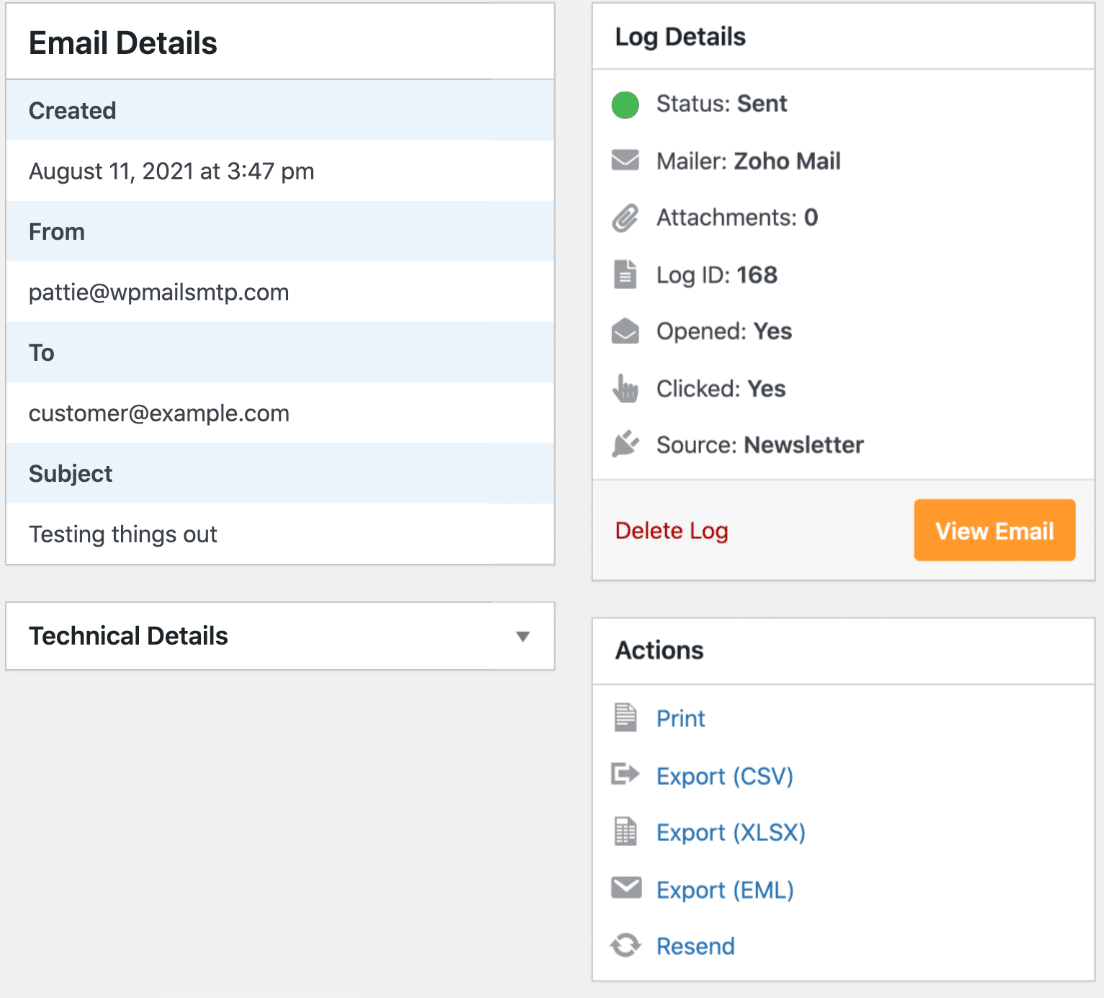
Anda juga akan melihat bahwa Anda memiliki beberapa fitur baru di sini:
- Cetak : Cetak salinan log email, atau simpan sebagai file PDF
- Ekspor : Ekspor log email ke file CSV atau XLS, atau ekspor seluruh email sebagai file EML
- Kirim Ulang : Mengirim buletin ke orang yang sama, atau meneruskannya ke orang lain.
Selanjutnya, mari kita lihat beberapa opsi pelaporan baru sehingga Anda dapat dengan mudah memantau keterkiriman buletin Anda.
6. Periksa Laporan Email dan Statistik Buletin Anda
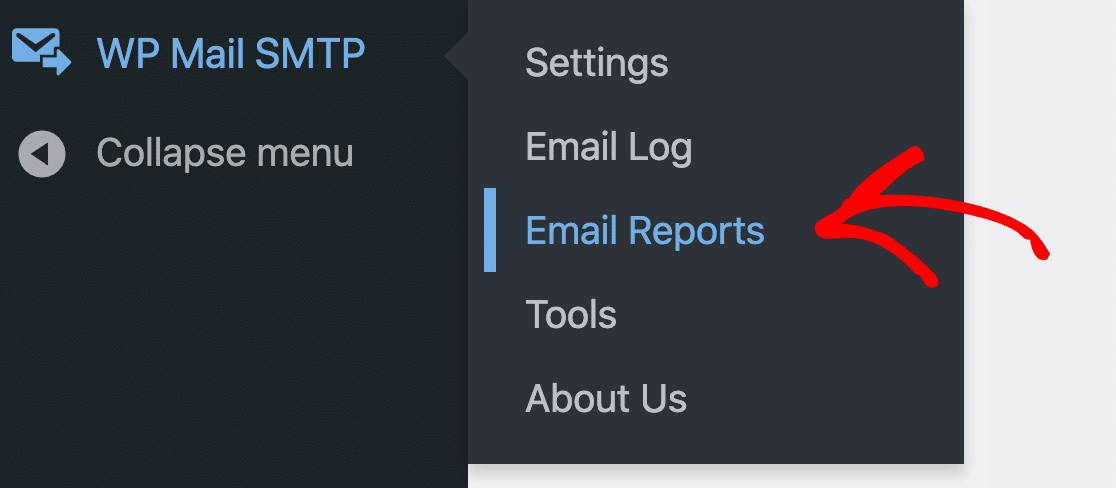
Sekarang Anda telah memperbaiki Plugin Newsletter tidak mengirim email, Laporan Email Anda akan memberi Anda informasi tentang kemampuan pengiriman dan kinerja.
Mari kita lihat Laporan Email di WP Mail SMTP.
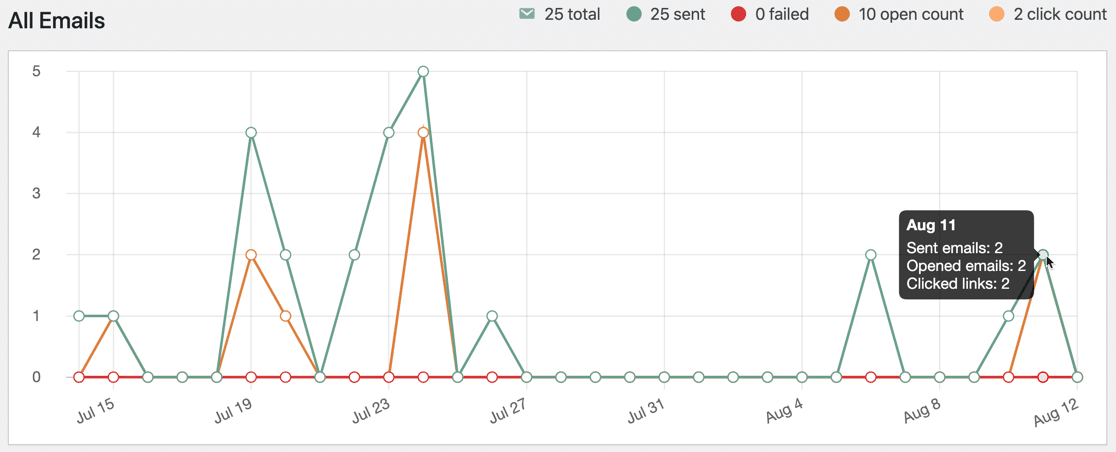
Di bagian atas, kita dapat melihat laporan email untuk semua email yang dikirim dari situs web ini. Bagan ini menampilkan email terkirim dan gagal serta data pelacakan email.
Di bawahnya, kita dapat melihat informasi tentang email yang dikirim dari situs WordPress Anda.
WP Mail SMTP secara otomatis mengelompokkan email berdasarkan baris subjek. Itu memungkinkan Anda untuk dengan mudah melihat kinerja buletin.
Berikut adalah contoh dengan statistik yang lebih tinggi sehingga Anda dapat dengan mudah melihat cara kerjanya:
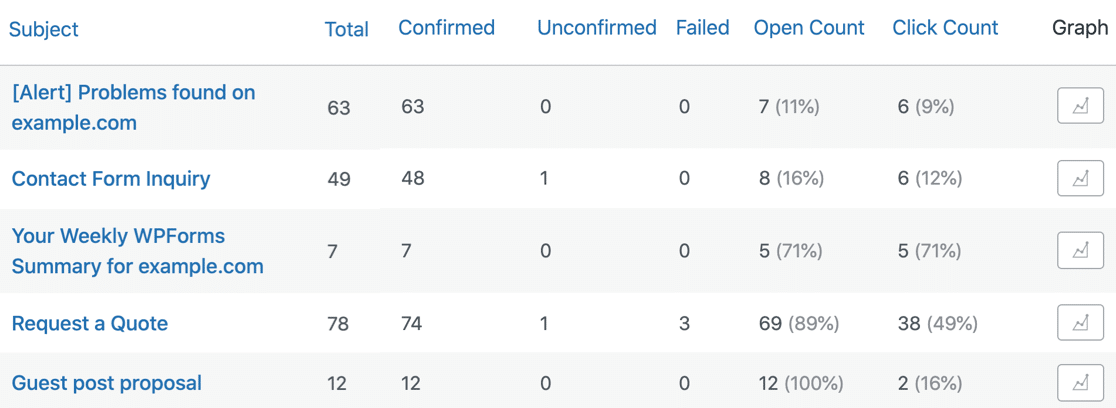
Sekarang Anda memiliki lebih banyak informasi tentang kinerja buletin Anda. Dan Anda dapat mengklik ikon Grafik untuk membuat bagan khusus untuk setiap buletin individual.
Dan itu saja! Sekarang Anda tahu cara memperbaiki Plugin Newsletter tidak mengirim email dengan SMTP.
Perbaiki Buletin WordPress Anda Sekarang
Selanjutnya, Ubah Buletin Anda Menjadi Komunitas
Pernahkah Anda berpikir untuk membuat komunitas online berdasarkan buletin Anda? Komunitas dapat menginspirasi cara baru untuk mempromosikan dan memonetisasi konten Anda.
Untuk mulai membangun milik Anda, lihat daftar plugin keanggotaan terbaik kami untuk WordPress.
Anda mungkin juga ingin melihat instruksi kami untuk memperbaiki masalah email Elementor Forms jika Anda menghadapinya.
Siap untuk memperbaiki email Anda? Mulailah hari ini dengan plugin SMTP WordPress terbaik. WP Mail SMTP Elite mencakup Pengaturan Sarung Tangan Putih lengkap dan menawarkan jaminan uang kembali 14 hari.
Jika artikel ini membantu Anda, silakan ikuti kami di Facebook dan Twitter untuk tips dan tutorial WordPress lainnya.