
Pluginul Newsletter nu trimite e-mailuri? Cum se remediază
Publicat: 2021-08-31Pluginul Newsletter nu trimite e-mailuri în mod fiabil?
Când trimiteți buletine informative, ar trebui să utilizați un plugin SMTP separat pentru o livrare mai bună.
În acest articol, vom explica cum să folosiți cel mai bun plugin SMTP pentru a trimite buletine informative.
Remediați-vă buletinele informative WordPress acum
De ce pluginul meu pentru buletinul informativ WordPress nu trimite e-mailuri?
Pluginul dvs. de buletin informativ probabil nu trimite e-mailuri, deoarece acestea sunt marcate ca spam. Dar înainte de a intra în mai multe detalii, este important să înțelegeți cum trimite pluginul dvs. e-mailuri.
Pluginul Newsletter folosește wp_mail() pentru a trimite buletine informative de la WordPress. Așadar, îl puteți folosi cu WP Mail SMTP pentru a trimite e-mailuri printr-un furnizor terță parte, cum ar fi Sendinblue. Este mult mai fiabil decât folosirea serverului dvs. web pentru a trimite buletinele informative.
Acest lucru vă repară și celelalte e-mailuri WordPress (cum ar fi resetarea parolei) în același timp.
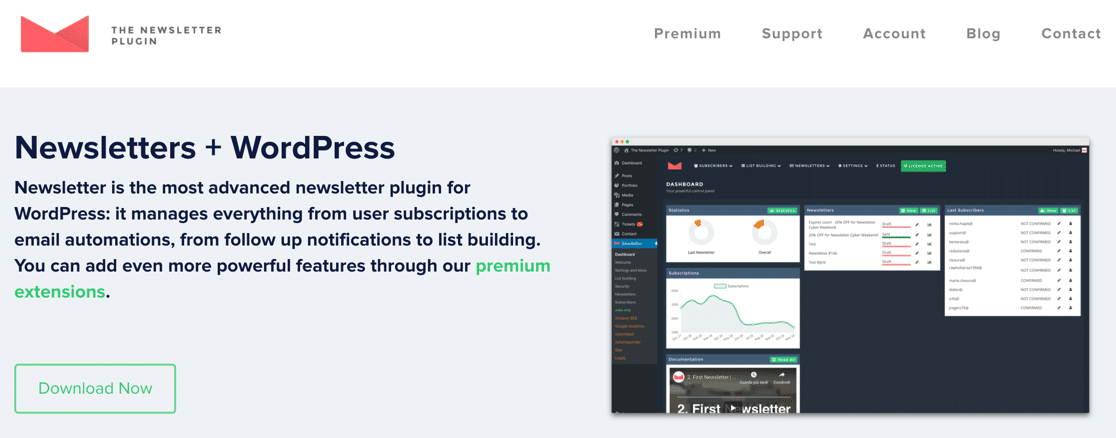
Alte plugin-uri pentru buletine informative au propriile setări de e-mail care se aplică numai buletinelor informative. Acest lucru nu este chiar atât de convenabil.
Dacă pluginul dvs. de buletin informativ are propriile setări SMTP, este posibil să aveți în continuare probleme de livrare a e-mailurilor cu e-mailurile WordPress obișnuite sau notificări de la pluginurile formularului de contact. În unele cazuri, a avea mai multe plugin-uri cu propriile setări SMTP poate provoca un conflict.
Pentru cele mai bune rezultate, asigurați-vă că fiecare plugin de e-mail pe care îl instalați este compatibil cu WP Mail SMTP. Vă vom arăta cum să îl configurați cu Pluginul Newsletter aici, dar orice alt plugin care folosește wp_mail() ar trebui să funcționeze în același mod.
Cum să remediați pluginul Newsletter care nu trimite e-mailul
Pentru acest tutorial, vom presupune că ați configurat Pluginul Newsletter pe site-ul dvs. WordPress. Dacă nu, mergeți mai departe și instalați-l acum înainte de a începe tutorialul.
- Instalați pluginul SMTP WP Mail
- Conectați-vă la un serviciu de e-mail
- Activați înregistrarea prin e-mail și rezumatele săptămânale
- Îmbunătățiți urmărirea deschiderii și clicurilor pentru buletinul informativ
- Vizualizați buletinele informative în jurnalele dvs. de e-mail
- Verificați rapoartele prin e-mail și statisticile buletinului informativ
Să începem prin a instala WP Mail SMTP.
1. Instalați pluginul WP Mail SMTP
Pluginul pentru Newsletter avea propriile setări SMTP, dar acum sunt învechite. Veți vedea un mesaj de avertizare în plugin dacă încercați să le accesați.
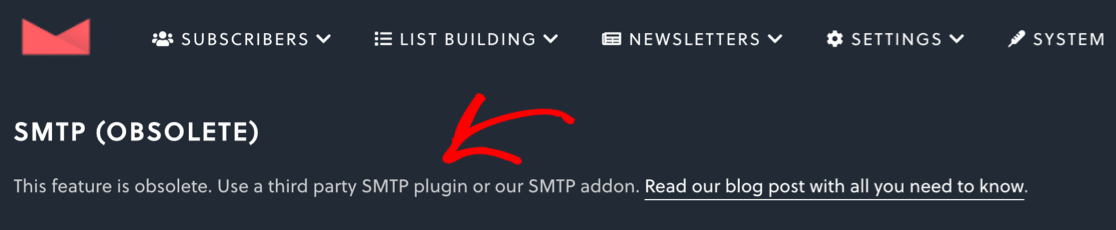
Pentru a remedia acest lucru, vom instala WP Mail SMTP – cel mai bun plugin SMTP pentru WordPress.
WP Mail SMTP reconfigurează funcția de e-mail încorporată a WordPress, astfel încât să puteți utiliza un furnizor extern de servicii de e-mail. De asemenea, are o mulțime de funcții suplimentare care vă vor ajuta să urmăriți succesul buletinelor dvs. informative.
Pentru a descărca pluginul, accesați site-ul web WP Mail SMTP și conectați-vă la contul dvs. Veți găsi butonul de descărcare sub fila Descărcări .
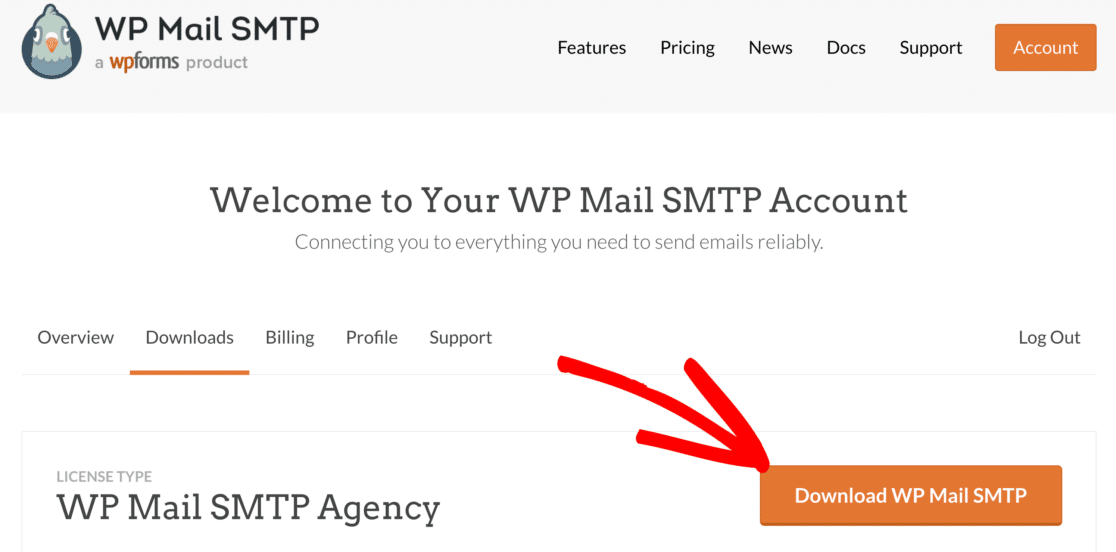
Comutați la tabloul de bord WordPress și încărcați fișierul zip. Dacă aveți nevoie de ajutor cu această parte, aflați cum să instalați un plugin WordPress.
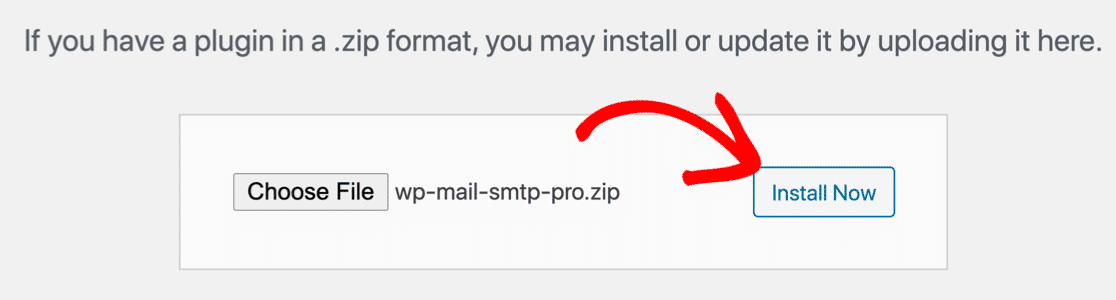
După ce instalați pluginul, asigurați-vă că activați WP Mail SMTP. Aceasta va porni Expertul de configurare, astfel încât să putem configura furnizorul dvs. de e-mail.
2. Conectați-vă la un serviciu de e-mail
În acest pas, vom alege un serviciu de e-mail care va fi utilizat pentru a remedia Pluginul Newsletter care nu trimite e-mailuri. De asemenea, va remedia toate celelalte e-mailuri WordPress în același timp.
Faceți clic pe butonul Să începem pentru a începe.
Pe primul ecran, vi se va cere să alegeți un nou furnizor de e-mail pentru site-ul dvs. web.
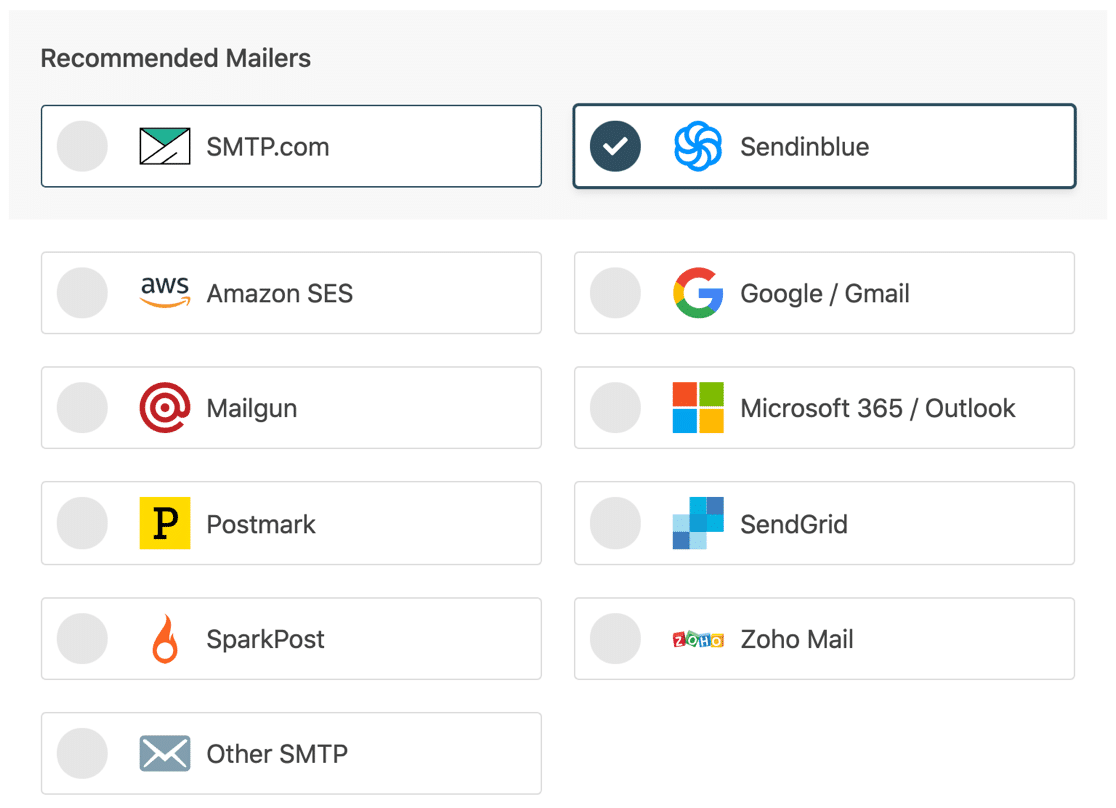
Alegerea pe care o faceți aici va depinde de:
- Câte e-mailuri vei trimite în fiecare lună, ținând cont de fiecare plugin
- Care este bugetul dvs
- Indiferent dacă trimiteți e-mailuri tranzacționale, cum ar fi e-mailurile de comandă WooCommerce, în plus față de buletinele dvs. informative.
Dacă trimiteți doar buletine informative, nu aveți neapărat nevoie de un furnizor de e-mail tranzacțional. Buletinele informative nu sunt de obicei sensibile la timp, deci nu contează dacă nu sunt livrate imediat.
Cu toate acestea, furnizorii de e-mail tranzacțional au și alte beneficii pe lângă livrarea rapidă. De exemplu, vor avea mai multe șanse să accepte trimiterea de e-mailuri în bloc, ceea ce înseamnă trimiterea unui număr mare de e-mailuri simultan. Pe măsură ce lista ta crește, asta va deveni din ce în ce mai important.
Dacă aveți îndoieli, vă recomandăm fie SMTP.com, fie Sendinblue. Acești furnizori de servicii de e-mail ating un echilibru bun între calitatea serviciului și cost.
Iată, ca exemplu, prețul Sendinblue:
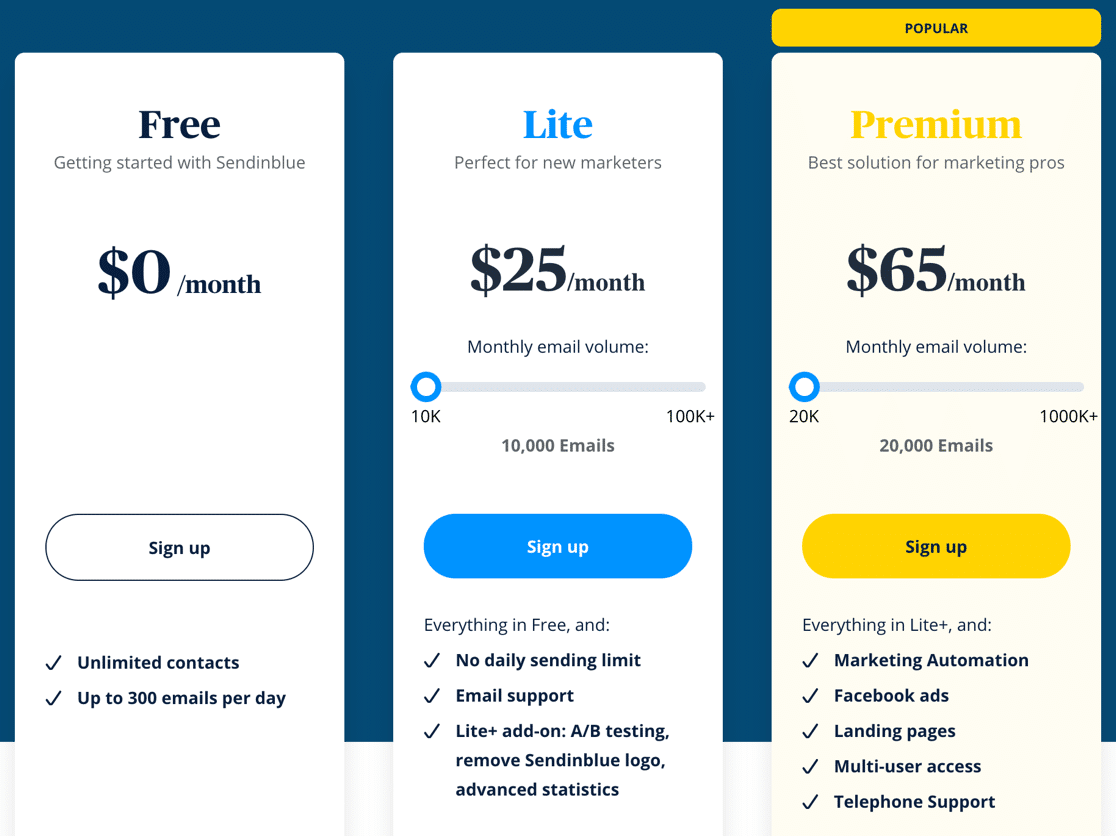
Odată ce v-ați hotărât asupra unui mail, următorul pas este să vă configurați contul și să îl conectați la site-ul dvs. web.
Faceți clic pe linkul de mai jos pentru a deschide documentația noastră de configurare pentru noul dvs. furnizor de e-mail:
| Mailere disponibile în toate versiunile | Mailers în WP Mail SMTP Pro |
|---|---|
| SMTP.com | Amazon SES |
| Sendinblue | Microsoft 365 / Outlook.com |
| Google Workspace / Gmail | Zoho Mail |
| Mailgun | |
| Marca poștală | |
| SendGrid | |
| SparkPost | |
| Alte SMTP |
Ai nevoie de ajutor?
Licența noastră Elite include configurarea White Glove pentru SMTP.com sau Mailgun.
3. Activați înregistrarea e-mailului și rezumatele
Pe măsură ce treceți prin Asistentul de configurare, veți fi întrebat dacă doriți să activați 2 funcții importante: Jurnalele de e-mail detaliate și Rezumatele săptămânale ale e-mailului .
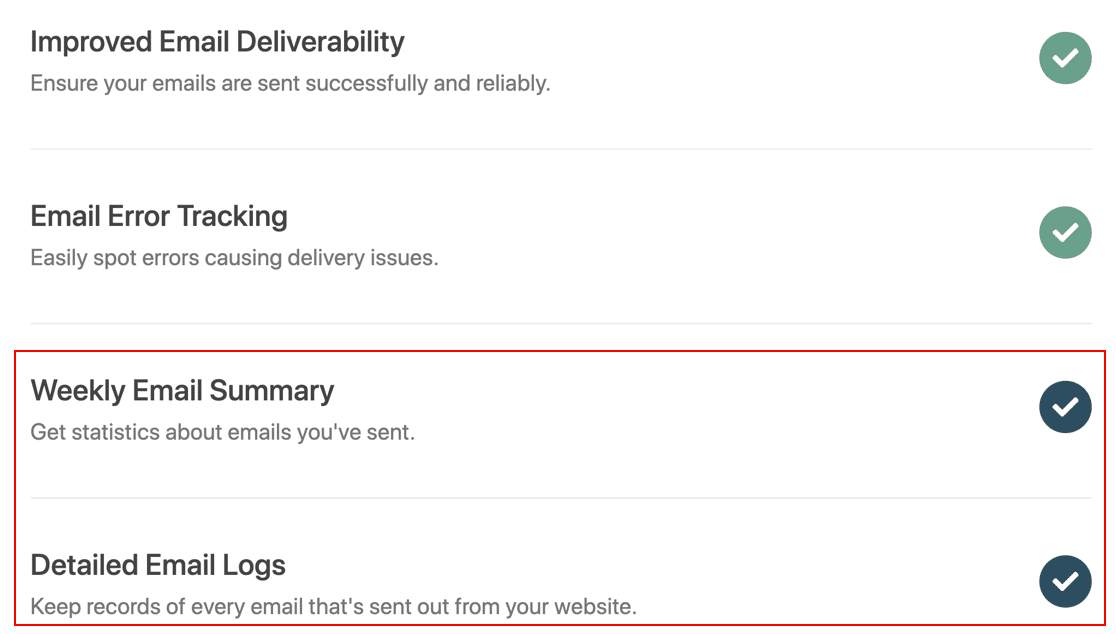
Vă recomandăm să activați ambele opțiuni.
- Rezumatul săptămânal prin e-mail vă va ajuta să țineți evidența livrării e-mailului fără a vă conecta la WordPress. Veți primi un e-mail în fiecare luni care vă arată câte e-mailuri au fost trimise și câte au eșuat.
- Dacă aveți versiunea Pro a pluginului, jurnalele de e-mail detaliate vor salva antetele de e-mail într-un fișier jurnal. Dacă doriți să înregistrați întregul conținut al fiecărui e-mail, vă vom arăta cum mai târziu în tutorial.
Continuați și selectați ambele opțiuni aici și finalizați Expertul de configurare când ați terminat. Veți primi un e-mail de testare automat pentru a confirma că noul dvs. furnizor de e-mail funcționează.

4. Îmbunătățiți Urmărirea deschiderii și clicurilor buletinului informativ
Pluginul Newsletter are propriul său sistem de urmărire a deschiderii și a clicurilor care arată statistici pentru mesajele dvs. de marketing prin e-mail.
Dar nu puteți vedea statistici pentru celelalte e-mailuri WordPress, cum ar fi mesajele din formularul de contact și resetarea parolei.
Dacă doriți să urmăriți performanța întregului site WordPress într-un singur loc, acest lucru vă va duce doar parțial acolo.
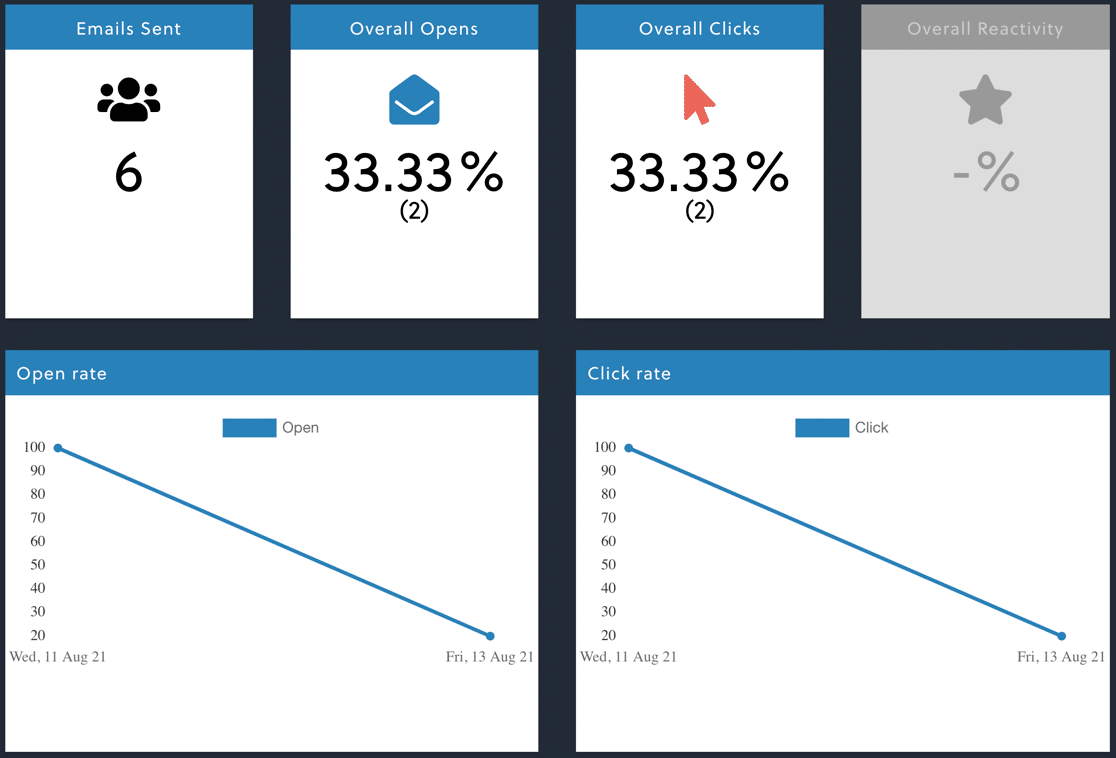
Putem îmbunătăți acest lucru cu e-mailul deschis și faceți clic pe urmărire în WP Mail SMTP. Vă arată statisticile de deschidere și clic pentru buletinele informative, formularele, e-mailurile WooCommerce și multe altele.
Și vestea excelentă este că puteți utiliza ambele tipuri de urmărire deschisă și de urmărire a clicurilor în același timp, dacă doriți.
Să activăm funcțiile suplimentare de urmărire a e-mailului în WP Mail SMTP.
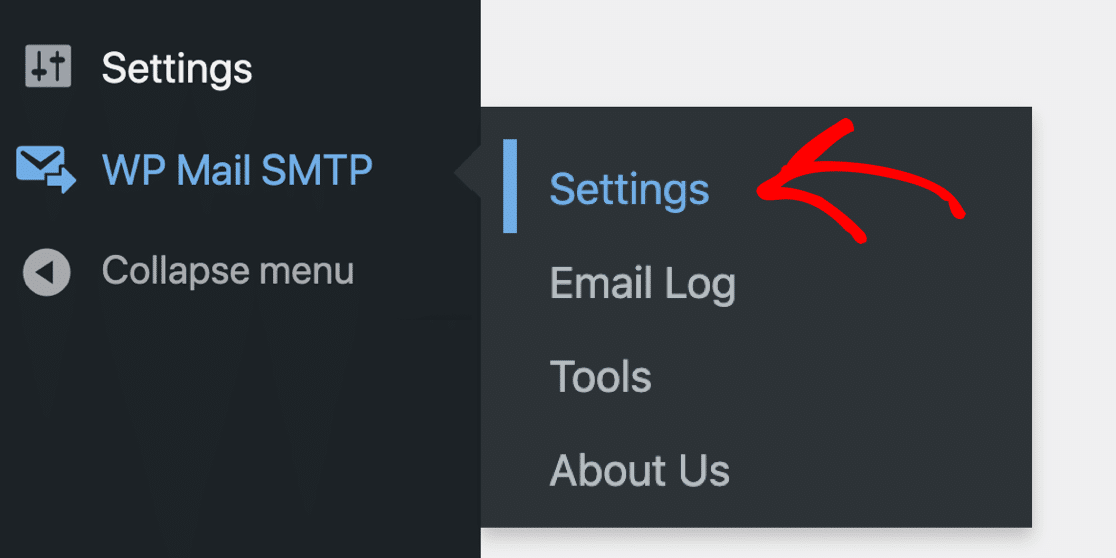
Mai întâi, mergeți la WP Mail SMTP » Setări .
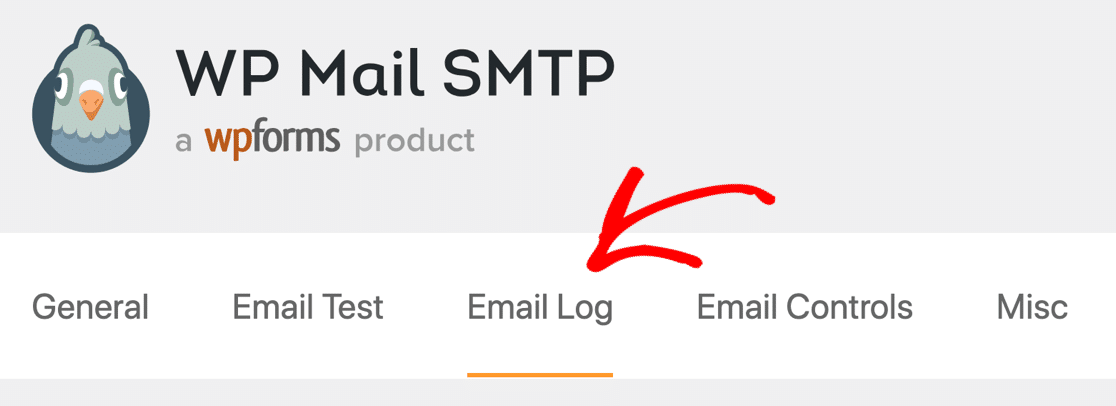
Când se deschide pagina Setări, faceți clic pe fila Jurnal de e-mail din partea de sus.
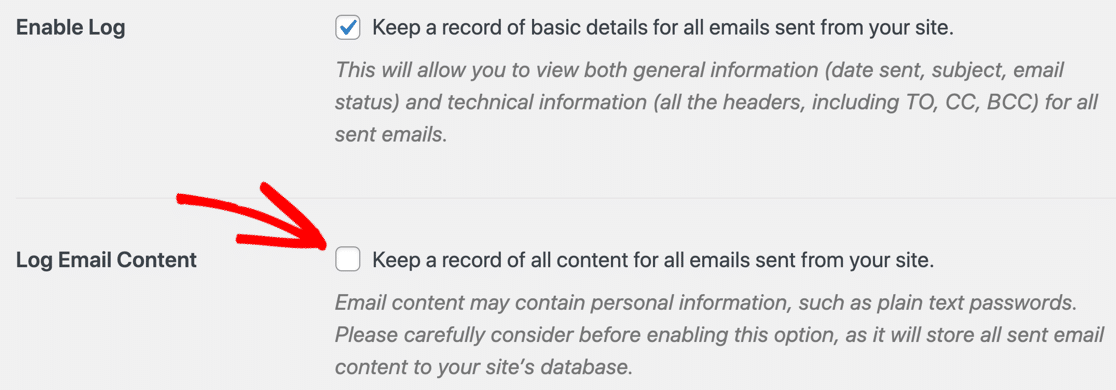
În primul rând, să înregistrăm întregul conținut al e-mailurilor – nu doar anteturile. Acest lucru ne va permite să vedem date complete pentru fiecare buletin informativ trimis de pe site-ul dvs.
Pe acest ecran, derulați puțin în jos și bifați caseta cu eticheta Logare conținut e-mail .
În continuare, veți dori să activați funcțiile de urmărire a e-mailului despre care am vorbit.
Mai derulați puțin în jos și bifați ambele casete:
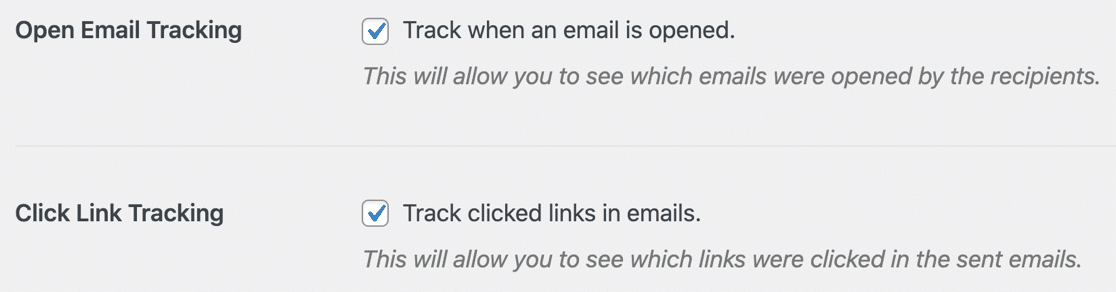
Aceasta va activa urmărirea e-mailurilor și urmărirea linkurilor în WP Mail SMTP.
Grozav! Acum am remediat Pluginul Newsletter care nu trimitea e-mailuri și am îmbunătățit urmărirea clicurilor și urmărirea deschisă.
Să ne uităm la două moduri noi de a vedea datele de urmărire deschise și clic.
5. Vizualizați buletinele informative trimise în jurnalele dvs. de e-mail
Cu urmărirea e-mailurilor WP Mail SMTP activată, acum puteți vedea mult mai multe detalii despre e-mailurile dvs. WordPress. Alături de anteturi, putem vedea și deschideri și clicuri pentru mesaje individuale.
Statisticile sunt actualizate imediat, astfel încât să putem verifica performanța acum.
Să aruncăm o privire la jurnalul de e-mail .
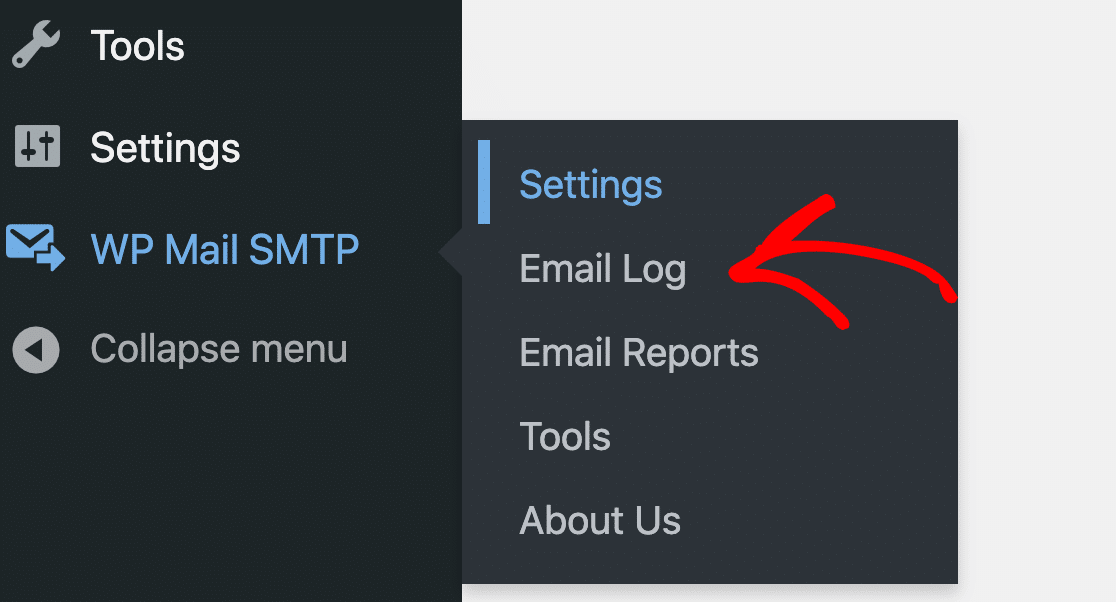
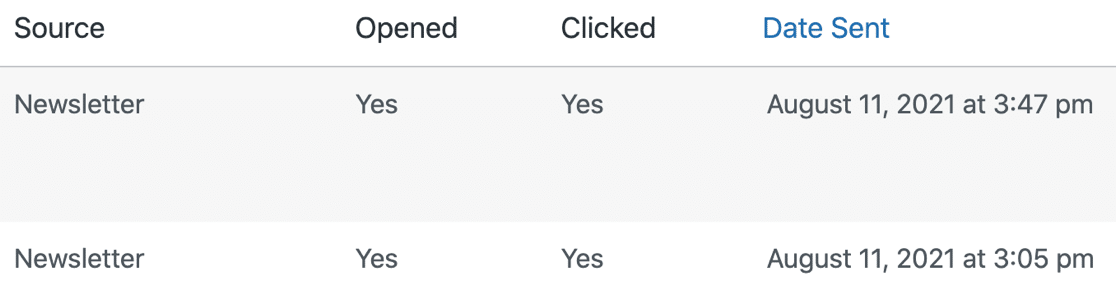
În partea de sus a paginii de jurnal de e-mail, putem vedea 2 e-mailuri de la Pluginul Newsletter: 1 buletin informativ de testare și un e-mail de test.

Privind puțin mai de aproape, putem vedea că ambele e-mailuri au fost deschise și s-a făcut clic.
Și putem deschide jurnalul de e-mail pentru a vedea toate informațiile disponibile.
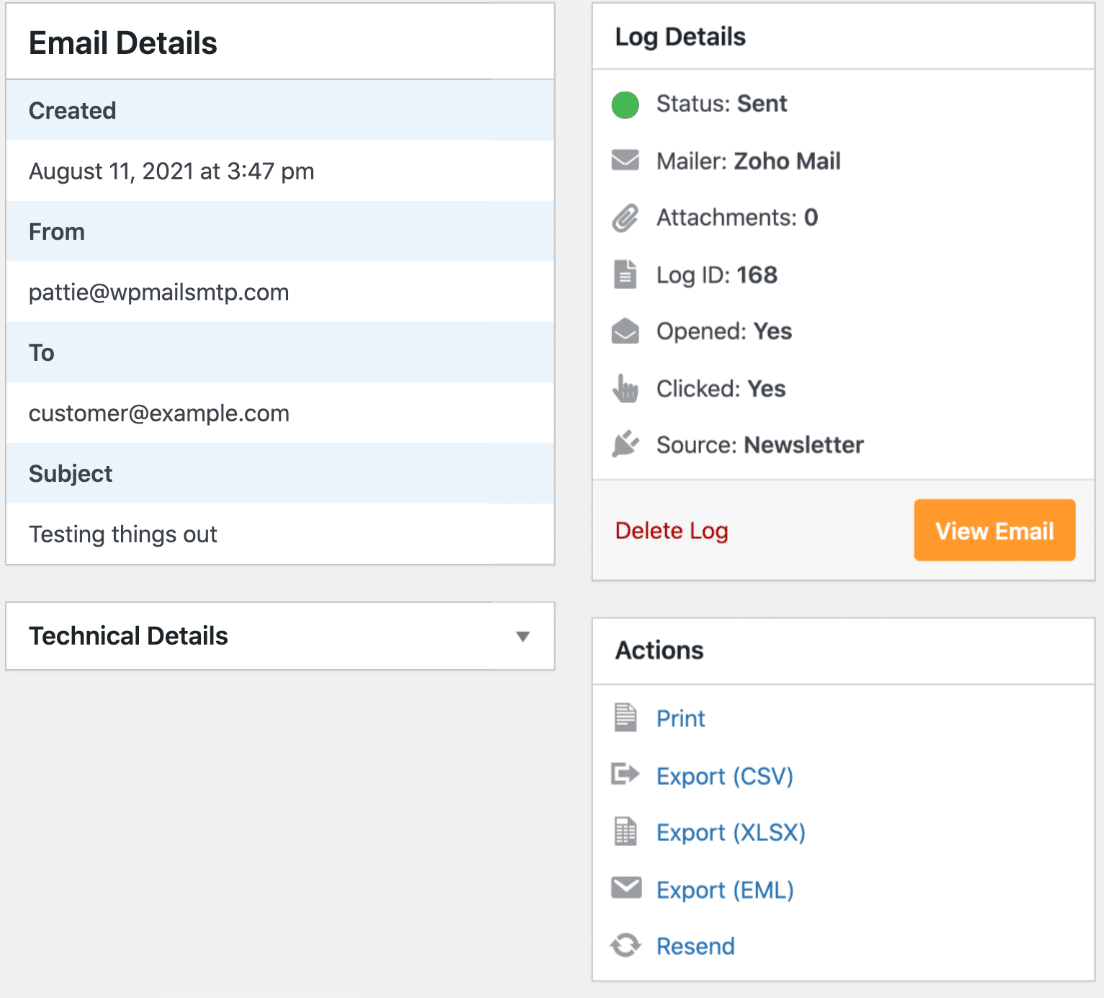
Veți observa, de asemenea, că aveți câteva funcții noi aici:
- Imprimare : imprimați o copie a jurnalului de e-mail sau salvați-o ca fișier PDF
- Export : exportați jurnalul de e-mail într-un fișier CSV sau XLS sau exportați întregul e-mail ca fișier EML
- Retrimiteți : trimiteți buletinul informativ aceleiași persoane sau redirecționați-l către altcineva.
În continuare, să ne uităm la câteva opțiuni noi de raportare, astfel încât să puteți monitoriza cu ușurință capacitatea de livrare a buletinului informativ.
6. Verificați rapoartele prin e-mail și statisticile buletinului informativ
Acum ați remediat că pluginul Newsletter nu trimite e-mail, Rapoartele dvs. prin e-mail vă vor ține la curent cu privire la livrabilitate și performanță.
Să aruncăm o privire la rapoartele de e-mail din WP Mail SMTP.
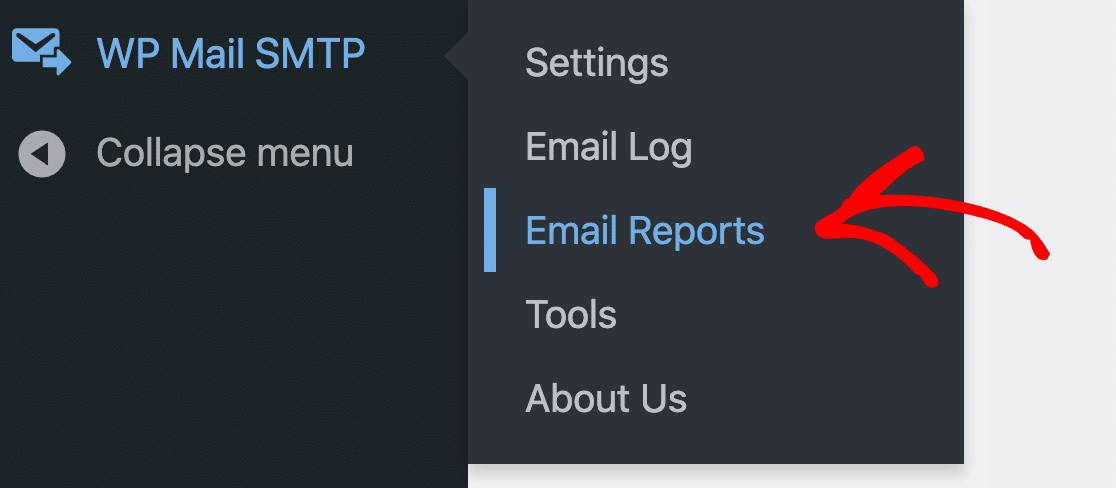
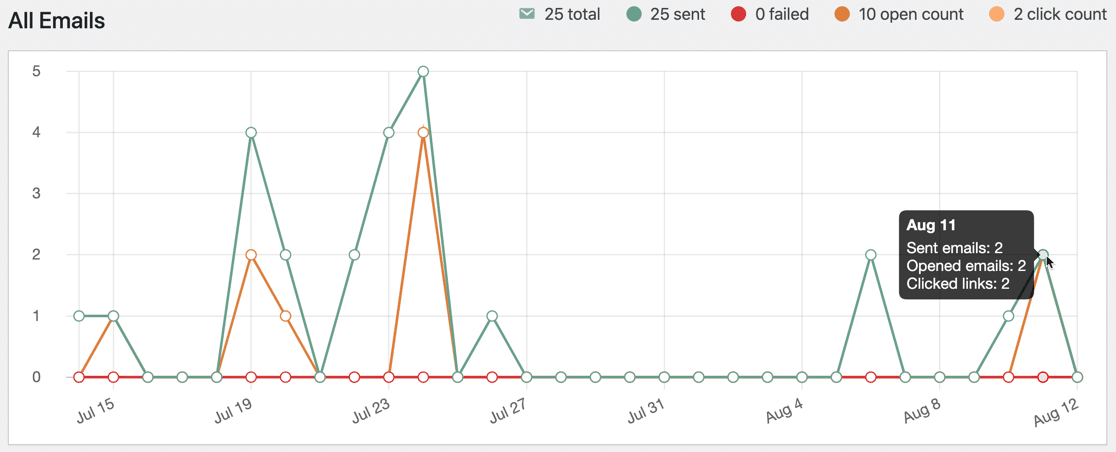
În partea de sus, putem vedea raportul de e-mail pentru toate e-mailurile trimise de pe acest site. Această diagramă afișează e-mailurile trimise și eșuate, precum și datele de urmărire a e-mailurilor.
Dedesubt, putem vedea informații despre e-mailurile trimise de pe site-ul dvs. WordPress.
WP Mail SMTP grupează automat e-mailurile după linia de subiect. Acest lucru vă permite să vedeți cu ușurință performanța buletinului informativ.
Iată un exemplu cu statistici mai mari, astfel încât să puteți vedea cu ușurință cum funcționează:
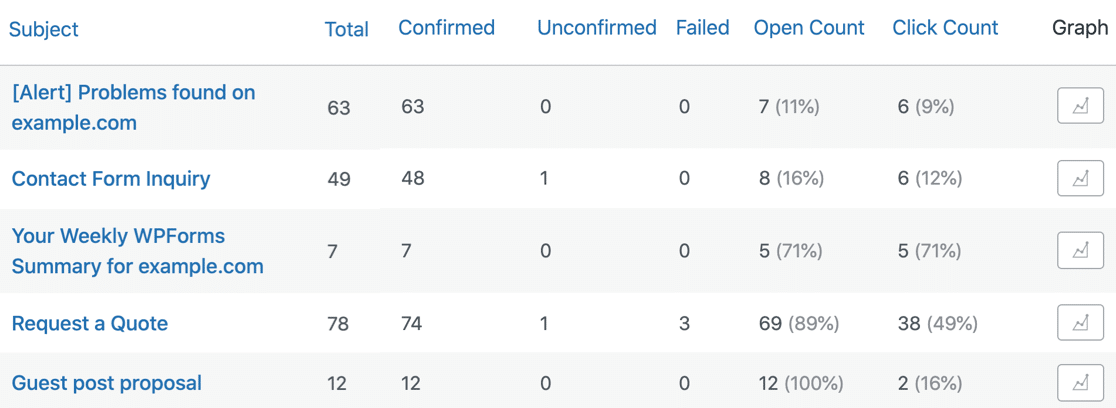
Acum aveți mult mai multe informații despre performanța buletinului informativ. Și puteți face clic pe pictograma Grafic pentru a crea o diagramă personalizată pentru orice buletin informativ individual.
Si asta e! Acum știți cum să remediați Pluginul Newsletter care nu trimite e-mailuri cu SMTP.
Remediați-vă buletinele informative WordPress acum
Apoi, Transformă-ți buletinul informativ într-o comunitate
Te-ai gândit să creezi o comunitate online bazată pe buletinul tău informativ? O comunitate ar putea inspira noi moduri de a vă promova și de a genera bani din conținut.
Pentru a începe să-l construiți, consultați lista noastră cu cele mai bune pluginuri de membru pentru WordPress.
De asemenea, poate doriți să vedeți instrucțiunile noastre pentru remedierea problemelor de e-mail Elementor Forms, dacă vă confruntați cu oricare.
Sunteți gata să vă remediați e-mailurile? Începeți astăzi cu cel mai bun plugin WordPress SMTP. WP Mail SMTP Elite include configurarea completă a mănușilor albe și oferă o garanție de rambursare a banilor de 14 zile.
Dacă acest articol v-a ajutat, vă rugăm să ne urmăriți pe Facebook și Twitter pentru mai multe sfaturi și tutoriale WordPress.