
المكوّن الإضافي للنشرة الإخبارية لا يرسل رسائل بريد إلكتروني؟ كيفية الإصلاح
نشرت: 2021-08-31هل المكوِّن الإضافي للرسائل الإخبارية لا يرسل رسائل بريد إلكتروني بشكل موثوق؟
عند إرسال الرسائل الإخبارية ، يجب عليك استخدام مكون SMTP منفصل للحصول على إمكانية تسليم أفضل.
في هذه المقالة ، سنشرح كيفية استخدام أفضل مكون إضافي لـ SMTP لإرسال رسائل إخبارية.
أصلح رسائل WordPress الإخبارية الآن
لماذا لا يرسل المكون الإضافي للرسائل الإخبارية في WordPress رسائل بريد إلكتروني؟
من المحتمل ألا يرسل المكون الإضافي للرسائل الإخبارية رسائل بريد إلكتروني لأنه تم وضع علامة عليها كرسائل غير مرغوب فيها. ولكن قبل الخوض في مزيد من التفاصيل ، من المهم أن تفهم كيف يرسل المكون الإضافي رسائل البريد الإلكتروني.
يستخدم المكون الإضافي للرسائل الإخبارية wp_mail() لإرسال رسائل إخبارية من WordPress. لذلك يمكنك استخدامه مع WP Mail SMTP لإرسال رسائل البريد الإلكتروني من خلال مزود تابع لجهة خارجية مثل Sendinblue. يعد هذا أكثر موثوقية من استخدام خادم الويب لإرسال الرسائل الإخبارية.
يعمل هذا أيضًا على إصلاح رسائل البريد الإلكتروني الأخرى الخاصة بـ WordPress (مثل إعادة تعيين كلمة المرور) في نفس الوقت.
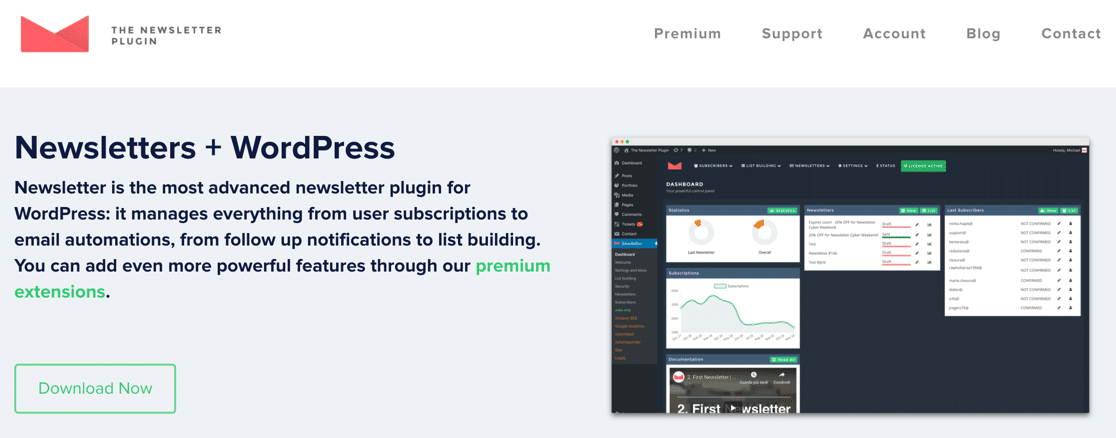
تحتوي المكونات الإضافية الأخرى للرسائل الإخبارية على إعدادات البريد الإلكتروني الخاصة بها والتي لا تنطبق إلا على الرسائل الإخبارية. هذا ليس مناسبًا تمامًا.
إذا كان المكون الإضافي للرسائل الإخبارية لديك يحتوي على إعدادات SMTP الخاصة به ، فقد لا تزال تواجه مشكلات في تسليم البريد الإلكتروني مع رسائل البريد الإلكتروني العادية في WordPress ، أو الإشعارات من المكونات الإضافية لنموذج الاتصال. في بعض الحالات ، يمكن أن يتسبب وجود مكونات إضافية متعددة بإعدادات SMTP الخاصة بها في حدوث تعارض.
للحصول على أفضل النتائج ، تأكد من أن كل مكون إضافي للبريد الإلكتروني تقوم بتثبيته متوافق مع WP Mail SMTP. سنبين لك كيفية إعداده باستخدام ملحق النشرة الإخبارية هنا ، ولكن يجب أن يعمل أي مكون إضافي آخر يستخدم wp_mail() بنفس الطريقة.
كيفية إصلاح المكون الإضافي للرسائل الإخبارية الذي لا يرسل بريدًا إلكترونيًا
في هذا البرنامج التعليمي ، سنفترض أنك قمت بإعداد The Newsletter Plugin على موقع WordPress الخاص بك. إذا لم يكن كذلك ، فابدأ وتثبيته الآن قبل أن نبدأ في البرنامج التعليمي.
- قم بتثبيت البرنامج المساعد WP Mail SMTP
- اتصل بخدمة Mailer
- تمكين تسجيل البريد الإلكتروني والملخصات الأسبوعية
- تحسين النشرة الإخبارية افتح وانقر فوق التتبع
- عرض الرسائل الإخبارية في سجلات البريد الإلكتروني الخاصة بك
- تحقق من تقارير البريد الإلكتروني وإحصائيات النشرة الإخبارية
لنبدأ بتثبيت WP Mail SMTP.
1. قم بتثبيت البرنامج المساعد WP Mail SMTP
اعتاد البرنامج المساعد للنشرة الإخبارية أن يكون له إعدادات SMTP الخاصة به ، لكنها الآن عفا عليها الزمن. سترى رسالة تحذير في المكون الإضافي إذا حاولت الوصول إليها.
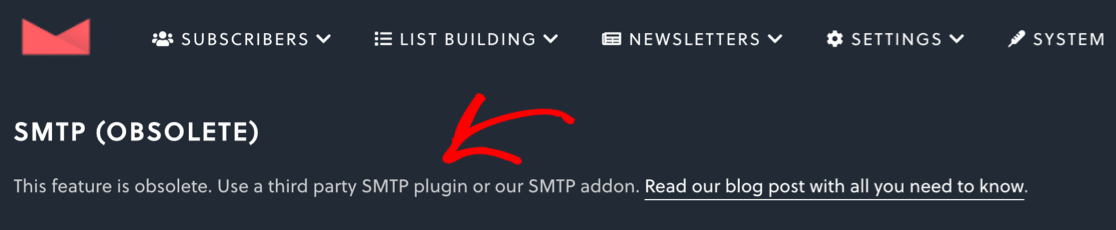
لإصلاح ذلك ، سنقوم بتثبيت WP Mail SMTP - أفضل مكون إضافي لـ SMTP لبرنامج WordPress.
يعيد WP Mail SMTP تكوين وظيفة البريد الإلكتروني المضمنة في WordPress حتى تتمكن من استخدام مزود خدمة بريد إلكتروني خارجي. كما أن لديها الكثير من الميزات الإضافية التي ستساعدك على تتبع نجاح الرسائل الإخبارية الخاصة بك.
لتنزيل البرنامج المساعد ، انتقل إلى موقع WP Mail SMTP على الويب وقم بتسجيل الدخول إلى حسابك. ستجد زر التنزيل أسفل علامة التبويب التنزيلات .
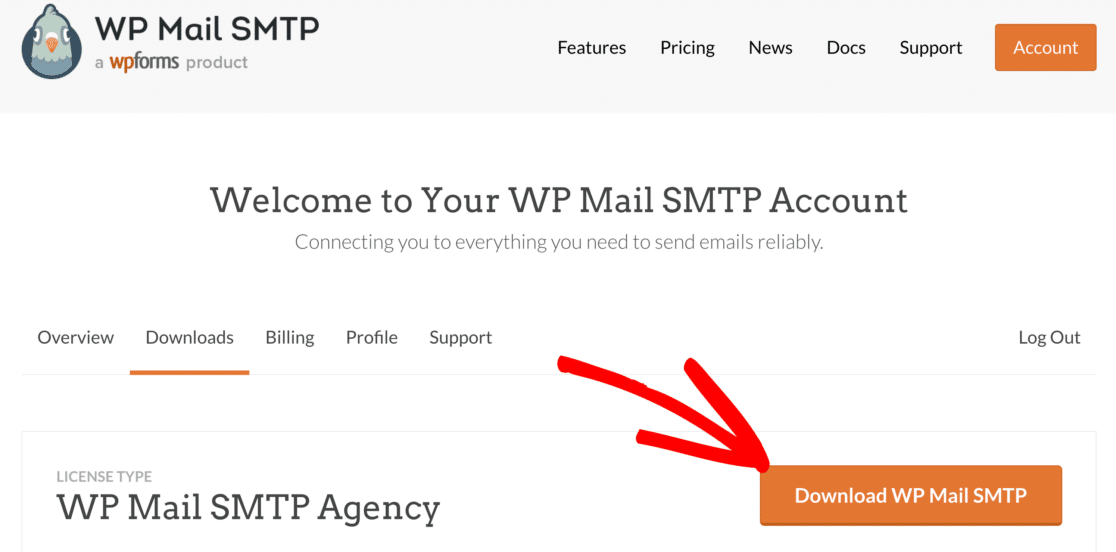
قم بالتبديل إلى لوحة تحكم WordPress الخاصة بك وقم بتحميل الملف المضغوط. إذا كنت بحاجة إلى مساعدة في هذا الجزء ، فتعرف على كيفية تثبيت مكون WordPress الإضافي.
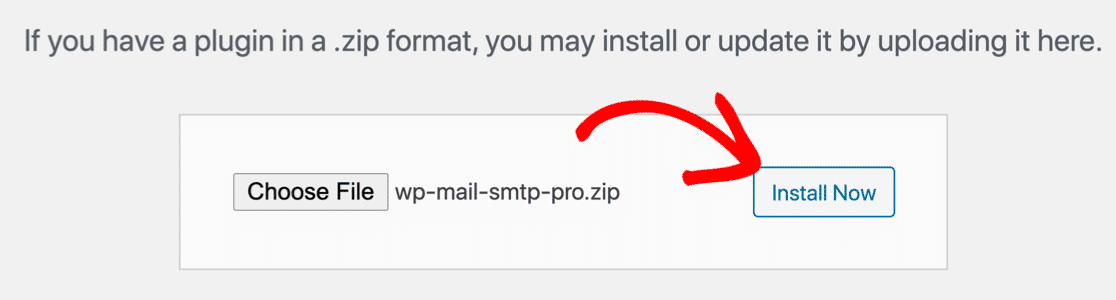
بعد تثبيت البرنامج المساعد ، تأكد من تنشيط WP Mail SMTP. سيبدأ هذا معالج الإعداد حتى نتمكن من إعداد مزود البريد الإلكتروني الخاص بك.
2. الاتصال بخدمة الإرسال
في هذه الخطوة ، سنختار خدمة بريد إلكتروني سيتم استخدامها لإصلاح عدم إرسال المكوِّن الإضافي للنشرة الإخبارية رسائل بريد إلكتروني. سيعمل أيضًا على إصلاح جميع رسائل البريد الإلكتروني الأخرى على WordPress في نفس الوقت.
انقر فوق الزر Let's Get Started للبدء.
في الشاشة الأولى ، سيُطلب منك اختيار مزود بريد إلكتروني جديد لموقعك على الويب.
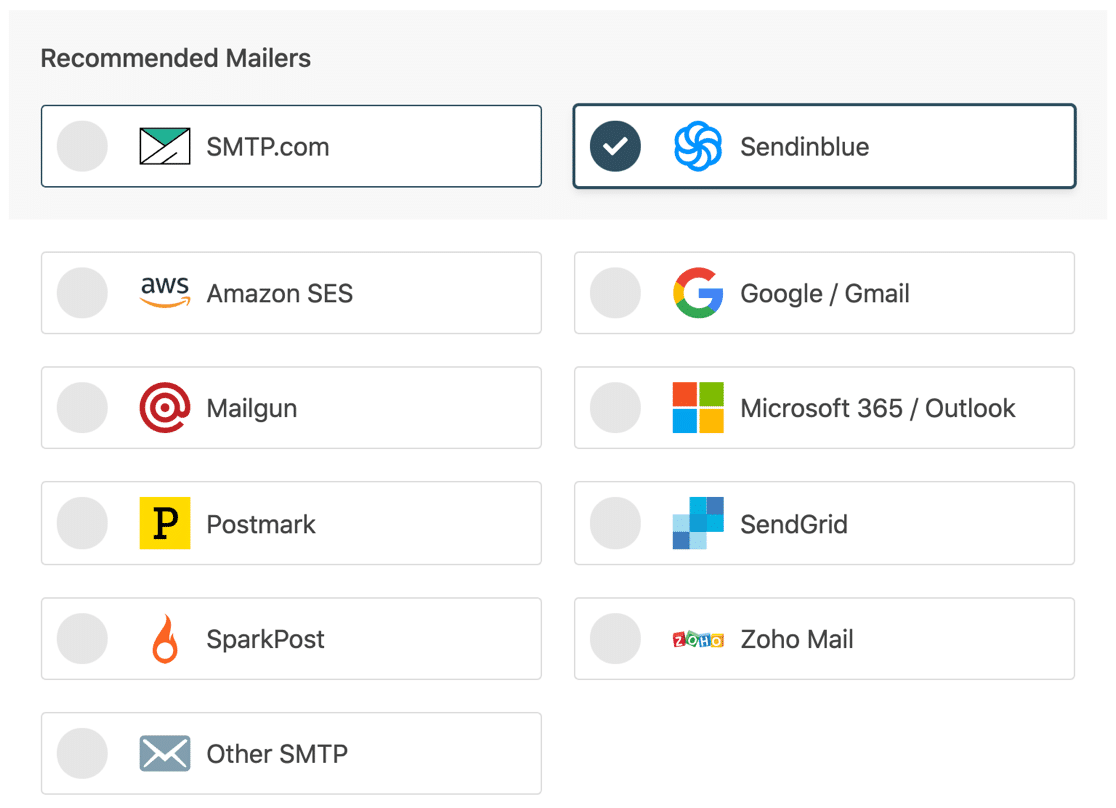
يعتمد اختيارك هنا على:
- كم عدد رسائل البريد الإلكتروني التي سترسلها كل شهر ، مع مراعاة كل مكون إضافي
- ما هي ميزانيتك
- سواء كنت ترسل أي رسائل بريد إلكتروني خاصة بالمعاملات ، مثل رسائل البريد الإلكتروني لطلب WooCommerce ، بالإضافة إلى الرسائل الإخبارية الخاصة بك.
إذا كنت ترسل رسائل إخبارية فقط ، فلن تحتاج بالضرورة إلى مزود بريد إلكتروني للمعاملات. لا تكون الرسائل الإخبارية عادةً حساسة للوقت ، لذلك لا يهم إذا لم يتم تسليمها على الفور.
ومع ذلك ، فإن مزودي خدمة البريد الإلكتروني للمعاملات لديهم مزايا أخرى بالإضافة إلى التسليم السريع. على سبيل المثال ، من المرجح أن يدعموا إرسال البريد الإلكتروني الجماعي ، مما يعني إرسال أعداد كبيرة من رسائل البريد الإلكتروني دفعة واحدة. مع نمو قائمتك ، سيصبح ذلك أكثر أهمية.
إذا كان لديك أي شك ، فنحن نوصي باستخدام SMTP.com أو Sendinblue. يحقق مقدمو خدمة البريد الإلكتروني هؤلاء توازناً جيداً بين جودة الخدمة والتكلفة.
إليك تسعير Sendinblue كمثال:
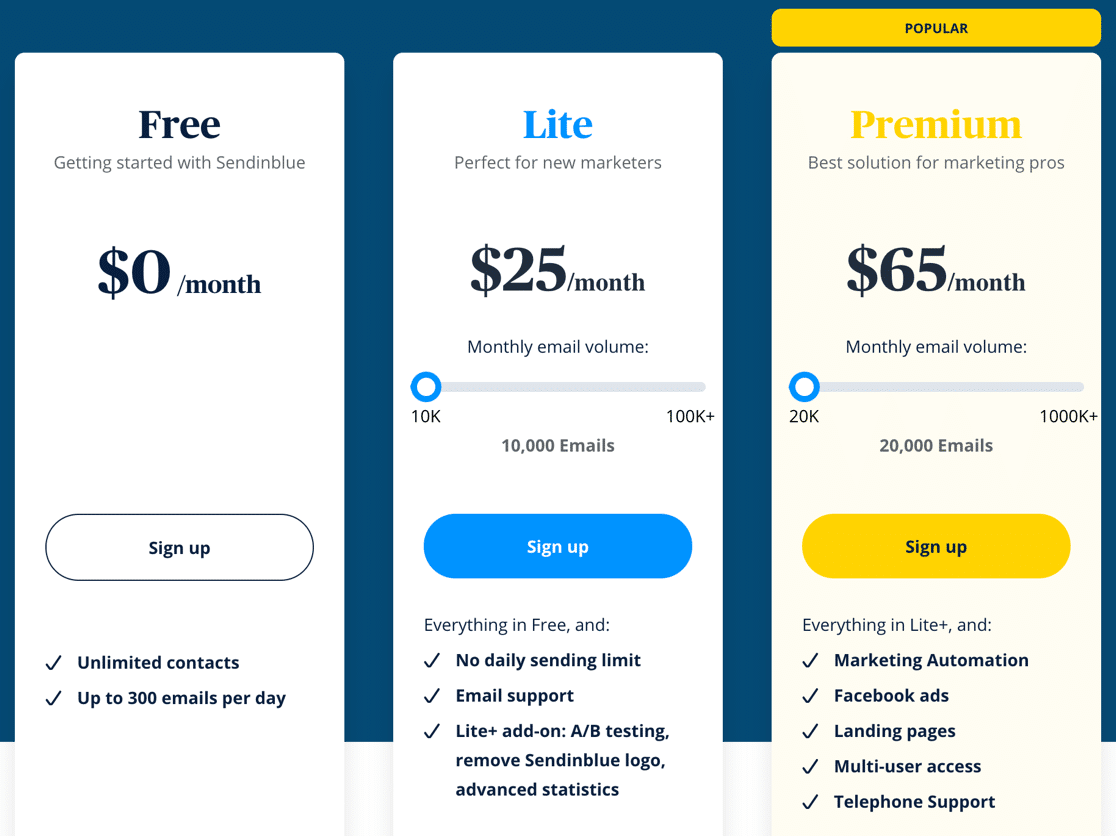
بمجرد أن تقرر إرسال بريد ، فإن الخطوة التالية هي إعداد حسابك وربطه بموقعك على الويب.
انقر فوق الارتباط أدناه لفتح وثائق الإعداد الخاصة بنا لموفر البريد الإلكتروني الجديد الخاص بك:
| رسائل البريد متوفرة في جميع الإصدارات | الرسائل البريدية في WP Mail SMTP Pro |
|---|---|
| SMTP.com | أمازون SES |
| Sendinblue | Microsoft 365 / Outlook.com |
| مساحة عمل Google / Gmail | Zoho Mail |
| Mailgun | |
| ختم البريد | |
| SendGrid | |
| سبارك بوست | |
| SMTP أخرى |
بحاجة الى يد؟
يتضمن ترخيص Elite الخاص بنا إعداد White Glove لـ SMTP.com أو Mailgun.
3. قم بتمكين تسجيل البريد الإلكتروني والملخصات
أثناء تنقلك عبر معالج الإعداد ، سيتم سؤالك عما إذا كنت تريد تمكين ميزتين مهمتين: سجلات البريد الإلكتروني المفصلة وملخصات البريد الإلكتروني الأسبوعية .
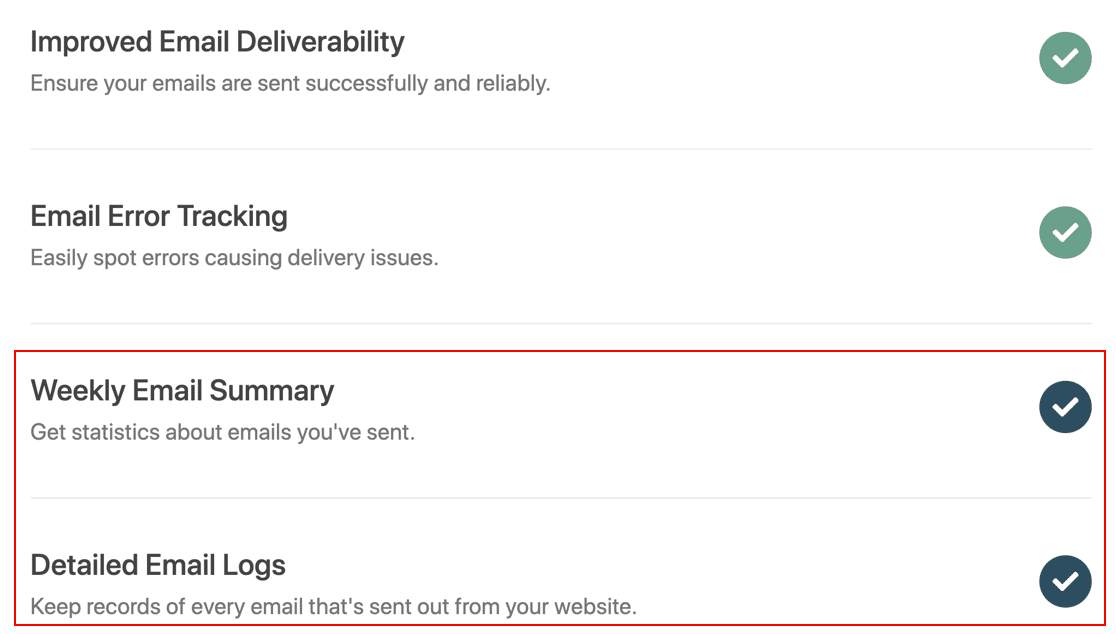
نوصي بتمكين كلا الخيارين.
- سيساعدك ملخص البريد الإلكتروني الأسبوعي على تتبع إمكانية تسليم بريدك الإلكتروني دون تسجيل الدخول إلى WordPress. ستتلقى بريدًا إلكترونيًا كل يوم اثنين يوضح لك عدد رسائل البريد الإلكتروني التي تم إرسالها وعدد الرسائل التي فشلت.
- إذا كان لديك إصدار Pro من البرنامج المساعد ، فستقوم سجلات البريد الإلكتروني التفصيلية بحفظ رؤوس البريد الإلكتروني في ملف السجل. إذا كنت تريد تسجيل المحتويات الكاملة لكل بريد إلكتروني ، فسوف نوضح لك كيفية ذلك لاحقًا في البرنامج التعليمي.
انطلق وحدد كلا الخيارين هنا وأكمل معالج الإعداد عند الانتهاء. ستتلقى بريدًا إلكترونيًا اختباريًا تلقائيًا لتأكيد عمل موفر البريد الإلكتروني الجديد.

4. قم بتحسين النشرة الإخبارية ، افتح وانقر فوق التتبع
يحتوي المكون الإضافي للرسائل الإخبارية على تتبع مفتوح ونقر خاص به يعرض إحصائيات لرسائل التسويق عبر البريد الإلكتروني.
لكن لا يمكنك رؤية إحصائيات لرسائل البريد الإلكتروني الأخرى في WordPress ، مثل رسائل نموذج الاتصال وإعادة تعيين كلمة المرور.
إذا كنت ترغب في تتبع أداء موقع WordPress بالكامل في مكان واحد ، فسيؤدي ذلك إلى وصولك جزئيًا إلى هناك.
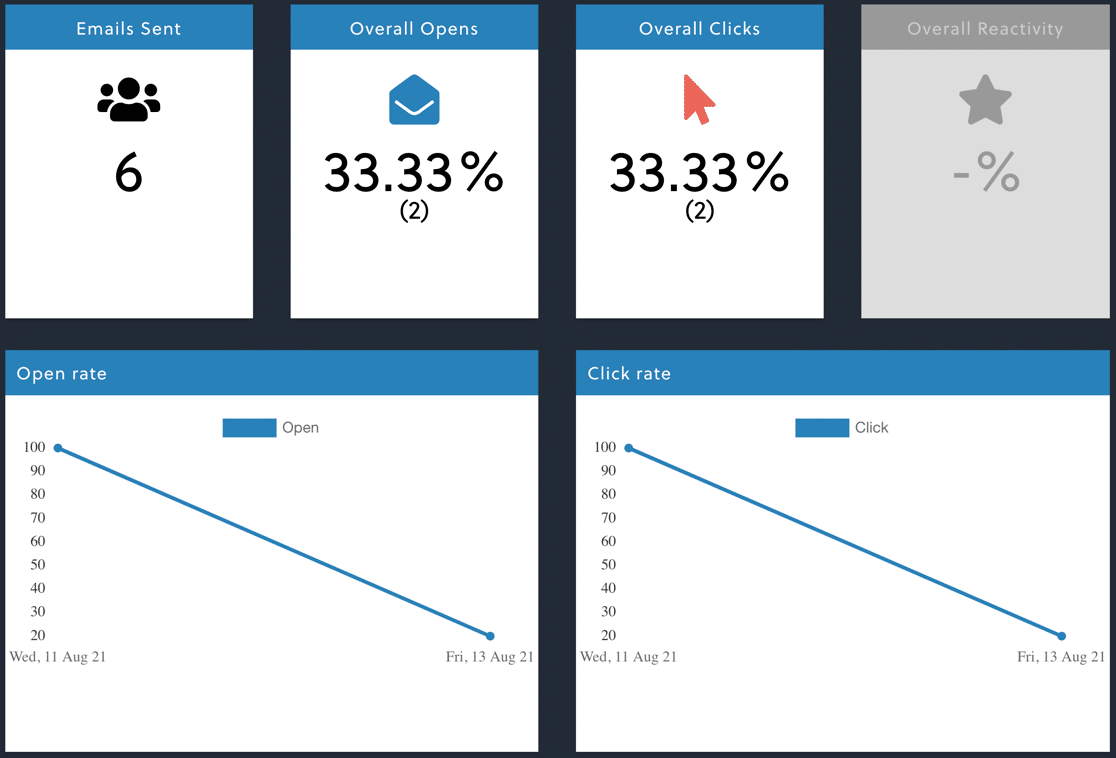
يمكننا تحسين ذلك من خلال فتح البريد الإلكتروني والنقر فوق التتبع في WP Mail SMTP. يُظهر لك فتح والنقر على إحصائيات الرسائل الإخبارية والنماذج ورسائل WooCommerce الإلكترونية والمزيد.
والخبر السار هو أنه يمكنك استخدام كلا النوعين من التتبع المفتوح والنقرات في نفس الوقت إذا كنت ترغب في ذلك.
لنقم بتمكين ميزات تتبع البريد الإلكتروني الإضافية في WP Mail SMTP.
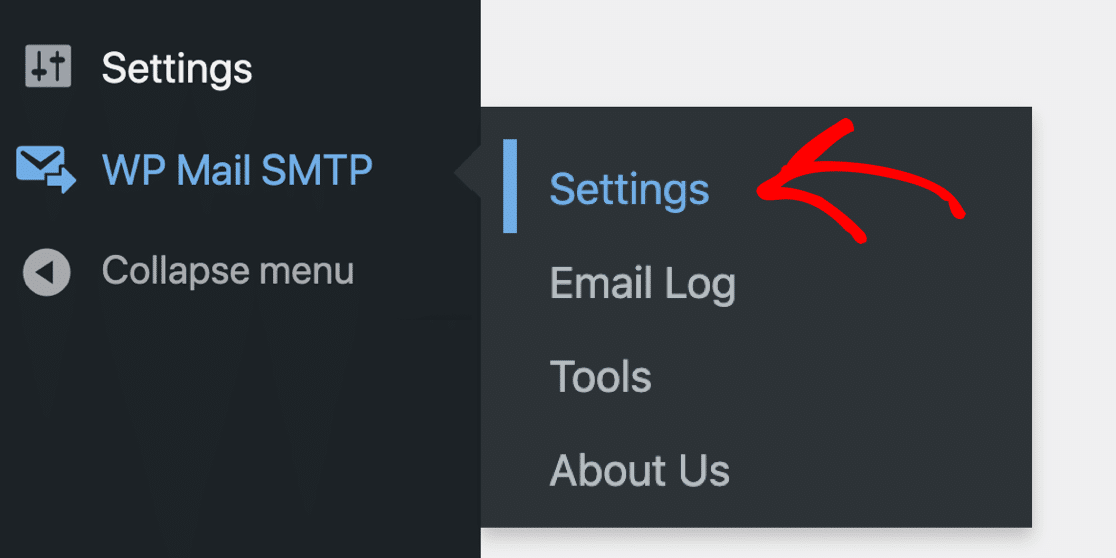
أولاً ، توجه إلى WP Mail SMTP »الإعدادات .
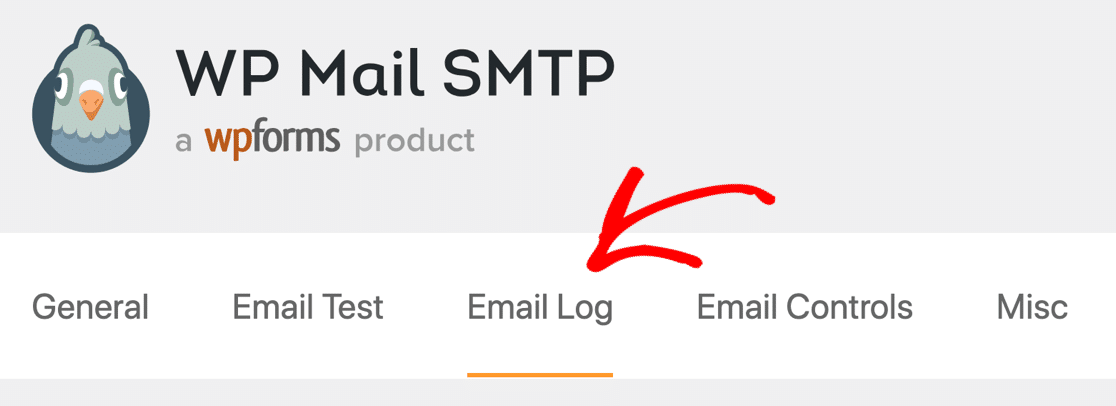
عندما تفتح صفحة الإعدادات ، انقر فوق علامة التبويب سجل البريد الإلكتروني في الأعلى.
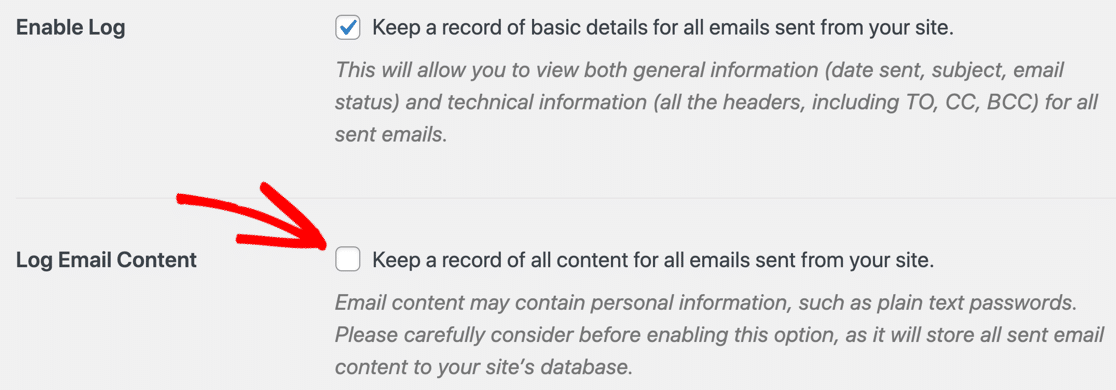
أولاً ، دعنا نسجل المحتويات الكاملة لرسائل البريد الإلكتروني - وليس العناوين فقط. سيتيح لنا ذلك الاطلاع على بيانات كاملة في كل رسالة إخبارية مرسلة من موقعك.
في هذه الشاشة ، قم بالتمرير لأسفل قليلاً وحدد المربع المسمى سجل محتوى البريد الإلكتروني .
بعد ذلك ، سترغب في تمكين ميزات تتبع البريد الإلكتروني التي تحدثنا عنها.
قم بالتمرير لأسفل قليلاً وحدد كلا المربعين التاليين:
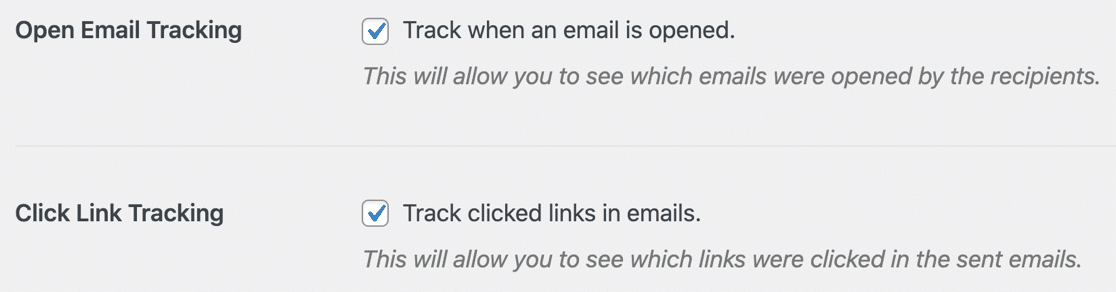
سيؤدي هذا إلى تشغيل تتبع البريد الإلكتروني وتتبع الارتباط في WP Mail SMTP.
رائعة! لقد أصلحنا الآن عدم إرسال المكون الإضافي للرسائل الإخبارية بريدًا إلكترونيًا وقمنا بتحسين تتبع النقرات وفتح التتبع أيضًا.
لنلقِ نظرة على طريقتين جديدتين لعرض بيانات التتبع المفتوحة والنقر عليها.
5. عرض الرسائل الإخبارية المرسلة في سجلات البريد الإلكتروني الخاصة بك
مع تمكين تتبع البريد الإلكتروني WP Mail SMTP ، يمكنك الآن رؤية الكثير من التفاصيل حول رسائل البريد الإلكتروني الخاصة بك على WordPress. بالإضافة إلى الرؤوس ، يمكننا أيضًا مشاهدة عمليات الفتح والنقرات للرسائل الفردية.
يتم تحديث الإحصائيات على الفور ، حتى نتمكن من التحقق من الأداء الآن.
دعنا نلقي نظرة على سجل البريد الإلكتروني .
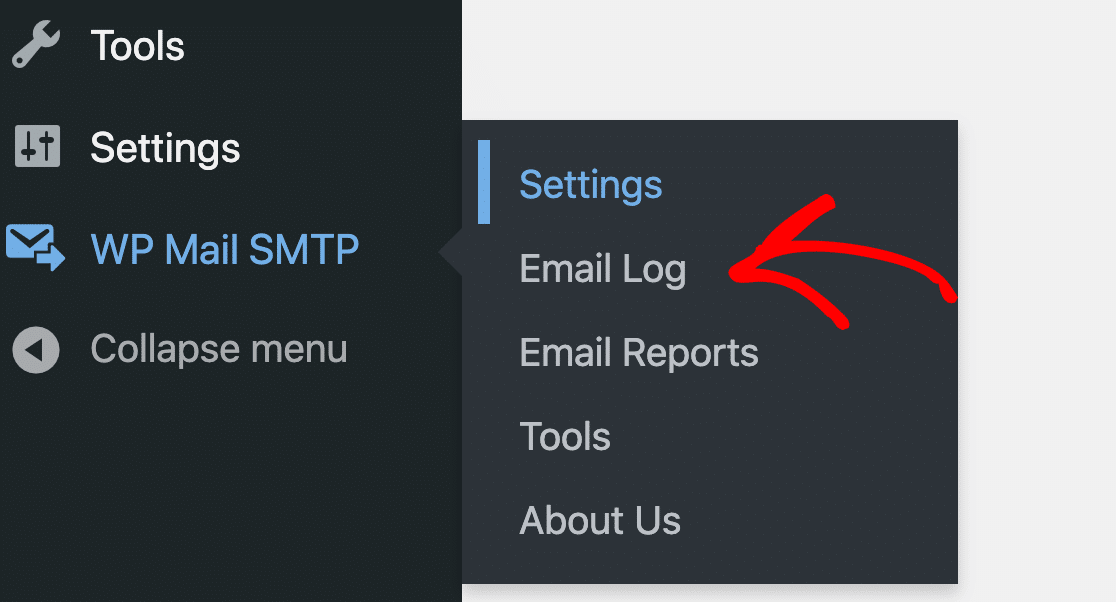
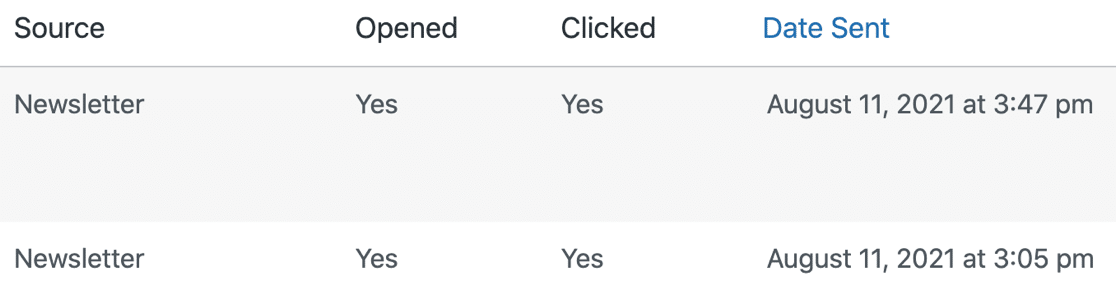
في الجزء العلوي من صفحة سجل البريد الإلكتروني ، يمكننا أن نرى رسالتي بريد إلكتروني من The Newsletter Plugin: رسالة إخبارية تجريبية واحدة ، وبريد إلكتروني تجريبي واحد.

بالنظر عن كثب ، يمكننا أن نرى أنه تم فتح رسالتي البريد الإلكتروني والنقر عليهما.
ويمكننا فتح سجل البريد الإلكتروني لرؤية جميع المعلومات المتاحة.
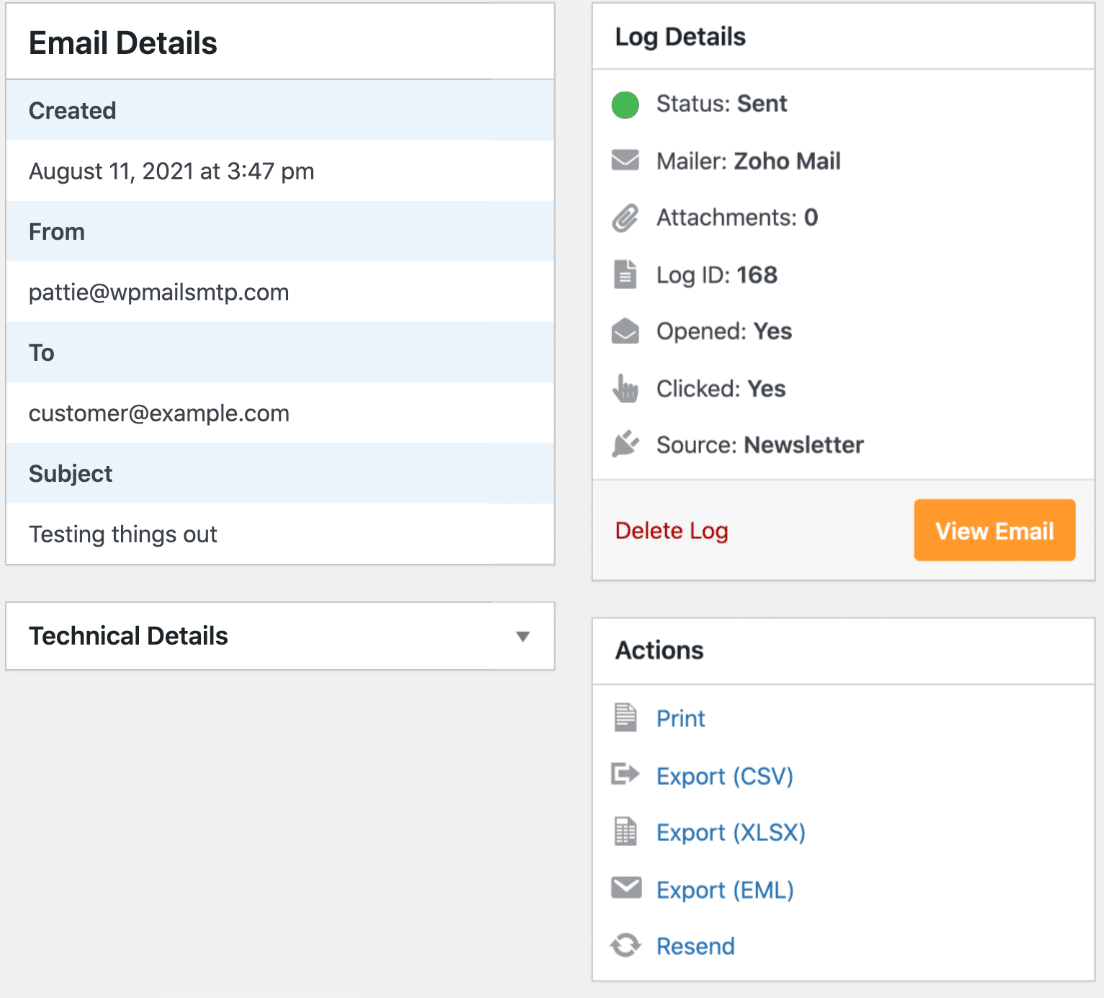
ستلاحظ أيضًا أن لديك بعض الميزات الجديدة هنا:
- طباعة : اطبع نسخة من سجل البريد الإلكتروني ، أو احفظها كملف PDF
- تصدير : قم بتصدير سجل البريد الإلكتروني إلى ملف CSV أو XLS ، أو قم بتصدير البريد الإلكتروني بأكمله كملف EML
- إعادة الإرسال : أرسل الرسالة الإخبارية إلى نفس الشخص ، أو أعد إرسالها إلى شخص آخر.
بعد ذلك ، دعنا نلقي نظرة على بعض خيارات التقارير الجديدة حتى تتمكن من مراقبة إمكانية تسليم الرسائل الإخبارية بسهولة.
6. تحقق من تقارير البريد الإلكتروني وإحصائيات النشرة الإخبارية
لقد قمت الآن بإصلاح عدم إرسال المكون الإضافي للرسائل الإخبارية بريدًا إلكترونيًا ، وستبقيك تقارير البريد الإلكتروني على اطلاع حول إمكانية التسليم والأداء.
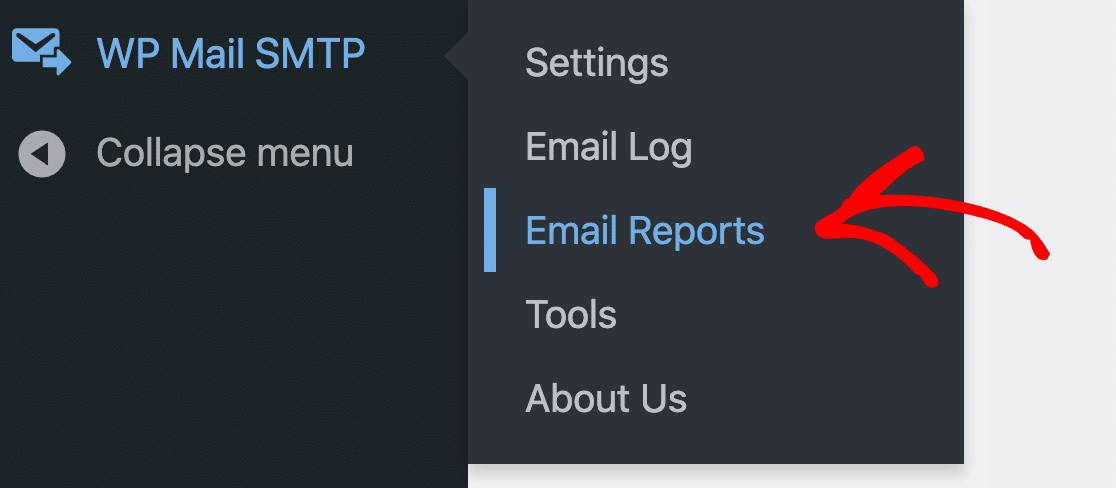
دعنا نلقي نظرة على تقارير البريد الإلكتروني في WP Mail SMTP.
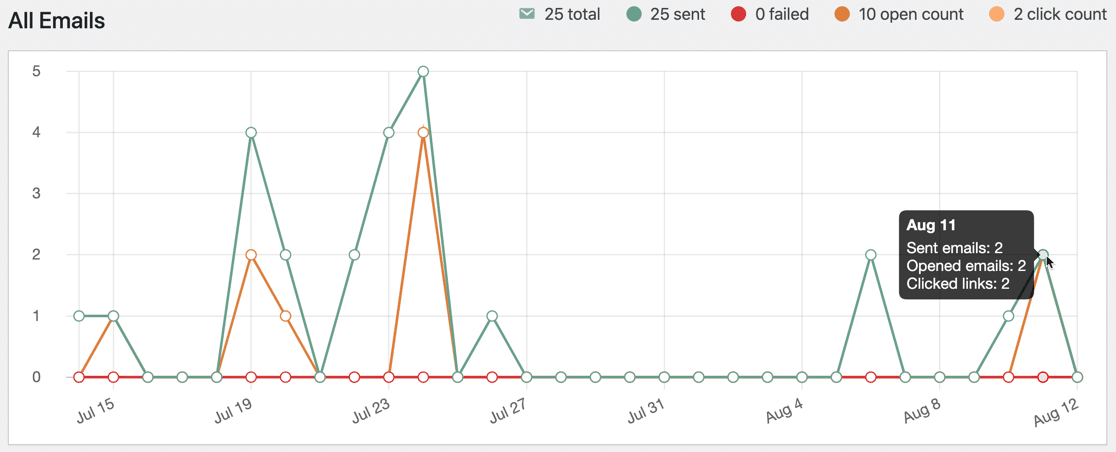
في الجزء العلوي ، يمكننا رؤية تقرير البريد الإلكتروني لجميع رسائل البريد الإلكتروني المرسلة من هذا الموقع. يعرض هذا الرسم البياني رسائل البريد الإلكتروني المرسلة والفاشلة بالإضافة إلى بيانات تتبع البريد الإلكتروني.
أدناه ، يمكننا رؤية معلومات حول رسائل البريد الإلكتروني المرسلة من موقع WordPress الخاص بك.
يقوم WP Mail SMTP تلقائيًا بتجميع رسائل البريد الإلكتروني حسب سطر الموضوع. يسمح لك ذلك بمشاهدة أداء الرسائل الإخبارية بسهولة.
فيما يلي مثال بإحصائيات أعلى حتى تتمكن من رؤية كيفية عملها بسهولة:
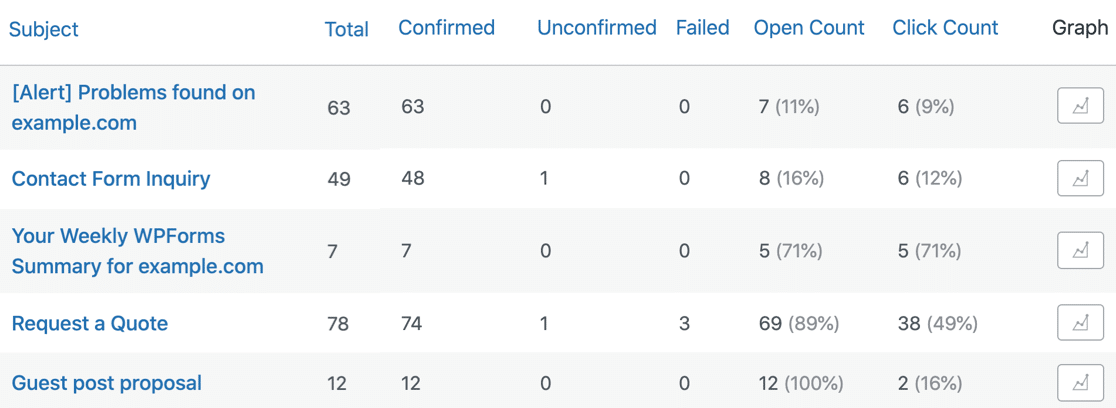
الآن لديك المزيد من المعلومات حول أداء الرسائل الإخبارية الخاصة بك. ويمكنك النقر فوق رمز الرسم البياني لإنشاء مخطط مخصص لأي رسالة إخبارية فردية.
وهذا كل شيء! أنت الآن تعرف كيفية إصلاح عدم إرسال المكوِّن الإضافي للنشرة الإخبارية رسائل بريد إلكتروني باستخدام SMTP.
أصلح رسائل WordPress الإخبارية الآن
بعد ذلك ، حوّل رسالتك الإخبارية إلى مجتمع
هل فكرت في إنشاء مجتمع عبر الإنترنت بناءً على رسالتك الإخبارية؟ يمكن أن يلهم المجتمع طرقًا جديدة للترويج للمحتوى الخاص بك واستثماره.
لبدء إنشاء إضافاتك ، تحقق من قائمتنا لأفضل المكونات الإضافية للعضوية في WordPress.
قد ترغب أيضًا في الاطلاع على إرشاداتنا لإصلاح مشكلات البريد الإلكتروني في Elementor Forms إذا كنت تواجه أيًا منها.
جاهز لإصلاح رسائل البريد الإلكتروني الخاصة بك؟ ابدأ اليوم مع أفضل مكون إضافي لـ WordPress SMTP. يتضمن WP Mail SMTP Elite إعداد White Glove الكامل ويقدم ضمانًا لاسترداد الأموال لمدة 14 يومًا.
إذا ساعدتك هذه المقالة ، فيرجى متابعتنا على Facebook و Twitter لمزيد من النصائح والبرامج التعليمية حول WordPress.