
Il plugin della newsletter non invia e-mail? Come risolvere
Pubblicato: 2021-08-31The Newsletter Plugin non invia e-mail in modo affidabile?
Quando invii newsletter, dovresti utilizzare un plug-in SMTP separato per una migliore consegna.
In questo articolo spiegheremo come utilizzare il miglior plugin SMTP per inviare newsletter.
Correggi ora le tue newsletter WordPress
Perché il mio plugin per newsletter WordPress non invia e-mail?
È probabile che il plug-in della tua newsletter non invii e-mail perché vengono contrassegnati come spam. Ma prima di entrare più nel dettaglio, è importante capire come il tuo plugin invia le email.
Il plugin Newsletter utilizza wp_mail() per inviare newsletter da WordPress. Quindi puoi usarlo con WP Mail SMTP per inviare e-mail tramite un provider di terze parti come Sendinblue. È molto più affidabile dell'utilizzo del tuo server web per inviare le newsletter.
Questo risolve anche le altre e-mail di WordPress (come la reimpostazione della password) allo stesso tempo.
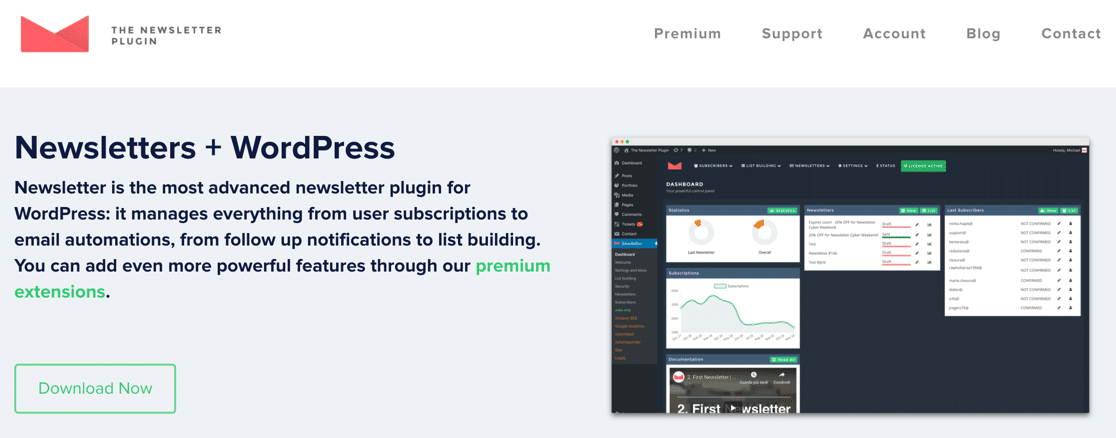
Altri plugin per newsletter hanno le proprie impostazioni e-mail che si applicano solo alle newsletter. Non è così conveniente.
Se il plug-in della tua newsletter ha le proprie impostazioni SMTP, potresti comunque avere problemi di consegna delle e-mail con le normali e-mail di WordPress o le notifiche dai plug-in del modulo di contatto. In alcuni casi, avere più plug-in con le proprie impostazioni SMTP può causare un conflitto.
Per i migliori risultati, assicurati che ogni plugin di posta elettronica che installi sia compatibile con WP Mail SMTP. Ti mostreremo come configurarlo con The Newsletter Plugin qui, ma qualsiasi altro plugin che utilizza wp_mail() dovrebbe funzionare allo stesso modo.
Come risolvere il plug-in della newsletter che non invia e-mail
Per questo tutorial, supponiamo che tu abbia impostato The Newsletter Plugin sul tuo sito Web WordPress. In caso contrario, vai avanti e installalo ora prima di iniziare il tutorial.
- Installa il plug-in SMTP di WP Mail
- Connettiti a un servizio di posta
- Abilita registrazione e-mail e riepiloghi settimanali
- Migliora il monitoraggio delle aperture e dei clic della newsletter
- Visualizza le newsletter nei tuoi registri e-mail
- Controlla i tuoi rapporti e-mail e le statistiche della newsletter
Iniziamo installando WP Mail SMTP.
1. Installa il plug-in SMTP di WP Mail
Il plugin Newsletter aveva le proprie impostazioni SMTP, ma ora sono obsolete. Vedrai un messaggio di avviso nel plug-in se provi ad accedervi.
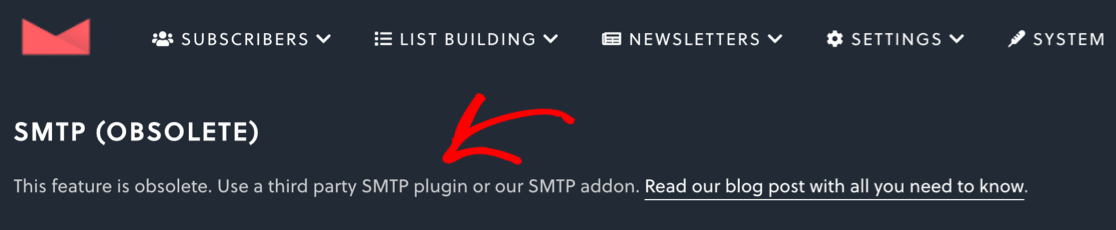
Per risolvere questo problema, installeremo WP Mail SMTP, il miglior plug-in SMTP per WordPress.
WP Mail SMTP riconfigura la funzione di posta elettronica integrata di WordPress in modo da poter utilizzare un provider di servizi di posta elettronica esterno. Ha anche un sacco di funzionalità extra che ti aiuteranno a monitorare il successo delle tue newsletter.
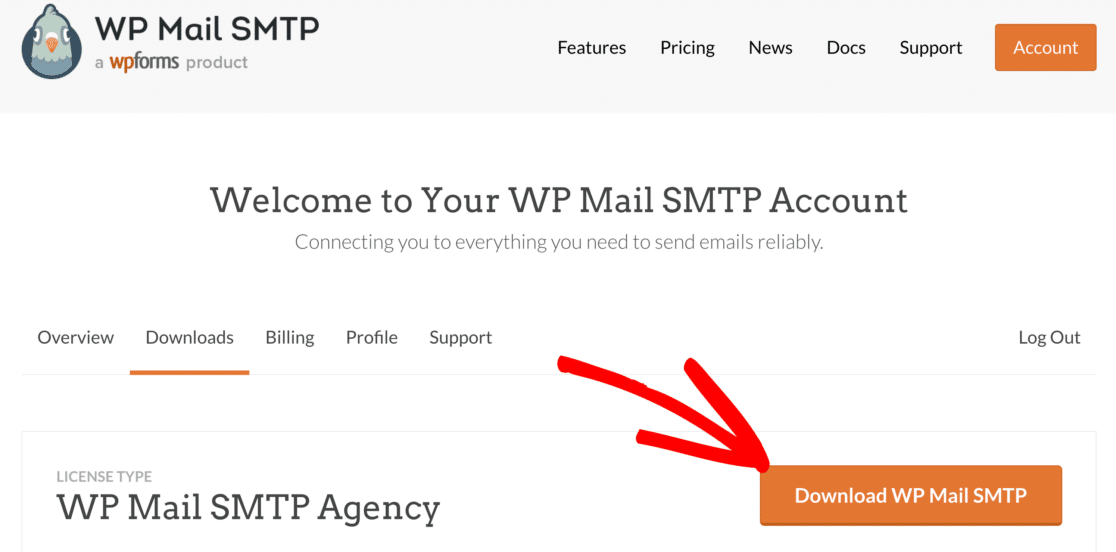
Per scaricare il plug-in, vai al sito Web SMTP di WP Mail e accedi al tuo account. Troverai il pulsante di download nella scheda Download .
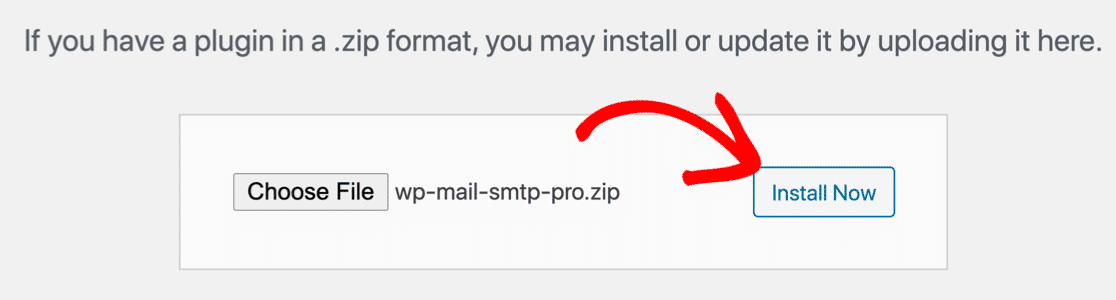
Passa alla dashboard di WordPress e carica il file zip. Se hai bisogno di aiuto con questa parte, scopri come installare un plugin per WordPress.
Dopo aver installato il plug-in, assicurati di attivare WP Mail SMTP. Questo avvierà la procedura guidata di configurazione in modo da poter configurare il tuo provider di posta elettronica.
2. Collegarsi a un servizio di posta
In questo passaggio, sceglieremo un servizio di posta elettronica che verrà utilizzato per risolvere il problema che il plug-in Newsletter non invia e-mail. Risolverà anche tutte le altre e-mail di WordPress contemporaneamente.
Fare clic sul pulsante Iniziamo per iniziare.
Nella prima schermata, ti verrà chiesto di scegliere un nuovo provider di posta elettronica per il tuo sito web.
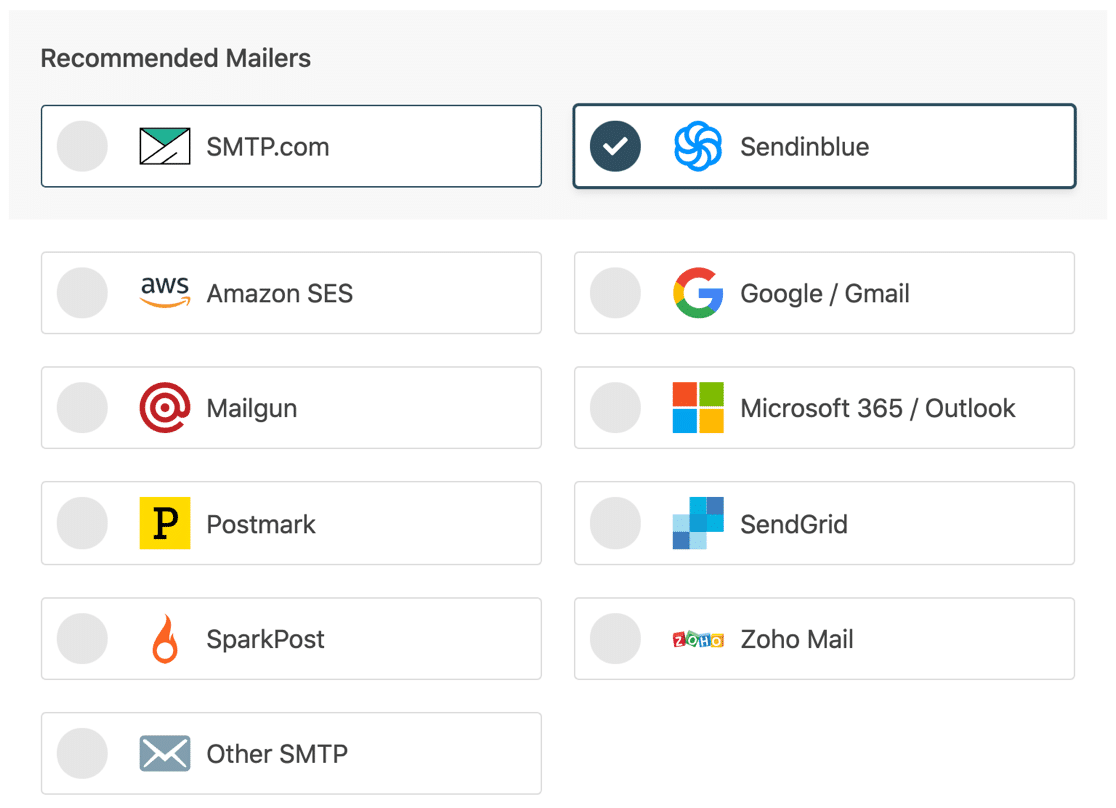
La scelta che farai qui dipenderà da:
- Quante email invierai ogni mese, tenendo conto di ogni plugin
- Qual è il tuo budget
- Sia che tu invii e-mail transazionali, come le e-mail di ordine WooCommerce, oltre alle tue newsletter.
Se invii solo newsletter, non hai necessariamente bisogno di un provider di posta elettronica transazionale. Le newsletter di solito non sono sensibili al fattore tempo, quindi non importa se non vengono consegnate immediatamente.
Tuttavia, i provider di posta elettronica transazionale hanno altri vantaggi oltre alla consegna rapida. Ad esempio, sarà più probabile che supportino l'invio di e-mail in blocco, il che significa inviare un gran numero di e-mail contemporaneamente. Man mano che la tua lista cresce, diventerà sempre più importante.
In caso di dubbi, ti consigliamo SMTP.com o Sendinblue. Questi fornitori di servizi di posta elettronica trovano un buon equilibrio tra servizio di qualità e costi.
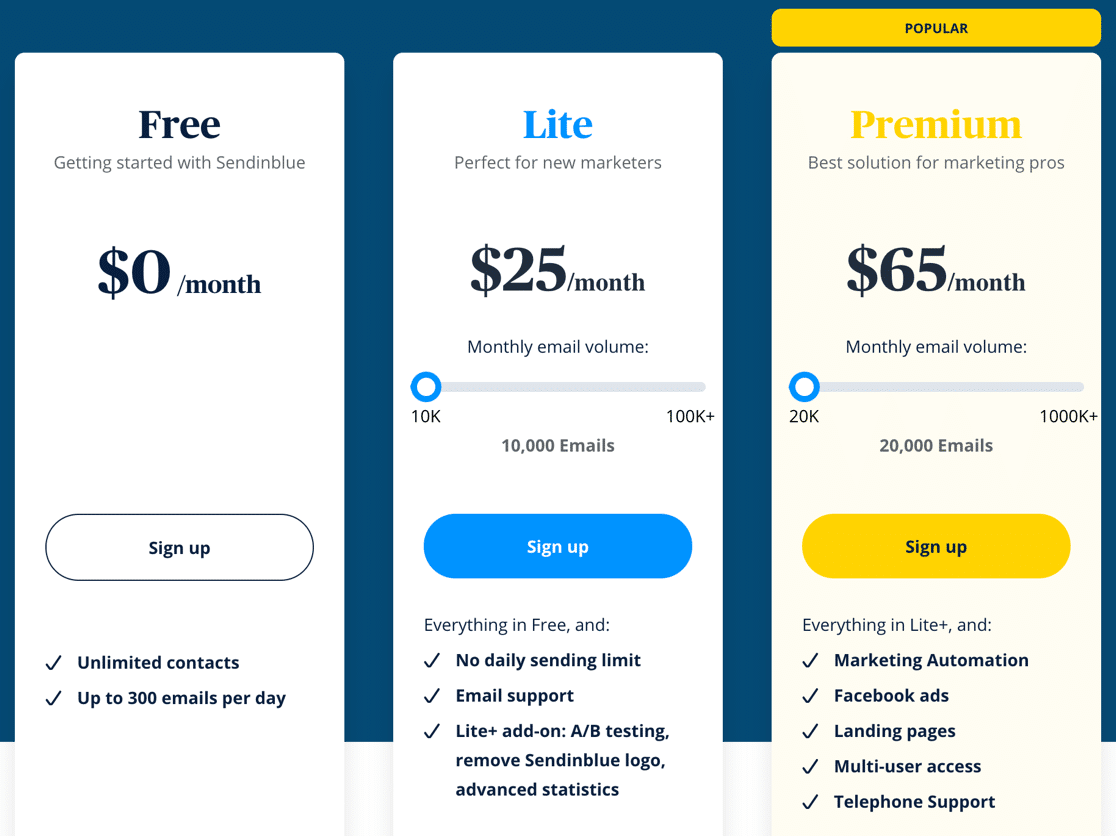
Ecco come esempio i prezzi di Sendinblue:
Una volta che hai deciso un mailer, il passaggio successivo è configurare il tuo account e collegarlo al tuo sito web.
Fare clic sul collegamento seguente per aprire la nostra documentazione di configurazione per il nuovo provider di posta elettronica:
| Mailer disponibili in tutte le versioni | Mailer in WP Mail SMTP Pro |
|---|---|
| SMTP.com | Amazon SES |
| Sendinblue | Microsoft 365 / Outlook.com |
| Spazio di lavoro di Google/Gmail | Posta di Zoho |
| Fucile da posta | |
| Timbro postale | |
| InviaGrid | |
| Spark Post | |
| Altro SMTP |
Bisogno di una mano?
La nostra licenza Elite include White Glove Setup per SMTP.com o Mailgun.
3. Abilita registrazione e riepiloghi e-mail
Mentre ti sposti nella configurazione guidata, ti verrà chiesto se desideri abilitare 2 funzioni importanti: registri e-mail dettagliati e riepiloghi e-mail settimanali .
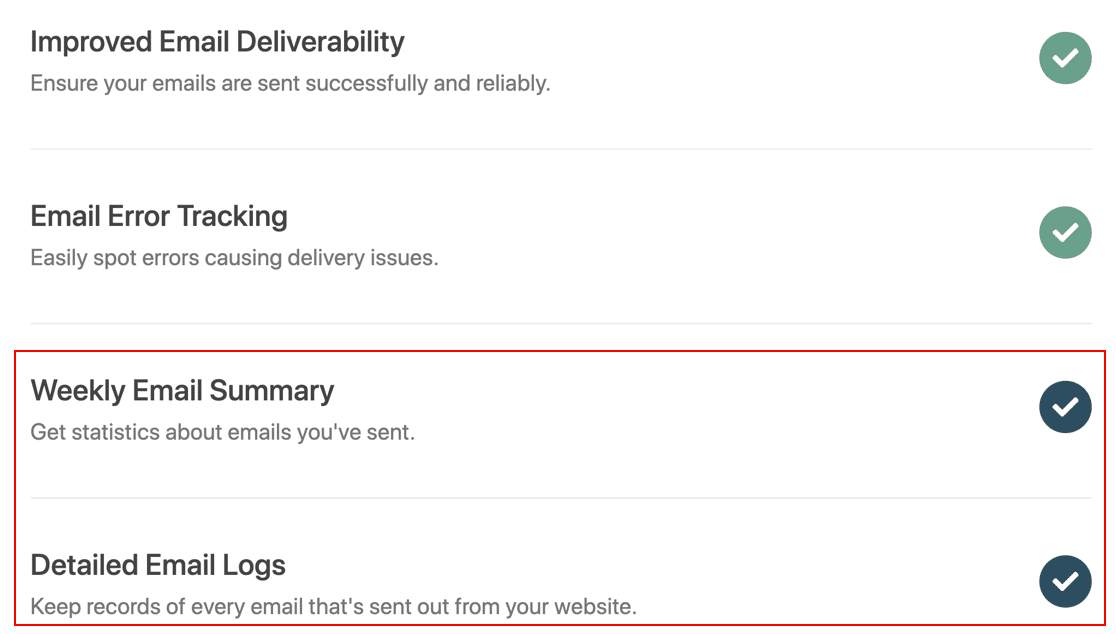
Ti consigliamo di abilitare entrambe queste opzioni.
- Il riepilogo e-mail settimanale ti aiuterà a tenere traccia della consegna della tua e-mail senza accedere a WordPress. Riceverai un'e-mail ogni lunedì che ti mostra quante e-mail sono state inviate e quante non sono riuscite.
- Se disponi della versione Pro del plug-in, i registri e-mail dettagliati salveranno le intestazioni delle e-mail in un file di registro. Se vuoi registrare l'intero contenuto di ogni e-mail, ti mostreremo come più avanti nel tutorial.
Vai avanti e seleziona entrambe le opzioni qui e completa l'installazione guidata quando hai finito. Riceverai un'e-mail di prova automatica per confermare che il tuo nuovo provider di posta elettronica funziona.

4. Migliora il monitoraggio dell'apertura della newsletter e dei clic
Il plugin Newsletter ha il proprio tracciamento di apertura e clic che mostra le statistiche per i tuoi messaggi di email marketing.
Ma non puoi vedere le statistiche per le altre tue e-mail WordPress, come i messaggi del modulo di contatto e la reimpostazione della password.
Se desideri monitorare le prestazioni dell'intero sito WordPress in un unico posto, questo ti porterà solo in parte.
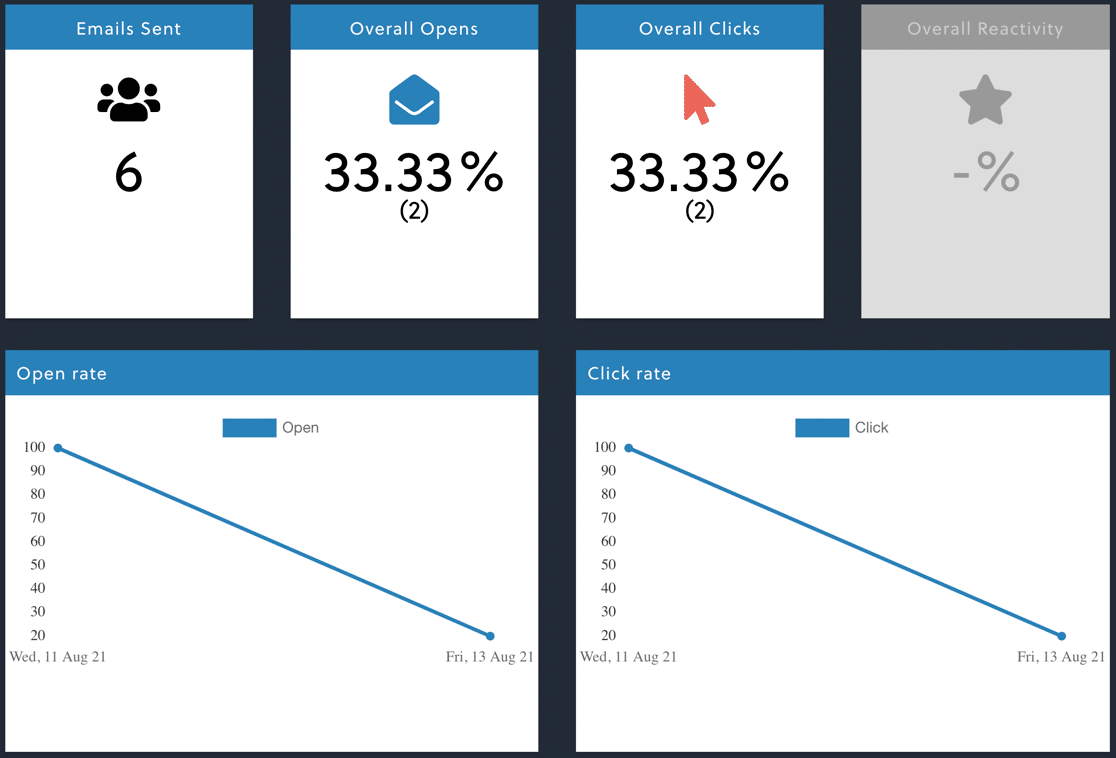
Possiamo migliorare questo con l'e-mail aperta e il monitoraggio dei clic in WP Mail SMTP. Ti mostra le statistiche di apertura e clic per newsletter, moduli, e-mail WooCommerce e altro ancora.
E la grande notizia è che puoi utilizzare entrambi i tipi di tracciamento di apertura e clic contemporaneamente, se lo desideri.
Abilitiamo le funzionalità di tracciamento e-mail aggiuntive in WP Mail SMTP.
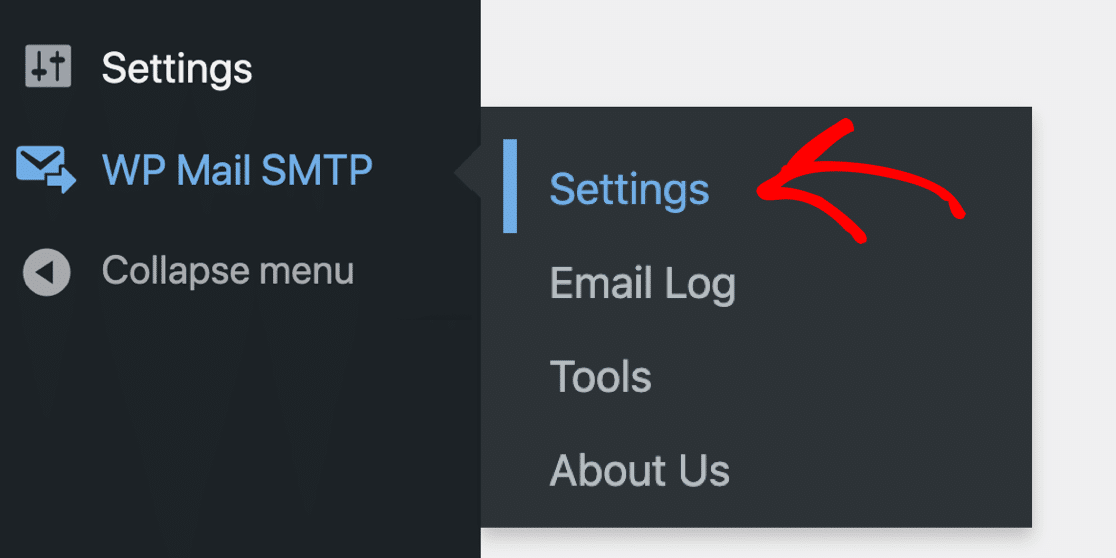
Per prima cosa, vai su WP Mail SMTP »Impostazioni .
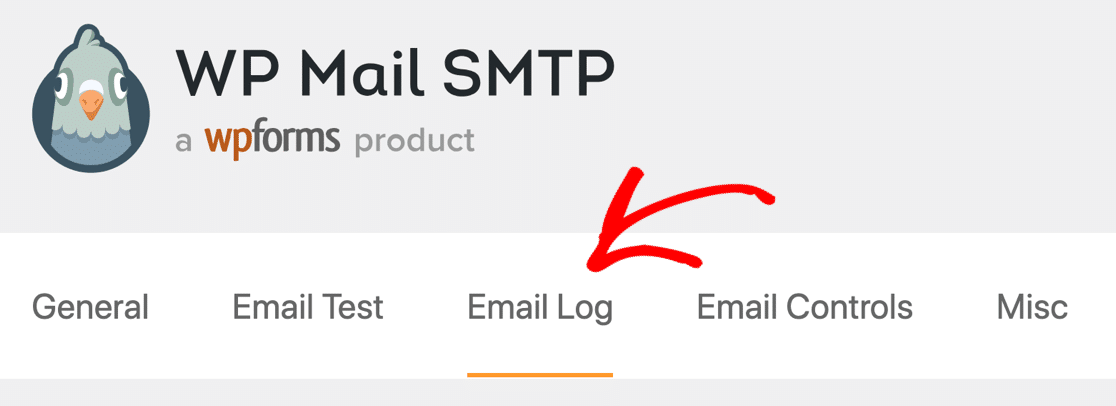
Quando si apre la pagina Impostazioni, fai clic sulla scheda Registro e-mail in alto.
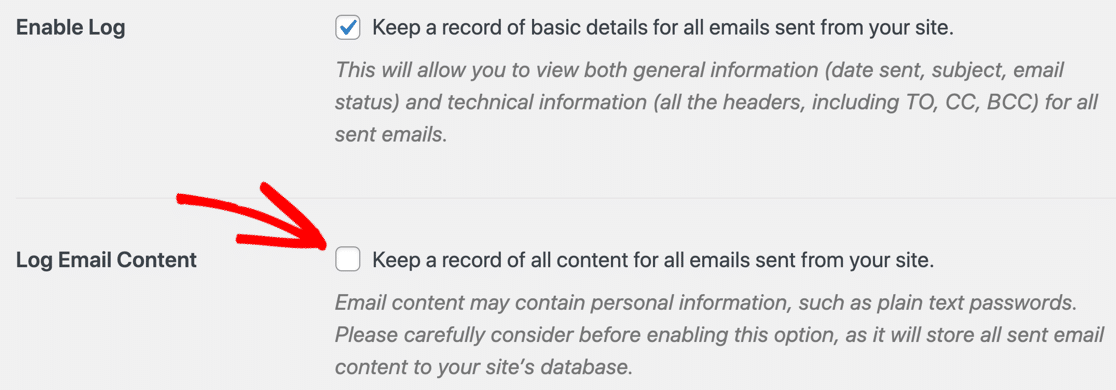
Innanzitutto, registriamo l'intero contenuto delle e-mail, non solo le intestazioni. Questo ci permetterà di vedere i dati completi su ogni newsletter inviata dal tuo sito.
In questa schermata, scorri un po' verso il basso e seleziona la casella Registra contenuto e-mail .
Successivamente, ti consigliamo di abilitare le funzionalità di tracciamento e-mail di cui abbiamo parlato.
Scorri un po' di più e seleziona entrambe queste caselle:
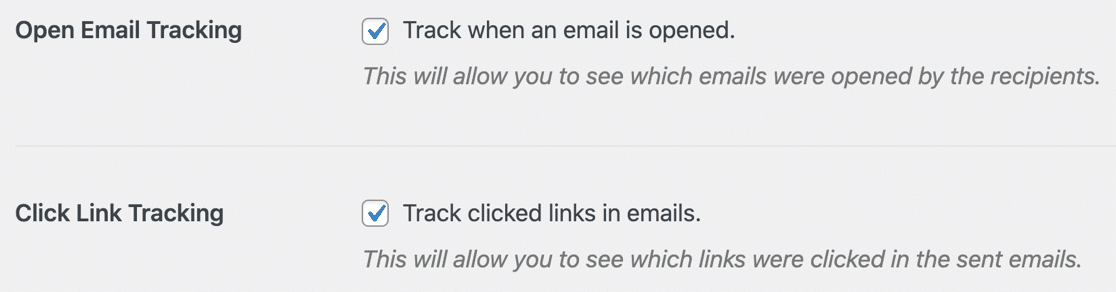
Ciò attiverà il tracciamento e-mail e il tracciamento dei collegamenti in WP Mail SMTP.
Grande! Ora abbiamo risolto il problema con il plug-in della newsletter che non inviava e-mail e abbiamo anche migliorato il monitoraggio dei clic e il monitoraggio delle aperture.
Diamo un'occhiata a 2 nuovi modi per visualizzare i dati di tracciamento di apertura e clic.
5. Visualizza le newsletter inviate nei tuoi registri e-mail
Con il monitoraggio e-mail SMTP di WP Mail abilitato, ora puoi vedere molti più dettagli sulle tue e-mail WordPress. Insieme alle intestazioni, possiamo anche vedere le aperture e i clic per i singoli messaggi.
Le statistiche vengono aggiornate immediatamente, quindi possiamo controllare le prestazioni ora.
Diamo un'occhiata al registro e-mail .
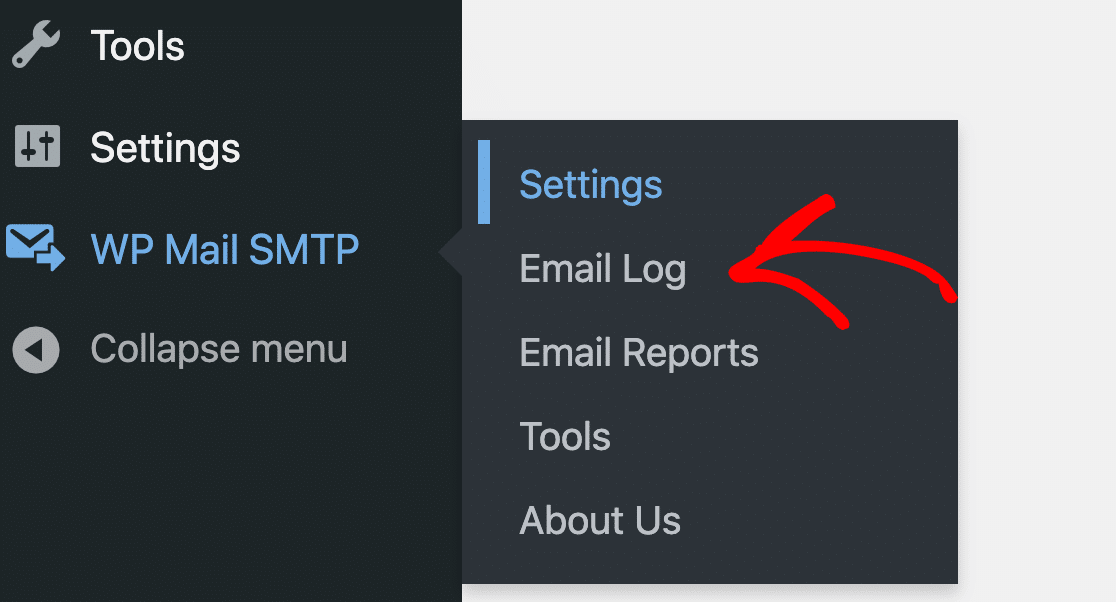
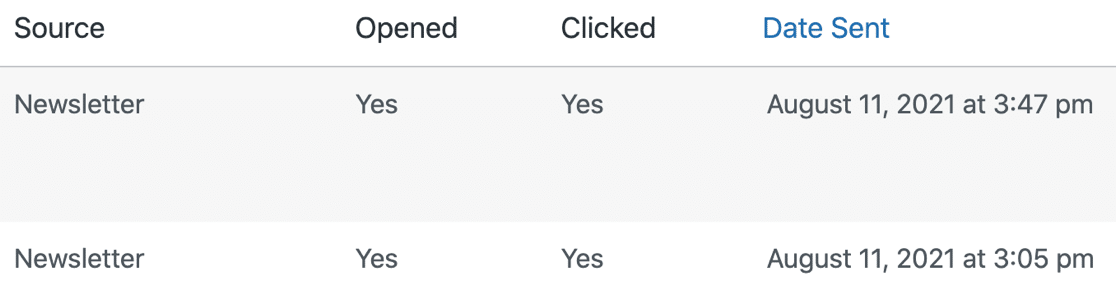
Nella parte superiore della pagina del registro e-mail, possiamo vedere 2 e-mail da The Newsletter Plugin: 1 newsletter di prova e un'e-mail di prova.

Guardando un po' più da vicino, possiamo vedere che entrambe le email sono state aperte e cliccate.
E possiamo aprire il registro e-mail per vedere tutte le informazioni disponibili.
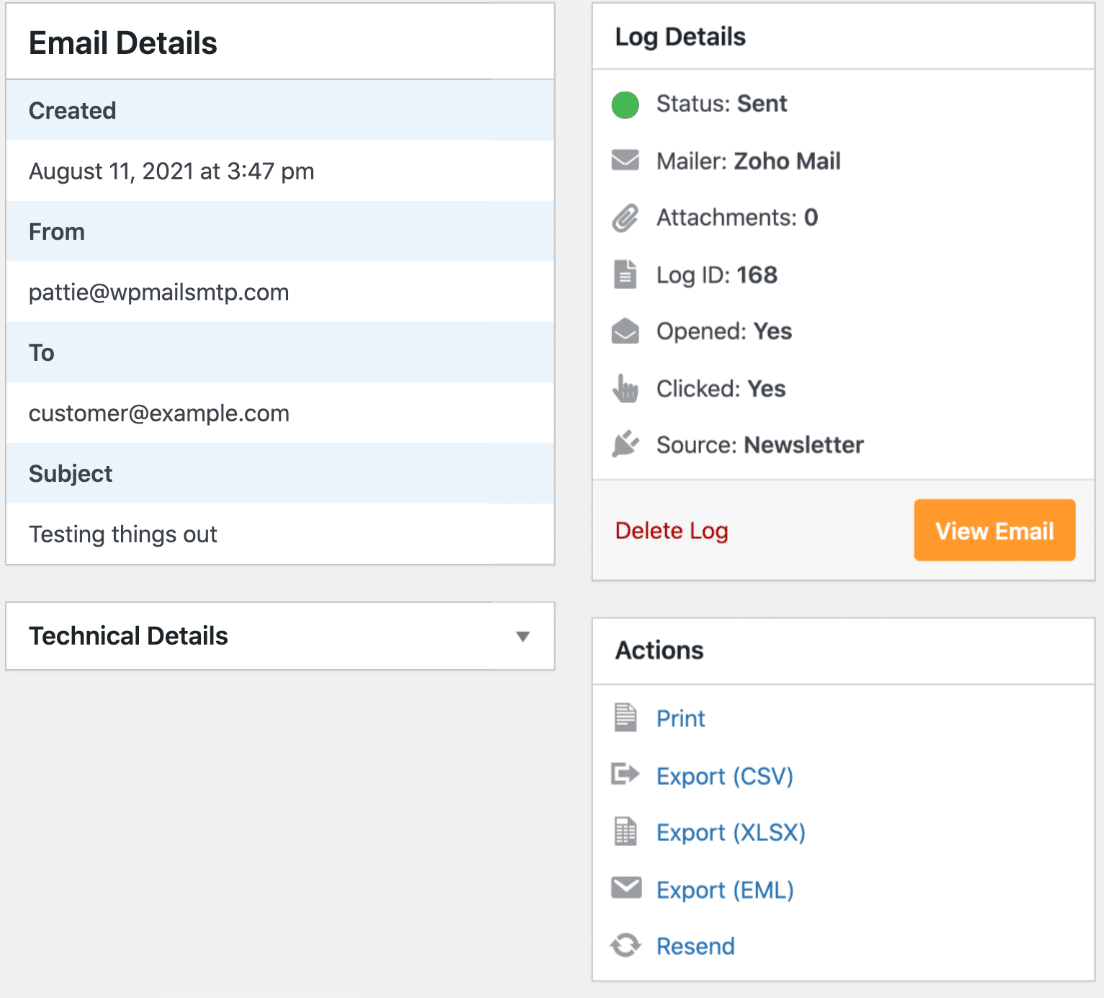
Noterai anche che hai alcune nuove funzionalità qui:
- Stampa : stampa una copia del registro e-mail o salvalo come file PDF
- Esporta : esporta il registro e-mail in un file CSV o XLS oppure esporta l'intera e-mail come file EML
- Invia nuovamente: invia la newsletter alla stessa persona o inoltrala a qualcun altro.
Successivamente, diamo un'occhiata ad alcune nuove opzioni di reporting in modo da poter monitorare facilmente la consegna della tua newsletter.
6. Controlla i tuoi rapporti e-mail e le statistiche della newsletter
Ora che hai risolto il problema con il plug-in della newsletter che non inviava e-mail, i tuoi rapporti e-mail ti terranno informato sulla consegna e sulle prestazioni.
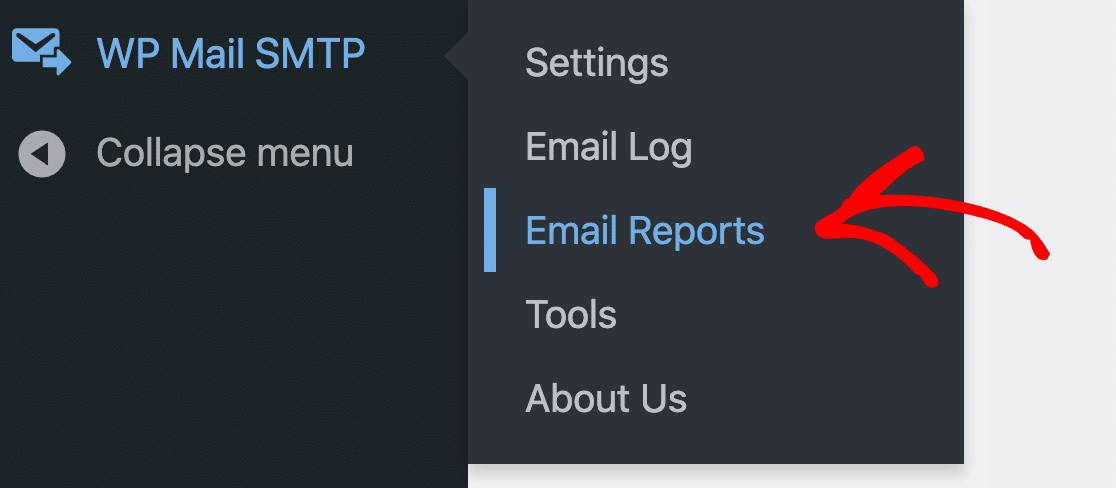
Diamo un'occhiata ai rapporti e-mail in WP Mail SMTP.
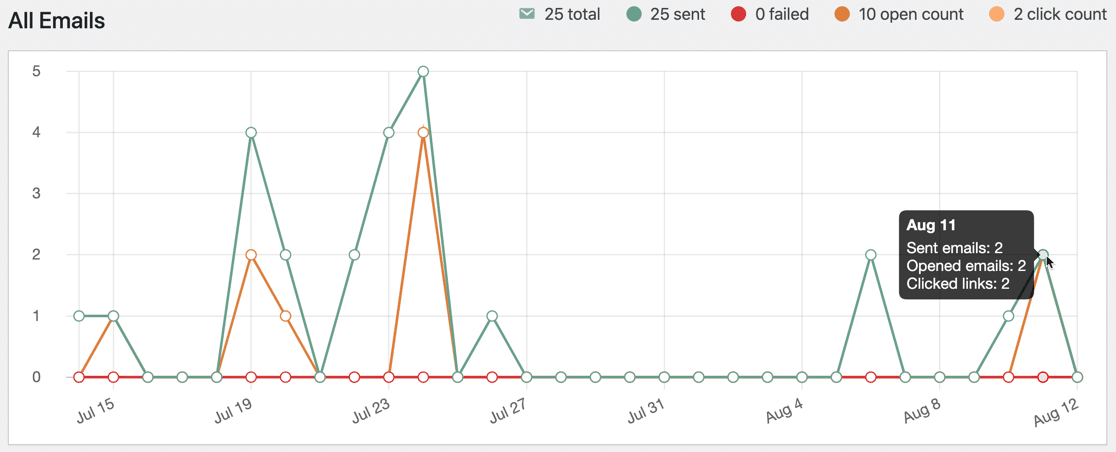
Nella parte superiore, possiamo vedere il rapporto e-mail per tutte le e-mail inviate da questo sito Web. Questo grafico mostra le e-mail inviate e non riuscite, nonché i dati di tracciamento delle e-mail.
Sotto, possiamo vedere le informazioni sulle e-mail inviate dal tuo sito WordPress.
WP Mail SMTP raggruppa automaticamente le email per oggetto. Ciò ti consente di vedere facilmente le prestazioni della newsletter.
Ecco un esempio con statistiche più elevate in modo da poter vedere facilmente come funziona:
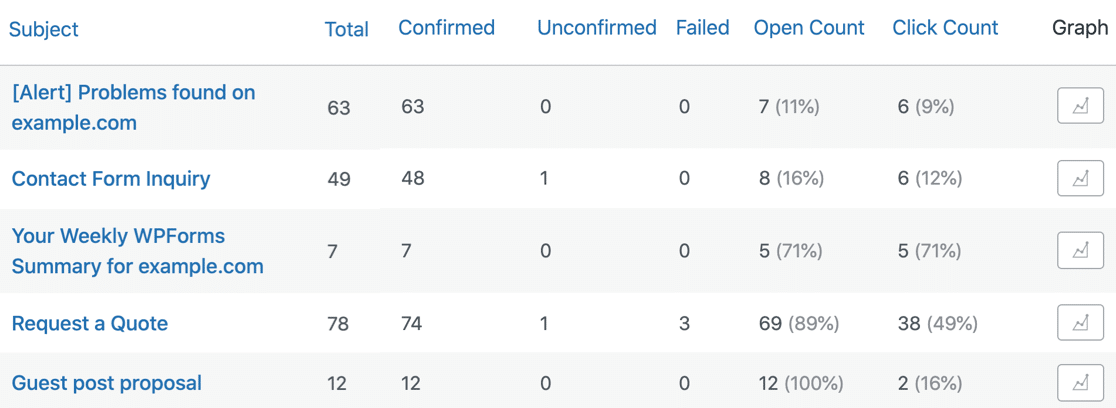
Ora hai molte più informazioni sulle prestazioni della tua newsletter. E puoi fare clic sull'icona Grafico per creare un grafico personalizzato per ogni singola newsletter.
E questo è tutto! Ora sai come risolvere il problema che il plugin Newsletter non invia e-mail con SMTP.
Correggi ora le tue newsletter WordPress
Quindi, trasforma la tua newsletter in una community
Hai pensato di creare una community online basata sulla tua newsletter? Una community potrebbe ispirare nuovi modi per promuovere e monetizzare i tuoi contenuti.
Per iniziare a creare il tuo, dai un'occhiata al nostro elenco dei migliori plugin di abbonamento per WordPress.
Potresti anche voler vedere le nostre istruzioni per risolvere i problemi di posta elettronica di Elementor Forms se ne stai affrontando.
Pronto a correggere le tue email? Inizia oggi con il miglior plugin SMTP per WordPress. WP Mail SMTP Elite include la configurazione completa del guanto bianco e offre una garanzia di rimborso di 14 giorni.
Se questo articolo ti ha aiutato, seguici su Facebook e Twitter per ulteriori suggerimenti e tutorial su WordPress.