
ระเบียน PTR DNS คืออะไร (และฉันต้องการ)
เผยแพร่แล้ว: 2021-09-02คุณสงสัยหรือไม่: บันทึก DNS PTR คืออะไร? (และฉันต้องการหรือไม่)
ระเบียน PTR มีความสำคัญเนื่องจากช่วยป้องกันไม่ให้อีเมลของคุณไปที่สแปม แต่คนส่วนใหญ่ ไม่ จำเป็นต้องสร้าง
ในบทความนี้ เราจะตอบคำถามทั่วไปเหล่านี้:
- บันทึก DNS PTR คืออะไร?
- ฉันจำเป็นต้องสร้างบันทึก PTR หรือไม่
- ฉันจะสร้างบันทึก PTR ได้อย่างไรหากของฉันหายไป
- ฉันจำเป็นต้องสร้างระเบียน DNS อื่น ๆ หรือไม่
แก้ไขอีเมล WordPress ของคุณตอนนี้
บันทึก PTR DNS คืออะไร?
ระเบียน DNS PTR คือระเบียน DNS ประเภทหนึ่งที่เชื่อมโยงที่อยู่ IP กับโดเมน อันที่จริง PTR ย่อมาจาก 'ตัวชี้' เนื่องจากบันทึกนั้นชี้จากที่หนึ่งไปยังอีกที่หนึ่ง
บันทึก PTR ทำงานอย่างไร
เพื่อให้เข้าใจระเบียน PTR เราสามารถดูวิธีการทำงานของระเบียน A ใน DNS ของโดเมนของคุณได้
เกือบทุกคนที่เป็นเจ้าของโดเมนจะได้เห็นระเบียน A ซึ่งจะช่วยให้เราเข้าใจระเบียน PTR ด้วยเช่นกัน
หากคุณดูที่โซน DNS สำหรับโดเมนของคุณ ระเบียน A จะชี้จากโดเมนไปยัง IP เช่นเดียวกับบรรทัดแรกในตัวอย่างนี้:
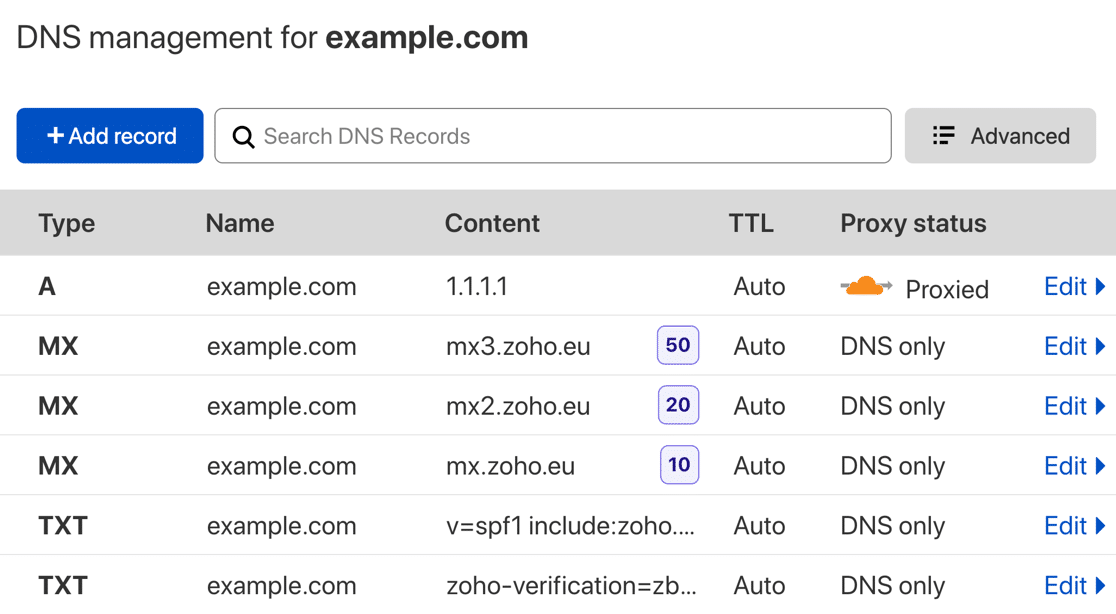
ที่นี่ ระเบียน A ชี้ example.com ไปยังที่อยู่ IP 1.1.1.1
ระเบียน PTR จะทำสิ่งเดียวกับระเบียน A แต่ทำในทางกลับกัน มันชี้ จาก IP ไปยัง ชื่อโดเมน
ไม่มีการสร้างระเบียน PTR ในโซน DNS ของโดเมน พวกมันถูกสร้างขึ้นในโซนอื่นที่เรียกว่า “โซน DNS ย้อนกลับ” และเมื่อเซิร์ฟเวอร์ค้นหาระเบียน PTR จะเรียกว่าการค้นหาแบบ "ย้อนกลับ"
คุณอาจเห็นการกล่าวถึง FCrDNS ซึ่งหมายความว่า "ส่งต่อ DNS ย้อนกลับที่ยืนยันแล้ว" หรือ " DNS ย้อนกลับแบบเต็มวงกลม" ในแง่พื้นฐาน นี่หมายความว่าระเบียน PTR และ A ตรงกัน
เกี่ยวกับการค้นหาแบบย้อนกลับ
การค้นหาแบบย้อนกลับมีความสำคัญเนื่องจากจะเปิดเผยชื่อโดเมน (หรือชื่อ) ที่เชื่อมโยงกับที่อยู่ IP ซึ่งจะช่วยป้องกันไม่ให้นักส่งสแปมใช้โดเมนของคุณเพื่อส่งอีเมลขยะ
ระหว่างการค้นหาแบบย้อนกลับ เซิร์ฟเวอร์อีเมลจะดูที่บันทึก PTR เพื่อดูว่า IP ของผู้ส่งได้รับอนุญาตให้ส่งอีเมลจากโดเมนที่ส่งหรือไม่ หากไม่เป็นเช่นนั้น อีเมลอาจถูกละทิ้งหรือเก็บไว้ในโฟลเดอร์เมลขยะ ด้วยเหตุนี้การตั้งค่าบันทึก PTR ของคุณจึงเป็นสิ่งสำคัญ

Reverse DNS ไม่ได้มีไว้สำหรับหยุดสแปมเท่านั้น สามารถใช้ได้ทุกครั้งที่ต้อง 'แปล' ที่อยู่ IP เป็นชื่อโดเมน
ฉันต้องการบันทึก PTR DNS หรือไม่
ใช่ คุณต้องมีบันทึก PTR เพื่อหยุดอีเมล WordPress ของคุณไม่ให้ส่งสแปม
ดังนั้น… ฉันควรดำเนินการต่อและ สร้าง บันทึก PTR หรือไม่
ไม่ ในกรณีส่วนใหญ่ คุณไม่จำเป็นต้องสร้างบันทึก PTR เนื่องจากผู้ให้บริการอีเมลหรือบริษัทเว็บโฮสติ้งควรดำเนินการให้คุณแล้ว
หากคุณต้องการตรวจสอบอีกครั้งว่าผู้ให้บริการของคุณได้สร้างระเบียน PTR คุณสามารถใช้เครื่องมือค้นหา IP แบบย้อนกลับที่ MXToolbox
ป้อน IP ของเซิร์ฟเวอร์ของคุณและกด Reverse Lookup
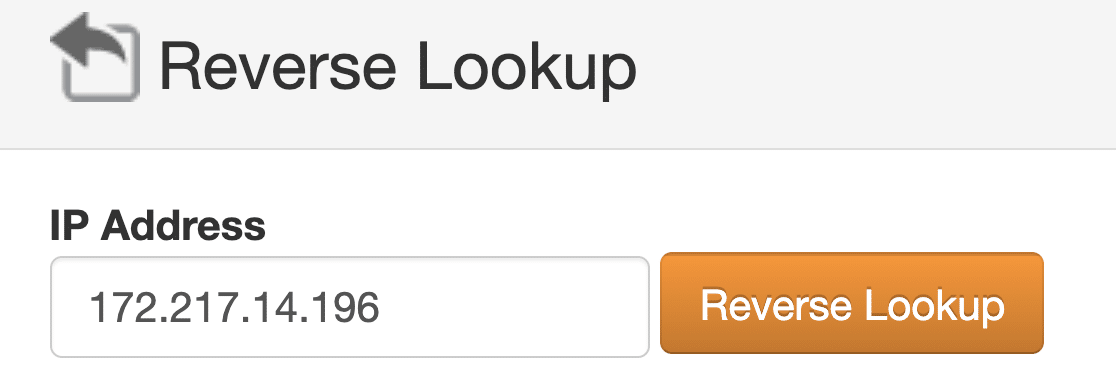
หากคุณมีบันทึก PTR อยู่แล้ว คุณจะเห็นข้อความแสดงความสำเร็จดังในตัวอย่างนี้
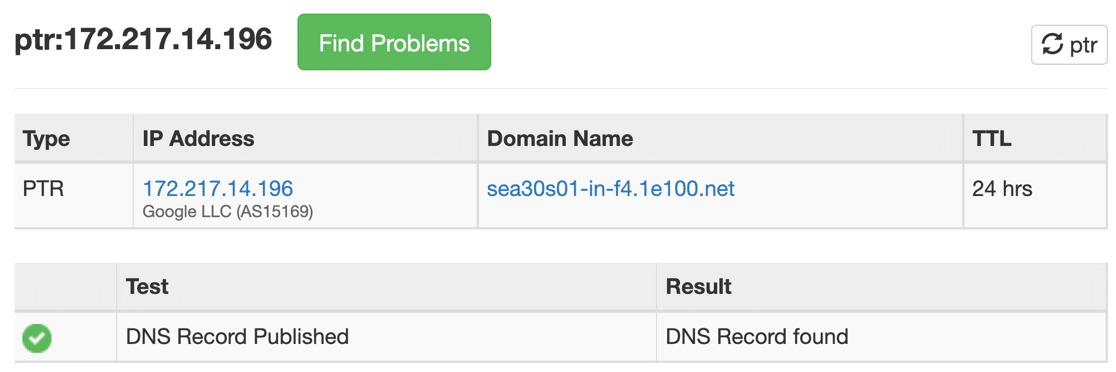
จำได้ไหมว่าเราพูดถึง DNS ย้อนกลับแบบเต็มวงกลมได้อย่างไร คุณสามารถทดสอบได้ที่นี่เช่นกัน
คลิกที่ชื่อโดเมนในผลลัพธ์:
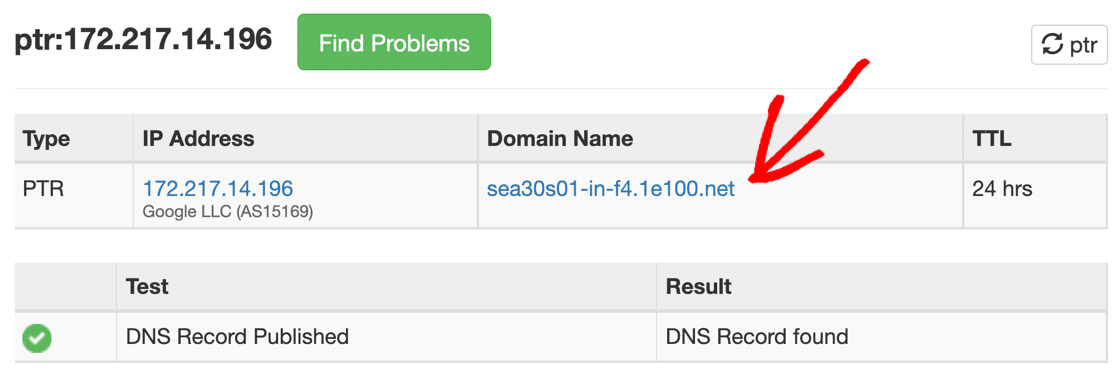
ตอนนี้คุณจะเห็นผลลัพธ์ที่ตรงกันข้าม: ชื่อโดเมนที่ชี้ไปที่ IP นี่เป็นการยืนยันว่าระเบียน A ตรงกับระเบียน PTR
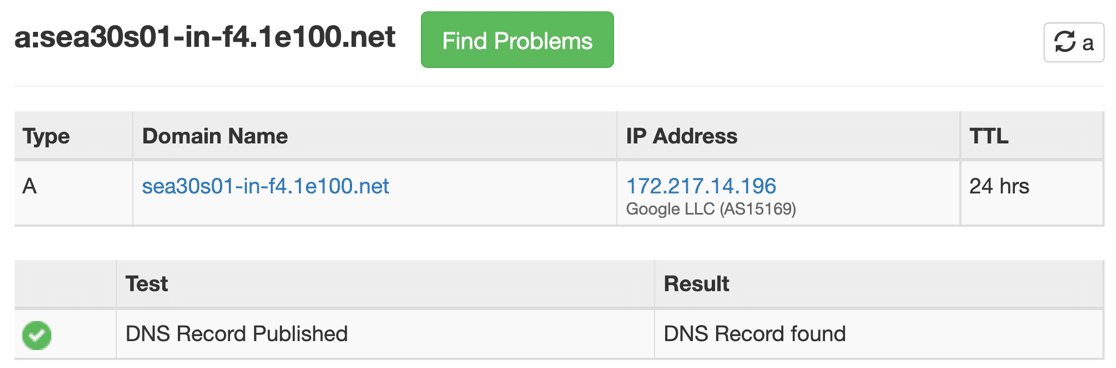
หากการค้นหาย้อนกลับครั้งแรกล้มเหลว แสดงว่าคุณไม่มีบันทึก PTR ในกรณีนั้น คุณอาจต้องสร้างหรือขอให้โฮสต์ทำเพื่อคุณ
ฉันจะสร้างบันทึก PTR ได้อย่างไรหากของฉันหายไป
หากบันทึก PTR ของคุณหายไป ให้ติดต่อผู้ให้บริการเว็บโฮสติ้งหรือผู้ให้บริการอีเมลของคุณก่อน และถามเกี่ยวกับการเพิ่มบันทึก PTR ไปยัง DNS ย้อนกลับหรือโซนการทำแผนที่ย้อนกลับ

ในกรณีส่วนใหญ่ คุณจะไม่สามารถเพิ่มระเบียน PTR ของคุณเองได้ เนื่องจากคุณอาจไม่ได้ควบคุมโซน DNS ย้อนกลับสำหรับโดเมนของคุณ โซน DNS ย้อนกลับจะแยกจากโซนที่คุณเพิ่มระเบียน A อย่างสมบูรณ์เมื่อคุณตั้งค่าเว็บไซต์ของคุณในครั้งแรก
หากคุณควบคุม rDNS ด้วยตัวเอง หรือคุณใช้ผู้ให้บริการ DNS แบบสแตนด์อโลน งานนี้อาจขึ้นอยู่กับคุณ เป็นจุดเริ่มต้น คำแนะนำเหล่านี้จะช่วยให้คุณเข้าใจถึงสิ่งที่จำเป็น:
- วิธีสร้างบันทึก PTR สำหรับเซิร์ฟเวอร์ SMTP ของคุณบน Amazon Route 53
- วิธีสร้างบันทึก PTR สำหรับ Google Cloud VM
ในการใช้ตัวอย่างที่อยู่ IP ของเราที่ 1.1.1.1 ก่อนหน้านี้ บันทึก PTR จะมีลักษณะดังนี้:
1.1.1.1.in-addr.arpa. IN PTR mail.example.com.
ส่วนก่อนหน้า .arpa จะแตกต่างกันไปตามประเภทของที่อยู่ IP ที่คุณมี: int-addr.arpa. ใช้เพื่อจับคู่ที่อยู่ IPv4 กับชื่อโดเมนและ ip6.arpa. ใช้สำหรับที่อยู่ IPv6
สำหรับบริบท .arpa เป็นชื่อโดเมนระดับบนสุดชื่อแรกที่เคยสร้าง มีต้นกำเนิดมาจาก ARPANET ซึ่งมีมาก่อนอินเทอร์เน็ตสมัยใหม่ที่เราใช้อยู่ในปัจจุบัน ปัจจุบัน โดเมน .arpa สงวนไว้สำหรับวัตถุประสงค์ด้านเครือข่าย
ฉันจำเป็นต้องสร้างระเบียน DNS อื่น ๆ หรือไม่
ใช่. หากคุณใช้ WP Mail SMTP คุณอาจต้องสร้างระเบียน DNS อย่างน้อย 1 รายการในโดเมนของคุณ สิ่งนี้จะปรับปรุงความสามารถในการส่งอีเมล
โดยปกติ คุณจะต้องเพิ่มระเบียนเหล่านี้อย่างน้อยหนึ่งรายการ:
- SPF : ระเบียน SPF ระบุว่าที่อยู่ IP หรือโดเมนใดได้รับอนุญาตให้ส่งอีเมลจากโดเมนของคุณ สิ่งสำคัญคือต้องมีระเบียน SPF เพียง 1 รายการ ถ้าคุณมี 2 หรือมากกว่า พวกเขาทั้งหมดอาจถูกละเลย ดูคู่มือนี้เกี่ยวกับวิธีการรวมระเบียน SPF หลายรายการเพื่อแก้ไขปัญหานี้
- DKIM : บันทึก DKIM จะลงนามในอีเมลที่คุณส่งเพื่อช่วยรับประกันว่าอีเมลเหล่านั้นจะไม่ได้รับการแก้ไขระหว่างการส่ง
- DMARC : ระเบียน DMARC ช่วยป้องกันไม่ให้อีเมลไปที่สแปมและจะสร้างรายงานหากตรวจพบการใช้งานที่น่าสงสัย หากต้องการสร้างระเบียน DMARC อย่างรวดเร็ว โปรดดูบทความเกี่ยวกับวิธีเพิ่มระเบียน DMARC ลงในโดเมนของคุณ
เรามีบทความที่อธิบายวิธีการทำงานของ SPF, DKIM และ DMARC หากคุณต้องการข้อมูลเพิ่มเติม
และหากคุณไม่แน่ใจว่าต้องเพิ่มรายการใดใน DNS ของคุณ โปรดดูเอกสารประกอบโดยละเอียดสำหรับผู้ให้บริการอีเมลที่คุณใช้:
| มี Mailers ทุกรุ่น | จดหมายใน WP Mail SMTP Pro |
|---|---|
| SMTP.com | Amazon SES |
| Sendinblue | Microsoft 365 / Outlook.com |
| Google Workspace / Gmail | Zoho Mail |
| Mailgun | |
| ตราไปรษณียากร | |
| SendGrid | |
| SparkPost | |
| SMTP อื่นๆ |
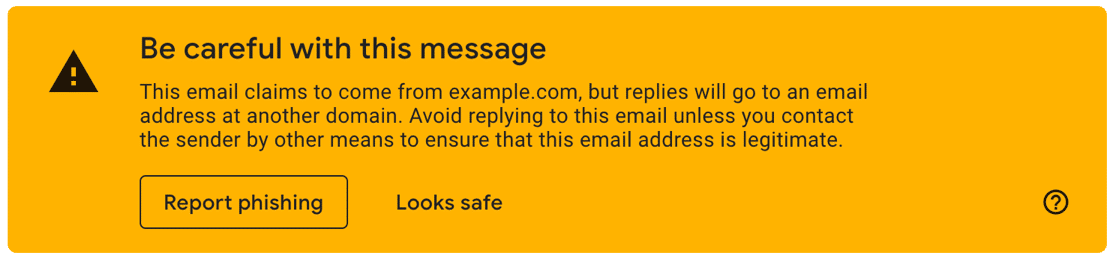
เมื่อตั้งค่าระเบียน DNS แล้ว คุณควรสังเกตเห็นความสามารถในการส่งอีเมลที่ดีขึ้น นอกจากนี้ คุณจะเห็นคำเตือนน้อยลงเกี่ยวกับผู้ส่งที่ 'ปลอมแปลง' ใน Gmail
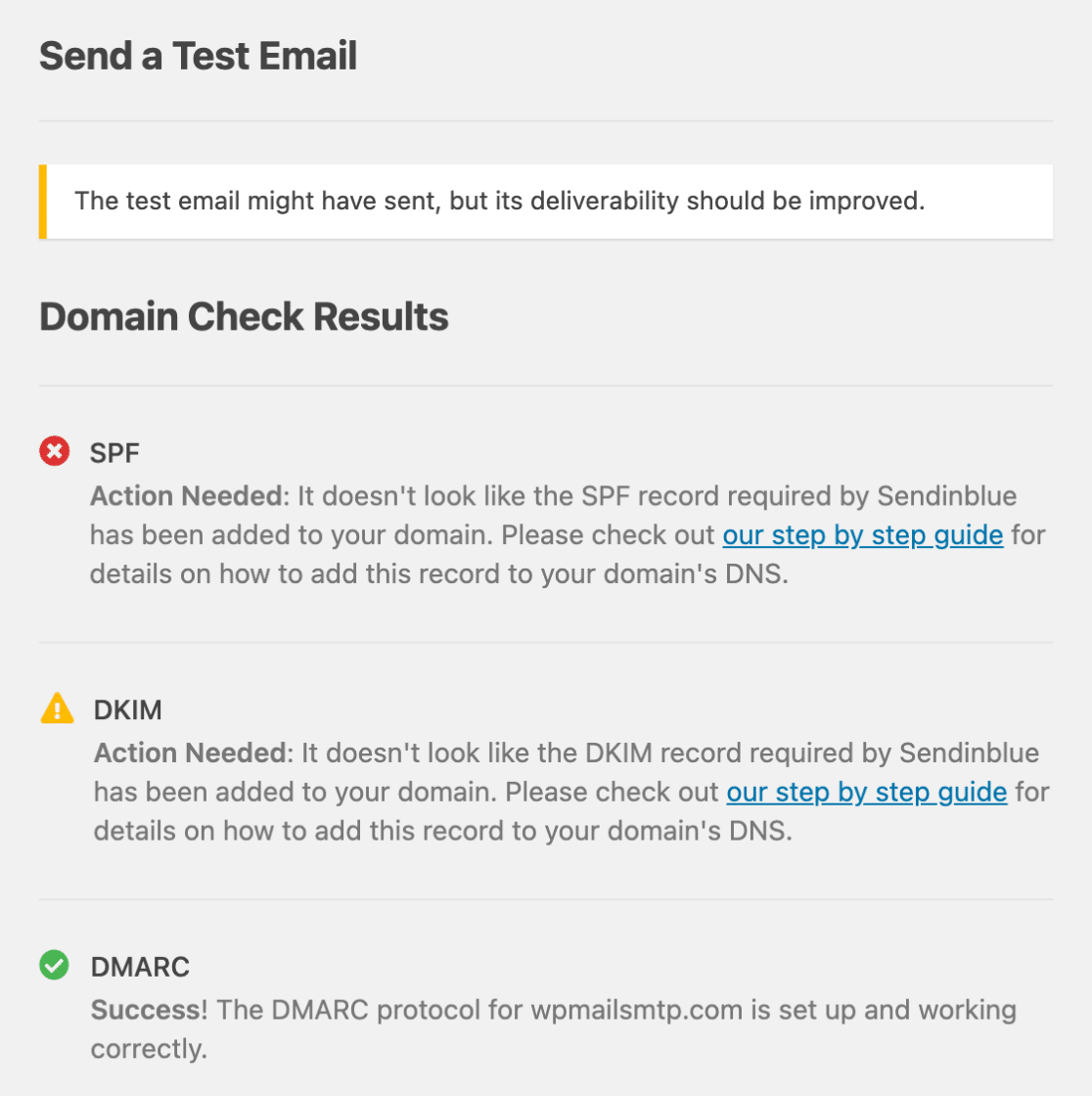
เพื่อให้ง่ายต่อการตรวจสอบ DNS ของคุณใน WordPress WP Mail SMTP มีตัวตรวจสอบโดเมนอัตโนมัติที่จะแจ้งเตือนคุณถึงปัญหาใดๆ กับ DNS ของคุณเมื่อคุณส่งอีเมลทดสอบ
และนั่นแหล่ะ! ตอนนี้คุณรู้ทุกสิ่งที่คุณจำเป็นต้องรู้เกี่ยวกับระเบียน DNS PTR เพื่อหยุดอีเมล WordPress ของคุณไม่ให้ไปที่โฟลเดอร์เมลขยะ
แก้ไขอีเมล WordPress ของคุณตอนนี้
ขั้นตอนถัดไป: ตั้งค่า SMTP ใน WordPress
การแก้ไขอีเมล WordPress ของคุณง่ายกว่าที่คุณคิด! เมื่อคุณติดตั้ง WP Mail SMTP แล้ว วิซาร์ดการตั้งค่าของเราจะแนะนำคุณตลอดกระบวนการเพื่อทำให้การตั้งค่าผู้ให้บริการใหม่เป็นเรื่องง่าย
หากคุณต้องการดูว่าการเริ่มต้นใช้งานง่ายเพียงใด โปรดดูคู่มือนี้เกี่ยวกับวิธีกำหนดการตั้งค่า WordPress SMTP ของคุณ
พร้อมที่จะแก้ไขอีเมลของคุณหรือยัง เริ่มต้นวันนี้ด้วยปลั๊กอิน WordPress SMTP ที่ดีที่สุด WP Mail SMTP Elite มีการตั้งค่า White Glove เต็มรูปแบบและรับประกันคืนเงิน 14 วัน
หากบทความนี้ช่วยคุณได้ โปรดติดตามเราบน Facebook และ Twitter สำหรับคำแนะนำและคำแนะนำเกี่ยวกับ WordPress เพิ่มเติม