
ما هو سجل PTR DNS (وهل أحتاج إليه)؟
نشرت: 2021-09-02هل تتساءل: ما هو سجل DNS PTR؟ (وهل أنا بحاجة إلى واحد؟)
سجلات PTR مهمة لأنها تمنع رسائلك الإلكترونية من الانتقال إلى البريد العشوائي. لكن معظم الناس لا يحتاجون إلى إنشاء واحدة.
في هذه المقالة سوف نجيب على هذه الأسئلة الشائعة:
- ما هو سجل DNS PTR؟
- هل أحتاج إلى إنشاء سجل PTR؟
- كيف يمكنني إنشاء سجل PTR إذا كان المنجم مفقودًا؟
- هل أحتاج إلى إنشاء أي سجلات DNS أخرى؟
أصلح رسائل البريد الإلكتروني في WordPress الآن
ما هو سجل PTR DNS؟
سجل DNS PTR هو نوع من سجلات DNS يربط بين عنوان IP ومجال. في الواقع ، يرمز PTR إلى "المؤشر" لأن السجل يشير ببساطة من واحد إلى الآخر.
كيف يعمل سجل PTR؟
لفهم سجل PTR ، يمكننا إلقاء نظرة على الطريقة التي يعمل بها السجل A في DNS الخاص بنطاقك.
سيشاهد كل من يملك مجالًا تقريبًا سجل A ، لذلك سيساعدنا هذا في فهم سجلات PTR أيضًا.
إذا ألقيت نظرة على منطقة DNS لمجالك ، فإن سجل A يشير من المجال إلى IP مثل السطر الأول في هذا المثال:
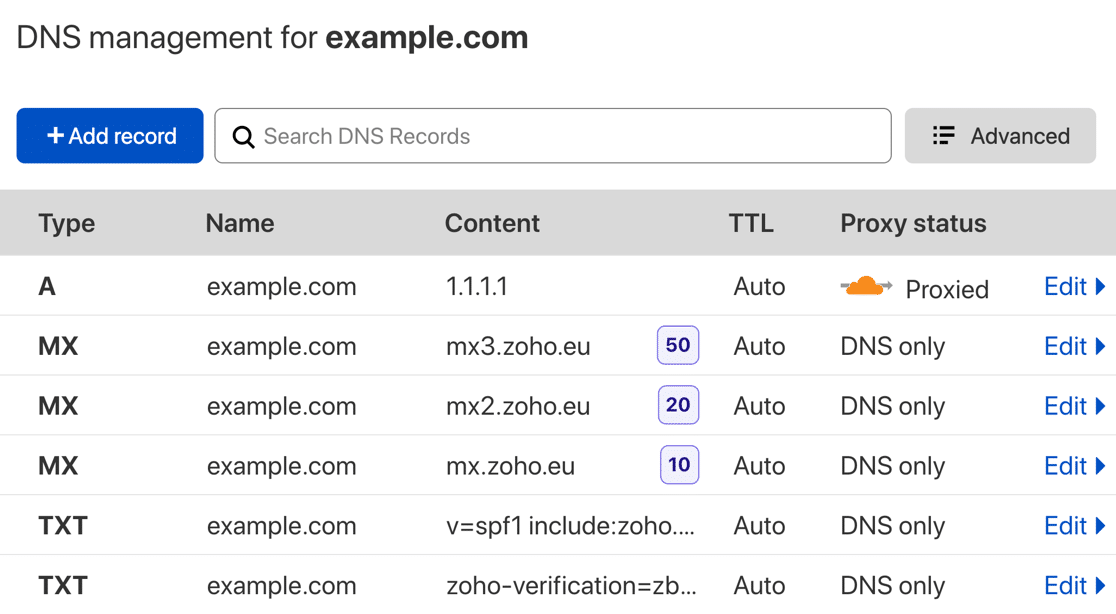
هنا ، يشير السجل A إلى example.com إلى عنوان IP 1.1.1.1 .
يقوم سجل PTR بنفس الشيء مثل السجل A ، لكنه يفعل ذلك بالعكس. يشير من IP إلى اسم المجال.
لا يتم إنشاء سجلات PTR في منطقة DNS الخاصة بنطاقك. لقد تم إنشاؤها في منطقة مختلفة تسمى "منطقة DNS العكسية". وعندما يبحث الخادم عن سجل PTR ، فإنه يسمى بحث "عكسي".
قد ترى أيضًا إشارات إلى FCrDNS ، والتي تعني "إعادة توجيه DNS العكسي المؤكد" ، أو "DNS العكسي بدائرة كاملة". بشكل أساسي ، هذا يعني أن PTR و A
حول عمليات البحث العكسي
عمليات البحث العكسي مهمة لأنها تكشف عن اسم المجال (أو الأسماء) المرتبطة بعنوان IP. يساعد هذا في منع مرسلي البريد العشوائي من استخدام المجال الخاص بك لإرسال رسائل بريد إلكتروني غير مهمة.
أثناء البحث العكسي ، ينظر خادم البريد الإلكتروني في سجل PTR لمعرفة ما إذا كان عنوان IP الخاص بالمرسل مخولًا بإرسال بريد إلكتروني من مجال الإرسال. إذا لم يكن كذلك ، فمن المحتمل أن يتم تجاهل البريد الإلكتروني أو حفظه في مجلد البريد غير الهام. لهذا السبب من المهم أن يتم إعداد سجل PTR الخاص بك بشكل صحيح.

لا يقتصر استخدام DNS العكسي على إيقاف البريد العشوائي فقط. يمكن استخدامه في أي وقت يحتاج عنوان IP إلى "ترجمة" إلى اسم مجال.
هل أحتاج إلى سجل PTR DNS؟
نعم ، أنت بحاجة إلى سجل PTR لمنع رسائل البريد الإلكتروني على WordPress من الانتقال إلى البريد العشوائي.
لذا ... هل يجب علي المضي قدمًا وإنشاء سجل PTR؟
لا. في معظم الحالات ، لا تحتاج إلى إنشاء سجل PTR لأن مزود البريد الإلكتروني أو شركة استضافة الويب الخاصين بك يجب أن يكونا قد قاما بذلك نيابة عنك بالفعل.
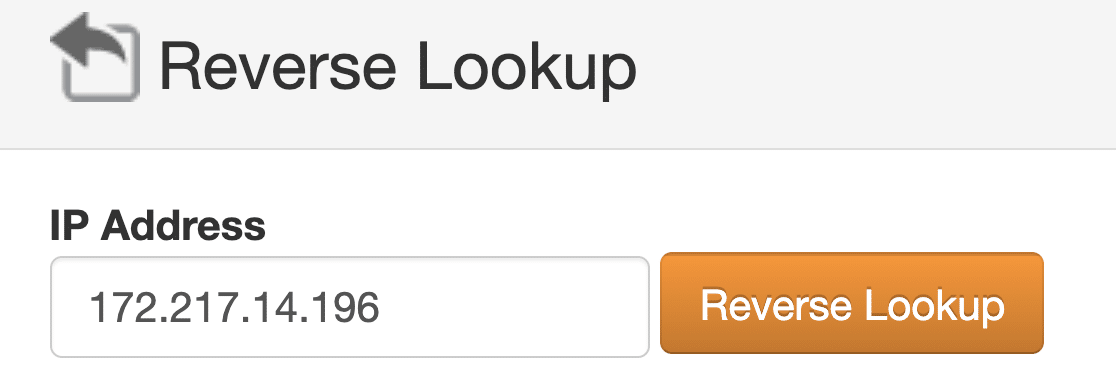
إذا كنت تريد التحقق مرة أخرى من أن الموفر الخاص بك قد أنشأ سجل PTR ، فيمكنك استخدام أداة بحث IP العكسي في MXToolbox.
أدخل عنوان IP الخاص بخادمك واضغط على Reverse Lookup .
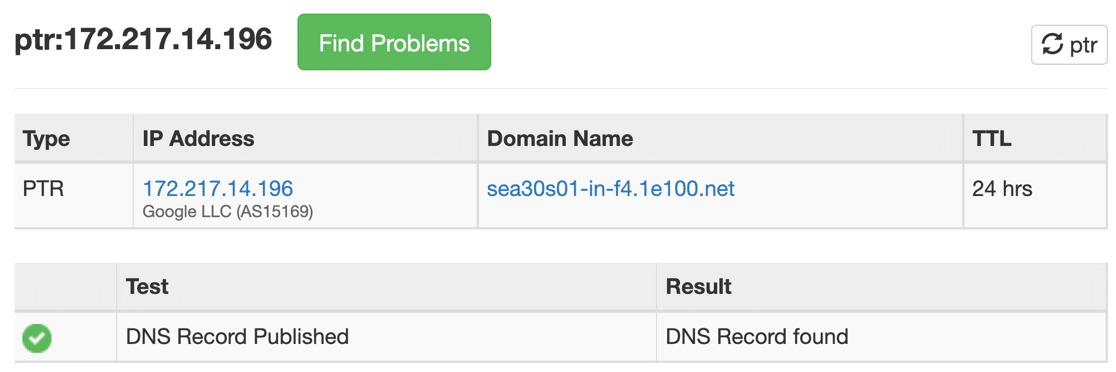
إذا كان لديك بالفعل سجل PTR ، فسترى رسالة نجاح كما في هذا المثال.
تذكر كيف تحدثنا عن DNS عكسي كامل الدائرة؟ يمكنك اختبار ذلك هنا أيضًا.
انقر فوق اسم المجال في النتيجة:
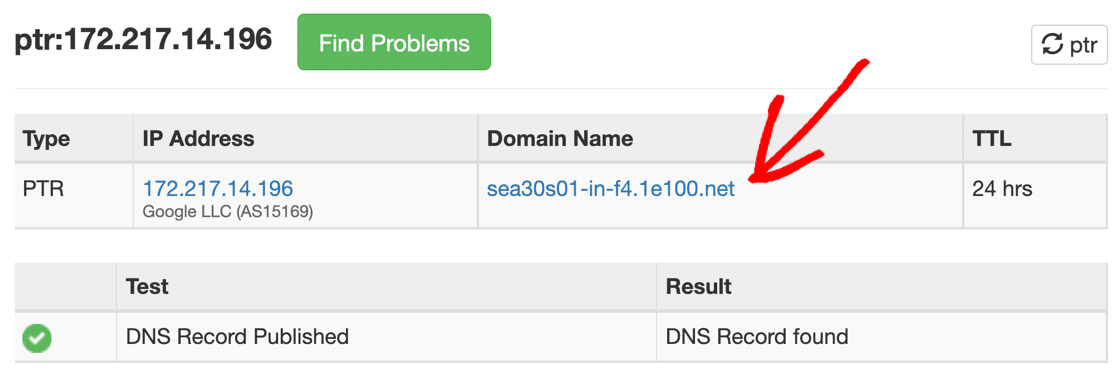
سترى الآن النتيجة المعاكسة: اسم المجال الذي يشير إلى IP. هذا يؤكد أن السجل A يطابق سجل PTR.
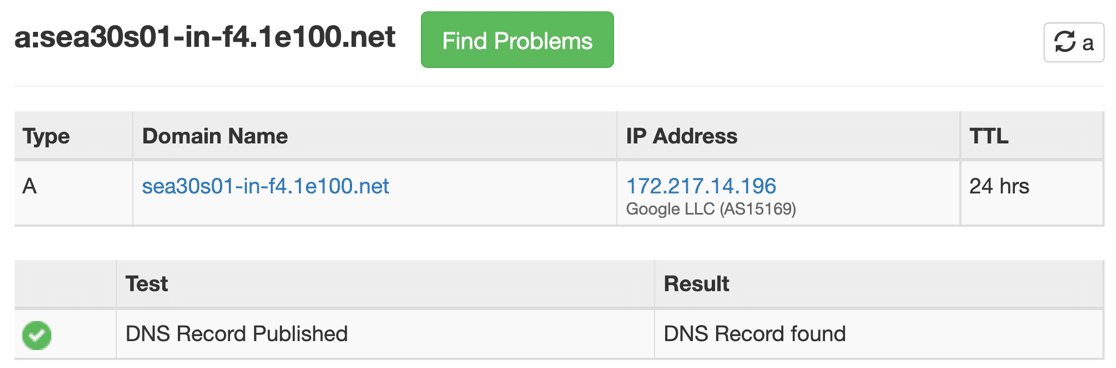
إذا فشل البحث العكسي الأولي ، فلن يكون لديك سجل PTR. في هذه الحالة ، قد تحتاج إلى إنشاء واحد أو أن تطلب من مضيفك القيام بذلك نيابة عنك.
كيف يمكنني إنشاء سجل PTR إذا كان المنجم مفقودًا؟
إذا كان سجل PTR مفقودًا ، فتواصل أولاً مع مزود خدمة استضافة الويب أو مزود خدمة البريد الإلكتروني واسأل عن إضافة سجل PTR إلى DNS العكسي أو منطقة التعيين العكسي.

في معظم الحالات ، لن تتمكن من إضافة سجل PTR الخاص بك لأنك على الأرجح لا تتحكم في منطقة DNS العكسية لمجالك. منطقة DNS العكسية منفصلة تمامًا عن المنطقة التي أضفت إليها سجلات A عند إعداد موقع الويب الخاص بك لأول مرة.
إذا كنت تتحكم في rDNS بنفسك ، أو كنت تستخدم مزود DNS مستقلًا ، فقد تكون هذه المهمة متروكة لك. كنقطة انطلاق ، ستساعدك هذه الأدلة على فهم ما هو مطلوب:
- كيفية إنشاء سجل PTR لخادم SMTP الخاص بك على Amazon Route 53
- كيفية إنشاء سجل PTR لـ Google Cloud VM
لاستخدام مثالنا السابق لعنوان IP 1.1.1.1 ، سيبدو سجل PTR مشابهًا لهذا:
1.1.1.1.in-addr.arpa. IN PTR mail.example.com.
سيختلف الجزء .arpa اعتمادًا على نوع عنوان IP لديك: int-addr.arpa. يستخدم لتعيين عناوين IPv4 لأسماء المجال ، و ip6.arpa. يستخدم لعناوين IPv6.
بالنسبة إلى السياق ، كان .arpa هو أول اسم مجال من المستوى الأعلى تم إنشاؤه على الإطلاق. ينشأ من ARPANET ، التي كانت موجودة قبل الإنترنت الحديث الذي نستخدمه الآن. في الوقت الحاضر ، مجال .arpa محجوز لأغراض الشبكات.
هل أحتاج إلى إنشاء أي سجلات DNS أخرى؟
نعم. إذا كنت تستخدم WP Mail SMTP ، فستحتاج على الأرجح إلى إنشاء سجل DNS واحد أو أكثر في المجال الخاص بك. سيؤدي ذلك إلى تحسين إمكانية تسليم البريد الإلكتروني.
عادةً ، سترغب في إضافة واحد على الأقل من هذه السجلات:
- نظام التعرف على هوية المرسل (SPF) : يحدد سجل نظام التعرف على هوية المرسل (SPF) عناوين IP أو المجالات المصرح لها بإرسال رسائل بريد إلكتروني من مجالك. من المهم أن يكون لديك سجل SPF واحد فقط ؛ إذا كان لديك 2 أو أكثر ، فقد يتم تجاهلهم جميعًا. راجع هذا الدليل حول كيفية دمج سجلات SPF متعددة لإصلاح ذلك.
- DKIM : يقوم سجل DKIM بتوقيع رسائل البريد الإلكتروني التي ترسلها للمساعدة في ضمان عدم تعديلها أثناء النقل.
- DMARC : يساعد سجل DMARC في منع رسائل البريد الإلكتروني من الانتقال إلى الرسائل غير المرغوب فيها وسيقوم بإنشاء تقارير في حالة اكتشاف استخدام مريب. لإنشاء سجل DMARC سريعًا ، راجع مقالتنا حول كيفية إضافة سجل DMARC إلى نطاقك.
لدينا مقال يشرح كيفية عمل نظام التعرف على هوية المرسل (SPF) و DKIM و DMARC إذا كنت ترغب في مزيد من المعلومات.
وإذا لم تكن متأكدًا من تلك التي تحتاج إلى إضافتها إلى DNS الخاص بك ، فراجع وثائقنا التفصيلية لموفر البريد الإلكتروني الذي تستخدمه:
| رسائل البريد متوفرة في جميع الإصدارات | الرسائل البريدية في WP Mail SMTP Pro |
|---|---|
| SMTP.com | أمازون SES |
| Sendinblue | Microsoft 365 / Outlook.com |
| مساحة عمل Google / Gmail | Zoho Mail |
| Mailgun | |
| ختم البريد | |
| SendGrid | |
| سبارك بوست | |
| SMTP أخرى |
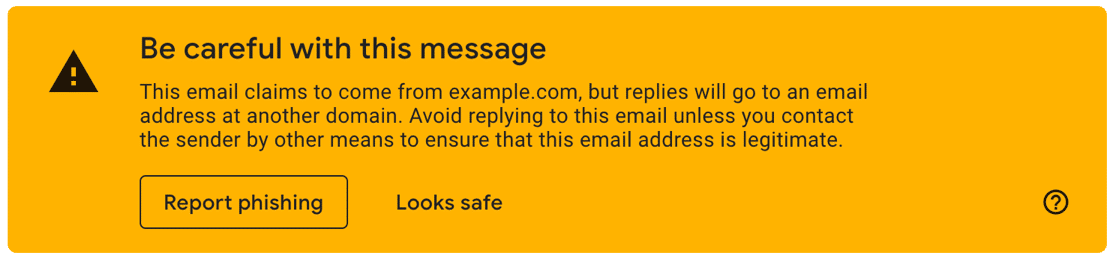
بمجرد إعداد سجلات DNS الخاصة بك ، يجب أن تلاحظ تحسنًا في إمكانية تسليم البريد الإلكتروني. سترى أيضًا عددًا أقل من التحذيرات حول المرسلين "المخادعين" في Gmail.
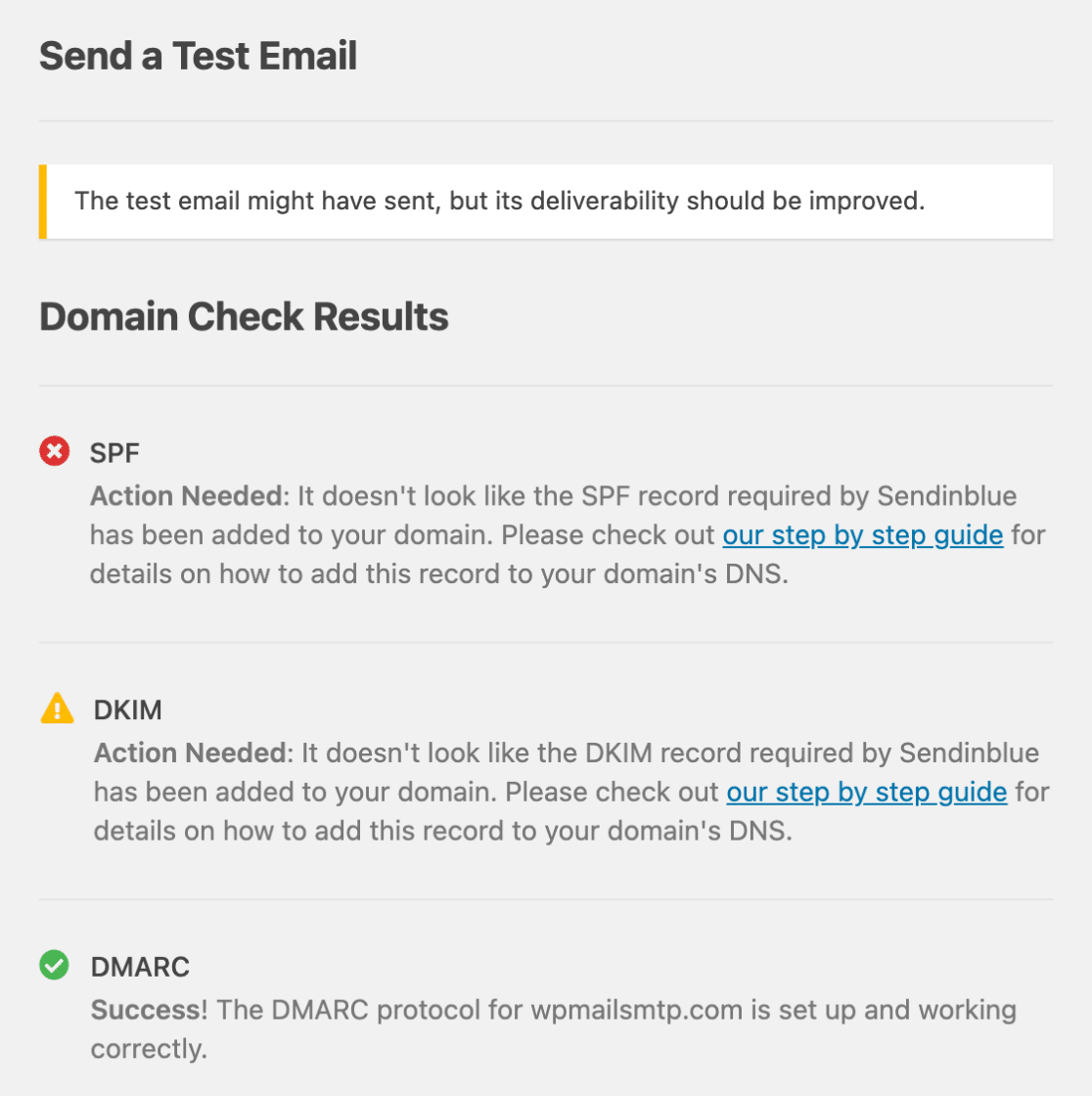
لتسهيل التحقق من DNS الخاص بك في WordPress ، يحتوي WP Mail SMTP على مدقق نطاق تلقائي ينبهك إلى أي مشكلات تتعلق بـ DNS عند إرسال بريد إلكتروني تجريبي.
وهذا كل شيء! أنت الآن تعرف كل ما تحتاج لمعرفته حول سجلات DNS PTR لإيقاف رسائل البريد الإلكتروني في WordPress من الانتقال إلى مجلد البريد العشوائي.
أصلح رسائل البريد الإلكتروني في WordPress الآن
الخطوة التالية: قم بإعداد SMTP في WordPress
يعد إصلاح رسائل البريد الإلكتروني في WordPress أسهل مما تعتقد! بمجرد تثبيت WP Mail SMTP ، يرشدك معالج الإعداد الخاص بنا خلال العملية لتسهيل إعداد مزودك الجديد.
إذا كنت تريد معرفة مدى سهولة البدء ، فراجع هذا الدليل حول كيفية تكوين إعدادات WordPress SMTP.
جاهز لإصلاح رسائل البريد الإلكتروني الخاصة بك؟ ابدأ اليوم مع أفضل مكون إضافي لـ WordPress SMTP. يتضمن WP Mail SMTP Elite إعداد White Glove الكامل ويقدم ضمانًا لاسترداد الأموال لمدة 14 يومًا.
إذا ساعدتك هذه المقالة ، فيرجى متابعتنا على Facebook و Twitter لمزيد من النصائح والبرامج التعليمية حول WordPress.