
So beheben Sie, dass BackWPup keine E-Mails sendet
Veröffentlicht: 2021-09-07Versendet BackWPup keine E-Mail, wenn Ihr Backup erstellt wird?
Es ist wichtig, dass Sie Ihre Backups im Auge behalten, damit Sie wissen, dass sie fehlerfrei sind.
In diesem Tutorial zeigen wir Ihnen, wie Sie Ihre E-Mails einfach reparieren können, damit Sie keine Backup-Benachrichtigung verpassen.
Repariere jetzt deine BackWPup-E-Mails
Sollten Sie Ihre Website per E-Mail sichern?
Mit Plugins wie BackWPup können Sie Ihre Website sichern, indem Sie eine ZIP-Datei per E-Mail senden. In den meisten Fällen ist es besser, eine alternative Speichermethode wie FTP oder Dropbox zu verwenden.
Das liegt daran, dass Backups, die per E-Mail gesendet werden, oft zu groß sind, um zugestellt zu werden. Entweder hat der E-Mail-Anbieter ein Sendelimit oder Ihr Postfach hat eine maximale Dateigröße, die es akzeptiert. In beiden Fällen werden Ihre E-Mails fehlschlagen. Dies kann den Anschein erwecken, als würden Ihre Backups überhaupt nicht funktionieren.
Wenn Sie Backups per E-Mail erhalten müssen, zeigen wir Ihnen in diesem Tutorial, wie Sie Zustellbarkeitsprobleme beheben. Wir zeigen Ihnen auch, wie Sie jeden von Ihrer Website gesendeten E-Mail-Anhang speichern, einschließlich der von Ihrem Backup-Plug-in erstellten ZIP-Dateien.
So beheben Sie, dass BackWPup keine E-Mails sendet
Um das Problem zu beheben, dass BackWPup keine E-Mails sendet, überprüfen wir zuerst die Backup-Job-Einstellungen:
- Überprüfen Sie die Backup-Job-Einstellungen in BackWPup
- Senden Sie Sicherungs-E-Mails über SMTP
- Speichern Sie Backup-E-Mail-Anhänge in WordPress
Beginnen wir damit, die Backup-Job-Einstellungen im Plugin zu überprüfen.
1. Überprüfen Sie die Backup-Auftragseinstellungen in BackWPup
Wenn Sie BackWPup verwenden, um Backup-Dateien per E-Mail zu erhalten, überprüfen wir zuerst die Backup-Job-Einstellungen.
Gehen Sie zu BackWPup » Jobs und klicken Sie unter dem Sicherungsjob, den Sie sich ansehen möchten, auf Bearbeiten .

Deaktivieren Sie auf der Registerkarte Allgemein alles, was Sie nicht erhalten müssen. In den meisten Fällen ist es keine gute Idee, alle diese Elemente in einer E-Mail zu erhalten, da die resultierende Datei zu groß wird.
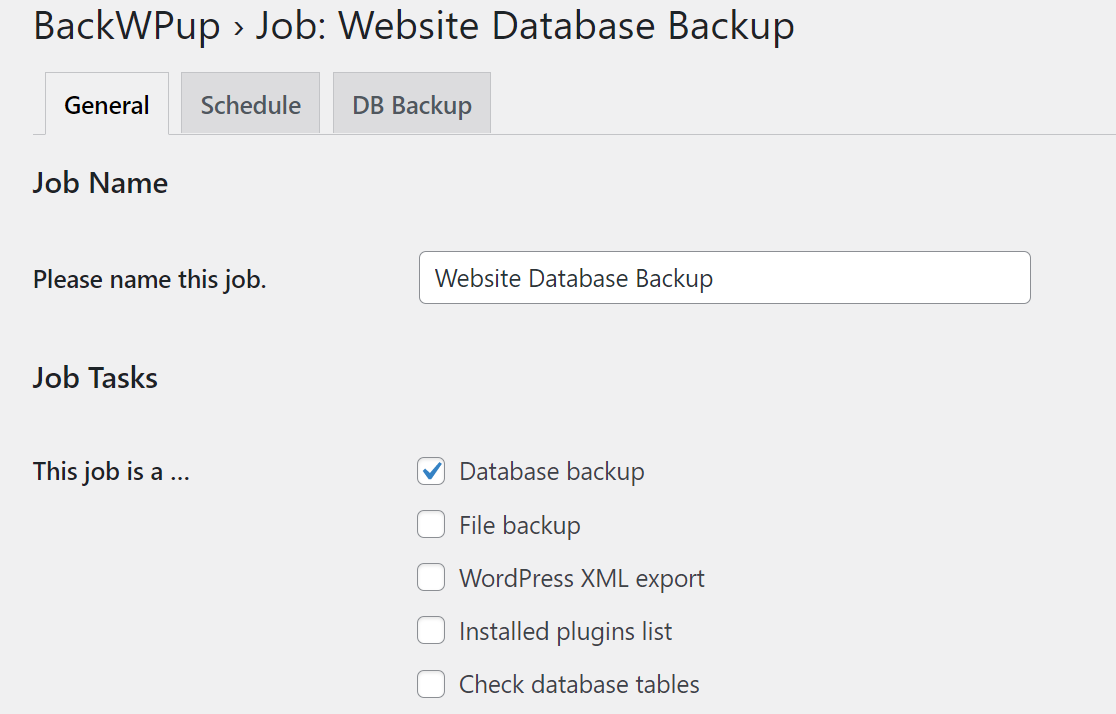
Scrollen Sie als Nächstes nach unten und stellen Sie unter Auftragsziel sicher, dass die Option Backup per E-Mail gesendet ausgewählt ist.
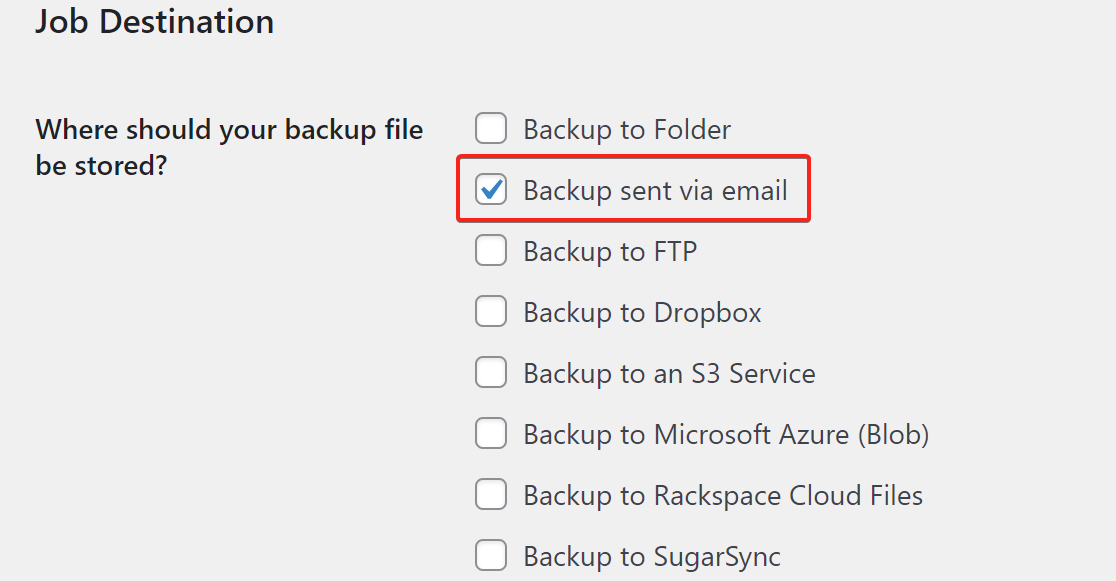
Das war's für die allgemeinen Einstellungen. Wechseln Sie nun in der oberen Leiste zu den Zeitplaneinstellungen .
Zeitplaneinstellungen
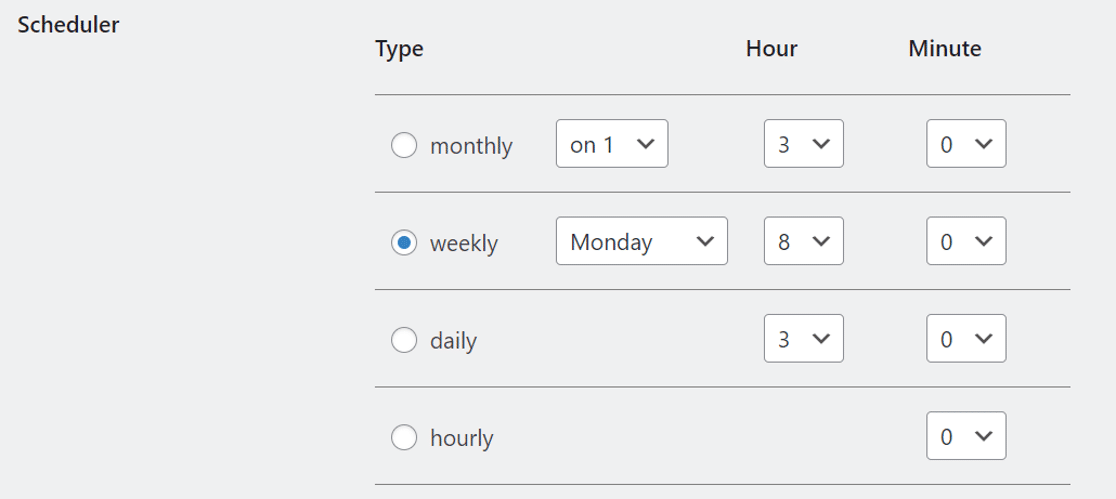
Hier müssen wir überprüfen, ob Sie einen der Cron-Zeitpläne ausgewählt haben. Wenn Sie nur manuell auswählen, werden die Sicherungen nur ausgeführt, wenn Sie sie auslösen.

Scrollen Sie als Nächstes nach unten und passen Sie die Planer-Einstellungen an.
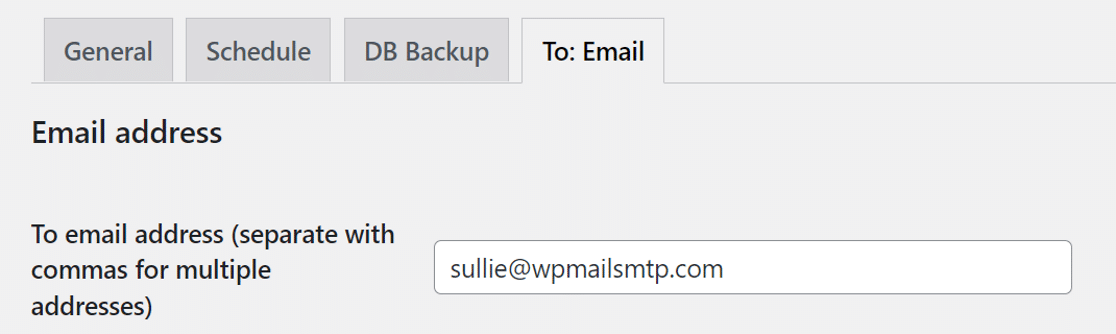
Wechseln Sie als Nächstes in der oberen Leiste zur Registerkarte An: E -Mail.
E-Mail-Absendereinstellungen
In diesem Abschnitt können Sie den E-Mail-Empfänger für die Sicherungen angeben. Wenn Sie möchten, können Sie mehrere E-Mail-Adressen durch Kommas getrennt eingeben.
Scrollen Sie nun nach unten, um die E-Mail-Einstellungen des Absenders zu überprüfen.
Stellen Sie für die maximale Dateigröße 0 ein, was unbegrenzt bedeutet. Obwohl dies verhindert, dass Ihre Backups fehlschlagen, denken Sie daran, dass die meisten E-Mail-Anbieter eine Begrenzung der Größe der Anhänge haben, die sie akzeptieren.
Stellen Sie ganz am Ende sicher, dass die E-Mail-Sendemethode auf WordPress-Einstellungen verwenden eingestellt ist. Das ist wichtig: Es bedeutet, dass wir WP Mail SMTP verwenden können, um die Standardmethode zum Senden von E-Mails von BackWPup im nächsten Schritt zu überschreiben.
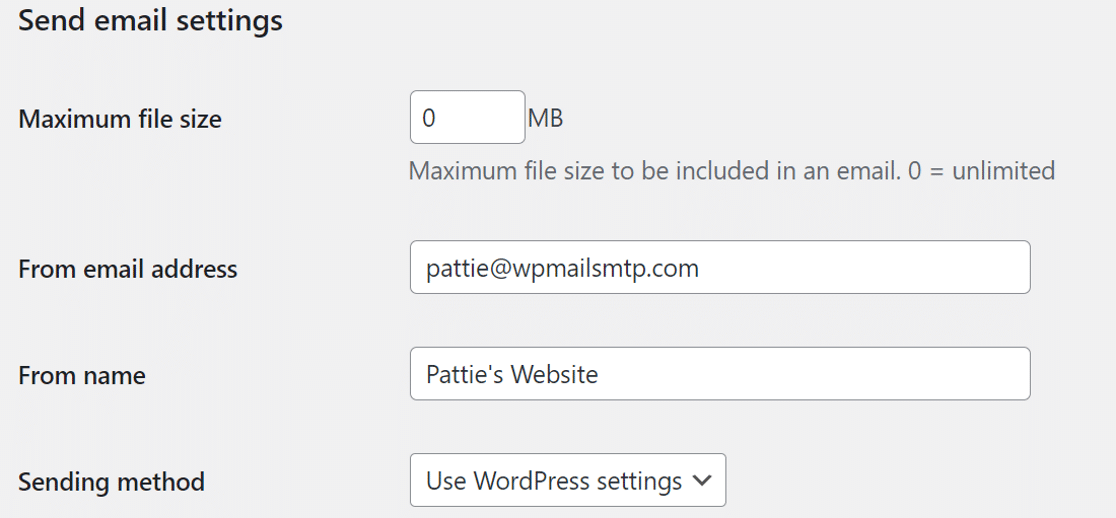
Wenn eine andere Option in Sendemethode ausgewählt ist, kann WP Mail SMTP E-Mails von BackWPup möglicherweise nicht steuern.
Das war's für die E-Mail-Einstellungen. Speichern Sie hier die Einstellungen.
Lassen Sie uns als Nächstes Ihre WordPress-E-Mails mit WP Mail SMTP reparieren.
2. Senden Sie Sicherungs-E-Mails über SMTP
WP Mail SMTP ist das beste WordPress-SMTP-Plugin. Damit können Sie Ihren E-Mails eine Authentifizierung hinzufügen, damit sie nicht blockiert oder als Spam markiert werden.
Um das Plugin herunterzuladen, gehen Sie zu Ihrem WP Mail SMTP-Konto und holen Sie sich die neueste Version der Plugin-Datei von der Registerkarte Downloads .
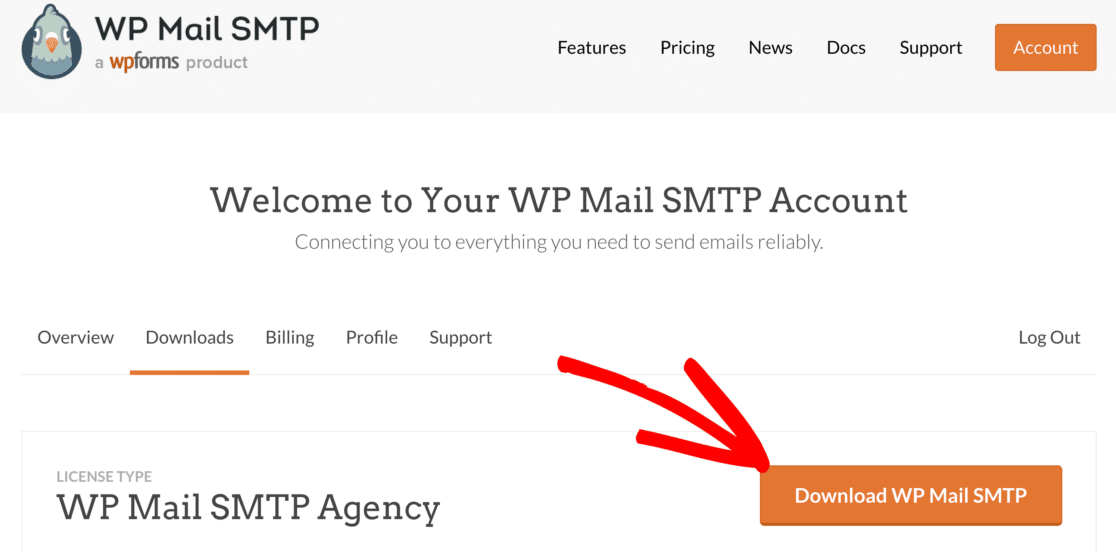
Wechseln Sie zu Ihrer Website und melden Sie sich im WordPress-Dashboard an.
Gehen Sie dann zur Plugin-Seite und laden Sie die gerade heruntergeladene ZIP-Datei hoch.
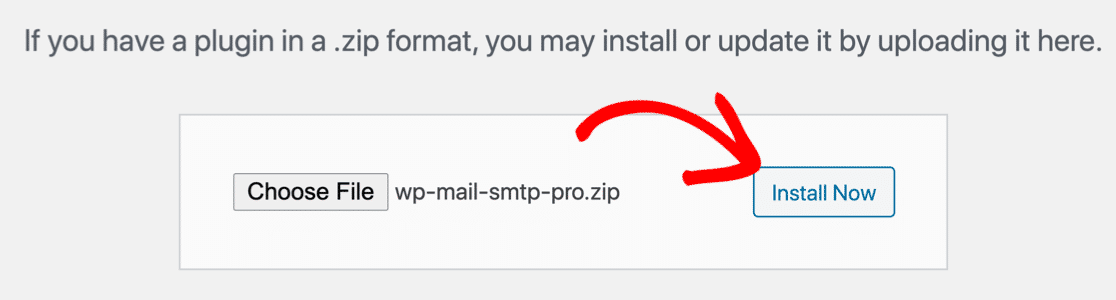
Wenn Sie neu bei WordPress sind oder Hilfe bei diesem Teil benötigen, sehen Sie sich diese Anleitung zur Installation eines WordPress-Plugins an.
Sobald das Plugin installiert ist, stellen Sie sicher, dass Sie es aktivieren . Sobald Sie dies tun, wird der Einrichtungsassistent in Ihrem Browser gestartet.
Richten Sie Ihren E-Mail-Anbieter ein
In diesem Schritt wählen und richten wir einen Mailer-Dienst ein, um zu beheben, dass BackWPup keine E-Mails sendet.
Klicken Sie zunächst im Assistenten auf die Schaltfläche Los geht's .
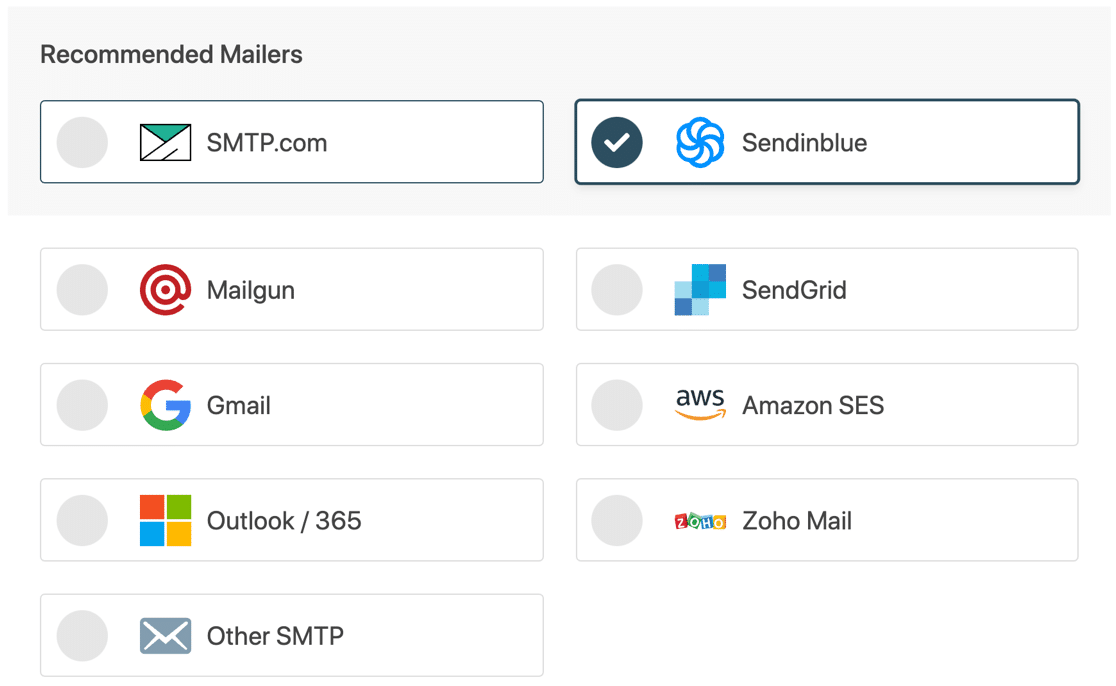
WP Mail SMTP zeigt Ihnen eine Liste der unterstützten Mailer-Optionen.
Wir empfehlen Ihnen, einen Transaktions-E-Mail-Anbieter wie Sendinblue oder SMTP.com zu verwenden. Diese Anbieter sind zuverlässig, erschwinglich und sicher.

Wir haben bereits über Größenbeschränkungen für Anhänge gesprochen. Sehen wir uns das genauer an. Wenn Sie E-Mail-Anhänge von WordPress aus versenden möchten, ist dies eine wichtige Überlegung.
Hier ist eine Kurzanleitung, die Ihnen eine Vorstellung von den Größenbeschränkungen und Gebühren für jeden Anbieter gibt:
| Anbieter | Größenbeschränkung für Anhänge | Gebühr für Anhänge |
|---|---|---|
| Sendinblue | 4MB | |
| SMTP.com | 15MB | |
| Amazon-SES | 10MB | 0,12 $ pro GB |
| Sendgrid | 10 GB | |
| Gmail | 25GB | |
| Google Workspace | 25GB | |
| Outlook/Microsoft 365 | 4MB | |
| ZohoMail | 20MB | |
| Anderes SMTP | Variiert |
Wie Sie sehen können, variieren die Größenbeschränkungen zwischen verschiedenen Anbietern erheblich. Sie sollten diese Limits zusammen mit Ihren eigenen Postfachlimits berücksichtigen, um zu entscheiden, welches am besten funktioniert.
Sobald Sie Ihre Entscheidung getroffen haben, verwenden Sie die unten stehenden Links, um unsere Dokumentation zu öffnen. Die Dokumente hier helfen Ihnen dabei, eine Verbindung zwischen Ihrer Website und dem von Ihnen gewählten Mailer-Dienst herzustellen:
| Mailer in allen Ausführungen erhältlich | Mailer in WP Mail SMTP Pro |
|---|---|
| SMTP.com | Microsoft Outlook |
| Sendinblue | Amazon-SES |
| Mailgun | ZohoMail |
| SendGrid | |
| Gmail/Google Workspace | |
| Anderes SMTP |
Sobald die Verbindung hergestellt ist, wechseln Sie zurück zu dieser Anleitung.
Aktivieren Sie die E-Mail-Protokollierung
Im nächsten Schritt des Assistenten empfehlen wir Ihnen, die wöchentliche E-Mail-Zusammenfassung und die detaillierten E-Mail-Protokolle zu aktivieren.
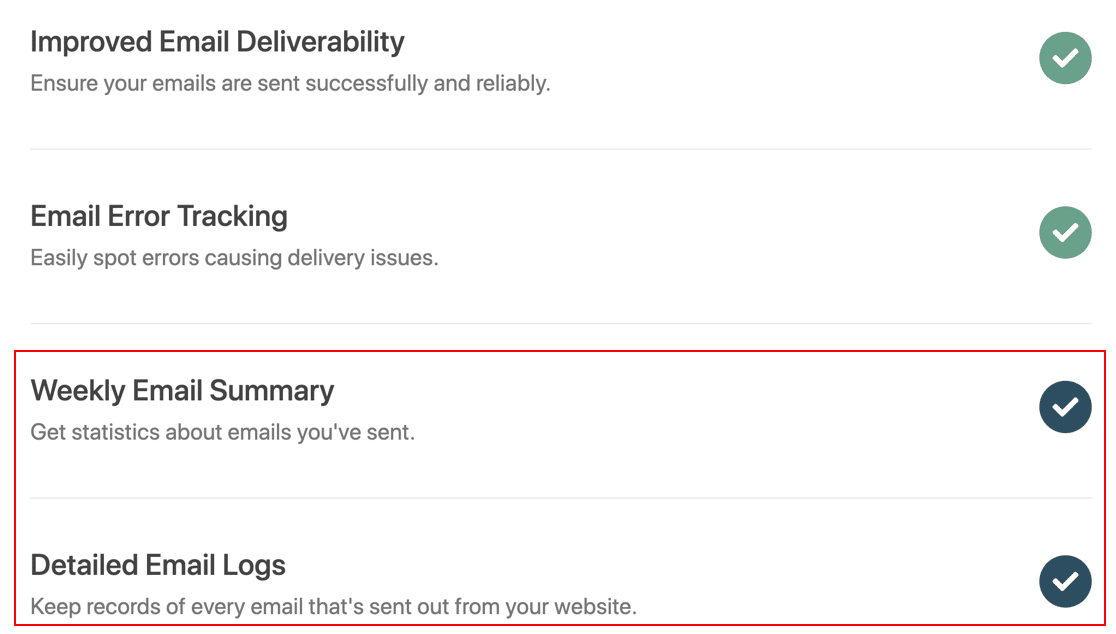
Die E-Mail-Protokolleinstellung führt eine grundlegende Aufzeichnung jeder E-Mail, die von Ihrer WordPress-Site gesendet wird. Und die wöchentliche E-Mail-Zusammenfassung generiert jeden Montag eine automatische E-Mail mit wichtigen Statistiken zur Zustellbarkeit.
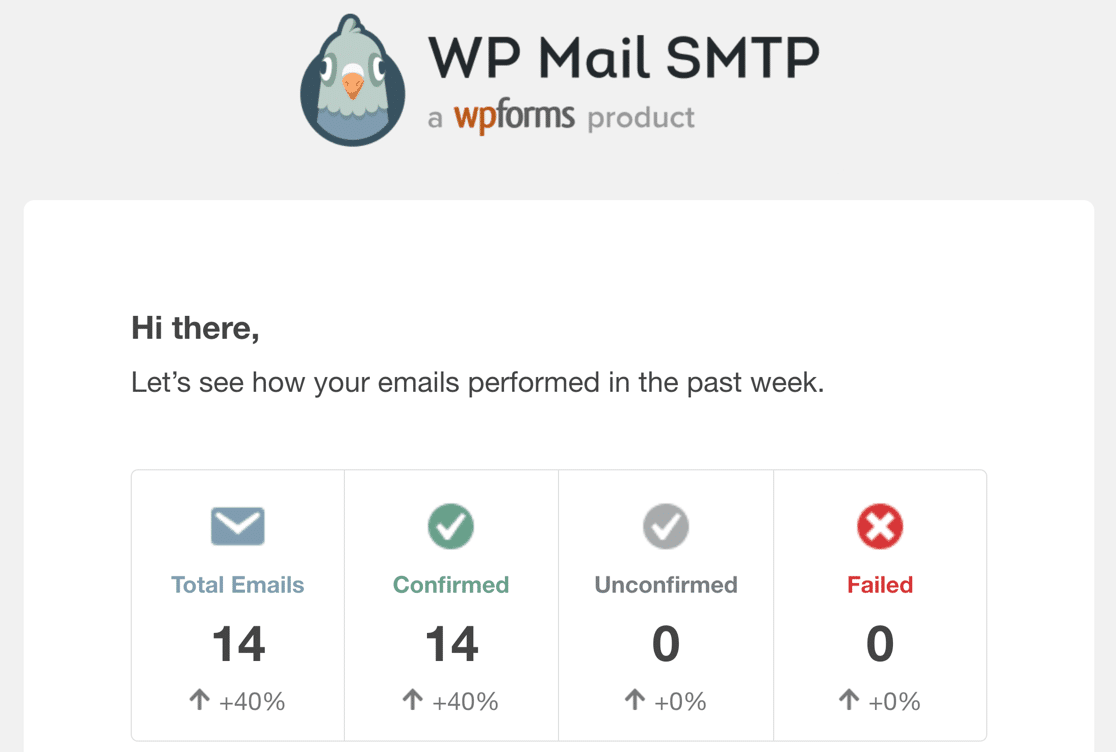
Sie können auch die vollständige WordPress-E-Mail-Protokollierung aktivieren, damit Sie den Inhalt jeder E-Mail und ihrer Anhänge speichern können. Das zeigen wir Ihnen im nächsten Schritt dieser Anleitung.
3. Speichern Sie Backup-E-Mail-Anhänge in WordPress
Zusätzlich zu den grundlegenden E-Mail-Protokollen in WP Mail SMTP können Sie auch die vollständige Protokollierung des E-Mail-Inhalts aktivieren und von WordPress gesendete Anhänge speichern.
Dadurch wird eine Kopie jeder Sicherungsdatei gespeichert, die von Ihrer Website gesendet wird.
Um diese Einstellungen zu aktivieren, gehen Sie zu WP Mail SMTP » Einstellungen .
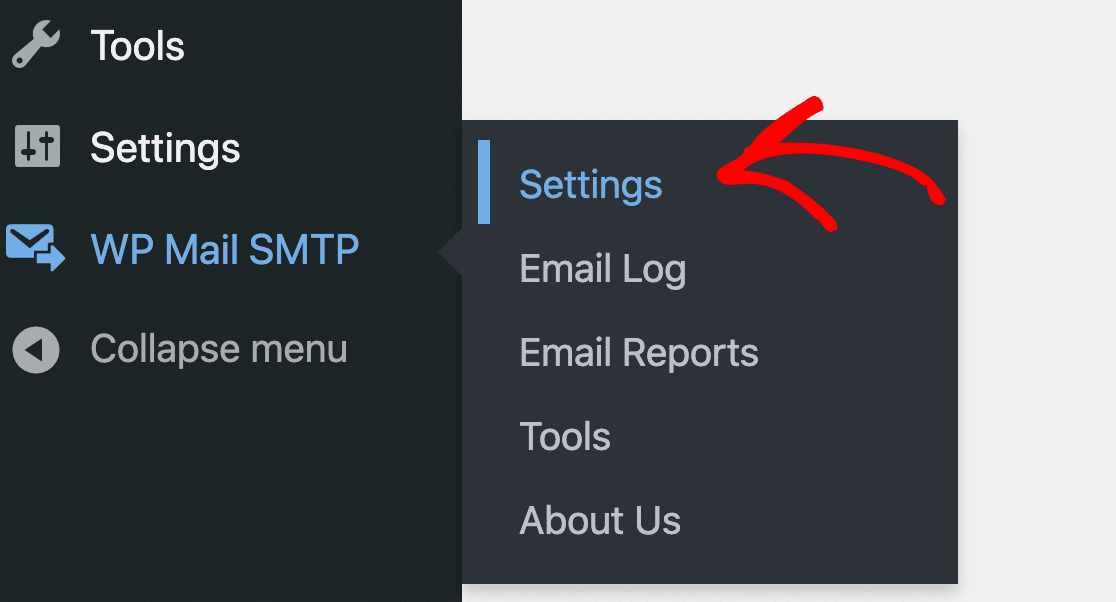
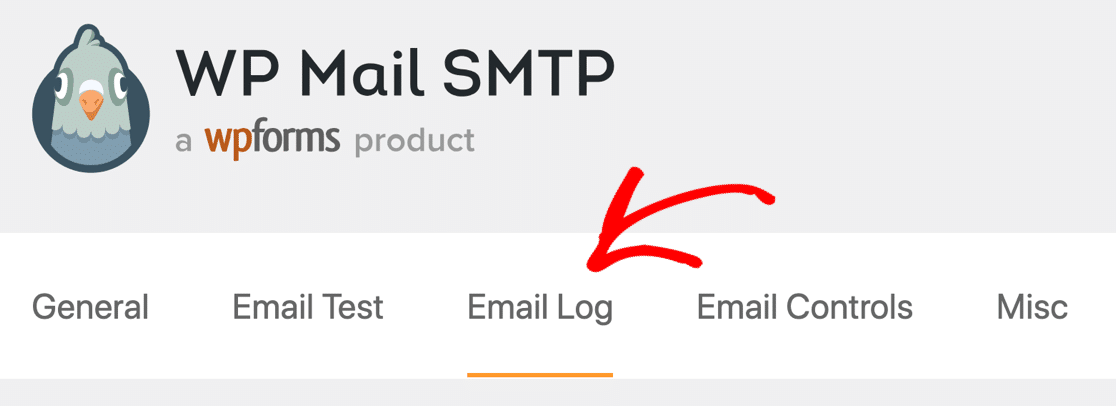
Wechseln Sie als Nächstes in der oberen Leiste zur Registerkarte E- Mail-Protokoll .
Stellen Sie hier sicher, dass Sie das Kontrollkästchen für E-Mail-Inhalte protokollieren und Anhänge speichern aktivieren .
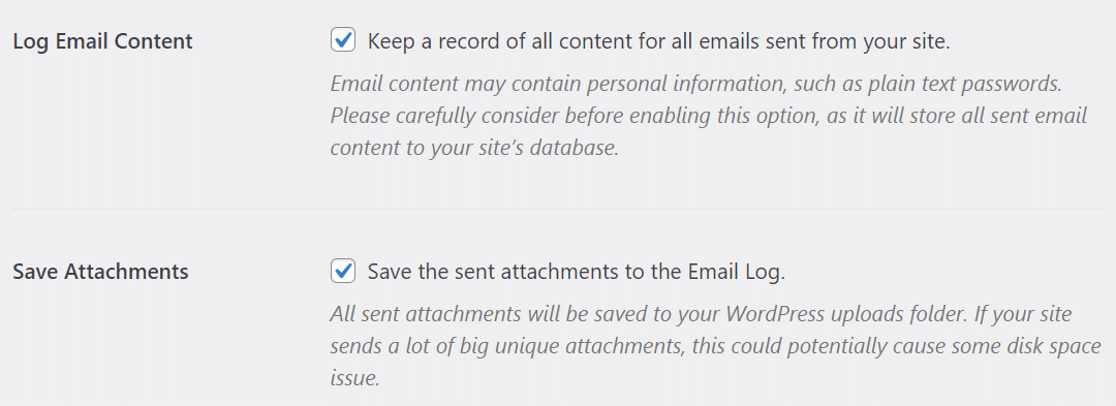
Scrollen Sie nach unten und klicken Sie auf die Schaltfläche Einstellungen speichern , damit die Änderungen wirksam werden.
Um dies zu testen, können wir einen BackWPup-Sicherungsjob manuell ausführen und dann das E-Mail-Protokoll überprüfen, um zu sehen, wie die Protokolldatei aussieht.
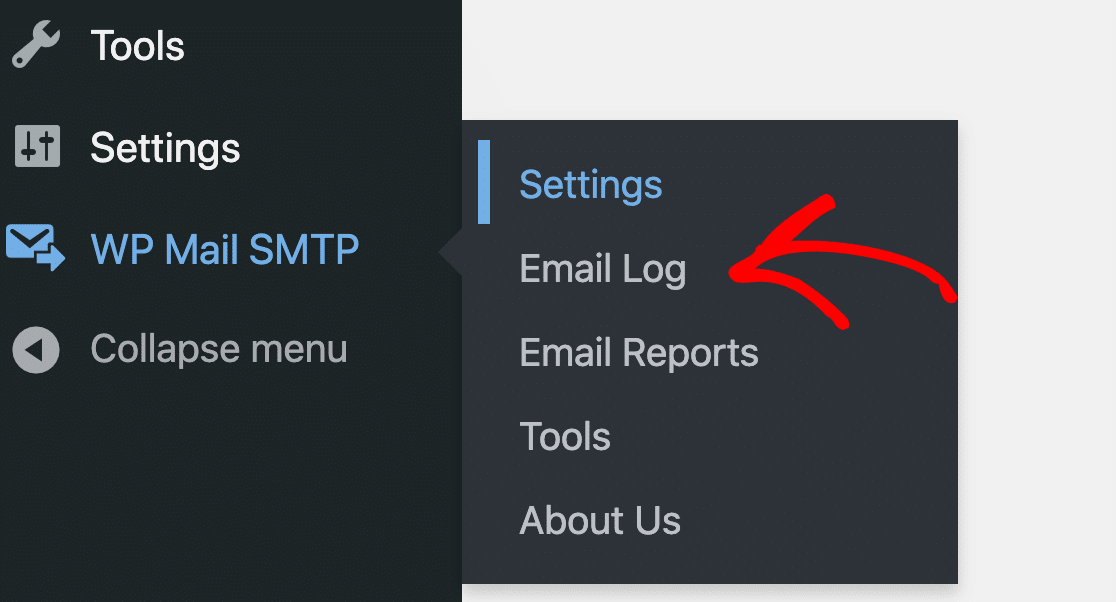
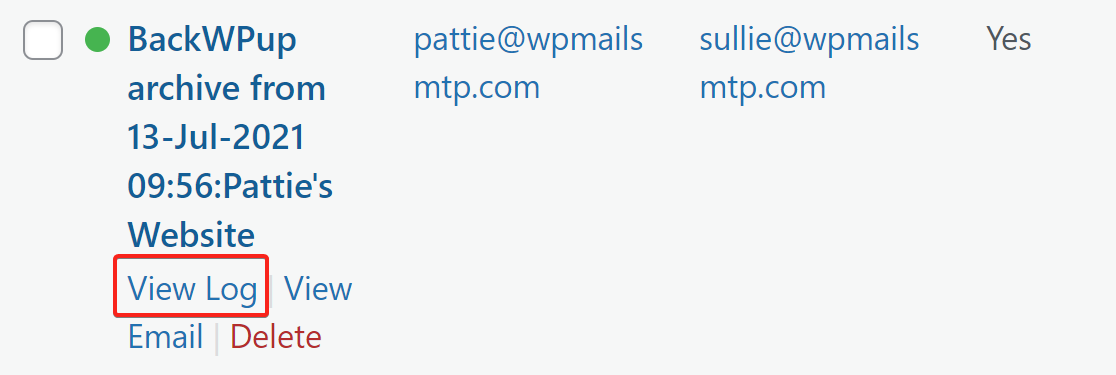
Auf dem Protokollbildschirm sollten Sie die neue Backup-E-Mail sehen, die von BackWPup gesendet wurde. Bewegen Sie die Maus darüber und klicken Sie auf die Schaltfläche Protokoll anzeigen, um die Protokolldetails zu öffnen.
In der rechten Seitenleiste finden Sie unter der Registerkarte Anhänge die Sicherungsdatei. Sie können auf die Datei klicken, um sie auf Ihren Computer herunterzuladen.

Das ist es! Jetzt wissen Sie, wie Sie beheben können, dass BackWPup keine E-Mails sendet, und auch die Anhänge speichern.
Repariere jetzt deine BackWPup-E-Mails
Weiter: Sehen Sie sich diese Sicherheits-Plugins an
Wenn Ihre Website gehackt wird, werden Sie froh sein, dass Sie Ihre Backups haben, damit Sie den Inhalt einfach wiederherstellen können. Aber es ist besser, den Aufwand zu vermeiden, Ihre Website von vornherein neu zu erstellen.
Die Nachverfolgung von Änderungen und Sicherheitswarnungen kann Sie frühzeitig warnen, wenn etwas Unerwartetes auf Ihrer Website passiert. Sehen Sie sich als Ausgangspunkt unsere Artikel über die besten Sicherheits-Plugins und die besten Plugins zum Verfolgen von Benutzeraktivitäten in WordPress an.
WP Mail SMTP hilft bei der Behebung von E-Mail-Problemen in vielen verschiedenen WordPress-Plugins. Wenn Sie beispielsweise E-Mail-Probleme mit Elementor-Formular-E-Mails haben, können Sie diese Anweisungen zur Behebung des Problems „Elementor-Formulare senden keine E-Mails“ einsehen
Sind Sie bereit, Ihre E-Mails zu reparieren? Beginnen Sie noch heute mit dem besten WordPress-SMTP-Plugin. WP Mail SMTP Elite beinhaltet das vollständige White-Glove-Setup und bietet eine 14-tägige Geld-zurück-Garantie.
Wenn Ihnen dieser Artikel weitergeholfen hat, folgen Sie uns bitte auf Facebook und Twitter, um weitere WordPress-Tipps und Tutorials zu erhalten.