
Cómo arreglar BackWPup que no envía correo electrónico
Publicado: 2021-09-07¿BackWPup no envía correos electrónicos cuando se crea la copia de seguridad?
Es importante vigilar sus copias de seguridad para saber que están libres de errores.
En este tutorial, le mostraremos cómo corregir fácilmente sus correos electrónicos para que nunca se pierda una notificación de copia de seguridad.
Repare sus correos electrónicos de BackWPup ahora
¿Debería hacer una copia de seguridad de su sitio por correo electrónico?
Los complementos como BackWPup le permiten hacer una copia de seguridad de su sitio enviando un archivo zip por correo electrónico. En la mayoría de los casos, es mejor utilizar un método de almacenamiento alternativo como FTP o Dropbox.
Esto se debe a que las copias de seguridad que se envían por correo electrónico suelen ser demasiado grandes para ser entregadas. El proveedor de correo electrónico tiene un límite de envío o su buzón tiene un tamaño de archivo máximo que aceptará. De cualquier manera, sus correos electrónicos fallarán. Esto puede hacer que parezca que sus copias de seguridad no funcionan en absoluto.
Si debe utilizar el correo electrónico para recibir copias de seguridad, en este tutorial le mostraremos cómo solucionar los problemas de capacidad de entrega. También le mostraremos cómo almacenar todos los archivos adjuntos de correo electrónico enviados desde su sitio, incluidos los archivos zip creados por su complemento de copia de seguridad.
Cómo arreglar BackWPup que no envía correo electrónico
Para solucionar el problema de que BackWPup no envía el correo electrónico, primero verificaremos la configuración del trabajo de copia de seguridad:
- Compruebe la configuración del trabajo de copia de seguridad en BackWPup
- Enviar correos electrónicos de respaldo a través de SMTP
- Guardar archivos adjuntos de correo electrónico de respaldo en WordPress
Comencemos por verificar la configuración del trabajo de copia de seguridad en el complemento.
1. Verifique la configuración del trabajo de copia de seguridad en BackWPup
Si está utilizando BackWPup para obtener archivos de respaldo por correo electrónico, primero verifiquemos la configuración del trabajo de respaldo.
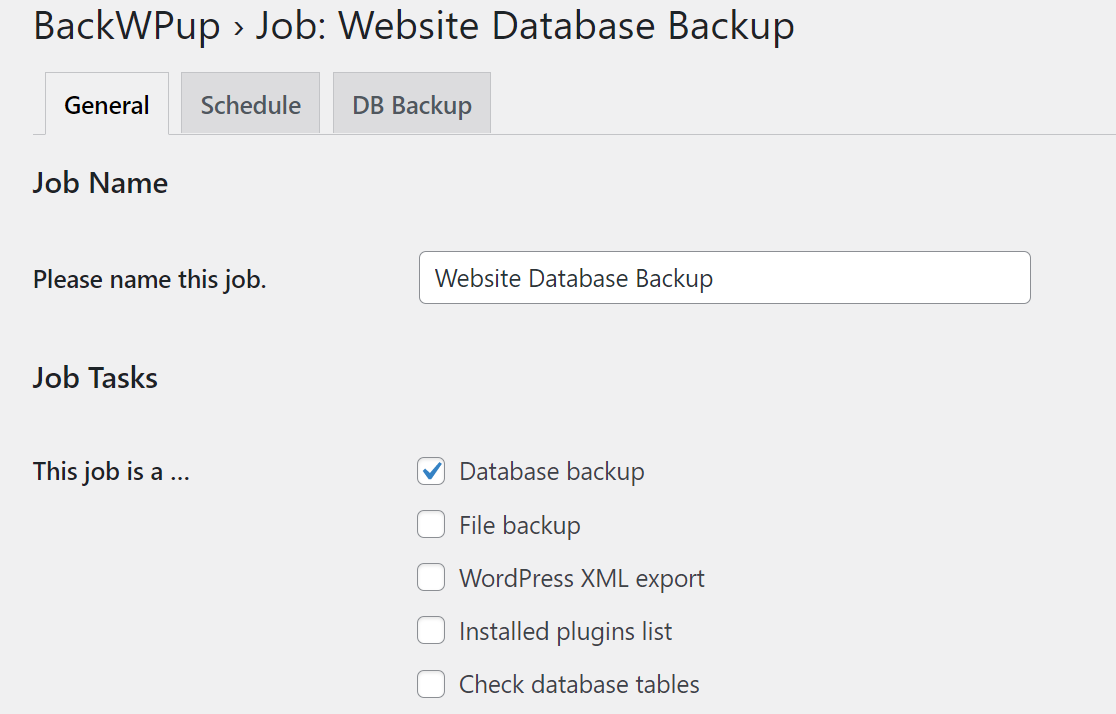
Vaya a BackWPup » Trabajos y haga clic en Editar debajo del trabajo de copia de seguridad que desea ver.

En la pestaña General , desmarque cualquier cosa que no necesite recibir. En la mayoría de los casos, es una mala idea tratar de obtener todos estos elementos en 1 correo electrónico porque el archivo resultante será demasiado grande.
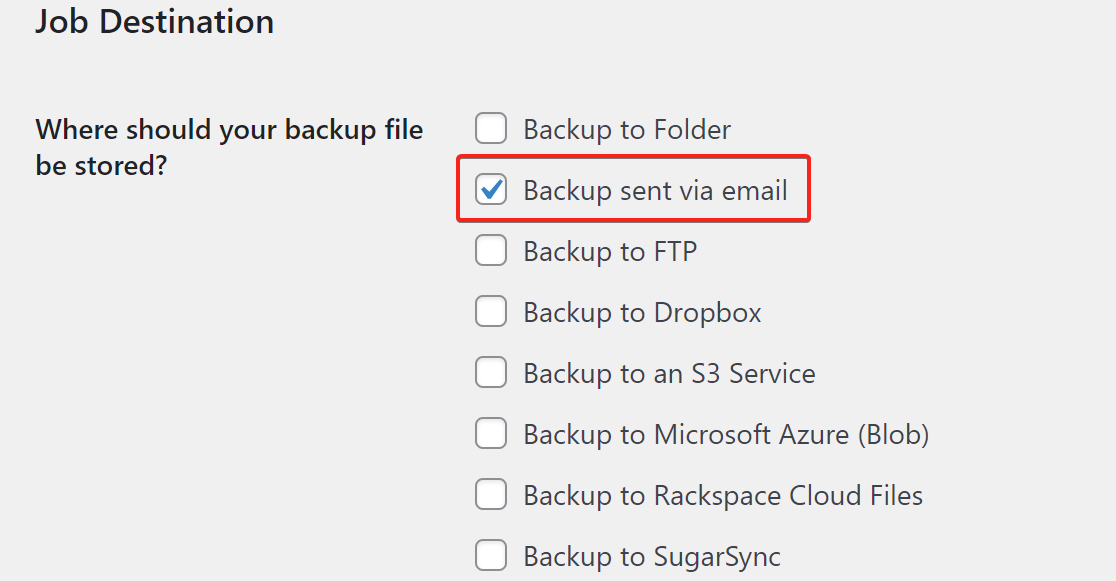
A continuación, desplácese hacia abajo y debajo de Destino del trabajo, asegúrese de que la opción Copia de seguridad enviada por correo electrónico esté seleccionada.
Eso es todo para la configuración general. Ahora, cambie a la configuración de Programación desde la barra superior.
Ajustes de programación
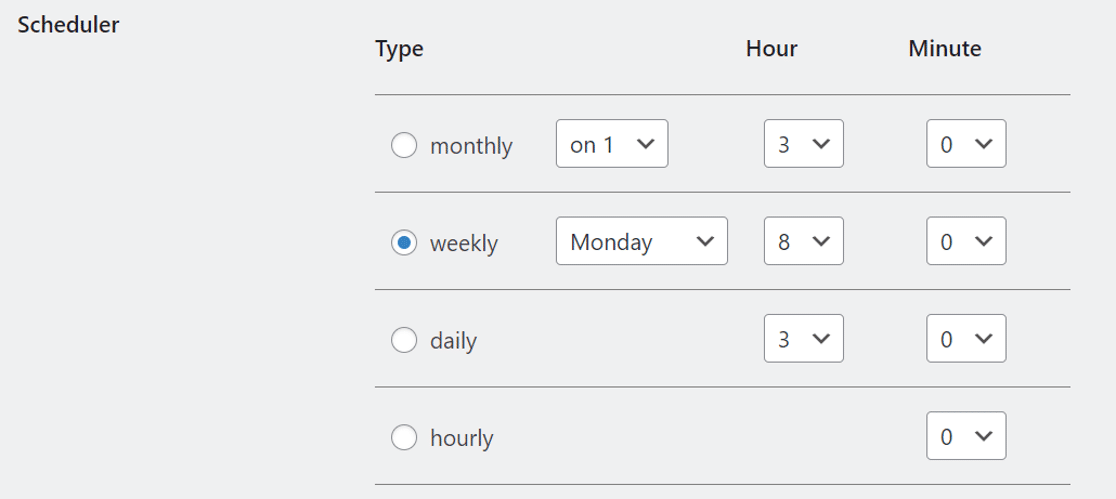
Aquí, debemos verificar que haya seleccionado uno de los horarios cron. Si selecciona Solo manualmente , las copias de seguridad solo se ejecutarán cuando las active.

A continuación, desplácese hacia abajo y ajuste la configuración del programador.
A continuación, cambie a la pestaña Para: Correo electrónico en la barra superior.
Configuración del remitente de correo electrónico
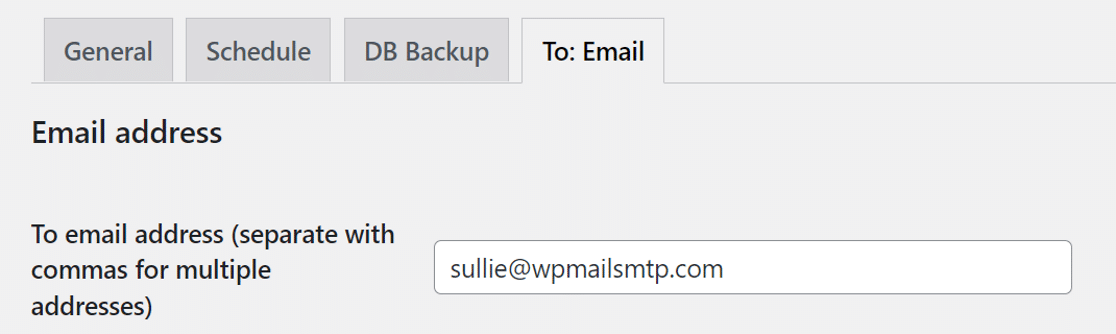
Esta sección le permite especificar el destinatario del correo electrónico para las copias de seguridad. Si lo desea, puede ingresar varias direcciones de correo electrónico separadas por comas.
Ahora, desplácese hacia abajo para verificar la configuración de correo electrónico del remitente.
Para el tamaño máximo de archivo, configúrelo en 0 , lo que significa ilimitado. Si bien esto evitará que sus copias de seguridad fallen, tenga en cuenta que la mayoría de los proveedores de correo electrónico tienen un límite en el tamaño de los archivos adjuntos que aceptarán.
Justo al final, asegúrese de que el método de envío de correo electrónico esté configurado para Usar la configuración de WordPress . Esto es importante: significa que podemos usar WP Mail SMTP para anular el método predeterminado de envío de correos electrónicos desde BackWPup en el siguiente paso.
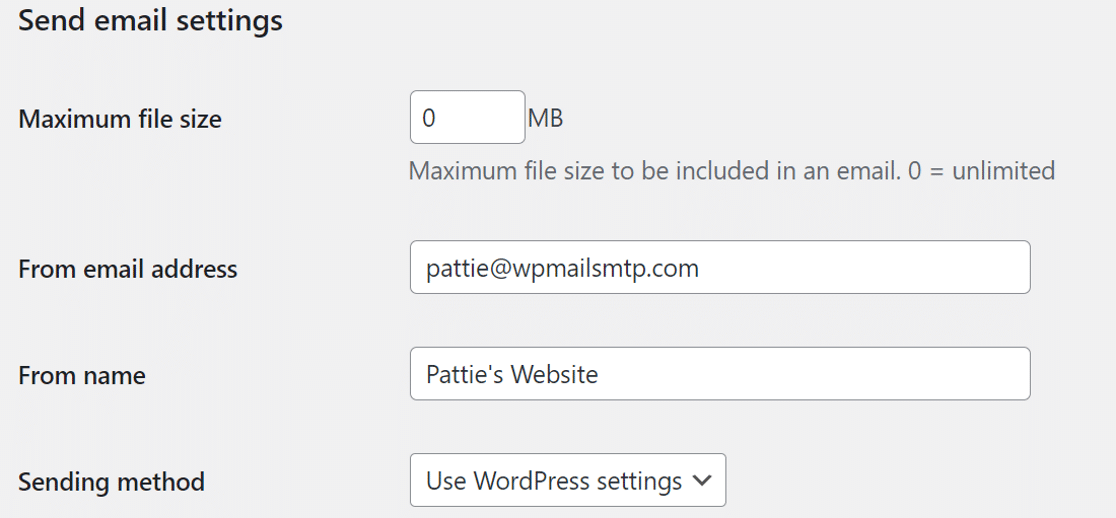
Si se selecciona una opción diferente en Método de envío , es posible que WP Mail SMTP no pueda controlar los correos electrónicos de BackWPup.
Eso es todo para la configuración de correo electrónico. Guarde la configuración aquí.
A continuación, arreglemos sus correos electrónicos de WordPress con WP Mail SMTP.
2. Enviar correos electrónicos de respaldo a través de SMTP
WP Mail SMTP es el mejor complemento SMTP de WordPress. Le permite agregar autenticación a sus correos electrónicos para que no sean bloqueados o marcados como spam.
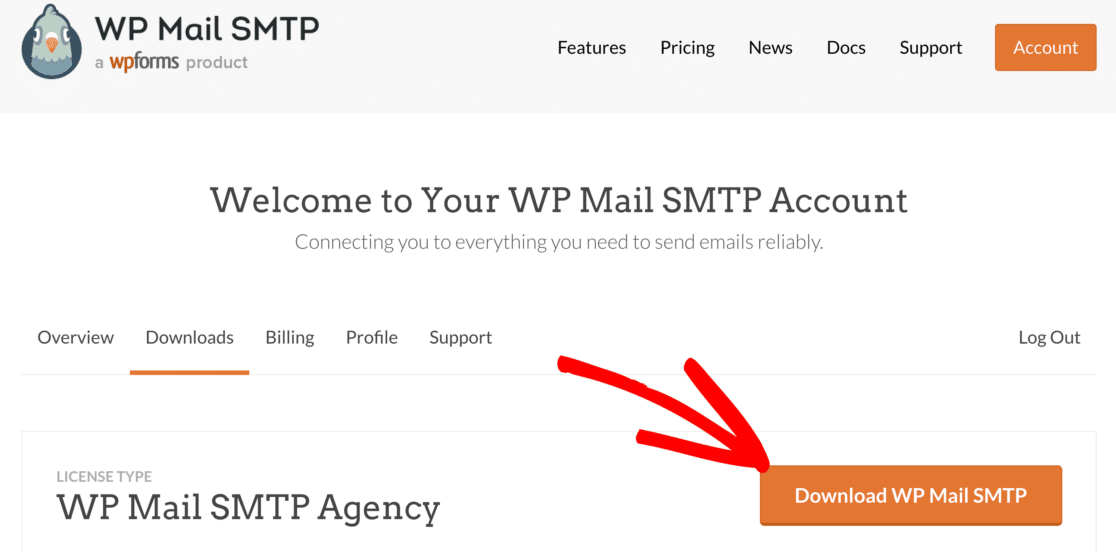
Para descargar el complemento, diríjase a su cuenta SMTP de WP Mail y tome la última versión del archivo del complemento desde la pestaña Descargas .
Cambie a su sitio web e inicie sesión en el panel de control de WordPress.
Luego vaya a la página de complementos y cargue el archivo zip que acaba de descargar.
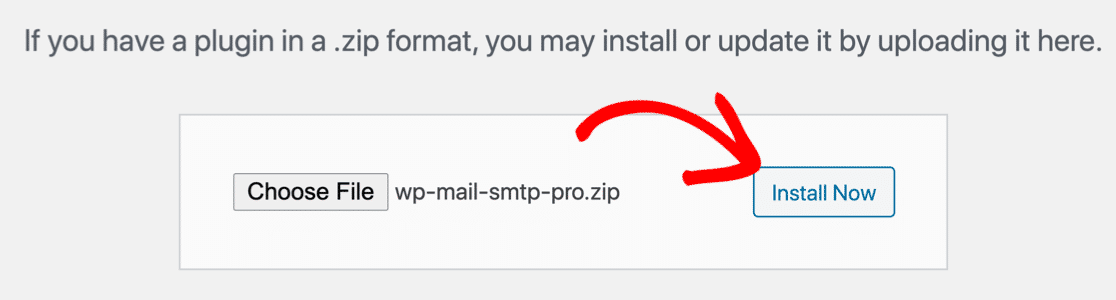
Si es nuevo en WordPress o necesita ayuda con esta parte, consulte esta guía sobre cómo instalar un complemento de WordPress.
Una vez que el complemento esté instalado, asegúrese de activarlo . Tan pronto como lo haga, el asistente de configuración se iniciará en su navegador.
Configure su proveedor de correo electrónico
En este paso, elegiremos y configuraremos un servicio de correo para resolver que BackWPup no envíe correos electrónicos.
Para comenzar, haga clic en el botón Comencemos en el asistente.
WP Mail SMTP le mostrará una lista de opciones de correo que admite.

Le recomendamos que utilice un proveedor de correo electrónico transaccional como Sendinblue o SMTP.com. Estos proveedores son confiables, asequibles y seguros.
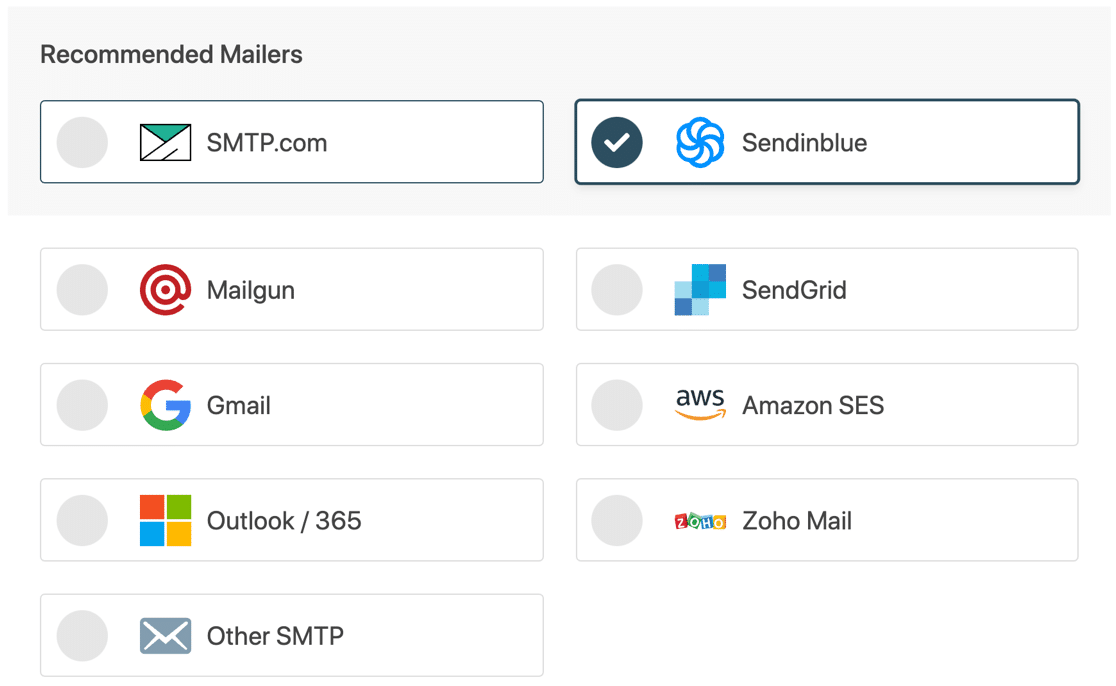
Ya hablamos sobre los límites de tamaño de los archivos adjuntos. Veamos eso con más detalle. Si desea enviar archivos adjuntos de correo electrónico desde WordPress, esta será una consideración importante.
Aquí hay una guía rápida para darle una idea de los límites de tamaño y las tarifas de cada proveedor:
| Proveedor | Límite de tamaño de archivo adjunto | Tarifa por archivos adjuntos |
|---|---|---|
| Enviar azul | 4 MB | |
| SMTP.com | 15 MB | |
| Amazon SES | 10 MB | $0.12 por GB |
| Sendgrid | 10 GB | |
| Gmail | 25GB | |
| Espacio de trabajo de Google | 25GB | |
| Outlook/Microsoft 365 | 4 MB | |
| Correo de Zoho | 20 MB | |
| Otro SMTP | Varía |
Como puede ver, los límites de tamaño varían considerablemente entre diferentes proveedores. Deberá tener en cuenta estos límites junto con los límites de su propio buzón para decidir cuál funcionará mejor.
Una vez que haya tomado su decisión, use los enlaces a continuación para abrir nuestra documentación. Los documentos aquí le ayudarán a configurar una conexión entre su sitio web y el servicio de correo que ha elegido:
| Sobres disponibles en todas las versiones | Mailers en WP Mail SMTP Pro |
|---|---|
| SMTP.com | Microsoft Outlook |
| Enviar azul | Amazon SES |
| Pistola de correo | Correo de Zoho |
| SendGrid | |
| Gmail/espacio de trabajo de Google | |
| Otro SMTP |
Una vez realizada la conexión, vuelva a esta guía.
Habilitar registro de correo electrónico
En el siguiente paso del asistente, le recomendamos que habilite el Resumen semanal de correo electrónico y los Registros detallados de correo electrónico .
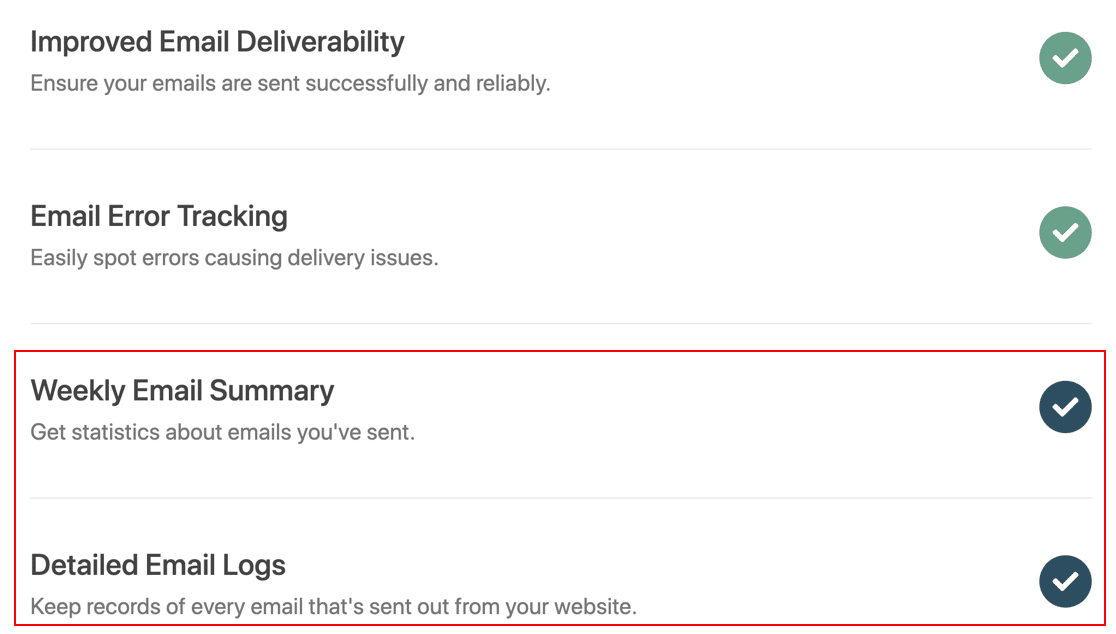
La configuración del registro de correo electrónico mantendrá un registro básico de cada correo electrónico enviado desde su sitio de WordPress. Y el Resumen de correo electrónico semanal generará un correo electrónico automático todos los lunes con importantes estadísticas de capacidad de entrega.
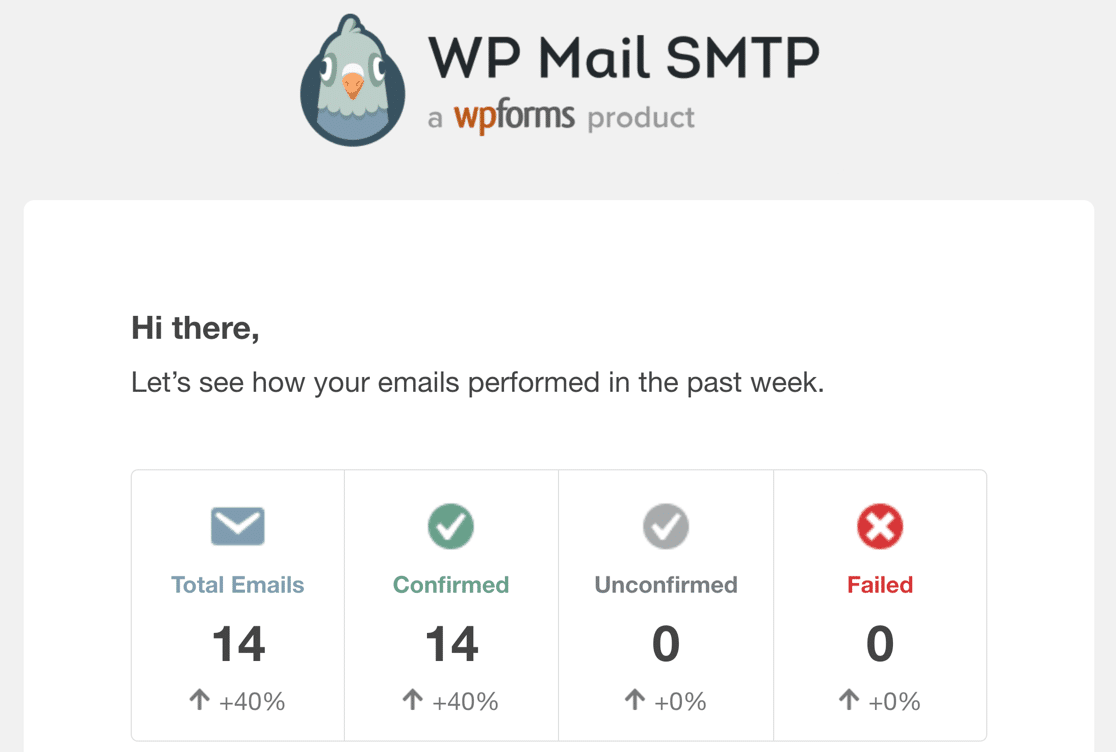
También puede activar el registro completo de correo electrónico de WordPress para poder guardar el contenido de cada correo electrónico y sus archivos adjuntos. Te lo mostraremos en el siguiente paso de esta guía.
3. Guarde los archivos adjuntos de correo electrónico de respaldo en WordPress
Además de los registros de correo electrónico básicos en WP Mail SMTP, también puede activar el registro completo del contenido del correo electrónico y guardar los archivos adjuntos enviados desde WordPress.
Esto almacenará una copia de cada archivo de respaldo que se envíe desde su sitio.
Para habilitar esta configuración, vaya a WP Mail SMTP » Configuración .
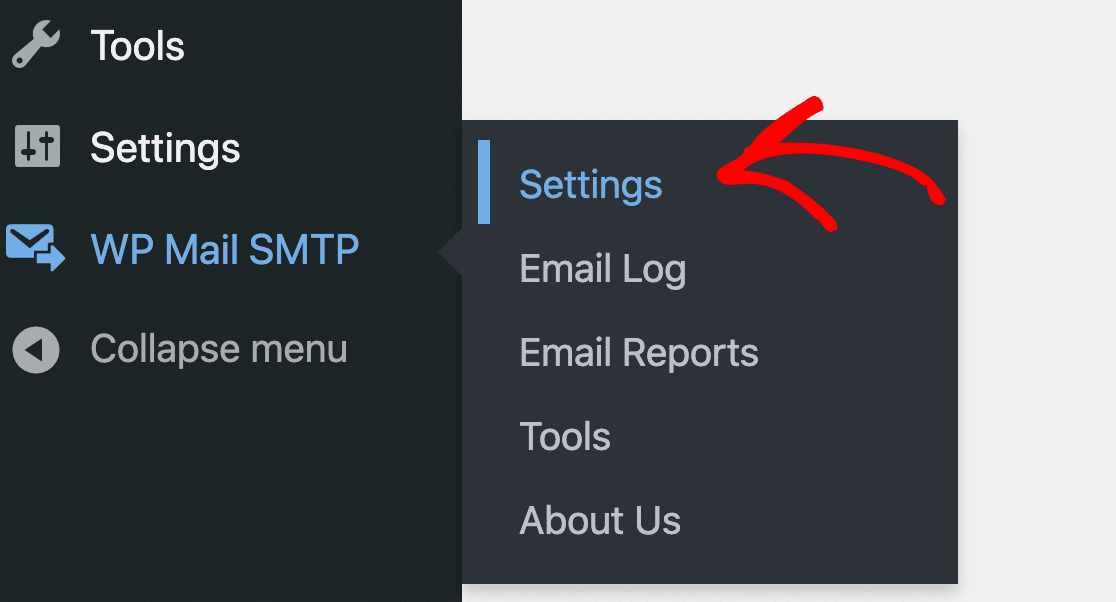
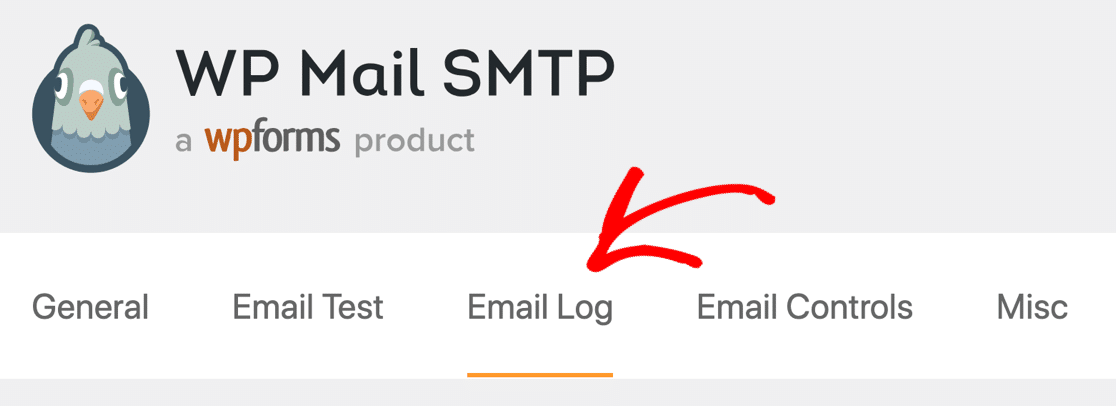
A continuación, cambie a la pestaña Registro de correo electrónico desde la barra superior.
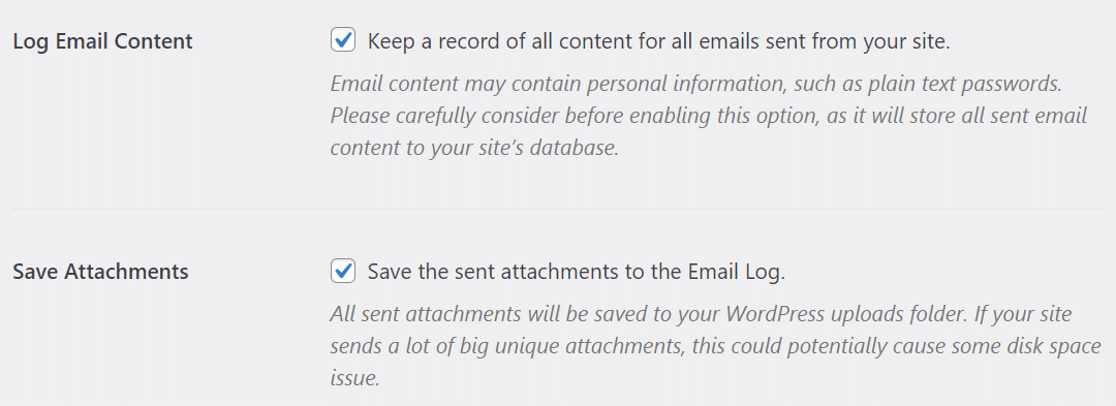
Aquí, asegúrese de seleccionar la casilla de verificación para Registrar contenido de correo electrónico y Guardar archivos adjuntos .
Desplácese hacia abajo y presione el botón Guardar configuración para que los cambios surtan efecto.
Para probar esto, podemos ejecutar un trabajo de copia de seguridad BackWPup manualmente y luego verificar el registro de correo electrónico para ver cómo se ve el archivo de registro.
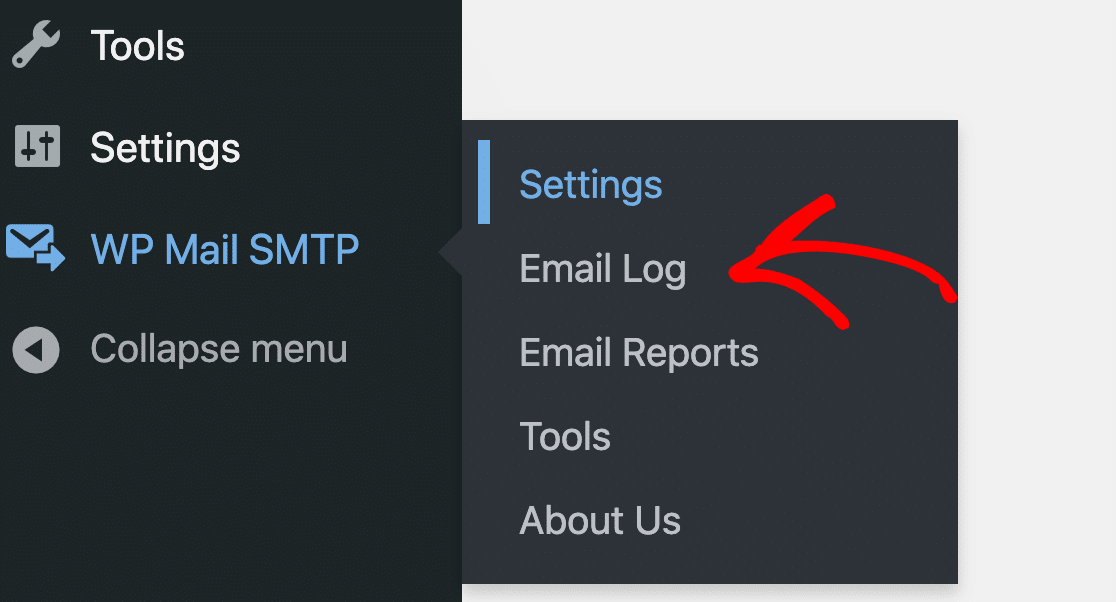
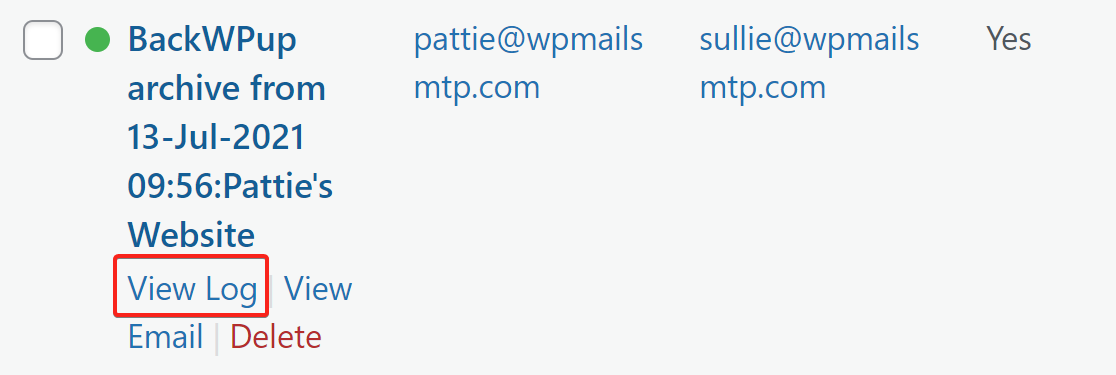
En la pantalla de registro, debería ver el nuevo correo electrónico de respaldo enviado desde BackWPup. Mueva el mouse sobre él y haga clic en el botón Ver registro para abrir los detalles del registro.
En la barra lateral derecha, en la pestaña Adjuntos , encontrará el archivo de copia de seguridad. Puede hacer clic en el archivo para descargarlo a su computadora.

¡Eso es todo! Ahora sabe cómo arreglar BackWPup que no envía correos electrónicos y también cómo guardar los archivos adjuntos.
Repare sus correos electrónicos de BackWPup ahora
Siguiente: Echa un vistazo a estos complementos de seguridad
Si su sitio web es pirateado, se alegrará de tener sus copias de seguridad para que pueda restaurar fácilmente el contenido. Pero es mejor evitar la molestia de volver a crear su sitio en primer lugar.
El seguimiento de cambios y las alertas de seguridad pueden brindarle una advertencia temprana si sucede algo inesperado en su sitio. Como punto de partida, consulte nuestros artículos sobre los mejores complementos de seguridad y los mejores complementos para rastrear la actividad del usuario en WordPress.
WP Mail SMTP ayuda a solucionar problemas de correo electrónico en muchos complementos diferentes de WordPress. Por ejemplo, si tiene problemas de correo electrónico con los correos electrónicos de Elementor Form, puede ver estas instrucciones para solucionar el problema de Elementor Forms que no envía el correo electrónico.
¿Listo para arreglar tus correos electrónicos? Comience hoy con el mejor complemento SMTP de WordPress. WP Mail SMTP Elite incluye White Glove Setup completo y ofrece una garantía de devolución de dinero de 14 días.
Si este artículo te ayudó, síguenos en Facebook y Twitter para obtener más consejos y tutoriales de WordPress.