
Cara Memperbaiki BackWPup Tidak Mengirim Email
Diterbitkan: 2021-09-07Apakah BackWPup tidak mengirim email saat cadangan Anda dibuat?
Sangat penting untuk mengawasi cadangan Anda sehingga Anda tahu mereka bebas dari kesalahan.
Dalam tutorial ini, kami akan menunjukkan kepada Anda cara memperbaiki email dengan mudah sehingga Anda tidak akan pernah melewatkan pemberitahuan cadangan.
Perbaiki Email BackWPup Anda Sekarang
Haruskah Anda Mencadangkan Situs Anda melalui Email?
Plugin seperti BackWPup memungkinkan Anda mencadangkan situs Anda dengan mengirimkan file zip melalui email. Dalam kebanyakan kasus, lebih baik menggunakan metode penyimpanan alternatif seperti FTP atau Dropbox.
Itu karena cadangan yang dikirim melalui email seringkali terlalu besar untuk dikirim. Penyedia email memiliki batas pengiriman, atau kotak surat Anda memiliki ukuran file maksimum yang dapat diterima. Either way, email Anda akan gagal. Ini dapat membuatnya tampak seperti cadangan Anda tidak berfungsi sama sekali.
Jika Anda harus menggunakan email untuk menerima cadangan, kami akan menunjukkan cara memperbaiki masalah keterkiriman dalam tutorial ini. Kami juga akan menunjukkan cara menyimpan setiap lampiran email yang dikirim dari situs Anda, termasuk file zip yang dibuat oleh plugin cadangan Anda.
Cara Memperbaiki BackWPup Tidak Mengirim Email
Untuk memperbaiki BackWPup tidak mengirim masalah email, pertama-tama kami akan memeriksa pengaturan pekerjaan cadangan:
- Periksa Pengaturan Pekerjaan Cadangan di BackWPup
- Kirim Email Cadangan Melalui SMTP
- Simpan Lampiran Email Cadangan di WordPress
Mari kita mulai dengan memeriksa pengaturan pekerjaan cadangan di plugin.
1. Periksa Pengaturan Pekerjaan Cadangan di BackWPup
Jika Anda menggunakan BackWPup untuk mendapatkan file cadangan melalui email, mari kita periksa pengaturan pekerjaan cadangan terlebih dahulu.
Buka BackWPup » Pekerjaan dan klik Edit di bawah pekerjaan cadangan yang ingin Anda lihat.

Di tab Umum , hapus centang apa pun yang tidak perlu Anda terima. Dalam kebanyakan kasus, adalah ide yang buruk untuk mencoba mendapatkan semua item ini dalam 1 email karena file yang dihasilkan akan terlalu besar.
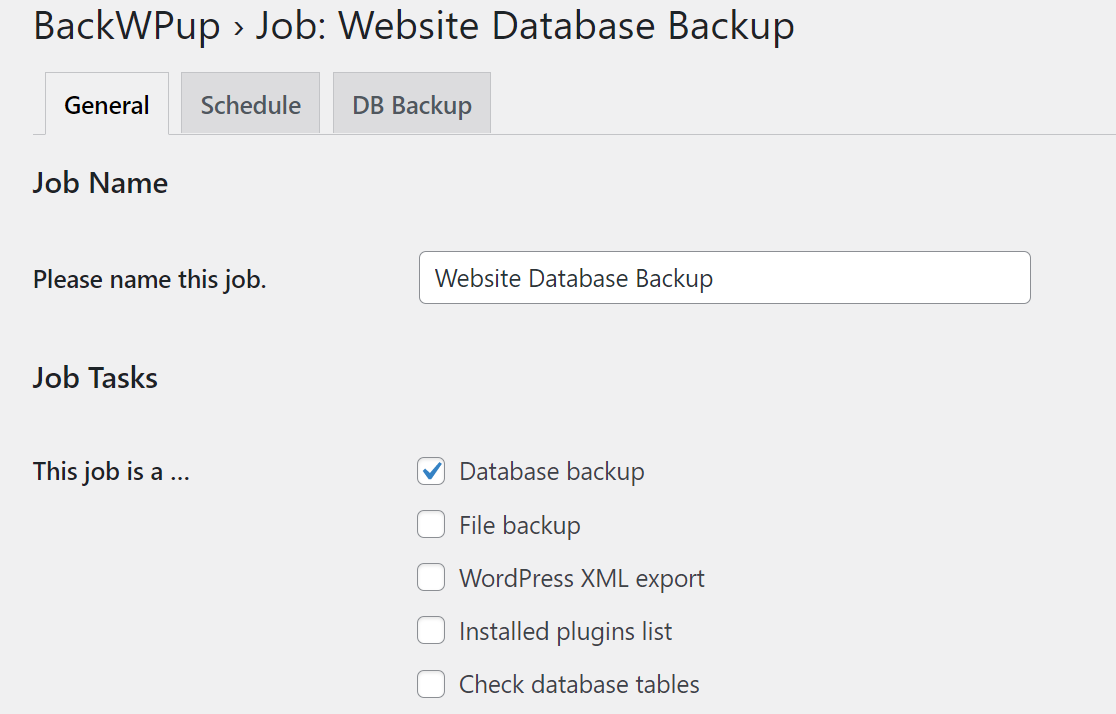
Selanjutnya scroll ke bawah dan di bawah Job Destination, pastikan opsi Backup dikirim melalui email dipilih.
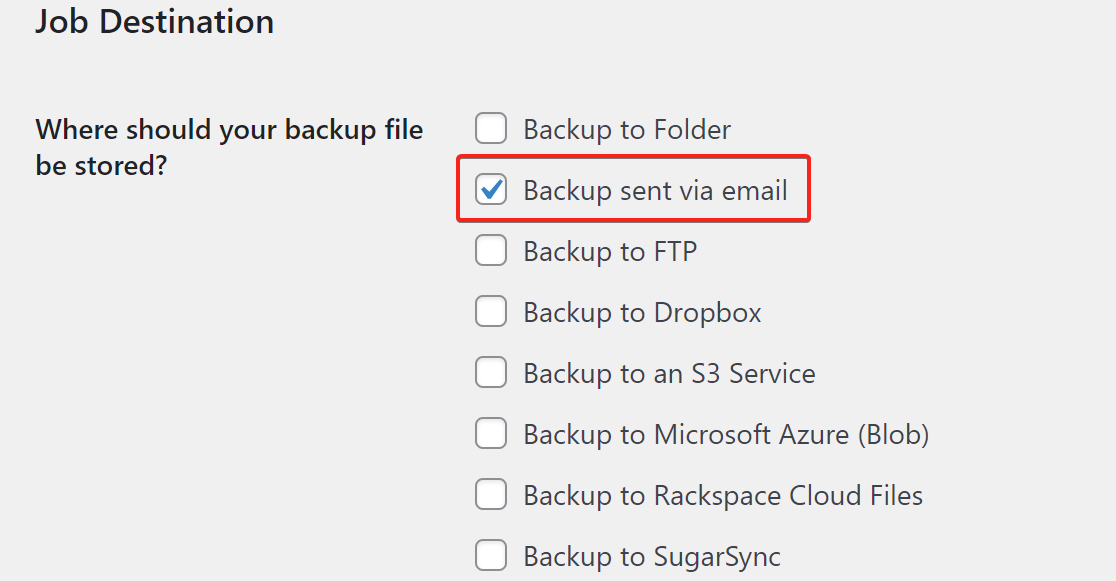
Itu saja untuk pengaturan Umum. Sekarang, alihkan ke pengaturan Jadwal dari bilah atas.
Pengaturan Jadwal
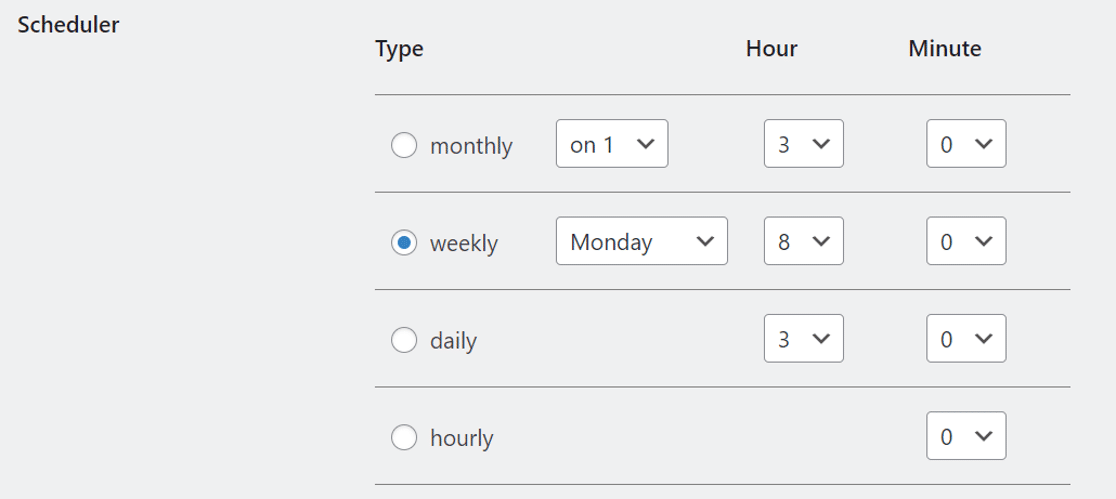
Di sini, kami perlu memeriksa apakah Anda telah memilih salah satu jadwal cron. Jika Anda memilih Hanya secara manual , pencadangan hanya akan berjalan saat Anda memicunya.

Selanjutnya, gulir ke bawah dan sesuaikan pengaturan penjadwal.
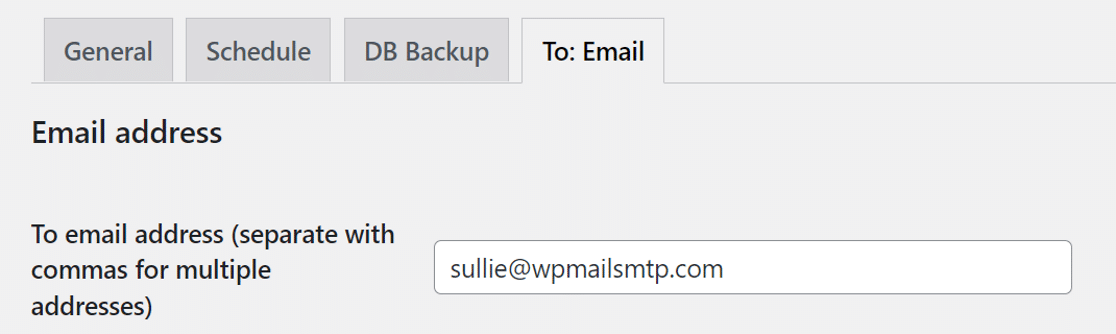
Selanjutnya, alihkan ke tab To: Email dari bilah atas.
Pengaturan Pengirim Email
Bagian ini memungkinkan Anda menentukan penerima email untuk cadangan. Jika mau, Anda dapat memasukkan beberapa alamat email yang dipisahkan dengan koma.
Sekarang, gulir ke bawah untuk memeriksa pengaturan email pengirim.
Untuk ukuran file maksimal, atur ke 0 yang artinya tidak terbatas. Meskipun ini akan mencegah pencadangan Anda gagal, perlu diingat bahwa sebagian besar penyedia email memiliki batasan ukuran lampiran yang akan mereka terima.
Tepat di akhir, pastikan metode pengiriman email diatur ke Use WordPress settings . Ini penting: artinya kita dapat menggunakan WP Mail SMTP untuk mengganti metode default pengiriman email dari BackWPup pada langkah berikutnya.
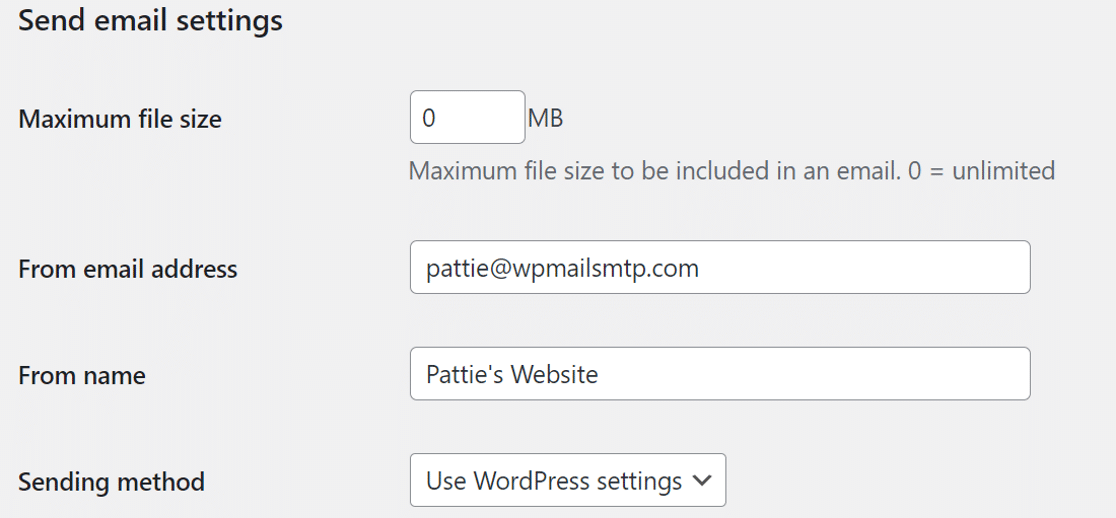
Jika opsi yang berbeda dipilih dalam Metode pengiriman , WP Mail SMTP mungkin tidak dapat mengontrol email dari BackWPup.
Itu saja untuk pengaturan email. Simpan pengaturan di sini.
Selanjutnya, mari perbaiki email WordPress Anda dengan WP Mail SMTP.
2. Kirim Email Cadangan Melalui SMTP
WP Mail SMTP adalah plugin SMTP WordPress terbaik. Ini memungkinkan Anda menambahkan otentikasi ke email Anda sehingga tidak diblokir atau ditandai sebagai spam.
Untuk mengunduh plugin, buka akun SMTP WP Mail Anda dan ambil versi terbaru dari file plugin dari tab Unduhan .
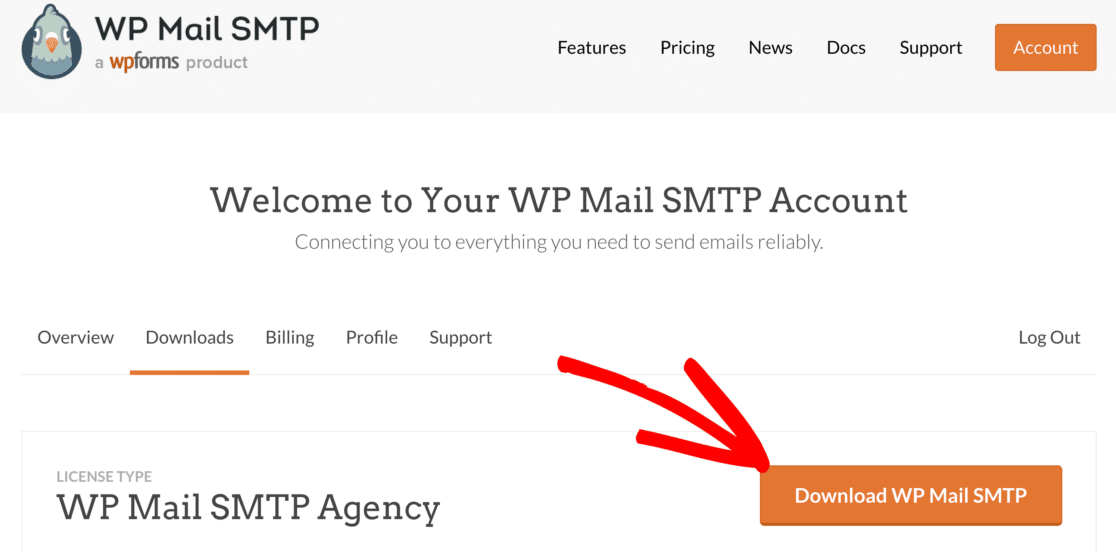
Beralih ke situs web Anda dan masuk ke dasbor WordPress.
Kemudian buka halaman plugin dan unggah file zip yang baru saja Anda unduh.
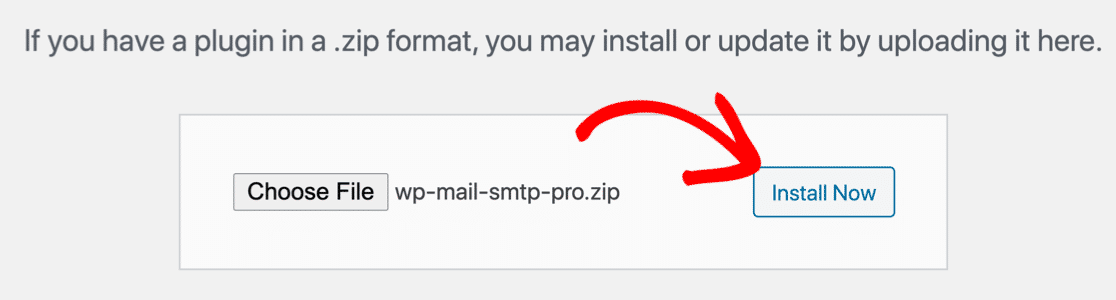
Jika Anda baru mengenal WordPress atau memerlukan bantuan dengan bagian ini, lihat panduan ini tentang menginstal plugin WordPress.
Setelah plugin diinstal, pastikan untuk mengaktifkannya . Segera setelah Anda melakukannya, Setup Wizard akan dimulai di browser Anda.
Siapkan Penyedia Email Anda
Pada langkah ini, kita akan memilih dan mengatur layanan mailer untuk mengatasi BackWPup tidak mengirim email.
Untuk memulai, klik tombol Let's Get Started di wizard.
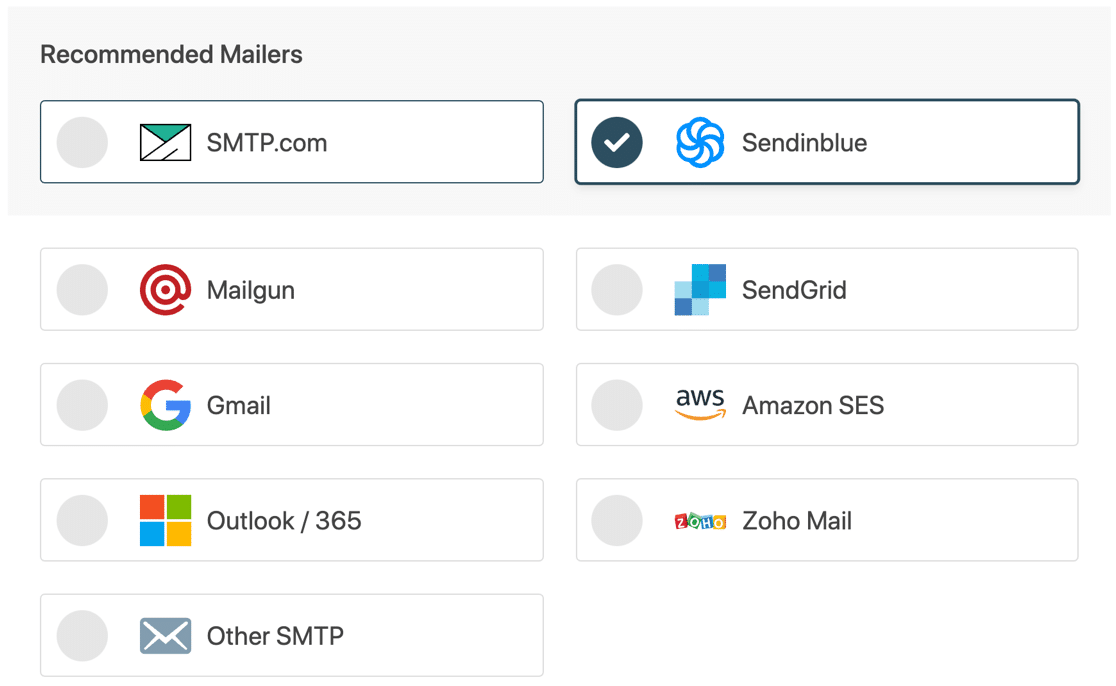
WP Mail SMTP akan menampilkan daftar opsi mailer yang didukungnya.
Kami menyarankan Anda menggunakan penyedia email transaksional seperti Sendinblue atau SMTP.com. Penyedia ini dapat diandalkan, terjangkau, dan aman.

Kami sudah berbicara tentang batas ukuran lampiran. Mari kita lihat itu lebih detail. Jika Anda ingin mengirim lampiran email dari WordPress, ini akan menjadi pertimbangan penting.
Berikut panduan singkat untuk memberi Anda gambaran tentang batas ukuran dan biaya untuk setiap penyedia:
| Pemberi | Batas ukuran lampiran | Biaya untuk lampiran |
|---|---|---|
| sendinblue | 4 MB | |
| SMTP.com | 15 MB | |
| Amazon SES | 10 MB | $0,12 per GB |
| jaringan pengirim | 10 GB | |
| Gmail | 25 GB | |
| Google Workspace | 25 GB | |
| Outlook/Microsoft 365 | 4 MB | |
| Zoho Mail | 20 MB | |
| SMTP lainnya | Bervariasi |
Seperti yang Anda lihat, batas ukuran sangat bervariasi antara penyedia yang berbeda. Anda sebaiknya mempertimbangkan batasan ini bersama dengan batasan kotak surat Anda sendiri untuk memutuskan mana yang akan bekerja paling baik.
Setelah Anda membuat keputusan, gunakan tautan di bawah untuk membuka dokumentasi kami. Dokumen di sini akan membantu Anda mengatur koneksi antara situs web Anda dan layanan surat yang Anda pilih:
| Mailer tersedia di semua versi | Mailer di WP Mail SMTP Pro |
|---|---|
| SMTP.com | Microsoft Outlook |
| sendinblue | Amazon SES |
| pistol pos | Zoho Mail |
| KirimGrid | |
| Gmail / Google Workspace | |
| SMTP lainnya |
Setelah koneksi dibuat, beralih kembali ke panduan ini.
Aktifkan Pencatatan Email
Pada langkah wisaya berikutnya, kami menyarankan Anda untuk mengaktifkan Ringkasan Email Mingguan Log Email Terperinci .
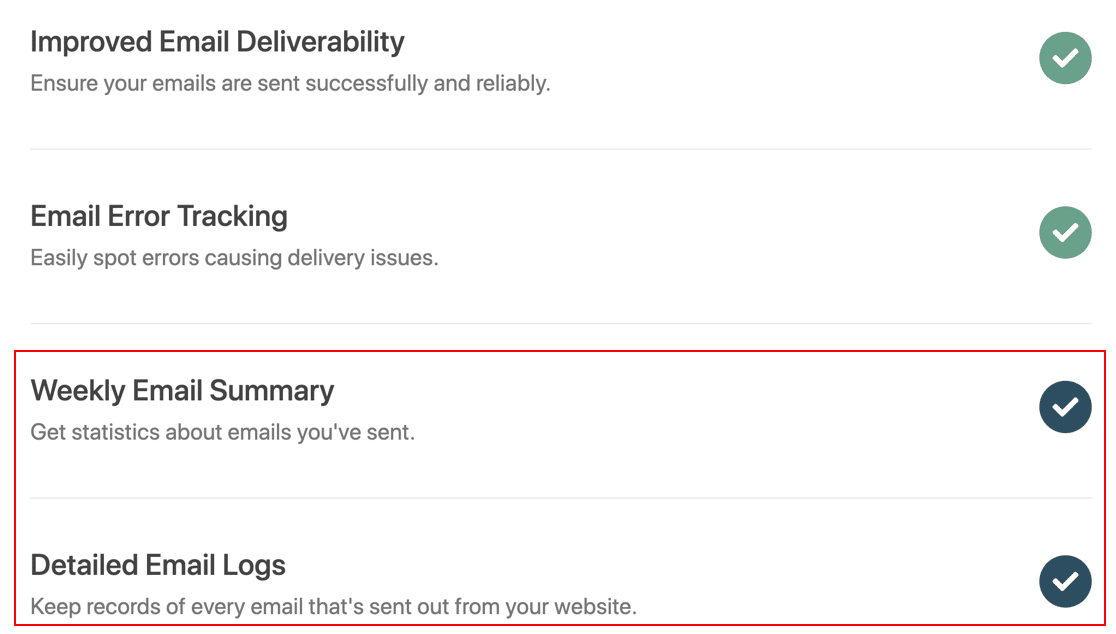
Pengaturan log email akan menyimpan catatan dasar setiap email yang dikirim dari situs WordPress Anda. Dan Ringkasan Email Mingguan akan menghasilkan email otomatis setiap hari Senin dengan statistik pengiriman yang penting.
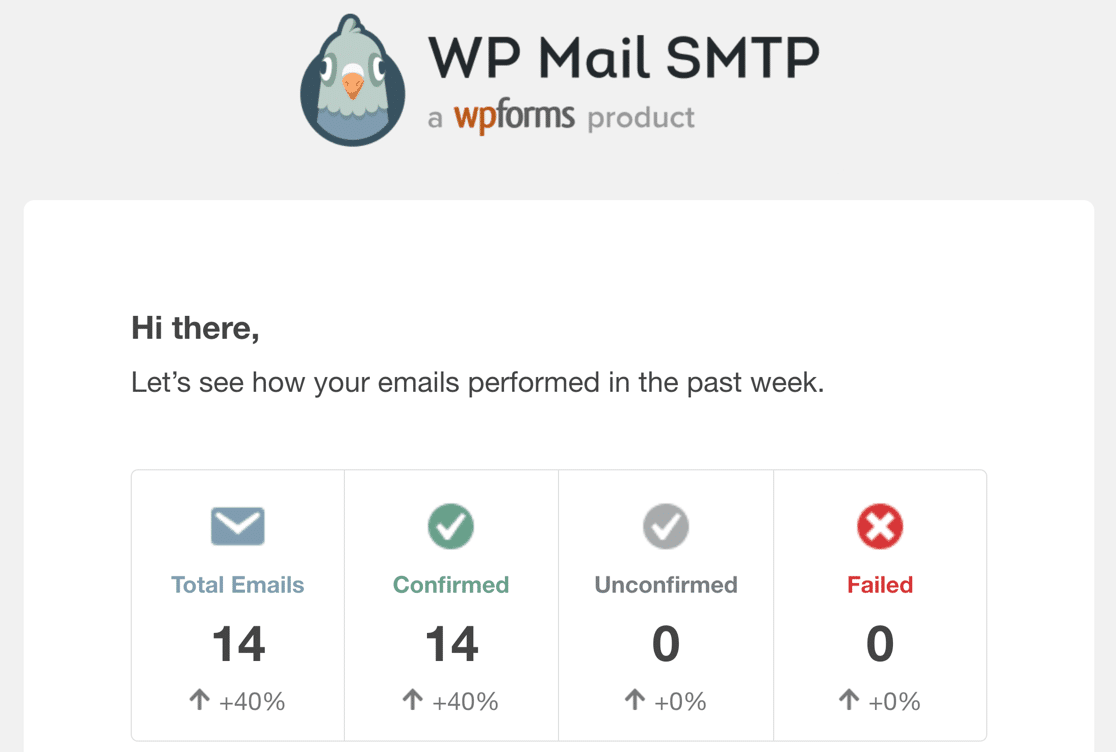
Anda juga dapat mengaktifkan pencatatan email WordPress lengkap sehingga Anda dapat menyimpan konten setiap email dan lampirannya. Kami akan menunjukkannya kepada Anda di langkah selanjutnya dari panduan ini.
3. Simpan Lampiran Email Cadangan di WordPress
Selain log email dasar di WP Mail SMTP, Anda juga dapat mengaktifkan pencatatan penuh konten email dan menyimpan lampiran yang dikirim dari WordPress.
Ini akan menyimpan salinan setiap file cadangan yang dikirim dari situs Anda.
Untuk mengaktifkan pengaturan ini, buka WP Mail SMTP »Pengaturan .
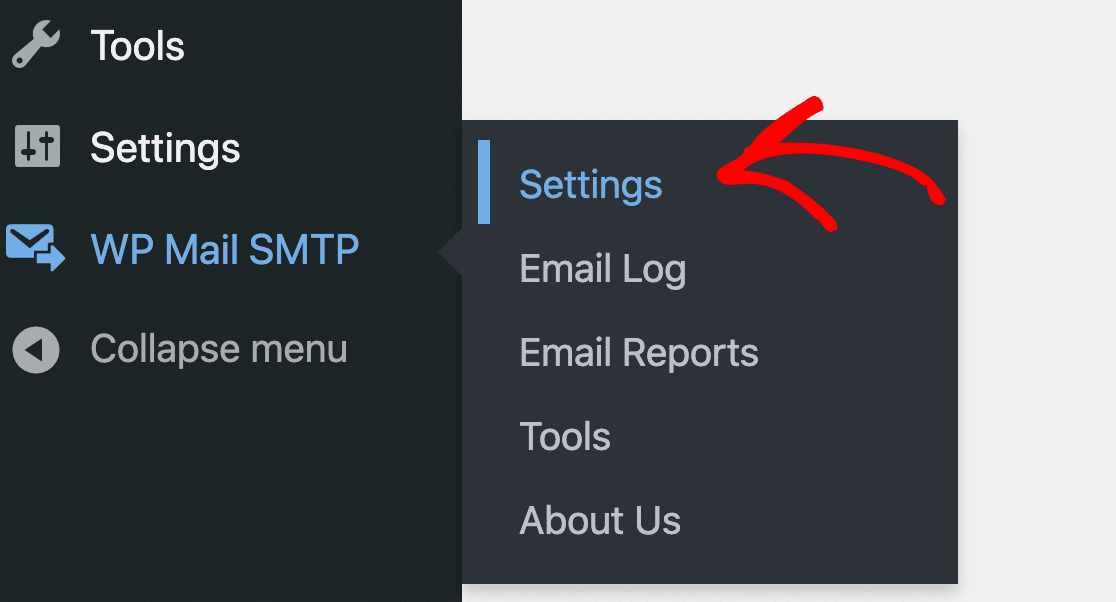
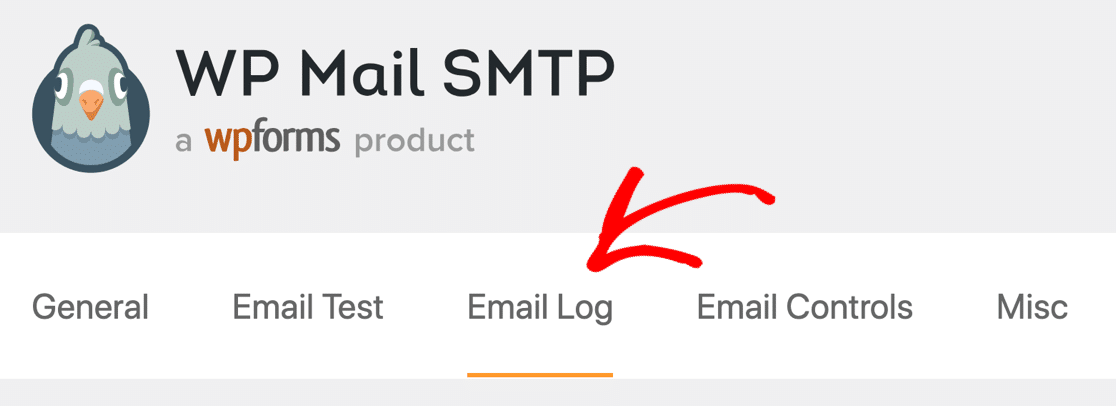
Selanjutnya, alihkan ke tab Log Email dari bilah atas.
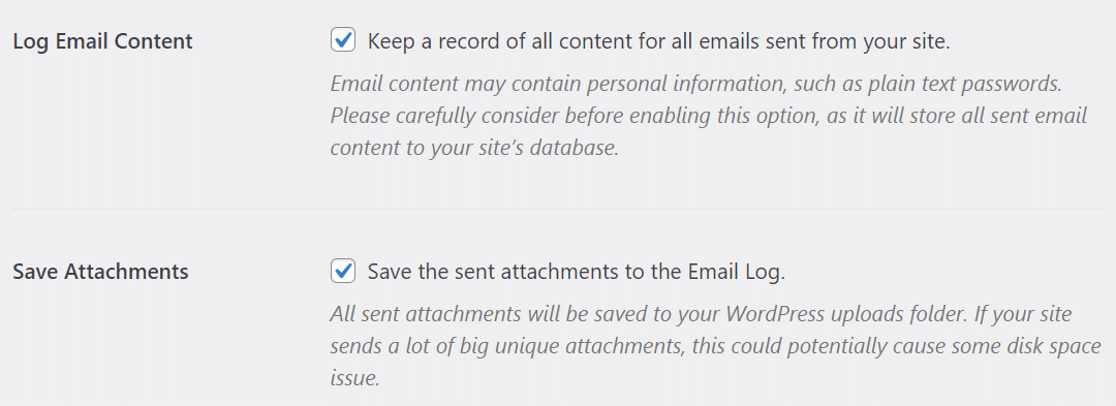
Di sini, pastikan Anda memilih kotak centang untuk Log Konten Email dan Simpan Lampiran .
Gulir ke bawah dan tekan tombol Simpan Pengaturan agar perubahan diterapkan.
Untuk mengujinya, kita dapat menjalankan pekerjaan pencadangan BackWPup secara manual dan kemudian memeriksa log email untuk melihat tampilan file log.
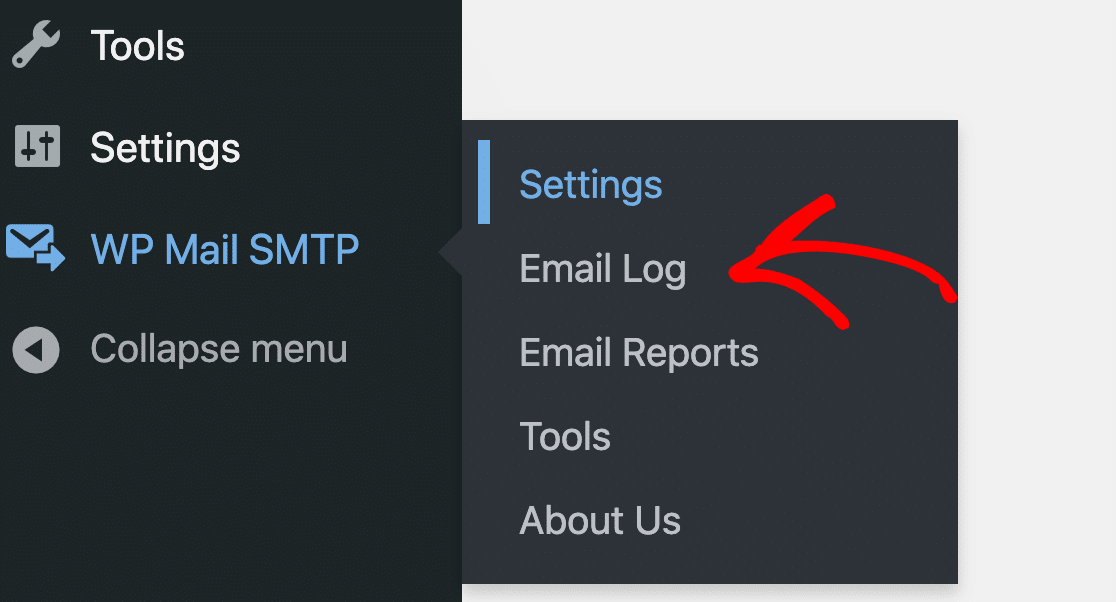
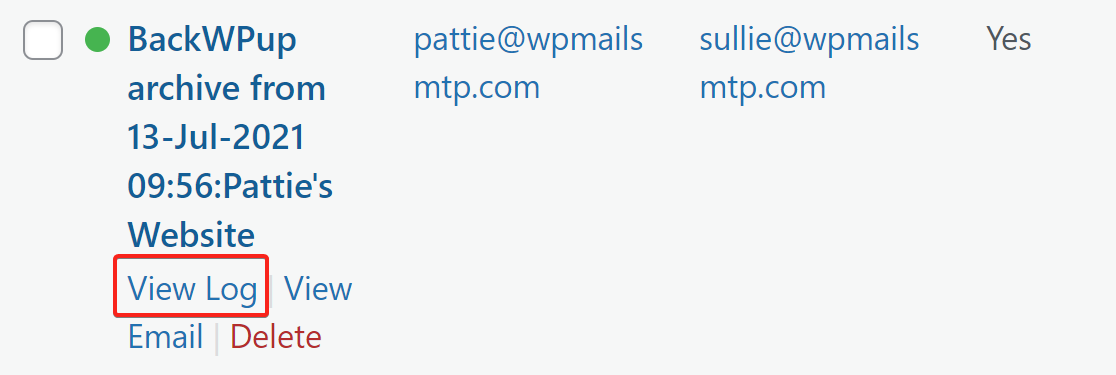
Pada layar log, Anda akan melihat email cadangan baru yang dikirim dari BackWPup. Gerakkan mouse Anda ke atasnya dan klik tombol Lihat Log untuk membuka detail log.
Di bilah sisi kanan, di bawah tab Lampiran , Anda akan menemukan file cadangan. Anda dapat mengklik file tersebut untuk mengunduhnya ke komputer Anda.

Itu dia! Sekarang Anda tahu cara memperbaiki BackWPup tidak mengirim email, dan juga menyimpan lampiran.
Perbaiki Email BackWPup Anda Sekarang
Berikutnya: Lihat Plugin Keamanan Ini
Jika situs web Anda diretas, Anda akan senang memiliki cadangan sehingga Anda dapat memulihkan konten dengan mudah. Tetapi lebih baik untuk menghindari kerumitan membuat ulang situs Anda sejak awal.
Melacak perubahan dan peringatan keamanan dapat memberi Anda peringatan dini jika sesuatu yang tidak terduga terjadi di situs Anda. Sebagai titik awal, lihat artikel kami tentang plugin keamanan terbaik dan plugin terbaik untuk melacak aktivitas pengguna di WordPress.
WP Mail SMTP membantu memperbaiki masalah email di banyak plugin WordPress yang berbeda. Misalnya, jika Anda mengalami masalah email dengan email Elementor Form, Anda dapat melihat petunjuk ini untuk memperbaiki Elementor Forms yang tidak mengirim masalah email
Siap untuk memperbaiki email Anda? Mulailah hari ini dengan plugin SMTP WordPress terbaik. WP Mail SMTP Elite mencakup Pengaturan Sarung Tangan Putih lengkap dan menawarkan jaminan uang kembali 14 hari.
Jika artikel ini membantu Anda, silakan ikuti kami di Facebook dan Twitter untuk tips dan tutorial WordPress lainnya.