
Cum să remediați BackWPup care nu trimite e-mail
Publicat: 2021-09-07BackWPup nu trimite e-mail când este creată backup-ul?
Este important să urmăriți copiile de rezervă, astfel încât să știți că nu conțin erori.
În acest tutorial, vă vom arăta cum să vă remediați cu ușurință e-mailurile, astfel încât să nu pierdeți niciodată o notificare de rezervă.
Remediați acum e-mailurile BackWPup
Ar trebui să faceți o copie de rezervă a site-ului dvs. prin e-mail?
Plugin-uri precum BackWPup vă permit să faceți copii de rezervă ale site-ului dvs. trimițând un fișier zip prin e-mail. În cele mai multe cazuri, este mai bine să utilizați o metodă alternativă de stocare, cum ar fi FTP sau Dropbox.
Asta pentru că copiile de rezervă care sunt trimise prin e-mail sunt adesea prea mari pentru a fi livrate. Fie furnizorul de e-mail are o limită de trimitere, fie căsuța poștală are o dimensiune maximă a fișierelor pe care o va accepta. Oricum, e-mailurile tale vor eșua. Acest lucru poate face să pară că backup-urile dvs. nu funcționează deloc.
Dacă trebuie să utilizați e-mailul pentru a primi copii de rezervă, vă vom arăta cum să remediați problemele de livrare în acest tutorial. De asemenea, vă vom arăta cum să stocați fiecare atașament de e-mail trimis de pe site-ul dvs., inclusiv fișierele zip create de pluginul dvs. de rezervă.
Cum să remediați BackWPup care nu trimite e-mail
Pentru a remedia problema BackWPup care nu trimite e-mailuri, vom verifica mai întâi setările jobului de rezervă:
- Verificați setările lucrării de backup în BackWPup
- Trimiteți e-mailuri de rezervă prin SMTP
- Salvați atașamentele de e-mail de rezervă în WordPress
Să începem prin a verifica setările jobului de rezervă din plugin.
1. Verificați Setările lucrării de rezervă în BackWPup
Dacă utilizați BackWPup pentru a obține fișiere de rezervă prin e-mail, să verificăm mai întâi setările sarcinii de rezervă.
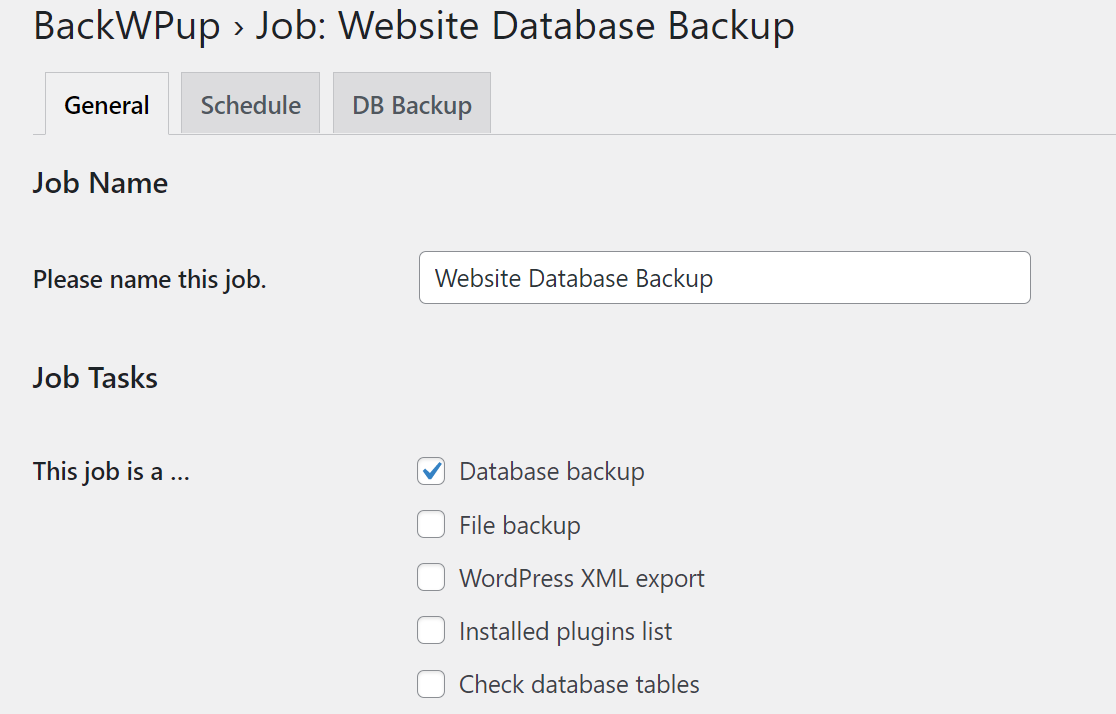
Accesați BackWPup » Jobs și faceți clic pe Editare sub jobul de rezervă pe care doriți să îl priviți.

În fila General , debifați tot ceea ce nu trebuie să primiți. În cele mai multe cazuri, este o idee proastă să încercați să obțineți toate aceste articole într-un singur e-mail, deoarece fișierul rezultat va fi prea mare.
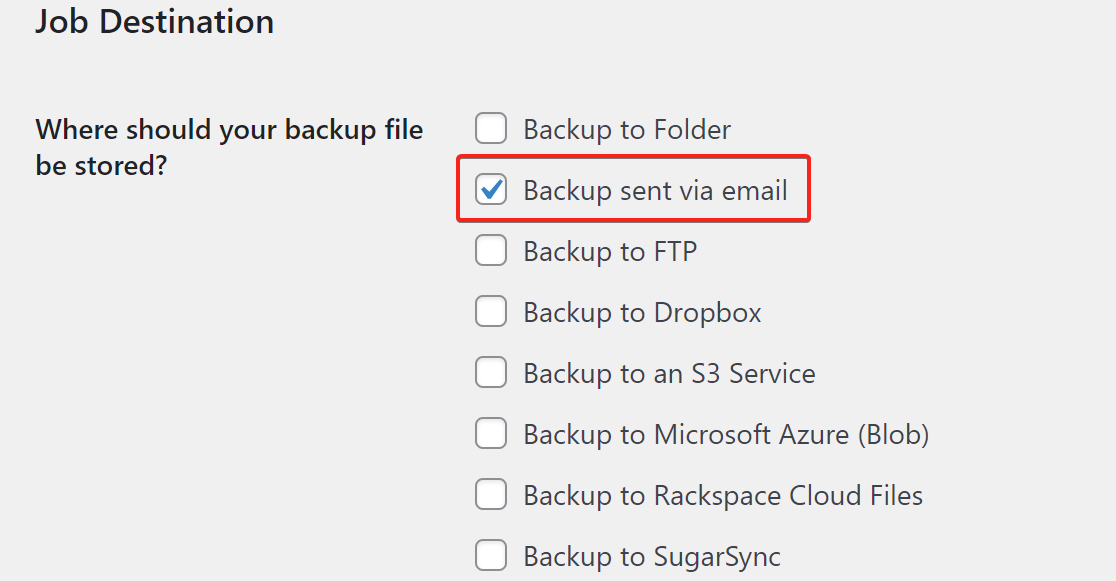
Apoi, derulați în jos și sub Destinația jobului, asigurați-vă că este selectată opțiunea Backup trimis prin e-mail .
Asta este pentru setările generale. Acum, comutați la setările de programare din bara de sus.
Setări de program
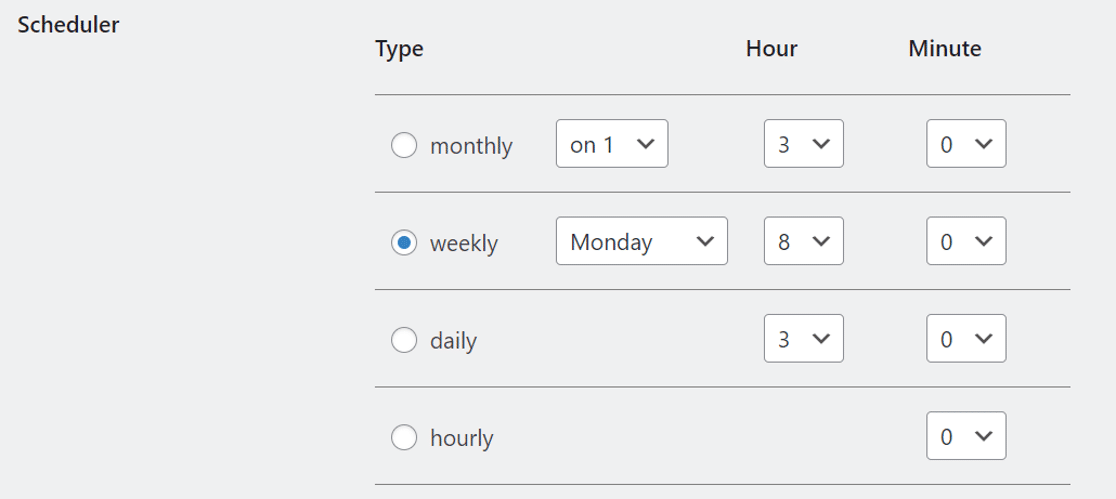
Aici, trebuie să verificăm dacă ați selectat una dintre programele cron. Dacă selectați Numai manual , copiile de rezervă se vor rula numai când le declanșați.

Apoi, derulați în jos și ajustați setările programatorului.
Apoi, comutați la fila Către: E-mail din bara de sus.
Setările expeditorului de e-mail
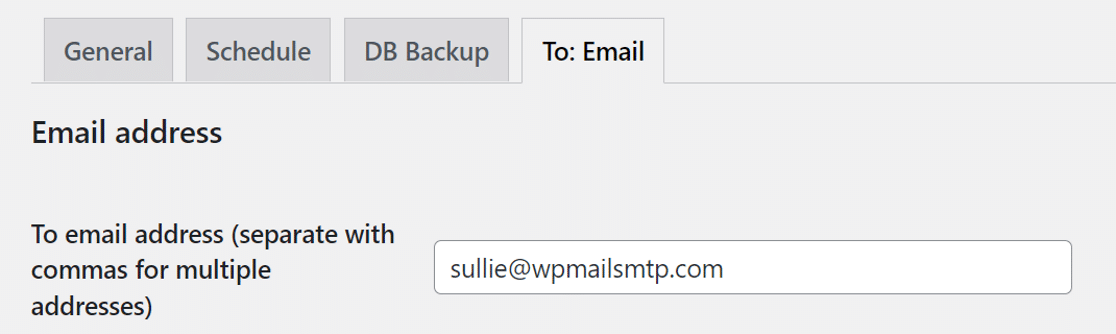
Această secțiune vă permite să specificați destinatarul e-mailului pentru copiile de rezervă. Dacă doriți, puteți introduce mai multe adrese de e-mail separate prin virgule.
Acum, derulați în jos pentru a verifica setările de e-mail ale expeditorului.
Pentru dimensiunea maximă a fișierului, setați-o la 0 , ceea ce înseamnă nelimitat. Deși acest lucru va împiedica eșuarea copielor de rezervă, rețineți că majoritatea furnizorilor de e-mail au o limită a dimensiunii atașamentelor pe care le vor accepta.
Chiar la sfârșit, asigurați-vă că metoda de trimitere a e-mailului este setată la Utilizați setările WordPress . Acest lucru este important: înseamnă că putem folosi WP Mail SMTP pentru a înlocui metoda implicită de trimitere a e-mailurilor de la BackWPup în pasul următor.
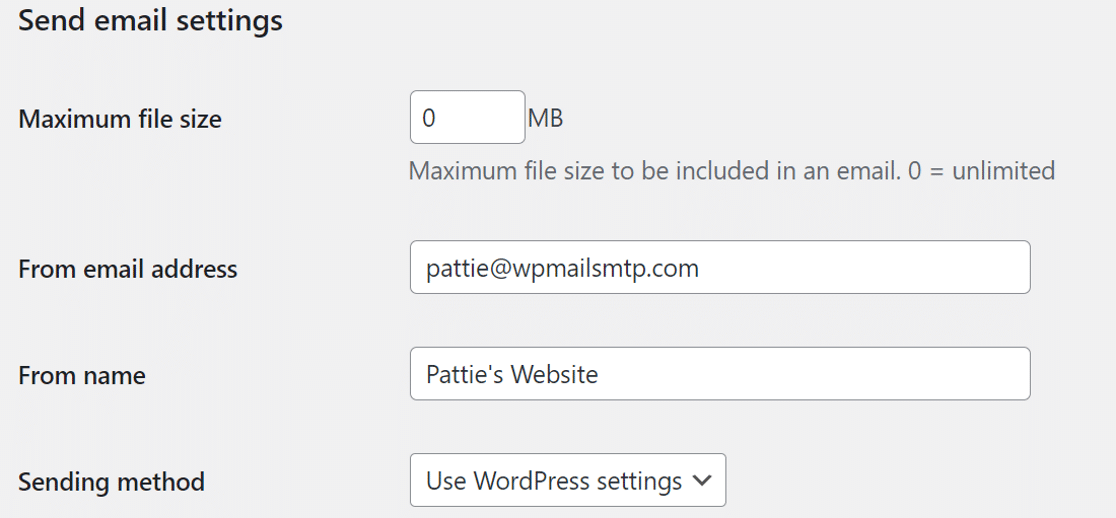
Dacă este selectată o altă opțiune în Metoda de trimitere , este posibil ca WP Mail SMTP să nu poată controla e-mailurile de la BackWPup.
Asta este pentru setările de e-mail. Salvați setările aici.
Apoi, să reparăm e-mailurile WordPress cu WP Mail SMTP.
2. Trimite e-mailuri de rezervă prin SMTP
WP Mail SMTP este cel mai bun plugin WordPress SMTP. Vă permite să adăugați autentificare la e-mailurile dvs., astfel încât acestea să nu fie blocate sau marcate ca spam.
Pentru a descărca pluginul, mergeți la contul dvs. WP Mail SMTP și luați cea mai recentă versiune a fișierului plugin din fila Descărcări .
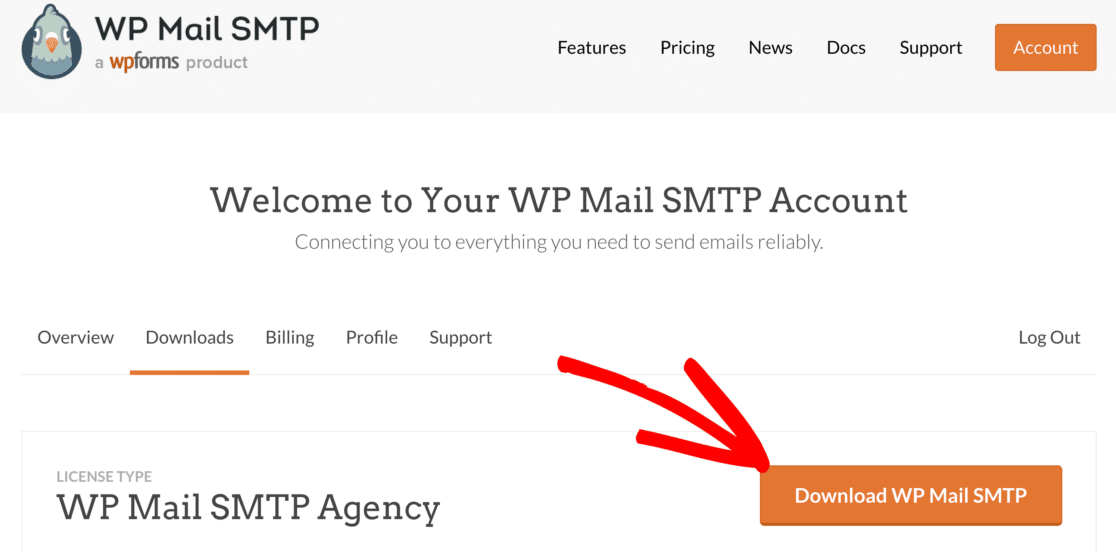
Treceți la site-ul dvs. și conectați-vă la tabloul de bord WordPress.
Apoi accesați pagina de pluginuri și încărcați fișierul zip pe care tocmai l-ați descărcat.
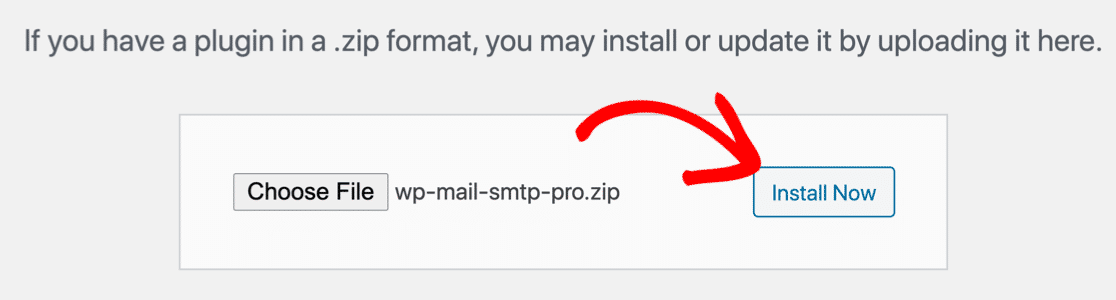
Dacă sunteți nou în WordPress sau aveți nevoie de ajutor cu această parte, consultați acest ghid despre instalarea unui plugin WordPress.
Odată ce pluginul este instalat, asigurați-vă că îl activați . De îndată ce faci asta, Expertul de configurare va porni în browserul tău.
Configurați furnizorul dvs. de e-mail
În acest pas, vom alege și vom configura un serviciu de e-mail pentru a rezolva BackWPup care nu trimite e-mailuri.
Pentru a începe, faceți clic pe butonul Să începem din expert.
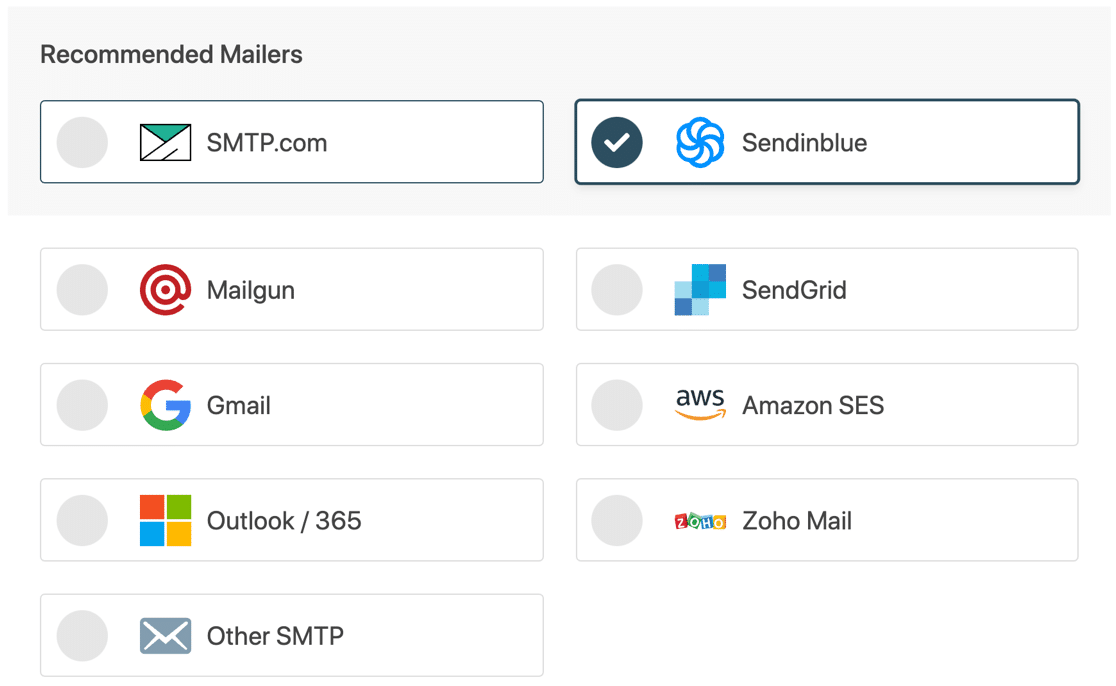
WP Mail SMTP vă va afișa o listă de opțiuni de e-mail pe care le acceptă.
Vă recomandăm să utilizați un furnizor de e-mail tranzacțional precum Sendinblue sau SMTP.com. Acești furnizori sunt de încredere, accesibili și siguri.

Am vorbit deja despre limitele de dimensiune a atașamentului. Să ne uităm la asta mai detaliat. Dacă doriți să trimiteți atașamente de e-mail de la WordPress, acesta va fi un aspect important.
Iată un ghid rapid pentru a vă oferi o idee despre limitele de dimensiune și taxele pentru fiecare furnizor:
| Furnizor | Limită de dimensiune a atașamentului | Taxa pentru atasamente |
|---|---|---|
| Sendinblue | 4 MB | |
| SMTP.com | 15 MB | |
| Amazon SES | 10 MB | 0,12 USD per GB |
| Sendgrid | 10 GB | |
| Gmail | 25 GB | |
| Google Workspace | 25 GB | |
| Outlook/ Microsoft 365 | 4 MB | |
| Zoho Mail | 20 MB | |
| Alte SMTP | Variază |
După cum puteți vedea, limitele de dimensiune variază considerabil între diferiți furnizori. Veți dori să luați în considerare aceste limite împreună cu propriile limite ale căsuței poștale pentru a decide care dintre ele va funcționa cel mai bine.
După ce v-ați luat decizia, utilizați linkurile de mai jos pentru a deschide documentația noastră. Documentele de aici vă vor ajuta să configurați o conexiune între site-ul dvs. web și serviciul de e-mail pe care l-ați ales:
| Mailere disponibile în toate versiunile | Mailers în WP Mail SMTP Pro |
|---|---|
| SMTP.com | Microsoft Outlook |
| Sendinblue | Amazon SES |
| Mailgun | Zoho Mail |
| SendGrid | |
| Gmail / Google Workspace | |
| Alte SMTP |
Odată realizată conexiunea, reveniți la acest ghid.
Activați înregistrarea e-mailului
În următorul pas al expertului, vă recomandăm să activați Rezumatul săptămânal al e- mailului Jurnalele de e-mail detaliate .
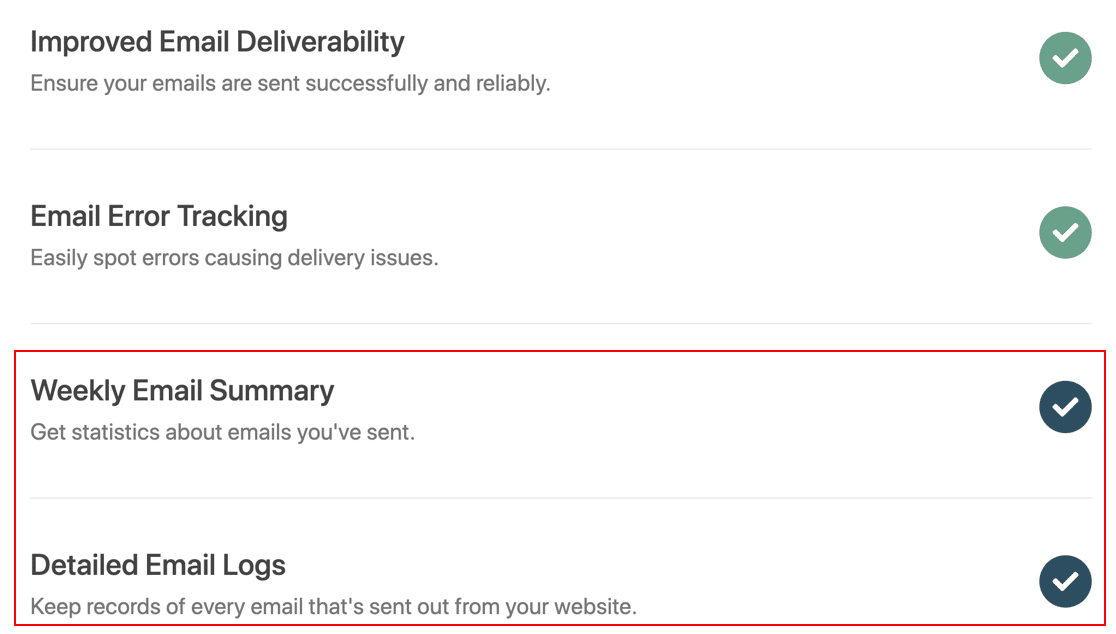
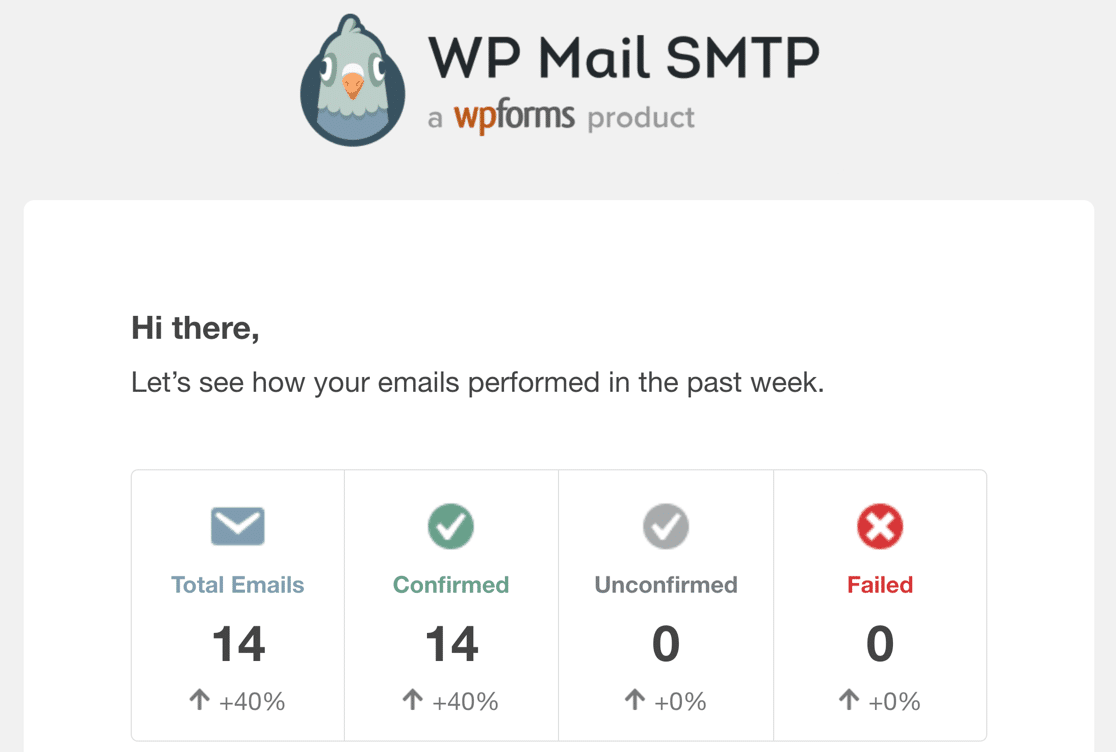
Setarea jurnalului de e-mail va păstra o înregistrare de bază a fiecărui e-mail trimis de pe site-ul dvs. WordPress. Iar Rezumatul săptămânal prin e-mail va genera un e-mail automat în fiecare luni, cu statistici importante de livrare.
De asemenea, puteți activa înregistrarea completă a e-mailurilor WordPress, astfel încât să puteți salva conținutul fiecărui e-mail și atașamentele acestuia. Vă vom arăta asta în următorul pas al acestui ghid.
3. Salvați atașamentele de e-mail de rezervă în WordPress
Pe lângă jurnalele de bază de e-mail din WP Mail SMTP, puteți, de asemenea, să activați înregistrarea completă a conținutului de e-mail și să salvați atașamentele trimise de la WordPress.
Aceasta va stoca o copie a fiecărui fișier de rezervă care este trimis de pe site-ul dvs.
Pentru a activa aceste setări, accesați WP Mail SMTP » Setări .
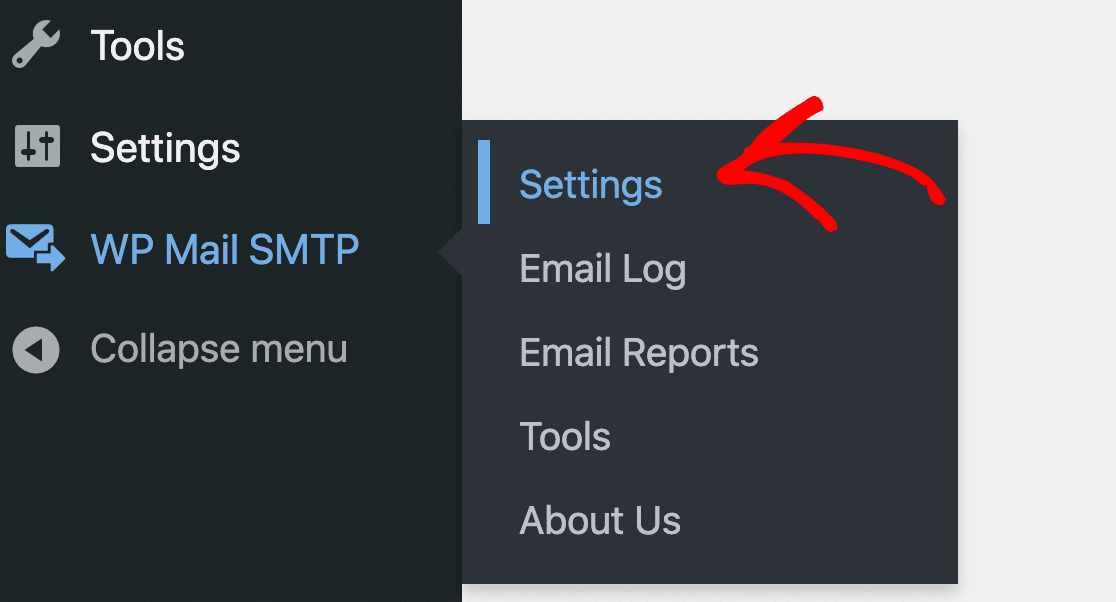
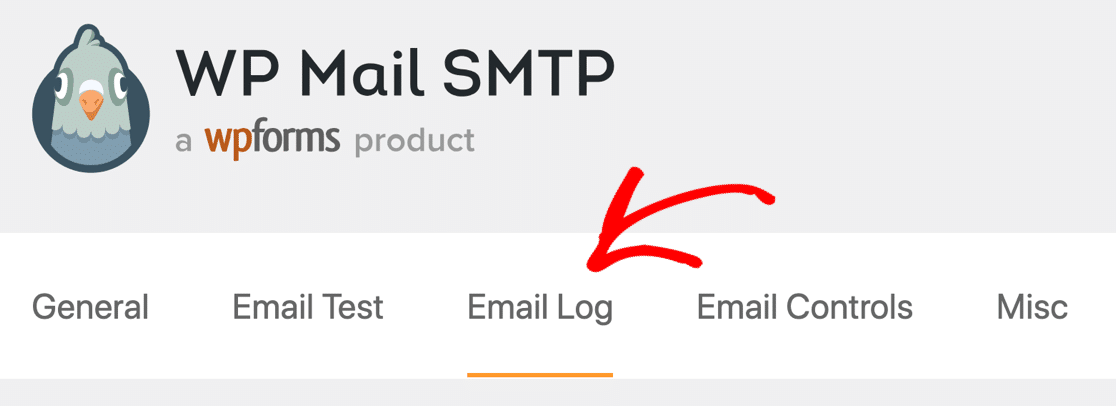
Apoi, comutați la fila Jurnal de e-mail din bara de sus.
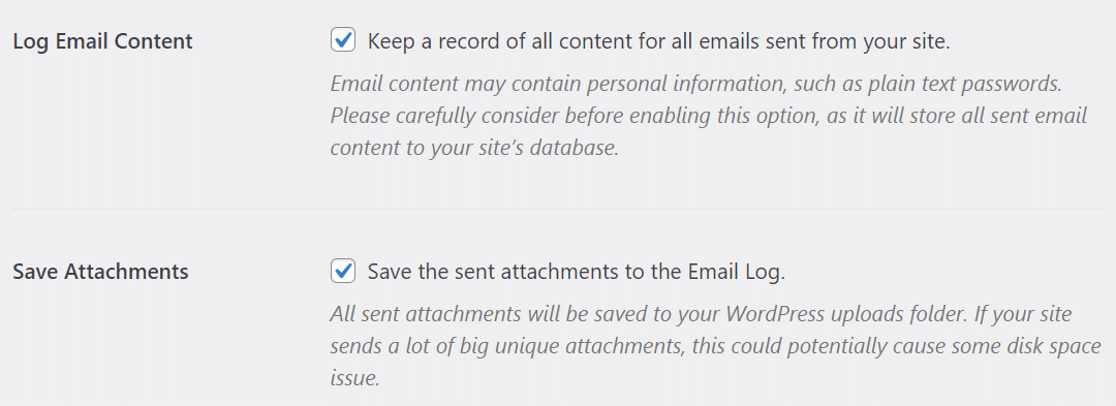
Aici, asigurați-vă că bifați caseta pentru Logare conținut e-mail și Salvare atașamente .
Derulați în jos și apăsați butonul Salvare setări pentru ca modificările să intre în vigoare.
Pentru a testa acest lucru, putem rula manual o lucrare de backup BackWPup și apoi verificăm jurnalul de e-mail pentru a vedea cum arată fișierul jurnal.
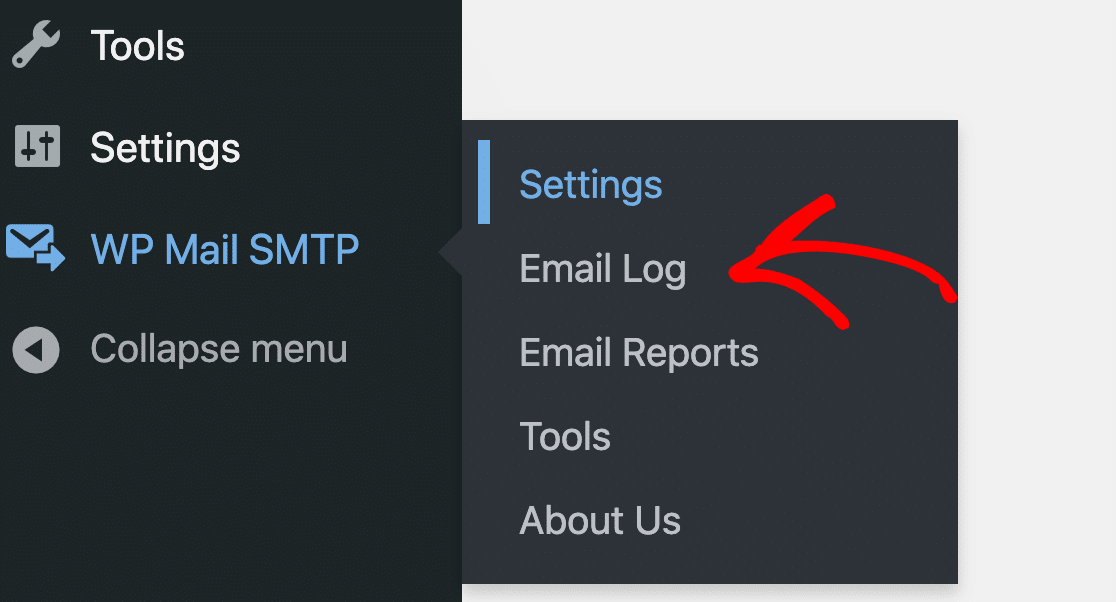
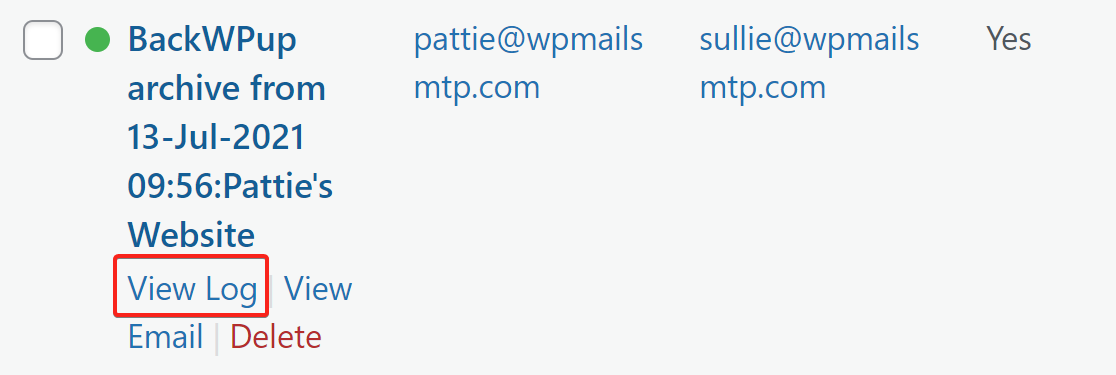
Pe ecranul de jurnal, ar trebui să vedeți noul e-mail de rezervă trimis de la BackWPup. Deplasați mouse-ul peste el și faceți clic pe butonul Vizualizare jurnal pentru a deschide detaliile jurnalului.
În bara laterală din dreapta, sub fila Atașamente , veți găsi fișierul de rezervă. Puteți face clic pe fișier pentru a-l descărca pe computer.

Asta e! Acum știți cum să remediați BackWPup care nu trimite e-mailuri și, de asemenea, să salvați atașamentele.
Remediați acum e-mailurile BackWPup
Următorul: Verificați aceste pluginuri de securitate
Dacă site-ul dvs. este piratat, veți fi bucuroși că aveți copiile de siguranță, astfel încât să puteți restaura cu ușurință conținutul. Dar este mai bine să evitați bataia de cap de a vă recrea site-ul în primul rând.
Urmărirea modificărilor și alertele de securitate vă pot oferi un avertisment timpuriu dacă se întâmplă ceva neașteptat pe site-ul dvs. Ca punct de plecare, consultați articolele noastre despre cele mai bune plugin-uri de securitate și cele mai bune plugin-uri pentru urmărirea activității utilizatorilor în WordPress.
WP Mail SMTP ajută la remedierea problemelor de e-mail prin multe pluginuri WordPress diferite. De exemplu, dacă întâmpinați probleme de e-mail cu e-mailurile Elementor Form, puteți vedea aceste instrucțiuni pentru a remedia problema Elementor Forms care nu trimite e-mailuri
Sunteți gata să vă remediați e-mailurile? Începeți astăzi cu cel mai bun plugin WordPress SMTP. WP Mail SMTP Elite include configurarea completă a mănușilor albe și oferă o garanție de rambursare a banilor de 14 zile.
Dacă acest articol v-a ajutat, vă rugăm să ne urmăriți pe Facebook și Twitter pentru mai multe sfaturi și tutoriale WordPress.