
Como corrigir o BackWPup não enviando e-mail
Publicados: 2021-09-07O BackWPup não está enviando e-mail quando seu backup é criado?
É importante ficar de olho em seus backups para que você saiba que eles estão livres de erros.
Neste tutorial, mostraremos como corrigir facilmente seus e-mails para que você nunca perca uma notificação de backup.
Corrija seus e-mails do BackWPup agora
Você deve fazer backup do seu site por e-mail?
Plugins como o BackWPup permitem que você faça backup do seu site enviando um arquivo zip por e-mail. Na maioria dos casos, é melhor usar um método de armazenamento alternativo como FTP ou Dropbox.
Isso ocorre porque os backups enviados por e-mail geralmente são grandes demais para serem entregues. O provedor de e-mail tem um limite de envio ou sua caixa de correio tem um tamanho máximo de arquivo que pode ser aceito. De qualquer forma, seus e-mails falharão. Isso pode fazer com que pareça que seus backups não estão funcionando.
Se você precisar usar e-mail para receber backups, mostraremos como corrigir problemas de entrega neste tutorial. Também mostraremos como armazenar todos os anexos de e-mail enviados do seu site, incluindo os arquivos zip criados pelo plug-in de backup.
Como corrigir o BackWPup não enviando e-mail
Para corrigir o problema de não envio de e-mail do BackWPup, primeiro verificaremos as configurações do trabalho de backup:
- Verifique as configurações do trabalho de backup no BackWPup
- Enviar e-mails de backup por meio de SMTP
- Salvar anexos de e-mail de backup no WordPress
Vamos começar verificando as configurações do trabalho de backup no plugin.
1. Verifique as configurações do trabalho de backup no BackWPup
Se você estiver usando o BackWPup para obter arquivos de backup por e-mail, vamos verificar primeiro as configurações do trabalho de backup.
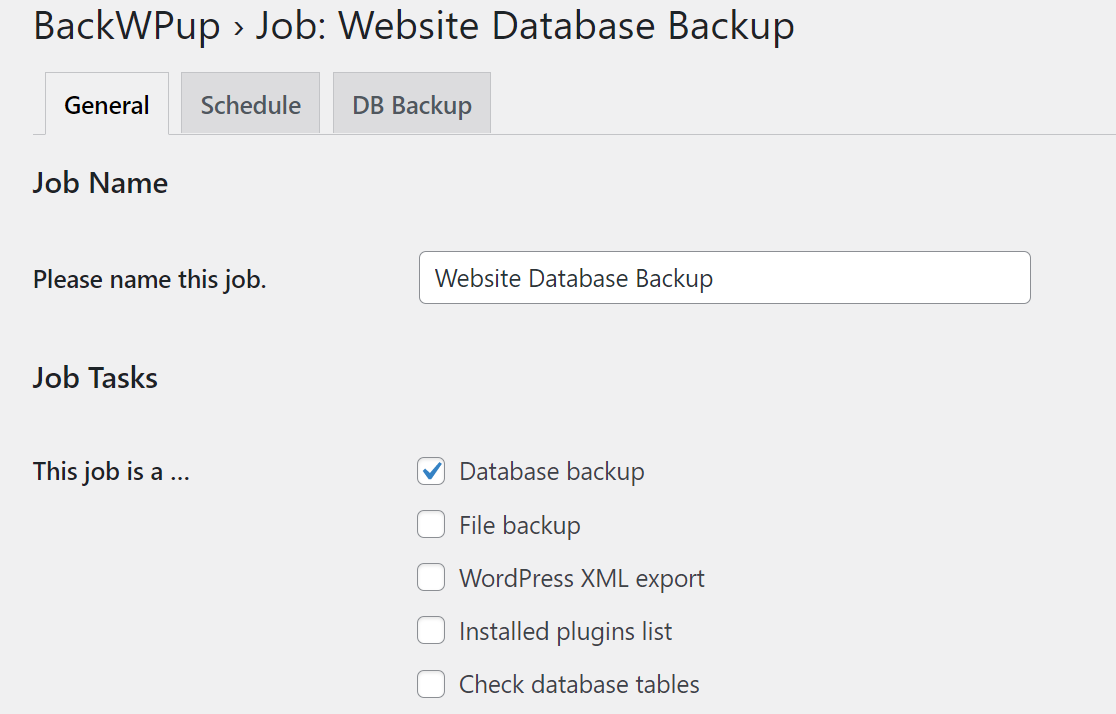
Vá para BackWPup »Trabalhos e clique em Editar sob o trabalho de backup que você deseja ver.

Na guia Geral , desmarque tudo o que você não precisa receber. Na maioria dos casos, é uma má ideia tentar obter todos esses itens em um e-mail porque o arquivo resultante será muito grande.
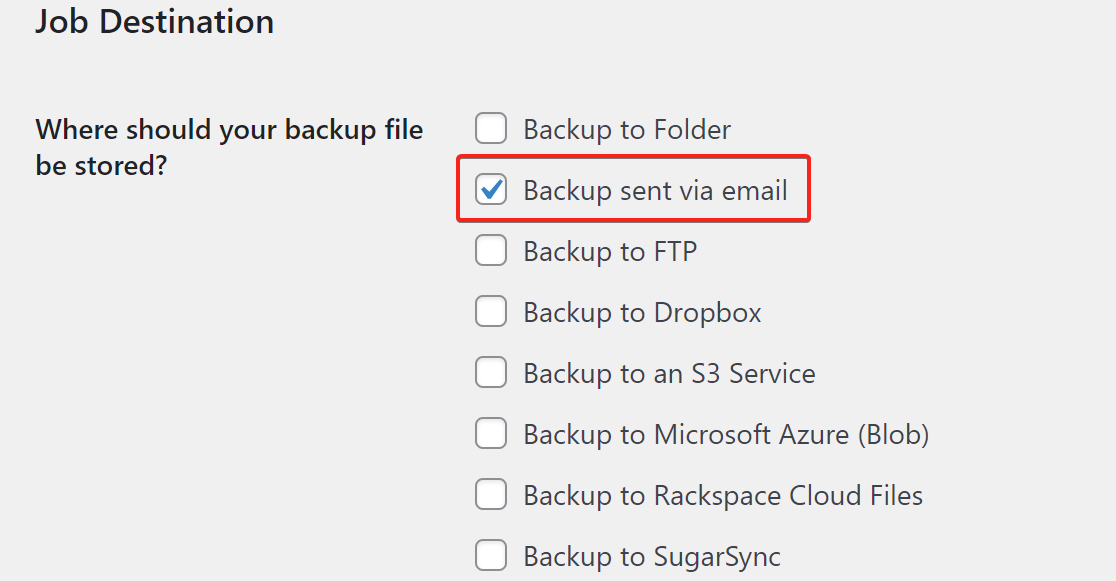
Em seguida, role para baixo e em Destino do trabalho, certifique-se de que a opção Backup enviado por e-mail esteja selecionada.
Isso é tudo para as configurações gerais. Agora, mude para as configurações de agendamento na barra superior.
Configurações de agendamento
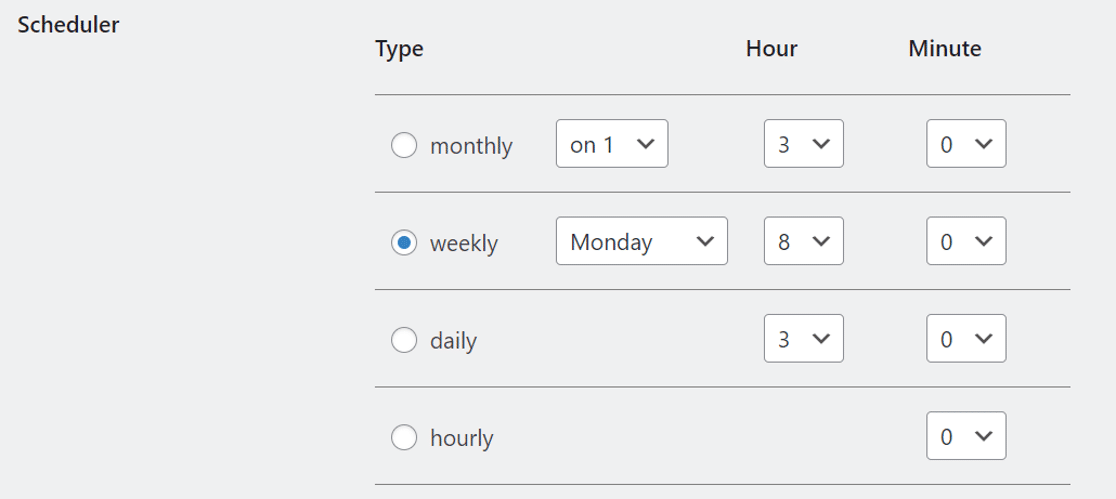
Aqui, precisamos verificar se você selecionou um dos agendamentos cron. Se você selecionar Somente manualmente , os backups só serão executados quando você os acionar.

Em seguida, role para baixo e ajuste as configurações do agendador.
Em seguida, alterne para a guia Para: Email na barra superior.
Configurações do remetente de e-mail
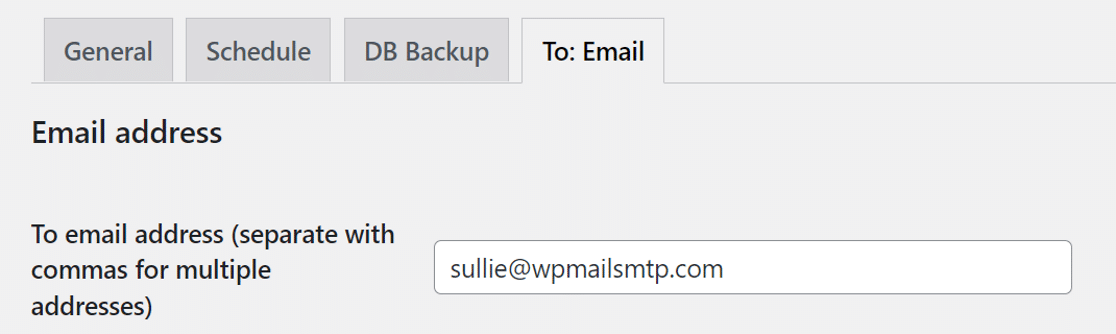
Esta seção permite especificar o destinatário do e-mail para os backups. Se desejar, você pode inserir vários endereços de e-mail separados por vírgulas.
Agora, role para baixo para verificar as configurações de e-mail do remetente.
Para o tamanho máximo do arquivo, defina-o como 0 , o que significa ilimitado. Embora isso evite que seus backups falhem, lembre-se de que a maioria dos provedores de e-mail tem um limite no tamanho dos anexos que eles aceitam.
Logo no final, verifique se o método de envio de e-mail está definido como Usar configurações do WordPress . Isso é importante: significa que podemos usar o WP Mail SMTP para substituir o método padrão de envio de e-mails do BackWPup na próxima etapa.
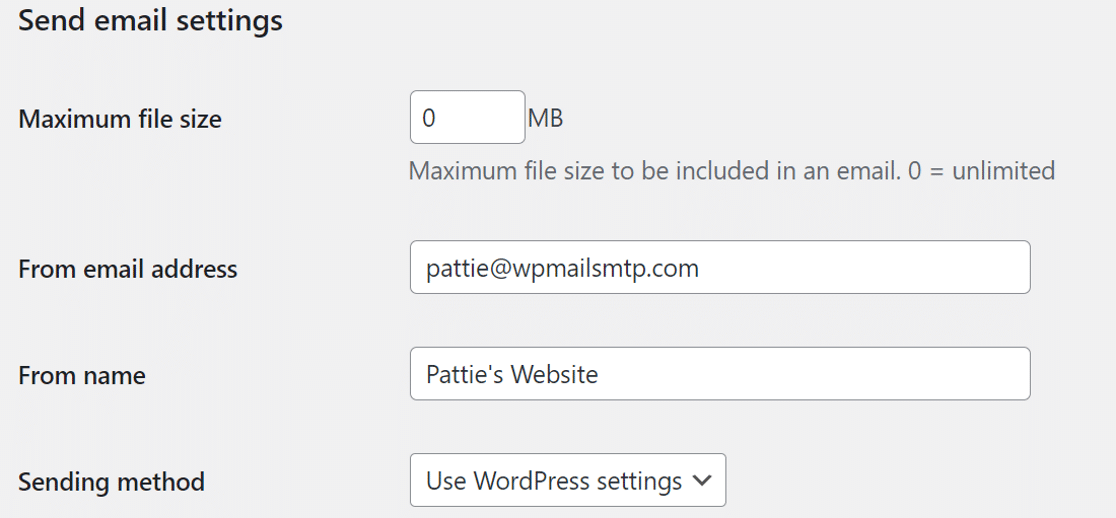
Se uma opção diferente for selecionada em Método de envio , o WP Mail SMTP pode não conseguir controlar os e-mails do BackWPup.
Isso é tudo para as configurações de e-mail. Salve as configurações aqui.
Em seguida, vamos corrigir seus e-mails do WordPress com WP Mail SMTP.
2. Envie e-mails de backup por meio de SMTP
WP Mail SMTP é o melhor plugin SMTP para WordPress. Ele permite que você adicione autenticação aos seus e-mails para que eles não sejam bloqueados ou marcados como spam.
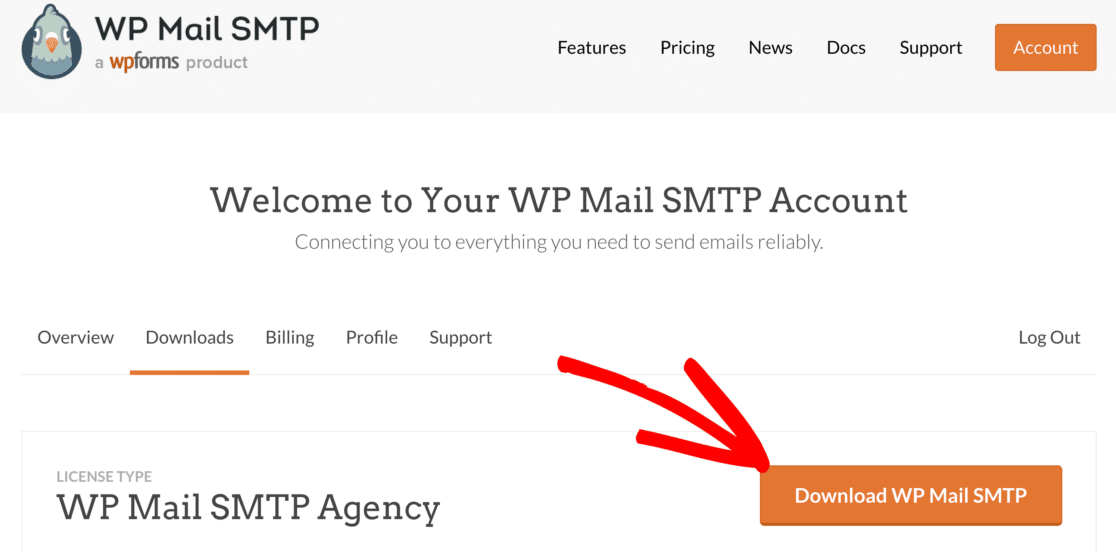
Para baixar o plug-in, vá para sua conta SMTP do WP Mail e pegue a versão mais recente do arquivo do plug-in na guia Downloads .
Mude para o seu site e faça login no painel do WordPress.
Em seguida, vá para a página de plugins e faça o upload do arquivo zip que você acabou de baixar.
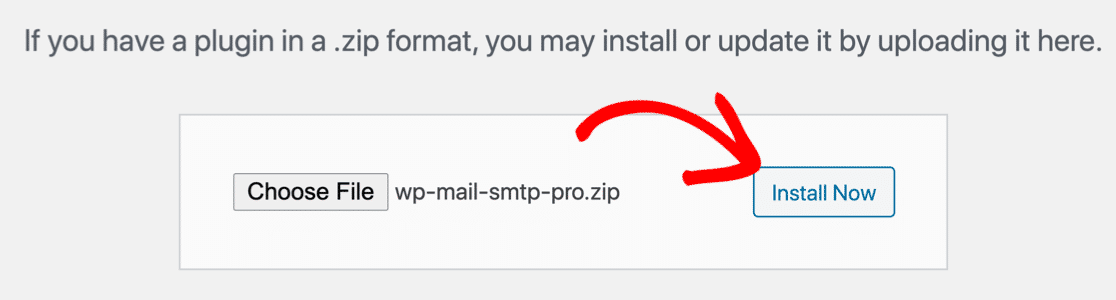
Se você é novo no WordPress ou precisa de ajuda com esta parte, confira este guia sobre como instalar um plugin do WordPress.
Depois que o plug-in estiver instalado, certifique-se de ativá -lo. Assim que você fizer isso, o Assistente de Configuração será iniciado em seu navegador.
Configure seu provedor de e-mail
Nesta etapa, escolheremos e configuraremos um serviço de mailer para resolver o BackWPup que não envia e-mail.
Para começar, clique no botão Vamos começar no assistente.
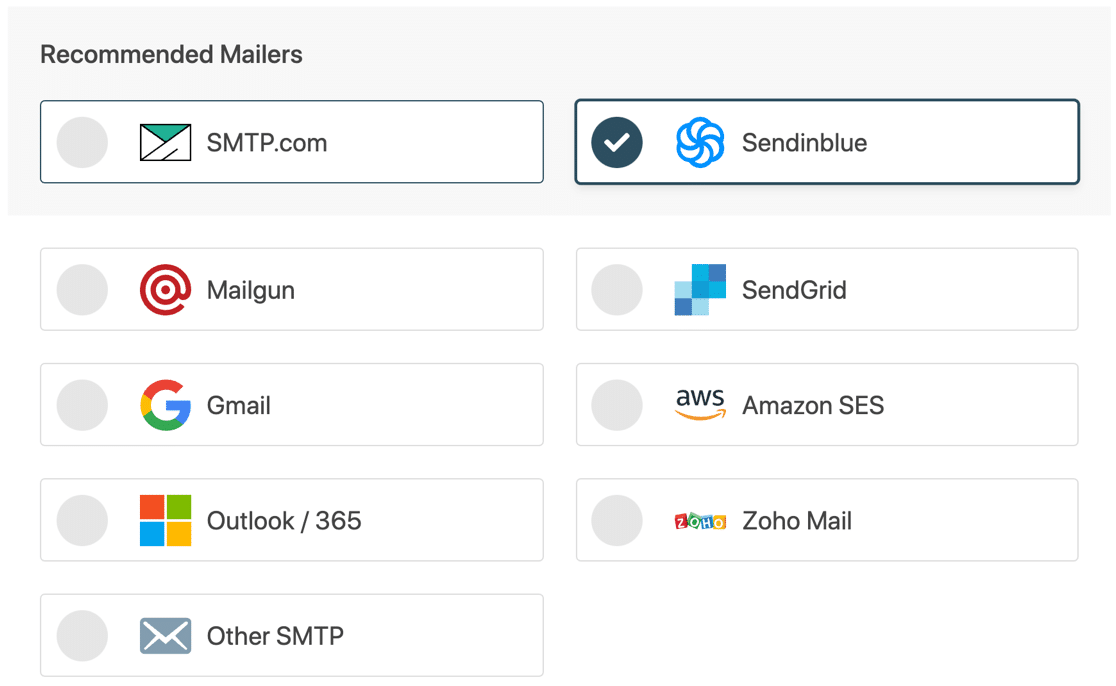
O WP Mail SMTP mostrará uma lista de opções de mala direta que ele suporta.

Recomendamos que você use um provedor de e-mail transacional como Sendinblue ou SMTP.com. Esses provedores são confiáveis, acessíveis e seguros.
Já falamos sobre os limites de tamanho dos anexos. Vejamos isso com mais detalhes. Se você deseja enviar anexos de e-mail do WordPress, isso será uma consideração importante.
Aqui está um guia rápido para dar uma ideia dos limites de tamanho e taxas para cada provedor:
| Fornecedor | Limite de tamanho do anexo | Taxa para anexos |
|---|---|---|
| Sendinblue | 4 MB | |
| SMTP.com | 15 MB | |
| Amazon SES | 10 MB | US$ 0,12 por GB |
| Sendgrid | 10 GB | |
| Gmail | 25 GB | |
| Espaço de trabalho do Google | 25 GB | |
| Outlook/Microsoft 365 | 4 MB | |
| Zoho Mail | 20 MB | |
| Outros SMTP | Varia |
Como você pode ver, os limites de tamanho variam consideravelmente entre os diferentes provedores. Você deve considerar esses limites junto com seus próprios limites de caixa de correio para decidir qual deles funcionará melhor.
Depois de tomar sua decisão, use os links abaixo para abrir nossa documentação. Os documentos aqui o ajudarão a configurar uma conexão entre seu site e o serviço de mala direta que você escolheu:
| Mailers disponíveis em todas as versões | Mailers no WP Mail SMTP Pro |
|---|---|
| SMTP.com | Microsoft Outlook |
| Sendinblue | Amazon SES |
| Metralhadora | Zoho Mail |
| SendGrid | |
| Gmail/Google Workspace | |
| Outros SMTP |
Depois que a conexão for feita, volte para este guia.
Ativar registro de e-mail
Na próxima etapa do assistente, recomendamos que você habilite o Weekly Email Summary nos logs de email detalhados .
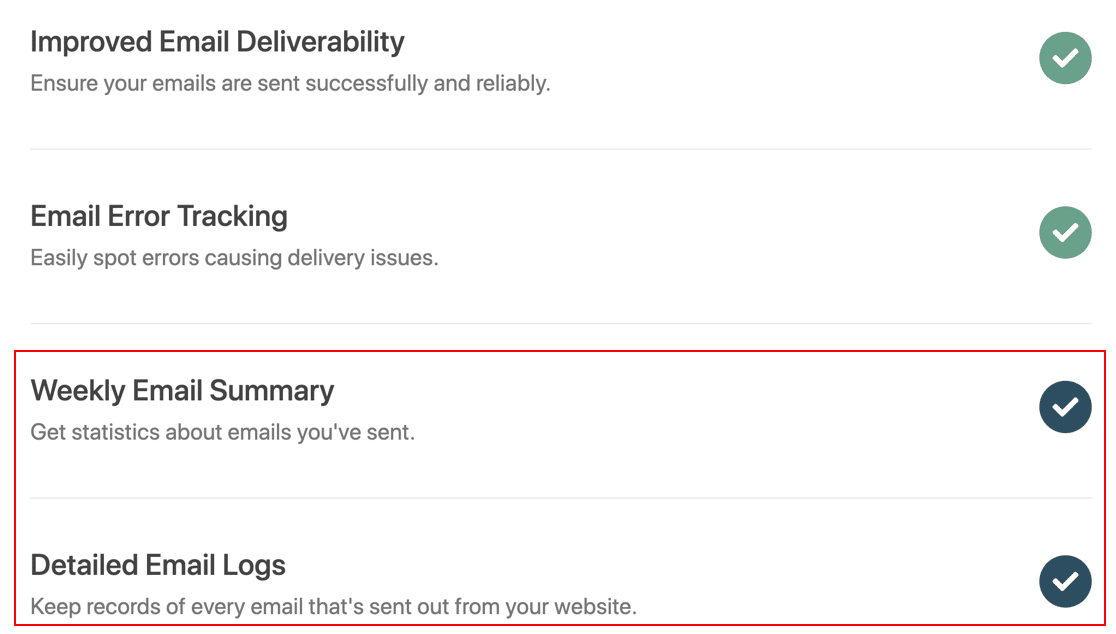
A configuração de log de e-mail manterá um registro básico de cada e-mail enviado do seu site WordPress. E o Weekly Email Summary gerará um e-mail automático toda segunda-feira com importantes estatísticas de entrega.
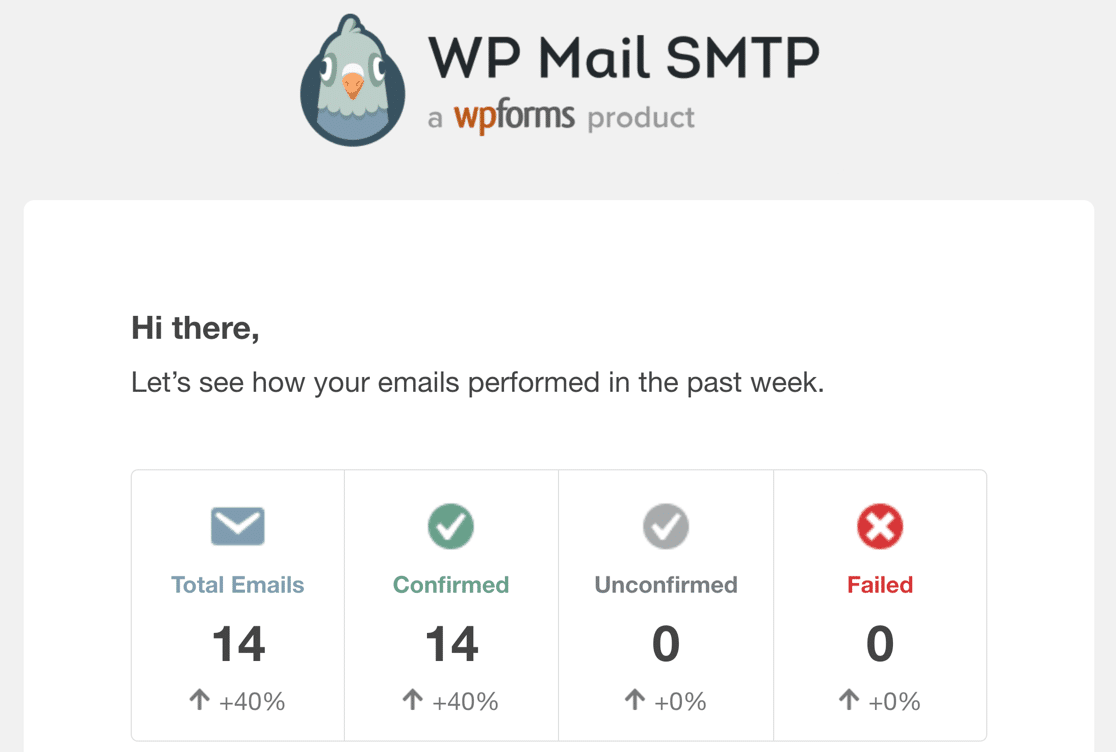
Você também pode ativar o log de e-mail completo do WordPress para salvar o conteúdo de cada e-mail e seus anexos. Mostraremos isso na próxima etapa deste guia.
3. Salve anexos de e-mail de backup no WordPress
Além dos logs básicos de email no WP Mail SMTP, você também pode ativar o registro completo do conteúdo do email e salvar anexos enviados do WordPress.
Isso armazenará uma cópia de cada arquivo de backup enviado do seu site.
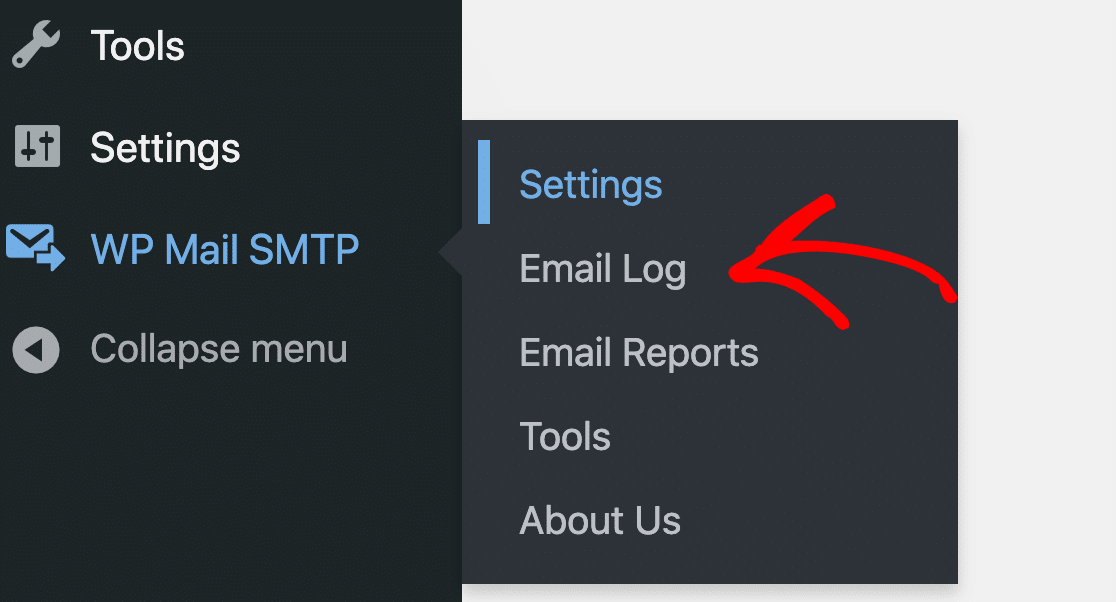
Para habilitar essas configurações, vá para WP Mail SMTP » Configurações .
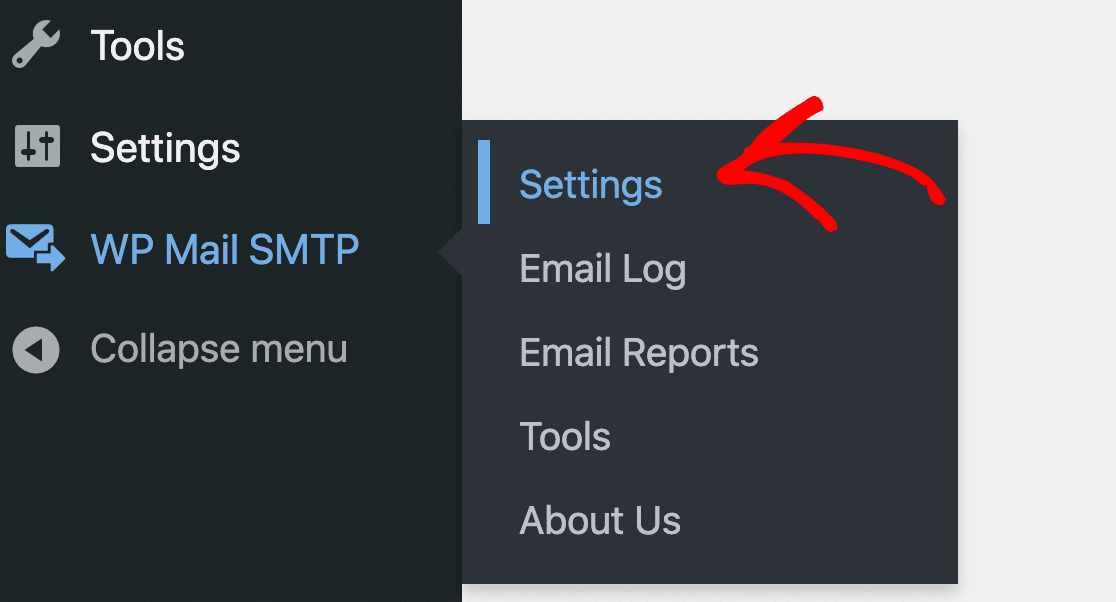
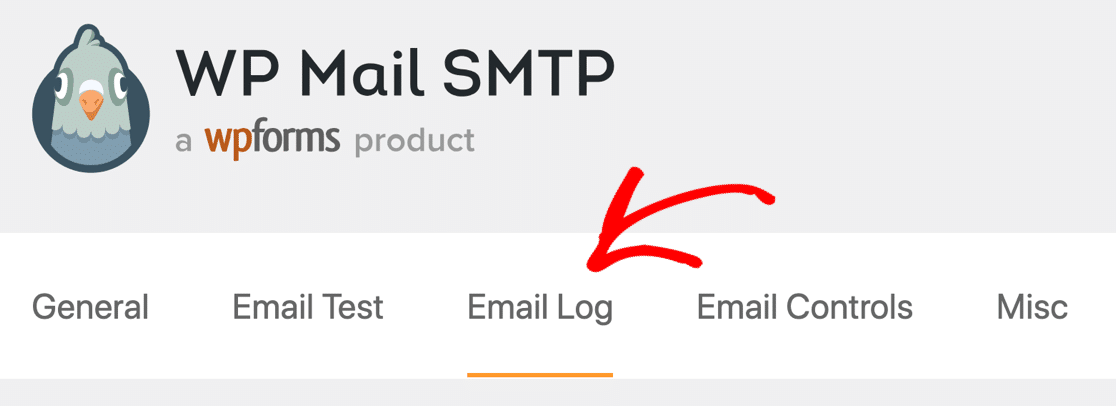
Em seguida, alterne para a guia Log de e-mail na barra superior.
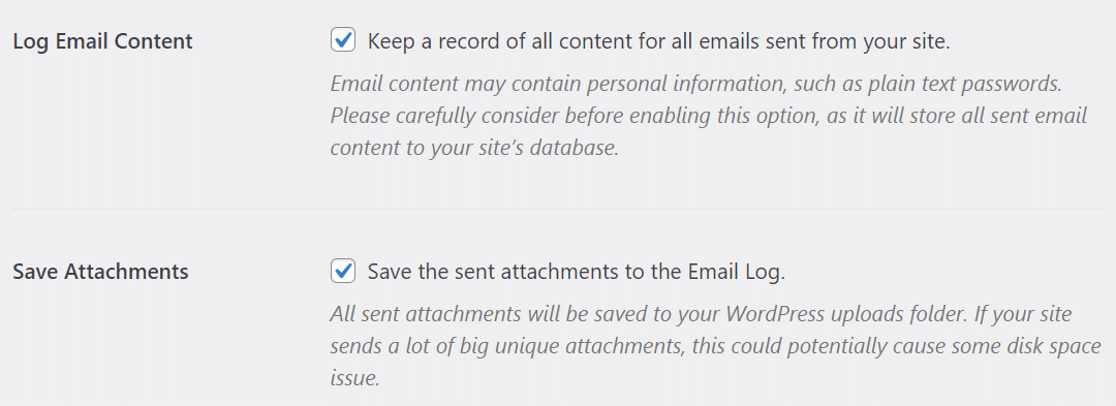
Aqui, certifique-se de marcar a caixa de seleção para Registrar conteúdo de e-mail e salvar anexos .
Role para baixo e pressione o botão Salvar configurações para que as alterações entrem em vigor.
Para testar isso, podemos executar um trabalho de backup do BackWPup manualmente e, em seguida, verificar o log de e-mail para ver a aparência do arquivo de log.
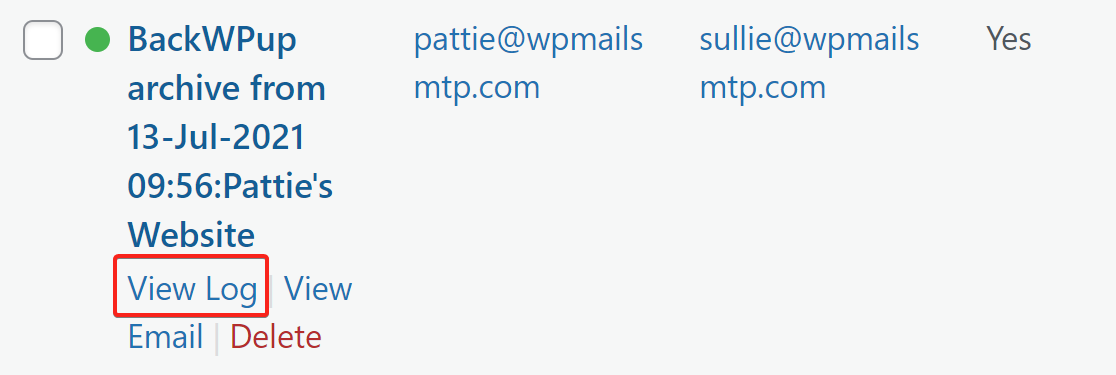
Na tela de log, você deverá ver o novo e-mail de backup enviado do BackWPup. Mova o mouse sobre ele e clique no botão View Log para abrir os detalhes do log.
Na barra lateral direita, na guia Anexos , você encontrará o arquivo de backup. Você pode clicar no arquivo para baixá-lo para o seu computador.

É isso! Agora você sabe como corrigir o BackWPup não enviar e-mail e também salvar os anexos.
Corrija seus e-mails do BackWPup agora
Próximo: Confira estes plug-ins de segurança
Se o seu site for invadido, você ficará feliz por ter seus backups para poder restaurar o conteúdo facilmente. Mas é melhor evitar o incômodo de recriar seu site em primeiro lugar.
O rastreamento de alterações e alertas de segurança podem fornecer um aviso antecipado se algo inesperado acontecer em seu site. Como ponto de partida, confira nossos artigos sobre os melhores plugins de segurança e os melhores plugins para rastrear a atividade do usuário no WordPress.
O WP Mail SMTP ajuda a corrigir problemas de e-mail em muitos plugins diferentes do WordPress. Por exemplo, se você estiver enfrentando problemas de e-mail com e-mails do Elementor Form, poderá ver estas instruções para corrigir o problema de não envio de e-mail do Elementor Forms
Pronto para corrigir seus e-mails? Comece hoje com o melhor plugin SMTP para WordPress. O WP Mail SMTP Elite inclui a configuração White Glove completa e oferece uma garantia de reembolso de 14 dias.
Se este artigo o ajudou, siga-nos no Facebook e Twitter para mais dicas e tutoriais sobre WordPress.