
كيفية إصلاح BackWPup لا يرسل بريدًا إلكترونيًا
نشرت: 2021-09-07هل BackWPup لا يرسل بريدًا إلكترونيًا عند إنشاء النسخة الاحتياطية؟
من المهم مراقبة النسخ الاحتياطية الخاصة بك حتى تعرف أنها خالية من الأخطاء.
في هذا البرنامج التعليمي ، سنوضح لك كيفية إصلاح رسائل البريد الإلكتروني بسهولة حتى لا يفوتك إشعار النسخ الاحتياطي.
إصلاح رسائل البريد الإلكتروني BackWPup الآن
هل يجب عليك نسخ موقعك احتياطيًا عبر البريد الإلكتروني؟
تتيح لك المكونات الإضافية مثل BackWPup نسخ موقعك احتياطيًا عن طريق إرسال ملف مضغوط عبر البريد الإلكتروني. في معظم الحالات ، من الأفضل استخدام طريقة تخزين بديلة مثل FTP أو Dropbox.
ذلك لأن النسخ الاحتياطية التي يتم إرسالها عبر البريد الإلكتروني غالبًا ما تكون أكبر من أن يتم تسليمها. إما أن موفر البريد الإلكتروني لديه حد إرسال ، أو أن صندوق البريد الخاص بك يحتوي على أقصى حجم للملف يقبله. في كلتا الحالتين ، ستفشل رسائل البريد الإلكتروني الخاصة بك. هذا يمكن أن يجعل الأمر يبدو وكأن النسخ الاحتياطية الخاصة بك لا تعمل على الإطلاق.
إذا كان يجب عليك استخدام البريد الإلكتروني لتلقي النسخ الاحتياطية ، فسوف نوضح لك كيفية إصلاح مشكلات التسليم في هذا البرنامج التعليمي. سنوضح لك أيضًا كيفية تخزين كل مرفق بريد إلكتروني يتم إرساله من موقعك ، بما في ذلك الملفات المضغوطة التي تم إنشاؤها بواسطة المكون الإضافي للنسخ الاحتياطي.
كيفية إصلاح BackWPup لا يرسل بريدًا إلكترونيًا
لإصلاح مشكلة عدم إرسال BackWPup للبريد الإلكتروني ، سنتحقق أولاً من إعدادات مهمة النسخ الاحتياطي:
- تحقق من إعدادات مهمة النسخ الاحتياطي في BackWPup
- إرسال رسائل البريد الإلكتروني الاحتياطية من خلال SMTP
- حفظ مرفقات البريد الإلكتروني الاحتياطية في WordPress
لنبدأ بالتحقق من إعدادات مهمة النسخ الاحتياطي في المكون الإضافي.
1. تحقق من إعدادات مهمة النسخ الاحتياطي في BackWPup
إذا كنت تستخدم BackWPup للحصول على ملفات النسخ الاحتياطي عبر البريد الإلكتروني ، فلنتحقق من إعدادات مهمة النسخ الاحتياطي أولاً.
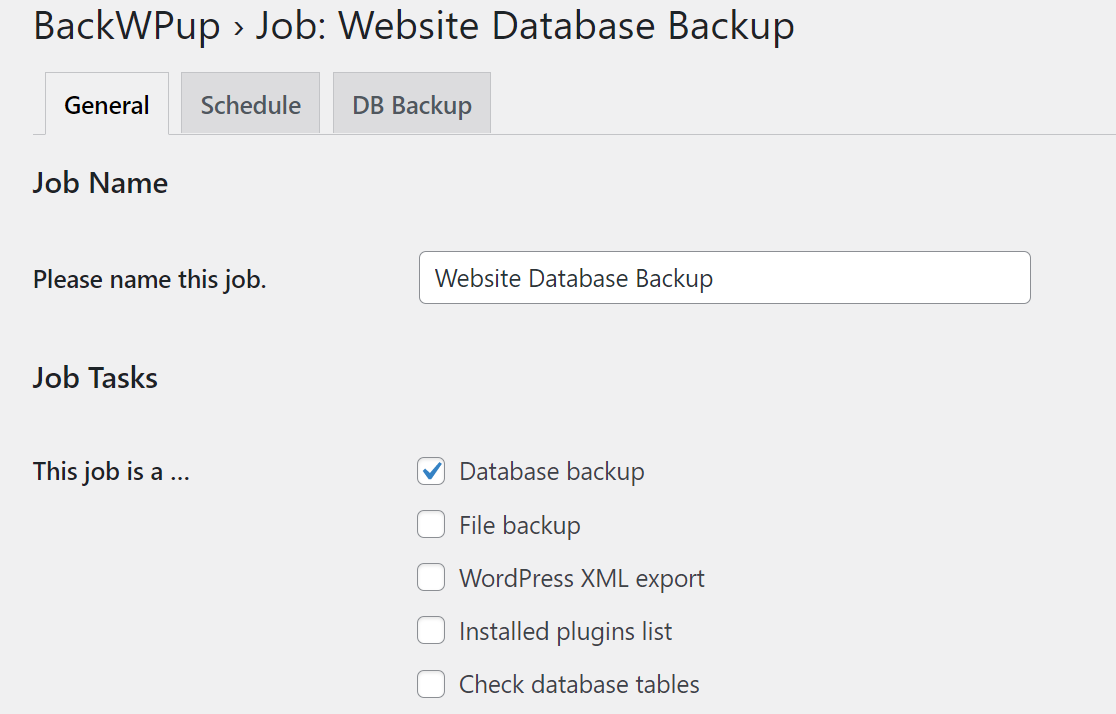
انتقل إلى BackWPup »وظائف وانقر فوق تحرير أسفل مهمة النسخ الاحتياطي التي تريد إلقاء نظرة عليها.

في علامة التبويب عام ، قم بإلغاء تحديد أي شيء لا تحتاج إلى تلقيه. في معظم الحالات ، من الجيد محاولة الحصول على كل هذه العناصر في بريد إلكتروني واحد لأن الملف الناتج سيكون كبيرًا جدًا.
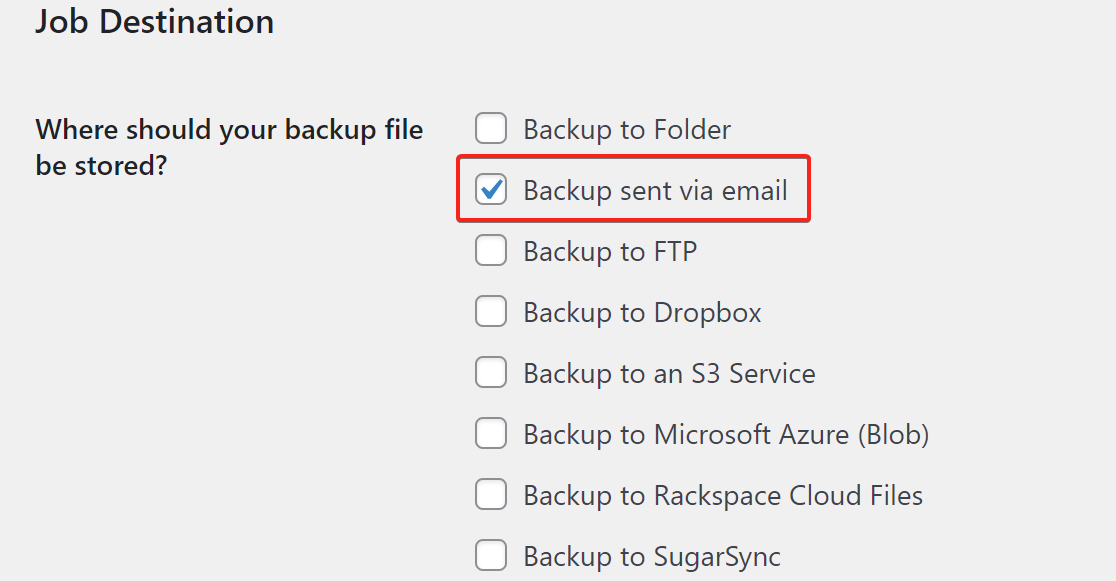
بعد ذلك ، قم بالتمرير لأسفل وتحت عنوان المهمة ، تأكد من تحديد خيار النسخ الاحتياطي المرسل عبر البريد الإلكتروني .
هذا كل شيء عن الإعدادات العامة. الآن ، قم بالتبديل إلى إعدادات الجدول من الشريط العلوي.
إعدادات الجدول
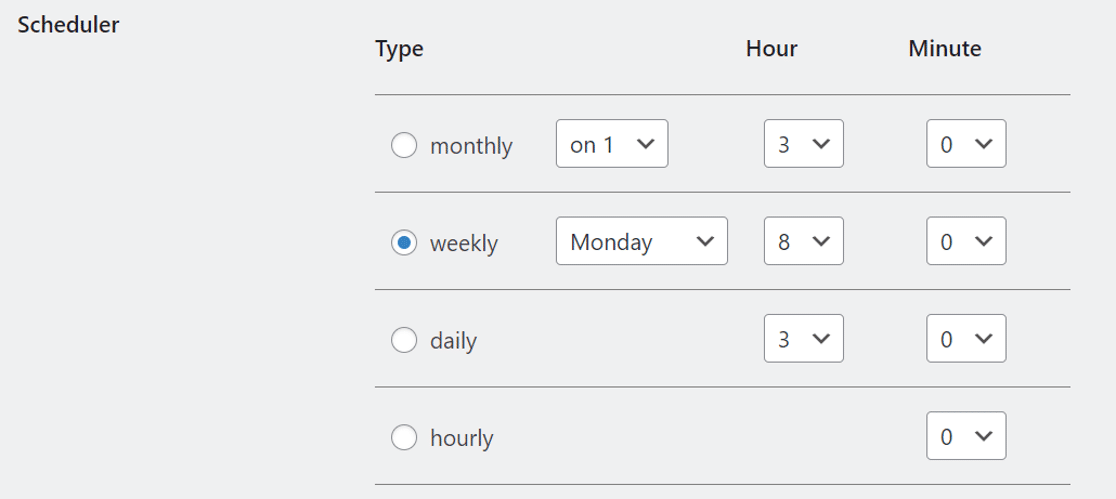
هنا ، نحتاج إلى التحقق من أنك حددت أحد جداول cron. إذا حددت يدويًا فقط ، فلن يتم تشغيل النسخ الاحتياطية إلا عند تشغيلها.

بعد ذلك ، قم بالتمرير لأسفل واضبط إعدادات المجدول.
بعد ذلك ، قم بالتبديل إلى علامة التبويب " إلى: البريد الإلكتروني " من الشريط العلوي.
إعدادات مرسل البريد الإلكتروني
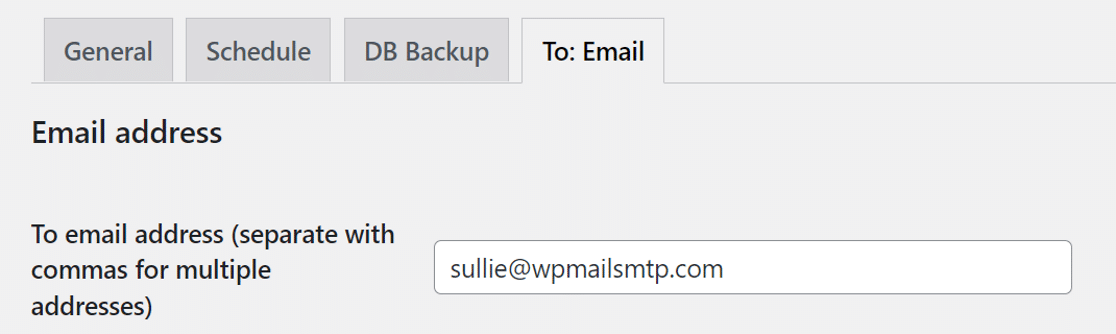
يتيح لك هذا القسم تحديد مستلم البريد الإلكتروني للنسخ الاحتياطية. إذا أردت ، يمكنك إدخال عدة عناوين بريد إلكتروني مفصولة بفواصل.
الآن ، قم بالتمرير لأسفل للتحقق من إعدادات البريد الإلكتروني للمرسل.
للحصول على أقصى حجم للملف ، اضبطه على 0 مما يعني أنه غير محدود. في حين أن هذا سيمنع فشل النسخ الاحتياطية ، ضع في اعتبارك أن معظم مزودي البريد الإلكتروني لديهم حد لحجم المرفقات التي سيقبلونها.
في النهاية ، تأكد من تعيين طريقة إرسال البريد الإلكتروني على استخدام إعدادات WordPress . هذا مهم: هذا يعني أنه يمكننا استخدام WP Mail SMTP لتجاوز الطريقة الافتراضية لإرسال رسائل البريد الإلكتروني من BackWPup في الخطوة التالية.
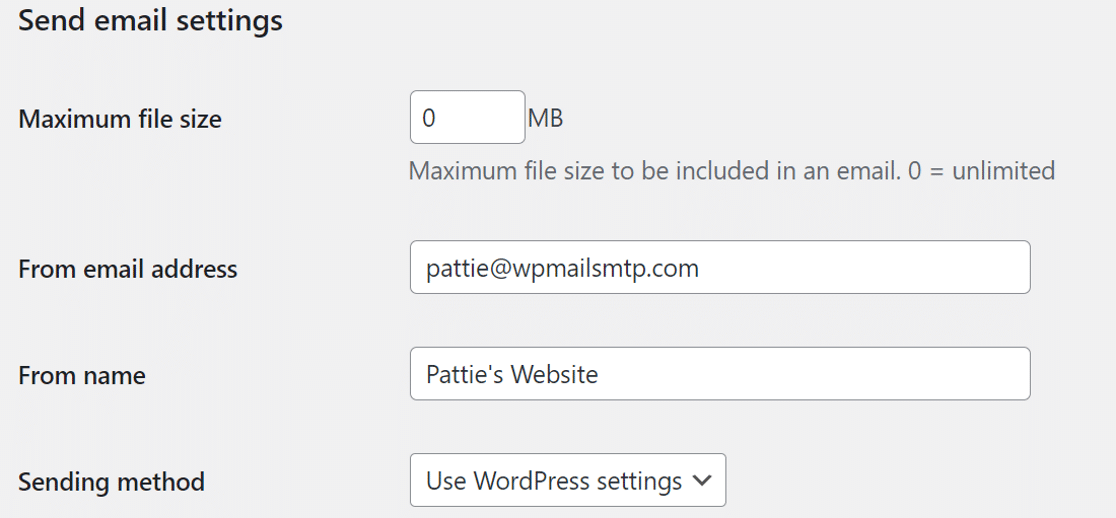
إذا تم تحديد خيار مختلف في طريقة الإرسال ، فقد لا يتمكن WP Mail SMTP من التحكم في رسائل البريد الإلكتروني من BackWPup.
هذا كل شيء من أجل إعدادات البريد الإلكتروني. احفظ الإعدادات هنا.
بعد ذلك ، دعنا نصلح رسائل البريد الإلكتروني في WordPress الخاصة بك باستخدام WP Mail SMTP.
2. إرسال رسائل البريد الإلكتروني الاحتياطية من خلال SMTP
WP Mail SMTP هو أفضل مكون إضافي لـ WordPress SMTP. يتيح لك إضافة المصادقة إلى رسائل البريد الإلكتروني الخاصة بك حتى لا يتم حظرها أو وضع علامة عليها كرسائل غير مرغوب فيها.
لتنزيل البرنامج المساعد ، توجه إلى حساب WP Mail SMTP الخاص بك واحصل على أحدث إصدار من ملف البرنامج المساعد من علامة التبويب التنزيلات .
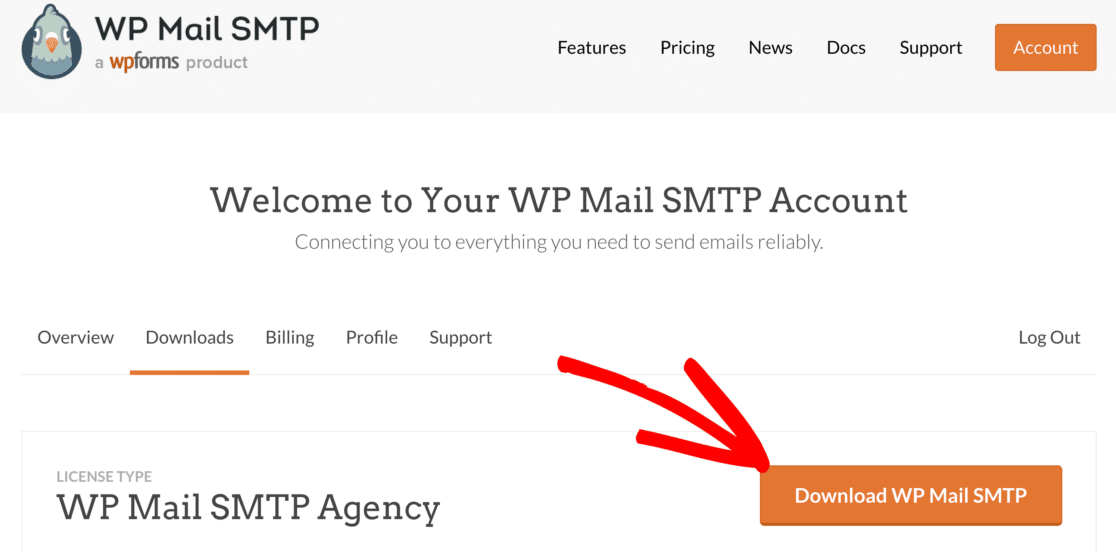
قم بالتبديل إلى موقع الويب الخاص بك وقم بتسجيل الدخول إلى لوحة تحكم WordPress.
ثم انتقل إلى صفحة المكونات الإضافية وقم بتحميل الملف المضغوط الذي قمت بتنزيله للتو.
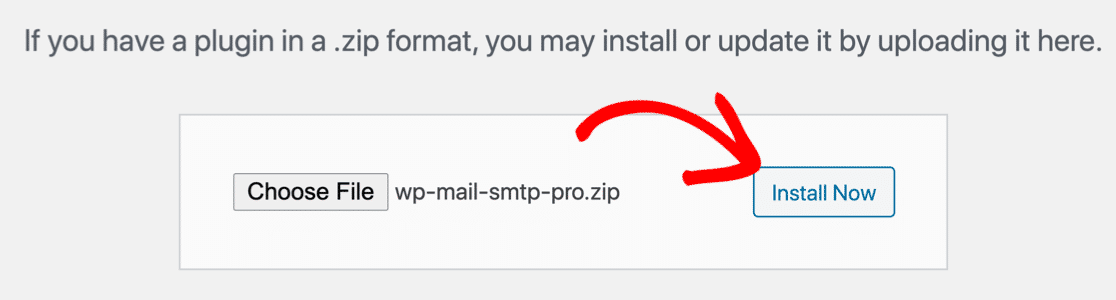
إذا كنت جديدًا على WordPress أو كنت بحاجة إلى مساعدة في هذا الجزء ، فراجع هذا الدليل حول تثبيت مكون WordPress الإضافي.
بمجرد تثبيت المكون الإضافي ، تأكد من تنشيطه . بمجرد القيام بذلك ، سيبدأ معالج الإعداد في متصفحك.
قم بإعداد مزود البريد الإلكتروني الخاص بك
في هذه الخطوة ، سنختار ونقوم بإعداد خدمة بريدية لحل BackWPup وليس إرسال بريد إلكتروني.
للبدء ، انقر فوق الزر Let's Get Started في المعالج.

سيعرض لك WP Mail SMTP قائمة بخيارات الإرسال التي يدعمها.
نوصي باستخدام مزود بريد إلكتروني للمعاملات مثل Sendinblue أو SMTP.com. هؤلاء الموفرون موثوق بهم ، وبأسعار معقولة ، وآمنون.
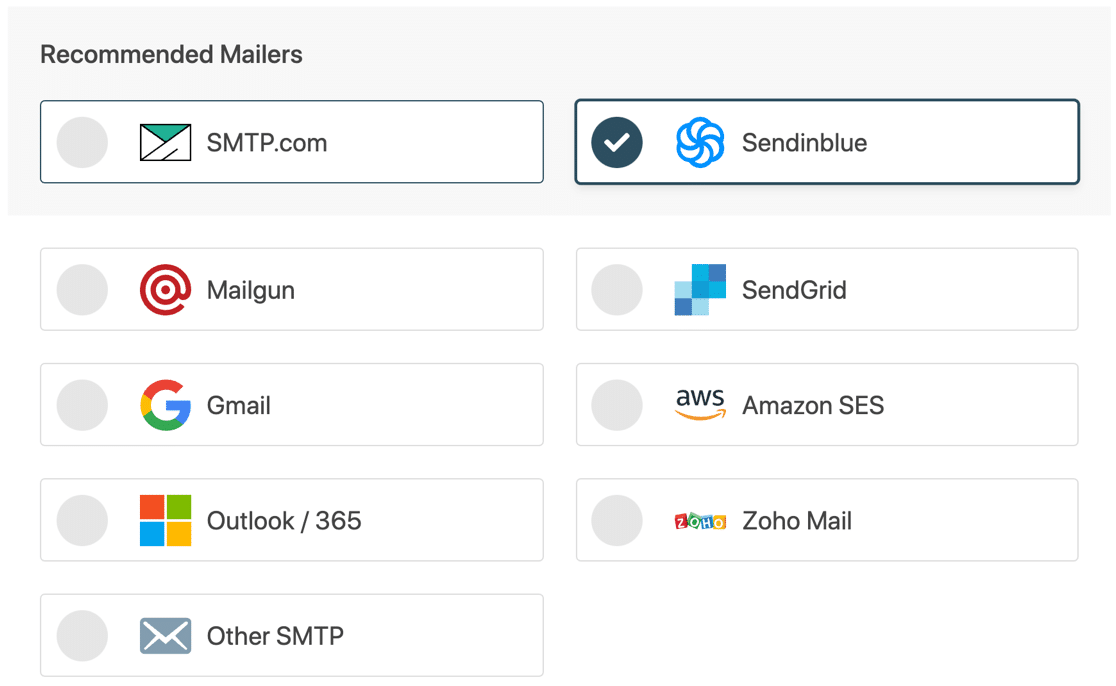
لقد تحدثنا بالفعل عن حدود حجم المرفقات. دعونا نلقي نظرة على ذلك بمزيد من التفصيل. إذا كنت تريد إرسال مرفقات بريد إلكتروني من WordPress ، فسيكون هذا اعتبارًا مهمًا.
إليك دليل سريع لإعطائك فكرة عن حدود الحجم والرسوم لكل مزود:
| مزود | حد حجم المرفق | رسوم المرفقات |
|---|---|---|
| Sendinblue | 4 ميجا بايت | |
| SMTP.com | 15 ميجا بايت | |
| أمازون SES | 10 ميجا بايت | 0.12 دولار لكل جيجابايت |
| سيندجريد | 10 جيجا بايت | |
| بريد جوجل | 25 جيجا بايت | |
| مساحة عمل Google | 25 جيجا بايت | |
| برنامج Outlook / Microsoft 365 | 4 ميجا بايت | |
| Zoho Mail | 20 ميجا بايت | |
| SMTP أخرى | يختلف |
كما ترى ، تختلف حدود الحجم بشكل كبير بين مختلف مقدمي الخدمة. سترغب في مراعاة هذه الحدود جنبًا إلى جنب مع حدود صندوق البريد الخاص بك لتحديد أيهما سيعمل بشكل أفضل.
بمجرد اتخاذ قرارك ، استخدم الروابط أدناه لفتح وثائقنا. ستساعدك المستندات الموجودة هنا في إعداد اتصال بين موقع الويب الخاص بك وخدمة البريد التي اخترتها:
| رسائل البريد متوفرة في جميع الإصدارات | الرسائل البريدية في WP Mail SMTP Pro |
|---|---|
| SMTP.com | مايكروسوفت أوتلوك |
| Sendinblue | أمازون SES |
| Mailgun | Zoho Mail |
| SendGrid | |
| مساحة عمل Gmail / Google | |
| SMTP أخرى |
بمجرد إجراء الاتصال ، عد إلى هذا الدليل.
تمكين تسجيل البريد الإلكتروني
في الخطوة التالية من المعالج ، نوصي بتمكين ملخص البريد الإلكتروني الأسبوعي في سجلات البريد الإلكتروني التفصيلية .
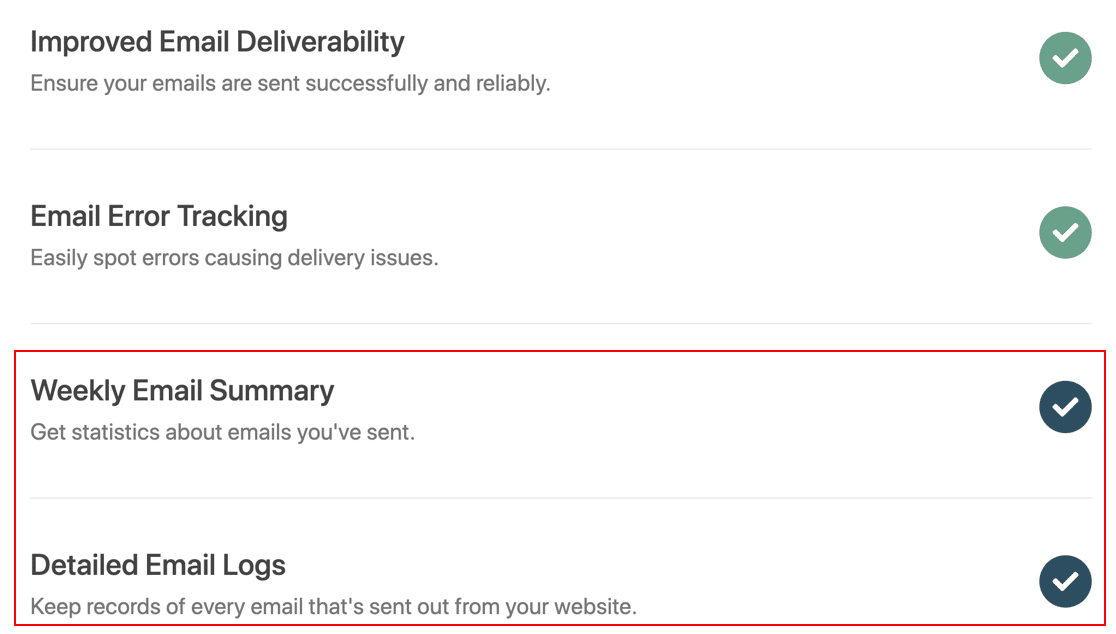
سيحتفظ إعداد سجل البريد الإلكتروني بسجل أساسي لكل بريد إلكتروني يتم إرساله من موقع WordPress الخاص بك. وسيقوم ملخص البريد الإلكتروني الأسبوعي بإنشاء رسالة بريد إلكتروني تلقائية كل يوم اثنين تحتوي على إحصائيات مهمة حول إمكانية التسليم.
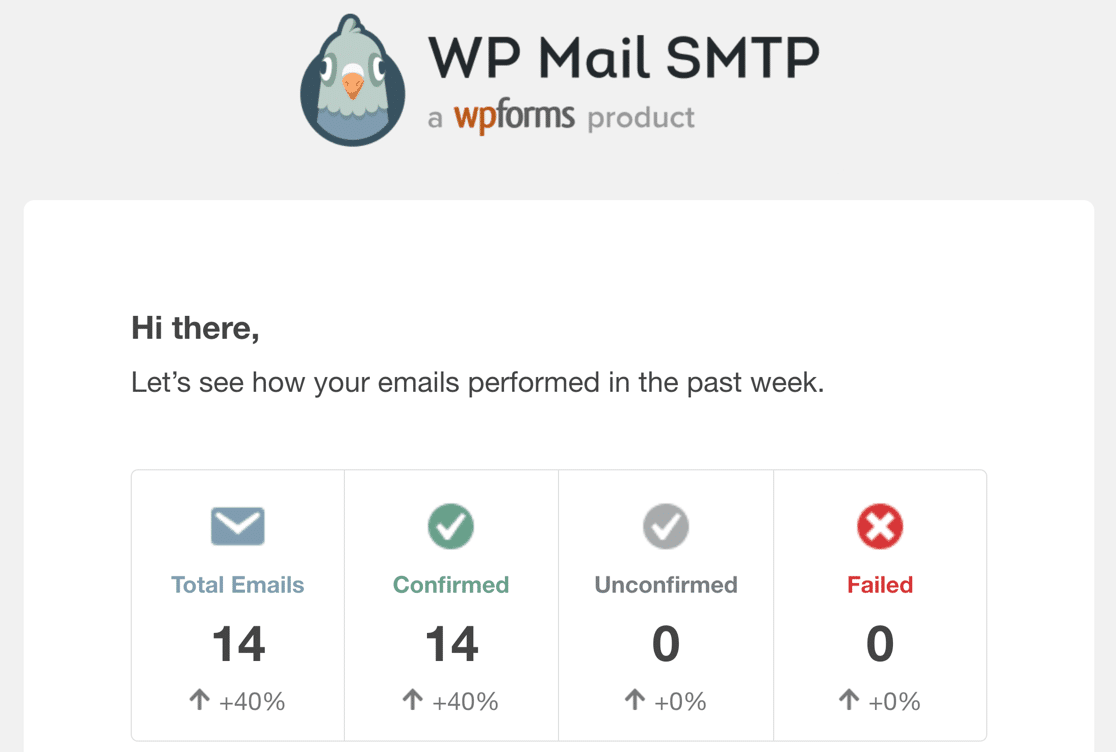
يمكنك أيضًا تشغيل التسجيل الكامل للبريد الإلكتروني في WordPress بحيث يمكنك حفظ محتوى كل بريد إلكتروني ومرفقاته. سنوضح لك ذلك في الخطوة التالية من هذا الدليل.
3. حفظ مرفقات البريد الإلكتروني الاحتياطية في WordPress
بالإضافة إلى سجلات البريد الإلكتروني الأساسية في WP Mail SMTP ، يمكنك أيضًا تشغيل التسجيل الكامل لمحتوى البريد الإلكتروني وحفظ المرفقات المرسلة من WordPress.
سيؤدي هذا إلى تخزين نسخة من كل ملف نسخ احتياطي يتم إرساله من موقعك.
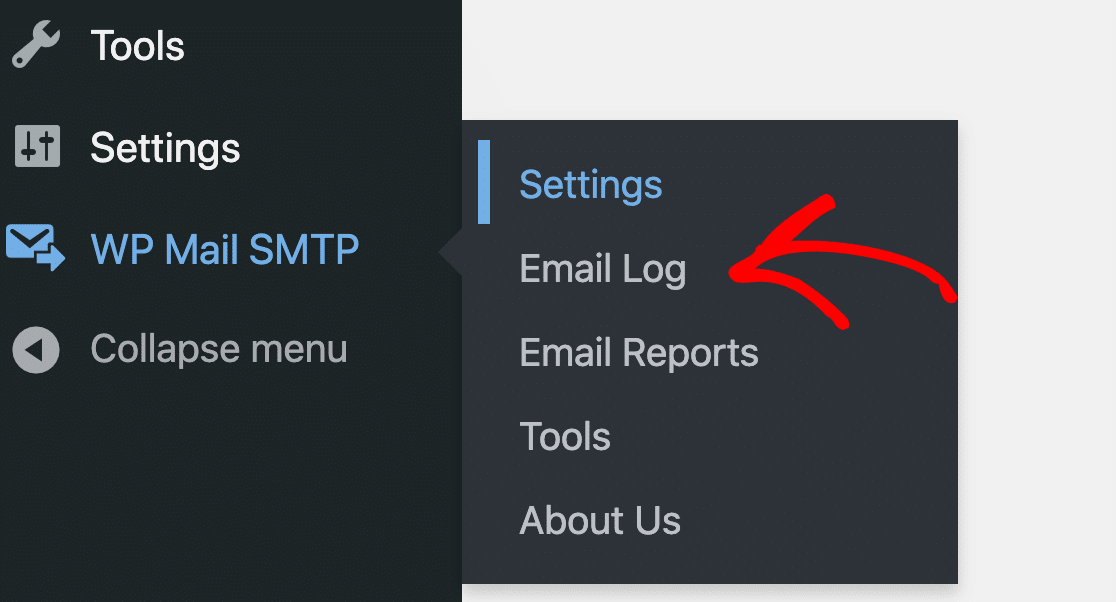
لتمكين هذه الإعدادات ، انتقل إلى WP Mail SMTP »Settings .
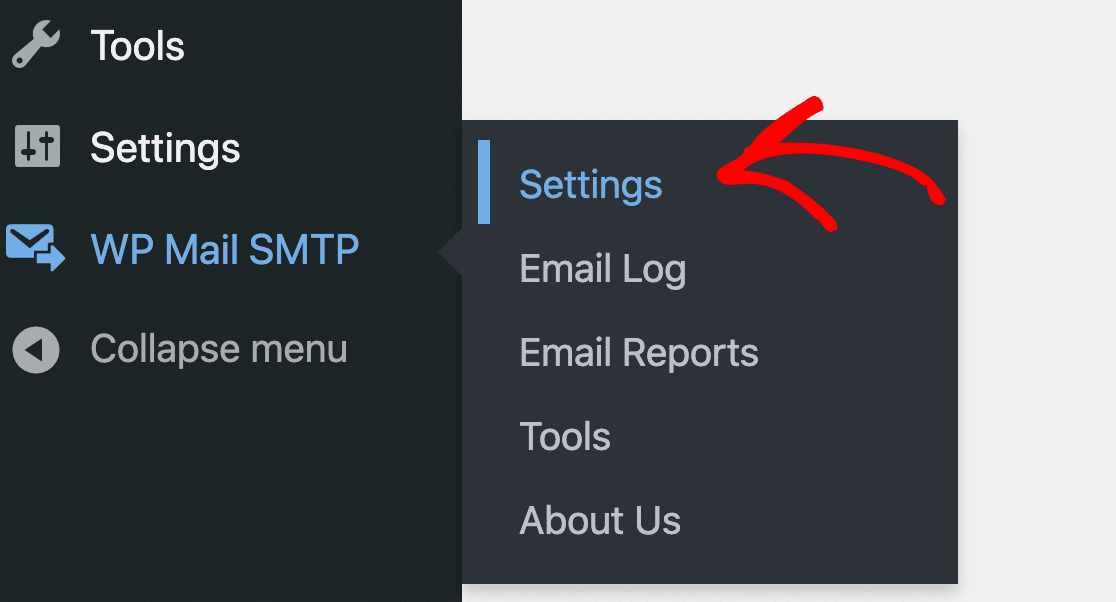
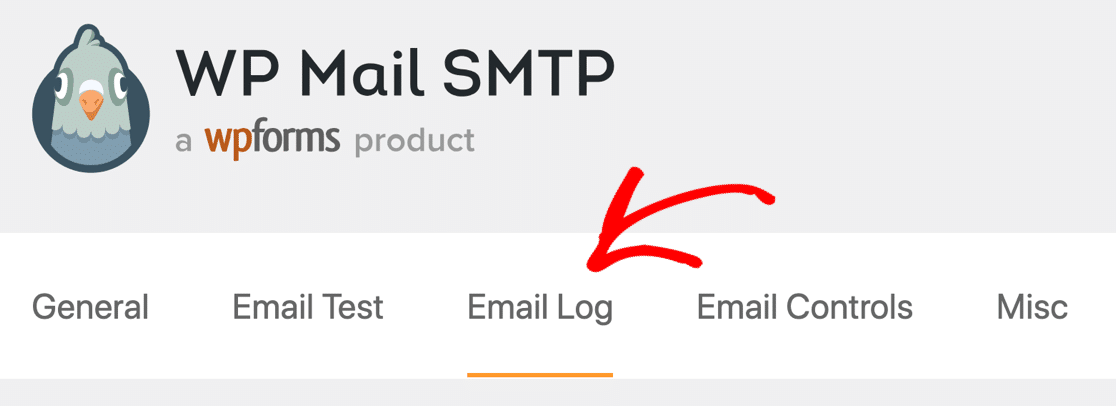
بعد ذلك ، قم بالتبديل إلى علامة التبويب سجل البريد الإلكتروني من الشريط العلوي.
هنا ، تأكد من تحديد خانة الاختيار الخاصة بتسجيل محتوى البريد الإلكتروني وحفظ المرفقات .
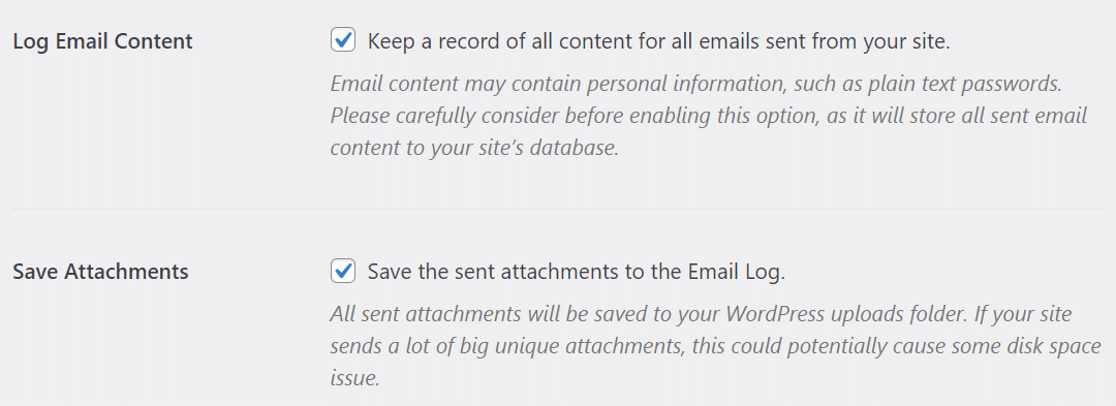
قم بالتمرير لأسفل واضغط على زر حفظ الإعدادات لتصبح التغييرات سارية المفعول.
لاختبار ذلك ، يمكننا تشغيل مهمة النسخ الاحتياطي BackWPup يدويًا ثم التحقق من سجل البريد الإلكتروني لمعرفة كيف يبدو ملف السجل.
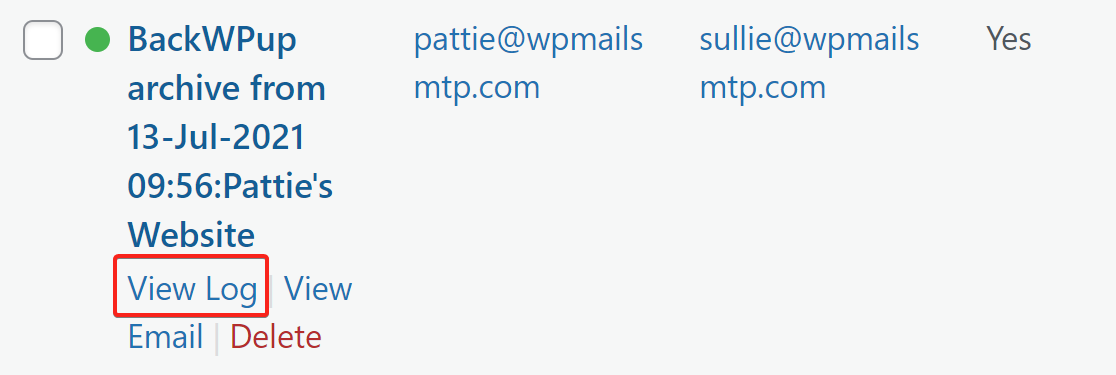
في شاشة السجل ، من المفترض أن ترى رسالة البريد الإلكتروني الاحتياطية الجديدة المُرسلة من BackWPup. حرك الماوس فوقه وانقر فوق الزر " عرض السجل " لفتح تفاصيل السجل.
على الشريط الجانبي الأيمن ، ضمن علامة التبويب المرفقات ، ستجد ملف النسخ الاحتياطي. يمكنك النقر فوق الملف لتنزيله على جهاز الكمبيوتر الخاص بك.

هذا هو! أنت الآن تعرف كيفية إصلاح BackWPup وعدم إرسال بريد إلكتروني ، وكذلك حفظ المرفقات.
إصلاح رسائل البريد الإلكتروني BackWPup الآن
التالي: تحقق من هذه المكونات الإضافية للأمان
إذا تم اختراق موقع الويب الخاص بك ، فستكون سعيدًا لأن لديك نسخًا احتياطية حتى تتمكن من استعادة المحتوى بسهولة. لكن من الأفضل تجنب متاعب إعادة إنشاء موقعك في المقام الأول.
يمكن أن يمنحك تتبع التغييرات وتنبيهات الأمان تحذيرًا مبكرًا في حالة حدوث شيء غير متوقع على موقعك. كنقطة انطلاق ، تحقق من مقالاتنا حول أفضل المكونات الإضافية للأمان وأفضل المكونات الإضافية لتتبع نشاط المستخدم في WordPress.
يساعد WP Mail SMTP في إصلاح مشكلات البريد الإلكتروني عبر العديد من مكونات WordPress الإضافية المختلفة. على سبيل المثال ، إذا كنت تواجه مشكلات في البريد الإلكتروني مع رسائل البريد الإلكتروني من Elementor Form ، فيمكنك الاطلاع على هذه الإرشادات لإصلاح Elementor Forms وليس إرسال مشكلة بالبريد الإلكتروني
جاهز لإصلاح رسائل البريد الإلكتروني الخاصة بك؟ ابدأ اليوم مع أفضل مكون إضافي لـ WordPress SMTP. يتضمن WP Mail SMTP Elite إعداد White Glove الكامل ويقدم ضمانًا لاسترداد الأموال لمدة 14 يومًا.
إذا ساعدتك هذه المقالة ، فيرجى متابعتنا على Facebook و Twitter لمزيد من النصائح والبرامج التعليمية حول WordPress.