
วิธีแก้ไข BackWPup ไม่ส่งอีเมล
เผยแพร่แล้ว: 2021-09-07BackWPup ไม่ส่งอีเมลเมื่อคุณสร้างข้อมูลสำรองหรือไม่
สิ่งสำคัญคือต้องคอยดูข้อมูลสำรองของคุณ เพื่อให้คุณรู้ว่าไม่มีข้อผิดพลาด
ในบทช่วยสอนนี้ เราจะแสดงวิธีแก้ไขอีเมลของคุณอย่างง่ายดาย เพื่อให้คุณไม่พลาดการแจ้งเตือนสำรอง
แก้ไขอีเมล BackWPup ของคุณทันที
คุณควรสำรองเว็บไซต์ของคุณทางอีเมลหรือไม่
ปลั๊กอินเช่น BackWPup ช่วยให้คุณสามารถสำรองข้อมูลไซต์ของคุณได้โดยส่งไฟล์ zip ทางอีเมล ในกรณีส่วนใหญ่ ควรใช้วิธีการจัดเก็บข้อมูลอื่น เช่น FTP หรือ Dropbox
นั่นเป็นเพราะว่าข้อมูลสำรองที่ส่งทางอีเมลมักจะมีขนาดใหญ่เกินไปที่จะส่ง ผู้ให้บริการอีเมลอาจมีขีดจำกัดในการส่ง หรือกล่องจดหมายของคุณมีขนาดไฟล์สูงสุดที่จะยอมรับได้ ไม่ว่าจะด้วยวิธีใด อีเมลของคุณจะล้มเหลว ซึ่งจะทำให้ดูเหมือนว่าการสำรองข้อมูลของคุณจะไม่ทำงานเลย
หากคุณต้องใช้อีเมลเพื่อรับข้อมูลสำรอง เราจะแสดงวิธีแก้ไขปัญหาความสามารถในการส่งในบทช่วยสอนนี้ นอกจากนี้เรายังจะแสดงวิธีจัดเก็บไฟล์แนบอีเมลทุกฉบับที่ส่งจากไซต์ของคุณ รวมถึงไฟล์ zip ที่สร้างโดยปลั๊กอินสำรองของคุณ
วิธีแก้ไข BackWPup ไม่ส่งอีเมล
ในการแก้ไขปัญหา BackWPup ไม่ส่งอีเมล ก่อนอื่นเราจะตรวจสอบการตั้งค่างานสำรองข้อมูล:
- ตรวจสอบการตั้งค่างานสำรองข้อมูลใน BackWPup
- ส่งอีเมลสำรองผ่าน SMTP
- บันทึกไฟล์แนบอีเมลสำรองใน WordPress
เริ่มต้นด้วยการตรวจสอบการตั้งค่างานสำรองในปลั๊กอิน
1. ตรวจสอบการตั้งค่างานสำรองข้อมูลใน BackWPup
หากคุณกำลังใช้ BackWPup เพื่อรับไฟล์สำรองทางอีเมล ให้ตรวจสอบการตั้งค่างานสำรองข้อมูลก่อน
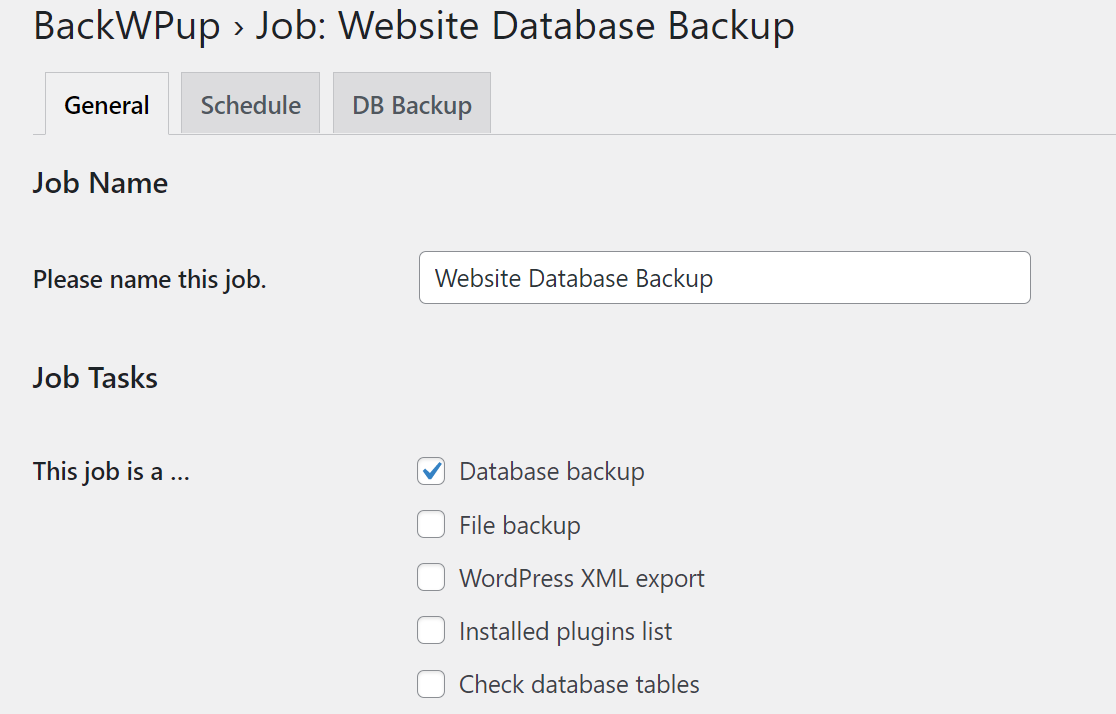
ไปที่ BackWPup » Jobs แล้วคลิก Edit ใต้งานสำรองข้อมูลที่คุณต้องการดู

ในแท็บ ทั่วไป ให้ยกเลิกการเลือกสิ่งที่คุณไม่ต้องการรับ ในกรณีส่วนใหญ่ ไม่ควรพยายามรับรายการเหล่านี้ทั้งหมดในอีเมลเดียว เนื่องจากไฟล์ที่ได้จะมีขนาดใหญ่เกินไป
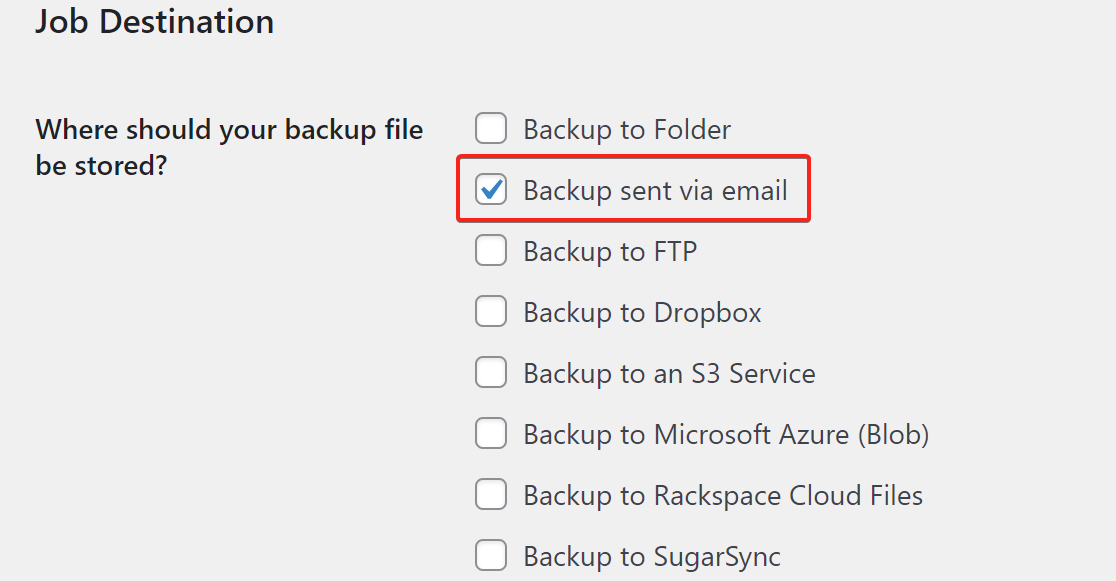
ถัดไป ให้เลื่อนลงมาใต้ Job Destination ตรวจสอบให้แน่ใจว่า ได้เลือกตัวเลือก Backup send via email ไว้
นั่นคือทั้งหมดสำหรับการตั้งค่าทั่วไป ตอนนี้ สลับไปที่การตั้งค่า กำหนดการ จากแถบด้านบน
การตั้งค่ากำหนดการ
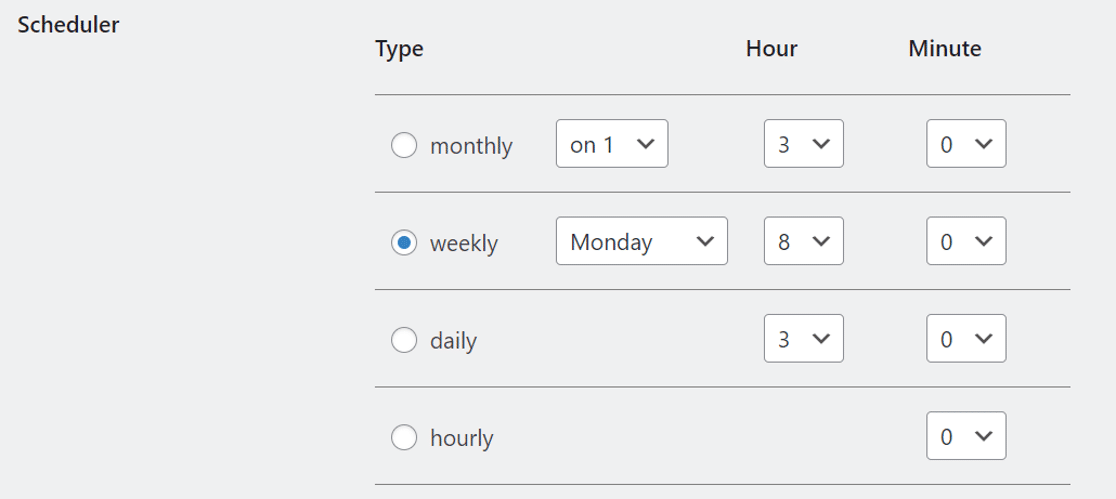
ที่นี่เราต้องตรวจสอบว่าคุณได้เลือกกำหนดการ cron รายการใดรายการหนึ่ง หากคุณเลือก ด้วยตนเองเท่านั้น การสำรองข้อมูลจะทำงานเมื่อคุณทริกเกอร์เท่านั้น

ถัดไป ให้เลื่อนลงมาและปรับการตั้งค่าตัวกำหนดตารางเวลา
จากนั้นสลับไปที่แท็บ ถึง: อีเมล จากแถบด้านบน
การตั้งค่าผู้ส่งอีเมล
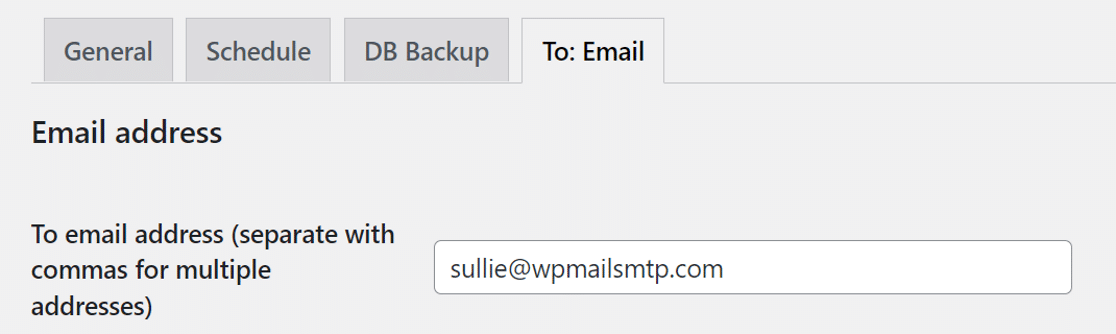
ส่วนนี้ให้คุณระบุผู้รับอีเมลสำหรับการสำรองข้อมูล หากต้องการ คุณสามารถป้อนที่อยู่อีเมลหลายรายการโดยคั่นด้วยเครื่องหมายจุลภาค
เลื่อนลงมาเพื่อตรวจสอบการตั้งค่าอีเมลของผู้ส่ง
สำหรับขนาดไฟล์สูงสุด ให้ตั้งค่าเป็น 0 ซึ่งหมายถึงไม่จำกัด แม้ว่าวิธีนี้จะป้องกันการสำรองข้อมูลของคุณไม่ให้ล้มเหลว แต่โปรดทราบว่าผู้ให้บริการอีเมลส่วนใหญ่มีข้อจำกัดเกี่ยวกับขนาดของไฟล์แนบที่พวกเขาจะยอมรับได้
ในตอนท้าย ตรวจสอบให้แน่ใจว่าได้ตั้งค่าวิธีการส่งอีเมลเป็น ใช้การตั้งค่า WordPress นี่เป็นสิ่งสำคัญ: หมายความว่าเราสามารถใช้ WP Mail SMTP เพื่อแทนที่วิธีการเริ่มต้นในการส่งอีเมลจาก BackWPup ในขั้นตอนถัดไป
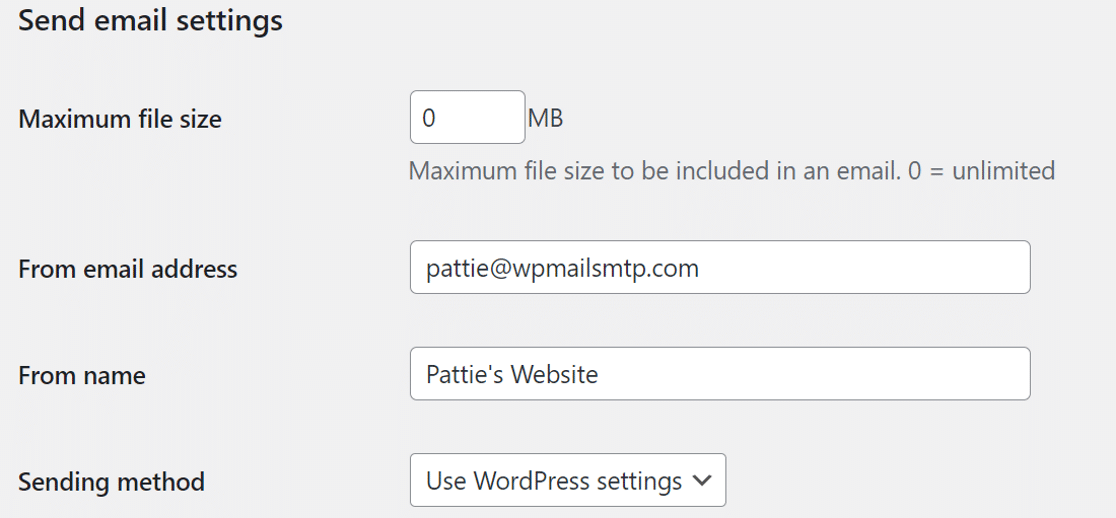
หากเลือกตัวเลือกอื่นใน วิธีการส่ง WP Mail SMTP อาจไม่สามารถควบคุมอีเมลจาก BackWPup
นั่นคือทั้งหมดสำหรับการตั้งค่าอีเมล บันทึกการตั้งค่าที่นี่
ต่อไป มาแก้ไขอีเมล WordPress ของคุณด้วย WP Mail SMTP
2. ส่งอีเมลสำรองผ่าน SMTP
WP Mail SMTP เป็นปลั๊กอิน WordPress SMTP ที่ดีที่สุด ช่วยให้คุณเพิ่มการตรวจสอบสิทธิ์ในอีเมลของคุณเพื่อไม่ให้ถูกบล็อกหรือทำเครื่องหมายว่าเป็นสแปม
ในการดาวน์โหลดปลั๊กอิน ให้ไปที่บัญชี WP Mail SMTP ของคุณและคว้าไฟล์ปลั๊กอินเวอร์ชันล่าสุดจากแท็บ ดาวน์โหลด
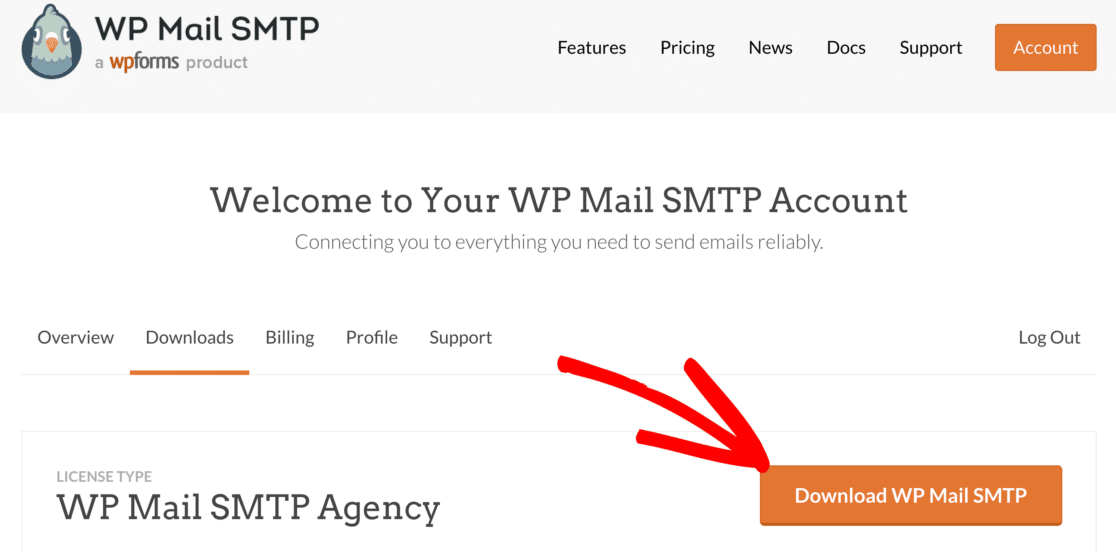
สลับไปที่เว็บไซต์ของคุณและลงชื่อเข้าใช้แดชบอร์ด WordPress
จากนั้นไปที่หน้าปลั๊กอินและอัปโหลดไฟล์ zip ที่คุณเพิ่งดาวน์โหลด
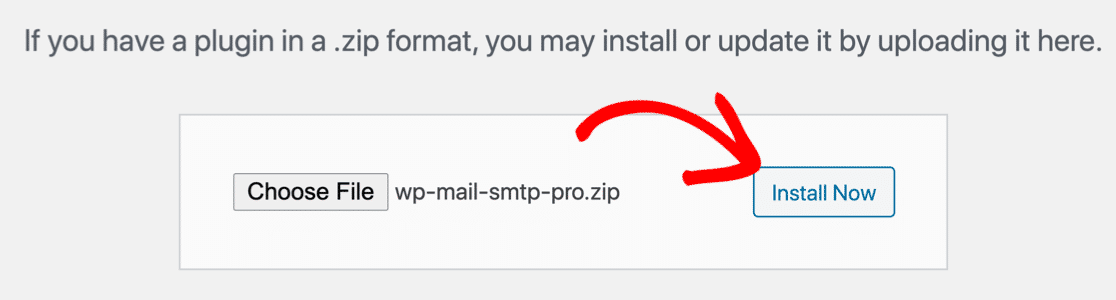
หากคุณเพิ่งเริ่มใช้ WordPress หรือต้องการความช่วยเหลือในส่วนนี้ โปรดดูคู่มือการติดตั้งปลั๊กอิน WordPress
เมื่อติดตั้งปลั๊กอินแล้ว อย่าลืม เปิดใช้งาน ทันทีที่คุณทำเช่นนั้น วิซาร์ดการตั้งค่าจะเริ่มต้นในเบราว์เซอร์ของคุณ
ตั้งค่าผู้ให้บริการอีเมลของคุณ
ในขั้นตอนนี้ เราจะเลือกและตั้งค่าบริการส่งเมลเพื่อแก้ปัญหา BackWPup ไม่ส่งอีเมล
ในการเริ่มต้น ให้คลิกปุ่ม มาเริ่ม กันเลยในตัวช่วยสร้าง
WP Mail SMTP จะแสดงรายการตัวเลือกจดหมายที่รองรับ
เราขอแนะนำให้คุณใช้ผู้ให้บริการอีเมลธุรกรรมเช่น Sendinblue หรือ SMTP.com ผู้ให้บริการเหล่านี้เชื่อถือได้ ราคาไม่แพง และปลอดภัย
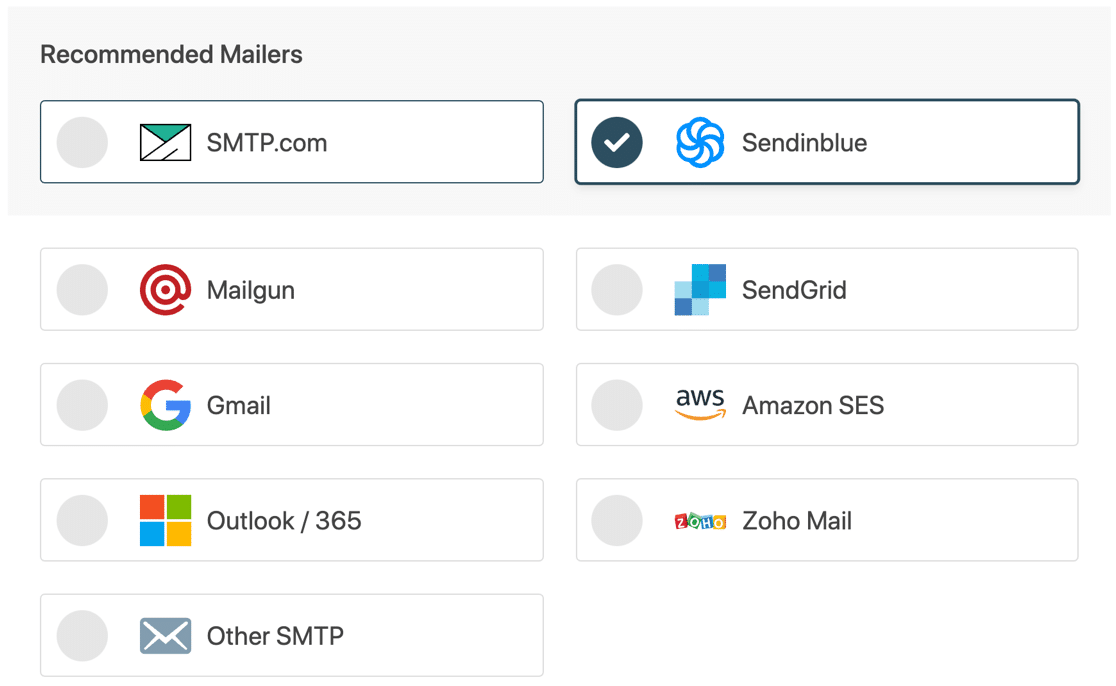

เราได้พูดถึงการจำกัดขนาดไฟล์แนบแล้ว ลองดูที่ในรายละเอียดเพิ่มเติม หากคุณต้องการส่งไฟล์แนบอีเมลจาก WordPress นี่ถือเป็นข้อพิจารณาที่สำคัญ
ต่อไปนี้คือคำแนะนำโดยย่อเพื่อให้คุณทราบถึงขีดจำกัดของขนาดและค่าธรรมเนียมสำหรับผู้ให้บริการแต่ละราย:
| ผู้ให้บริการ | ขีดจำกัดขนาดไฟล์แนบ | ค่าเอกสารแนบ |
|---|---|---|
| Sendinblue | 4 MB | |
| SMTP.com | 15 MB | |
| Amazon SES | 10 MB | 0.12 ดอลลาร์ต่อ GB |
| Sendgrid | 10 GB | |
| Gmail | 25 GB | |
| Google Workspace | 25 GB | |
| Outlook/ Microsoft 365 | 4 MB | |
| Zoho Mail | 20 MB | |
| SMTP อื่นๆ | แตกต่างกันไป |
อย่างที่คุณเห็น การจำกัดขนาดแตกต่างกันอย่างมากระหว่างผู้ให้บริการแต่ละราย คุณจะต้องคำนึงถึงขีดจำกัดเหล่านี้พร้อมกับขีดจำกัดของกล่องจดหมายของคุณเองเพื่อตัดสินใจว่าข้อใดจะทำงานได้ดีที่สุด
เมื่อคุณตัดสินใจได้แล้ว ให้ใช้ลิงก์ด้านล่างเพื่อเปิดเอกสารของเรา เอกสารที่นี่จะช่วยคุณในการตั้งค่าการเชื่อมต่อระหว่างเว็บไซต์ของคุณกับบริการไปรษณีย์ที่คุณเลือก:
| มี Mailers ทุกรุ่น | จดหมายใน WP Mail SMTP Pro |
|---|---|
| SMTP.com | Microsoft Outlook |
| Sendinblue | Amazon SES |
| Mailgun | Zoho Mail |
| SendGrid | |
| Gmail / Google Workspace | |
| SMTP อื่นๆ |
เมื่อทำการเชื่อมต่อแล้ว ให้สลับกลับไปที่คู่มือนี้
เปิดใช้งานการบันทึกอีเมล
ในขั้นตอนต่อไปของวิซาร์ด เราขอแนะนำให้คุณเปิดใช้งาน สรุปอีเมลรายสัปดาห์ บันทึกอีเมลโดยละเอียด
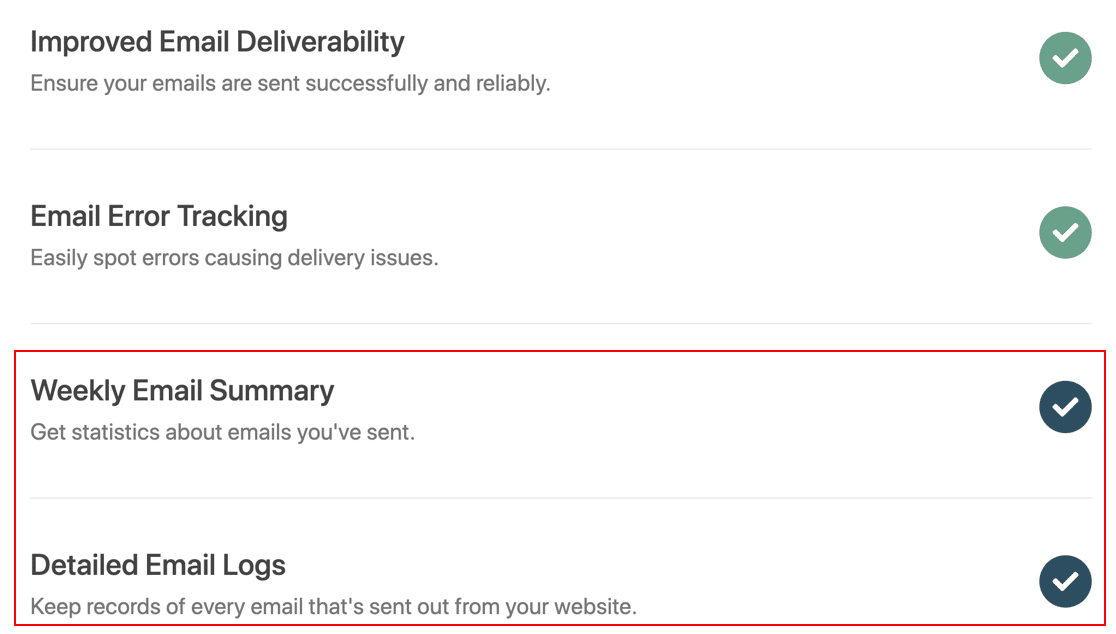
การตั้งค่าบันทึกอีเมลจะเก็บบันทึกพื้นฐานของอีเมลแต่ละฉบับที่ส่งจากไซต์ WordPress ของคุณ และสรุปอีเมลรายสัปดาห์จะสร้างอีเมลอัตโนมัติทุกวันจันทร์พร้อมสถิติการส่งที่สำคัญ
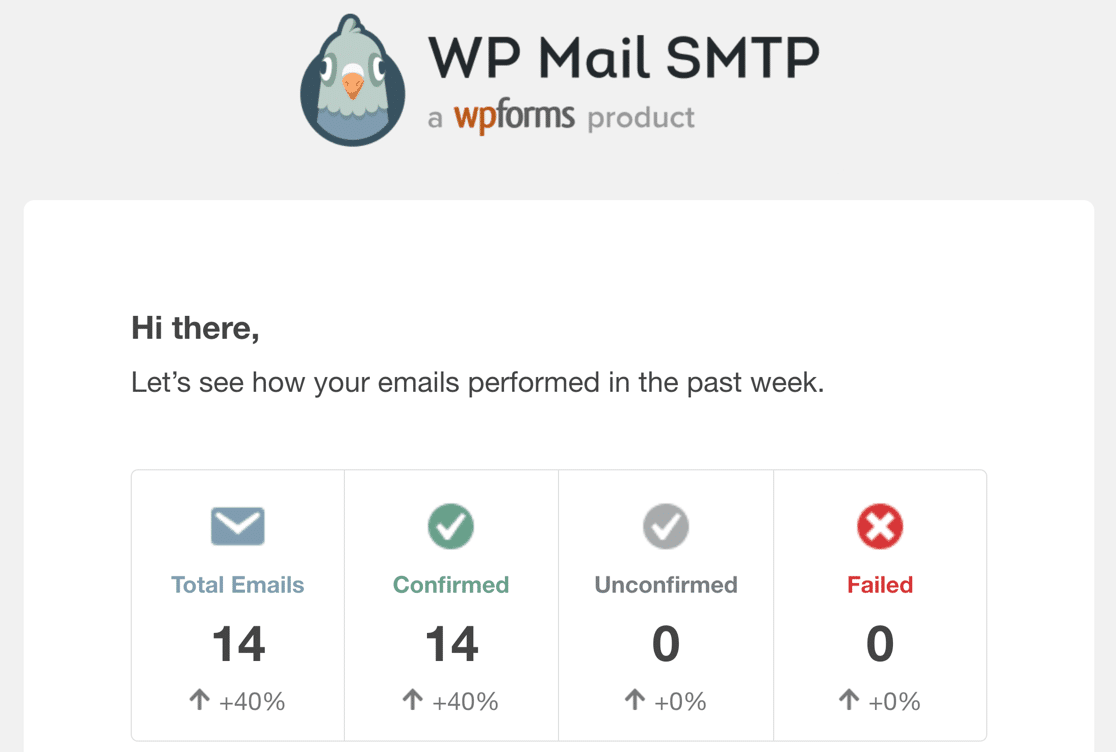
คุณยังสามารถเปิดการบันทึกอีเมล WordPress แบบสมบูรณ์ เพื่อที่คุณจะได้บันทึกเนื้อหาของอีเมลแต่ละฉบับและไฟล์แนบในอีเมล เราจะแสดงให้คุณเห็นในขั้นตอนต่อไปของคู่มือนี้
3. บันทึกไฟล์แนบอีเมลสำรองใน WordPress
นอกจากบันทึกอีเมลพื้นฐานใน WP Mail SMTP แล้ว คุณยังสามารถเปิดการบันทึกเนื้อหาอีเมลแบบเต็มและบันทึกไฟล์แนบที่ส่งจาก WordPress ได้อีกด้วย
การดำเนินการนี้จะเก็บสำเนาของไฟล์สำรองทุกไฟล์ที่ส่งจากไซต์ของคุณ
หากต้องการเปิดใช้งานการตั้งค่าเหล่านี้ ให้ไปที่ WP Mail SMTP » การตั้งค่า
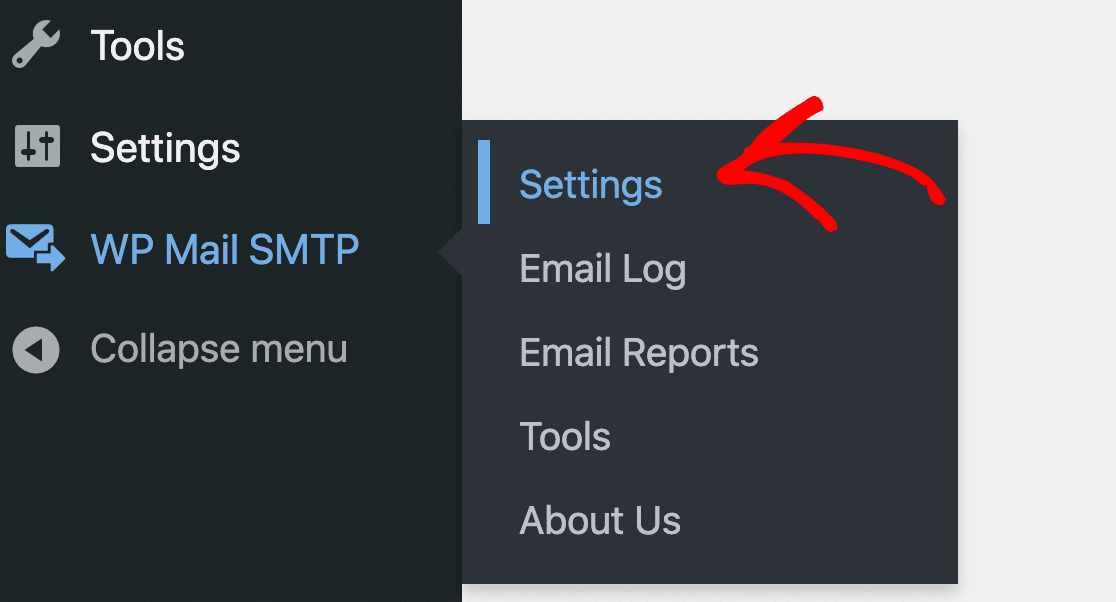
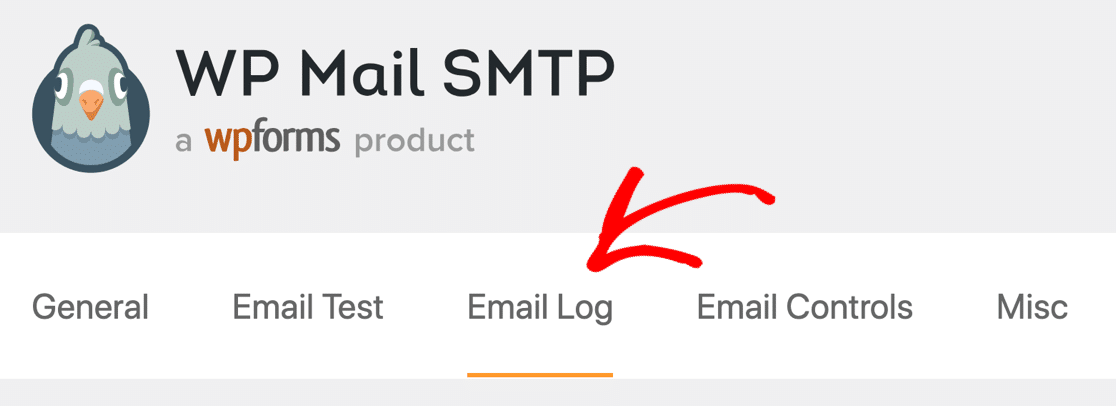
ถัดไป สลับไปที่แท็บ บันทึกอีเมล จากแถบด้านบน
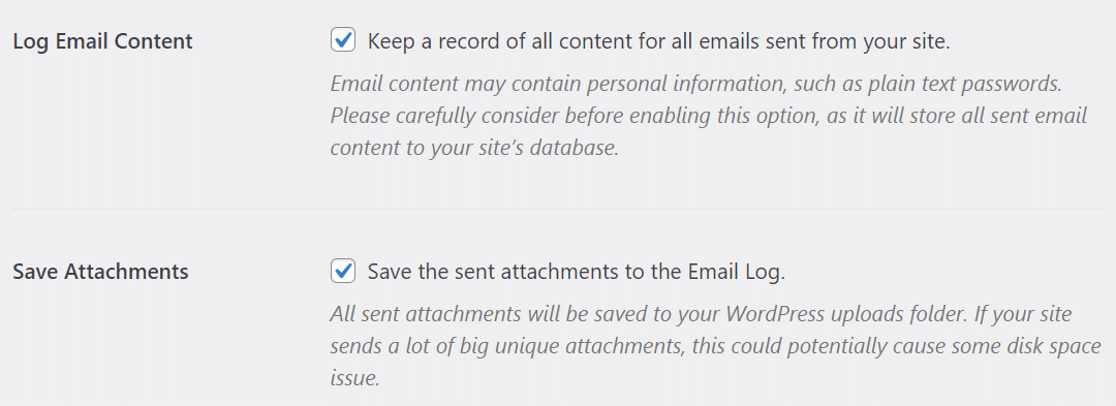
ที่นี่ ตรวจสอบให้แน่ใจว่าคุณได้เลือกช่องทำเครื่องหมายสำหรับ Log Email Content และ Save Attachments
เลื่อนลงและกดปุ่ม บันทึกการตั้งค่า เพื่อให้การเปลี่ยนแปลงมีผล
เพื่อทดสอบสิ่งนี้ เราสามารถเรียกใช้งานสำรองข้อมูล BackWPup ด้วยตนเอง จากนั้นตรวจสอบบันทึกอีเมลเพื่อดูว่าไฟล์บันทึกมีลักษณะอย่างไร
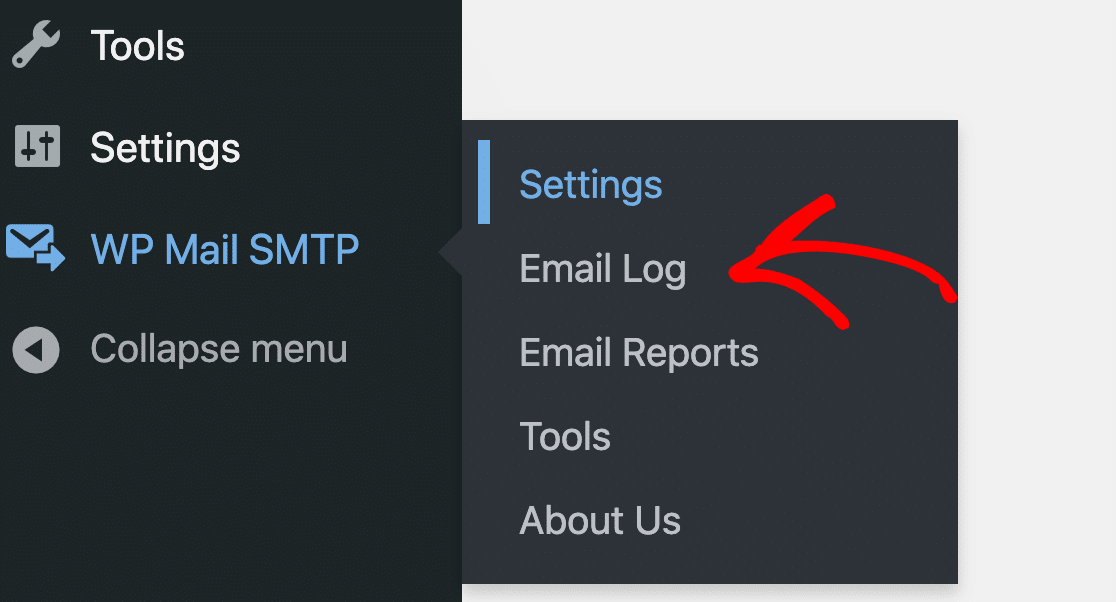
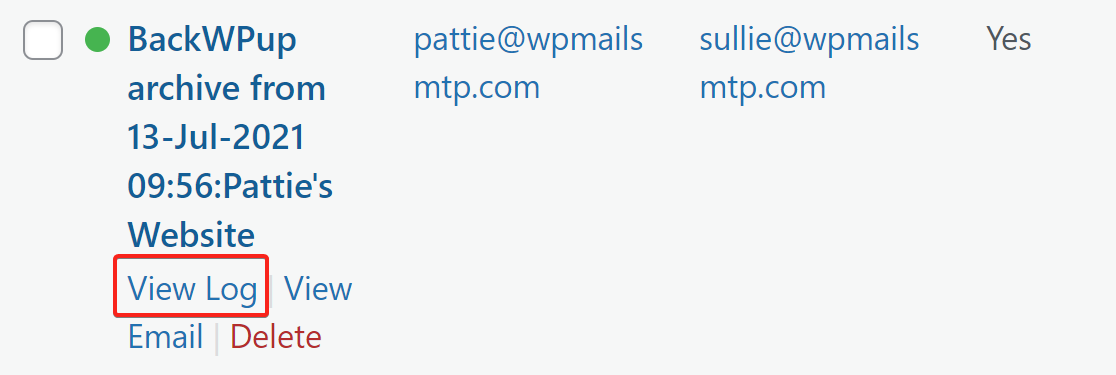
ในหน้าจอบันทึก คุณควรเห็นอีเมลสำรองใหม่ที่ส่งจาก BackWPup เลื่อนเมาส์ไปเหนือรายการนั้นแล้วคลิกปุ่ม ดูบันทึก เพื่อเปิดรายละเอียดบันทึก
ที่แถบด้านข้างทางขวา ใต้แท็บสิ่งที่ แนบมา คุณจะพบไฟล์สำรอง คุณสามารถคลิกที่ไฟล์เพื่อดาวน์โหลดลงในคอมพิวเตอร์ของคุณ

แค่นั้นแหละ! ตอนนี้คุณรู้วิธีแก้ไข BackWPup โดยไม่ส่งอีเมล และยังบันทึกไฟล์แนบด้วย
แก้ไขอีเมล BackWPup ของคุณทันที
ถัดไป: ตรวจสอบปลั๊กอินความปลอดภัยเหล่านี้
หากเว็บไซต์ของคุณถูกแฮ็ก คุณจะดีใจที่มีข้อมูลสำรองเพื่อให้คุณสามารถกู้คืนเนื้อหาได้อย่างง่ายดาย แต่เป็นการดีกว่าที่จะหลีกเลี่ยงความยุ่งยากในการสร้างไซต์ของคุณใหม่ตั้งแต่แรก
การติดตามการเปลี่ยนแปลงและการแจ้งเตือนด้านความปลอดภัยสามารถให้การเตือนล่วงหน้าได้หากมีสิ่งไม่คาดคิดเกิดขึ้นบนไซต์ของคุณ ในจุดเริ่มต้น โปรดดูบทความของเราเกี่ยวกับปลั๊กอินความปลอดภัยที่ดีที่สุดและปลั๊กอินที่ดีที่สุดสำหรับการติดตามกิจกรรมของผู้ใช้ใน WordPress
WP Mail SMTP ช่วยแก้ไขปัญหาอีเมลในปลั๊กอิน WordPress ต่างๆ ตัวอย่างเช่น หากคุณประสบปัญหาอีเมลกับอีเมล Elementor Form คุณสามารถดูคำแนะนำเหล่านี้ในการแก้ไข Elementor Forms ที่ไม่ส่งปัญหาทางอีเมล
พร้อมที่จะแก้ไขอีเมลของคุณหรือยัง เริ่มต้นวันนี้ด้วยปลั๊กอิน WordPress SMTP ที่ดีที่สุด WP Mail SMTP Elite มีการตั้งค่า White Glove เต็มรูปแบบและรับประกันคืนเงิน 14 วัน
หากบทความนี้ช่วยคุณได้ โปรดติดตามเราบน Facebook และ Twitter สำหรับคำแนะนำและคำแนะนำเกี่ยวกับ WordPress เพิ่มเติม