
Как исправить, что BackWPup не отправляет электронную почту
Опубликовано: 2021-09-07BackWPup не отправляет электронную почту при создании резервной копии?
Важно следить за своими резервными копиями, чтобы быть уверенным, что они не содержат ошибок.
В этом руководстве мы покажем вам, как легко исправить ваши электронные письма, чтобы вы никогда не пропустили уведомление о резервном копировании.
Исправьте свои электронные письма BackWPup сейчас
Стоит ли делать резервную копию вашего сайта по электронной почте?
Такие плагины, как BackWPup, позволяют создавать резервные копии вашего сайта, отправляя zip-файл по электронной почте. В большинстве случаев лучше использовать альтернативный метод хранения, например FTP или Dropbox.
Это связано с тем, что резервные копии, отправляемые по электронной почте, часто слишком велики для доставки. Либо поставщик электронной почты имеет ограничение на отправку, либо ваш почтовый ящик имеет максимальный размер файла, который он может принять. В любом случае, ваши электронные письма потерпят неудачу. Это может создать впечатление, что ваши резервные копии вообще не работают.
Если вам необходимо использовать электронную почту для получения резервных копий, в этом руководстве мы покажем вам, как исправить проблемы с доставкой. Мы также покажем вам, как хранить каждое вложение электронной почты, отправленное с вашего сайта, включая zip-файлы, созданные вашим плагином резервного копирования.
Как исправить, что BackWPup не отправляет электронную почту
Чтобы решить проблему, из-за которой BackWPup не отправляет электронную почту, мы сначала проверим настройки задания резервного копирования:
- Проверьте настройки задания резервного копирования в BackWPup
- Отправка резервных писем через SMTP
- Сохранение резервных копий вложений электронной почты в WordPress
Начнем с проверки настроек задания резервного копирования в плагине.
1. Проверьте настройки задания резервного копирования в BackWPup.
Если вы используете BackWPup для получения файлов резервных копий по электронной почте, давайте сначала проверим настройки задания резервного копирования.
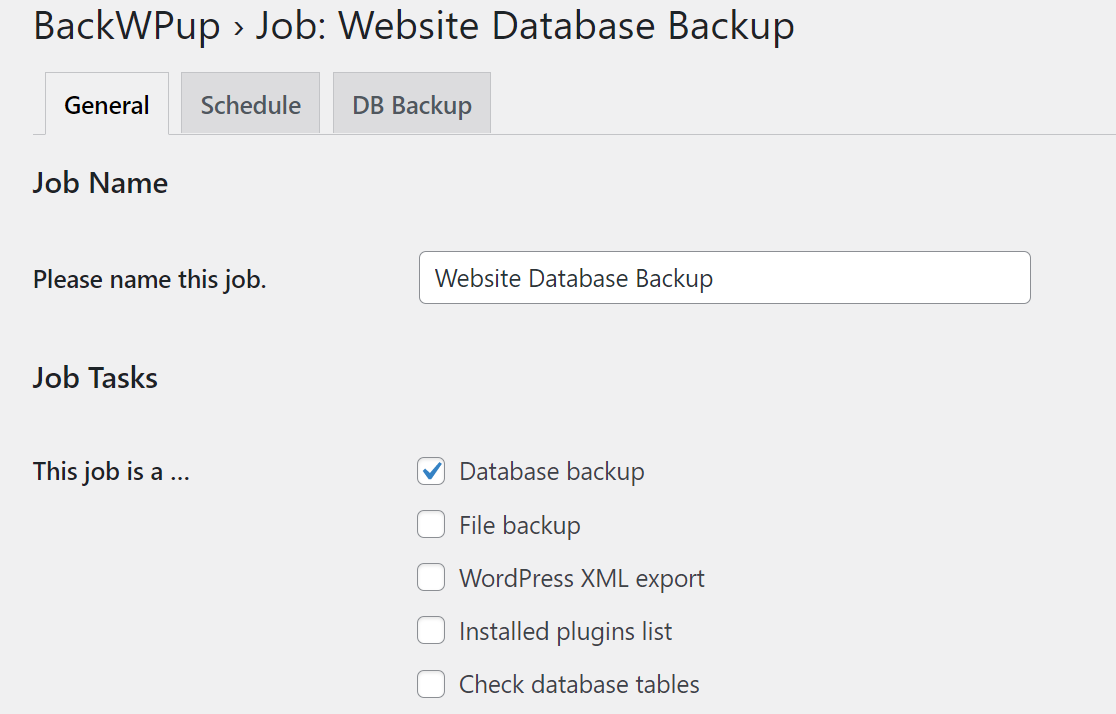
Перейдите в BackWPup » Jobs и нажмите Edit под заданием резервного копирования, которое вы хотите просмотреть.

На вкладке « Общие » снимите флажки со всего, что вам не нужно получать. В большинстве случаев не стоит пытаться получить все эти элементы в одном электронном письме, потому что полученный файл будет слишком большим.
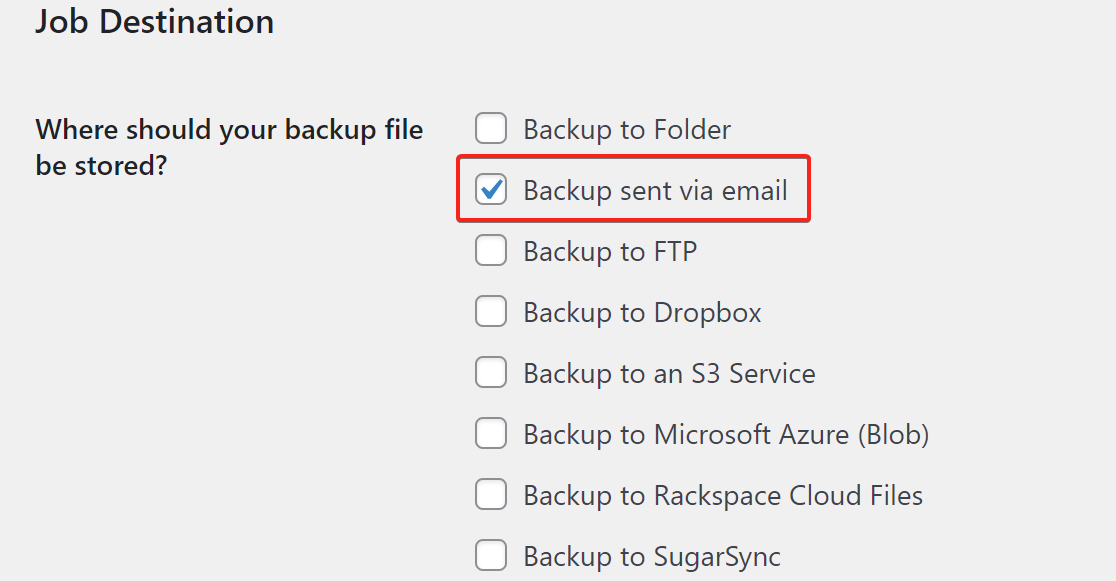
Затем прокрутите вниз и в разделе «Назначение задания» убедитесь, что выбран параметр « Резервное копирование, отправленное по электронной почте ».
Вот и все Общие настройки. Теперь перейдите к настройкам расписания на верхней панели.
Настройки расписания
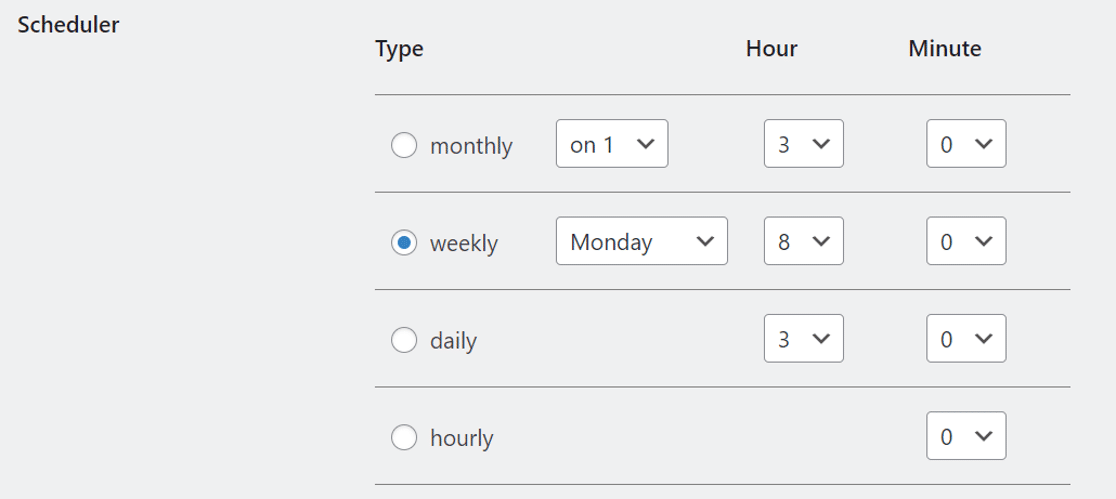
Здесь нам нужно проверить, что вы выбрали одно из расписаний cron. Если вы выберете Только вручную , резервные копии будут запускаться только тогда, когда вы их инициируете.

Затем прокрутите вниз и настройте параметры планировщика.
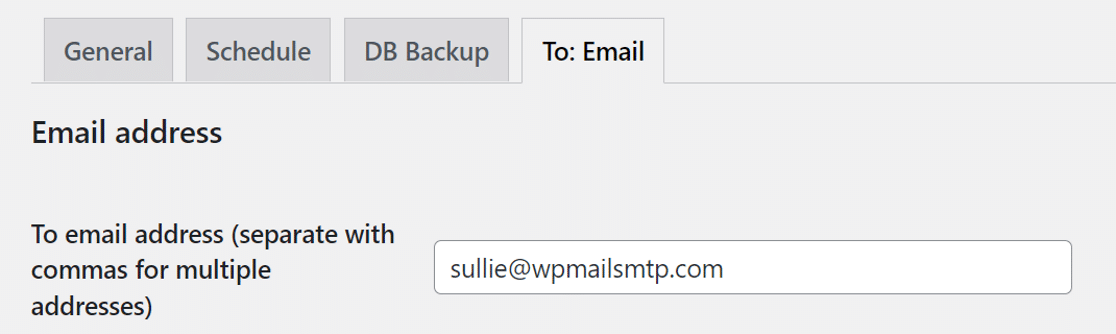
Затем перейдите на вкладку « Кому: Электронная почта » на верхней панели.
Настройки отправителя электронной почты
В этом разделе можно указать получателя электронной почты для резервных копий. При желании вы можете ввести несколько адресов электронной почты, разделенных запятыми.
Теперь прокрутите вниз, чтобы проверить настройки электронной почты отправителя.
Для максимального размера файла установите его на 0 , что означает неограниченный. Хотя это предотвратит сбой ваших резервных копий, имейте в виду, что у большинства провайдеров электронной почты есть ограничение на размер вложений, которые они могут принимать.
В самом конце убедитесь, что для метода отправки электронной почты установлено значение « Использовать настройки WordPress» . Это важно: это означает, что мы можем использовать WP Mail SMTP, чтобы переопределить метод отправки писем из BackWPup по умолчанию на следующем шаге.
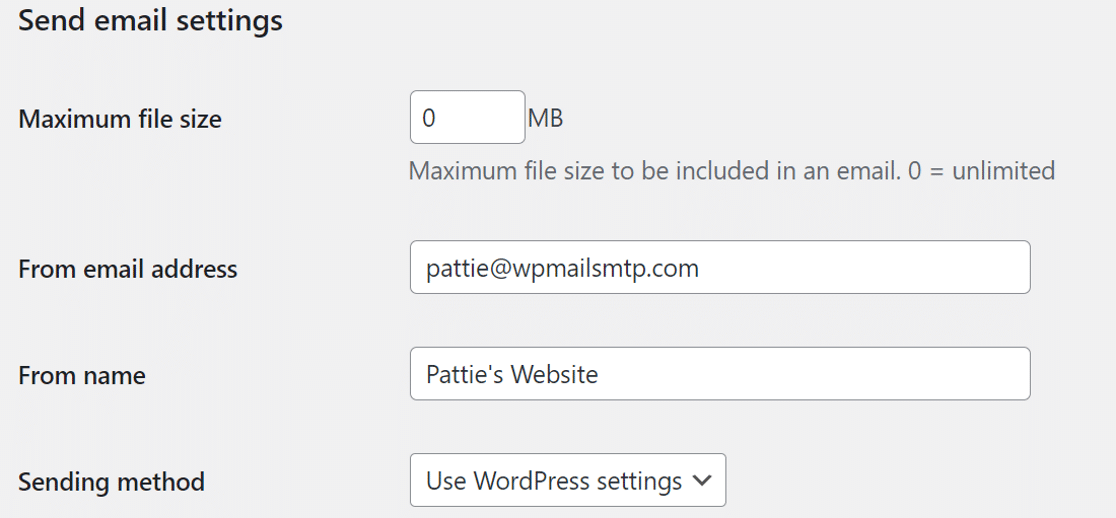
Если в методе отправки выбран другой параметр, WP Mail SMTP не сможет контролировать электронные письма из BackWPup.
Вот и все, что касается настроек электронной почты. Сохраните настройки здесь.
Далее давайте исправим ваши электронные письма WordPress с помощью WP Mail SMTP.
2. Отправляйте резервные электронные письма через SMTP
WP Mail SMTP — лучший SMTP-плагин для WordPress. Это позволяет вам добавить аутентификацию к вашим электронным письмам, чтобы они не были заблокированы или отмечены как спам.
Чтобы загрузить плагин, перейдите в свою учетную запись WP Mail SMTP и скачайте последнюю версию файла плагина на вкладке « Загрузки ».
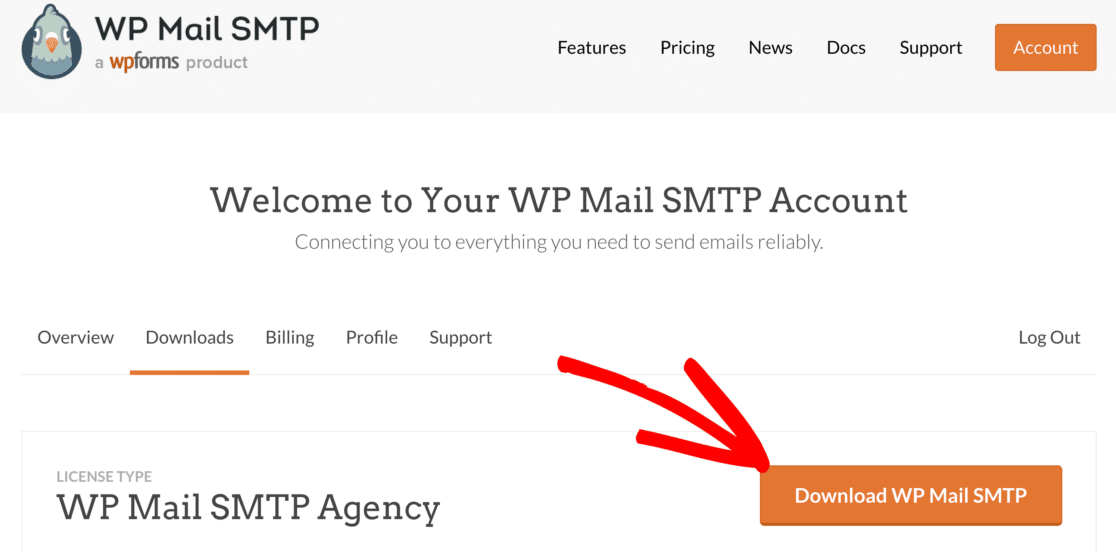
Перейдите на свой сайт и войдите в панель управления WordPress.
Затем перейдите на страницу плагинов и загрузите zip-файл, который вы только что скачали.
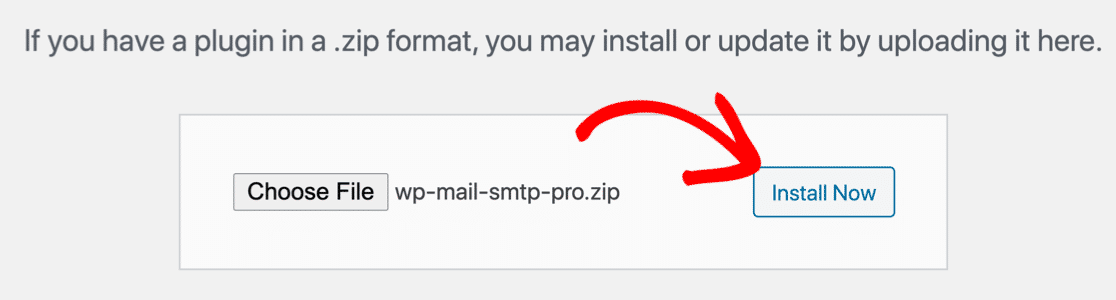
Если вы новичок в WordPress или вам нужна помощь в этой части, ознакомьтесь с этим руководством по установке плагина WordPress.
После установки плагина обязательно активируйте его. Как только вы это сделаете, в вашем браузере запустится мастер установки.
Настройте своего провайдера электронной почты
На этом шаге мы выберем и настроим службу рассылки, чтобы BackWPup не отправлял электронную почту.
Чтобы начать, нажмите кнопку «Начать» в мастере .
WP Mail SMTP покажет вам список поддерживаемых почтовых программ.
Мы рекомендуем вам использовать поставщика транзакционной электронной почты, такого как Sendinblue или SMTP.com. Эти провайдеры надежны, доступны и безопасны.

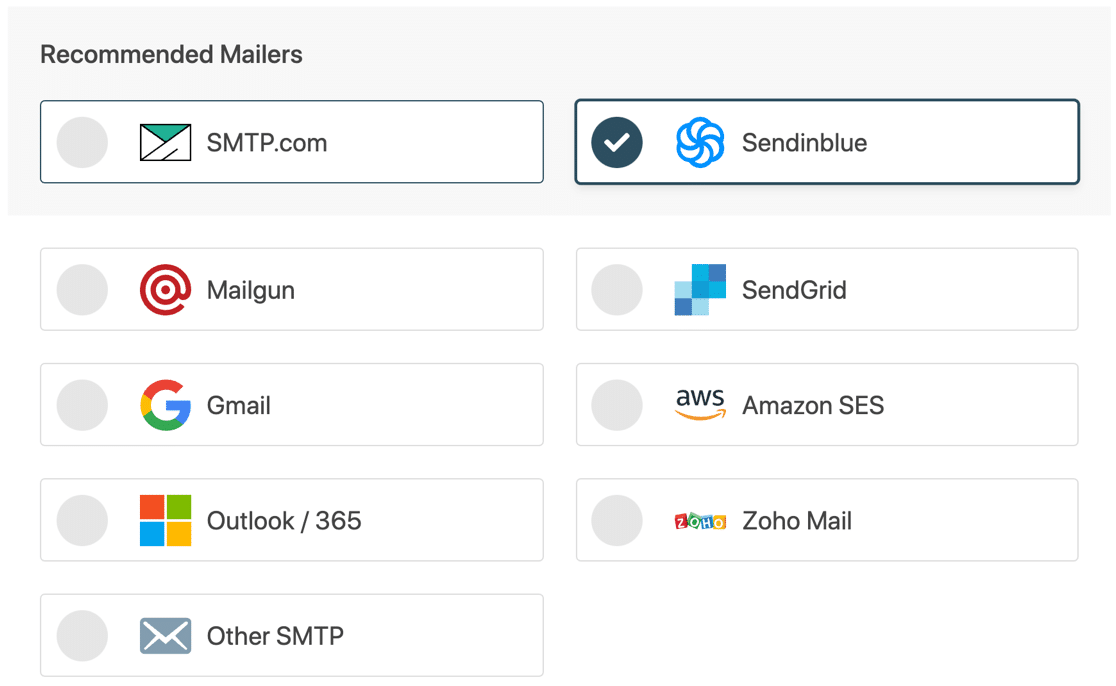
Мы уже говорили об ограничениях размера вложений. Давайте посмотрим на это более подробно. Если вы хотите отправлять вложения электронной почты из WordPress, это будет важным соображением.
Вот краткое руководство, чтобы дать вам представление об ограничениях размера и сборах для каждого поставщика:
| Провайдер | Ограничение размера вложения | Плата за вложения |
|---|---|---|
| Сендинблю | 4 МБ | |
| SMTP.com | 15 МБ | |
| Амазонка СЭС | 10 МБ | 0,12 доллара США за ГБ |
| Сендгрид | 10 ГБ | |
| Gmail | 25 ГБ | |
| Рабочая область Google | 25 ГБ | |
| Аутлук/Майкрософт 365 | 4 МБ | |
| Зохо почта | 20 МБ | |
| Другой SMTP | Варьируется |
Как видите, ограничения по размеру значительно различаются у разных провайдеров. Вы захотите учесть эти ограничения вместе с ограничениями вашего собственного почтового ящика, чтобы решить, какой из них будет работать лучше всего.
Приняв решение, воспользуйтесь приведенными ниже ссылками, чтобы открыть нашу документацию. Приведенная здесь документация поможет вам установить соединение между вашим веб-сайтом и выбранной вами почтовой службой:
| Почтовые программы доступны во всех версиях | Почтовые программы в WP Mail SMTP Pro |
|---|---|
| SMTP.com | Microsoft Outlook |
| Сендинблю | Амазонка СЭС |
| Почтовый пистолет | Зохо почта |
| SendGrid | |
| Gmail/рабочая область Google | |
| Другой SMTP |
После установления соединения вернитесь к этому руководству.
Включить ведение журнала электронной почты
На следующем шаге мастера мы рекомендуем включить Еженедельную сводку электронной почты в Подробные журналы электронной почты .
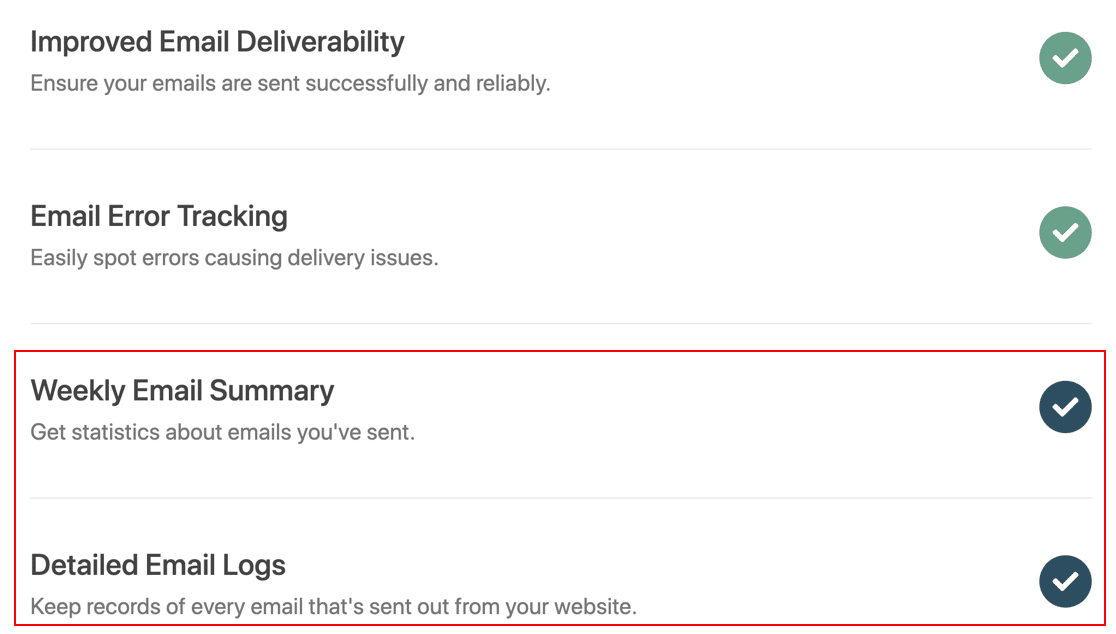
Настройка журнала электронной почты будет вести базовую запись каждого электронного письма, отправленного с вашего сайта WordPress. Еженедельная сводка по электронной почте будет генерировать автоматическое электронное письмо каждый понедельник с важной статистикой доставки.
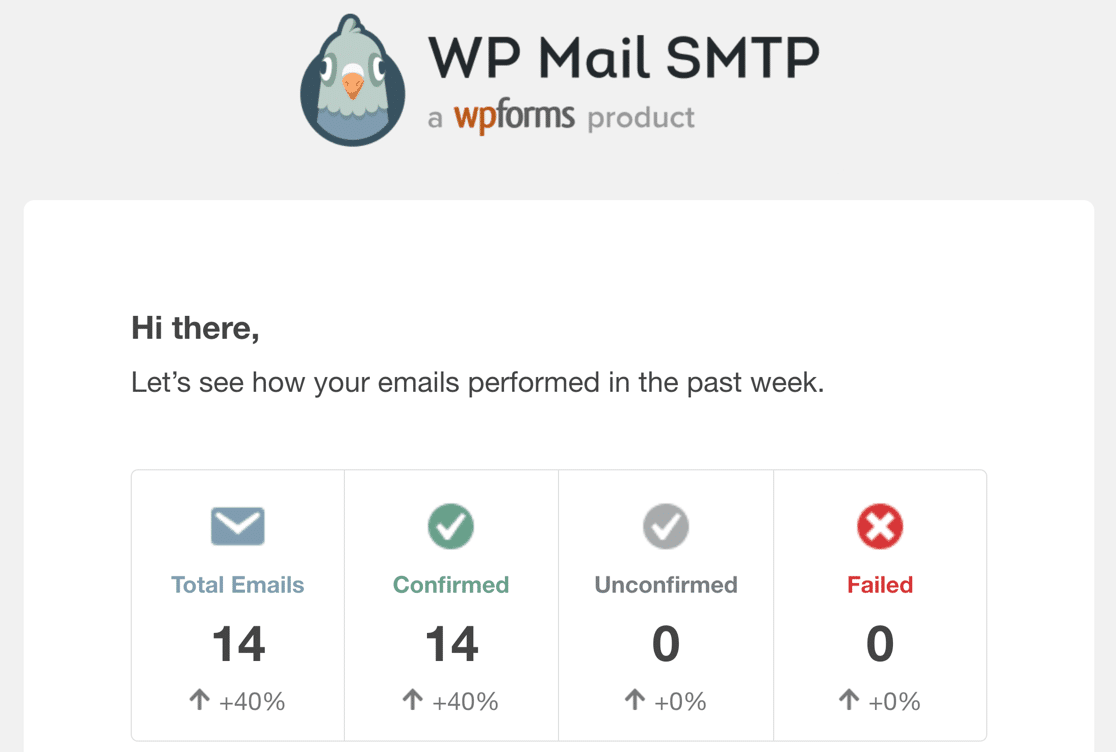
Вы также можете включить полное ведение журнала электронной почты WordPress, чтобы сохранять содержимое каждого электронного письма и его вложений. Мы покажем вам это в следующем шаге этого руководства.
3. Сохраняйте резервные копии вложений электронной почты в WordPress
В дополнение к основным журналам электронной почты в WP Mail SMTP вы также можете включить полное ведение журнала содержимого электронной почты и сохранять вложения, отправленные из WordPress.
Здесь будет храниться копия каждого файла резервной копии, отправленного с вашего сайта.
Чтобы включить эти настройки, перейдите в WP Mail SMTP »Настройки .
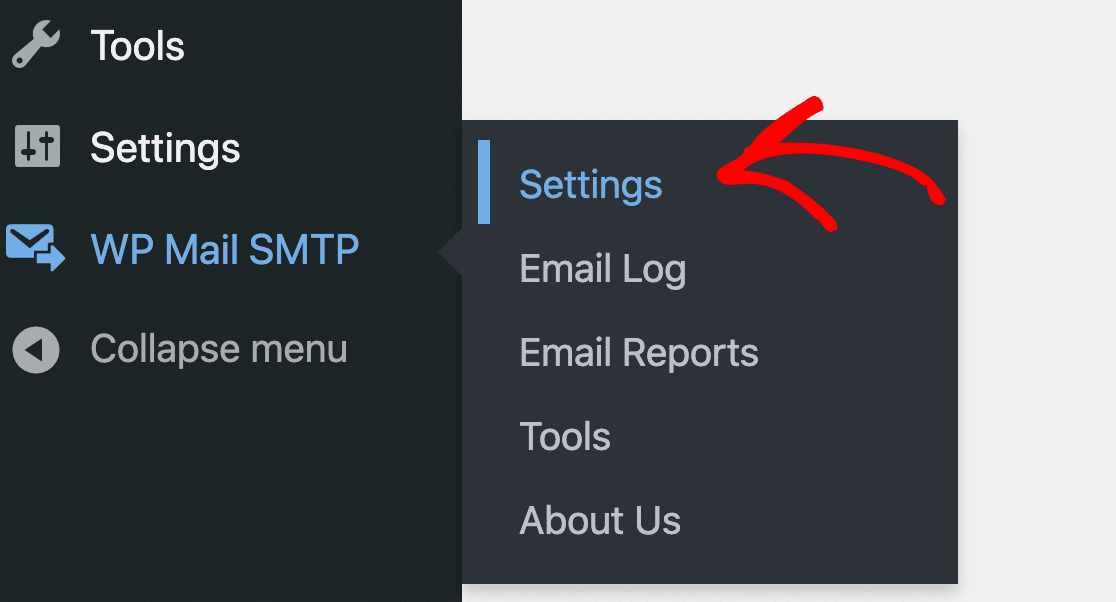
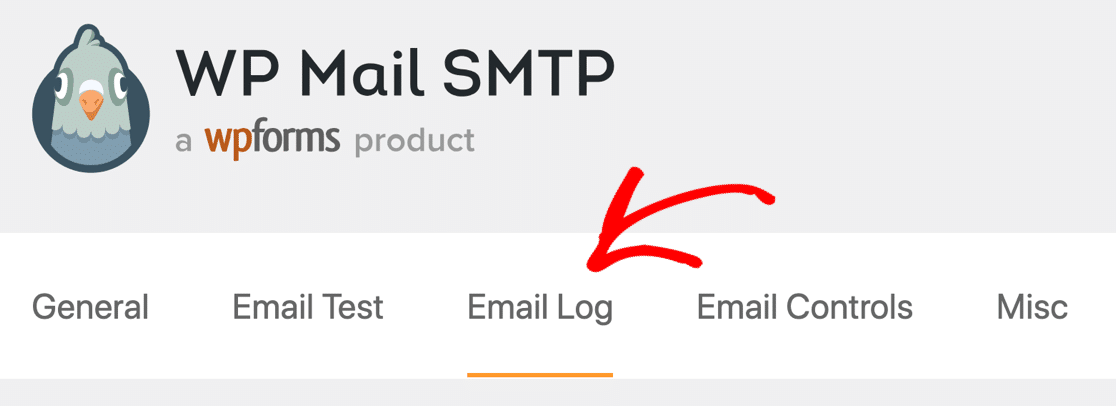
Затем перейдите на вкладку « Журнал электронной почты » на верхней панели.
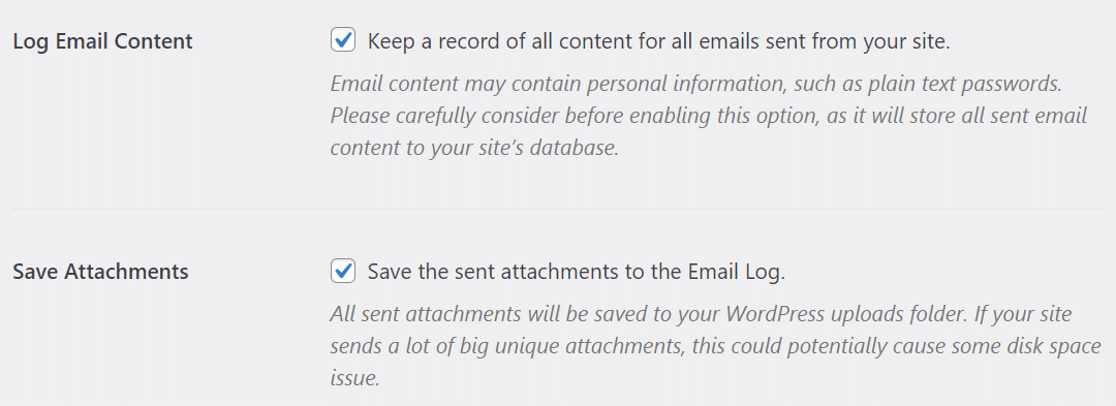
Здесь убедитесь, что вы установили флажок « Журналировать содержимое электронной почты» и « Сохранить вложения» .
Прокрутите вниз и нажмите кнопку « Сохранить настройки », чтобы изменения вступили в силу.
Чтобы проверить это, мы можем запустить задание резервного копирования BackWPup вручную, а затем проверить журнал электронной почты, чтобы увидеть, как выглядит файл журнала.
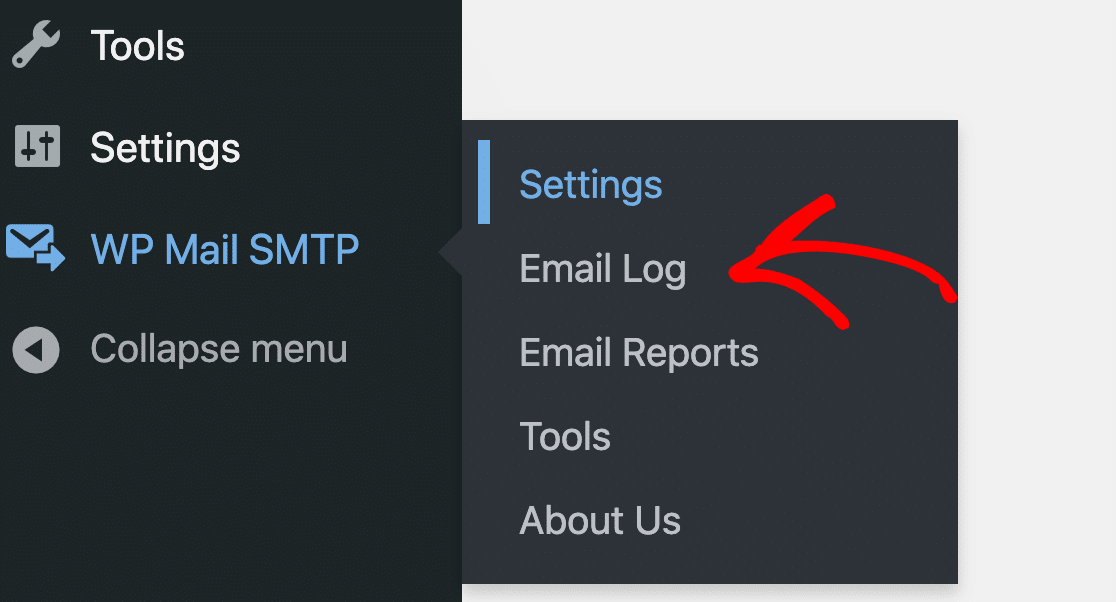
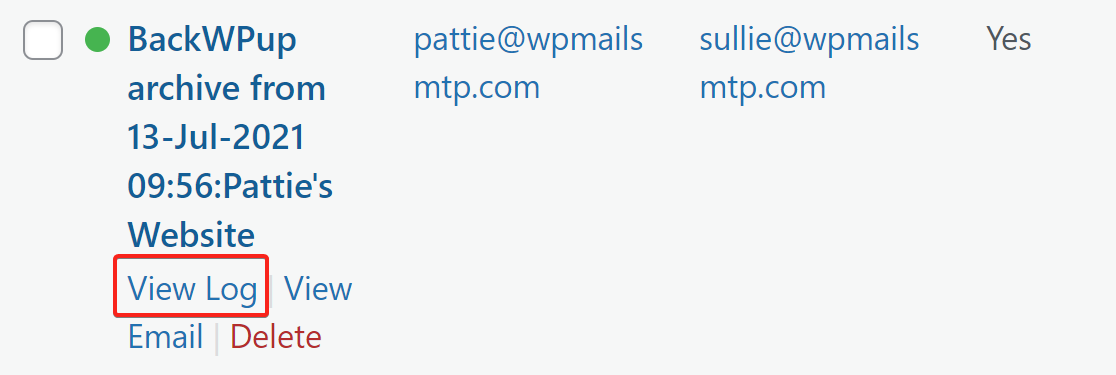
На экране журнала вы должны увидеть новое электронное письмо с резервной копией, отправленное из BackWPup. Наведите на него указатель мыши и нажмите кнопку « Просмотр журнала », чтобы открыть сведения о журнале.
На правой боковой панели на вкладке « Вложения » вы найдете файл резервной копии. Вы можете нажать на файл, чтобы загрузить его на свой компьютер.

Вот и все! Теперь вы знаете, как исправить то, что BackWPup не отправляет электронную почту, а также сохранять вложения.
Исправьте свои электронные письма BackWPup сейчас
Далее: Проверьте эти плагины безопасности
Если ваш веб-сайт взломан, вы будете рады, что у вас есть резервные копии, чтобы вы могли легко восстановить содержимое. Но лучше вообще избежать хлопот с воссозданием вашего сайта.
Отслеживание изменений и оповещения системы безопасности могут дать вам раннее предупреждение, если на вашем сайте произойдет что-то непредвиденное. В качестве отправной точки ознакомьтесь с нашими статьями о лучших плагинах безопасности и лучших плагинах для отслеживания активности пользователей в WordPress.
WP Mail SMTP помогает исправить проблемы с электронной почтой во многих различных плагинах WordPress. Например, если у вас возникли проблемы с электронной почтой с электронными письмами Elementor Form, вы можете увидеть эти инструкции по устранению проблем с отправкой электронной почты Elementor Forms.
Готовы исправить свои электронные письма? Начните сегодня с лучшим SMTP-плагином WordPress. WP Mail SMTP Elite включает в себя полную настройку White Glove и предлагает 14-дневную гарантию возврата денег.
Если эта статья помогла вам, подпишитесь на нас в Facebook и Twitter, чтобы получить дополнительные советы и руководства по WordPress.