
Comment réparer BackWPup n'envoie pas d'e-mail
Publié: 2021-09-07BackWPup n'envoie-t-il pas d'e-mail lorsque votre sauvegarde est créée ?
Il est important de garder un œil sur vos sauvegardes afin de vous assurer qu'elles sont sans erreur.
Dans ce didacticiel, nous allons vous montrer comment corriger facilement vos e-mails afin de ne jamais manquer une notification de sauvegarde.
Corrigez vos e-mails BackWPup maintenant
Devriez-vous sauvegarder votre site par e-mail ?
Des plugins comme BackWPup vous permettent de sauvegarder votre site en envoyant un fichier zip par e-mail. Dans la plupart des cas, il est préférable d'utiliser une autre méthode de stockage comme FTP ou Dropbox.
En effet, les sauvegardes envoyées par e-mail sont souvent trop volumineuses pour être livrées. Soit le fournisseur de messagerie a une limite d'envoi, soit votre boîte aux lettres a une taille de fichier maximale qu'elle acceptera. Dans tous les cas, vos e-mails échoueront. Cela peut donner l'impression que vos sauvegardes ne fonctionnent pas du tout.
Si vous devez utiliser le courrier électronique pour recevoir des sauvegardes, nous vous montrerons comment résoudre les problèmes de délivrabilité dans ce didacticiel. Nous vous montrerons également comment stocker chaque pièce jointe envoyée depuis votre site, y compris les fichiers zip créés par votre plugin de sauvegarde.
Comment réparer BackWPup n'envoie pas d'e-mail
Pour résoudre le problème de BackWPup qui n'envoie pas d'e-mail, nous allons d'abord vérifier les paramètres de la tâche de sauvegarde :
- Vérifier les paramètres de la tâche de sauvegarde dans BackWPup
- Envoyer des e-mails de sauvegarde via SMTP
- Enregistrer les pièces jointes des e-mails de sauvegarde dans WordPress
Commençons par vérifier les paramètres de la tâche de sauvegarde dans le plugin.
1. Vérifiez les paramètres de la tâche de sauvegarde dans BackWPup
Si vous utilisez BackWPup pour obtenir des fichiers de sauvegarde par e-mail, vérifions d'abord les paramètres de la tâche de sauvegarde.
Accédez à BackWPup »Tâches et cliquez sur Modifier sous la tâche de sauvegarde que vous souhaitez consulter.

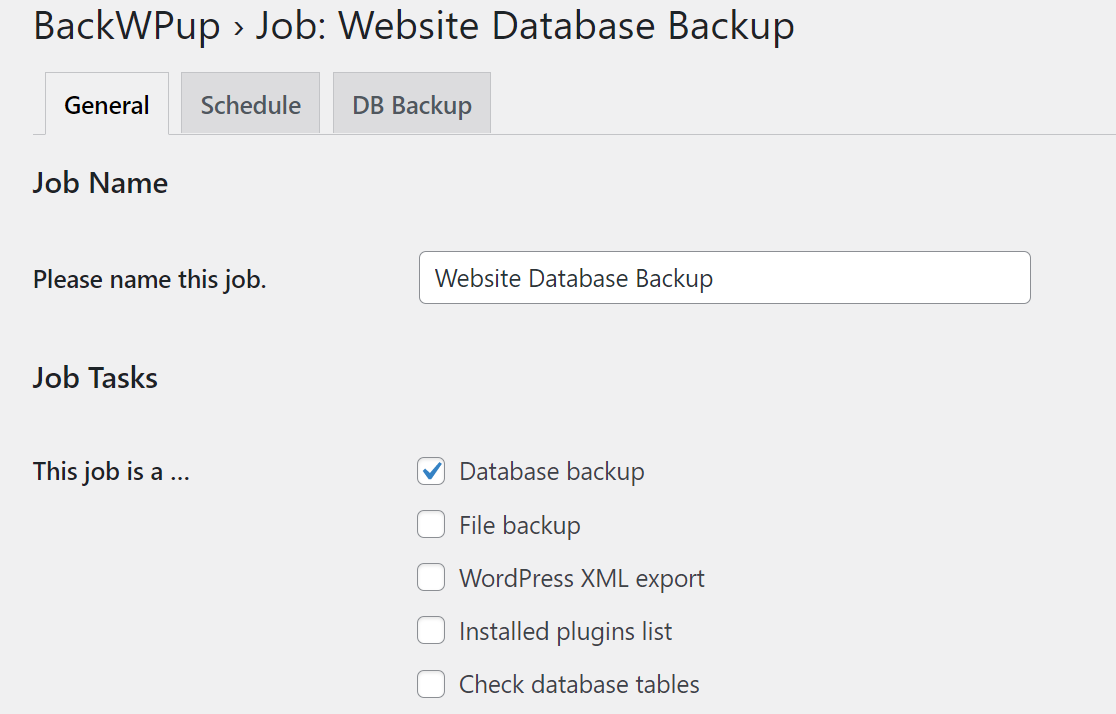
Dans l'onglet Général , décochez tout ce que vous n'avez pas besoin de recevoir. Dans la plupart des cas, c'est une mauvaise idée d'essayer d'obtenir tous ces éléments dans 1 e-mail car le fichier résultant sera trop volumineux.
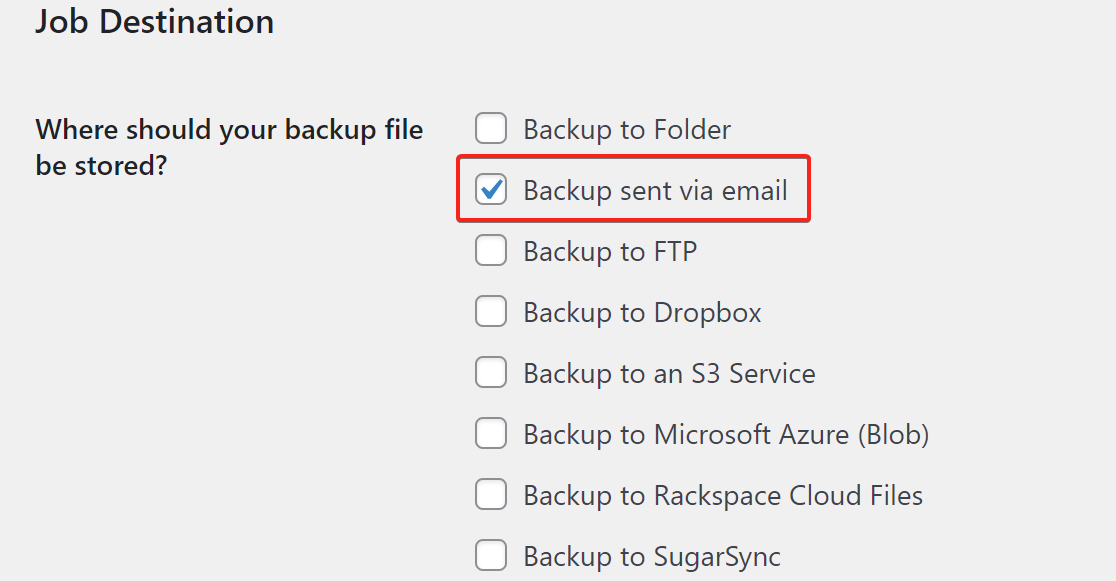
Ensuite, faites défiler vers le bas et sous Destination de la tâche, assurez-vous que l'option Sauvegarde envoyée par e-mail est sélectionnée.
C'est tout pour les paramètres généraux. Maintenant, passez aux paramètres de planification dans la barre supérieure.
Paramètres de planification
Ici, nous devons vérifier que vous avez sélectionné l'une des planifications cron. Si vous sélectionnez Manuellement uniquement , les sauvegardes ne s'exécuteront que lorsque vous les déclencherez.

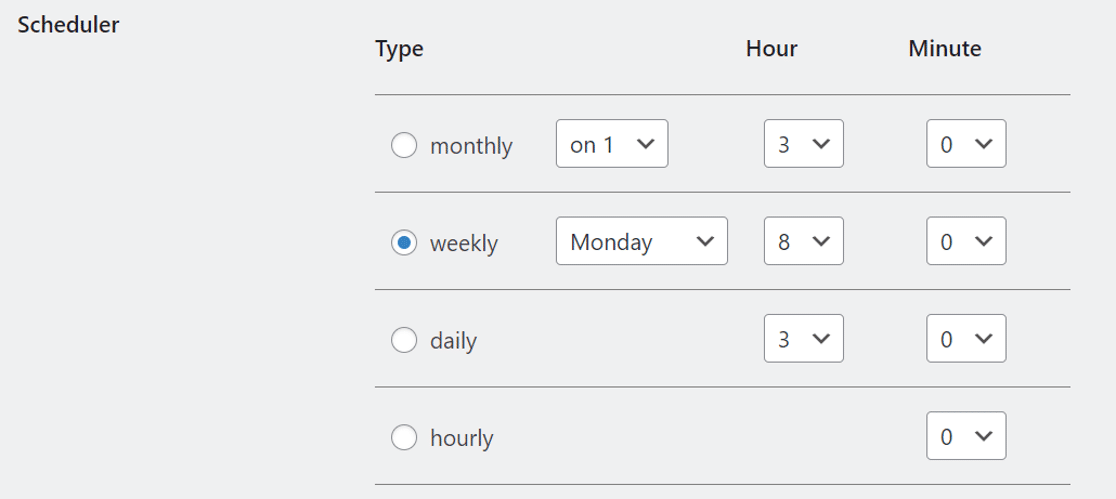
Ensuite, faites défiler vers le bas et ajustez les paramètres du planificateur.
Ensuite, passez à l'onglet À : E-mail dans la barre supérieure.
Paramètres de l'expéditeur d'e-mails
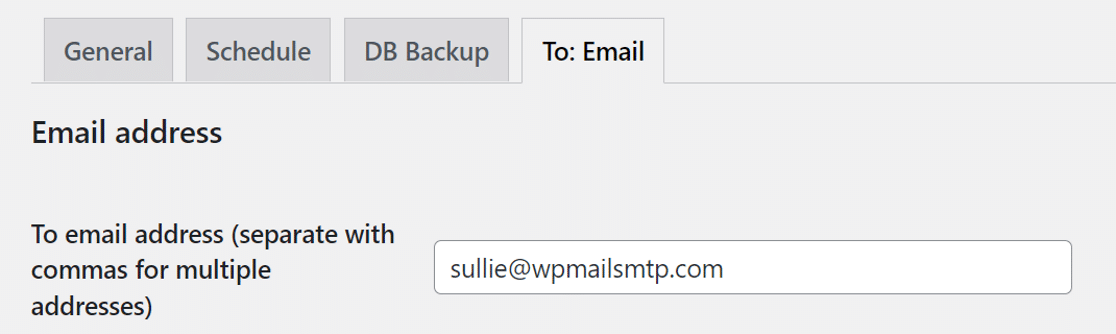
Cette section vous permet de spécifier le destinataire de l'e-mail pour les sauvegardes. Si vous le souhaitez, vous pouvez saisir plusieurs adresses e-mail séparées par des virgules.
Maintenant, faites défiler vers le bas pour vérifier les paramètres de messagerie de l'expéditeur.
Pour la taille de fichier maximale, réglez-la sur 0 , ce qui signifie illimité. Bien que cela empêchera vos sauvegardes d'échouer, gardez à l'esprit que la plupart des fournisseurs de messagerie ont une limite sur la taille des pièces jointes qu'ils acceptent.
Tout à la fin, assurez-vous que la méthode d'envoi des e-mails est définie sur Utiliser les paramètres WordPress . Ceci est important : cela signifie que nous pouvons utiliser WP Mail SMTP pour remplacer la méthode par défaut d'envoi d'e-mails depuis BackWPup à l'étape suivante.
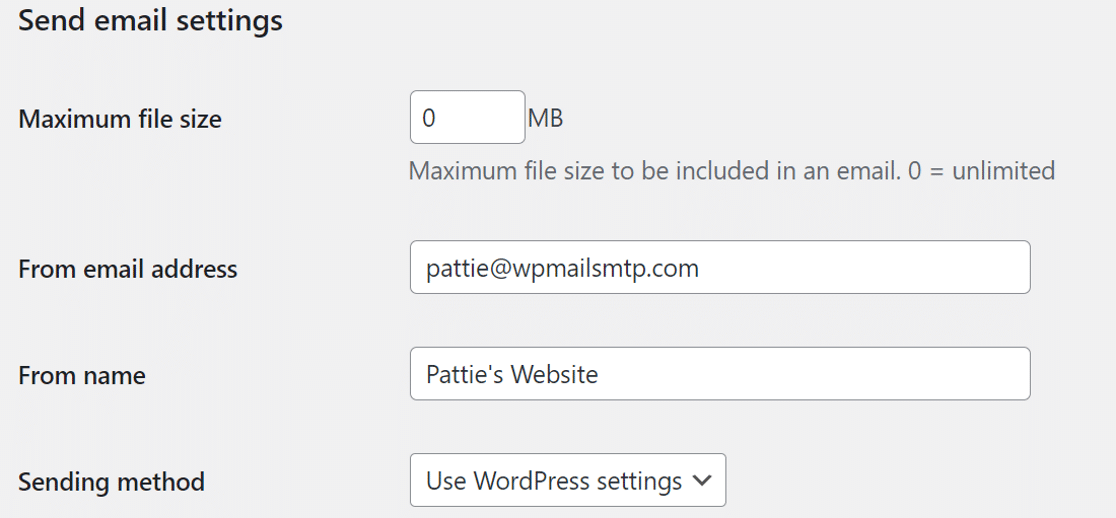
Si une option différente est sélectionnée dans Méthode d'envoi , WP Mail SMTP peut ne pas être en mesure de contrôler les e-mails de BackWPup.
C'est tout pour les paramètres de messagerie. Enregistrez les paramètres ici.
Ensuite, corrigeons vos e-mails WordPress avec WP Mail SMTP.
2. Envoyer des e-mails de sauvegarde via SMTP
WP Mail SMTP est le meilleur plugin WordPress SMTP. Il vous permet d'ajouter une authentification à vos e-mails afin qu'ils ne soient pas bloqués ou marqués comme spam.
Pour télécharger le plugin, rendez-vous sur votre compte SMTP WP Mail et récupérez la dernière version du fichier du plugin dans l'onglet Téléchargements .
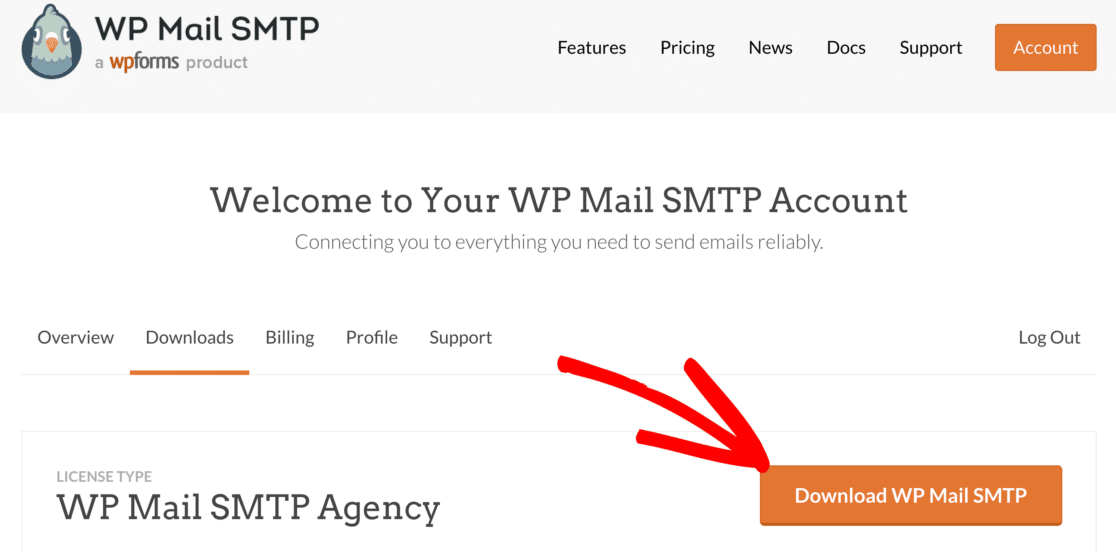
Basculez vers votre site Web et connectez-vous au tableau de bord WordPress.
Ensuite, allez sur la page des plugins et téléchargez le fichier zip que vous venez de télécharger.
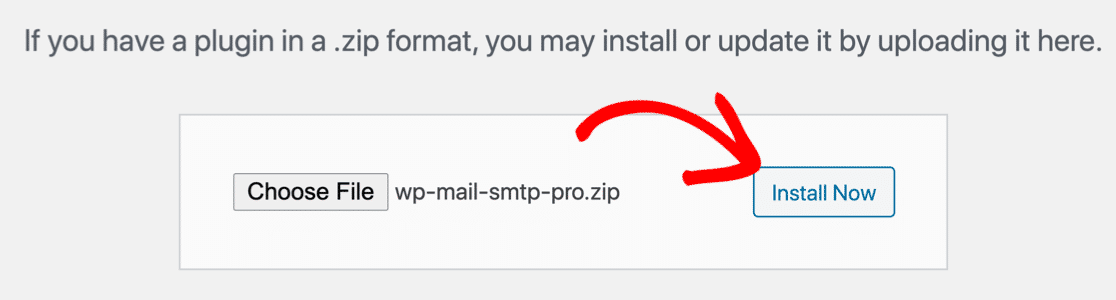
Si vous êtes nouveau sur WordPress ou avez besoin d'aide avec cette partie, consultez ce guide sur l'installation d'un plugin WordPress.
Une fois le plugin installé, assurez-vous de l' activer . Dès que vous faites cela, l'assistant de configuration démarre dans votre navigateur.
Configurer votre fournisseur de messagerie
Dans cette étape, nous choisirons et configurerons un service de messagerie pour résoudre BackWPup qui n'envoie pas d'e-mail.
Pour commencer, cliquez sur le bouton Commençons dans l'assistant.
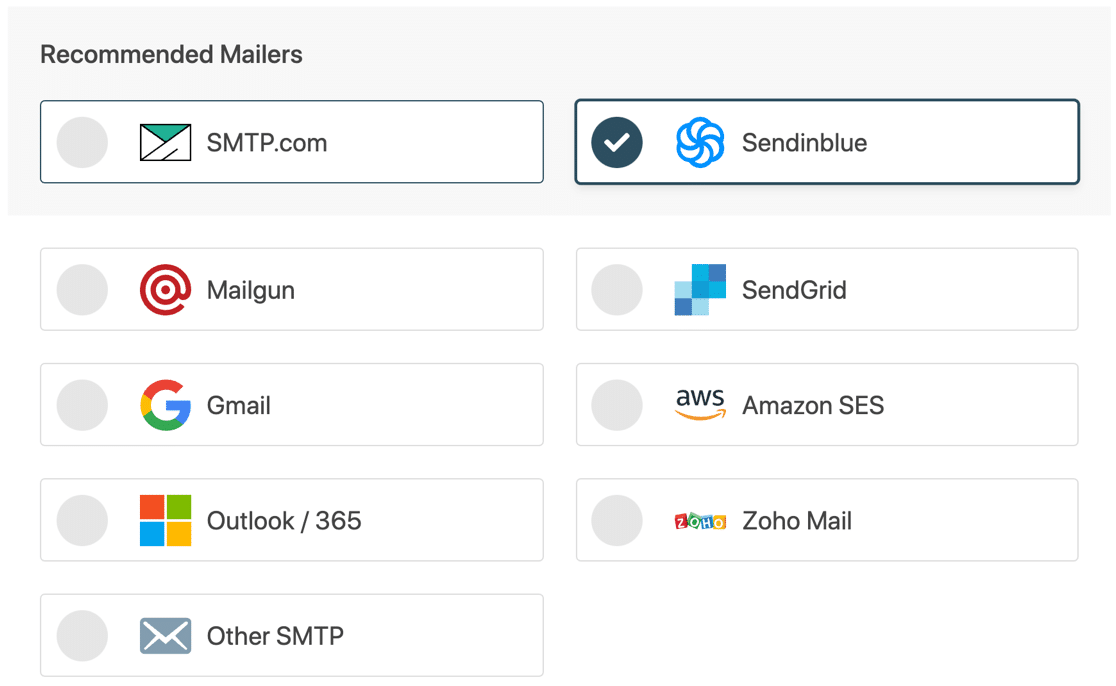
WP Mail SMTP vous montrera une liste des options de messagerie qu'il prend en charge.

Nous vous recommandons d'utiliser un fournisseur de messagerie transactionnelle comme Sendinblue ou SMTP.com. Ces fournisseurs sont fiables, abordables et sécurisés.
Nous avons déjà parlé des limites de taille des pièces jointes. Regardons cela plus en détail. Si vous souhaitez envoyer des pièces jointes à partir de WordPress, cela va être une considération importante.
Voici un guide rapide pour vous donner une idée des limites de taille et des frais pour chaque fournisseur :
| Fournisseur | Limite de taille des pièces jointes | Frais pour les pièces jointes |
|---|---|---|
| Sendinblue | 4 Mo | |
| SMTP.com | 15 Mo | |
| Amazon SE | 10 Mo | 0,12 $ par Go |
| Grille d'envoi | 10 Go | |
| Gmail | 25 Go | |
| Espace de travail Google | 25 Go | |
| Outlook/Microsoft 365 | 4 Mo | |
| Messagerie Zoho | 20 Mo | |
| Autre SMTP | Varie |
Comme vous pouvez le voir, les limites de taille varient considérablement entre les différents fournisseurs. Vous voudrez prendre en compte ces limites ainsi que vos propres limites de boîte aux lettres pour décider laquelle fonctionnera le mieux.
Une fois que vous avez pris votre décision, utilisez les liens ci-dessous pour ouvrir notre documentation. Les documents ici vous aideront à établir une connexion entre votre site Web et le service de messagerie que vous avez choisi :
| Mailers disponibles dans toutes les versions | Mailers dans WP Mail SMTP Pro |
|---|---|
| SMTP.com | Microsoft Outlook |
| Sendinblue | Amazon SE |
| Mailgun | Messagerie Zoho |
| Grille d'envoi | |
| Gmail/Google Workspace | |
| Autre SMTP |
Une fois la connexion établie, revenez à ce guide.
Activer la journalisation des e-mails
À l'étape suivante de l'assistant, nous vous recommandons d'activer le résumé hebdomadaire des e-mails et les journaux d'e-mails détaillés .
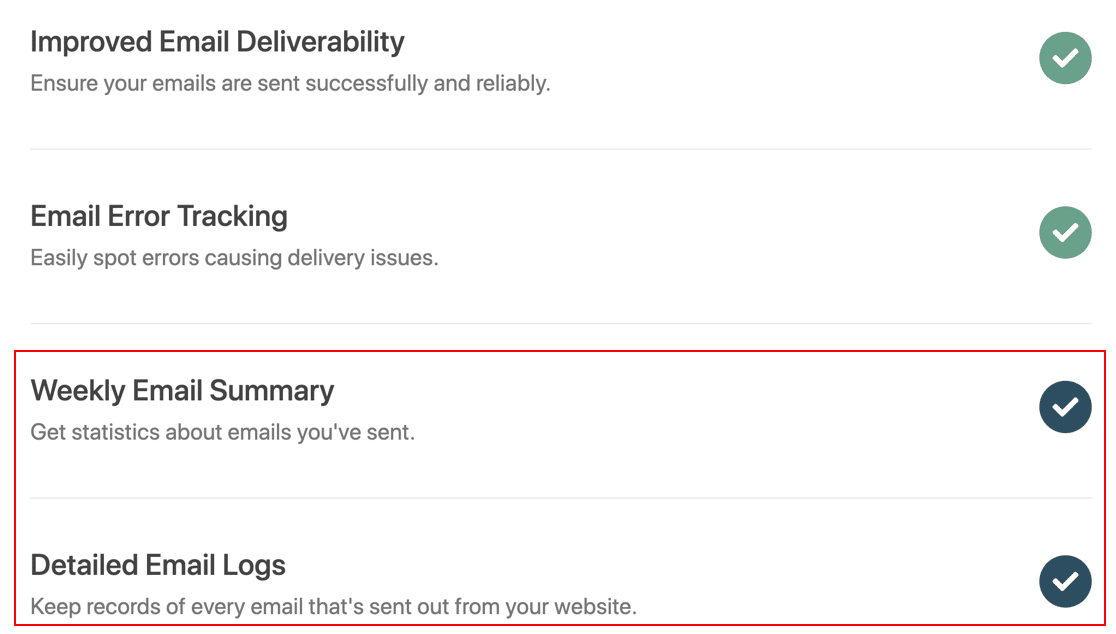
Le paramètre de journal des e-mails conservera un enregistrement de base de chaque e-mail envoyé depuis votre site WordPress. Et le récapitulatif hebdomadaire des e-mails générera un e-mail automatique tous les lundis avec des statistiques de délivrabilité importantes.
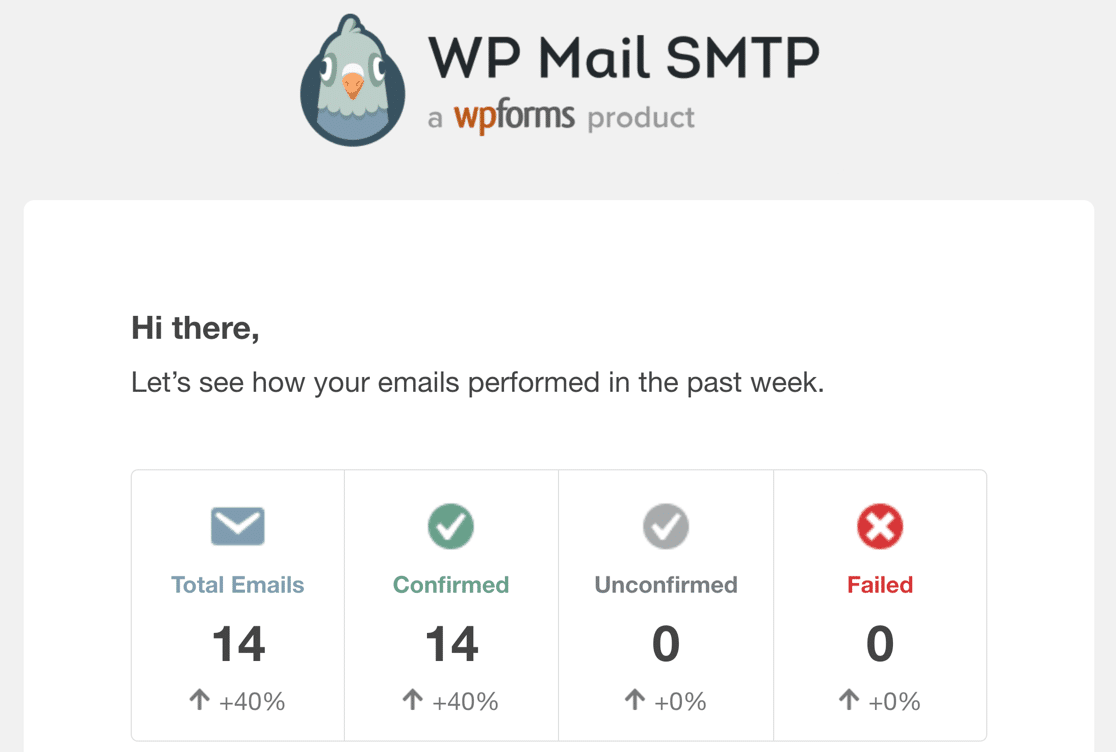
Vous pouvez également activer la journalisation complète des e-mails WordPress afin de pouvoir enregistrer le contenu de chaque e-mail et ses pièces jointes. Nous vous le montrerons dans la prochaine étape de ce guide.
3. Enregistrer les pièces jointes des e-mails de sauvegarde dans WordPress
En plus des journaux de messagerie de base dans WP Mail SMTP, vous pouvez également activer la journalisation complète du contenu des e-mails et enregistrer les pièces jointes envoyées depuis WordPress.
Cela stockera une copie de chaque fichier de sauvegarde envoyé depuis votre site.
Pour activer ces paramètres, accédez à WP Mail SMTP » Paramètres .
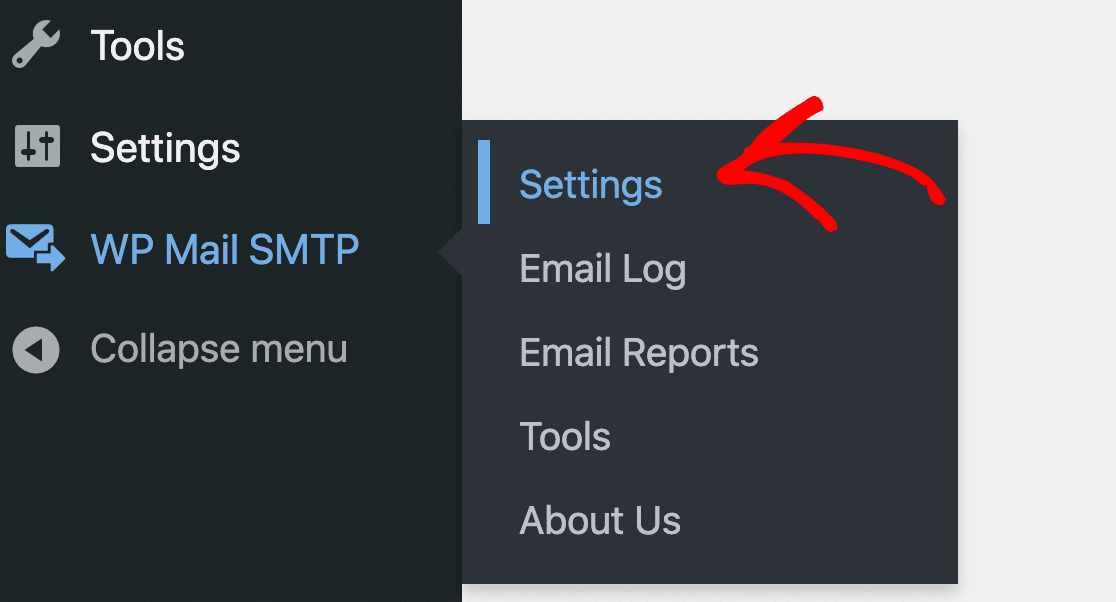
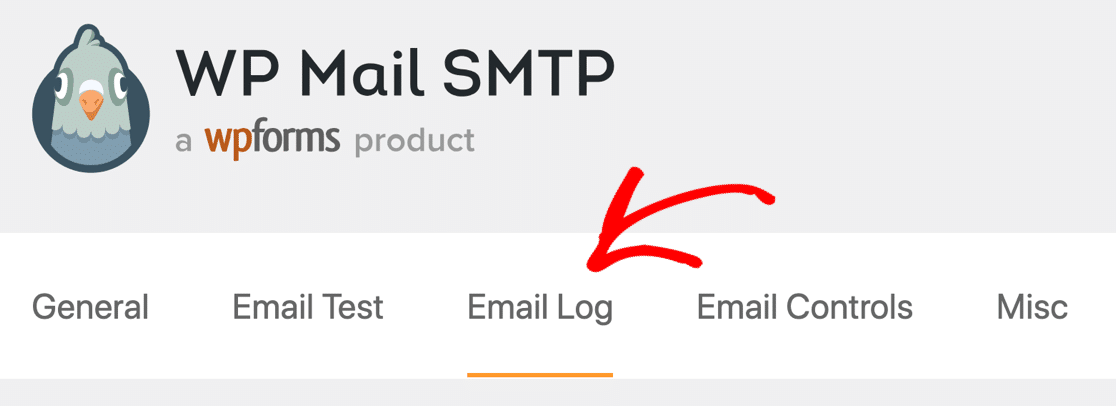
Ensuite, passez à l'onglet Journal des e-mails dans la barre supérieure.
Ici, assurez-vous de cocher la case Enregistrer le contenu de l'e-mail et enregistrer les pièces jointes .
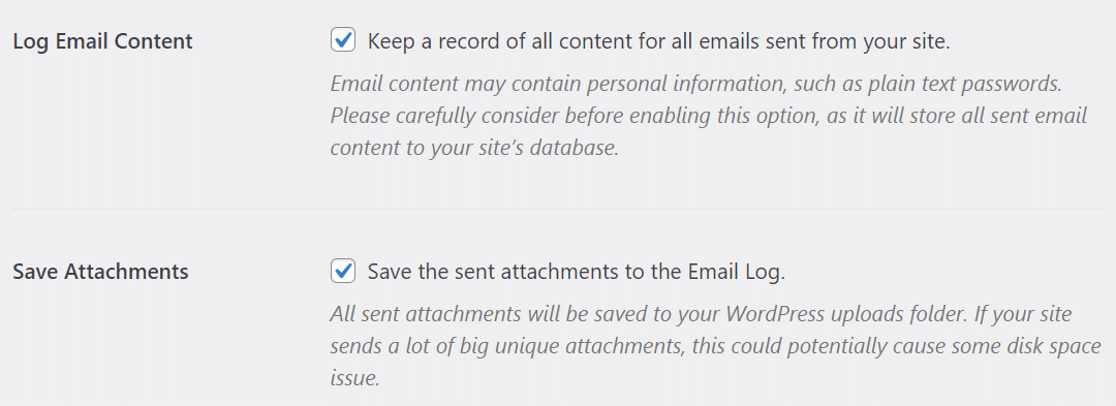
Faites défiler vers le bas et appuyez sur le bouton Enregistrer les paramètres pour que les modifications prennent effet.
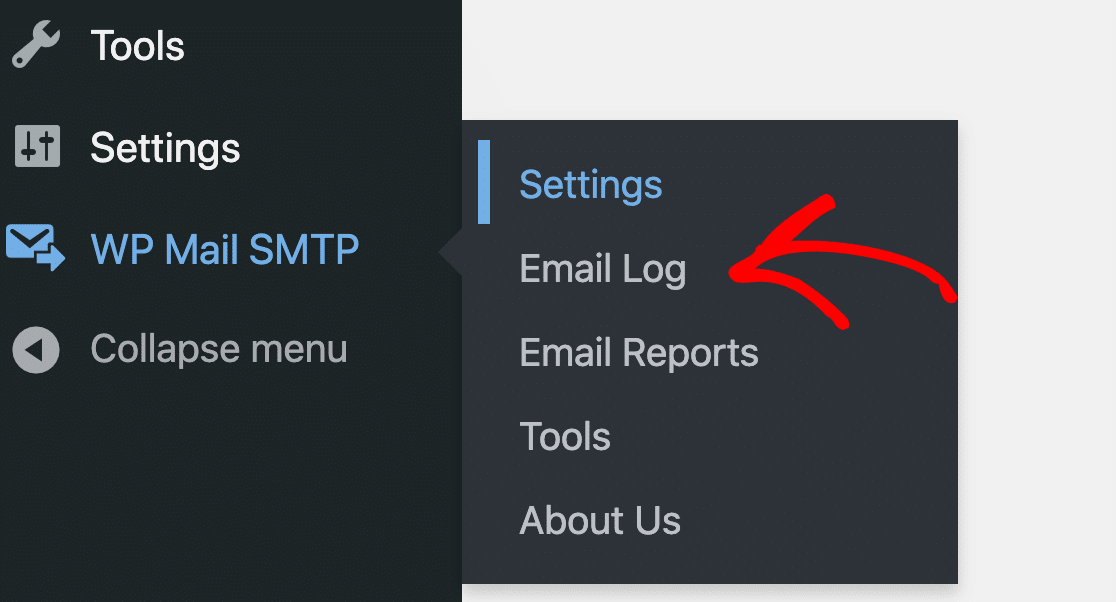
Pour tester cela, nous pouvons exécuter manuellement une tâche de sauvegarde BackWPup, puis consulter le journal des e-mails pour voir à quoi ressemble le fichier journal.
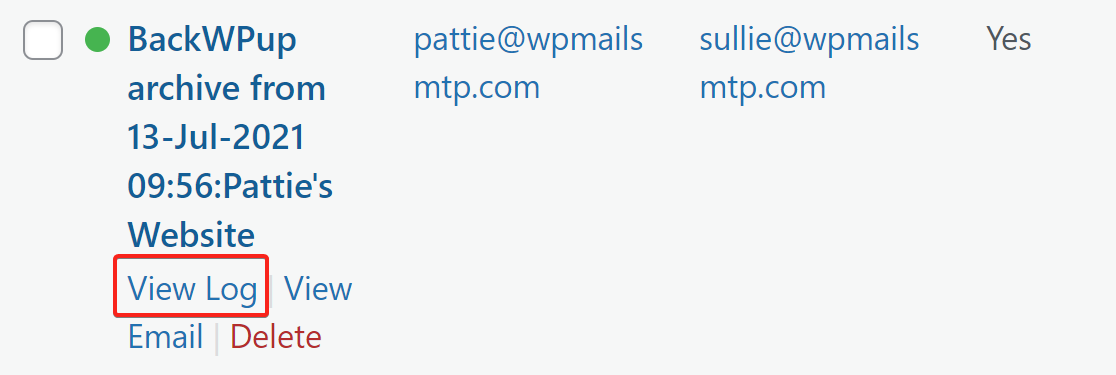
Sur l'écran du journal, vous devriez voir le nouvel e-mail de sauvegarde envoyé par BackWPup. Déplacez votre souris dessus et cliquez sur le bouton Afficher le journal pour ouvrir les détails du journal.
Dans la barre latérale droite, sous l'onglet Pièces jointes , vous trouverez le fichier de sauvegarde. Vous pouvez cliquer sur le fichier pour le télécharger sur votre ordinateur.

C'est ça! Vous savez maintenant comment réparer BackWPup qui n'envoie pas d'e-mails et enregistrez également les pièces jointes.
Corrigez vos e-mails BackWPup maintenant
Suivant : Découvrez ces plugins de sécurité
Si votre site Web est piraté, vous serez heureux d'avoir vos sauvegardes afin de pouvoir facilement restaurer le contenu. Mais il vaut mieux éviter les tracas de recréer votre site en premier lieu.
Le suivi des modifications et les alertes de sécurité peuvent vous avertir rapidement si quelque chose d'inattendu se produit sur votre site. Pour commencer, consultez nos articles sur les meilleurs plugins de sécurité et les meilleurs plugins pour suivre l'activité des utilisateurs dans WordPress.
WP Mail SMTP aide à résoudre les problèmes de messagerie sur de nombreux plugins WordPress différents. Par exemple, si vous rencontrez des problèmes d'e-mail avec les e-mails Elementor Form, vous pouvez voir ces instructions pour résoudre Elementor Forms n'envoyant pas de problème d'e-mail
Prêt à réparer vos e-mails ? Commencez dès aujourd'hui avec le meilleur plugin WordPress SMTP. WP Mail SMTP Elite comprend une configuration complète de White Glove et offre une garantie de remboursement de 14 jours.
Si cet article vous a aidé, veuillez nous suivre sur Facebook et Twitter pour plus de conseils et de tutoriels WordPress.