
BackWPupがEメールを送信しない問題を修正する方法
公開: 2021-09-07バックアップの作成時にBackWPupが電子メールを送信していませんか?
バックアップにエラーがないことを確認できるように、バックアップを監視することが重要です。
このチュートリアルでは、バックアップ通知を見逃さないように、メールを簡単に修正する方法を紹介します。
今すぐBackWPupメールを修正する
メールでサイトをバックアップする必要がありますか?
BackWPupのようなプラグインを使用すると、zipファイルを電子メールで送信してサイトをバックアップできます。 ほとんどの場合、FTPやDropboxなどの代替ストレージ方法を使用することをお勧めします。
これは、電子メールで送信されるバックアップが大きすぎて配信できないことが多いためです。 電子メールプロバイダーに送信制限があるか、メールボックスに受け入れる最大ファイルサイズがあります。 いずれにせよ、あなたのメールは失敗します。 これにより、バックアップがまったく機能していないように見える場合があります。
バックアップを受信するために電子メールを使用する必要がある場合は、このチュートリアルで配信可能性の問題を修正する方法を説明します。 また、バックアッププラグインによって作成されたzipファイルを含め、サイトから送信されたすべての電子メールの添付ファイルを保存する方法についても説明します。
BackWPupがEメールを送信しない問題を修正する方法
BackWPupが電子メールを送信しない問題を修正するには、最初にバックアップジョブの設定を確認します。
- BackWPupのバックアップジョブ設定を確認してください
- SMTP経由でバックアップメールを送信する
- バックアップメールの添付ファイルをWordPressに保存
プラグインのバックアップジョブ設定を確認することから始めましょう。
1.BackWPupでバックアップジョブ設定を確認します
BackWPupを使用して電子メールでバックアップファイルを取得している場合は、最初にバックアップジョブの設定を確認しましょう。
BackWPup»ジョブに移動し、確認するバックアップジョブの下にある[編集]をクリックします。

[全般]タブで、受け取る必要のないものはすべてオフにします。 ほとんどの場合、結果のファイルが大きくなりすぎるため、これらすべてのアイテムを1つの電子メールで取得しようとするのはお勧めできません。
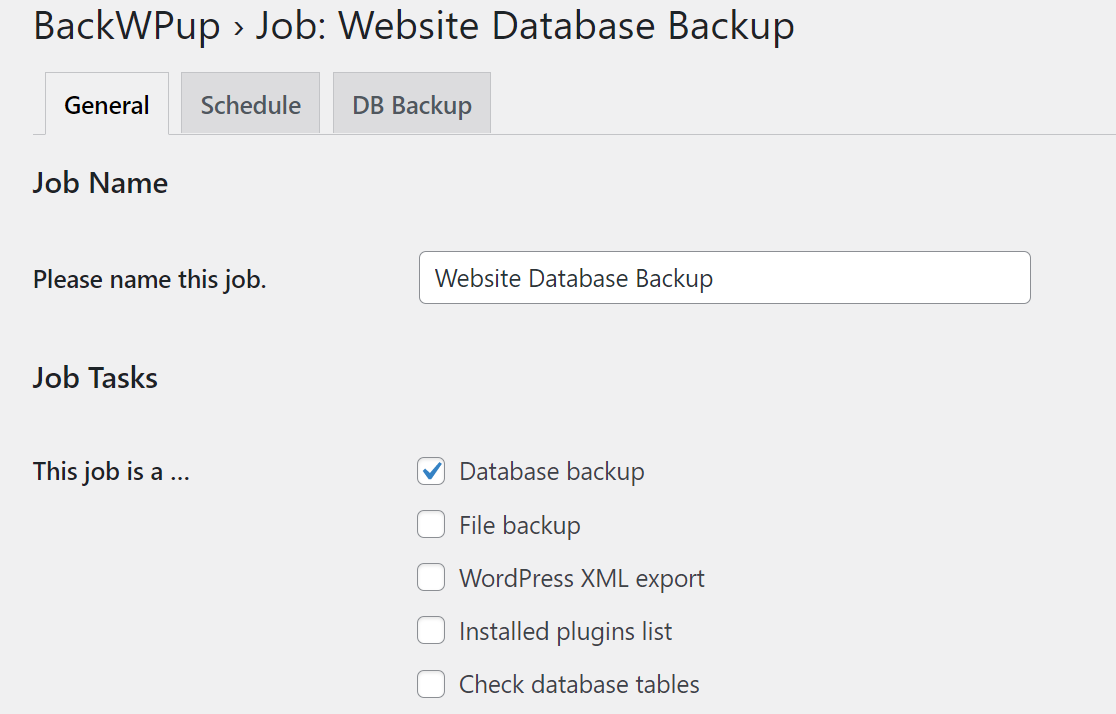
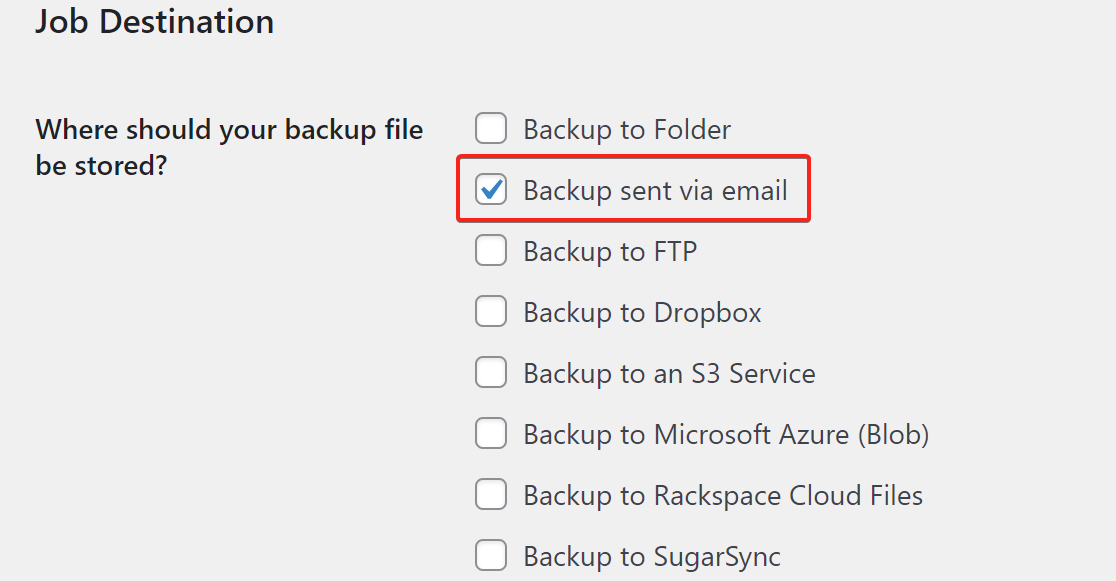
次に、下にスクロールして、[ジョブの宛先]で、[電子メールで送信されたバックアップ]オプションが選択されていることを確認します。
一般設定は以上です。 次に、トップバーからスケジュール設定に切り替えます。
スケジュール設定
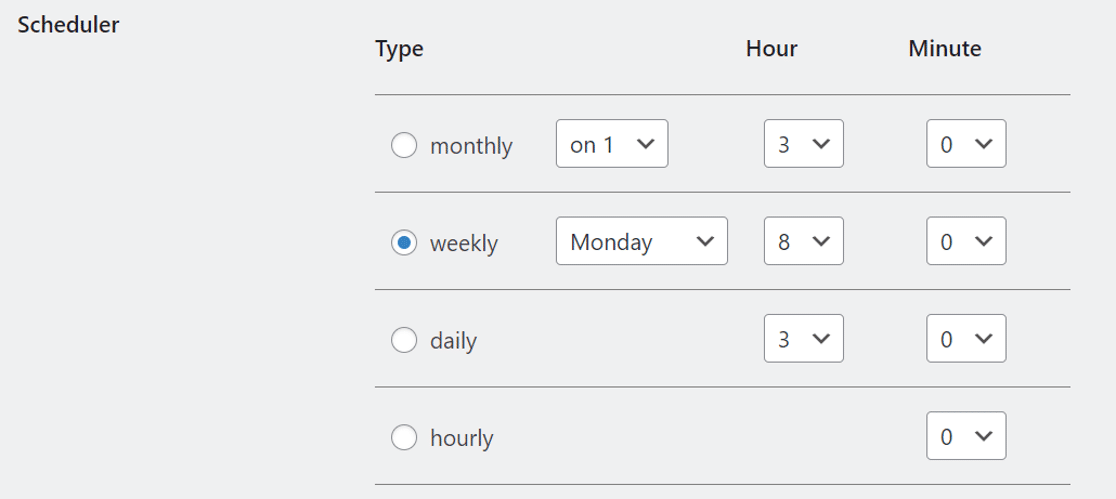
ここでは、cronスケジュールの1つを選択したことを確認する必要があります。 [手動のみ]を選択した場合、バックアップはトリガーしたときにのみ実行されます。

次に、下にスクロールしてスケジューラの設定を調整します。
次に、トップバーから[宛先:メール]タブに切り替えます。
メール送信者の設定
このセクションでは、バックアップの電子メール受信者を指定できます。 必要に応じて、複数の電子メールアドレスをコンマで区切って入力できます。
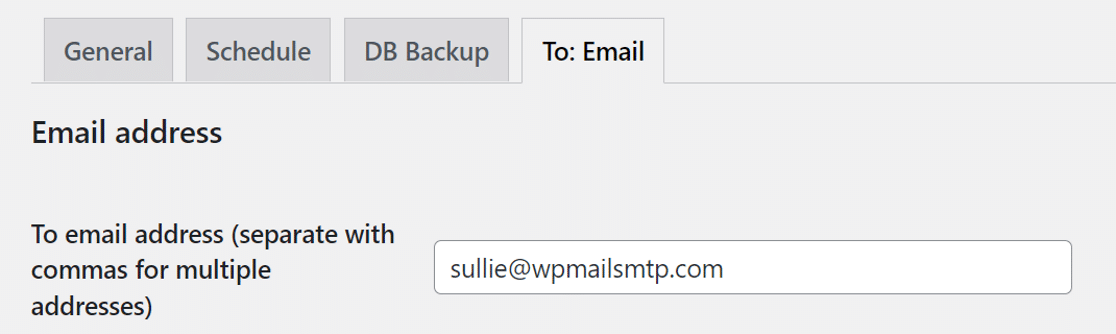
次に、下にスクロールして、送信者の電子メール設定を確認します。
最大ファイルサイズは、無制限を意味する0に設定します。 これによりバックアップが失敗するのを防ぐことができますが、ほとんどの電子メールプロバイダーには、受け入れる添付ファイルのサイズに制限があることに注意してください。
最後に、メールの送信方法が[ WordPress設定を使用する]に設定されていることを確認します。 これは重要です。これは、WP Mail SMTPを使用して、次のステップでBackWPupから電子メールを送信するデフォルトの方法をオーバーライドできることを意味します。
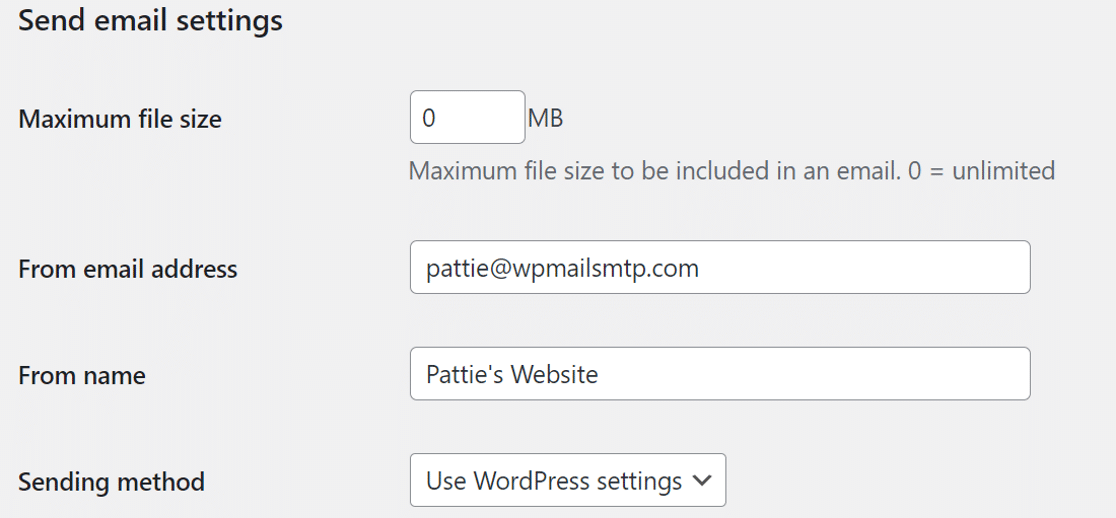
送信方法で別のオプションを選択すると、WPMailSMTPがBackWPupからの電子メールを制御できない場合があります。
メールの設定は以上です。 ここに設定を保存します。
次に、WPMailSMTPを使用してWordPressメールを修正しましょう。
2.SMTP経由でバックアップメールを送信する
WPMailSMTPは最高のWordPressSMTPプラグインです。 電子メールに認証を追加して、電子メールがブロックされたりスパムとしてマークされたりしないようにすることができます。
プラグインをダウンロードするには、WP Mail SMTPアカウントにアクセスし、[ダウンロード]タブからプラグインファイルの最新バージョンを取得します。
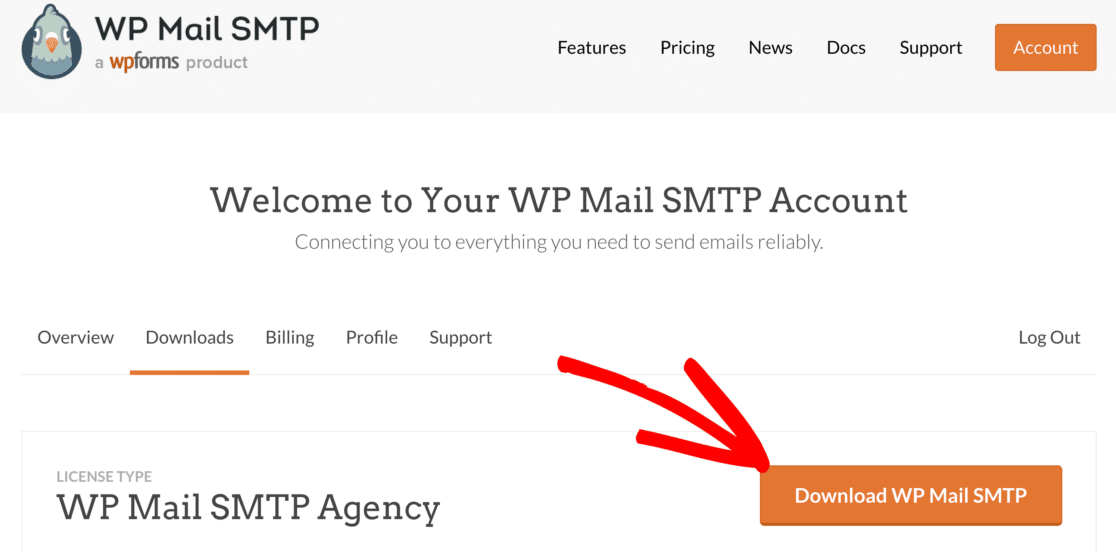
Webサイトに切り替えて、WordPressダッシュボードにログインします。
次に、プラグインページに移動し、ダウンロードしたzipファイルをアップロードします。
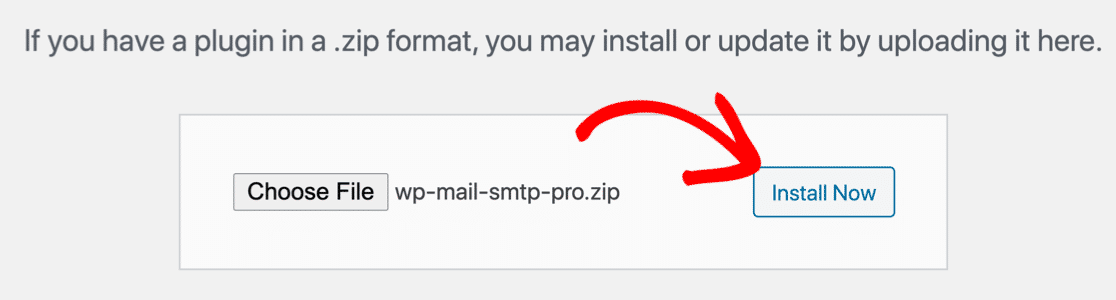
WordPressを初めて使用する場合、またはこの部分についてサポートが必要な場合は、WordPressプラグインのインストールに関するこのガイドを確認してください。
プラグインをインストールしたら、必ずアクティブ化してください。 これを行うとすぐに、セットアップウィザードがブラウザで起動します。
メールプロバイダーを設定する
このステップでは、BackWPupが電子メールを送信しないことを解決するためのメーラーサービスを選択して設定します。
開始するには、ウィザードの[開始しましょう]ボタンをクリックします。
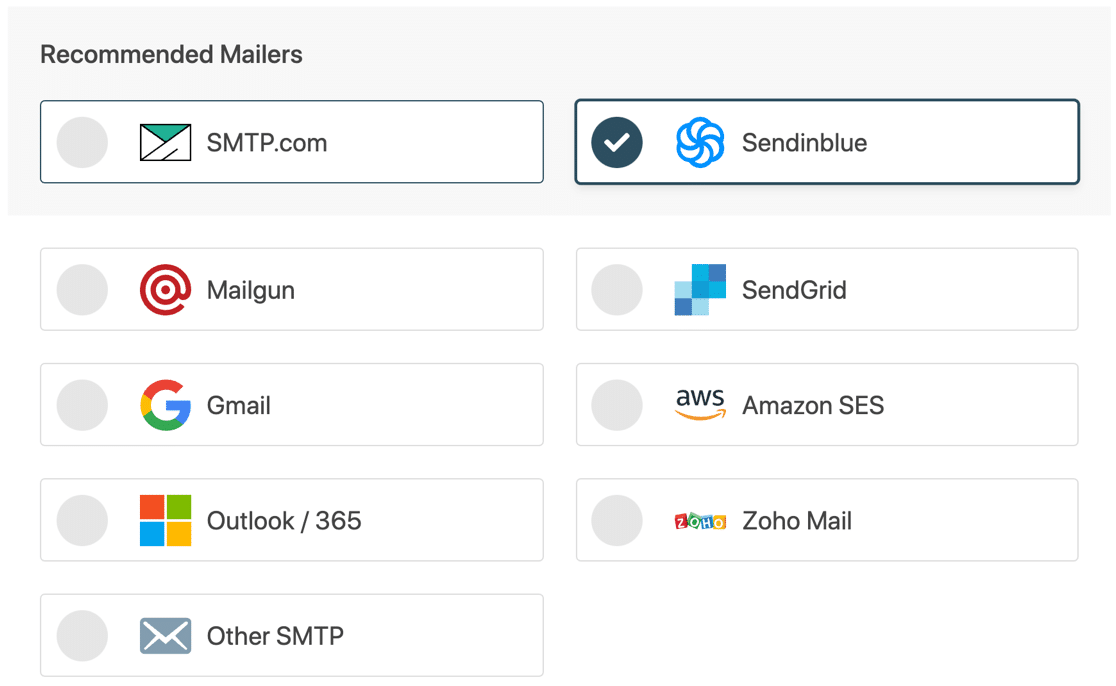
WP Mail SMTPは、サポートするメーラーオプションのリストを表示します。
SendinblueやSMTP.comなどのトランザクションメールプロバイダーを使用することをお勧めします。 これらのプロバイダーは、信頼性が高く、手頃な価格で、安全です。

アタッチメントのサイズ制限についてはすでに説明しました。 それをもっと詳しく見てみましょう。 WordPressから電子メールの添付ファイルを送信する場合、これは重要な考慮事項になります。
各プロバイダーのサイズ制限と料金についてのクイックガイドは次のとおりです。
| プロバイダー | アタッチメントのサイズ制限 | 添付ファイルの料金 |
|---|---|---|
| Sendinblue | 4 MB | |
| SMTP.com | 15 MB | |
| アマゾンSES | 10 MB | 1GBあたり$0.12 |
| Sendgrid | 10 GB | |
| Gmail | 25 GB | |
| Google Workspace | 25 GB | |
| Outlook / Microsoft 365 | 4 MB | |
| Zoho Mail | 20 MB | |
| その他のSMTP | 不定 |
ご覧のとおり、サイズ制限はプロバイダーによって大きく異なります。 これらの制限と独自のメールボックスの制限を考慮して、どれが最適に機能するかを判断する必要があります。
決定したら、以下のリンクを使用してドキュメントを開きます。 ここにあるドキュメントは、Webサイトと選択したメーラーサービスの間の接続を設定するのに役立ちます。
| すべてのバージョンで利用可能なメーラー | WP MailSMTPProのメーラー |
|---|---|
| SMTP.com | Microsoft Outlook |
| Sendinblue | アマゾンSES |
| Mailgun | Zoho Mail |
| SendGrid | |
| Gmail / Google Workspace | |
| その他のSMTP |
接続が確立されたら、このガイドに戻ります。
メールログを有効にする
ウィザードの次のステップでは、毎週の電子メールの概要、詳細な電子メールログを有効にすることをお勧めします。
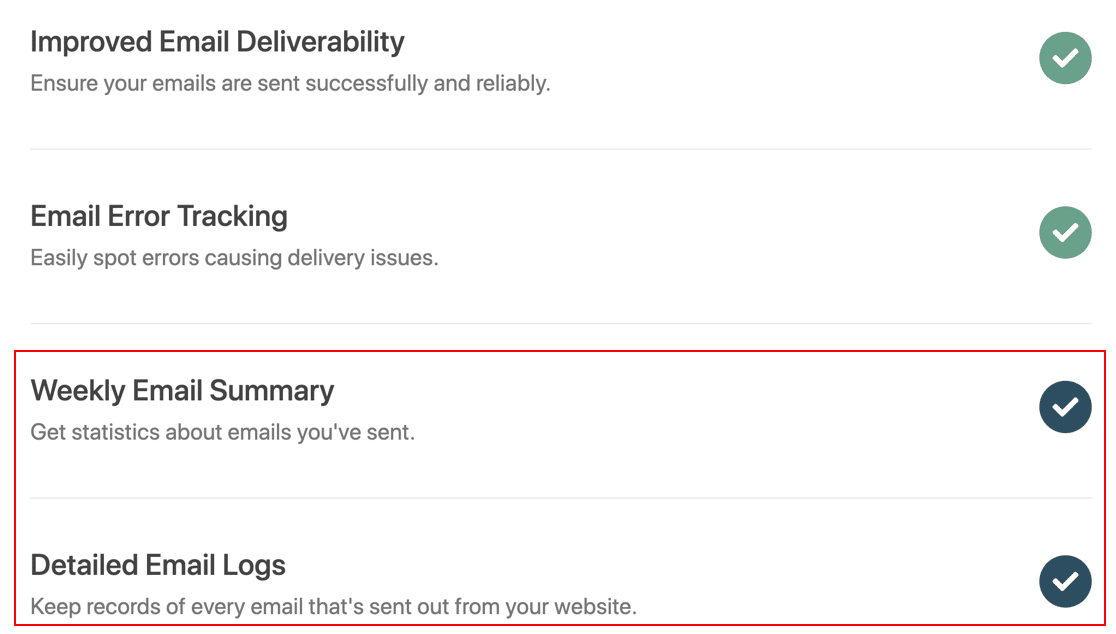
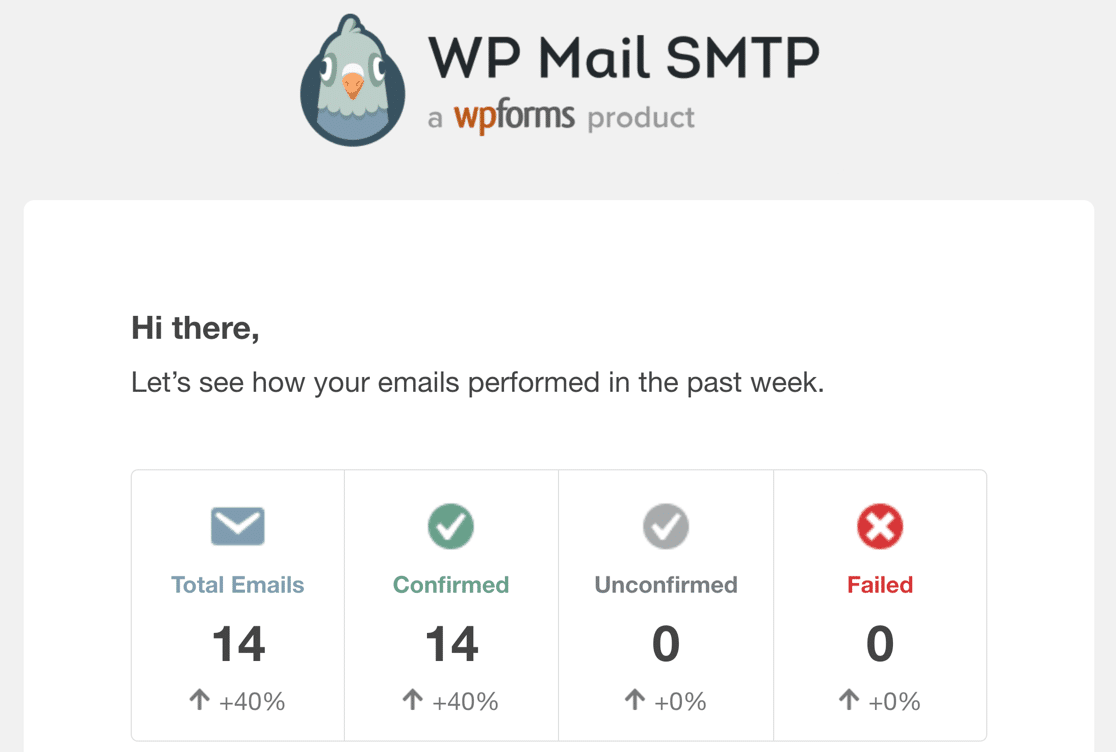
メールログ設定は、WordPressサイトから送信された各メールの基本的な記録を保持します。 また、Weekly Email Summaryは、重要な配信可能性統計を含む自動電子メールを毎週月曜日に生成します。
各メールの内容とその添付ファイルを保存できるように、完全なWordPressメールログをオンにすることもできます。 このガイドの次のステップでそれを示します。
3.バックアップメールの添付ファイルをWordPressに保存します
WP Mail SMTPの基本的な電子メールログに加えて、電子メールコンテンツの完全なログをオンにし、WordPressから送信された添付ファイルを保存することもできます。
これにより、サイトから送信されたすべてのバックアップファイルのコピーが保存されます。
これらの設定を有効にするには、 [WPMailSMTP]»[設定]に移動します。
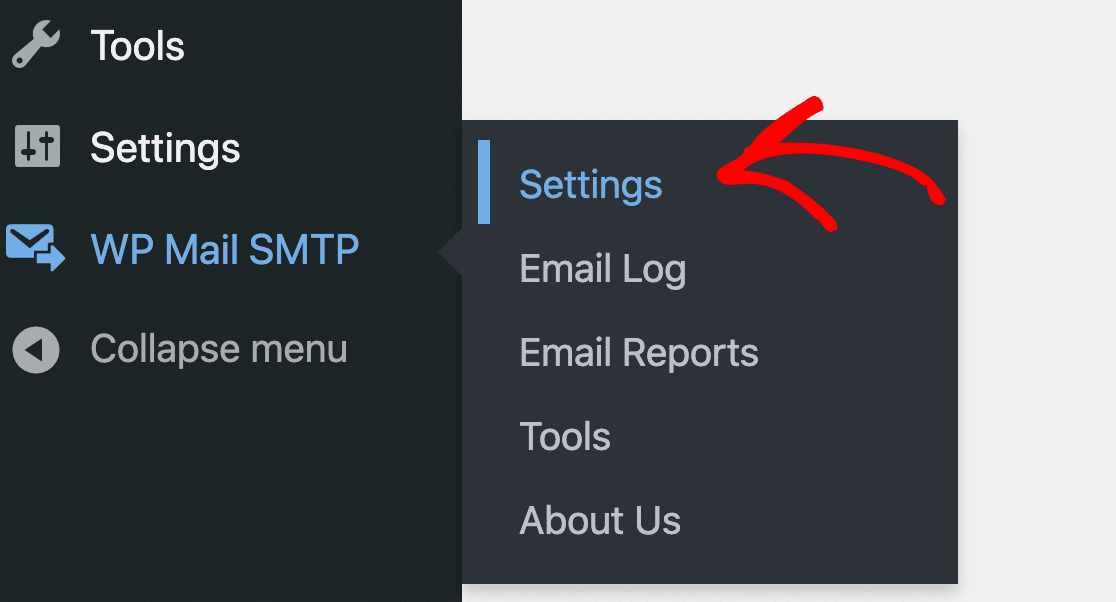
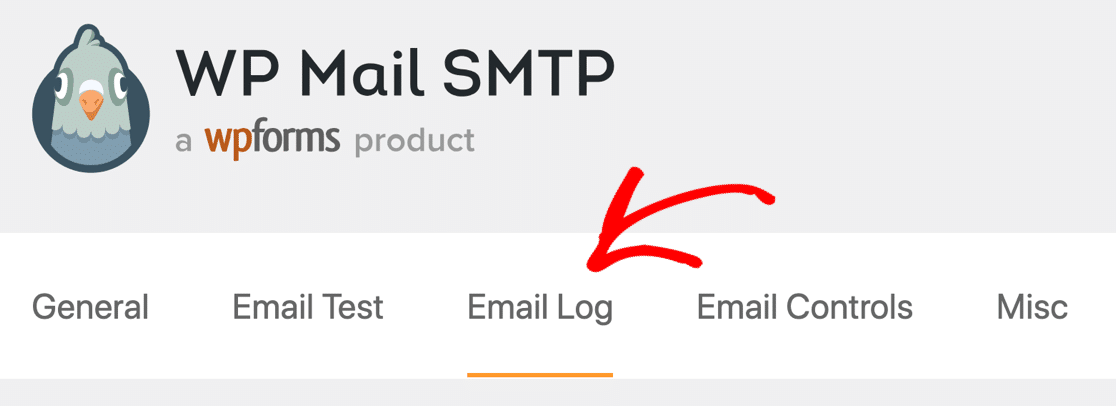
次に、トップバーから[メールログ]タブに切り替えます。
ここで、 [メールコンテンツをログに記録する]と[添付ファイルを保存する]のチェックボックスを必ず選択してください。
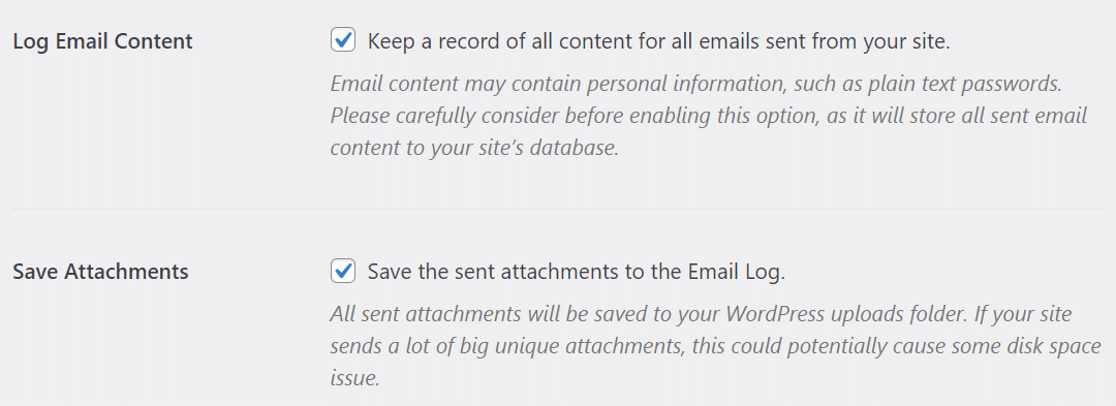
下にスクロールして[設定を保存]ボタンをクリックすると、変更が有効になります。
これをテストするには、BackWPupバックアップジョブを手動で実行してから、電子メールログをチェックしてログファイルがどのように表示されるかを確認します。
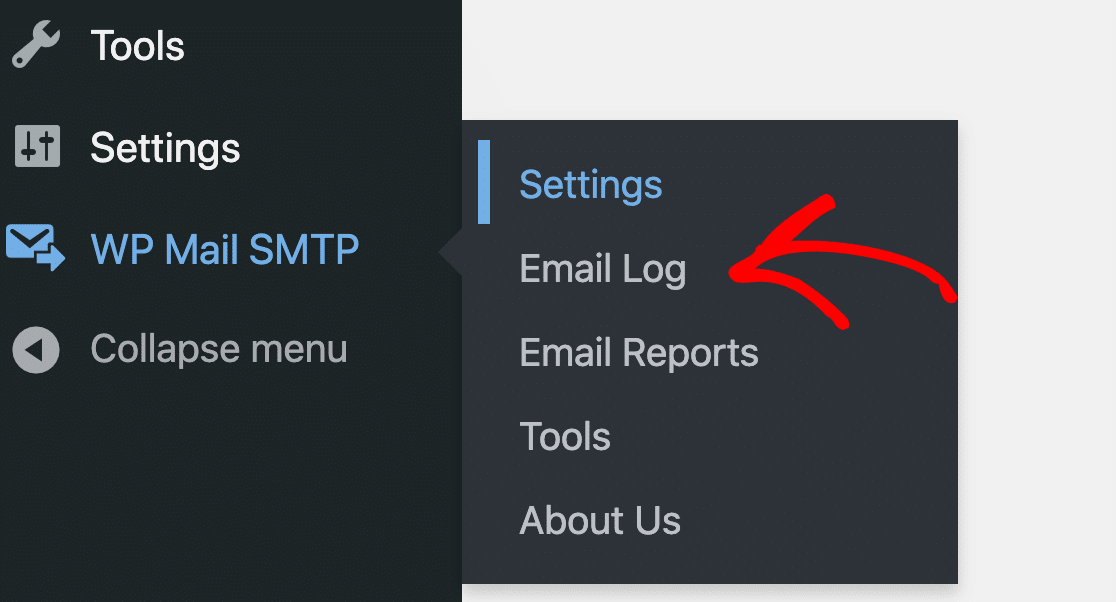
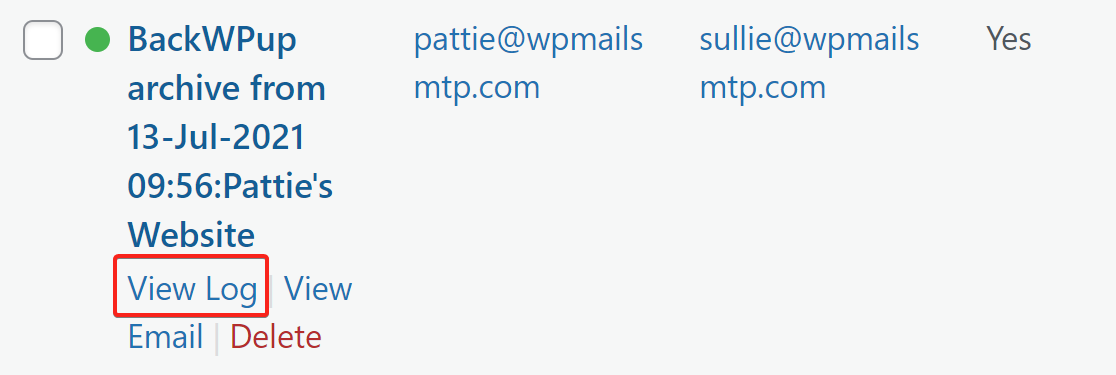
ログ画面に、BackWPupから送信された新しいバックアップメールが表示されます。 その上にマウスを移動し、 [ログの表示]ボタンをクリックして、ログの詳細を開きます。
右側のサイドバーの[添付ファイル]タブの下に、バックアップファイルがあります。 ファイルをクリックして、コンピューターにダウンロードできます。

それでおしまい! これで、BackWPupが電子メールを送信しない問題を修正し、添付ファイルを保存する方法がわかりました。
今すぐBackWPupメールを修正する
次へ:これらのセキュリティプラグインをチェックしてください
あなたのウェブサイトがハッキングされた場合、あなたはあなたが簡単にコンテンツを復元することができるようにあなたのバックアップを持っていることをうれしく思うでしょう。 ただし、そもそもサイトを再作成する煩わしさは避けたほうがよいでしょう。
変更とセキュリティアラートを追跡すると、サイトで予期しないことが発生した場合に早期に警告を発することができます。 出発点として、WordPressでユーザーアクティビティを追跡するための最高のセキュリティプラグインと最高のプラグインに関する記事をチェックしてください。
WP Mail SMTPは、さまざまなWordPressプラグイン間での電子メールの問題を修正するのに役立ちます。 たとえば、Elementor Formの電子メールで電子メールの問題が発生している場合は、ElementorFormsが電子メールの問題を送信しない問題を修正するためのこれらの手順を確認できます。
メールを修正する準備はできましたか? 最高のWordPressSMTPプラグインを今すぐ始めましょう。 WP Mail SMTP Eliteには、完全なWhite Glove Setupが含まれており、14日間の返金保証があります。
この記事が役に立った場合は、FacebookとTwitterでフォローして、WordPressのヒントとチュートリアルを確認してください。