
Come risolvere BackWPup che non invia e-mail
Pubblicato: 2021-09-07BackWPup non invia e-mail quando viene creato il backup?
È importante tenere d'occhio i tuoi backup in modo da sapere che sono privi di errori.
In questo tutorial, ti mostreremo come correggere facilmente le tue e-mail in modo da non perdere mai una notifica di backup.
Correggi ora le tue e-mail di backup
Dovresti eseguire il backup del tuo sito via e-mail?
Plugin come BackWPup ti consentono di eseguire il backup del tuo sito inviando un file zip via e-mail. Nella maggior parte dei casi, è meglio utilizzare un metodo di archiviazione alternativo come FTP o Dropbox.
Questo perché i backup inviati tramite e-mail sono spesso troppo grandi per essere consegnati. O il provider di posta elettronica ha un limite di invio o la tua casella di posta ha una dimensione file massima che accetterà. In ogni caso, le tue e-mail falliranno. Questo può far sembrare che i tuoi backup non funzionino affatto.
Se devi utilizzare l'e-mail per ricevere i backup, in questo tutorial ti mostreremo come risolvere i problemi di consegna. Ti mostreremo anche come archiviare ogni allegato e-mail inviato dal tuo sito, inclusi i file zip creati dal tuo plug-in di backup.
Come risolvere BackWPup che non invia e-mail
Per risolvere il problema di BackWPup che non invia e-mail, controlleremo prima le impostazioni del processo di backup:
- Controlla le impostazioni del processo di backup in BackWPup
- Invia e-mail di backup tramite SMTP
- Salva gli allegati e-mail di backup in WordPress
Iniziamo controllando le impostazioni del processo di backup nel plug-in.
1. Controlla le impostazioni del processo di backup in BackWPup
Se stai usando BackWPup per ottenere i file di backup via e-mail, controlliamo prima le impostazioni del processo di backup.
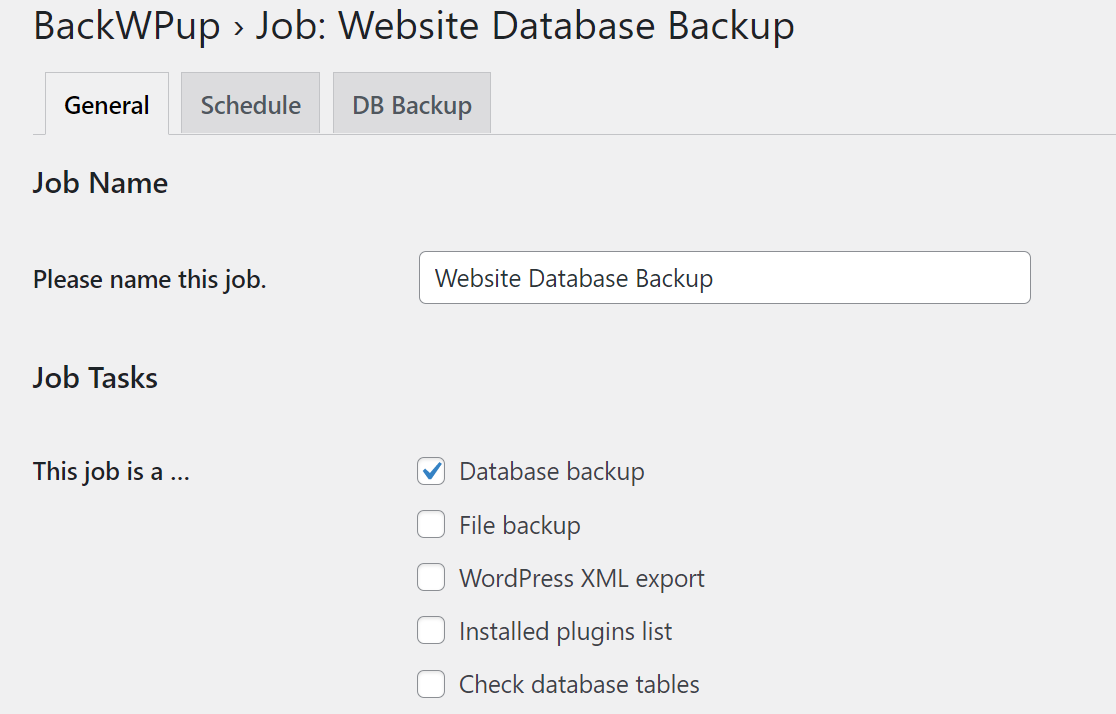
Vai a BackWPup »Lavori e fai clic su Modifica sotto il processo di backup che vuoi guardare.

Nella scheda Generale , deseleziona tutto ciò che non devi ricevere. Nella maggior parte dei casi, è una cattiva idea provare a ricevere tutti questi elementi in 1 e-mail perché il file risultante sarà troppo grande.
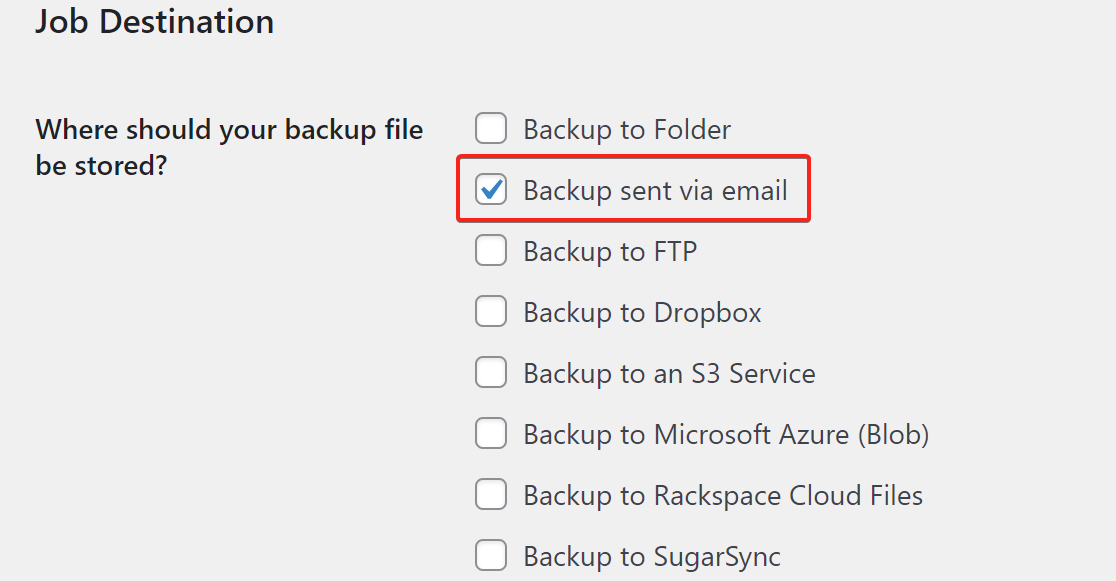
Quindi, scorri verso il basso e sotto Destinazione lavoro, assicurati che l'opzione Backup inviato tramite e-mail sia selezionata.
Questo è tutto per le impostazioni generali. Ora, passa alle impostazioni di pianificazione dalla barra in alto.
Impostazioni di pianificazione
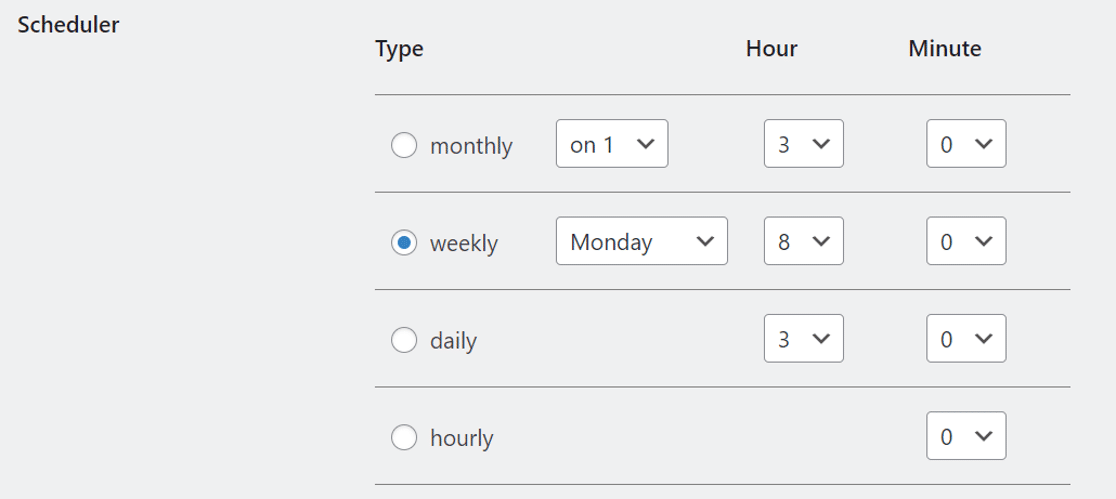
Qui, dobbiamo verificare che tu abbia selezionato uno dei programmi cron. Se selezioni Solo manualmente , i backup verranno eseguiti solo quando li attivi.

Quindi, scorri verso il basso e regola le impostazioni del programmatore.
Quindi, passa alla scheda A: Email dalla barra in alto.
Impostazioni del mittente dell'e-mail
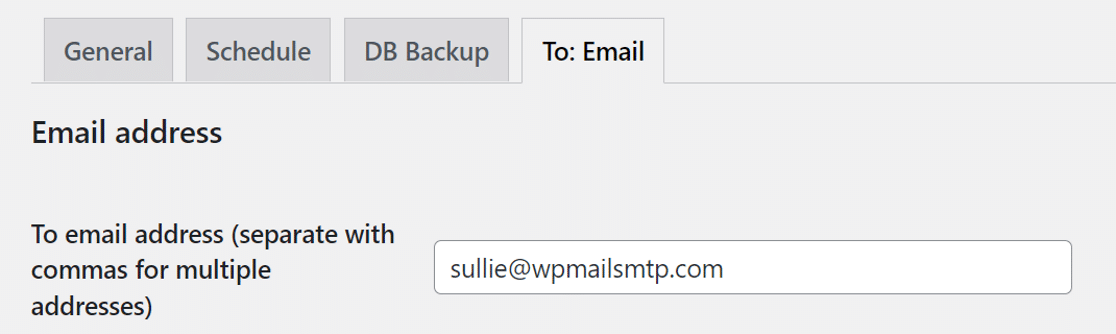
Questa sezione consente di specificare il destinatario dell'e-mail per i backup. Se lo desideri, puoi inserire più indirizzi email separati da virgole.
Ora scorri verso il basso per controllare le impostazioni e-mail del mittente.
Per la dimensione massima del file, impostalo su 0 , il che significa illimitato. Sebbene ciò impedisca il fallimento dei backup, tieni presente che la maggior parte dei provider di posta elettronica ha un limite alla dimensione degli allegati che accetterà.
Alla fine, assicurati che il metodo di invio dell'e-mail sia impostato su Usa le impostazioni di WordPress . Questo è importante: significa che possiamo utilizzare WP Mail SMTP per sovrascrivere il metodo predefinito di invio di e-mail da BackWPup nel passaggio successivo.
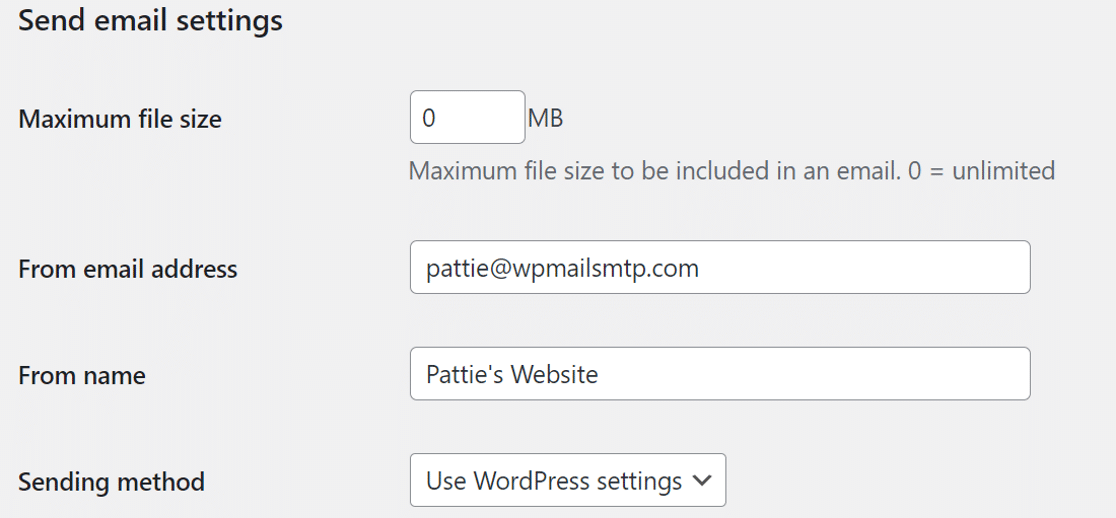
Se viene selezionata un'opzione diversa in Metodo di invio , WP Mail SMTP potrebbe non essere in grado di controllare le e-mail da BackWPup.
Questo è tutto per le impostazioni e-mail. Salva le impostazioni qui.
Quindi, correggiamo le tue e-mail WordPress con WP Mail SMTP.
2. Invia e-mail di backup tramite SMTP
WP Mail SMTP è il miglior plugin SMTP per WordPress. Ti consente di aggiungere l'autenticazione alle tue e-mail in modo che non vengano bloccate o contrassegnate come spam.
Per scaricare il plug-in, vai al tuo account SMTP WP Mail e prendi l'ultima versione del file del plug-in dalla scheda Download .
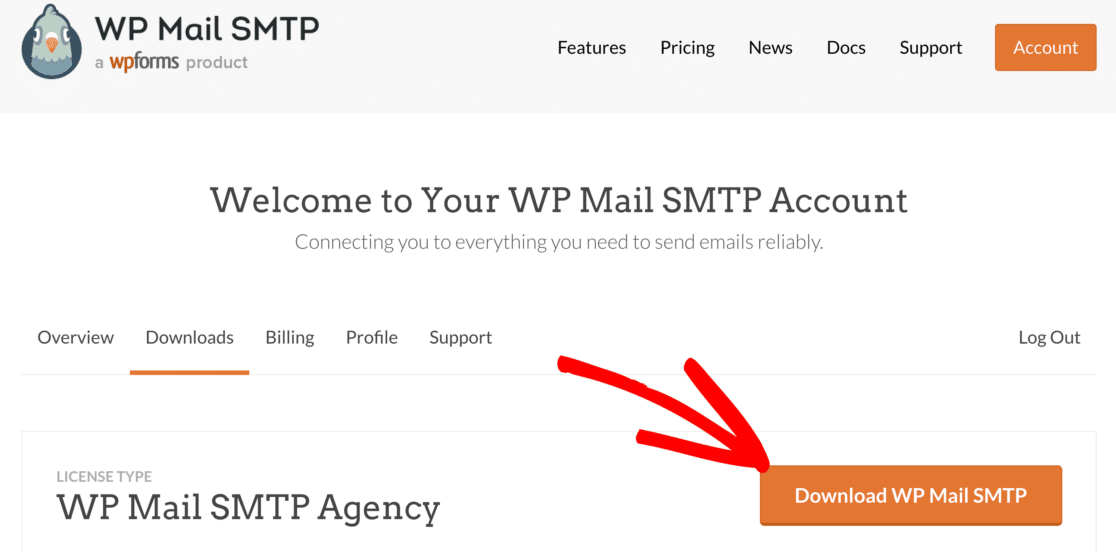
Passa al tuo sito Web e accedi alla dashboard di WordPress.
Quindi vai alla pagina dei plugin e carica il file zip che hai appena scaricato.
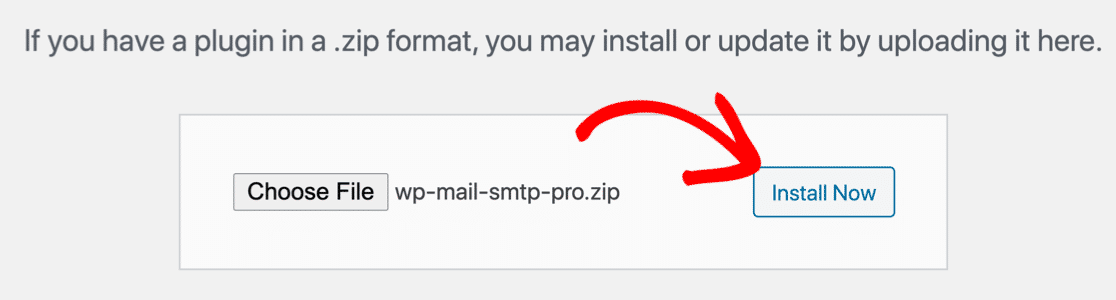
Se non conosci WordPress o hai bisogno di aiuto con questa parte, dai un'occhiata a questa guida sull'installazione di un plugin per WordPress.
Una volta installato il plugin, assicurati di attivarlo . Non appena lo fai, l'installazione guidata si avvierà nel tuo browser.
Configura il tuo provider di posta elettronica
In questo passaggio, sceglieremo e configureremo un servizio di posta per risolvere BackWPup che non invia e-mail.
Per iniziare, fai clic sul pulsante Iniziamo nella procedura guidata.
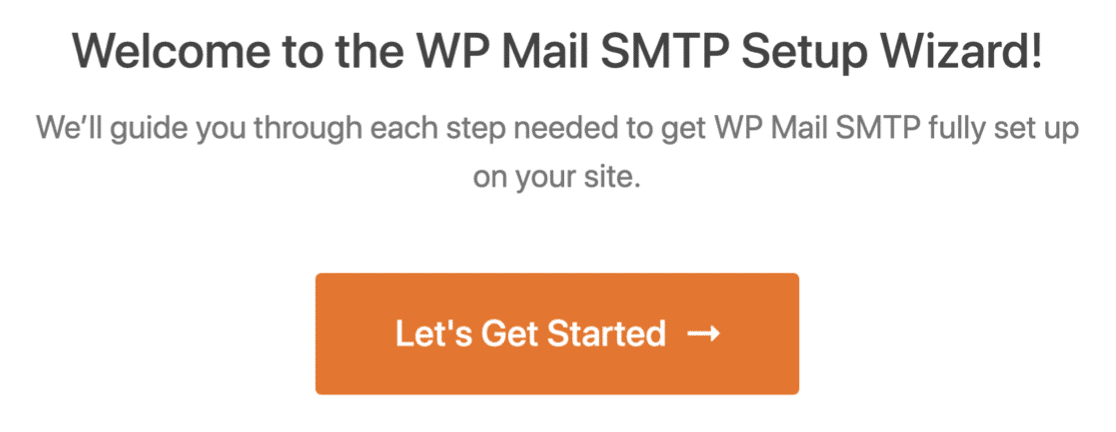
WP Mail SMTP ti mostrerà un elenco di opzioni di posta che supporta.
Ti consigliamo di utilizzare un provider di posta elettronica transazionale come Sendinblue o SMTP.com. Questi fornitori sono affidabili, convenienti e sicuri.

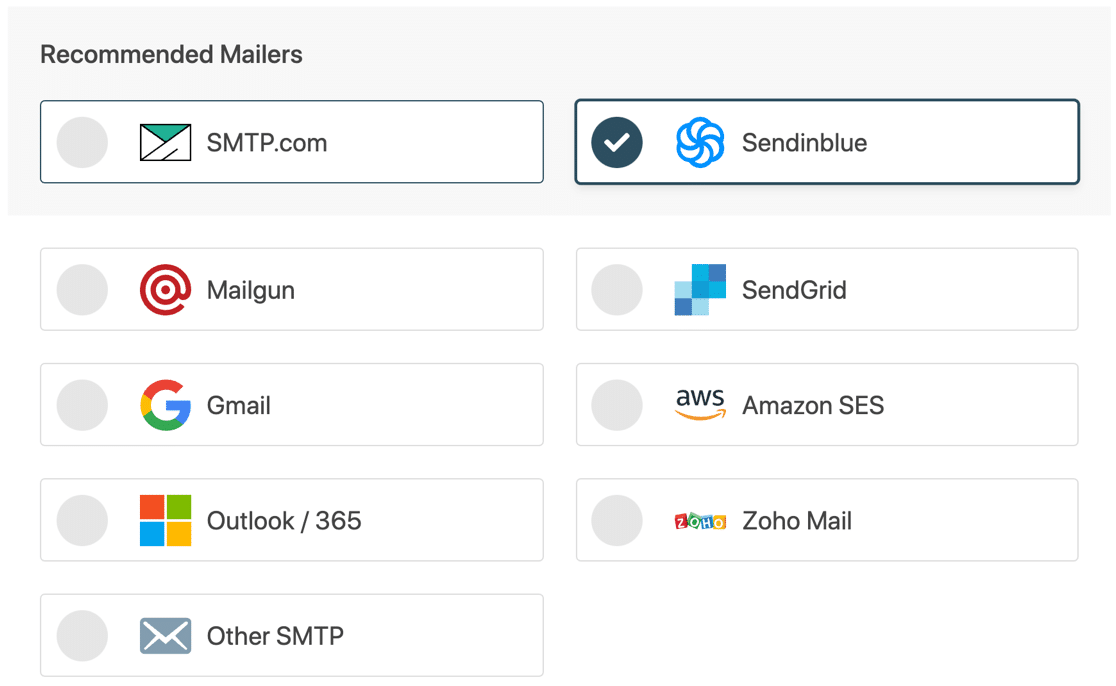
Abbiamo già parlato dei limiti delle dimensioni degli allegati. Diamo un'occhiata più in dettaglio. Se desideri inviare allegati e-mail da WordPress, questa sarà una considerazione importante.
Ecco una guida rapida per darti un'idea dei limiti di dimensione e delle tariffe per ciascun fornitore:
| Fornitore | Limite dimensione allegato | Tariffa per allegati |
|---|---|---|
| Sendinblue | 4 MB | |
| SMTP.com | 15 MB | |
| Amazon SES | 10 MB | $ 0,12 per GB |
| Sendgrid | 10 GB | |
| Gmail | 25 GB | |
| Spazio di lavoro di Google | 25 GB | |
| Outlook/Microsoft 365 | 4 MB | |
| Posta di Zoho | 20 MB | |
| Altro SMTP | Varia |
Come puoi vedere, i limiti di dimensione variano notevolmente tra i diversi fornitori. Ti consigliamo di tenere conto di questi limiti insieme ai limiti della tua casella di posta per decidere quale funzionerà meglio.
Una volta presa la tua decisione, utilizza i link sottostanti per aprire la nostra documentazione. I documenti qui ti aiuteranno a stabilire una connessione tra il tuo sito web e il servizio di posta che hai scelto:
| Mailer disponibili in tutte le versioni | Mailer in WP Mail SMTP Pro |
|---|---|
| SMTP.com | Microsoft Outlook |
| Sendinblue | Amazon SES |
| Fucile da posta | Posta di Zoho |
| InviaGrid | |
| Gmail/Google Workspace | |
| Altro SMTP |
Una volta stabilita la connessione, tornare a questa guida.
Abilita registrazione e-mail
Nel passaggio successivo della procedura guidata, ti consigliamo di abilitare Riepilogo email settimanale e Registri email dettagliati .
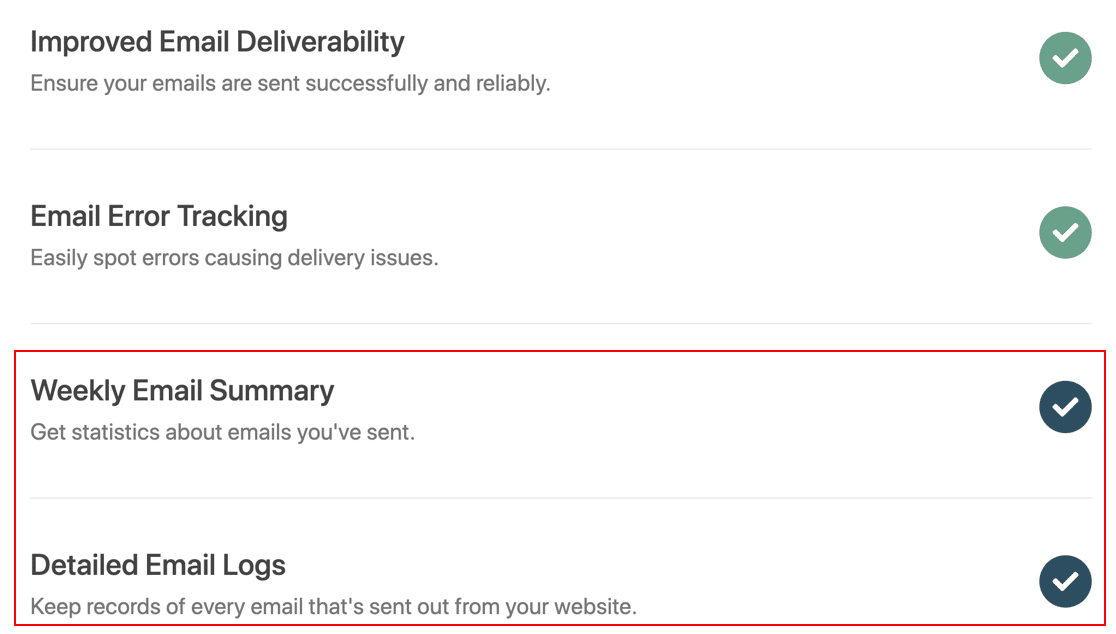
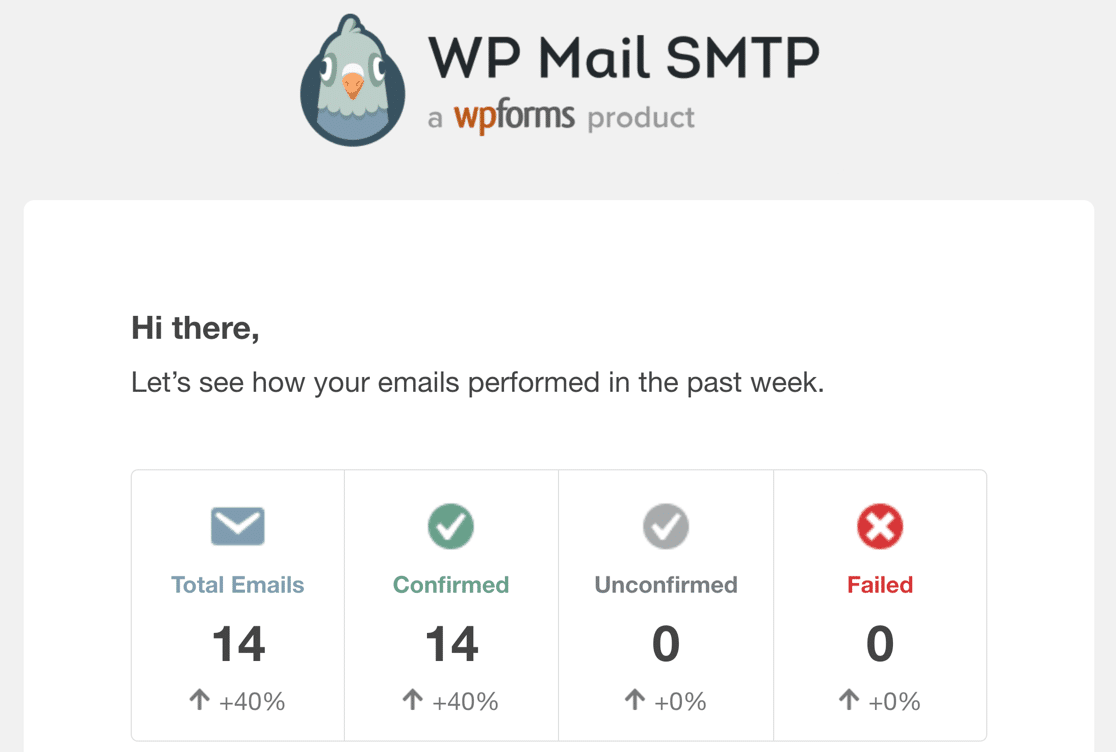
L'impostazione del registro e-mail manterrà un record di base di ogni e-mail inviata dal tuo sito WordPress. E il Riepilogo email settimanale genererà un'e-mail automatica ogni lunedì con importanti statistiche sulla consegna.
Puoi anche attivare la registrazione completa delle e-mail di WordPress in modo da poter salvare il contenuto di ciascuna e-mail e i relativi allegati. Te lo mostreremo nel passaggio successivo di questa guida.
3. Salva gli allegati e-mail di backup in WordPress
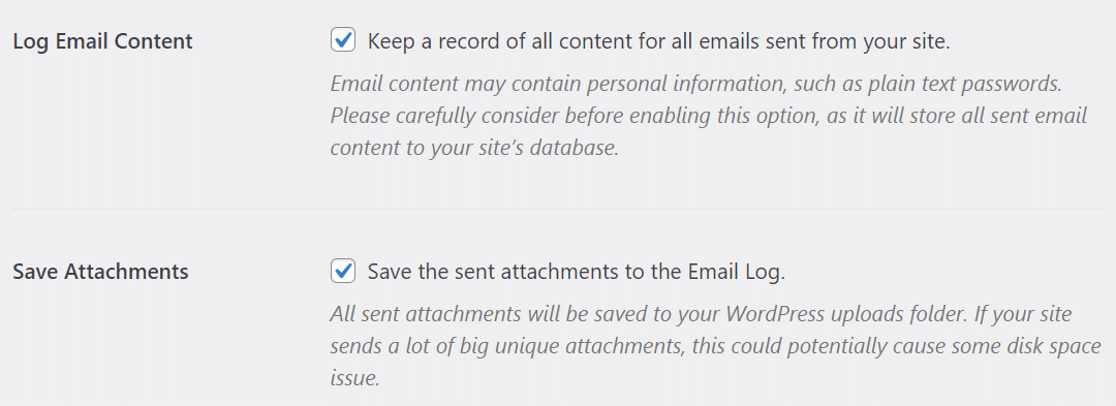
Oltre ai registri e-mail di base in WP Mail SMTP, puoi anche attivare la registrazione completa del contenuto dell'e-mail e salvare gli allegati inviati da WordPress.
Questo memorizzerà una copia di ogni file di backup inviato dal tuo sito.
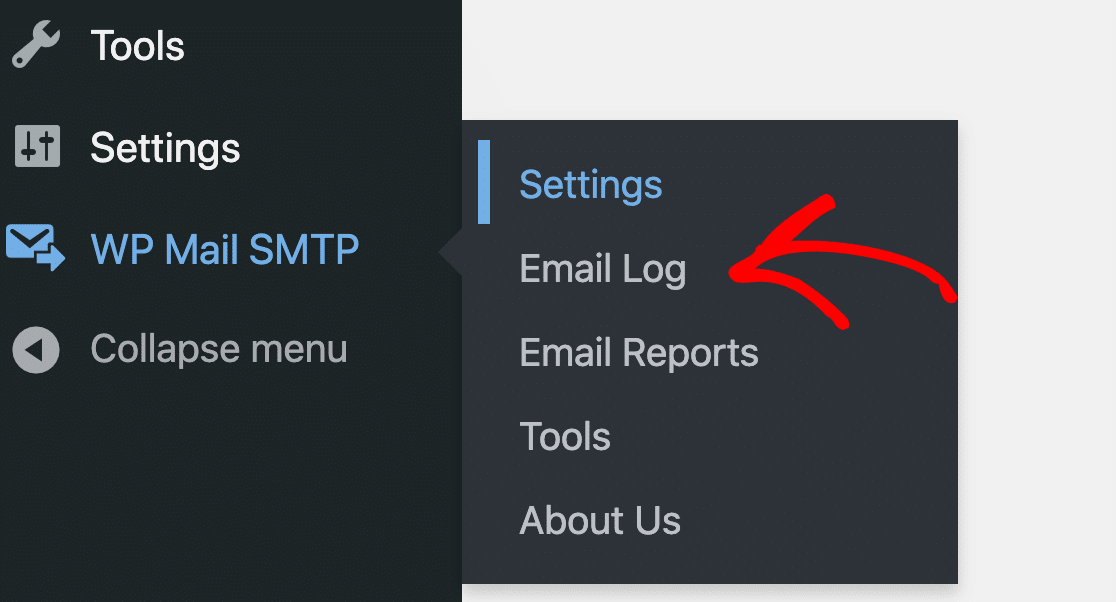
Per abilitare queste impostazioni, vai su WP Mail SMTP »Impostazioni .
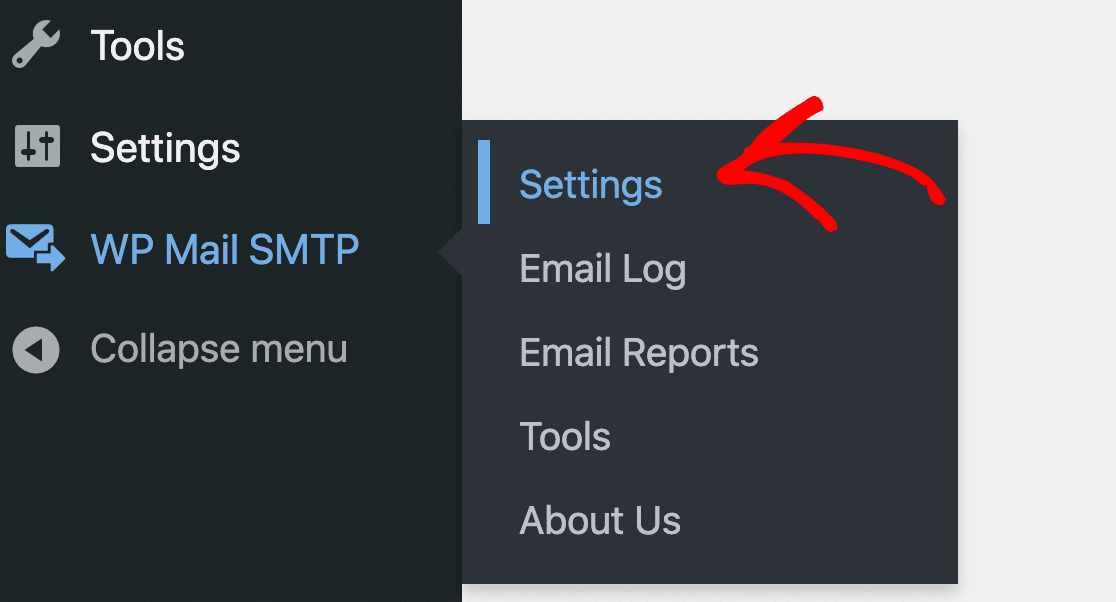
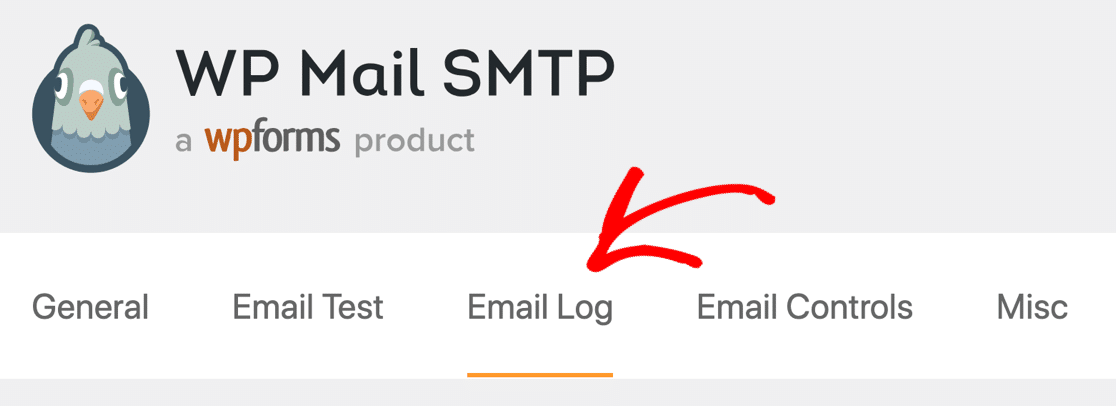
Quindi, passa alla scheda Registro e-mail dalla barra in alto.
Qui, assicurati di selezionare la casella di controllo Registra contenuto e-mail e Salva allegati .
Scorri verso il basso e premi il pulsante Salva impostazioni per rendere effettive le modifiche.
Per testarlo, possiamo eseguire manualmente un processo di backup di BackWPup e quindi controllare il registro e-mail per vedere come appare il file di registro.
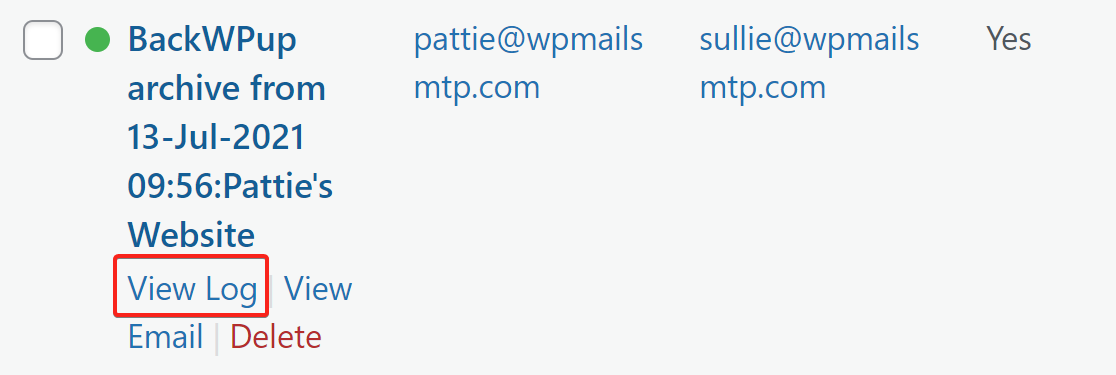
Nella schermata del registro, dovresti vedere la nuova email di backup inviata da BackWPup. Sposta il mouse su di esso e fai clic sul pulsante Visualizza registro per aprire i dettagli del registro.
Nella barra laterale destra, sotto la scheda Allegati , troverai il file di backup. Puoi fare clic sul file per scaricarlo sul tuo computer.

Questo è tutto! Ora sai come risolvere BackWPup che non invia e-mail e salvare anche gli allegati.
Correggi ora le tue e-mail di backup
Avanti: dai un'occhiata a questi plugin di sicurezza
Se il tuo sito web viene violato, sarai felice di avere i tuoi backup in modo da poter ripristinare facilmente il contenuto. Ma è meglio evitare il fastidio di ricreare il tuo sito in primo luogo.
Il monitoraggio delle modifiche e degli avvisi di sicurezza può darti un avviso anticipato se accade qualcosa di imprevisto sul tuo sito. Come punto di partenza, dai un'occhiata ai nostri articoli sui migliori plugin di sicurezza e sui migliori plugin per monitorare l'attività degli utenti in WordPress.
WP Mail SMTP aiuta a risolvere i problemi di posta elettronica su molti diversi plugin di WordPress. Ad esempio, se riscontri problemi di posta elettronica con le e-mail di Elementor Form, puoi vedere queste istruzioni per correggere Elementor Forms che non invia problemi di posta elettronica
Pronto a correggere le tue email? Inizia oggi con il miglior plugin SMTP per WordPress. WP Mail SMTP Elite include la configurazione completa del guanto bianco e offre una garanzia di rimborso di 14 giorni.
Se questo articolo ti ha aiutato, seguici su Facebook e Twitter per ulteriori suggerimenti e tutorial su WordPress.