
Jak naprawić BackWPup, który nie wysyła wiadomości e-mail?
Opublikowany: 2021-09-07Czy BackWPup nie wysyła wiadomości e-mail podczas tworzenia kopii zapasowej?
Ważne jest, aby mieć oko na kopie zapasowe, aby mieć pewność, że nie zawierają błędów.
W tym samouczku pokażemy, jak łatwo naprawić e-maile, aby nigdy nie przegapić powiadomienia o kopii zapasowej.
Napraw teraz swoje wiadomości e-mail BackWPup
Czy należy wykonać kopię zapasową witryny za pośrednictwem poczty e-mail?
Wtyczki takie jak BackWPup umożliwiają tworzenie kopii zapasowych witryny, wysyłając plik zip pocztą e-mail. W większości przypadków lepiej jest użyć alternatywnej metody przechowywania, takiej jak FTP lub Dropbox.
Dzieje się tak, ponieważ kopie zapasowe wysyłane pocztą e-mail są często zbyt duże, aby można je było dostarczyć. Albo dostawca poczty e-mail ma limit wysyłania, albo Twoja skrzynka pocztowa ma maksymalny akceptowany rozmiar pliku. Tak czy inaczej, twoje e-maile zakończą się niepowodzeniem. Może to sprawić, że Twoje kopie zapasowe w ogóle nie będą działać.
Jeśli musisz korzystać z poczty e-mail, aby otrzymywać kopie zapasowe, w tym samouczku pokażemy, jak rozwiązać problemy z dostarczalnością. Pokażemy Ci również, jak przechowywać każdy załącznik do wiadomości e-mail wysłany z Twojej witryny, w tym pliki zip utworzone przez wtyczkę do tworzenia kopii zapasowych.
Jak naprawić BackWPup, który nie wysyła wiadomości e-mail?
Aby naprawić problem z brakiem wysyłania wiadomości e-mail przez BackWPup, najpierw sprawdzimy ustawienia zadania kopii zapasowej:
- Sprawdź ustawienia zadania kopii zapasowej w BackWPup
- Wysyłaj kopie zapasowe wiadomości e-mail przez SMTP
- Zapisz kopie zapasowe załączników e-mail w WordPress
Zacznijmy od sprawdzenia ustawień zadania kopii zapasowej we wtyczce.
1. Sprawdź ustawienia zadania kopii zapasowej w BackWPup
Jeśli używasz BackWPup do pobierania plików kopii zapasowej za pośrednictwem poczty e-mail, najpierw sprawdź ustawienia zadania kopii zapasowej.
Przejdź do BackWPup »Zadania i kliknij Edytuj pod zadaniem kopii zapasowej, które chcesz obejrzeć.

W zakładce Ogólne odznacz wszystko, czego nie musisz otrzymywać. W większości przypadków próba uzyskania wszystkich tych elementów w jednej wiadomości e-mail nie jest dobrym pomysłem, ponieważ wynikowy plik będzie za duży.
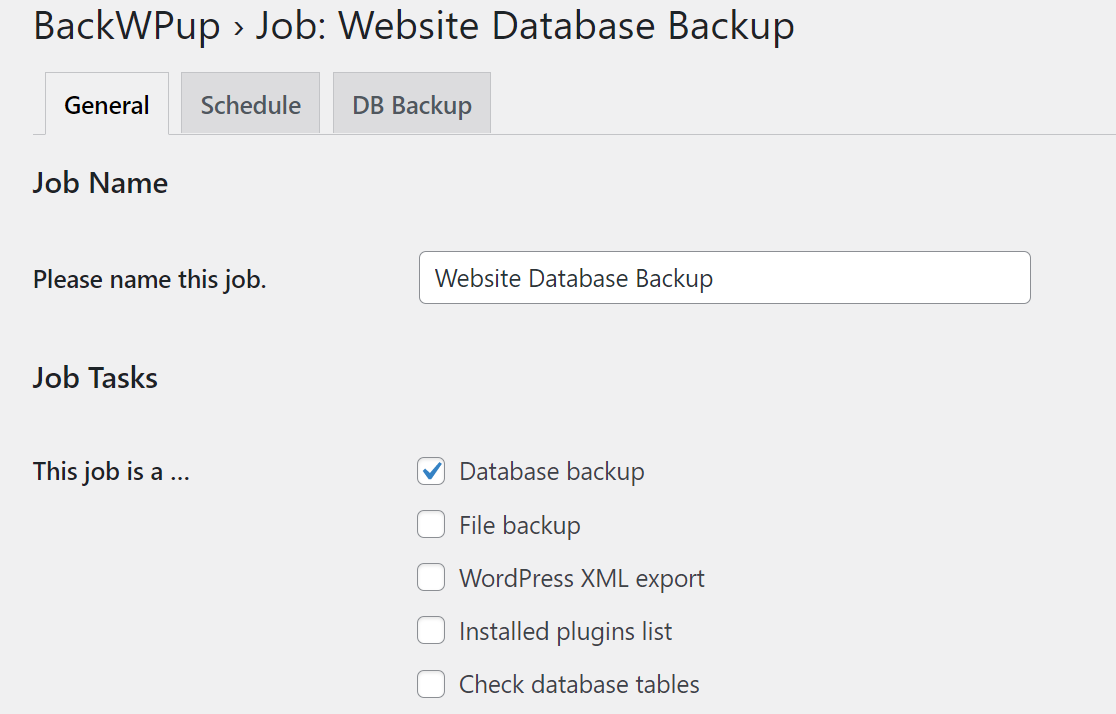
Następnie przewiń w dół i w obszarze Miejsce docelowe zadania upewnij się, że wybrana jest opcja Kopia zapasowa wysłana pocztą e-mail .
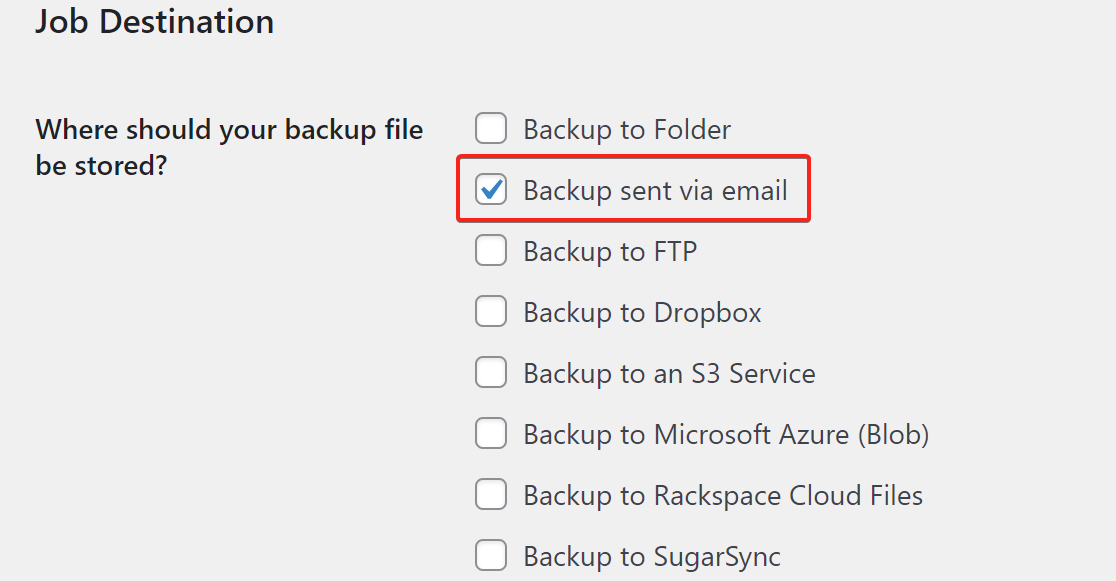
To tyle, jeśli chodzi o ustawienia ogólne. Teraz przejdź do ustawień harmonogramu z górnego paska.
Ustawienia harmonogramu
Tutaj musimy sprawdzić, czy wybrałeś jeden z harmonogramów crona. Jeśli wybierzesz Tylko ręcznie , kopie zapasowe będą uruchamiane tylko wtedy, gdy je uruchomisz.

Następnie przewiń w dół i dostosuj ustawienia harmonogramu.
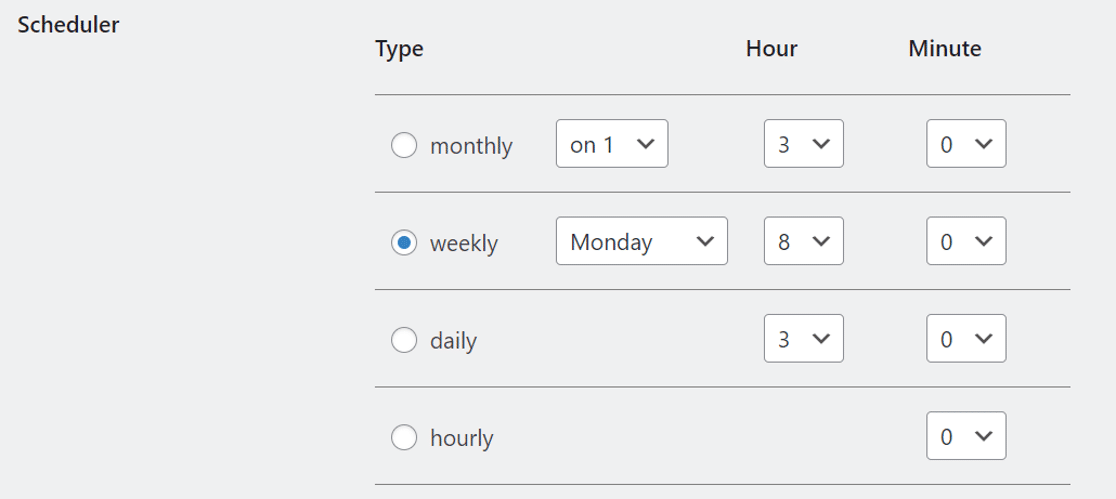
Następnie przejdź do zakładki Do: E-mail z górnego paska.
Ustawienia nadawcy wiadomości e-mail
Ta sekcja pozwala określić odbiorcę wiadomości e-mail dla kopii zapasowych. Jeśli chcesz, możesz wprowadzić wiele adresów e-mail oddzielonych przecinkami.
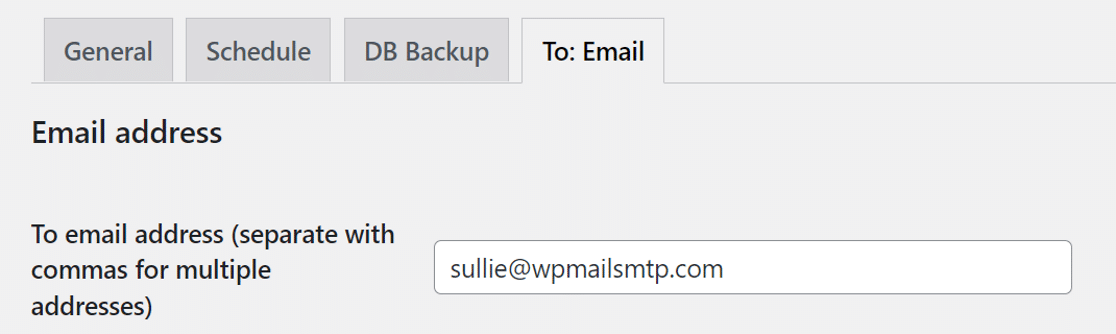
Teraz przewiń w dół, aby sprawdzić ustawienia poczty e-mail nadawcy.
Aby uzyskać maksymalny rozmiar pliku, ustaw go na 0 , co oznacza nieograniczony. Chociaż zapobiegnie to uszkodzeniu kopii zapasowych, pamiętaj, że większość dostawców poczty e-mail ma limit rozmiaru akceptowanych załączników.
Na samym końcu upewnij się, że metoda wysyłania wiadomości e-mail jest ustawiona na Użyj ustawień WordPress . To ważne: oznacza to, że możemy użyć WP Mail SMTP, aby w następnym kroku zastąpić domyślną metodę wysyłania wiadomości e-mail z BackWPup.
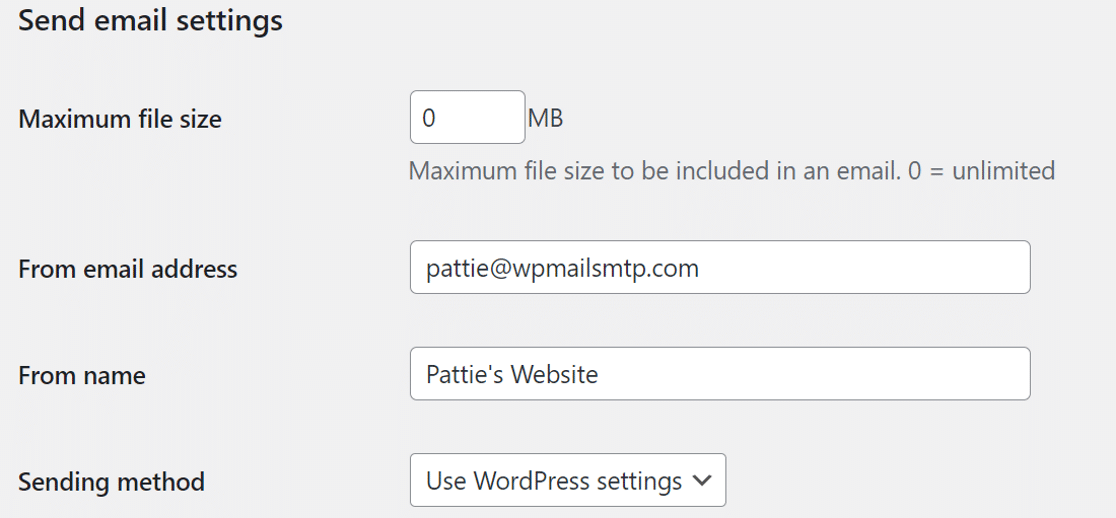
Jeśli w metodzie wysyłania wybrano inną opcję, WP Mail SMTP może nie być w stanie kontrolować wiadomości e-mail z BackWPup.
To tyle, jeśli chodzi o ustawienia poczty e-mail. Zapisz ustawienia tutaj.
Następnie naprawmy wiadomości e-mail WordPress za pomocą WP Mail SMTP.
2. Wysyłaj kopie zapasowe wiadomości e-mail przez SMTP
WP Mail SMTP to najlepsza wtyczka WordPress SMTP. Pozwala dodać uwierzytelnianie do wiadomości e-mail, aby nie były blokowane ani oznaczane jako spam.
Aby pobrać wtyczkę, przejdź do swojego konta WP Mail SMTP i pobierz najnowszą wersję pliku wtyczki z karty Pobieranie .
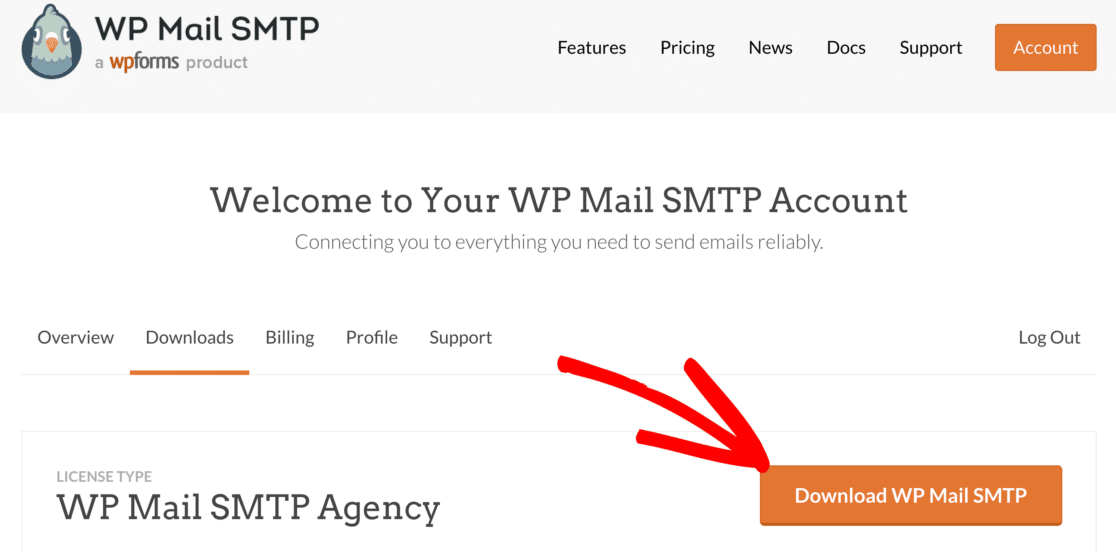
Przejdź do swojej witryny i zaloguj się do pulpitu WordPress.
Następnie przejdź do strony wtyczek i prześlij właśnie pobrany plik zip.
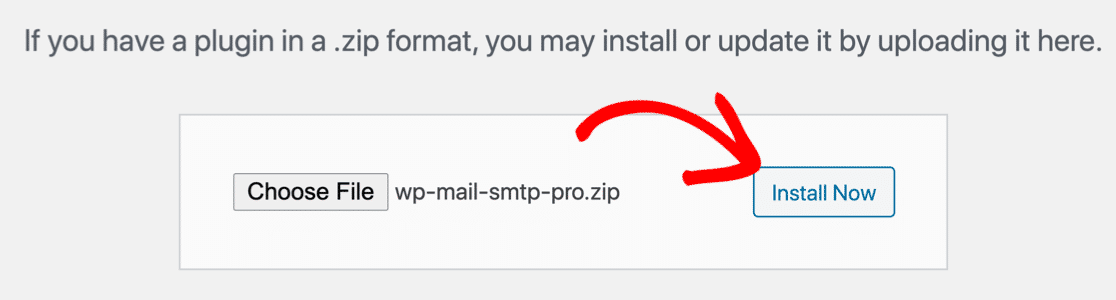
Jeśli jesteś nowy w WordPressie lub potrzebujesz pomocy w tej części, zapoznaj się z tym przewodnikiem na temat instalacji wtyczki WordPress.
Po zainstalowaniu wtyczki należy ją aktywować . Gdy to zrobisz, w Twojej przeglądarce uruchomi się Kreator instalacji.
Skonfiguruj swojego dostawcę poczty e-mail
W tym kroku wybierzemy i skonfigurujemy usługę poczty, aby rozwiązać problem BackWPup, który nie wysyła wiadomości e-mail.
Aby rozpocząć, kliknij przycisk Zacznijmy w kreatorze.
WP Mail SMTP wyświetli listę obsługiwanych opcji poczty.
Zalecamy korzystanie z transakcyjnego dostawcy poczty e-mail, takiego jak Sendinblue lub SMTP.com. Dostawcy ci są niezawodni, przystępni cenowo i bezpieczni.

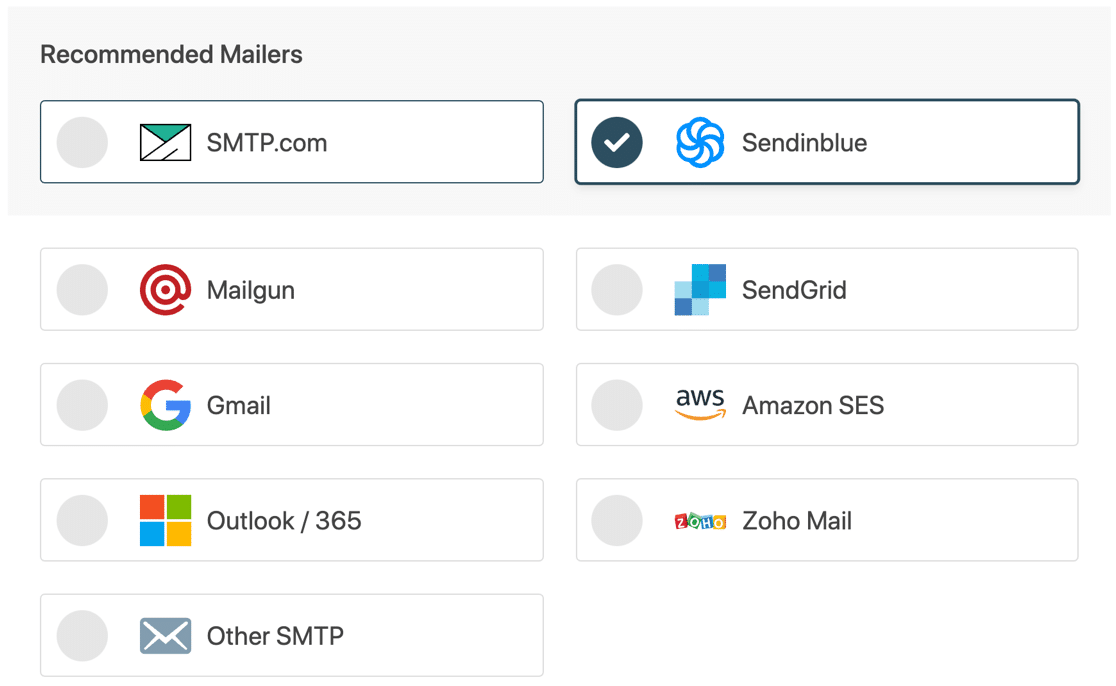
Mówiliśmy już o limitach rozmiaru załączników. Przyjrzyjmy się temu bardziej szczegółowo. Jeśli chcesz wysyłać załączniki do wiadomości e-mail z WordPressa, będzie to ważna kwestia.
Oto krótki przewodnik, który daje wyobrażenie o limitach wielkości i opłatach dla każdego dostawcy:
| Dostawca | Limit rozmiaru załącznika | Opłata za załączniki |
|---|---|---|
| Sendinblue | 4 MB | |
| SMTP.com | 15 MB | |
| Amazon SES | 10 MB | 0,12 USD za GB |
| Sendgrid | 10 GB | |
| Gmail | 25 GB | |
| Obszar roboczy Google | 25 GB | |
| Outlook/Microsoft 365 | 4 MB | |
| Poczta Zoho | 20 MB | |
| Inne SMTP | Różne |
Jak widać, limity rozmiarów różnią się znacznie między różnymi dostawcami. Będziesz chciał uwzględnić te limity wraz z własnymi limitami skrzynek pocztowych, aby zdecydować, który z nich będzie działał najlepiej.
Po podjęciu decyzji skorzystaj z poniższych łączy, aby otworzyć naszą dokumentację. Znajdująca się tutaj dokumentacja pomoże Ci skonfigurować połączenie między Twoją witryną internetową a wybraną usługą pocztową:
| Mailery dostępne we wszystkich wersjach | Mailers w WP Mail SMTP Pro |
|---|---|
| SMTP.com | Microsoft Outlook |
| Sendinblue | Amazon SES |
| Mailgun | Poczta Zoho |
| WyślijGrid | |
| Gmail / Google Workspace | |
| Inne SMTP |
Po nawiązaniu połączenia wróć do tego przewodnika.
Włącz rejestrowanie poczty e-mail
W kolejnym kroku kreatora zalecamy włączenie Tygodniowego podsumowania poczty e-mail w Szczegółowych dziennikach poczty e-mail .
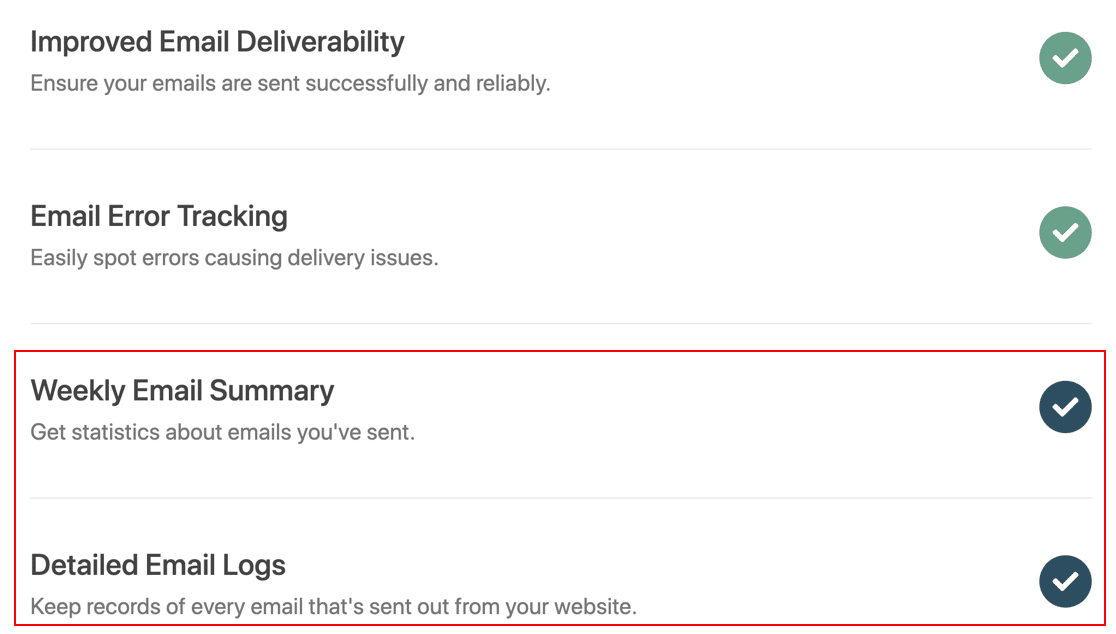
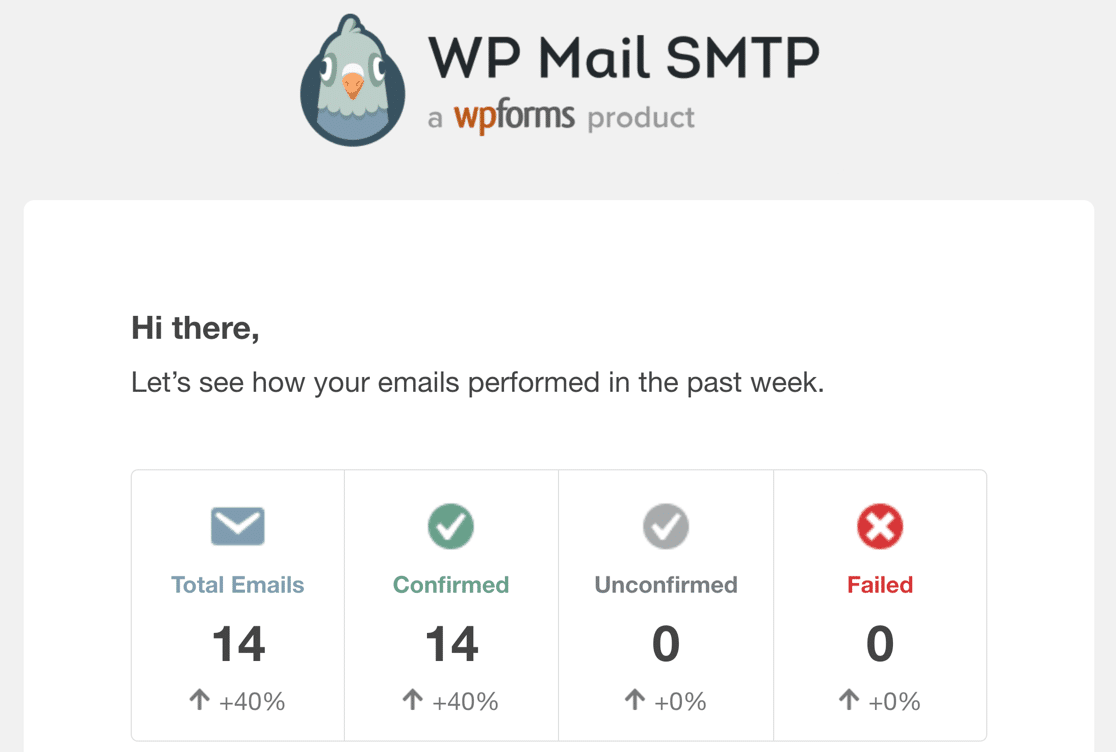
Ustawienie dziennika poczty e-mail będzie przechowywać podstawowy zapis każdego e-maila wysłanego z Twojej witryny WordPress. Cotygodniowe podsumowanie wiadomości e-mail będzie generować w każdy poniedziałek automatyczną wiadomość e-mail z ważnymi statystykami dostarczalności.
Możesz także włączyć pełne rejestrowanie wiadomości e-mail WordPress, aby móc zapisywać zawartość każdego e-maila i jego załączników. Pokażemy Ci to w kolejnym kroku tego przewodnika.
3. Zapisz kopie zapasowe załączników e-mail w WordPress
Oprócz podstawowych dzienników poczty e-mail w WP Mail SMTP, możesz również włączyć pełne rejestrowanie treści wiadomości e-mail i zapisywać załączniki wysyłane z WordPressa.
Spowoduje to zapisanie kopii każdego pliku kopii zapasowej wysyłanego z Twojej witryny.
Aby włączyć te ustawienia, przejdź do WP Mail SMTP » Ustawienia .
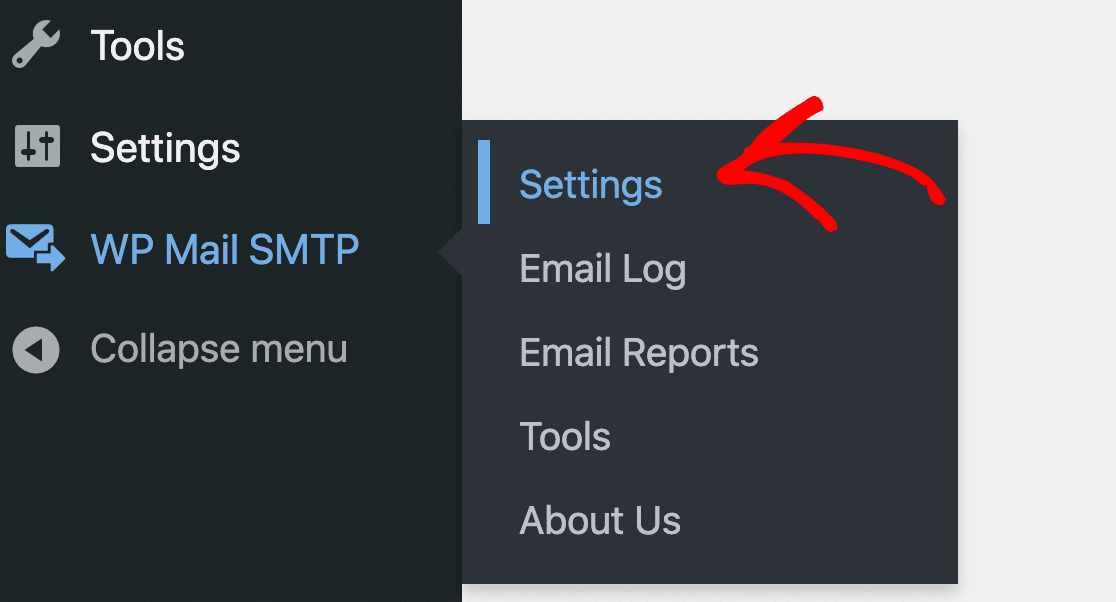
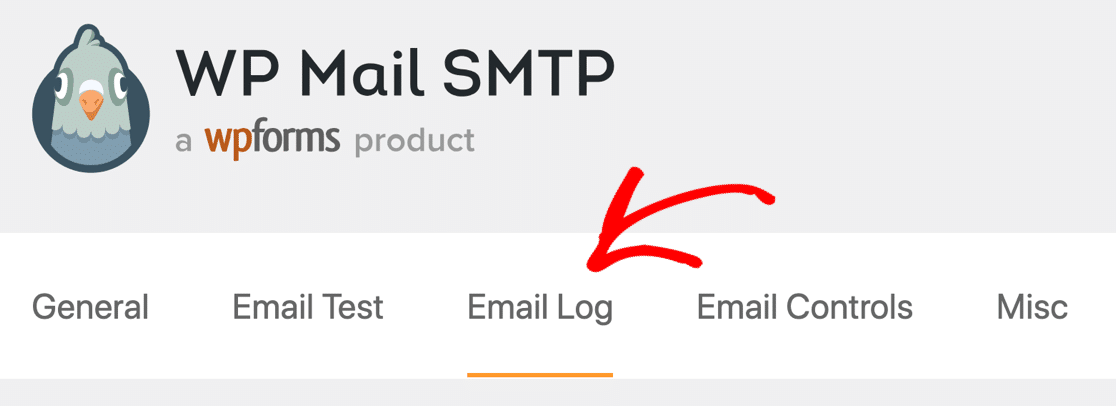
Następnie przejdź do zakładki Dziennik poczty e-mail z górnego paska.
Tutaj upewnij się, że zaznaczyłeś pole wyboru Rejestruj zawartość wiadomości e-mail i zapisuj załączniki .
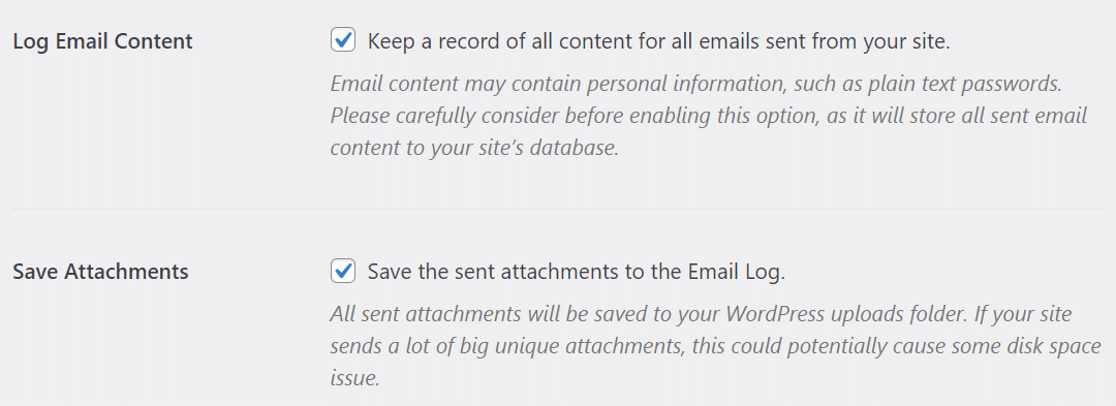
Przewiń w dół i naciśnij przycisk Zapisz ustawienia , aby zmiany zaczęły obowiązywać.
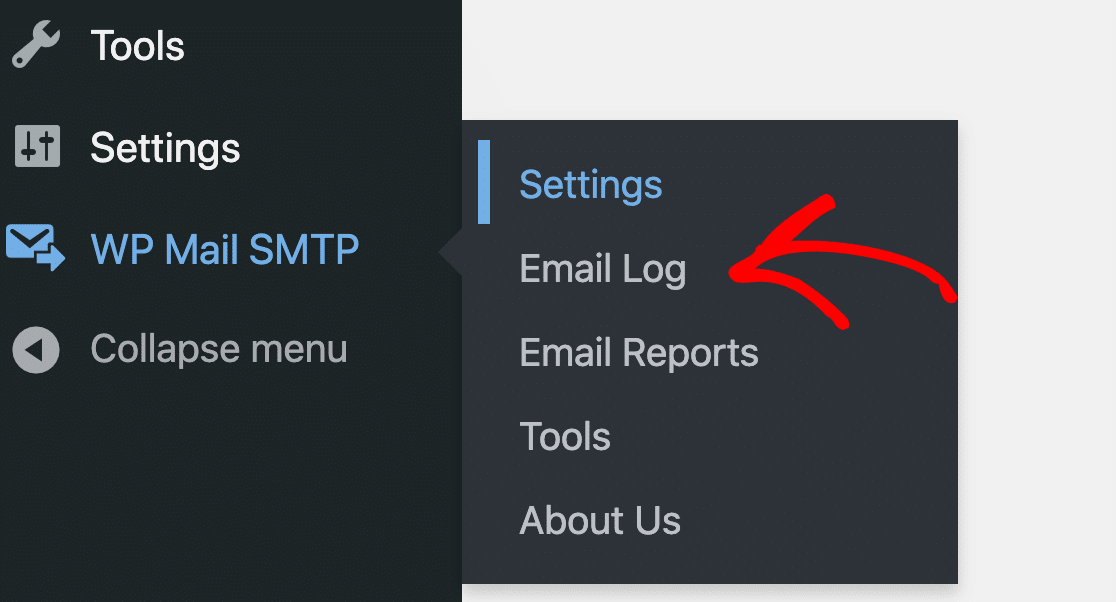
Aby to przetestować, możemy ręcznie uruchomić zadanie kopii zapasowej BackWPup, a następnie sprawdzić dziennik poczty e-mail, aby zobaczyć, jak wygląda plik dziennika.
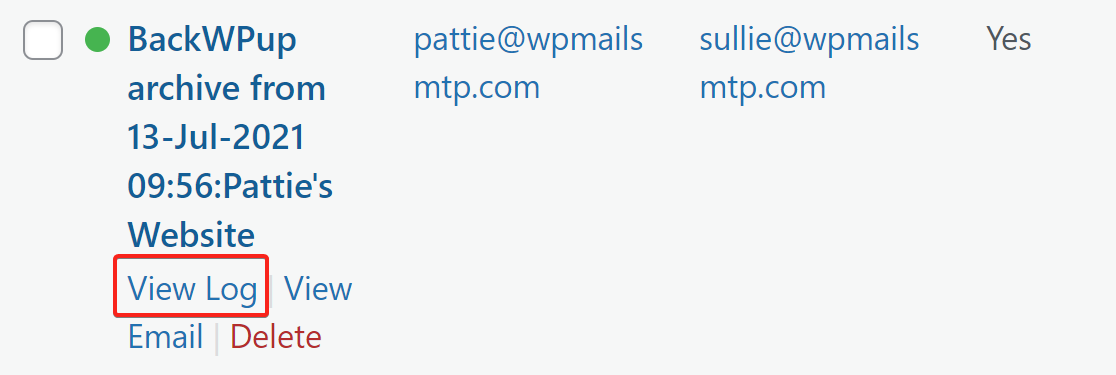
Na ekranie dziennika powinieneś zobaczyć nową kopię zapasową wiadomości e-mail wysłaną z BackWPup. Najedź na niego myszą i kliknij przycisk Wyświetl dziennik , aby otworzyć szczegóły dziennika.
Na prawym pasku bocznym, pod zakładką Załączniki , znajdziesz plik kopii zapasowej. Możesz kliknąć plik, aby pobrać go na swój komputer.

Otóż to! Teraz wiesz, jak naprawić BackWPup, który nie wysyła wiadomości e-mail, a także zapisywać załączniki.
Napraw teraz swoje wiadomości e-mail BackWPup
Dalej: Sprawdź te wtyczki bezpieczeństwa
Jeśli Twoja witryna została zhakowana, ucieszysz się, że masz kopie zapasowe, dzięki czemu możesz łatwo przywrócić zawartość. Ale w pierwszej kolejności lepiej jest uniknąć kłopotów z odtworzeniem witryny.
Śledzenie zmian i alerty bezpieczeństwa mogą dać Ci wczesne ostrzeżenie, jeśli coś nieoczekiwanego wydarzy się w Twojej witrynie. Na początek zapoznaj się z naszymi artykułami na temat najlepszych wtyczek zabezpieczających i najlepszych wtyczek do śledzenia aktywności użytkowników w WordPress.
WP Mail SMTP pomaga rozwiązać problemy z pocztą e-mail w wielu różnych wtyczkach WordPress. Na przykład, jeśli masz problemy z pocztą e-mail z wiadomościami e-mail Elementor Form, możesz zapoznać się z tymi instrukcjami, jak naprawić problem z wysyłaniem wiadomości e-mail Elementor Forms
Gotowy, aby naprawić swoje e-maile? Zacznij już dziś od najlepszej wtyczki WordPress SMTP. WP Mail SMTP Elite obejmuje pełną konfigurację białych rękawic i oferuje 14-dniową gwarancję zwrotu pieniędzy.
Jeśli ten artykuł Ci pomógł, śledź nas na Facebooku i Twitterze, aby uzyskać więcej wskazówek i samouczków WordPress.