
E-posta Göndermeyen BackWPup Nasıl Onarılır
Yayınlanan: 2021-09-07Yedeklemeniz oluşturulduğunda BackWPup e-posta göndermiyor mu?
Hatasız olduklarını bilmeniz için yedeklerinize göz kulak olmanız önemlidir.
Bu öğreticide, bir yedekleme bildirimini asla kaçırmamak için e-postalarınızı nasıl kolayca düzelteceğinizi göstereceğiz.
BackWPup E-postalarınızı Şimdi Düzeltin
Sitenizi E-posta Yoluyla Yedeklemeniz Gerekir mi?
BackWPup gibi eklentiler, e-posta ile bir zip dosyası göndererek sitenizi yedeklemenizi sağlar. Çoğu durumda FTP veya Dropbox gibi alternatif bir depolama yöntemi kullanmak daha iyidir.
Bunun nedeni, e-posta yoluyla gönderilen yedeklerin genellikle teslim edilemeyecek kadar büyük olmasıdır. Ya e-posta sağlayıcısının bir gönderme sınırı vardır ya da posta kutunuzun kabul edeceği maksimum dosya boyutu vardır. Her iki durumda da, e-postalarınız başarısız olacaktır. Bu, yedeklemelerinizin hiç çalışmıyor gibi görünmesine neden olabilir.
Yedekleri almak için e-posta kullanmanız gerekiyorsa, bu eğitimde teslim edilebilirlik sorunlarını nasıl çözeceğinizi göstereceğiz. Yedekleme eklentiniz tarafından oluşturulan zip dosyaları da dahil olmak üzere sitenizden gönderilen her e-posta ekini nasıl depolayacağınızı da göstereceğiz.
E-posta Göndermeyen BackWPup Nasıl Onarılır
BackWPup'un e-posta göndermeme sorununu düzeltmek için önce yedekleme işi ayarlarını kontrol edeceğiz:
- BackWPup'ta Yedekleme İşi Ayarlarını Kontrol Edin
- SMTP Üzerinden Yedek E-postalar Gönderin
- WordPress'te Yedek E-posta Eklerini Kaydet
Eklentideki yedekleme işi ayarlarını kontrol ederek başlayalım.
1. BackWPup'ta Yedekleme İşi Ayarlarını Kontrol Edin
Yedekleme dosyalarını e-posta yoluyla almak için BackWPup kullanıyorsanız, önce yedekleme işi ayarlarını kontrol edelim.
BackWPup » İşler'e gidin ve bakmak istediğiniz yedekleme işinin altındaki Düzenle'ye tıklayın.

Genel sekmesinde, almanız gerekmeyen hiçbir şeyin işaretini kaldırın. Çoğu durumda, ortaya çıkan dosya çok büyük olacağından, tüm bu öğeleri 1 e-postada almaya çalışmak kötü bir fikirdir.
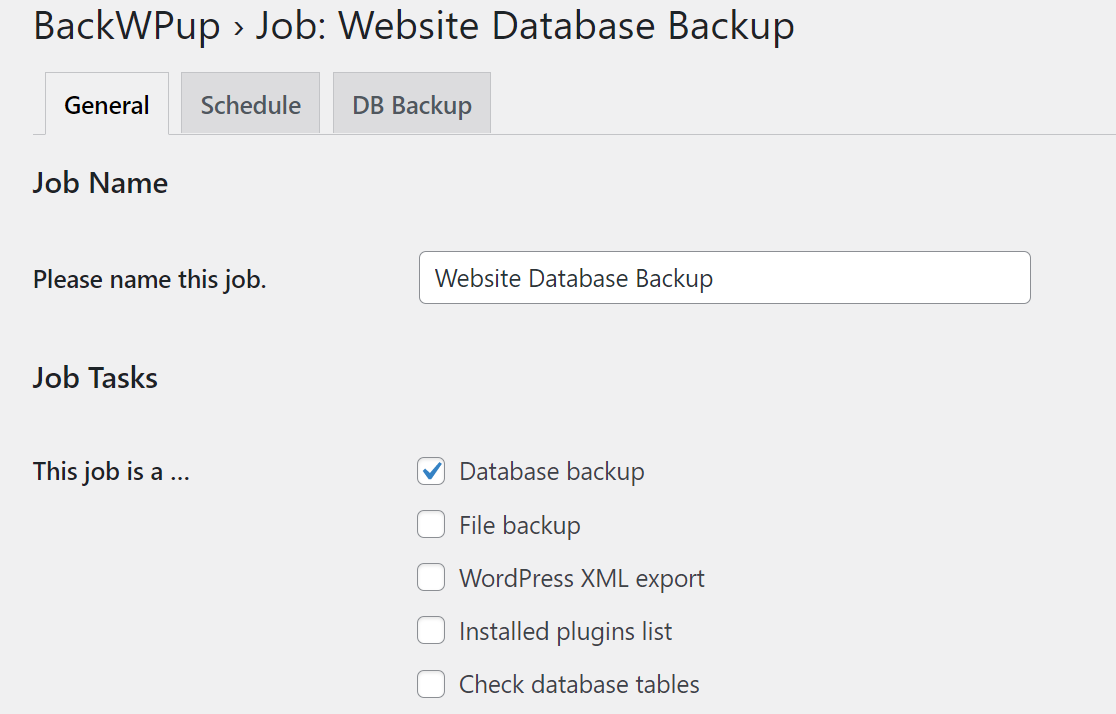
Ardından, İş Hedefi altında aşağı kaydırın ve E-posta ile gönderilen yedekleme seçeneğinin seçili olduğundan emin olun.
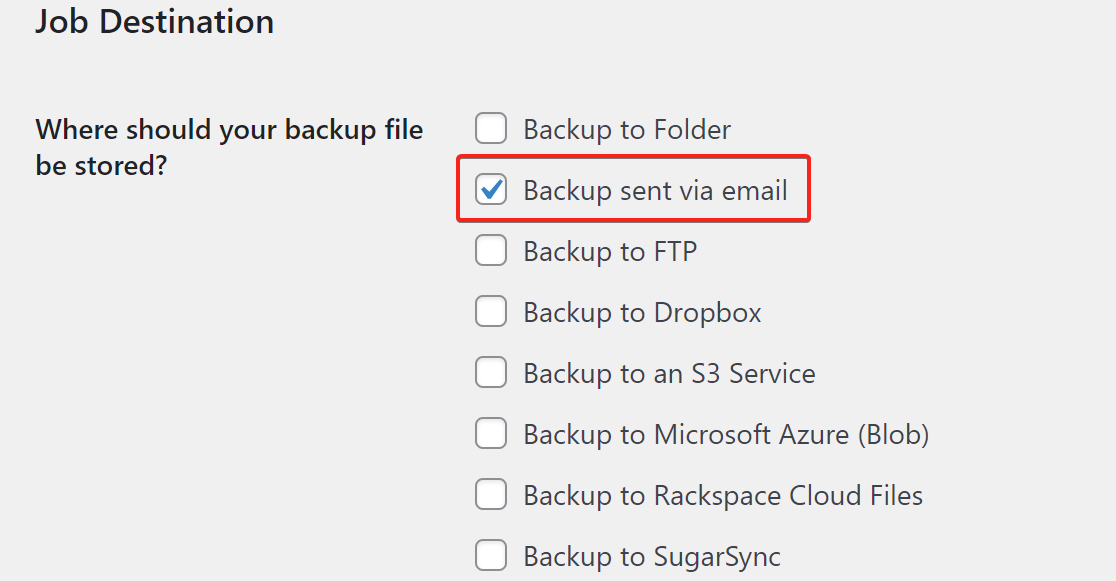
Genel ayarlar için bu kadar. Şimdi, üst çubuktan Zamanlama ayarlarına geçin.
Program Ayarları
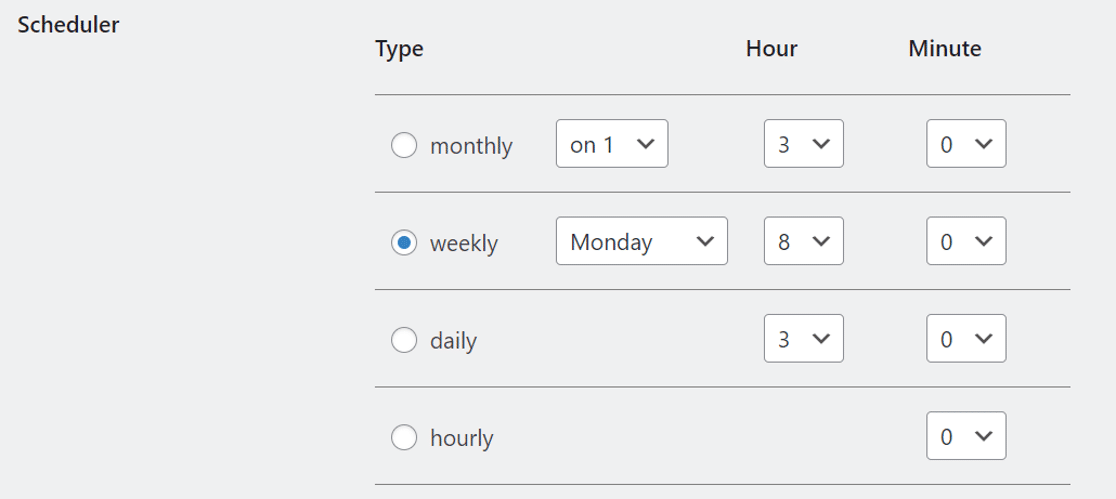
Burada, cron programlarından birini seçip seçmediğinizi kontrol etmemiz gerekiyor. Yalnızca manuel olarak öğesini seçerseniz, yedeklemeler yalnızca onları tetiklediğinizde çalışır.

Ardından, aşağı kaydırın ve zamanlayıcı ayarlarını yapın.
Ardından, üst çubuktan Kime: E-posta sekmesine geçin.
E-posta Gönderen Ayarları
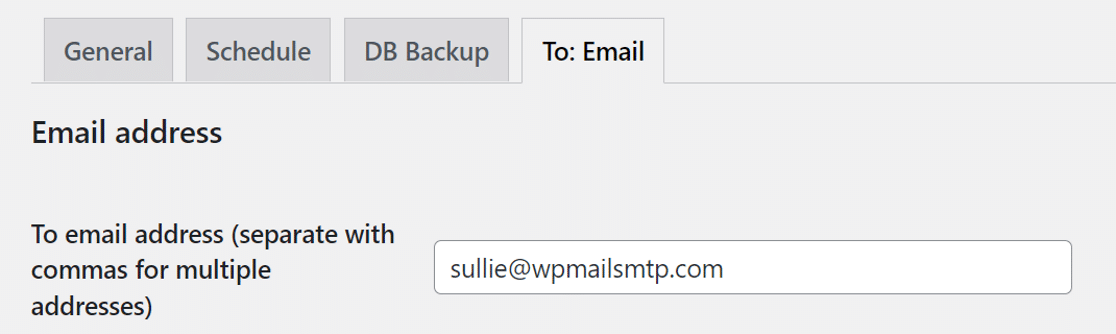
Bu bölüm, yedeklemeler için e-posta alıcısını belirlemenizi sağlar. İsterseniz virgülle ayırarak birden fazla e-posta adresi girebilirsiniz.
Şimdi, gönderenin e-posta ayarlarını kontrol etmek için aşağı kaydırın.
Maksimum dosya boyutu için 0'a ayarlayın, bu sınırsız anlamına gelir. Bu, yedeklemelerinizin başarısız olmasını önleyecek olsa da, çoğu e-posta sağlayıcısının kabul edecekleri eklerin boyutu konusunda bir sınırı olduğunu unutmayın.
En sonunda, e-posta gönderme yönteminin Use WordPress settings olarak ayarlandığından emin olun. Bu önemlidir: Bu, bir sonraki adımda BackWPup'tan varsayılan e-posta gönderme yöntemini geçersiz kılmak için WP Mail SMTP'yi kullanabileceğimiz anlamına gelir.
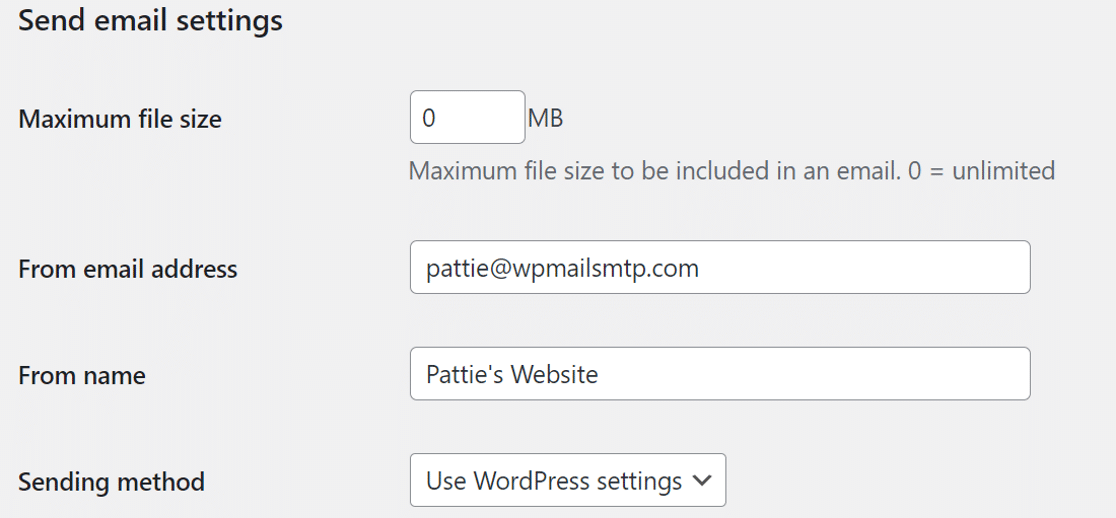
Gönderme yönteminde farklı bir seçenek seçilirse, WP Mail SMTP, BackWPup'tan gelen e-postaları kontrol edemeyebilir.
E-posta ayarları için bu kadar. Ayarları buraya kaydedin.
Ardından, WordPress e-postalarınızı WP Mail SMTP ile düzeltelim.
2. SMTP Üzerinden Yedek E-postalar Gönderin
WP Mail SMTP, en iyi WordPress SMTP eklentisidir. Engellenmemeleri veya spam olarak işaretlenmemeleri için e-postalarınıza kimlik doğrulama eklemenize olanak tanır.
Eklentiyi indirmek için WP Mail SMTP hesabınıza gidin ve İndirilenler sekmesinden eklenti dosyasının en son sürümünü alın.
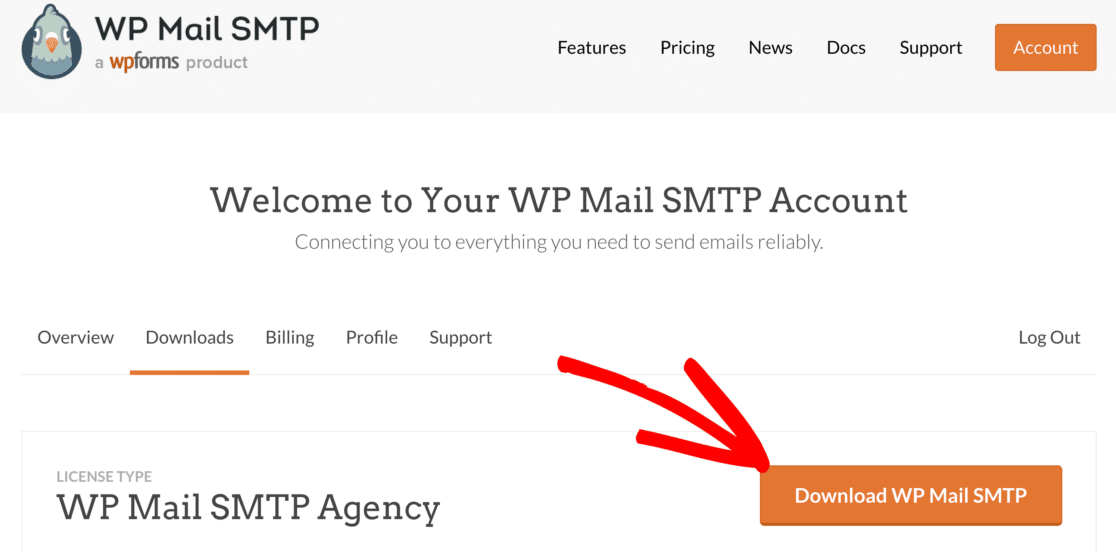
Web sitenize geçin ve WordPress kontrol paneline giriş yapın.
Ardından eklentiler sayfasına gidin ve az önce indirdiğiniz zip dosyasını yükleyin.
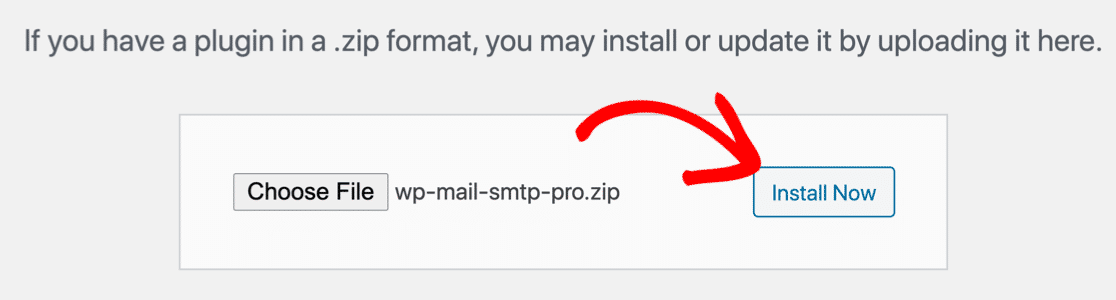
WordPress'te yeniyseniz veya bu bölümle ilgili yardıma ihtiyacınız varsa, WordPress eklentisi yüklemeyle ilgili bu kılavuza göz atın.
Eklenti yüklendikten sonra, Etkinleştirdiğinizden emin olun. Bunu yaptığınız anda, Kurulum Sihirbazı tarayıcınızda başlayacaktır.
E-posta Sağlayıcınızı Kurun
Bu adımda, BackWPup'ın e-posta göndermeme sorununu çözmek için bir posta hizmeti seçip ayarlayacağız.
Başlamak için sihirbazdaki Başlayalım düğmesini tıklayın.
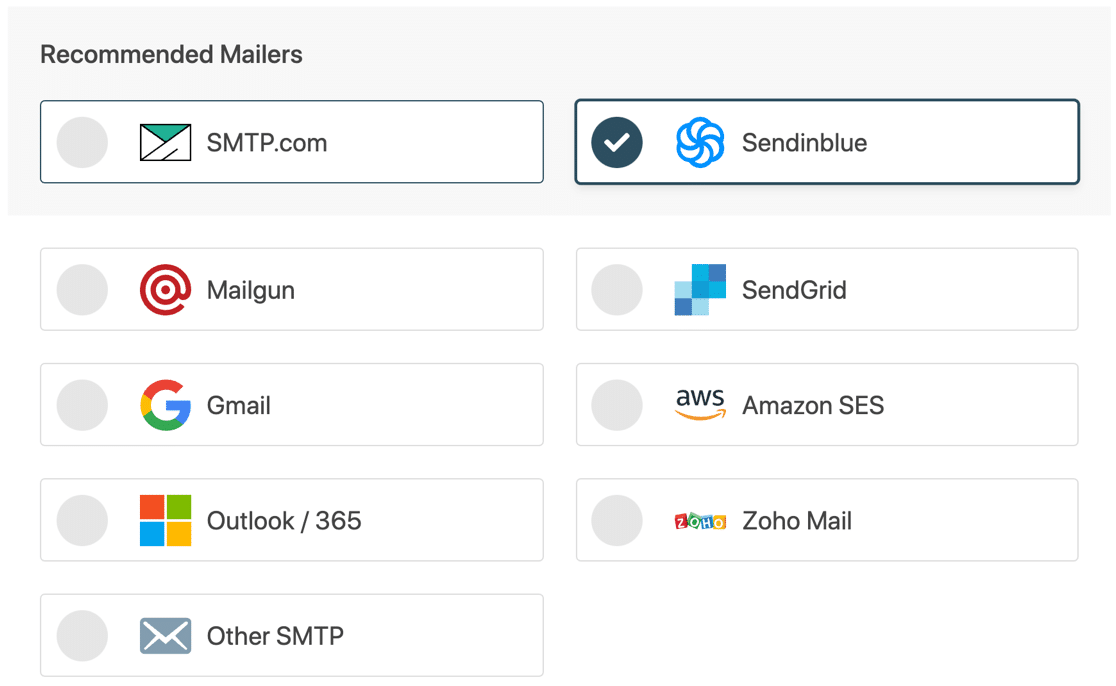
WP Mail SMTP, desteklediği posta seçeneklerinin bir listesini size gösterecektir.
Sendinblue veya SMTP.com gibi işlemsel bir e-posta sağlayıcısı kullanmanızı öneririz. Bu sağlayıcılar güvenilir, uygun fiyatlı ve güvenlidir.

Ek boyutu sınırlarından zaten bahsetmiştik. Buna daha detaylı bakalım. WordPress'ten e-posta ekleri göndermek istiyorsanız, bu önemli bir husus olacaktır.
Her sağlayıcı için boyut sınırları ve ücretler hakkında size bir fikir vermek için hızlı bir kılavuz:
| Sağlayıcı | Ek boyutu sınırı | Ekler için ücret |
|---|---|---|
| Sendinblue | 4 MB | |
| SMTP.com | 15 MB | |
| Amazon SES'i | 10 MB | GB başına 0,12 ABD doları |
| Sendgrid | 10 GB | |
| Gmail | 25 GB | |
| Google Çalışma Alanı | 25 GB | |
| Outlook/ Microsoft 365 | 4 MB | |
| Zoho Postası | 20 MB | |
| Diğer SMTP | değişir |
Gördüğünüz gibi, boyut sınırları farklı sağlayıcılar arasında önemli ölçüde değişmektedir. Hangisinin en iyi şekilde çalışacağına karar vermek için kendi posta kutusu limitlerinizle birlikte bu limitleri hesaba katmak isteyeceksiniz.
Kararınızı verdikten sonra, belgelerimizi açmak için aşağıdaki bağlantıları kullanın. Buradaki belgeler, web siteniz ile seçtiğiniz posta hizmeti arasında bir bağlantı kurmanıza yardımcı olacaktır:
| Postalar tüm sürümlerde mevcuttur | WP Mail SMTP Pro'daki Postalar |
|---|---|
| SMTP.com | Microsoft Outlook |
| Sendinblue | Amazon SES'i |
| posta tabancası | Zoho Postası |
| SendGrid | |
| Gmail / Google Çalışma Alanı | |
| Diğer SMTP |
Bağlantı yapıldıktan sonra bu kılavuza geri dönün.
E-posta Günlüğünü Etkinleştir
Sihirbazın bir sonraki adımında, Haftalık E-posta Özetini Ayrıntılı E-posta Günlükleri'ni etkinleştirmenizi öneririz.
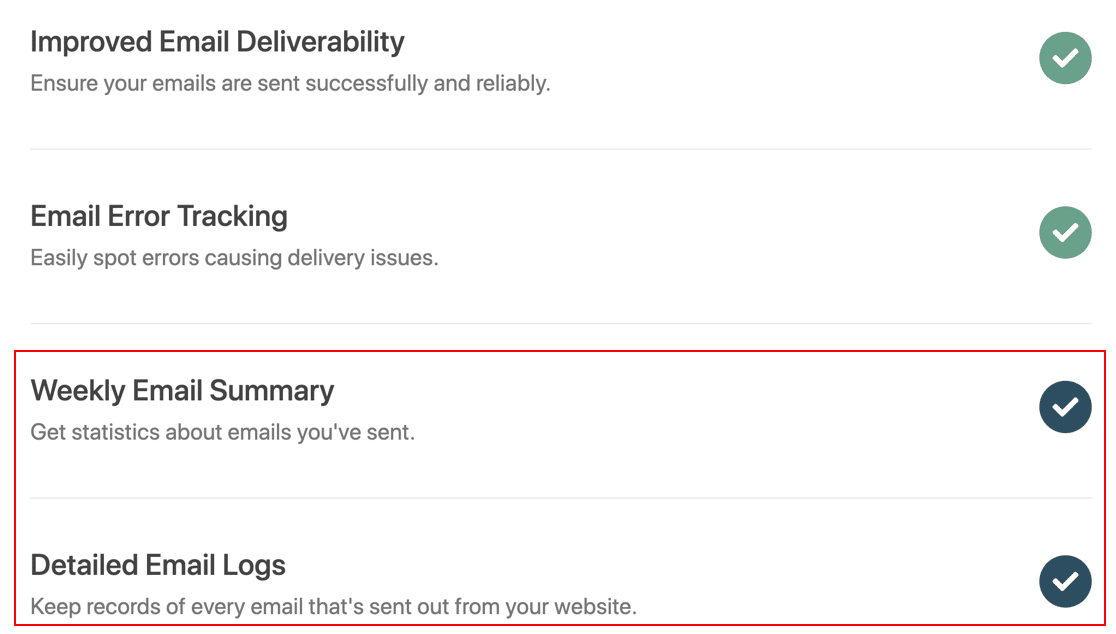
E-posta günlüğü ayarı, WordPress sitenizden gönderilen her e-postanın temel bir kaydını tutacaktır. Ve Haftalık E-posta Özeti, her Pazartesi önemli teslim edilebilirlik istatistiklerini içeren otomatik bir e-posta oluşturacaktır.
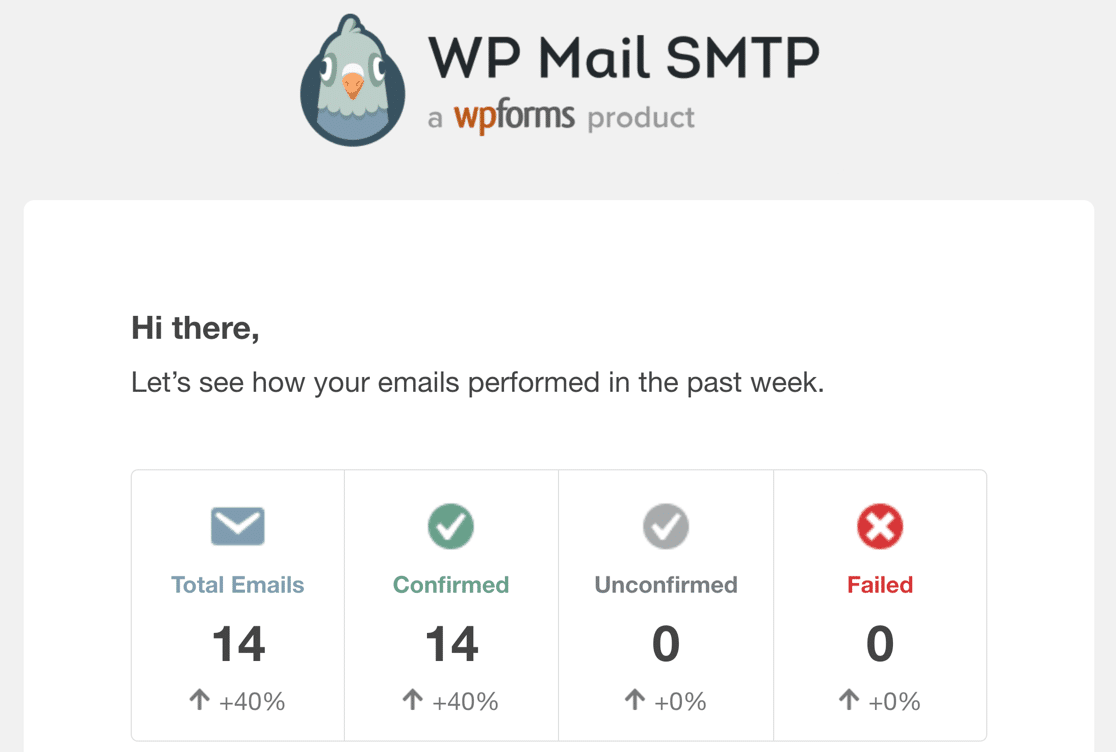
Her bir e-postanın içeriğini ve eklerini kaydedebilmeniz için tam WordPress e-posta günlüğünü de açabilirsiniz. Bunu, bu kılavuzun bir sonraki adımında size göstereceğiz.
3. Yedekleme E-posta Eklerini WordPress'te Kaydedin
WP Mail SMTP'deki temel e-posta günlüklerine ek olarak, e-posta içeriğinin tam günlüğünü açabilir ve WordPress'ten gönderilen ekleri kaydedebilirsiniz.
Bu, sitenizden gönderilen her yedekleme dosyasının bir kopyasını saklayacaktır.
Bu ayarları etkinleştirmek için WP Mail SMTP » Ayarlar'a gidin.
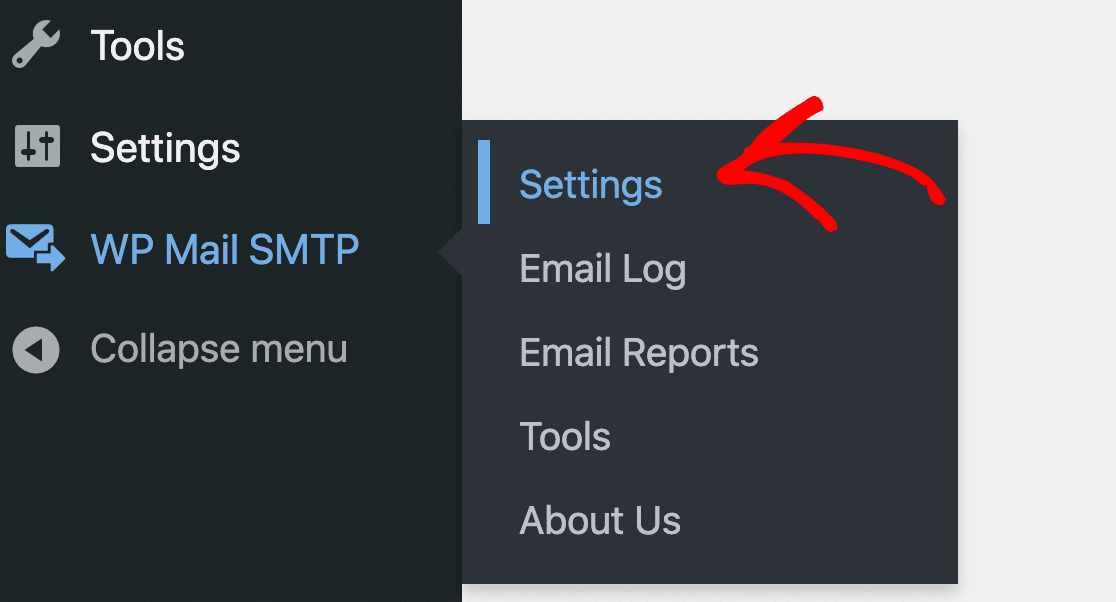
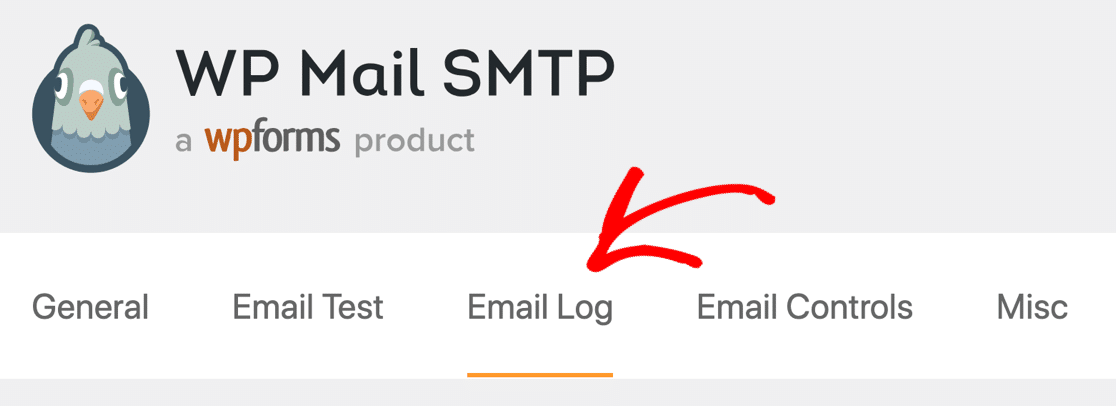
Ardından, üst çubuktan E-posta Günlüğü sekmesine geçin.
Burada, E-posta İçeriğini Günlüğe Kaydet ve Ekleri Kaydet onay kutusunu seçtiğinizden emin olun.
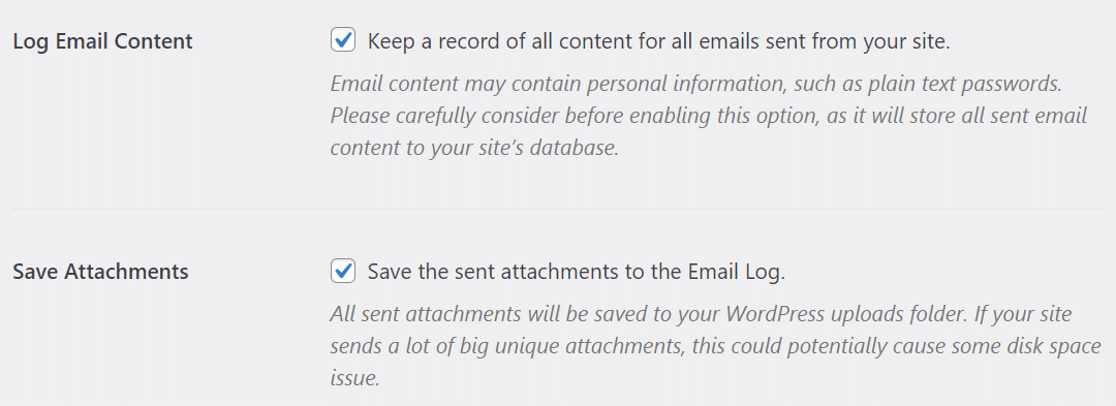
Değişikliklerin etkili olması için aşağı kaydırın ve Ayarları Kaydet düğmesine basın.
Bunu test etmek için, bir BackWPup yedekleme işini manuel olarak çalıştırabilir ve ardından günlük dosyasının nasıl göründüğünü görmek için e-posta günlüğünü kontrol edebiliriz.
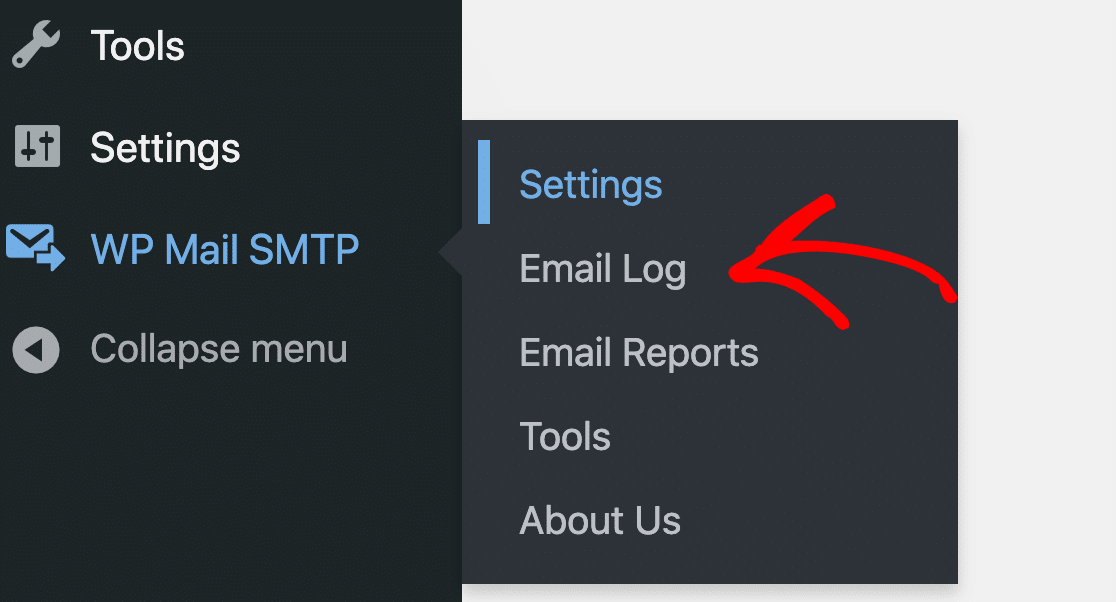
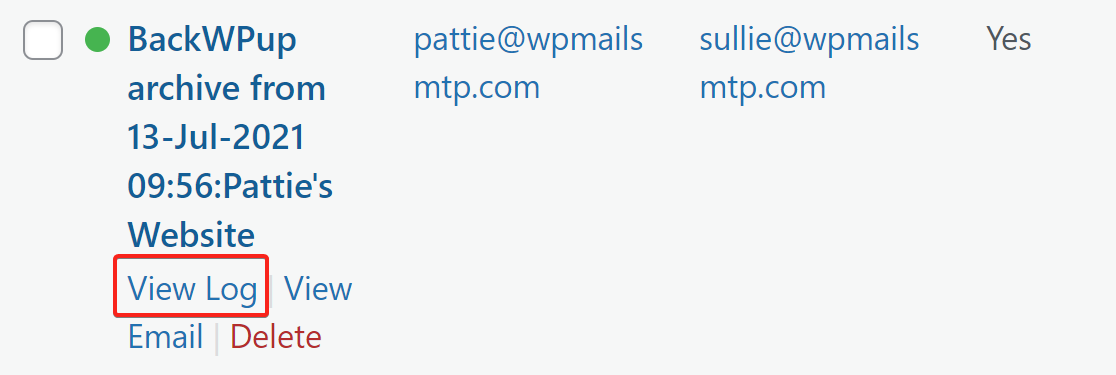
Günlük ekranında, BackWPup'tan gönderilen yeni yedekleme e-postasını görmelisiniz. Farenizi bunun üzerine getirin ve günlük ayrıntılarını açmak için Günlüğü Görüntüle düğmesini tıklayın.
Sağ kenar çubuğunda, Ekler sekmesinin altında yedekleme dosyasını bulacaksınız. Dosyayı bilgisayarınıza indirmek için üzerine tıklayabilirsiniz.

Bu kadar! Artık BackWPup'un e-posta göndermemesini nasıl düzelteceğinizi ve ekleri nasıl kaydedeceğinizi biliyorsunuz.
BackWPup E-postalarınızı Şimdi Düzeltin
Sonraki: Bu Güvenlik Eklentilerini Kontrol Edin
Web siteniz saldırıya uğradıysa, içeriği kolayca geri yükleyebilmeniz için yedeklerinizi aldığınızdan memnun olacaksınız. Ancak ilk etapta sitenizi yeniden oluşturma zahmetinden kaçınmak daha iyidir.
Değişiklikleri ve güvenlik uyarılarını izlemek, sitenizde beklenmedik bir şey olursa size erken uyarı verebilir. Başlangıç noktası olarak, WordPress'teki kullanıcı etkinliğini izlemek için en iyi güvenlik eklentileri ve en iyi eklentiler hakkındaki makalelerimize göz atın.
WP Mail SMTP, birçok farklı WordPress eklentisinde e-posta sorunlarını düzeltmeye yardımcı olur. Örneğin, Elementor Form e-postalarıyla ilgili e-posta sorunları yaşıyorsanız, Elementor Formlarının e-posta göndermeme sorununu düzeltmek için bu talimatları görebilirsiniz.
E-postalarınızı düzeltmeye hazır mısınız? En iyi WordPress SMTP eklentisini bugün kullanmaya başlayın. WP Mail SMTP Elite, eksiksiz Beyaz Eldiven Kurulumu içerir ve 14 günlük para iade garantisi sunar.
Bu makale size yardımcı olduysa, daha fazla WordPress ipucu ve öğreticisi için lütfen bizi Facebook ve Twitter'da takip edin.