
Come registrare le e-mail degli ordini WooCommerce
Pubblicato: 2021-09-16Vuoi registrare le email di WooCommerce?
La registrazione delle e-mail ti consente di monitorare la consegna delle e-mail e vedere le e-mail che il tuo negozio invia ai clienti.
In questo articolo, ti mostreremo il modo semplice per registrare, tracciare e inviare nuovamente i messaggi di WooCommerce.
Correggi ora le tue e-mail WooCommerce
Come posso controllare i registri e-mail in WooCommerce?
È facile controllare i registri e-mail di WooCommerce utilizzando WP Mail SMTP.
Quando installi WP Mail SMTP, terrà traccia di ogni email inviata dal tuo sito web.
Successivamente, sarai in grado di:
- Invia nuovamente le e-mail degli ordini WooCommerce
- Inoltra le email WooCommerce a un indirizzo alternativo
- Visualizza lo stato di consegna delle singole e-mail
- Stampa e-mail WooCommerce
- Invia nuovamente le e-mail di reimpostazione della password e invia nuovamente le e-mail di attivazione dell'account
- E molto altro ancora.
Il tuo registro e-mail potrebbe rivelarsi vitale quando fornisci il servizio clienti o risolvi una controversia. Mettiamo a punto il tuo ora.
Come registrare le e-mail degli ordini WooCommerce
Inizieremo installando WP Mail SMTP e poi ti mostreremo come registrare le email. Alla fine, ti mostreremo anche alcune altre utili funzionalità che renderanno più semplice la gestione delle email inviate ai tuoi clienti.
- Installa WP Mail SMTP
- Visualizza il tuo registro e-mail di WooCommerce
- Traccia e invia nuovamente le e-mail degli ordini WooCommerce
Diamo prima un'occhiata a un modo per stampare le e-mail degli ordini.
1. Installa WP Mail SMTP
Innanzitutto, installiamo il plug-in SMTP di WP Mail sul tuo sito web. Avrai bisogno della versione Pro per attivare la registrazione e-mail.
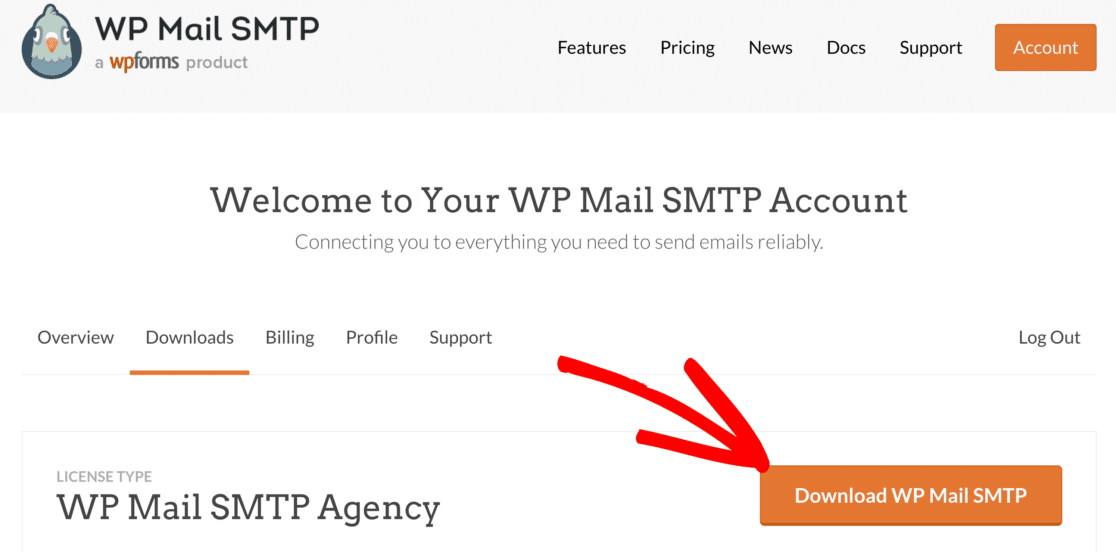
Per scaricare il plug-in, vai al tuo account SMTP WP Mail e passa alla scheda Download . Scarica l'ultima versione del file del plug-in.
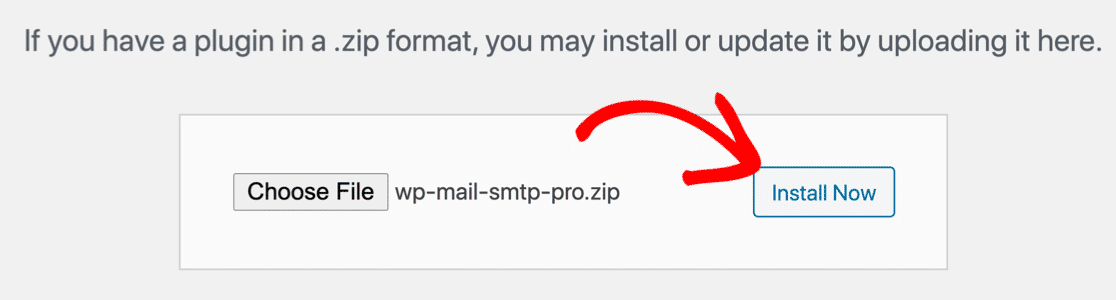
Quindi, accedi alla dashboard di WordPress. Qui, ti consigliamo di caricare il plug-in e attivarlo .
Quando il plug-in è stato attivato, vedrai la procedura guidata di configurazione aperta nel tuo browser.
Scegli un provider di posta elettronica
Quando invii e-mail da WooCommerce, le invia tramite il tuo server web. In molti casi, ciò fa sì che le e-mail vadano nella cartella spam del cliente.
Quindi, in questo passaggio, sceglieremo un nuovo provider di posta elettronica transazionale per gestire la tua posta. Ci sono opzioni gratuite e a pagamento qui in modo da poter scegliere la soluzione migliore per il tuo sito.
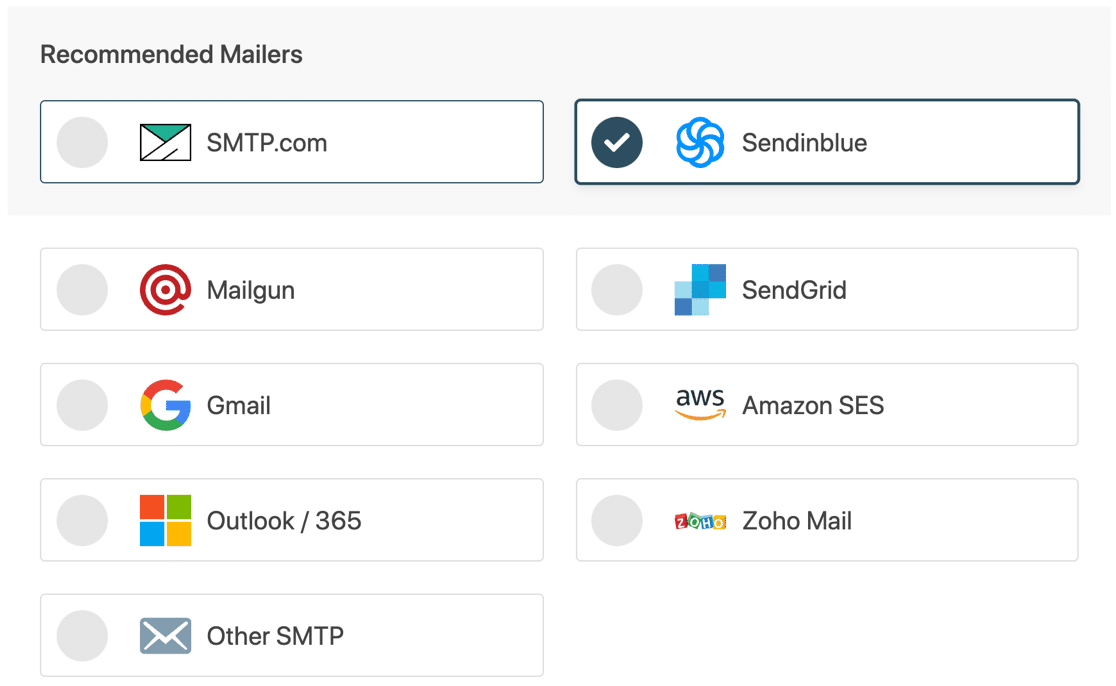
Se non sei sicuro di cosa scegliere, ti consigliamo Sendinblue o SMTP.com. Questi sono entrambi provider di posta elettronica transazionali professionali facili da configurare in WordPress.
Se preferisci, puoi scegliere un altro provider, incluso Altro SMTP se desideri utilizzare un server SMTP esterno.
Pronto per andare avanti? Ora possiamo configurare il provider di posta elettronica e completare la connessione al tuo sito WooCommerce. Abbiamo la documentazione completa per ogni provider di posta elettronica per rendere tutto più semplice. Fare clic sul collegamento seguente per passare alla documentazione del provider di posta elettronica scelto:
| Mailer disponibili in tutte le versioni | Mailer in WP Mail SMTP Pro |
|---|---|
| SMTP.com | Microsoft 365/prospettiva |
| Sendinblue | Amazon SES |
| Fucile da posta | Posta di Zoho |
| InviaGrid | |
| Gmail/Google Workspace | |
| Altro SMTP |
Bisogno di una mano?
La nostra licenza Elite include White Glove Setup per SMTP.com o Mailgun.
Torna a questa guida quando sei pronto per passare al passaggio successivo.
Abilita registrazione e-mail WooCommerce
In questo passaggio, abiliteremo la registrazione e-mail di base per WooCommerce. Questa impostazione terrà traccia delle intestazioni dell'e-mail e dello stato di consegna dell'e-mail e lo memorizzerà nel registro e-mail di WordPress.
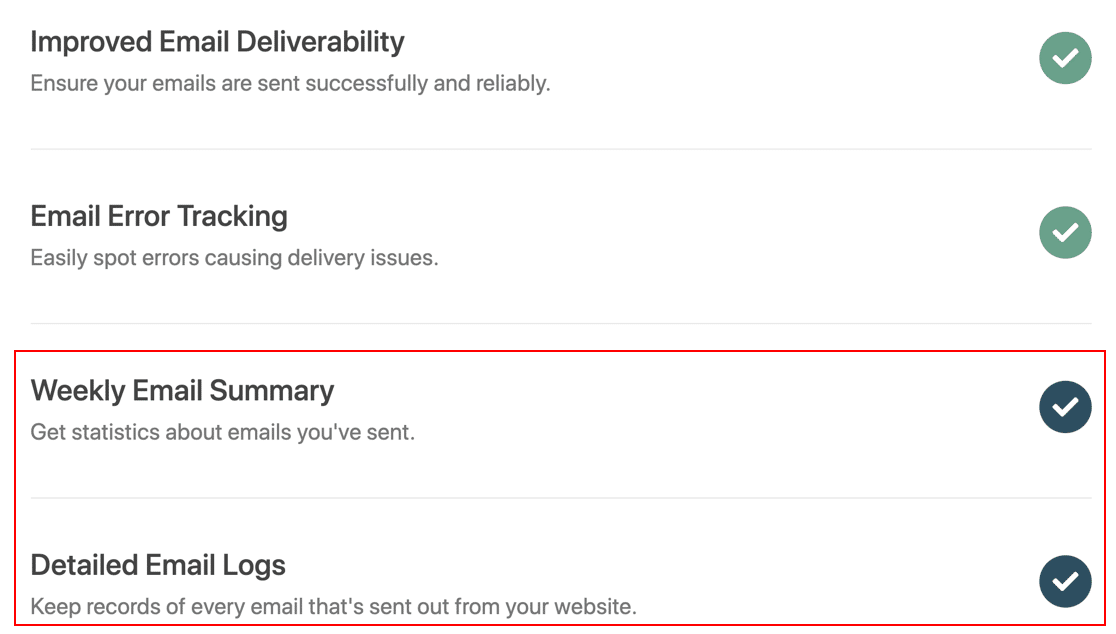
Al termine della configurazione guidata, vedrai che le impostazioni del registro e-mail dettagliato e del riepilogo e-mail settimanale sono deselezionate. Assicurati di selezionare entrambe queste caselle di controllo prima di andare avanti.
Salva le tue impostazioni e passa attraverso la procedura guidata al passaggio finale. Riceverai un'e-mail di prova automatica per confermare che il tuo nuovo provider di posta elettronica funziona.
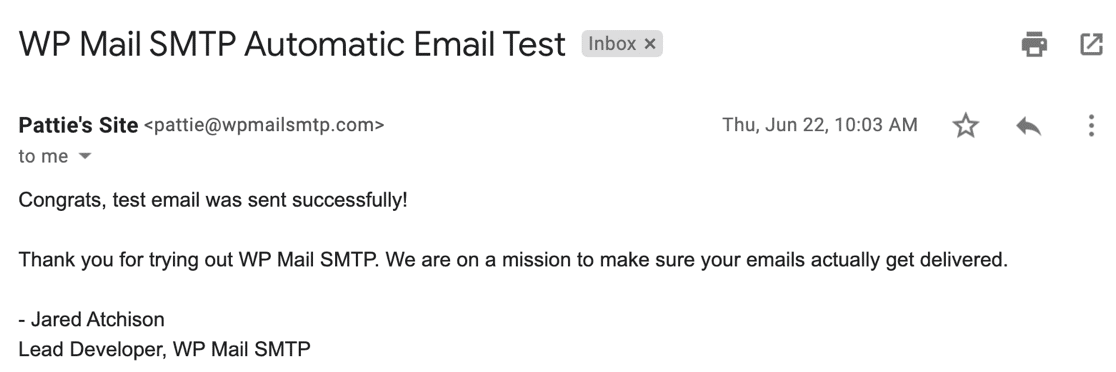
Abbiamo quasi finito! Ora attiviamo la registrazione e-mail anche per il corpo dell'e-mail.
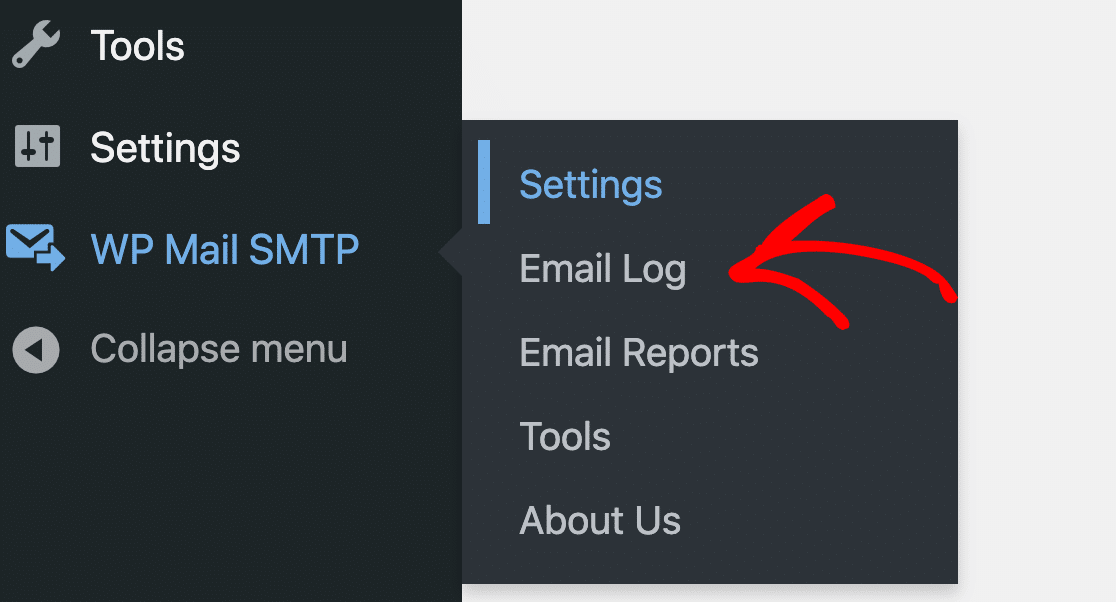
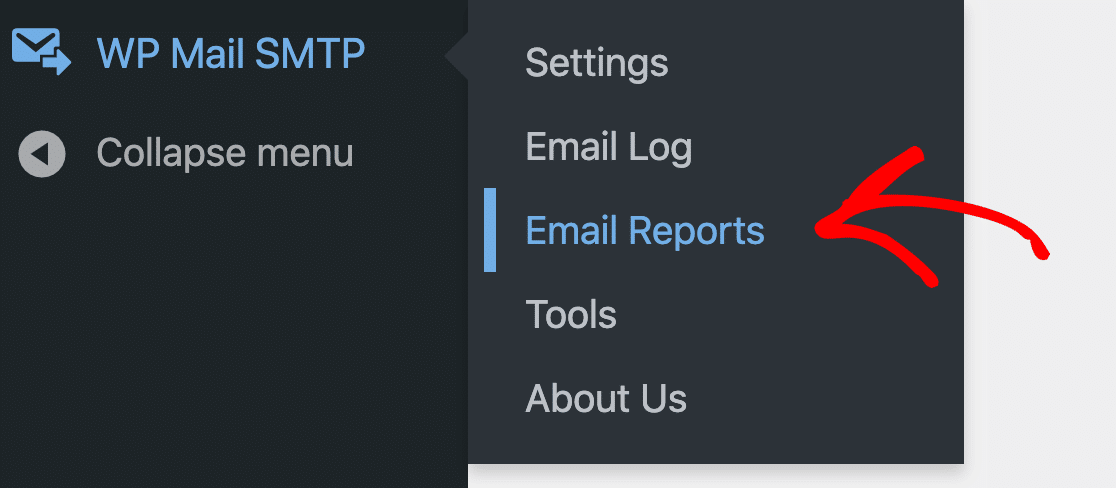
Per farlo, dobbiamo andare su WP Mail SMTP »Impostazioni .
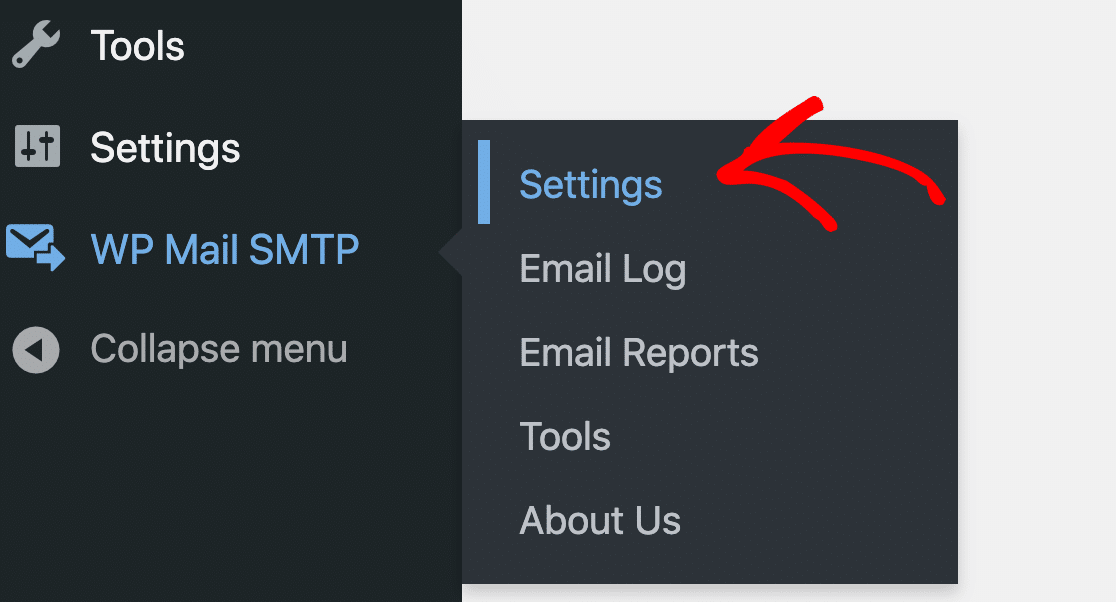
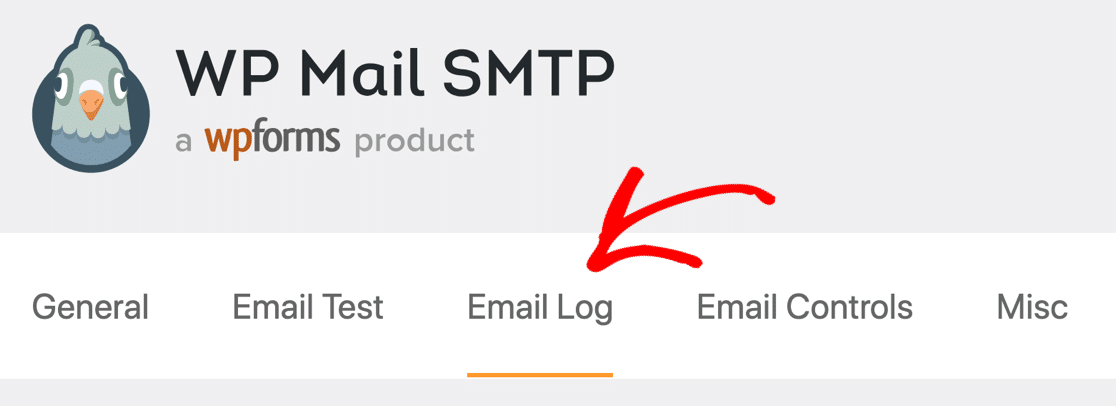
Quindi, fai clic su Registro e-mail nella riga di schede in alto.
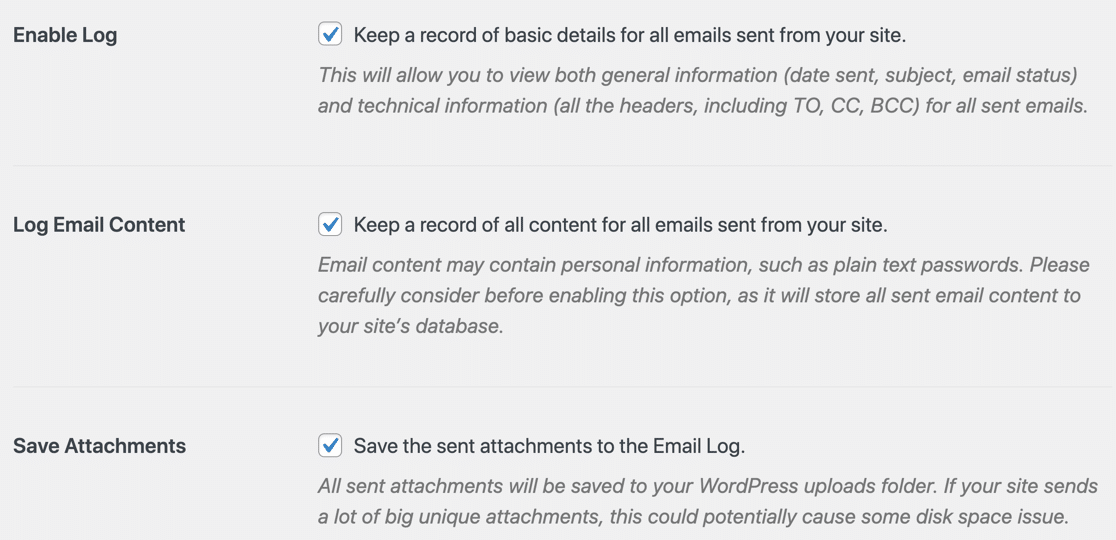
Nella pagina delle impostazioni del registro e-mail, Abilita registro sarà già selezionato. Al di sotto di ciò, assicurati di abilitare Log Email Content .
Se lo desideri, puoi anche salvare gli allegati . Se invii fatture o ricevute WooCommerce, probabilmente vorrai selezionarlo mentre sei qui.
Fai clic su Salva impostazioni per salvare i tuoi progressi finora.
A questo punto, dovrai attendere la generazione di alcune e-mail di ordine. Se non vuoi aspettare, puoi fare clic sulla scheda Test e-mail per inviare alcune e-mail di prova da WP Mail SMTP.
Diamo un'occhiata al tuo nuovo registro e-mail di WooCommerce per vedere i nuovi strumenti a cui hai accesso.
2. Visualizza il tuo registro e-mail di WooCommerce
Ora abbiamo attivato la registrazione e-mail e stiamo registrando l'intero contenuto di ogni e-mail di ordine.
Apriamo WP Mail SMTP » Registro e-mail e diamo un'occhiata a un tipico registro e-mail di WooCommerce.
In questo esempio, abbiamo 2 email che sono state generate automaticamente quando un cliente ha effettuato un ordine.

La fonte è WooCommerce che rende facile selezionarli.
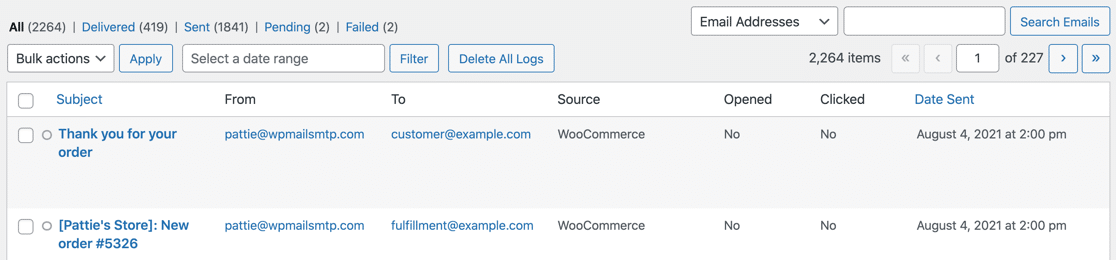
Dal registro e-mail, possiamo anche vedere:
- Oggetto dell'email
- Da e A indirizzo
- Apri e fai clic sui dettagli di monitoraggio
- Data e ora di invio
Ora esaminiamo un singolo registro di posta elettronica per vedere cos'altro possiamo fare.
Sposta il mouse sulla riga dell'oggetto e fai clic su Visualizza registro .
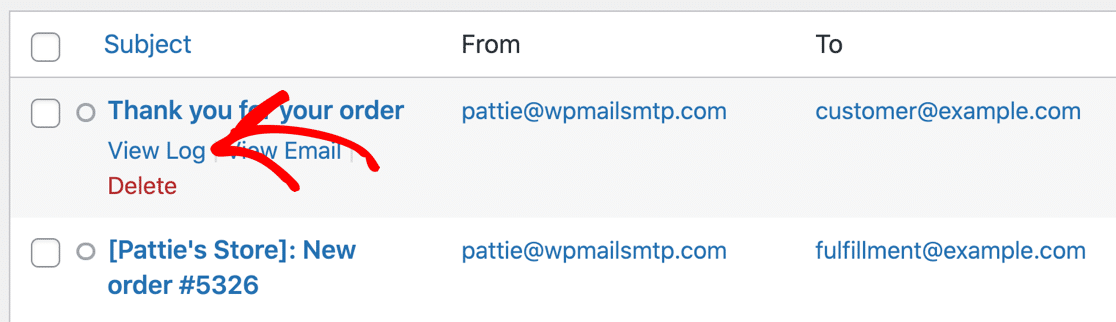
Ora possiamo vedere il file di registro per questa e-mail di ordine in un layout a schermo intero.
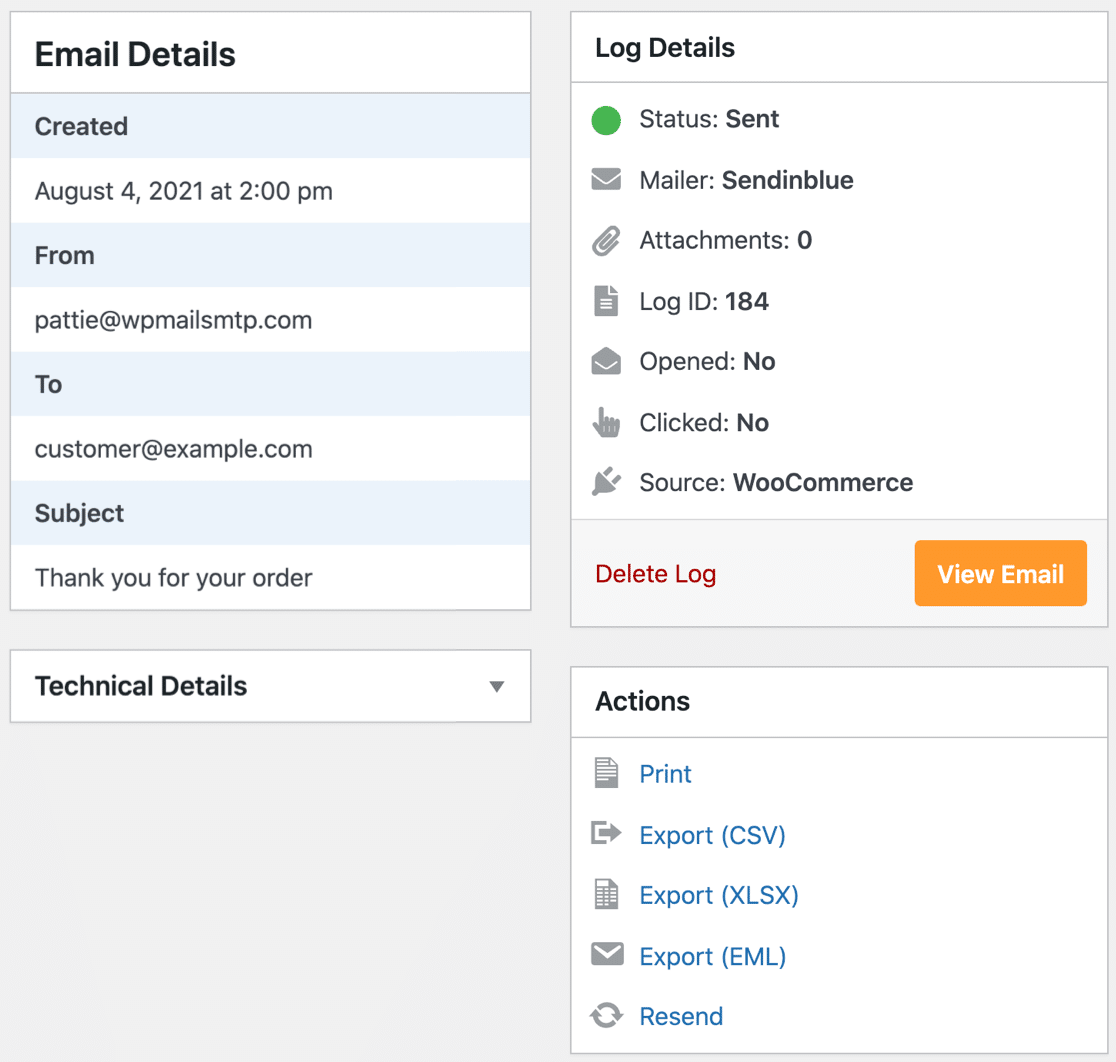
Dal registro e-mail è possibile:
- Visualizza l'e-mail inviata (utile se stai utilizzando un plug-in di personalizzazione dell'e-mail di WooCommerce e desideri verificare che il layout sia corretto)
- Stampa il registro e-mail
- Esporta il tuo registro e-mail in CSV o XLSX
- Esporta l'intera email e gli allegati come file EML
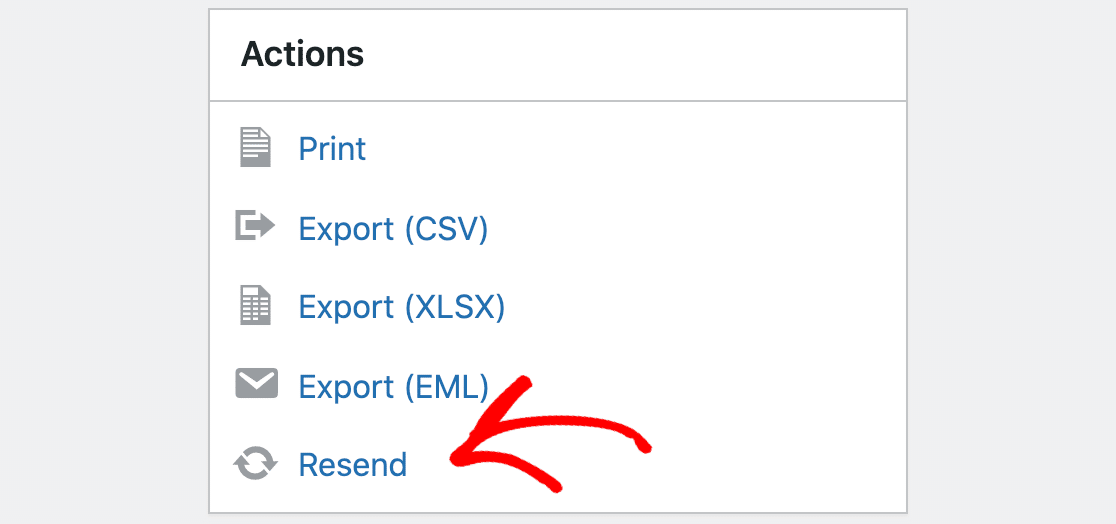
- Invia nuovamente l'e-mail, che esamineremo nella prossima sezione.
Grande! Ora sai come visualizzare i registri e-mail di WooCommerce. Nella sezione finale, daremo un'occhiata più da vicino ad alcuni degli strumenti extra che puoi utilizzare per gestire le email degli ordini.
3. Traccia e invia nuovamente le e-mail degli ordini WooCommerce
Ora hai risolto WooCommerce che non inviava e-mail con WP Mail SMTP e hai anche il tuo registro e-mail WooCommerce attivo e funzionante.
Diamo un'occhiata più da vicino a 2 importanti funzionalità che ti aiuteranno a gestire le email degli ordini.
Innanzitutto, diamo un'occhiata al nuovo invio di e-mail di ordine non riuscito dal registro e-mail.
Come inviare nuovamente le e-mail di ordine WooCommerce
Di tanto in tanto, un'e-mail potrebbe comunque non riuscire quando viene inviata da WooCommerce, anche se stai utilizzando WP Mail SMTP.
Ad esempio, il tuo provider di posta elettronica o il server SMTP potrebbero andare offline per un breve periodo.
Se ciò accade, puoi facilmente inviare nuovamente le e-mail degli ordini WooCommerce dal tuo registro e-mail, individualmente o in blocco.
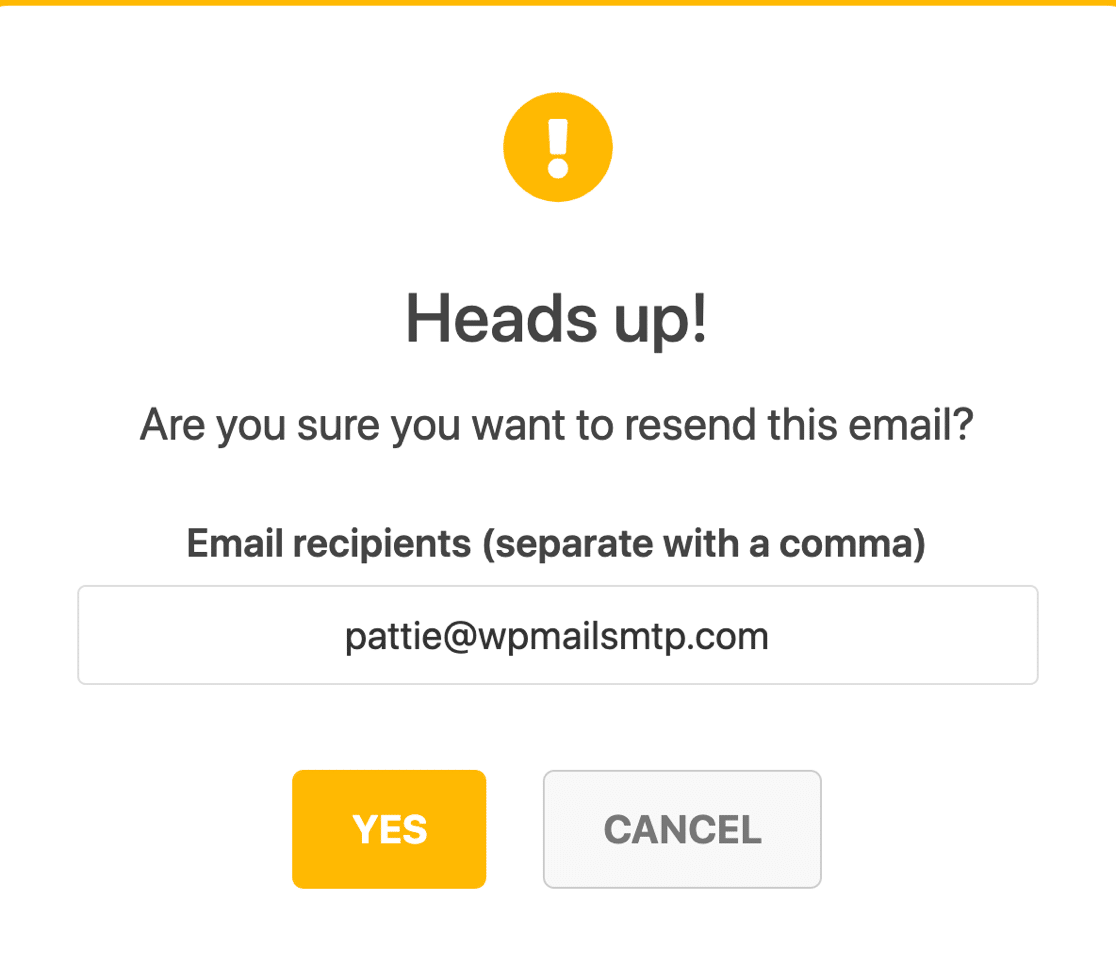
Puoi anche modificare l'indirizzo del destinatario quando invii nuovamente un'e-mail individualmente.
Se lo desideri, puoi aggiungere più indirizzi separati da virgole. Questo è un ottimo modo per inviare nuovamente l'e-mail dell'ordine a un indirizzo alternativo fornito dal cliente.
Saprai quando un'e-mail non riesce perché ha un punto rosso accanto.
Se vedi un sacco di email come questa, puoi selezionare le caselle per inviarle nuovamente tutte contemporaneamente.
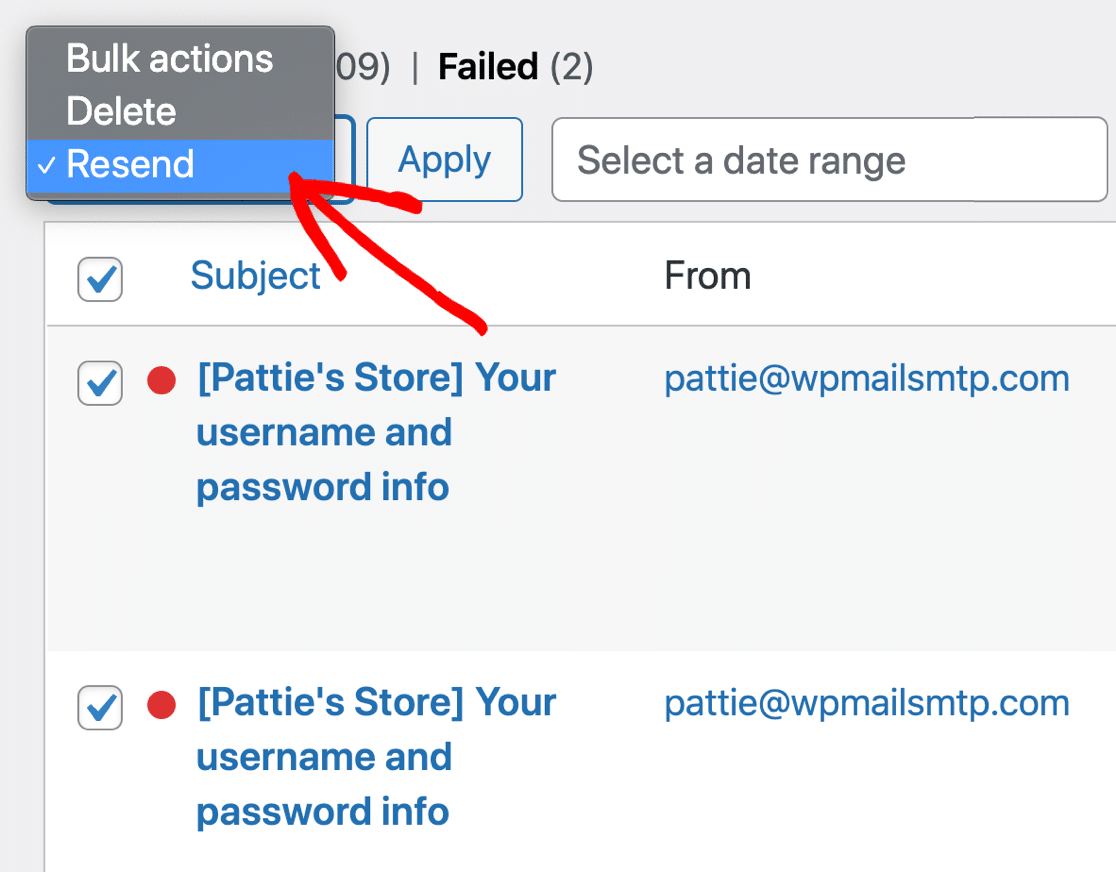
WP Mail SMTP metterà in coda le e-mail in background, quindi questo non rallenterà il tuo server web, anche se invii nuovamente molte e-mail contemporaneamente.
Il monitoraggio dello stato di consegna è solo uno dei modi in cui puoi monitorare le e-mail degli ordini WooCommerce. Diamo un'occhiata agli altri 2 nella sezione finale.
Come monitorare le e-mail degli ordini WooCommerce
Abbiamo già esaminato il monitoraggio dello stato di consegna in WP Mail SMTP. Il monitoraggio dello stato di consegna è abilitato finché la registrazione e-mail è attiva.
Inoltre, puoi anche tenere traccia delle aperture e dei clic nelle tue e-mail. Ciò rende WP Mail SMTP un fantastico plug-in per il monitoraggio degli utenti per i negozi WooCommerce.
Puoi vedere le aperture e i clic per singole email o misurare le prestazioni per un gruppo di email nel tuo Rapporto email .
Per prima cosa, torniamo a WP Mail SMTP »Impostazioni e fai clic sulla scheda Registro e-mail .
Successivamente, attiveremo il monitoraggio di apertura e clic. Assicurati di controllare queste opzioni:
- Apri il monitoraggio della posta elettronica
- Fare clic sul monitoraggio del collegamento
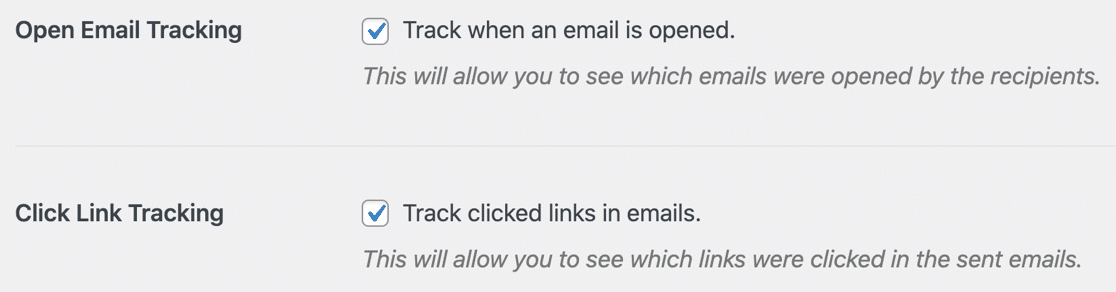
Stupendo! Ora sarai in grado di vedere come stanno andando le tue email.
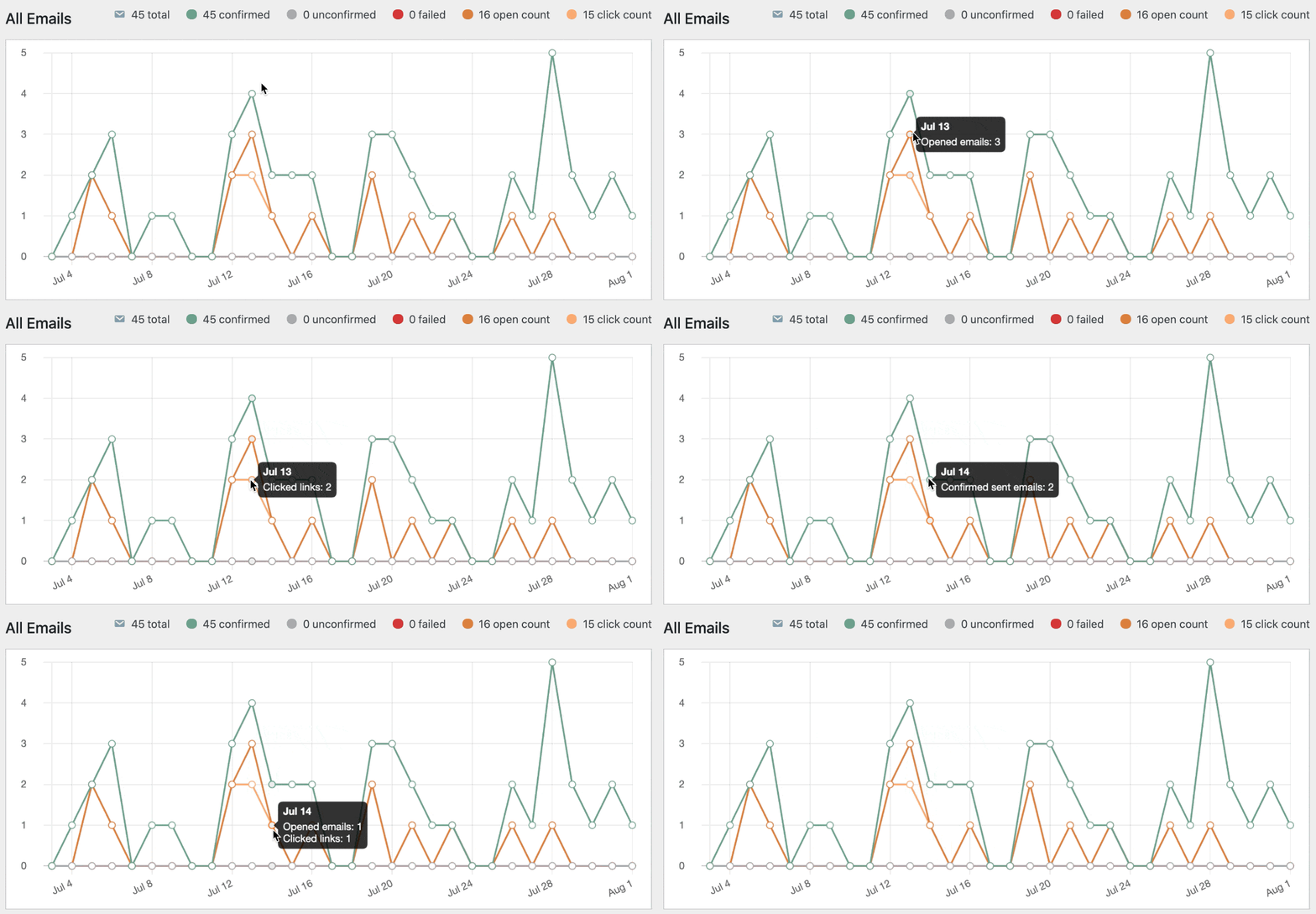
Per prima cosa, vediamo i dati di tracciamento di apertura e clic nei tuoi Rapporti e-mail .
Il tuo rapporto e-mail combina il monitoraggio dello stato di consegna, il monitoraggio dell'apertura e il monitoraggio dei clic in un grafico. Puoi vedere un totale per tutte le email o raggruppare il grafico per riga dell'oggetto.
E puoi anche vedere il tracciamento di apertura e clic per ogni singola e-mail nel tuo registro e-mail.
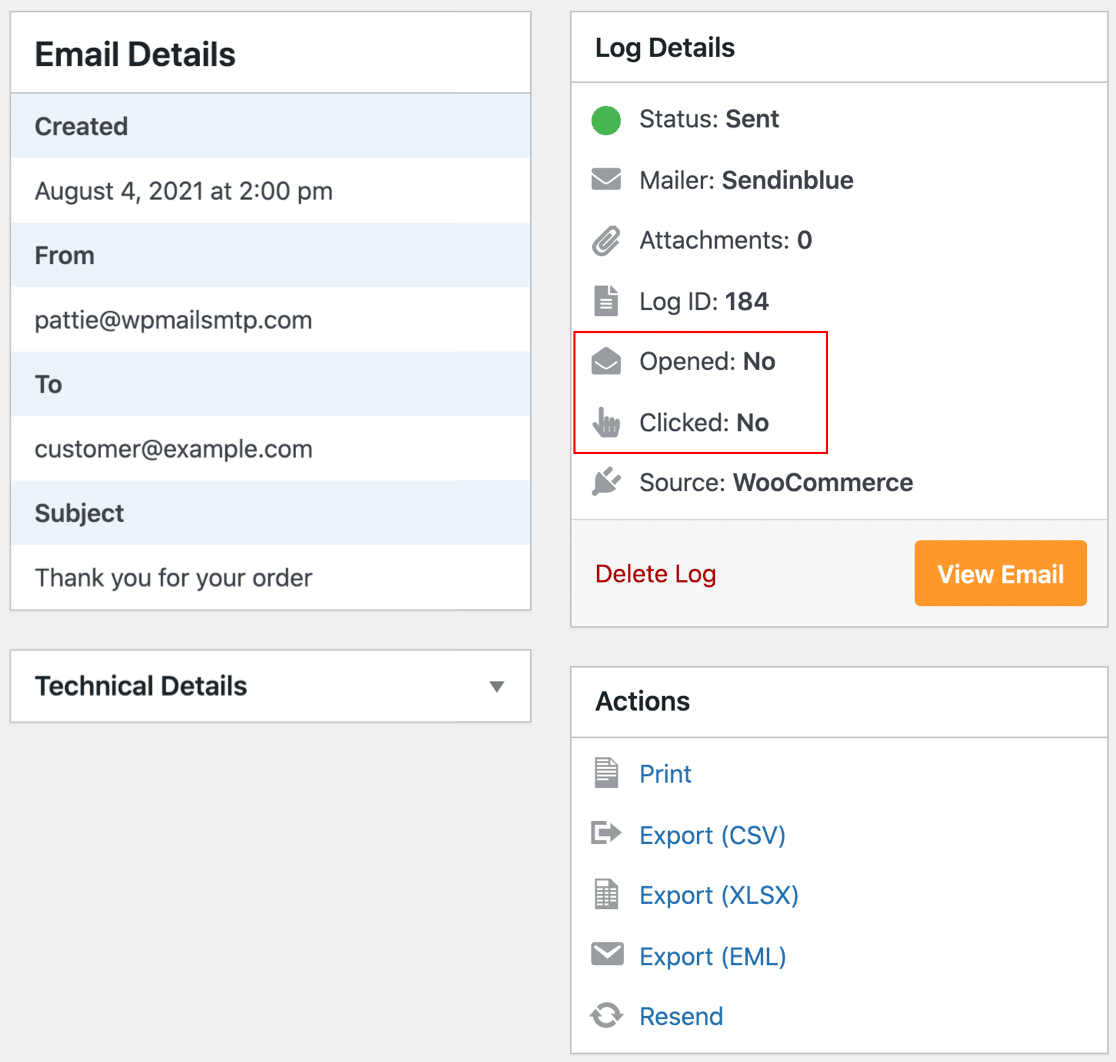
In questo caso, il cliente non ha aperto l'e-mail, quindi potremmo ricontattarlo per assicurarci che l'abbia ricevuto.
Questo è un ottimo strumento per tutte le e-mail che invii da WordPress perché ti consente di tenere traccia delle e-mail anche dai plug-in dei moduli di contatto.
E questo è tutto! Ora sai come impostare il tuo registro e-mail WooCommerce.
Correggi ora le tue e-mail WooCommerce
Quindi, crea una newsletter per i tuoi clienti
Stai usando la posta elettronica per tenere aggiornati i tuoi clienti? L'e-mail è essenziale se vuoi che i clienti tornino per gli acquisti ripetuti.
Puoi facilmente creare la tua mailing list e creare newsletter senza uscire dalla dashboard di WordPress!
Inizia con questa guida ai migliori plugin per newsletter per WordPress.
Pronto a correggere le tue email? Inizia oggi con il miglior plugin SMTP per WordPress. WP Mail SMTP Elite include la configurazione completa del guanto bianco e offre una garanzia di rimborso di 14 giorni.
Se questo articolo ti ha aiutato, seguici su Facebook e Twitter per ulteriori suggerimenti e tutorial su WordPress.