
WooCommerceの注文メールを記録する方法
公開: 2021-09-16WooCommerceのメールをログに記録しますか?
メールをログに記録すると、メールの配信可能性を追跡し、ストアが顧客に送信しているメールを確認できます。
この記事では、WooCommerceメッセージをログに記録、追跡、再送信する簡単な方法を紹介します。
WooCommerceのメールを今すぐ修正
WooCommerceでメールログを確認するにはどうすればよいですか?
WP Mail SMTPを使用すると、WooCommerceの電子メールログを簡単に確認できます。
WP Mail SMTPをインストールすると、Webサイトから送信されたすべての電子メールが追跡されます。
その後、次のことができるようになります。
- WooCommerceの注文メールを再送信する
- WooCommerceのメールを別のアドレスに転送する
- 個々のメールの配信状況を確認する
- WooCommerceのメールを印刷する
- パスワードリセットメールを再送信し、アカウントアクティベーションメールを再送信します
- そしてもっとたくさん。
あなたの電子メールログは、顧客サービスを提供したり、紛争を解決したりするときに不可欠であることがわかります。 さあ、セットアップしましょう。
WooCommerceの注文メールを記録する方法
まず、WP Mail SMTPをインストールしてから、電子メールをログに記録する方法を説明します。 最後に、顧客に送信される電子メールの管理を容易にするその他の便利な機能についても説明します。
- WPMailSMTPをインストールします
- WooCommerceのメールログを表示する
- WooCommerceの注文メールを追跡して再送信する
最初に注文メールを印刷する方法を見てみましょう。
1. WPMailSMTPをインストールします
まず、WPMailSMTPプラグインをWebサイトにインストールしましょう。 メールログをオンにするには、Proバージョンが必要です。
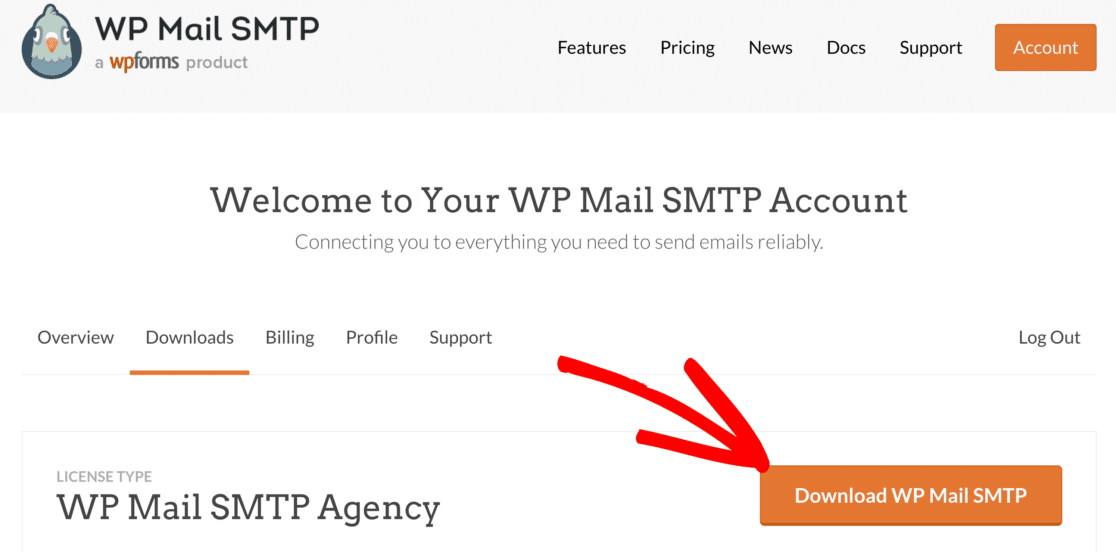
プラグインをダウンロードするには、WP Mail SMTPアカウントに移動し、[ダウンロード]タブに切り替えます。 プラグインファイルの最新バージョンをダウンロードします。
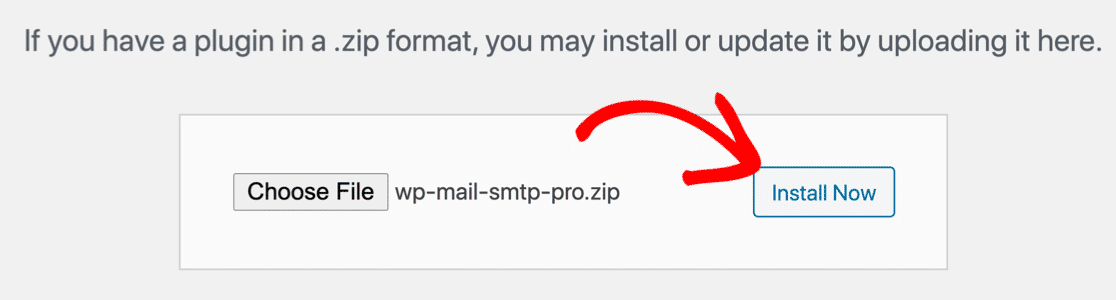
次に、WordPressダッシュボードにログインします。 ここでは、プラグインをアップロードしてアクティブ化する必要があります。
プラグインがアクティブ化されると、ブラウザでセットアップウィザードが開きます。
メールプロバイダーを選択する
WooCommerceからメールを送信すると、ウェブサーバー経由で送信されます。 多くの場合、これにより、電子メールは顧客のスパムフォルダに送信されます。
したがって、このステップでは、電子メールを処理するための新しいトランザクション電子メールプロバイダーを選択します。 ここには無料と有料のオプションがあるので、サイトに最適なものを選ぶことができます。
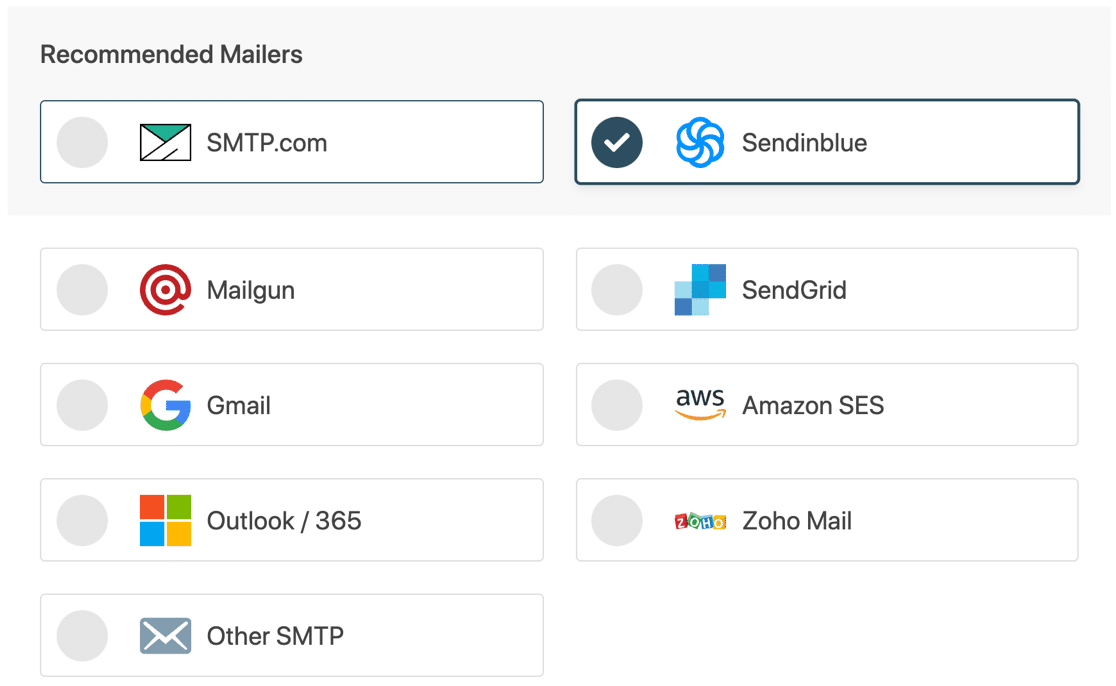
何を選ぶべきかわからない場合は、SendinblueまたはSMTP.comのいずれかをお勧めします。 これらは両方とも、WordPressで簡単に構成できるプロのトランザクションメールプロバイダーです。
必要に応じて、外部SMTPサーバーを使用する場合は[その他のSMTP]を含め、別のプロバイダーを選択できます。
先に進む準備はできましたか? これで、メールプロバイダーを設定し、WooCommerceサイトへの接続を完了することができます。 これを簡単にするために、すべての電子メールプロバイダーの完全なドキュメントがあります。 以下のリンクをクリックして、選択した電子メールプロバイダーのドキュメントにジャンプします。
| すべてのバージョンで利用可能なメーラー | WP MailSMTPProのメーラー |
|---|---|
| SMTP.com | Microsoft 365 / Outlook |
| Sendinblue | アマゾンSES |
| Mailgun | Zoho Mail |
| SendGrid | |
| Gmail / Google Workspace | |
| その他のSMTP |
手が必要?
当社のエリートライセンスには、SMTP.comまたはMailgun用のWhiteGloveSetupが含まれています。
次のステップに進む準備ができたら、このガイドに戻ってください。
WooCommerceのEメールロギングを有効にする
このステップでは、WooCommerceの基本的なメールロギングを有効にします。 この設定は、電子メールヘッダーと電子メール配信ステータスを追跡し、WordPress電子メールログに保存します。
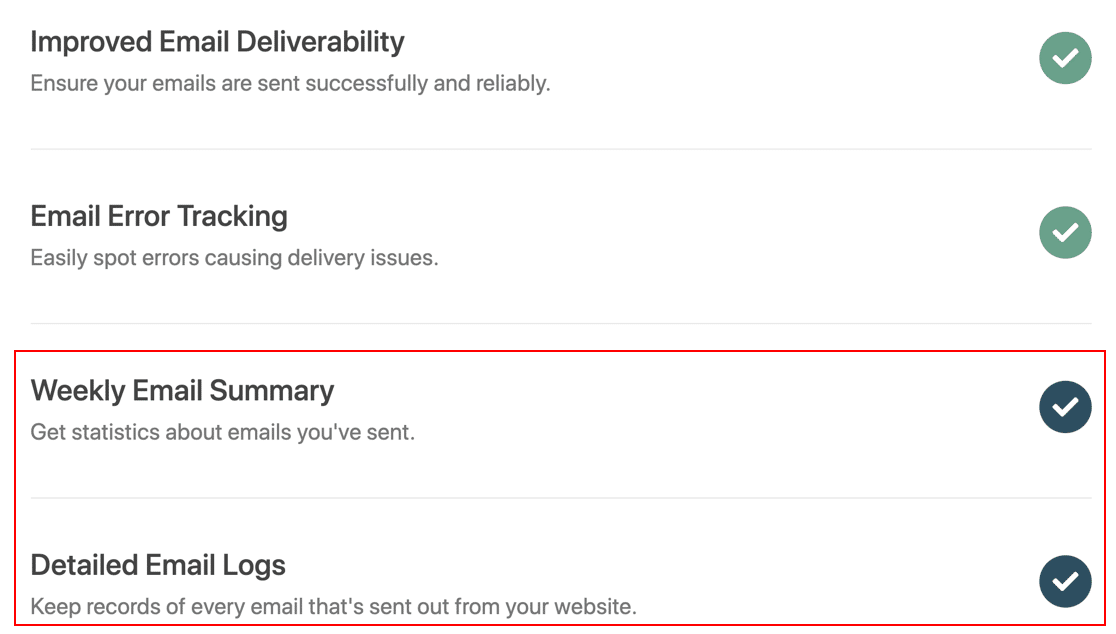
セットアップウィザードが終了すると、[詳細な電子メールログ]と[毎週の電子メールの概要]の設定がオフになっていることがわかります。 先に進む前に、必ずこれらのチェックボックスの両方をチェックしてください。
設定を保存し、ウィザードを最後のステップに進みます。 新しいメールプロバイダーが機能していることを確認するための自動テストメールが届きます。
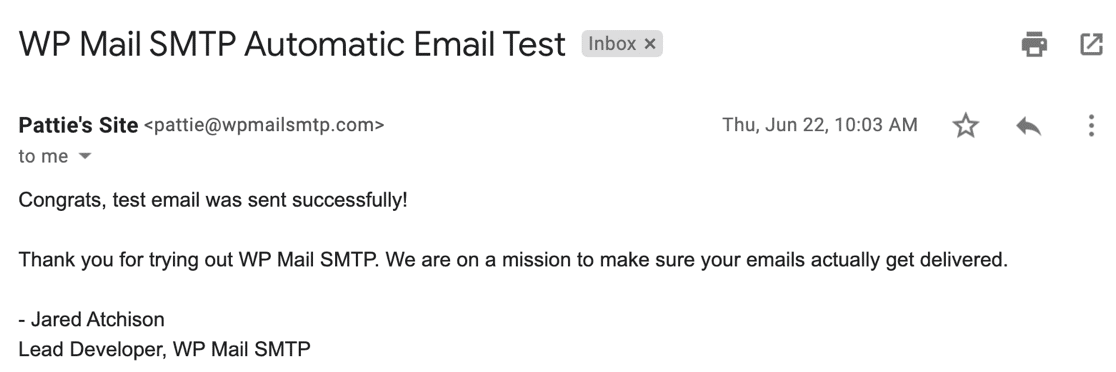
ほぼ完了です。 次に、電子メールの本文についても電子メールロギングをオンにしましょう。
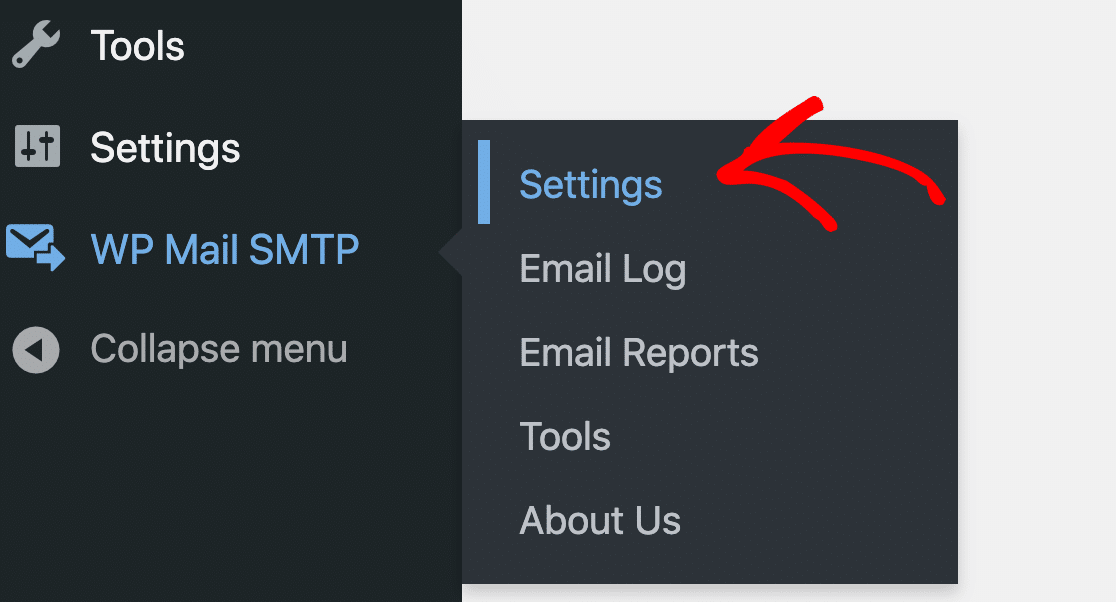
そのためには、 WPMailSMTP»設定に進む必要があります。
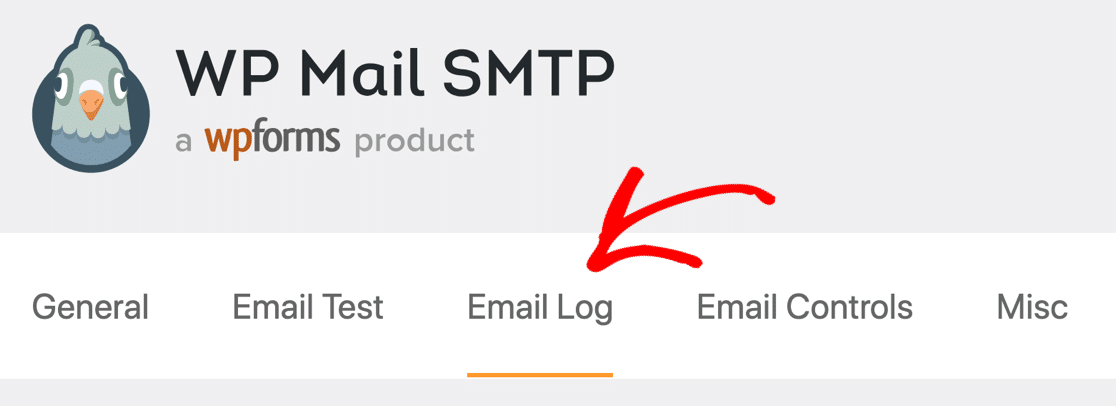
次に、上部のタブの行にある[メールログ]をクリックします。
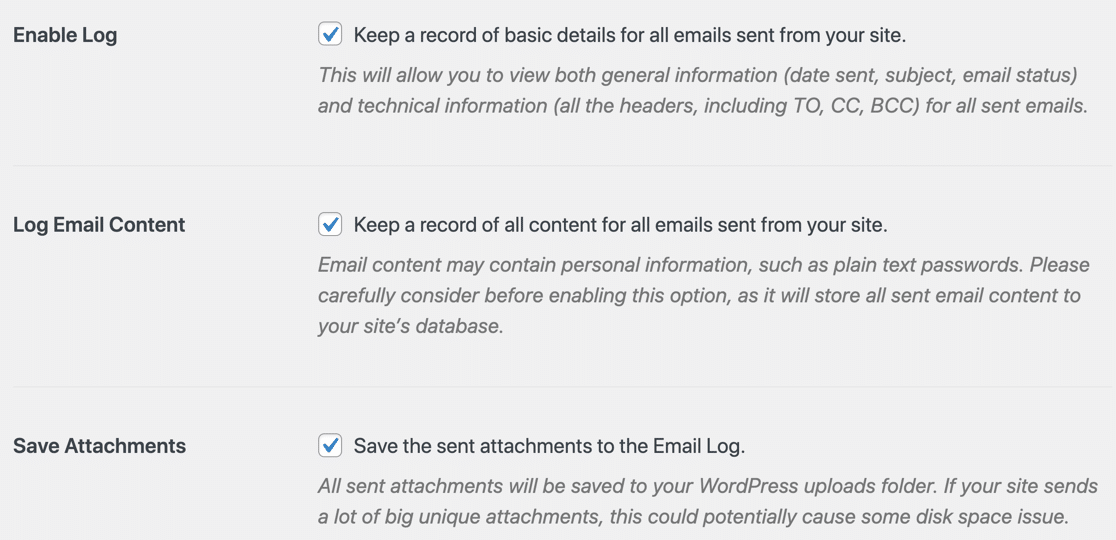
[メールログ設定]ページで、 [ログを有効にする]が既にオンになっています。 その下で、必ずログメールコンテンツを有効にしてください。
必要に応じて、添付ファイルを保存することもできます。 WooCommerceの請求書または領収書を送信する場合は、ここにいるときにこれを選択することをお勧めします。
[設定の保存]をクリックして、これまでの進捗状況を保存します。
この時点で、いくつかの注文メールが生成されるのを待つ必要があります。 待ちたくない場合は、[電子メールテスト]タブをクリックして、WPMailSMTPからいくつかのテスト電子メールを送信できます。
新しいWooCommerceメールログを見て、アクセスできる新しいツールを確認しましょう。
2.WooCommerceのメールログを表示する
これで、電子メールロギングがオンになり、すべての注文電子メールの内容全体が記録されます。
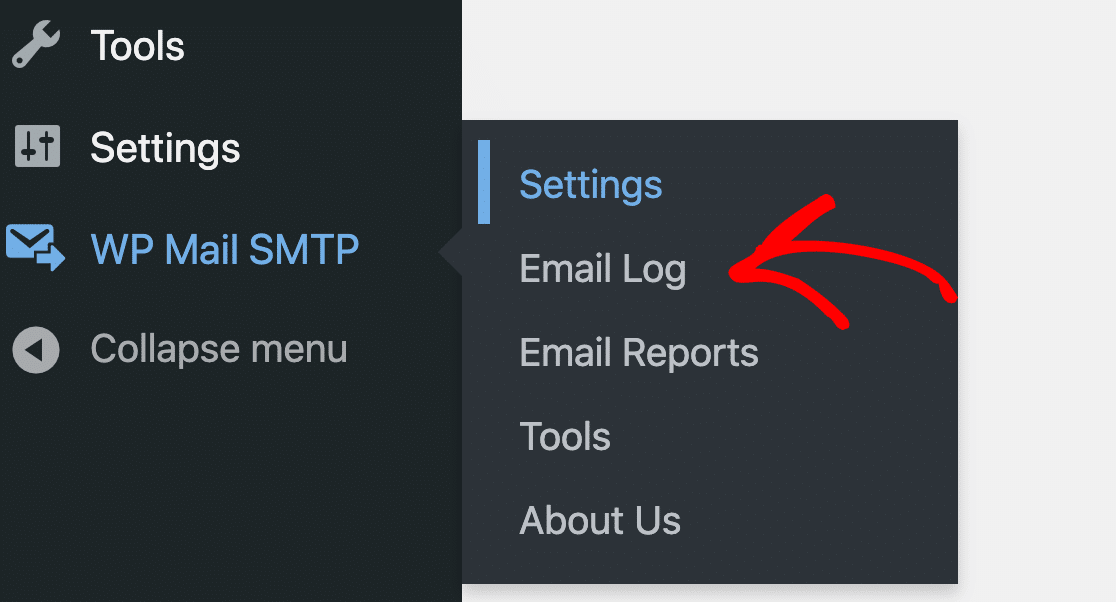
WP Mail SMTP»Eメールログを開いて、WooCommerceからの典型的なEメールログを見てみましょう。

この例では、顧客が注文したときに自動的に生成された2つの電子メールがあります。
ソースはWooCommerceで、簡単に選択できます。
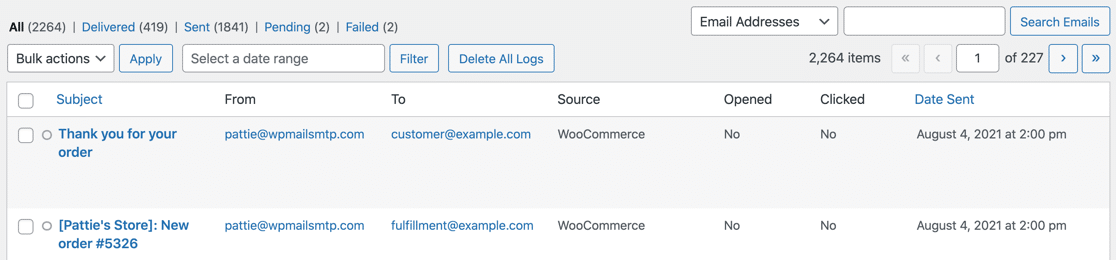
メールログから、次のことも確認できます。
- メールの件名
- 差出人および宛先アドレス
- トラッキングの詳細を開いてクリックします
- 送信日時
次に、個々の電子メールログをチェックして、他に何ができるかを確認しましょう。
件名の上にマウスを移動して、[ログの表示]をクリックします。
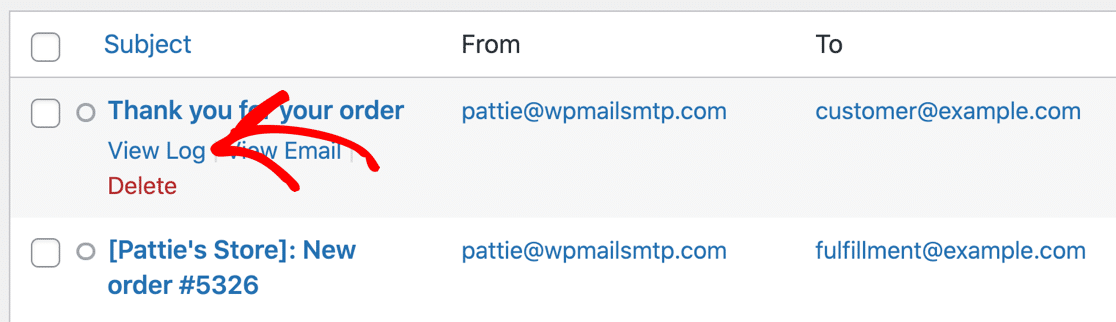
これで、この注文メールのログファイルがフルスクリーンレイアウトで表示されます。
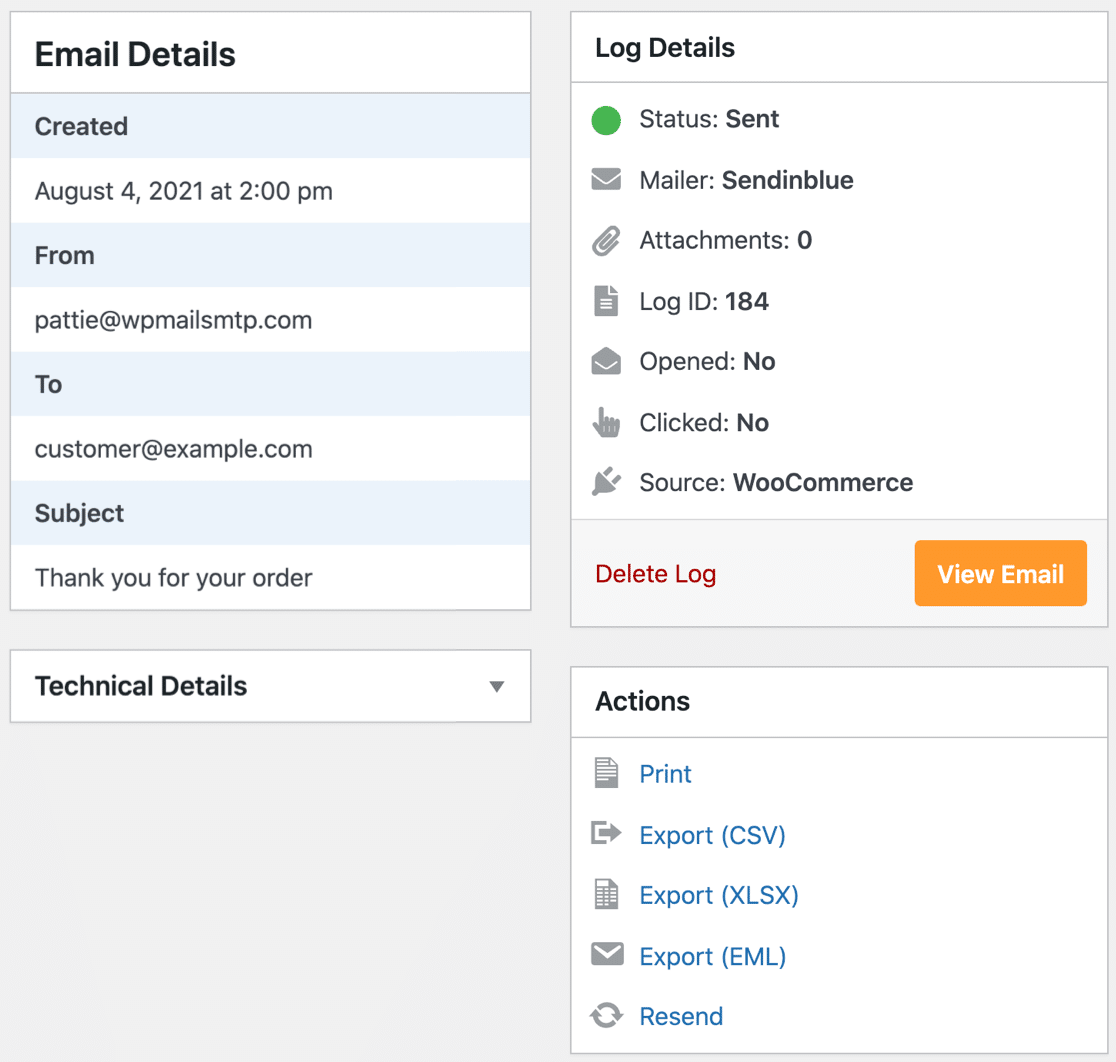
電子メールログから、次のことができます。
- 送信された電子メールを表示します(WooCommerce電子メールカスタマイザープラグインを使用していて、レイアウトが適切であることを確認したい場合に便利です)
- メールログを印刷する
- メールログをCSVまたはXLSXにエクスポートする
- メールと添付ファイル全体をEMLファイルとしてエクスポートする
- 次のセクションで説明するメールを再送信します。
すごい! これで、WooCommerceのメールログを表示する方法がわかりました。 最後のセクションでは、注文メールの管理に使用できる追加のツールのいくつかを詳しく見ていきます。
3.WooCommerceの注文メールを追跡して再送信します
これで、WooCommerceがWP Mail SMTPで電子メールを送信しない問題を修正し、WooCommerceの電子メールログを起動して実行できるようになりました。
注文メールの管理に役立つ2つの重要な機能を詳しく見てみましょう。
まず、失敗した注文の電子メールを電子メールログから再送信する方法を見てみましょう。
WooCommerceの注文メールを再送する方法
WP Mail SMTPを使用している場合でも、WooCommerceから送信されたメールが失敗することがあります。
たとえば、電子メールプロバイダーまたはSMTPサーバーが一時的にオフラインになる場合があります。
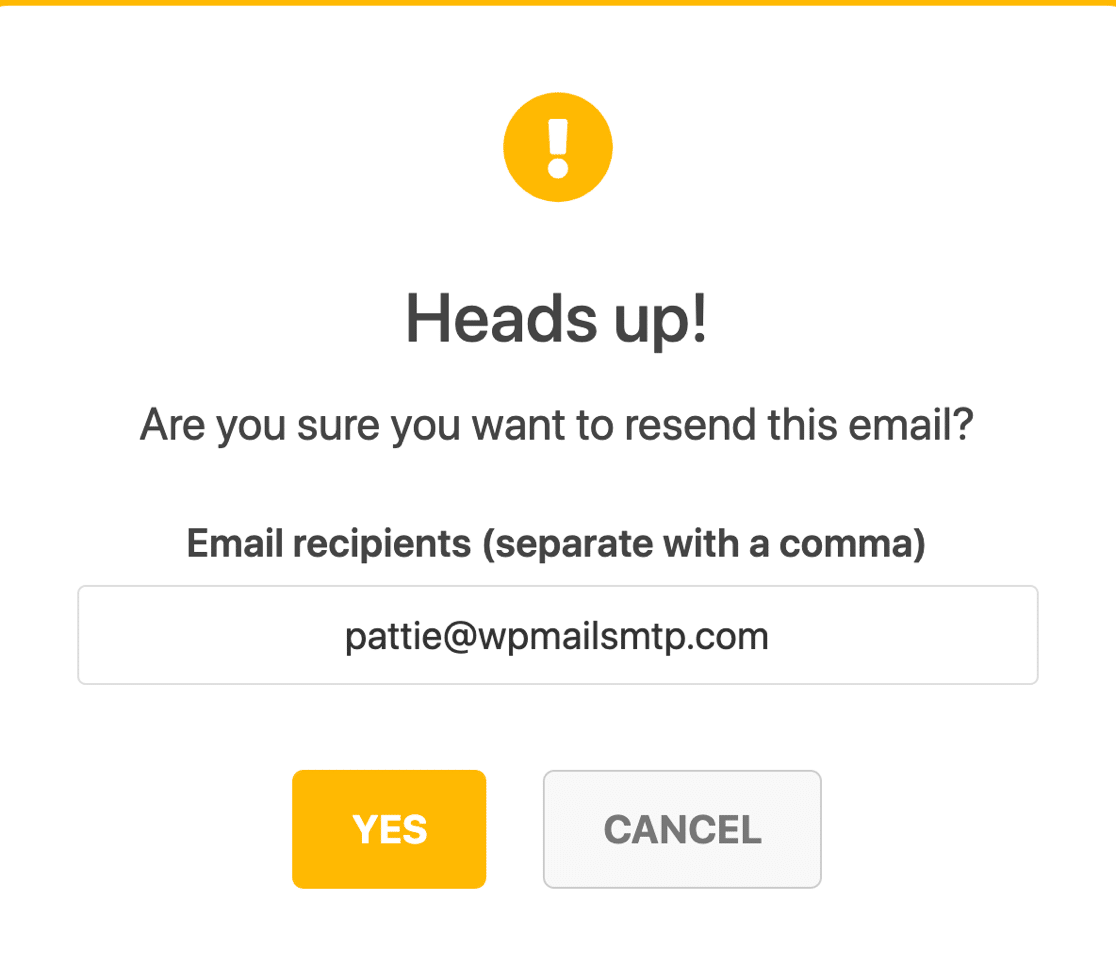
その場合は、WooCommerceの注文メールをメールログから個別にまたはまとめて簡単に再送信できます。
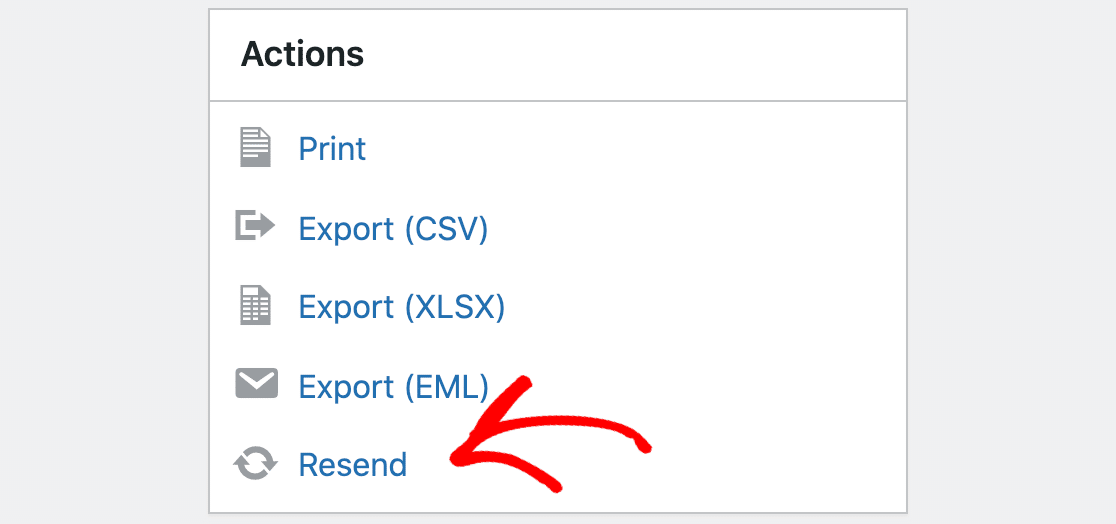
メールを個別に再送信するときに、受信者アドレスを変更することもできます。
必要に応じて、コンマで区切って複数のアドレスを追加できます。 これは、注文メールを顧客から提供された別のアドレスに再送信するための優れた方法です。
メールの横に赤い点があるため、メールが失敗したことがわかります。
このようなメールがたくさん表示された場合は、チェックボックスをオンにして、すべてのメールを同時に再送信できます。
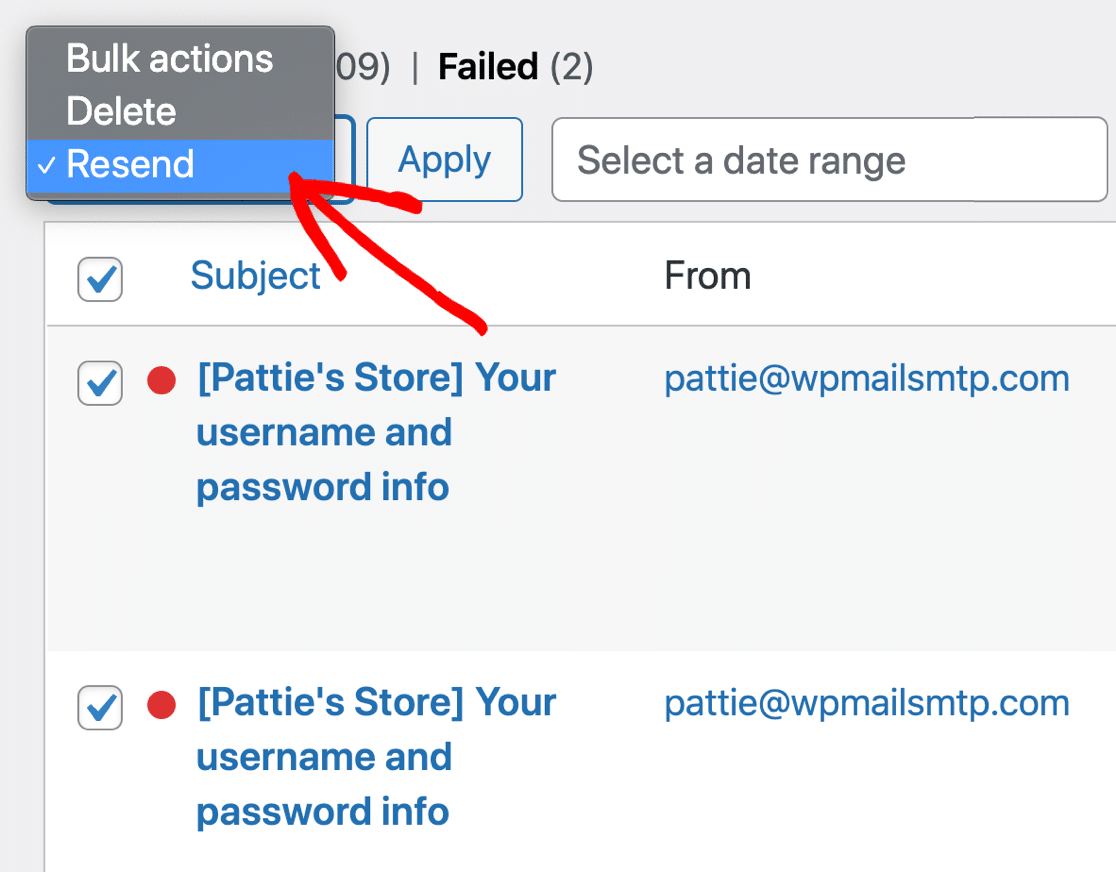
WP Mail SMTPはバックグラウンドで電子メールをキューに入れるので、同時に大量の電子メールを再送信する場合でも、これによってWebサーバーの速度が低下することはありません。
配信ステータスの追跡は、WooCommerceの注文メールを追跡する方法の1つにすぎません。 最後のセクションで他の2つを見てみましょう。
WooCommerceの注文メールを追跡する方法
WPMailSMTPでの配信ステータスの追跡についてはすでに説明しました。 メールログがアクティブになっている限り、配信ステータスの追跡が有効になります。
さらに、メールの開封とクリックを追跡することもできます。 これにより、WPMailSMTPはWooCommerceストア向けの優れたユーザー追跡プラグインになります。
個々の電子メールの開封とクリックを確認したり、電子メールレポートで電子メールのグループのパフォーマンスを測定したりできます。
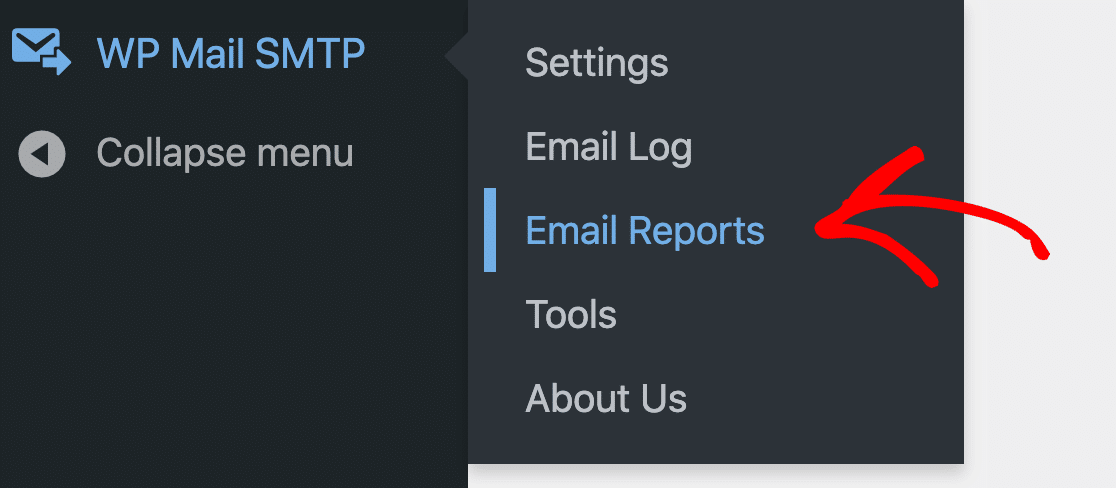
まず、 WP Mail SMTP»設定に戻り、[電子メールログ]タブをクリックします。
次に、オープンとクリックの追跡をオンにします。 次のオプションを必ず確認してください。
- オープンメールトラッキング
- リンク追跡をクリックします
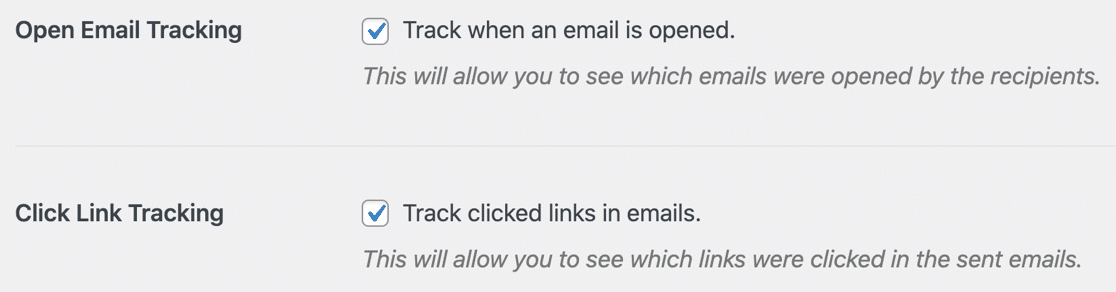
素晴らしい! これで、メールのパフォーマンスを確認できます。
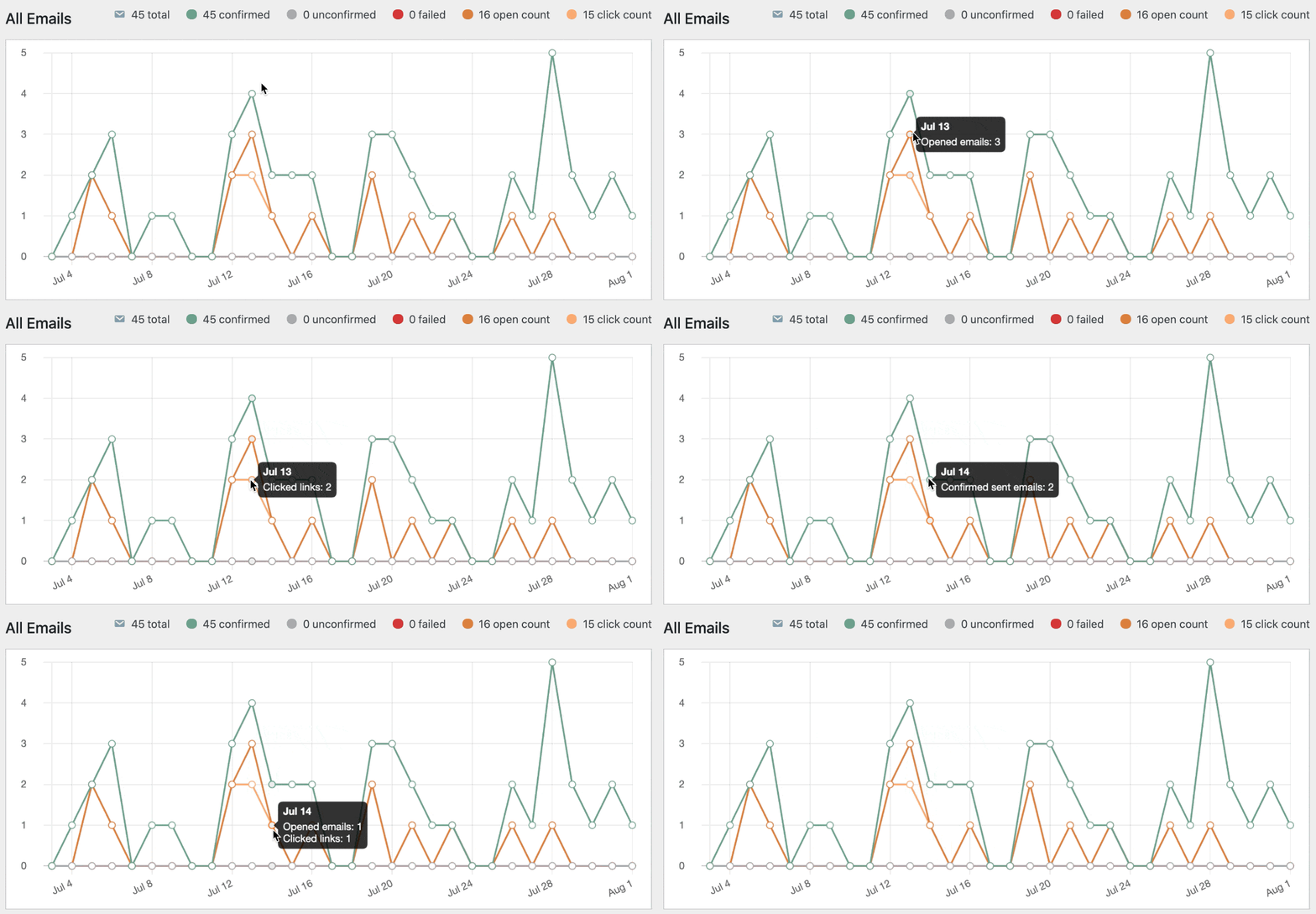
まず、メールレポートでトラッキングデータを開いてクリックしてみましょう。
メールレポートは、配信ステータストラッキング、オープントラッキング、クリックトラッキングを1つのグラフにまとめたものです。 すべてのメールの合計を表示したり、件名ごとにグラフをグループ化したりできます。
また、電子メールログで個々の電子メールのオープンおよびクリック追跡を確認することもできます。
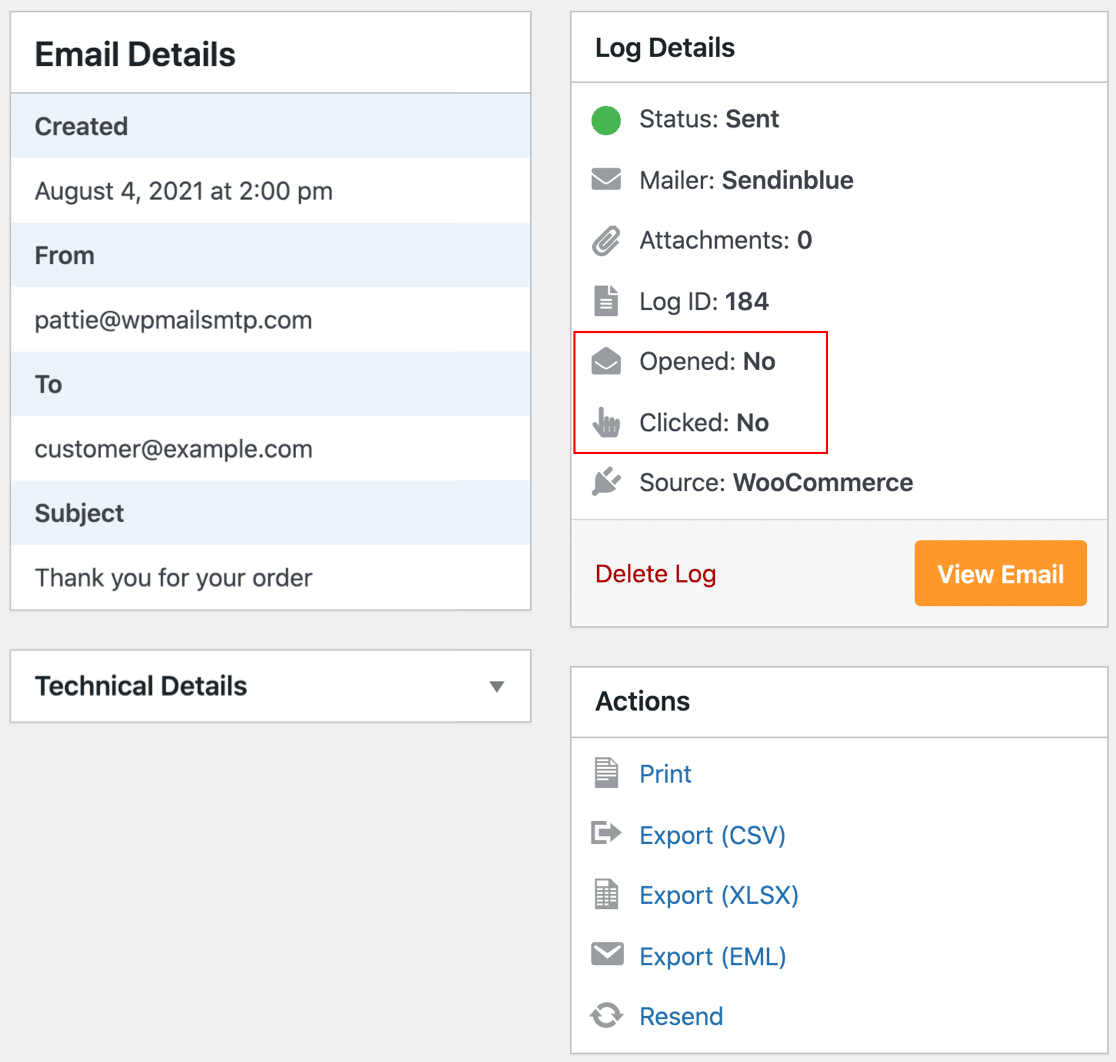
この場合、お客様はメールを開いていないため、フォローアップして確実にメールを受信できるようにすることができます。
お問い合わせフォームプラグインからのメールも追跡できるため、WordPressから送信するメールに最適なツールです。
以上です! これで、独自のWooCommerceメールログを設定する方法がわかりました。
WooCommerceのメールを今すぐ修正
次に、顧客向けのニュースレターを作成します
顧客を最新の状態に保つために電子メールを使用していますか? 顧客が繰り返し購入するために戻ってくるようにしたい場合は、電子メールが不可欠です。
WordPressダッシュボードを離れることなく、メーリングリストを簡単に作成してニュースレターを作成できます。
WordPress用の最高のニュースレタープラグインへのこのガイドを始めましょう。
メールを修正する準備はできましたか? 最高のWordPressSMTPプラグインを今すぐ始めましょう。 WP Mail SMTP Eliteには、完全なWhite Glove Setupが含まれており、14日間の返金保証があります。
この記事が役に立った場合は、FacebookとTwitterでフォローして、WordPressのヒントとチュートリアルを確認してください。