
WooCommerce Sipariş E-postalarınızı Nasıl Kaydedersiniz?
Yayınlanan: 2021-09-16WooCommerce e-postalarını günlüğe kaydetmek istiyor musunuz?
E-postaları günlüğe kaydetme, e-posta teslim edilebilirliğini izlemenize ve mağazanızın müşterilere gönderdiği e-postaları görmenize olanak tanır.
Bu makalede, WooCommerce mesajlarını kaydetmenin, izlemenin ve yeniden göndermenin kolay yolunu göstereceğiz.
WooCommerce E-postalarınızı Şimdi Düzeltin
WooCommerce'de E-posta Günlüklerini Nasıl Kontrol Edebilirim?
WP Mail SMTP kullanarak WooCommerce e-posta günlüklerini kontrol etmek kolaydır.
WP Mail SMTP'yi kurduğunuzda, web sitenizden gönderilen her e-postayı takip edecektir.
Bundan sonra şunları yapabileceksiniz:
- WooCommerce sipariş e-postalarını yeniden gönder
- WooCommerce e-postalarını alternatif bir adrese iletin
- Bireysel e-postaların teslim durumunu görün
- WooCommerce e-postalarını yazdır
- Parola sıfırlama e-postalarını yeniden gönderin ve hesap etkinleştirme e-postalarını yeniden gönderin
- Ve çok daha fazlası.
E-posta günlüğünüz, müşteri hizmeti sunarken veya bir anlaşmazlığı çözerken hayati önem taşıyabilir. Şimdi seninkini hazırlayalım.
WooCommerce Sipariş E-postalarınızı Nasıl Kaydedersiniz?
WP Mail SMTP'yi yükleyerek başlayacağız ve ardından size e-postaları nasıl günlüğe kaydedeceğinizi göstereceğiz. Son olarak, müşterilerinize gönderilen e-postaları yönetmeyi kolaylaştıracak başka yararlı özellikler de göstereceğiz.
- WP Mail SMTP'yi yükleyin
- WooCommerce E-posta Günlüğünüzü Görüntüleyin
- WooCommerce Sipariş E-postalarını Takip Edin ve Yeniden Gönderin
Önce sipariş e-postalarını yazdırmanın bir yoluna bakalım.
1. WP Mail SMTP'yi yükleyin
Öncelikle web sitenize WP Mail SMTP eklentisini yükleyelim. E-posta günlüğünü açmak için Pro sürümüne ihtiyacınız olacak.
Eklentiyi indirmek için WP Mail SMTP hesabınıza gidin ve İndirilenler sekmesine geçin. Eklenti dosyasının en son sürümünü indirin.
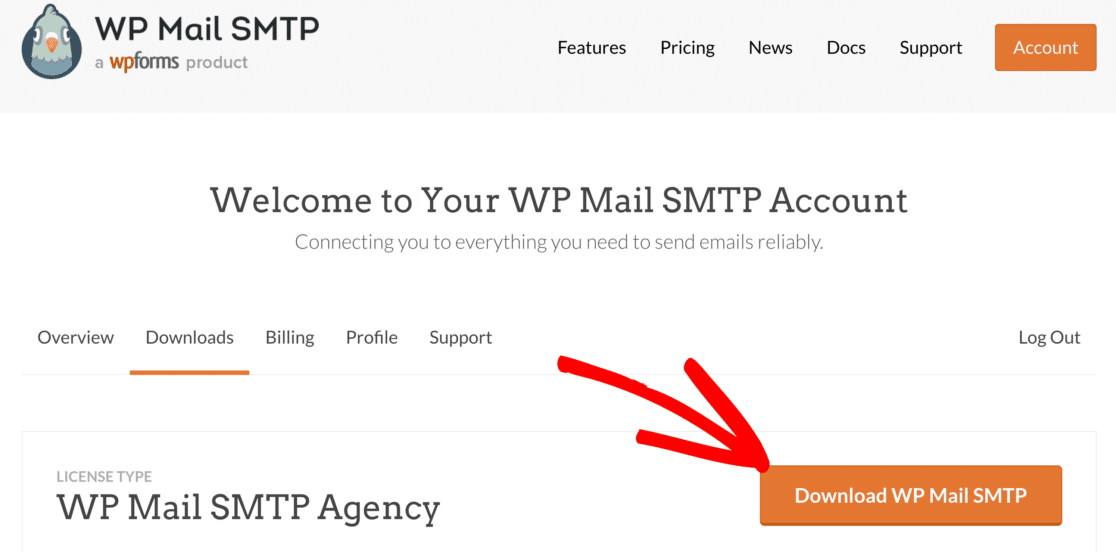
Ardından, WordPress kontrol panelinize giriş yapın. Burada, eklentiyi yüklemek ve Etkinleştirmek isteyeceksiniz.
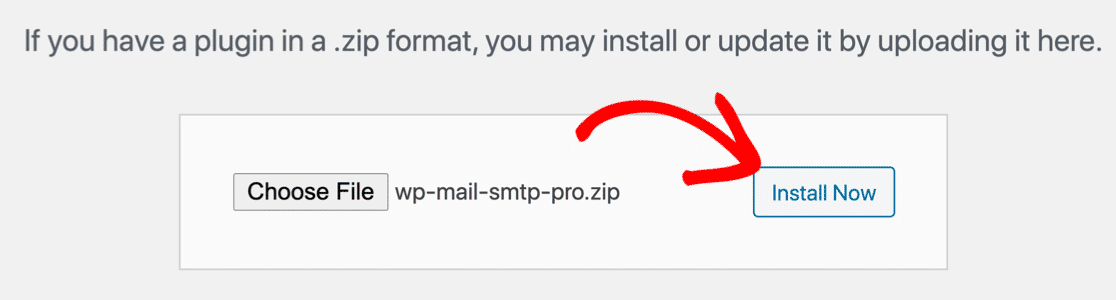
Eklenti etkinleştirildiğinde, tarayıcınızda Kurulum Sihirbazının açıldığını göreceksiniz.
Bir E-posta Sağlayıcı seçin
WooCommerce'den e-posta gönderdiğinizde, bunları web sunucunuz aracılığıyla gönderir. Çoğu durumda bu, e-postaların müşterinin spam klasörüne gitmesine neden olur.
Bu adımda, e-postanızı işlemek için yeni bir işlemsel e-posta sağlayıcısı seçeceğiz. Sitenize en uygun olanı seçebilmeniz için burada ücretsiz ve ücretli seçenekler vardır.
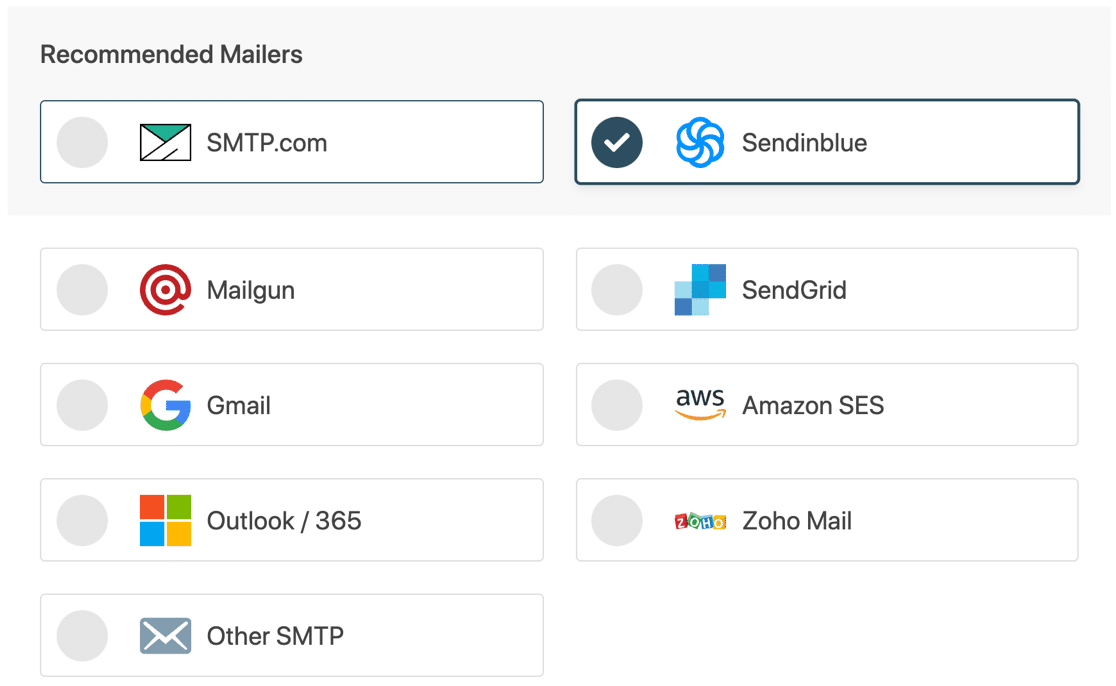
Ne seçeceğinizden emin değilseniz, Sendinblue veya SMTP.com'u öneririz. Bunların ikisi de WordPress'te yapılandırılması kolay profesyonel işlemsel e-posta sağlayıcılarıdır.
Dilerseniz, harici bir SMTP sunucusu kullanmak istiyorsanız Diğer SMTP dahil olmak üzere başka bir sağlayıcı seçebilirsiniz.
Devam etmeye hazır mısın? Artık e-posta sağlayıcısını kurabilir ve WooCommerce sitenize olan bağlantıyı tamamlayabiliriz. Bunu kolaylaştırmak için her e-posta sağlayıcısı için eksiksiz belgelere sahibiz. Seçtiğiniz e-posta sağlayıcısının belgelerine atlamak için aşağıdaki bağlantıya tıklayın:
| Postalar tüm sürümlerde mevcuttur | WP Mail SMTP Pro'daki Postalar |
|---|---|
| SMTP.com | Microsoft 365/Outlook |
| Sendinblue | Amazon SES'i |
| posta tabancası | Zoho Postası |
| SendGrid | |
| Gmail / Google Çalışma Alanı | |
| Diğer SMTP |
Bir ele mi ihtiyacınız var?
Elite lisansımız, SMTP.com veya Mailgun için Beyaz Eldiven Kurulumunu içerir.
Bir sonraki adıma geçmeye hazır olduğunuzda bu kılavuza geri dönün.
WooCommerce E-posta Günlüğünü Etkinleştir
Bu adımda, WooCommerce için temel e-posta günlüğünü etkinleştireceğiz. Bu ayar, e-posta başlıklarını ve e-posta teslim durumunu takip edecek ve WordPress e-posta günlüğünüzde saklayacaktır.
Kurulum Sihirbazının sonuna geldiğinizde, Ayrıntılı E-posta Günlüğü ve Haftalık E-posta Özeti ayarlarının işaretlenmemiş olduğunu göreceksiniz. Devam etmeden önce bu onay kutularının her ikisini de işaretlediğinizden emin olun.
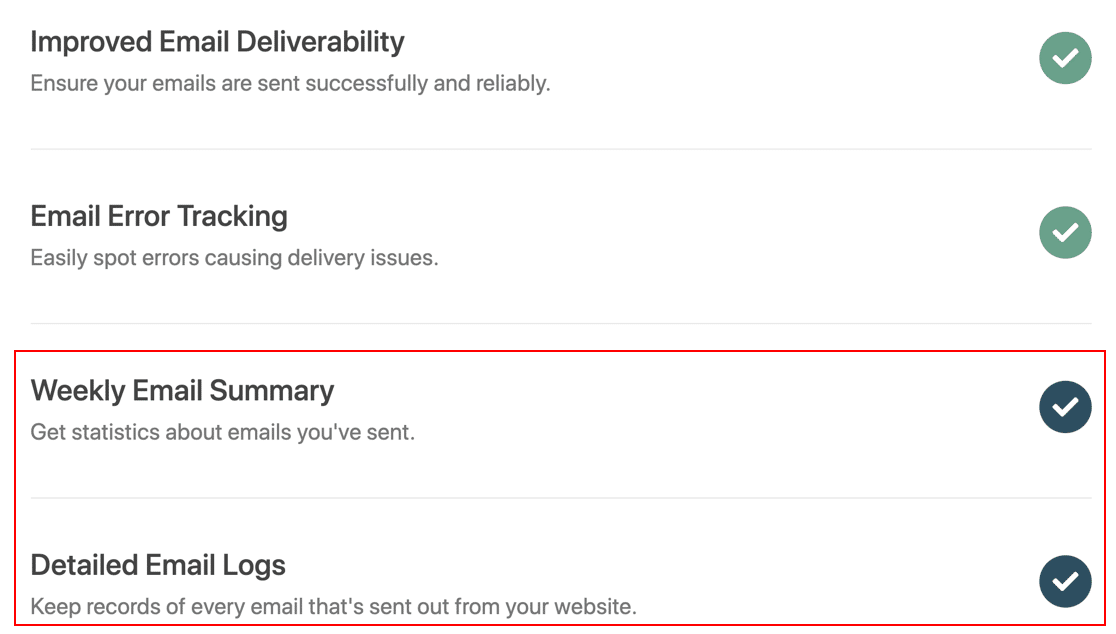
Ayarlarınızı kaydedin ve Sihirbazdan son adıma geçin. Yeni e-posta sağlayıcınızın çalıştığını onaylamak için otomatik bir test e-postası alacaksınız.
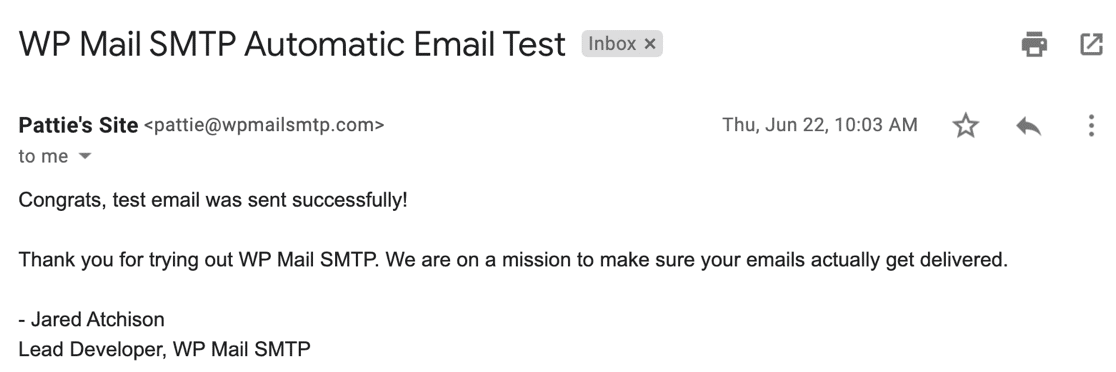
Neredeyse tamamız! Şimdi e-postanın gövdesi için de e-posta günlüğünü açalım.
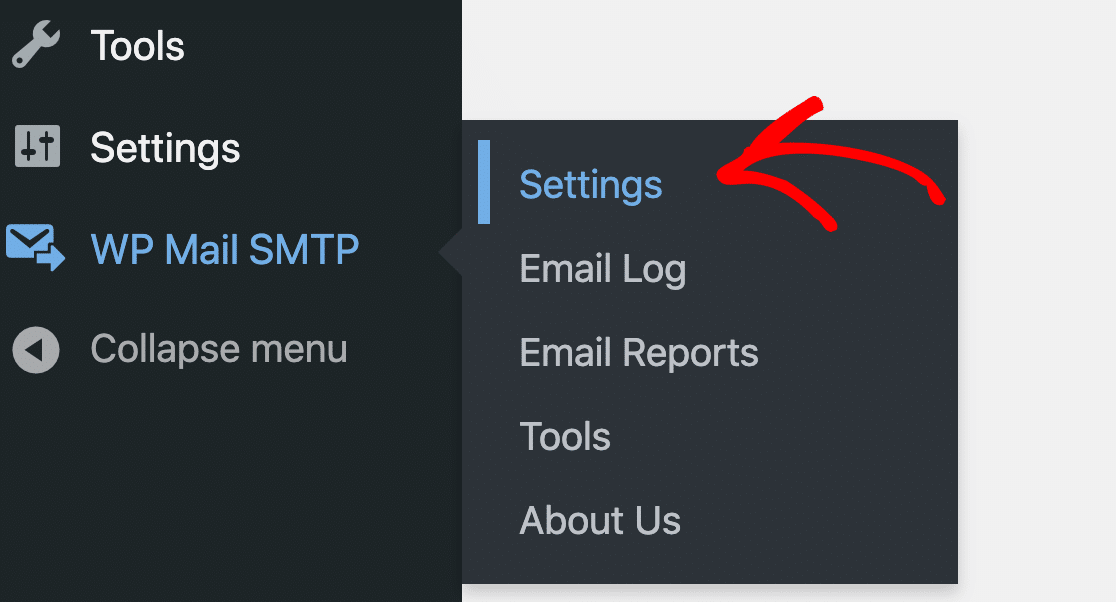
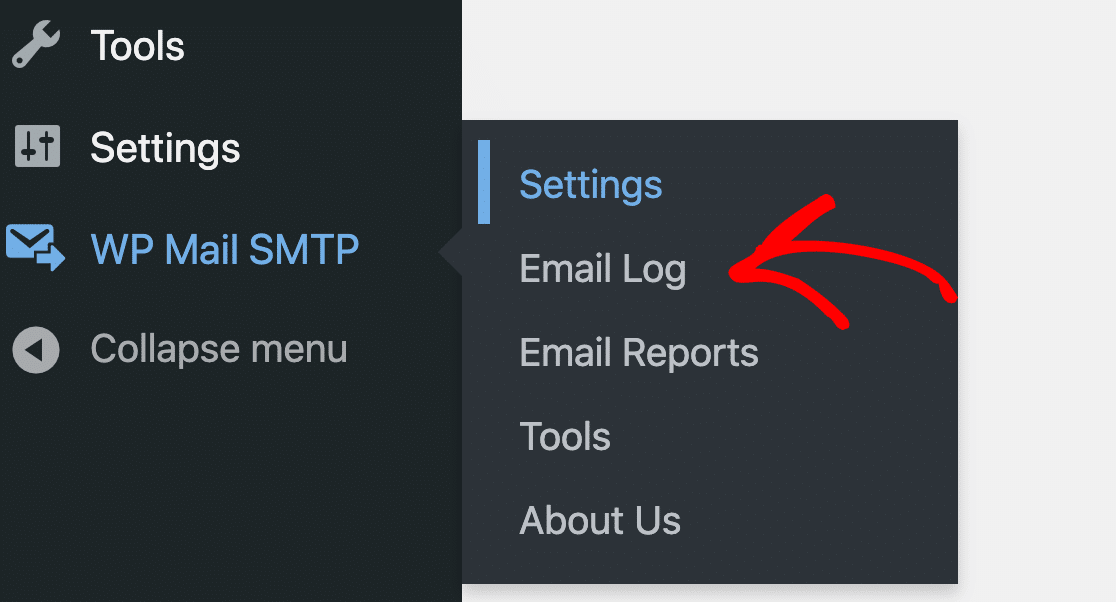
Bunu yapmak için WP Mail SMTP » Ayarlar 'a gitmemiz gerekiyor.
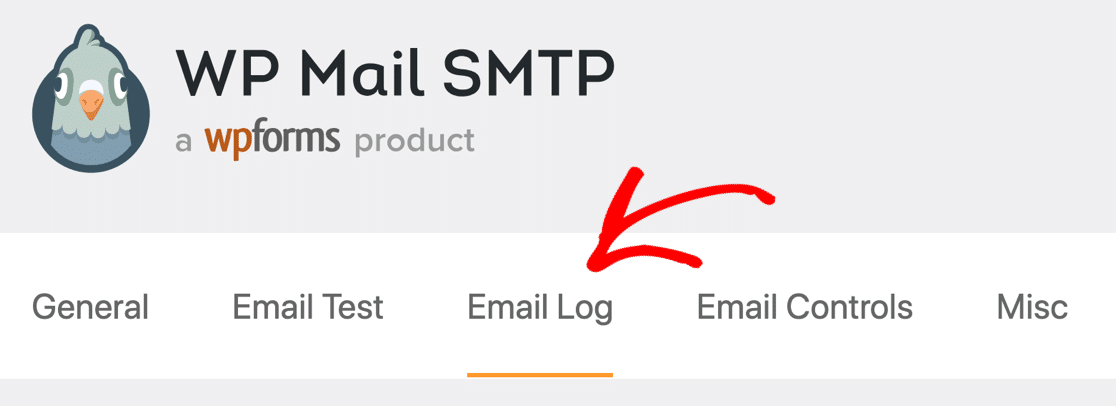
Ardından, üst kısımdaki sekmeler sırasında E-posta Günlüğü'ne tıklayın.
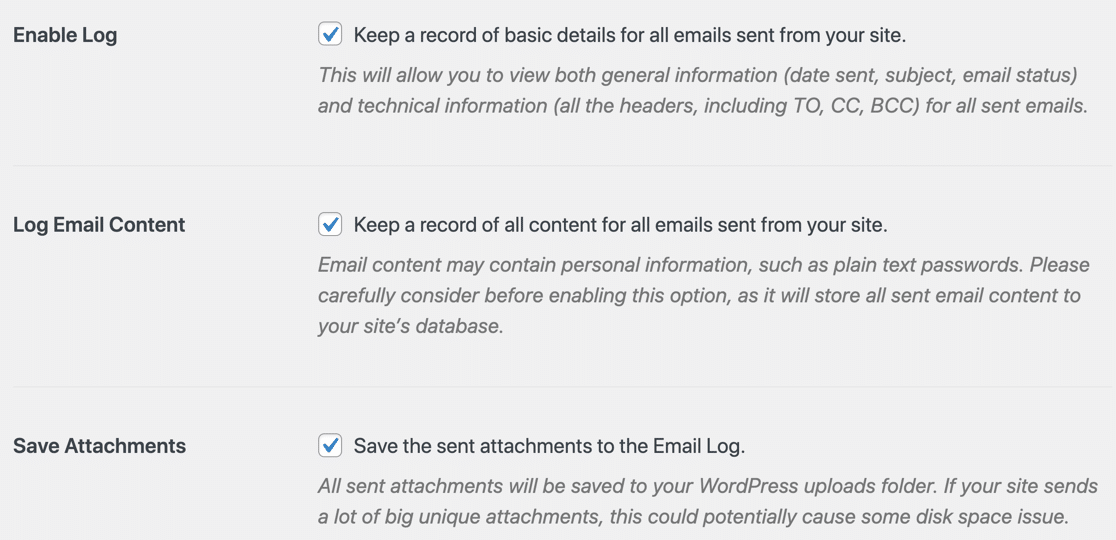
E-posta Günlüğü ayarları sayfasında, Günlüğü Etkinleştir zaten işaretlenecektir. Bunun altında, Log Email Content'i etkinleştirdiğinizden emin olun.
İsterseniz Ekleri de Kaydedebilirsiniz. WooCommerce faturaları veya makbuzları gönderirseniz, muhtemelen buradayken bunu seçmek isteyeceksiniz.
Şimdiye kadarki ilerlemenizi kaydetmek için Ayarları Kaydet'e tıklayın.
Bu noktada, birkaç sipariş e-postasının oluşturulmasını beklemek isteyeceksiniz. Beklemek istemiyorsanız, WP Mail SMTP'den birkaç test e-postası göndermek için E-posta Testi sekmesine tıklayabilirsiniz.
Erişiminiz olan yeni araçları görmek için yeni WooCommerce e-posta günlüğünüze bir göz atalım.
2. WooCommerce E-posta Günlüğünüzü Görüntüleyin
Artık e-posta kaydını açtık ve her sipariş e-postasının tüm içeriğini günlüğe kaydediyoruz.
WP Mail SMTP » E-posta Günlüğü'nü açalım ve WooCommerce'den tipik bir e-posta günlüğüne bir göz atalım.
Bu örnekte, bir müşteri sipariş verdiğinde otomatik olarak oluşturulan 2 e-postamız var.

Kaynak , onları seçmeyi kolaylaştıran WooCommerce'dir.
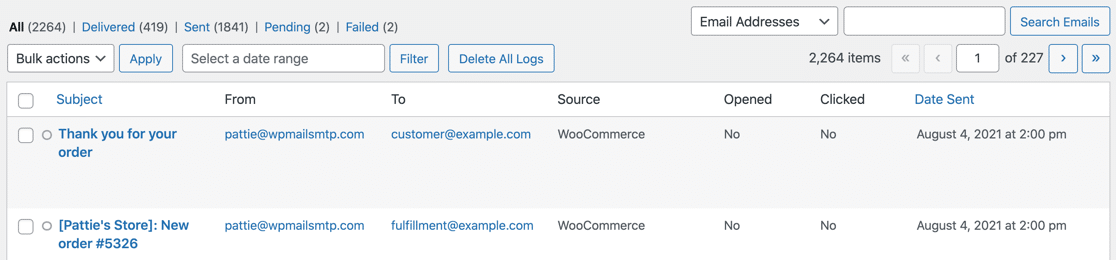
E-posta günlüğünden şunları da görebiliriz:
- E-posta konu
- Kimden ve Adrese
- İzleme ayrıntılarını açın ve tıklayın
- Gönderilen tarih ve saat
Şimdi başka neler yapabileceğimizi görmek için bireysel bir e-posta günlüğüne göz atalım.
Farenizi konu satırının üzerine getirin ve Günlüğü Görüntüle'yi tıklayın.
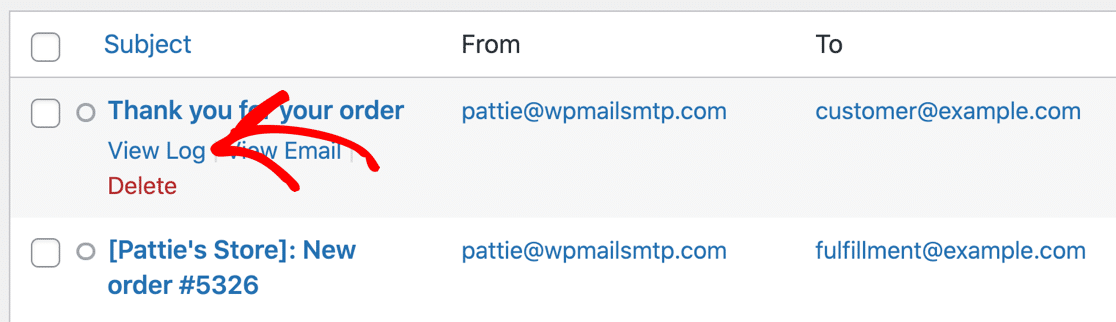
Artık bu sipariş e-postasının günlük dosyasını tam ekran düzeninde görebiliriz.
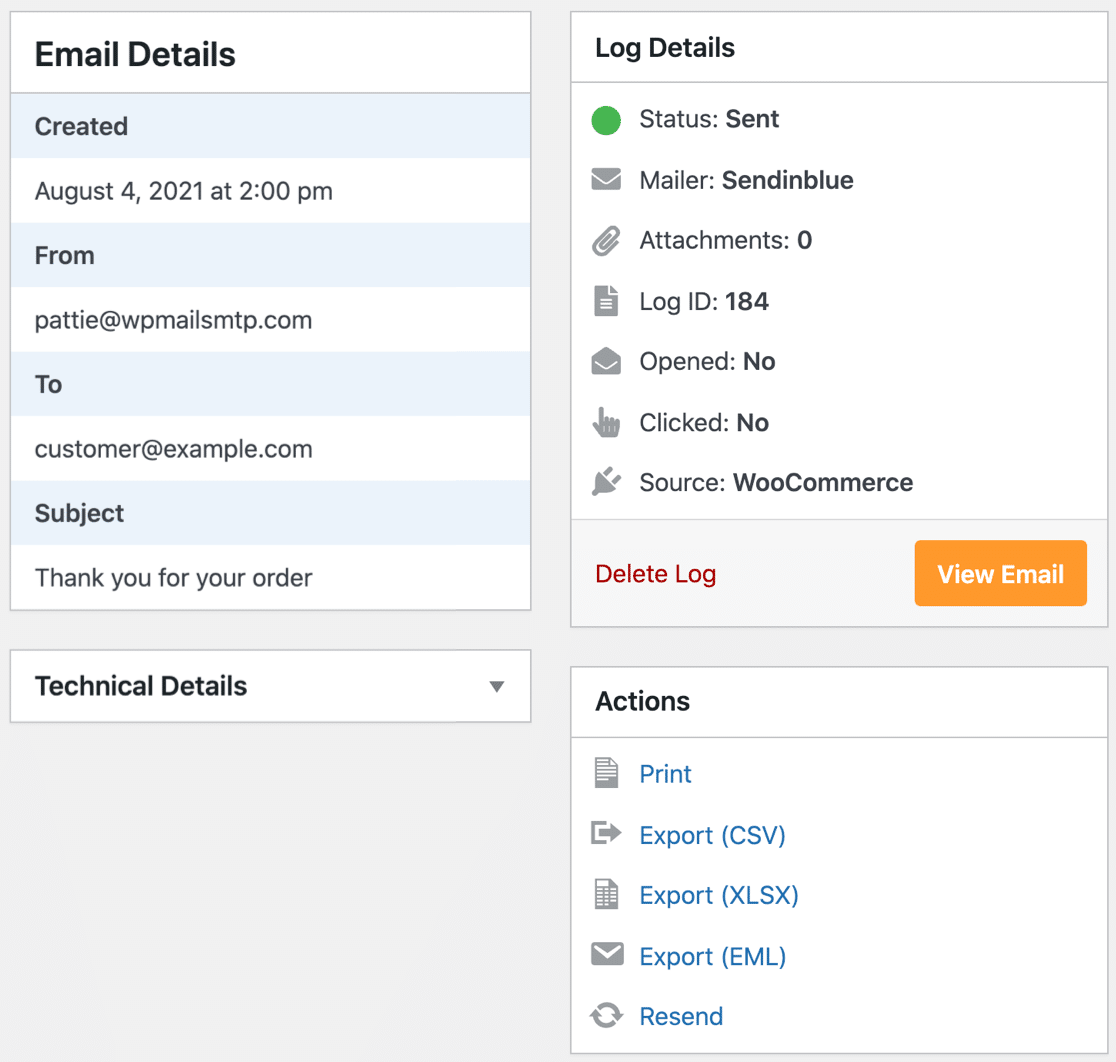
E-posta günlüğünden şunları yapabilirsiniz:
- Gönderilen e-postayı görüntüleyin (bir WooCommerce e-posta özelleştirici eklentisi kullanıyorsanız ve düzenin iyi göründüğünü kontrol etmek istiyorsanız kullanışlıdır)
- E-posta günlüğünü yazdır
- E-posta günlüğünüzü CSV veya XLSX'e aktarın
- Tüm e-postayı ve ekleri bir EML dosyası olarak dışa aktarın
- Bir sonraki bölümde inceleyeceğimiz e-postayı yeniden gönderin.
Harika! Artık WooCommerce e-posta günlüklerinizi nasıl görüntüleyeceğinizi biliyorsunuz. Son bölümde, sipariş e-postalarını yönetmek için kullanabileceğiniz bazı ekstra araçlara daha yakından bakacağız.
3. WooCommerce Sipariş E-postalarını Takip Edin ve Yeniden Gönderin
Artık WooCommerce'in WP Mail SMTP ile e-posta göndermemesini düzelttiniz ve ayrıca WooCommerce e-posta günlüğünüz hazır ve çalışıyor.
Sipariş e-postalarını yönetmenize yardımcı olacak 2 önemli özelliğe daha yakından bakalım.
İlk olarak, başarısız sipariş e-postalarının e-posta günlüğünden yeniden gönderilmesine bir göz atalım.
WooCommerce Sipariş E-postalarını Yeniden Gönderme
WP Mail SMTP kullanıyor olsanız bile, WooCommerce'den gönderildiğinde zaman zaman bir e-posta başarısız olabilir.
Örneğin, e-posta sağlayıcınız veya SMTP sunucunuz kısa süreliğine çevrimdışı olabilir.
Böyle bir durumda, WooCommerce sipariş e-postalarını e-posta günlüğünüzden tek tek veya toplu olarak kolayca yeniden gönderebilirsiniz.
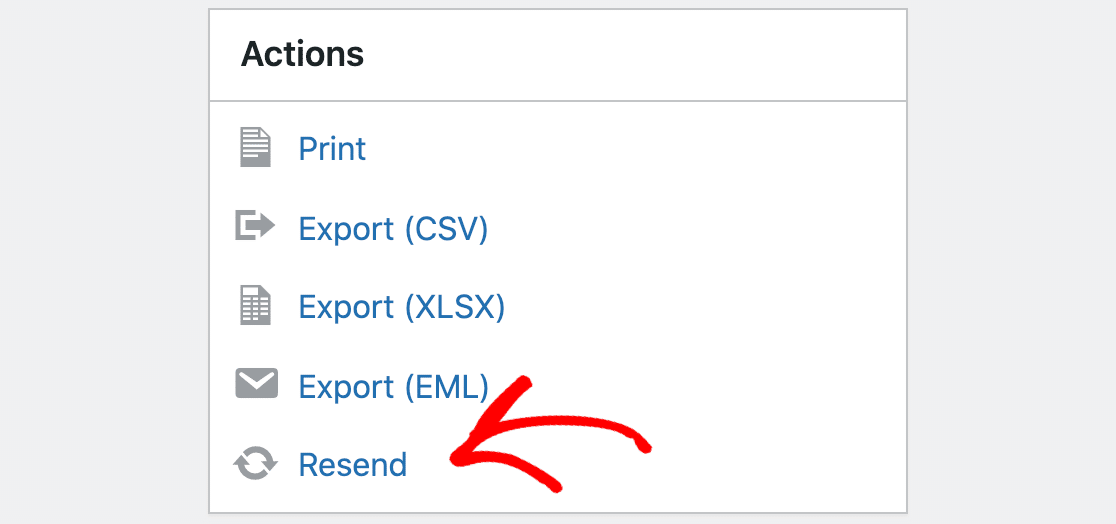
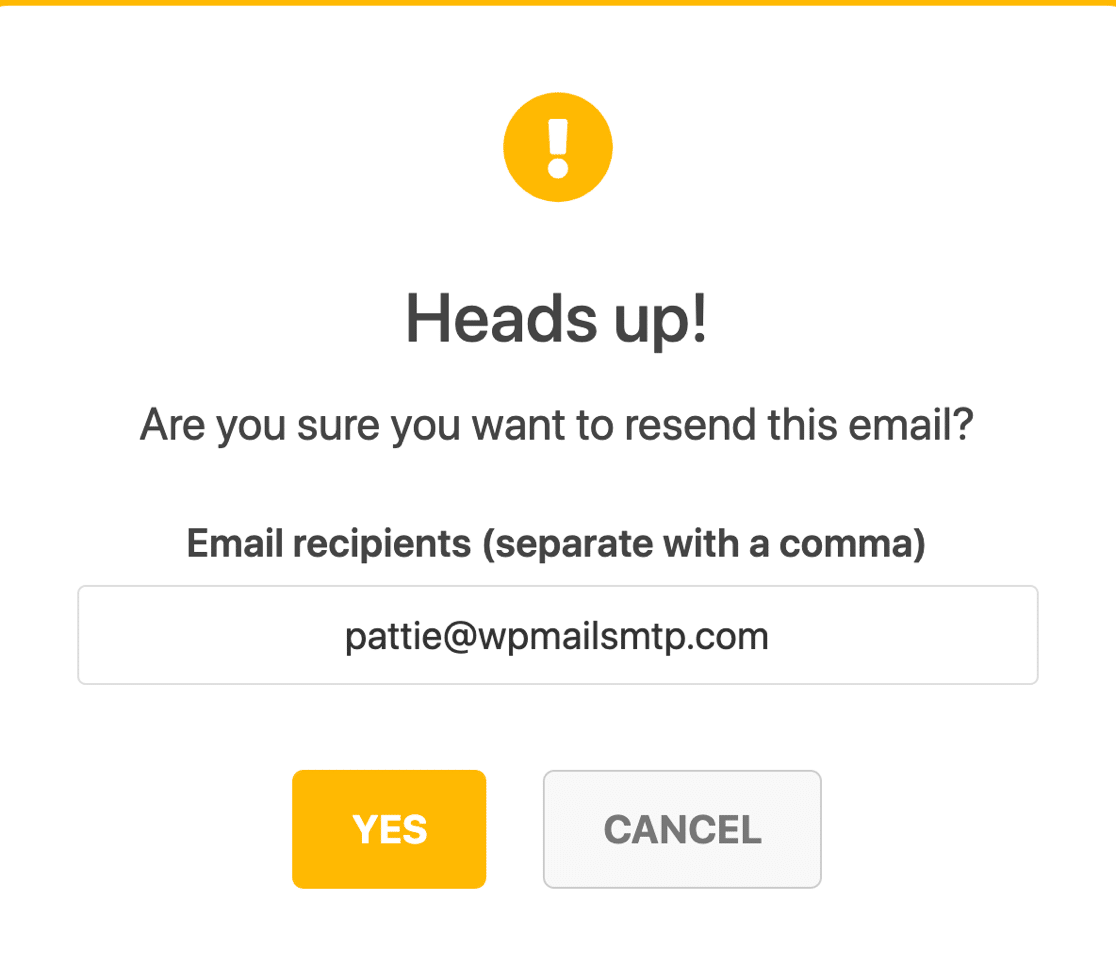
Bir e-postayı tek tek yeniden gönderdiğinizde alıcı adresini de değiştirebilirsiniz.
İsterseniz virgülle ayırarak birden fazla adres ekleyebilirsiniz. Bu, sipariş e-postasını müşteriniz tarafından sağlanan alternatif bir adrese yeniden göndermenin harika bir yoludur.
Yanında kırmızı bir nokta olduğu için bir e-postanın başarısız olduğunu anlarsınız.
Bunun gibi bir sürü e-posta görürseniz, hepsini aynı anda hızlı bir şekilde yeniden göndermek için kutuları işaretleyebilirsiniz.
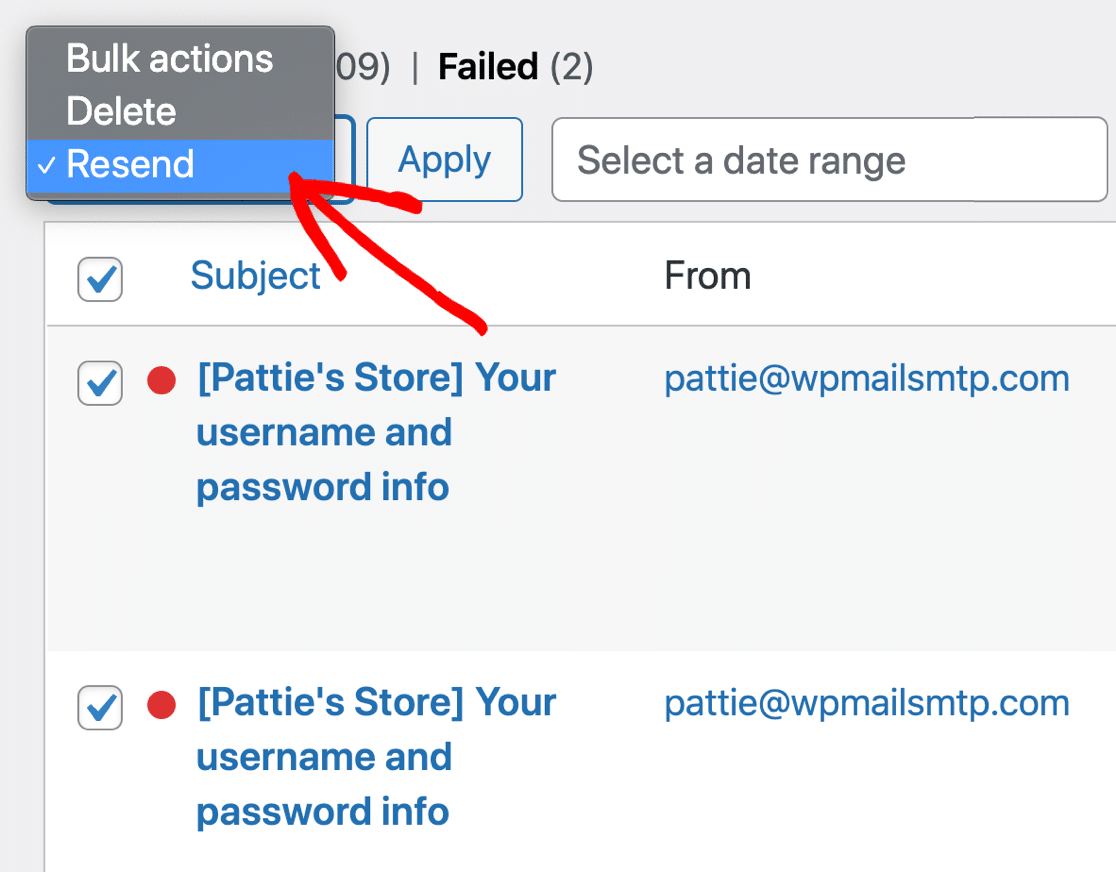
WP Mail SMTP, e-postaları arka planda kuyruğa alır, bu nedenle aynı anda çok sayıda e-posta gönderseniz bile web sunucunuzu yavaşlatmaz.
Teslimat durumu takibi, WooCommerce sipariş e-postalarını takip etmenin yollarından sadece biridir. Son bölümdeki diğer 2'ye bakalım.
WooCommerce Sipariş E-postalarını Nasıl İzlersiniz?
WP Mail SMTP'de teslimat durumu takibine zaten baktık. E-posta kaydınız etkin olduğu sürece teslimat durumu takibi etkinleştirilir.
Ayrıca, e-postalarınızdaki açılışları ve tıklamaları da takip edebilirsiniz. Bu, WP Mail SMTP'yi WooCommerce mağazaları için harika bir kullanıcı izleme eklentisi yapar.
E-posta Raporunuzda tek tek e-postaların açılışlarını ve tıklamalarını görebilir veya bir grup e-postanın performansını ölçebilirsiniz.
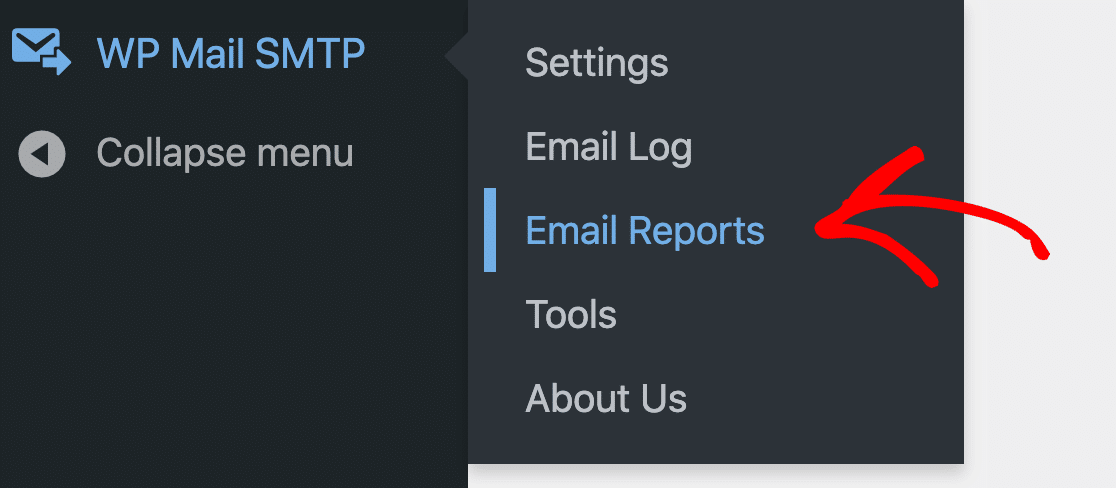
Öncelikle WP Mail SMTP » Ayarlar'a geri dönelim ve E-posta Günlüğü sekmesine tıklayalım.
Ardından, açmayı açıp izlemeyi tıklayacağız. Bu seçenekleri kontrol ettiğinizden emin olun:
- E-posta izlemeyi aç
- Bağlantı izlemeyi tıklayın
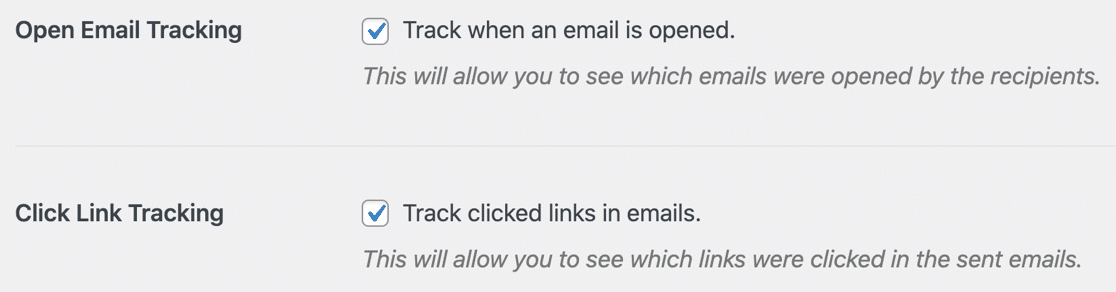
Mükemmel! Artık e-postalarınızın nasıl performans gösterdiğini görebileceksiniz.
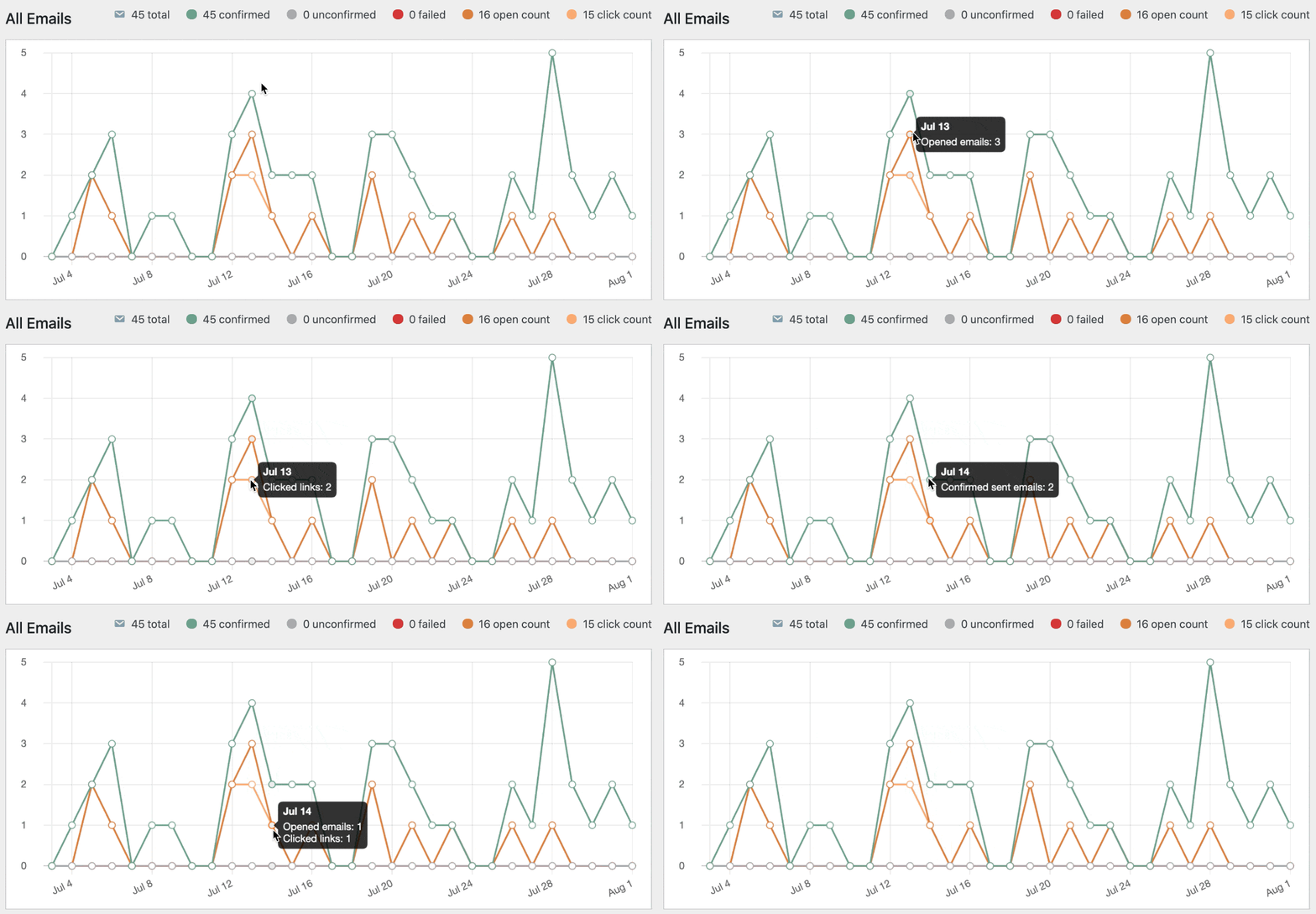
İlk olarak, E-posta Raporlarınızdaki açık ve tıklama izleme verilerini görelim.
E-posta raporunuz, teslimat durumu takibini, açık takibi ve tıklama takibini 1 grafikte birleştirir. Tüm e-postaların toplamını görebilir veya grafiği konu satırına göre gruplayabilirsiniz.
Ayrıca, e-posta günlüğünüzdeki herhangi bir e-posta için açma ve tıklama izlemeyi de görebilirsiniz.
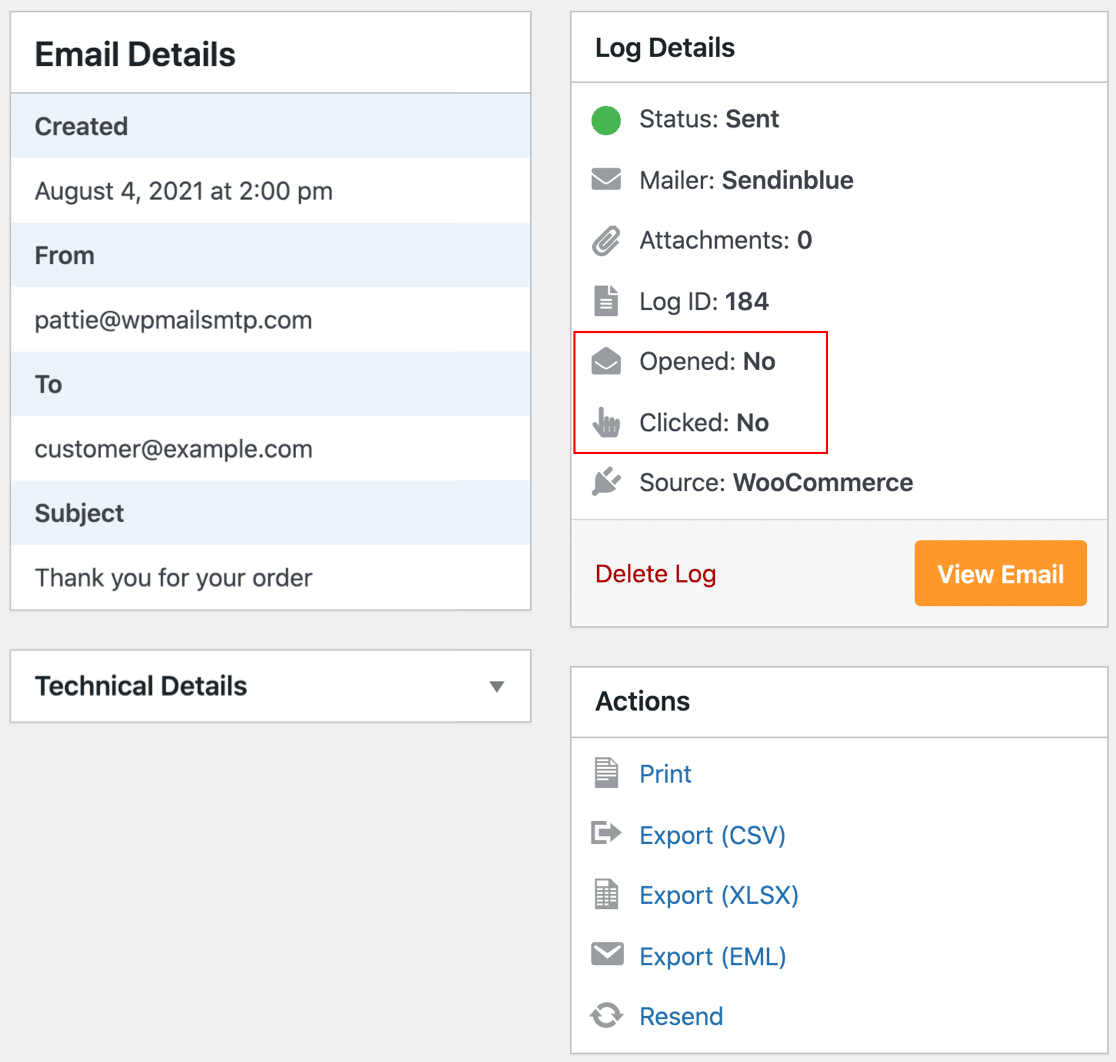
Bu durumda, müşteri e-postayı açmamıştır, bu nedenle e-postayı aldıklarından emin olmak için onları takip edebiliriz.
Bu, WordPress'ten gönderdiğiniz tüm e-postalar için harika bir araçtır çünkü iletişim formu eklentilerinden gelen e-postaları da izlemenize olanak tanır.
Ve bu kadar! Artık kendi WooCommerce e-posta günlüğünüzü nasıl kuracağınızı biliyorsunuz.
WooCommerce E-postalarınızı Şimdi Düzeltin
Ardından, Müşterileriniz İçin Bir Bülten Oluşturun
Müşterilerinizi güncel tutmak için e-posta kullanıyor musunuz? Müşterilerin tekrar satın alımlar için geri gelmesini istiyorsanız e-posta çok önemlidir.
WordPress panosundan ayrılmadan kolayca e-posta listenizi oluşturabilir ve haber bültenleri oluşturabilirsiniz!
WordPress için en iyi haber bülteni eklentilerine yönelik bu kılavuzla başlayın.
E-postalarınızı düzeltmeye hazır mısınız? En iyi WordPress SMTP eklentisini bugün kullanmaya başlayın. WP Mail SMTP Elite, eksiksiz Beyaz Eldiven Kurulumu içerir ve 14 günlük para iade garantisi sunar.
Bu makale size yardımcı olduysa, daha fazla WordPress ipucu ve öğreticisi için lütfen bizi Facebook ve Twitter'da takip edin.