
Cum să vă înregistrați e-mailurile pentru comenzile WooCommerce
Publicat: 2021-09-16Doriți să înregistrați e-mailurile WooCommerce?
Înregistrarea e-mailurilor vă permite să urmăriți livrarea e-mailurilor și să vedeți e-mailurile pe care magazinul dvs. le trimite clienților.
În acest articol, vă vom arăta modalitatea ușoară de a vă conecta, urmări și retrimite mesajele WooCommerce.
Remediați-vă e-mailurile WooCommerce acum
Cum verific jurnalele de e-mail în WooCommerce?
Este ușor să verificați jurnalele de e-mail WooCommerce folosind WP Mail SMTP.
Când instalați WP Mail SMTP, acesta va ține evidența fiecărui e-mail trimis de pe site-ul dvs. web.
După aceea, vei putea:
- Retrimiteți e-mailurile de comandă WooCommerce
- Redirecționați e-mailurile WooCommerce către o adresă alternativă
- Vedeți starea de livrare a e-mailurilor individuale
- Imprimați e-mailuri WooCommerce
- Retrimiteți e-mailurile de resetare a parolei și retrimiteți e-mailurile de activare a contului
- Și multe altele.
Jurnalul dvs. de e-mail s-ar putea dovedi vital atunci când furnizați servicii pentru clienți sau rezolvați o dispută. Hai să-l instalăm acum.
Cum să vă înregistrați e-mailurile pentru comenzile WooCommerce
Vom începe prin a instala WP Mail SMTP și apoi vă vom arăta cum să înregistrați e-mailurile. La final, vă vom arăta și alte caracteristici utile care vor facilita gestionarea e-mailurilor trimise clienților dvs.
- Instalați WP Mail SMTP
- Vizualizați jurnalul dvs. de e-mail WooCommerce
- Urmăriți și retrimiteți e-mailurile de comandă WooCommerce
Să vedem mai întâi o modalitate de a imprima e-mailurile de comandă.
1. Instalați WP Mail SMTP
Mai întâi, să instalăm pluginul WP Mail SMTP pe site-ul dvs. web. Veți avea nevoie de versiunea Pro pentru a activa înregistrarea e-mailului.
Pentru a descărca pluginul, accesați contul SMTP WP Mail și comutați la fila Descărcări . Descărcați cea mai recentă versiune a fișierului plugin.
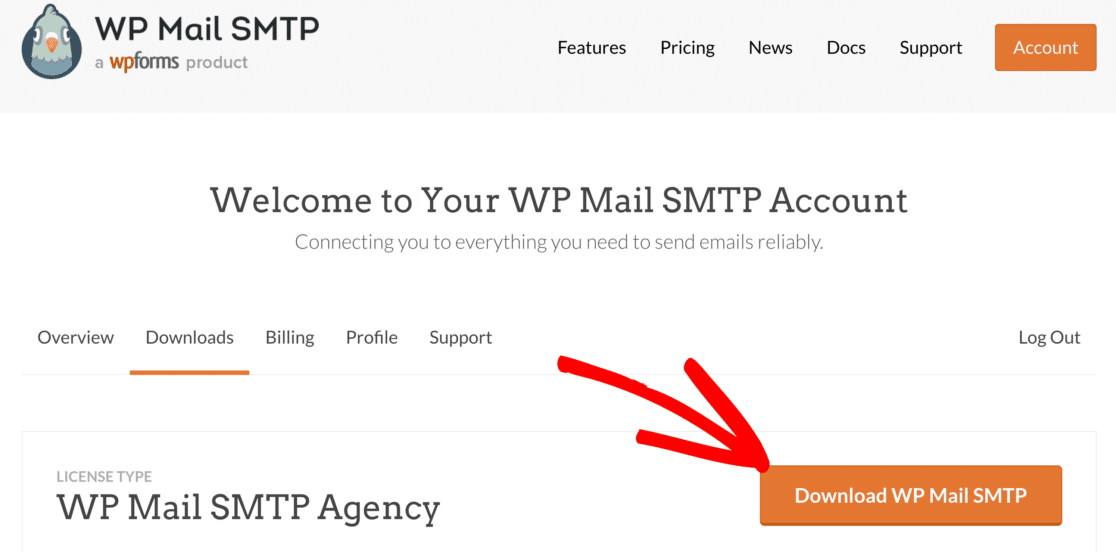
Apoi, conectați-vă la tabloul de bord WordPress. Aici, veți dori să încărcați pluginul și să îl activați .
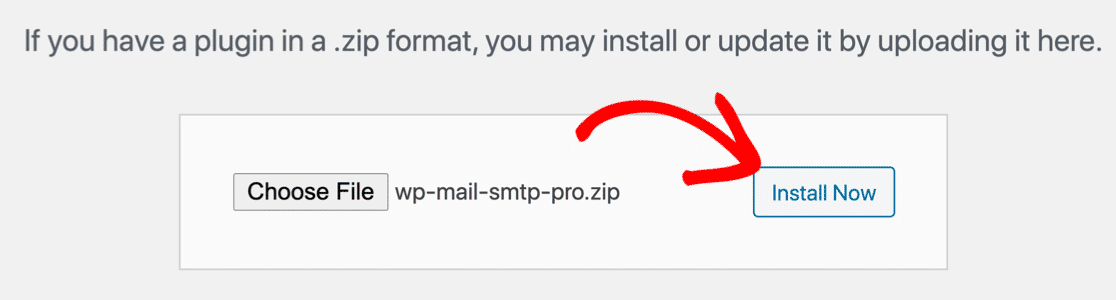
Când pluginul a fost activat, veți vedea programul Expert de configurare deschis în browser.
Alegeți un furnizor de e-mail
Când trimiteți e-mailuri de la WooCommerce, acesta le trimite prin serverul dvs. web. În multe cazuri, acest lucru are ca rezultat ca e-mailurile să ajungă în dosarul de spam al clientului.
Prin urmare, în acest pas, vom alege un nou furnizor de e-mail tranzacțional care să se ocupe de e-mailul dvs. Există opțiuni gratuite și plătite aici, astfel încât să puteți alege cea mai potrivită pentru site-ul dvs.
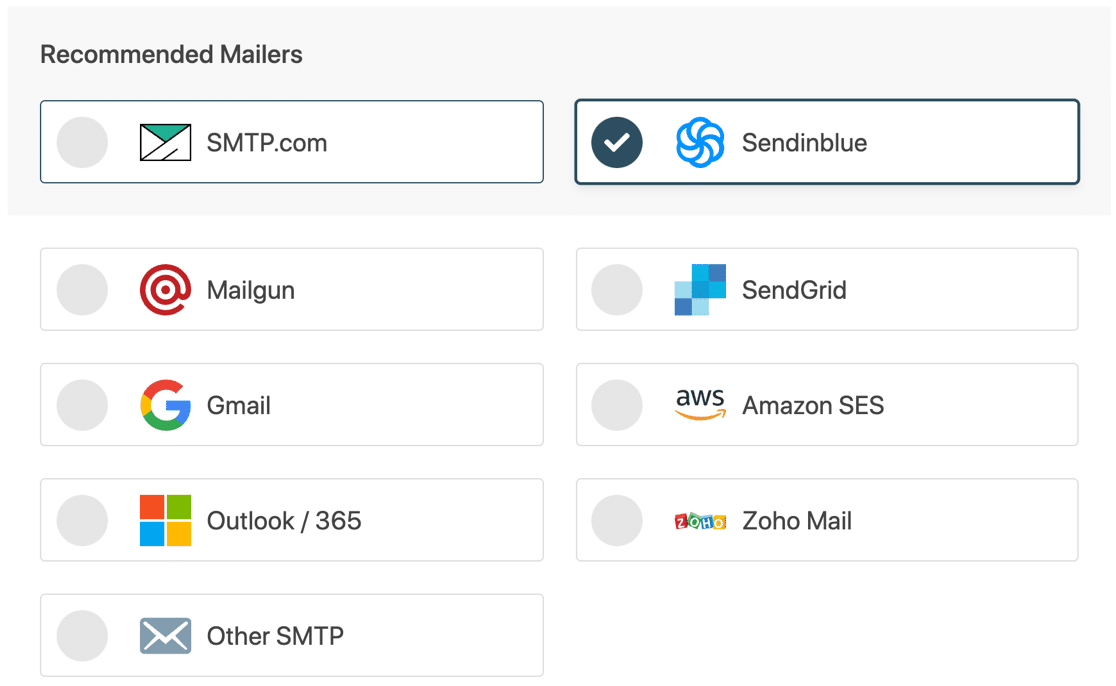
Dacă nu sunteți sigur ce să alegeți, vă recomandăm fie Sendinblue, fie SMTP.com. Aceștia sunt ambii furnizori profesioniști de e-mail tranzacțional care sunt ușor de configurat în WordPress.
Puteți alege alt furnizor, dacă preferați, inclusiv Alt SMTP dacă doriți să utilizați un server SMTP extern.
Ești gata să mergi mai departe? Acum putem configura furnizorul de e-mail și putem finaliza conexiunea la site-ul tău WooCommerce. Avem documentație completă pentru fiecare furnizor de e-mail pentru a face acest lucru ușor. Faceți clic pe linkul de mai jos pentru a accesa documentația pentru furnizorul de e-mail pe care l-ați ales:
| Mailere disponibile în toate versiunile | Mailers în WP Mail SMTP Pro |
|---|---|
| SMTP.com | Microsoft 365/Outlook |
| Sendinblue | Amazon SES |
| Mailgun | Zoho Mail |
| SendGrid | |
| Gmail / Google Workspace | |
| Alte SMTP |
Ai nevoie de ajutor?
Licența noastră Elite include configurarea White Glove pentru SMTP.com sau Mailgun.
Reveniți la acest ghid când sunteți gata să treceți la pasul următor.
Activați înregistrarea e-mailului WooCommerce
În acest pas, vom activa înregistrarea de bază prin e-mail pentru WooCommerce. Această setare va ține evidența antetelor de e-mail și a stării de livrare a e-mailului și le va stoca în jurnalul de e-mail WordPress.
Pe măsură ce ajungeți la sfârșitul Expertului de configurare, veți vedea setările Jurnal de e-mail detaliat și Rezumatul e-mail săptămânal sunt debifate. Asigurați-vă că bifați ambele casete de selectare înainte de a trece mai departe.
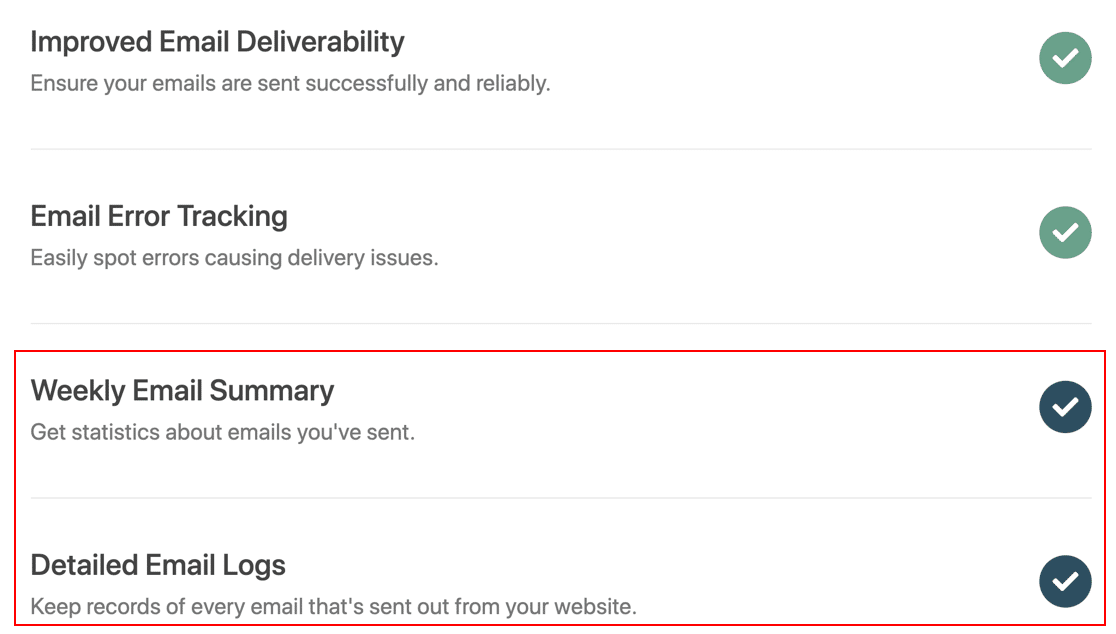
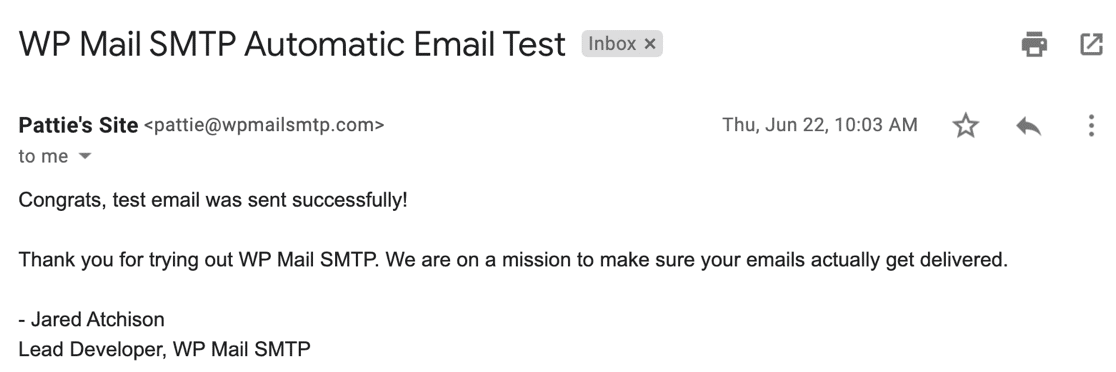
Salvați setările și treceți prin Expert la pasul final. Veți primi un e-mail de test automat pentru a confirma că noul dvs. furnizor de e-mail funcționează.
Aproape am terminat! Acum să activăm înregistrarea e-mailului și pentru corpul e-mailului.
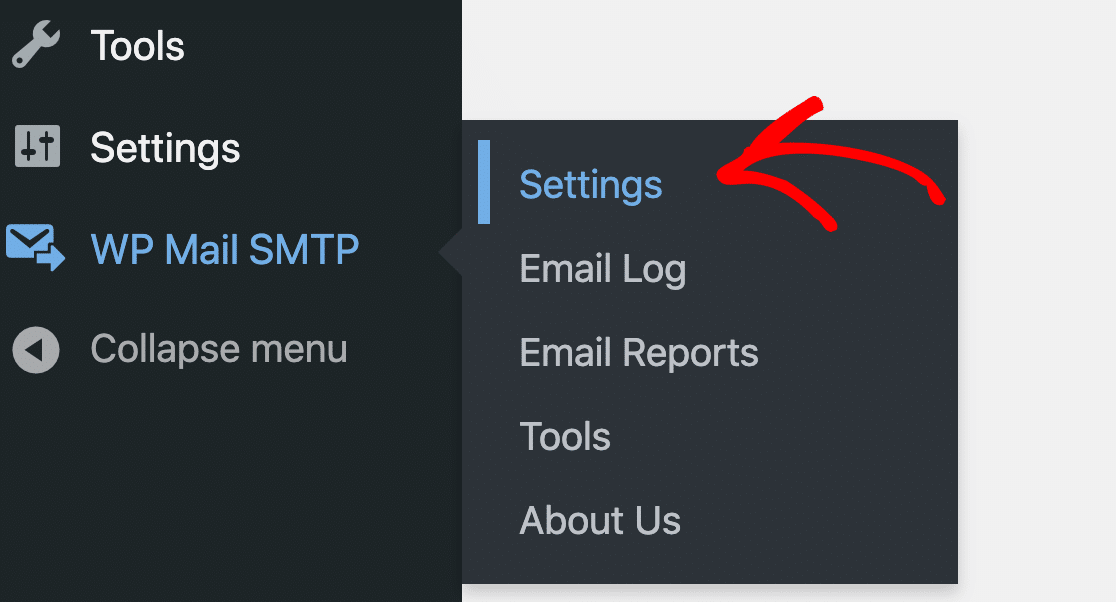
Pentru a face asta, trebuie să mergem la WP Mail SMTP » Setări .
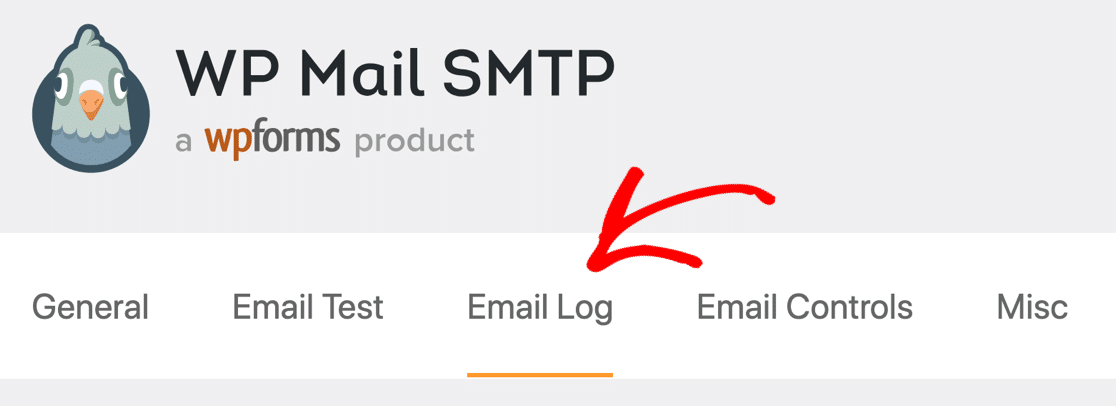
Apoi, faceți clic pe Jurnal de e-mail în rândul de file din partea de sus.
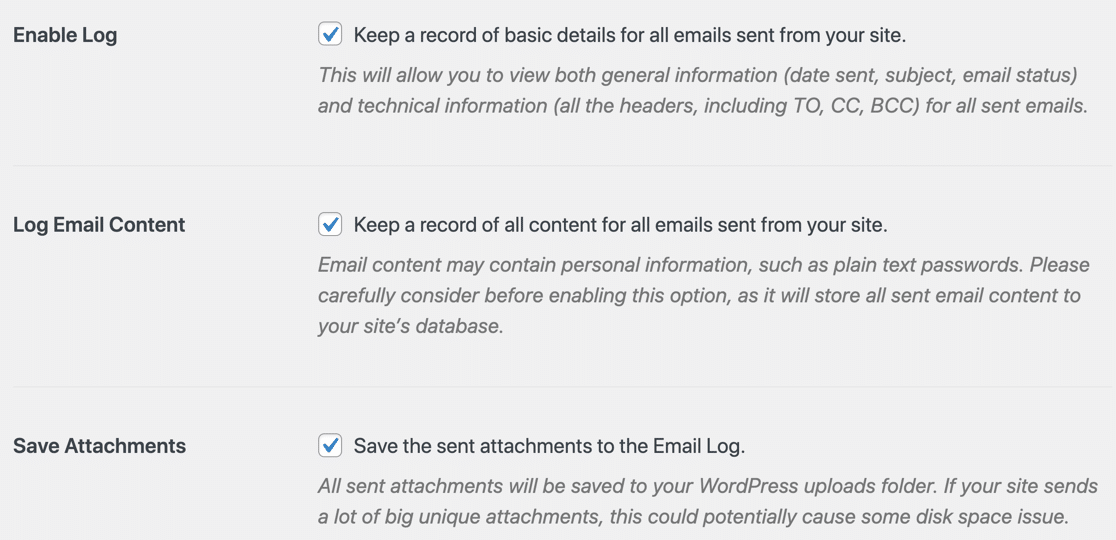
Pe pagina de setări jurnal de e-mail, Activare jurnal va fi deja verificat. Dedesubt, asigurați-vă că activați Logarea conținutului de e-mail .
Dacă doriți, puteți și Salvați atașamente . Dacă trimiteți facturi sau chitanțe WooCommerce, probabil că veți dori să selectați acest lucru cât timp sunteți aici.
Faceți clic pe Salvare setări pentru a salva progresul de până acum.
În acest moment, veți dori să așteptați ca câteva e-mailuri de comandă să fie generate. Dacă nu doriți să așteptați, puteți face clic pe fila Test e-mail pentru a trimite câteva e-mailuri de testare de la WP Mail SMTP.
Să aruncăm o privire la noul tău jurnal de e-mail WooCommerce pentru a vedea noile instrumente la care ai acces.
2. Vizualizați jurnalul dvs. de e-mail WooCommerce
Acum am activat înregistrarea prin e-mail și înregistrăm întregul conținut al fiecărui e-mail de comandă.
Să deschidem WP Mail SMTP » Jurnalul de e-mail și să aruncăm o privire la un jurnal de e-mail tipic de la WooCommerce.
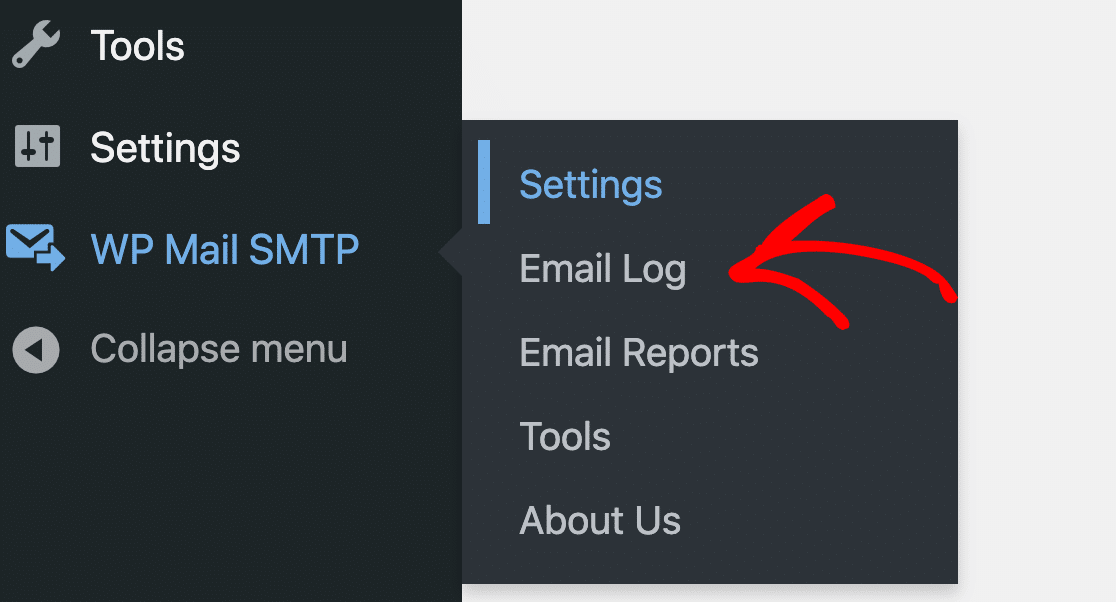
În acest exemplu, avem 2 e-mailuri care au fost generate automat când un client a plasat o comandă.

Sursa este WooCommerce, ceea ce facilitează alegerea lor.
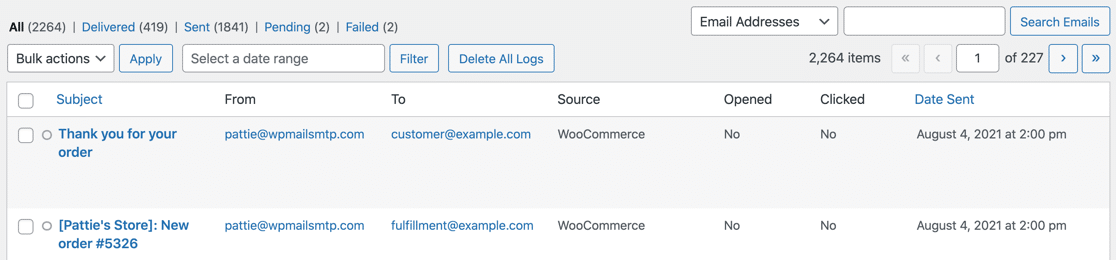
Din jurnalul de e-mail, putem vedea și:
- Subiectul emailului
- De la și Către adresa
- Deschideți și faceți clic pe detaliile de urmărire
- Data și ora trimise
Acum, să verificăm un jurnal de e-mail individual pentru a vedea ce altceva putem face.
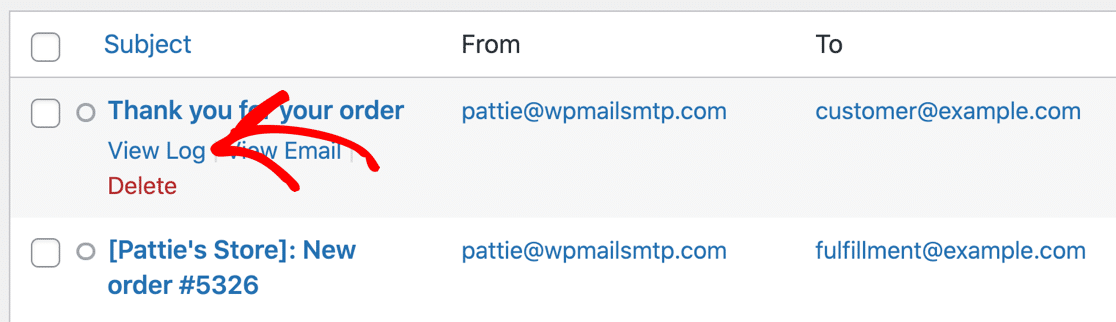
Deplasați mouse-ul peste linia de subiect și faceți clic pe Vizualizare jurnal .
Acum putem vedea fișierul jurnal pentru acest e-mail de comandă într-un aspect pe ecran complet.
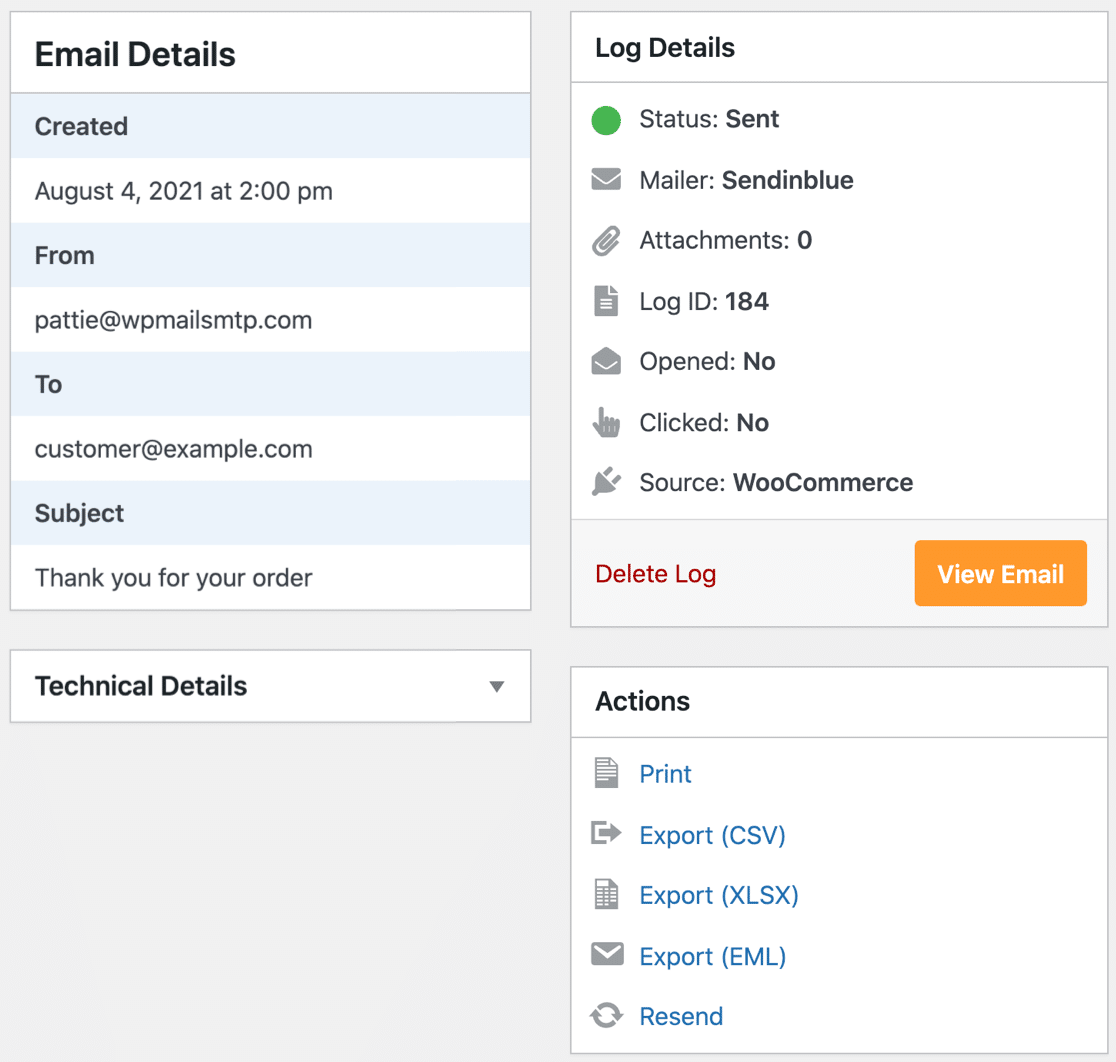
Din jurnalul de e-mail, puteți:
- Vizualizați e-mailul trimis (util dacă utilizați un plugin de personalizare de e-mail WooCommerce și doriți să verificați dacă aspectul arată bine)
- Imprimați jurnalul de e-mail
- Exportați jurnalul de e-mail în CSV sau XLSX
- Exportați întregul e-mail și atașamentele ca fișier EML
- Retrimiteți e-mailul, pe care îl vom analiza în secțiunea următoare.
Grozav! Acum știți cum să vă vizualizați jurnalele de e-mail WooCommerce. În secțiunea finală, vom arunca o privire mai atentă asupra unora dintre instrumentele suplimentare pe care le puteți folosi pentru a gestiona e-mailurile de comandă.
3. Urmăriți și retrimiteți e-mailurile de comandă WooCommerce
Acum ați remediat că WooCommerce nu trimite e-mailuri cu WP Mail SMTP și aveți, de asemenea, jurnalul de e-mail WooCommerce în funcțiune.
Să aruncăm o privire mai atentă la 2 funcții importante care vă vor ajuta să gestionați e-mailurile de comandă.
Mai întâi, să aruncăm o privire la retrimiterea e-mailurilor de comenzi nereușite din jurnalul de e-mail.
Cum să retrimiteți e-mailurile de comandă WooCommerce
Din când în când, un e-mail poate eșua atunci când este trimis de la WooCommerce, chiar dacă utilizați WP Mail SMTP.
De exemplu, furnizorul dvs. de e-mail sau serverul SMTP ar putea fi offline pentru scurt timp.
Dacă se întâmplă acest lucru, puteți retrimite cu ușurință e-mailurile de comandă WooCommerce din jurnalul dvs. de e-mail, fie individual, fie în bloc.
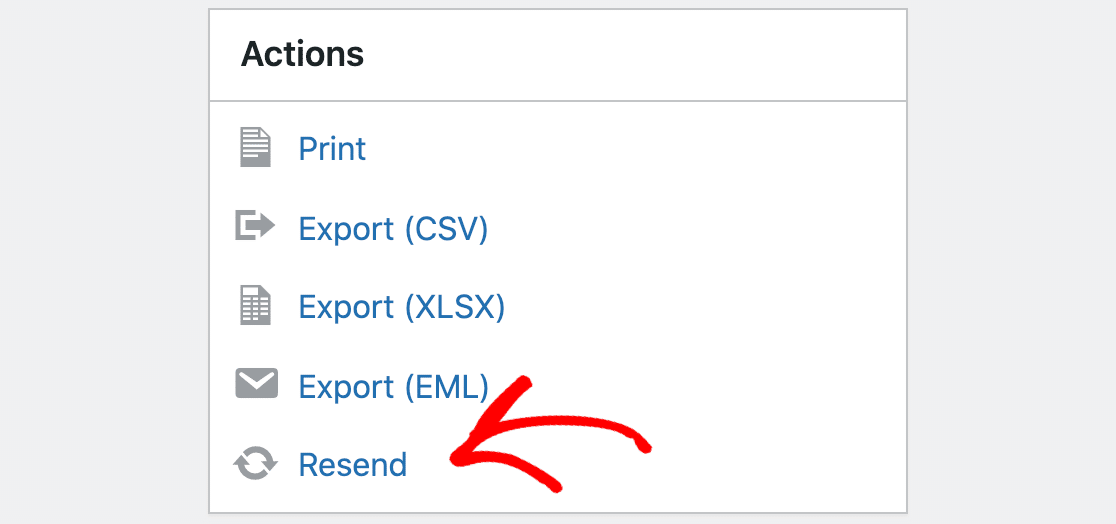
De asemenea, puteți schimba adresa destinatarului atunci când retrimiteți un e-mail individual.
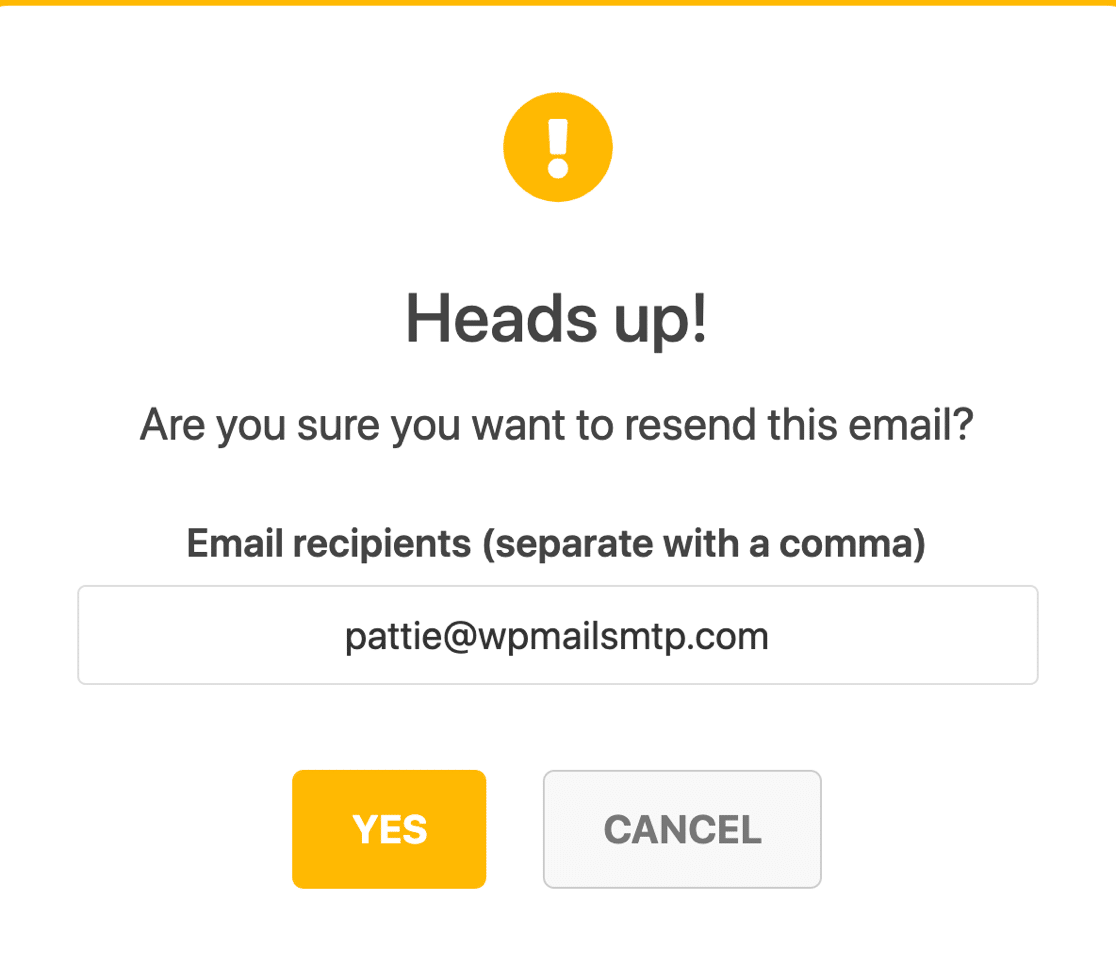
Dacă doriți, puteți adăuga mai multe adrese separate prin virgule. Aceasta este o modalitate excelentă de a retrimite e-mailul de comandă la o adresă alternativă furnizată de clientul dvs.
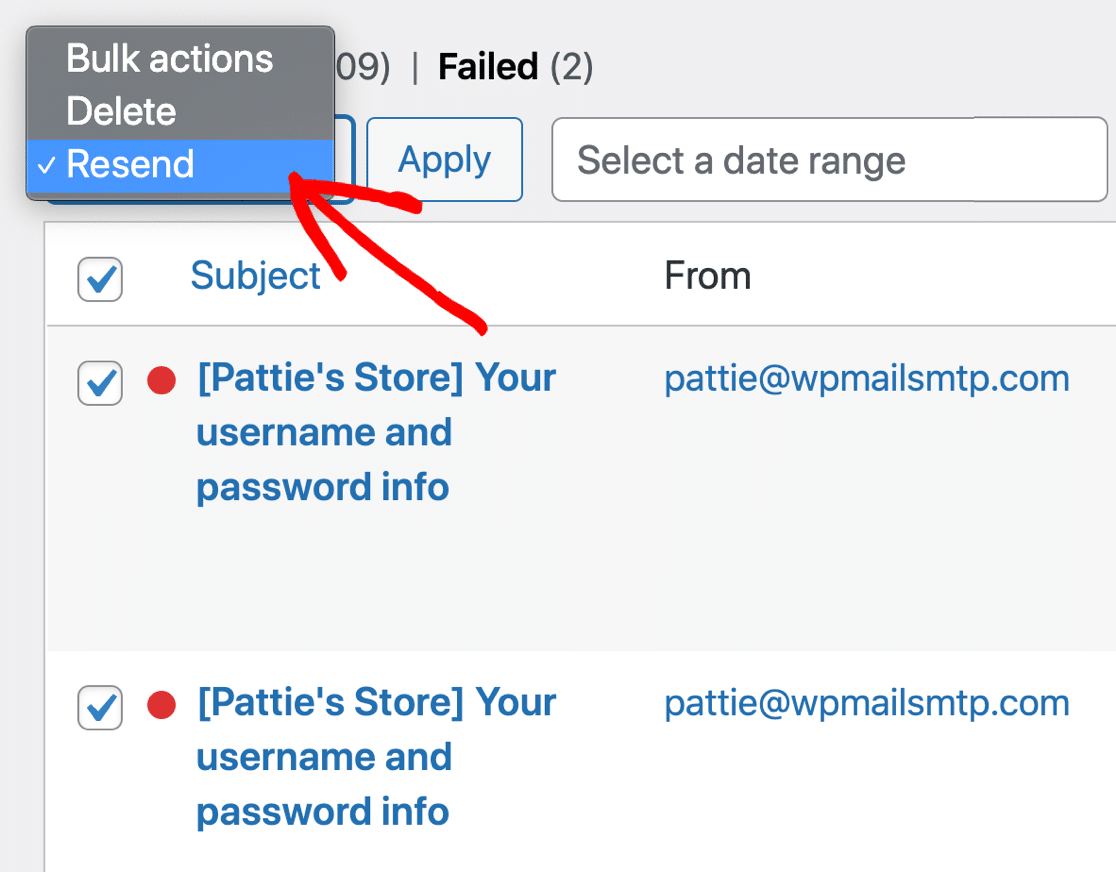
Veți ști când un e-mail eșuează, deoarece are un punct roșu lângă el.
Dacă vedeți o mulțime de e-mailuri ca acesta, puteți bifa casetele pentru a le retrimite rapid pe toate în același timp.
WP Mail SMTP va pune în coadă e-mailurile în fundal, astfel încât acest lucru nu va încetini serverul dvs. web – chiar dacă retrimiteți o mulțime de e-mailuri în același timp.
Urmărirea stării livrării este doar una dintre modalitățile prin care puteți urmări e-mailurile comenzilor WooCommerce. Să ne uităm la celelalte 2 în secțiunea finală.
Cum să urmăriți e-mailurile comenzilor WooCommerce
Ne-am uitat deja la urmărirea stării livrării în WP Mail SMTP. Urmărirea stării livrării este activată atâta timp cât aveți activată înregistrarea prin e-mail.
În plus, puteți urmări deschiderile și clicurile în e-mailurile dvs. Acest lucru face din WP Mail SMTP un plugin minunat de urmărire a utilizatorilor pentru magazinele WooCommerce.
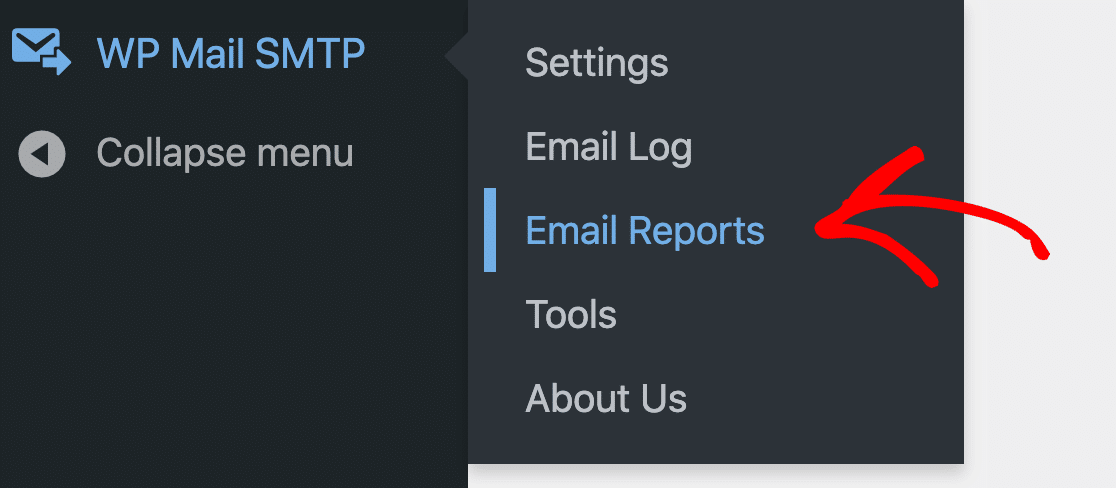
Puteți vedea deschiderile și clicurile pentru e-mailuri individuale sau puteți măsura performanța pentru un grup de e-mailuri în Raportul de e-mail .
Mai întâi, să revenim la WP Mail SMTP » Setări și să facem clic pe fila Jurnal de e-mail .
În continuare, vom activa urmărirea deschidere și clic. Asigurați-vă că verificați aceste opțiuni:
- Deschideți urmărirea e-mailului
- Faceți clic pe urmărirea linkurilor
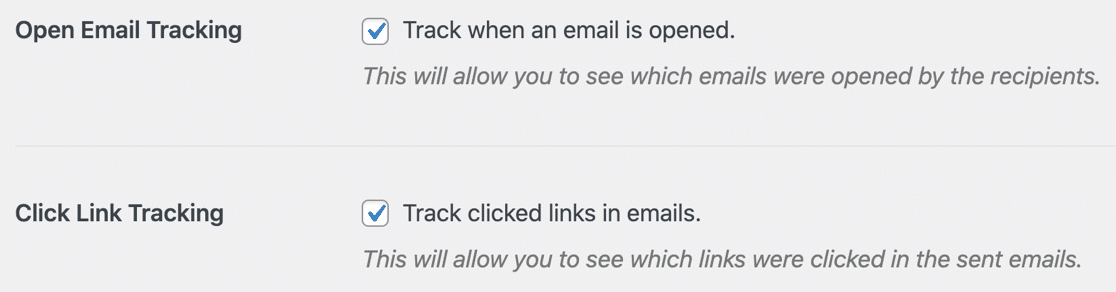
Minunat! Acum veți putea vedea cum funcționează e-mailurile dvs.
Mai întâi, să vedem datele de urmărire deschise și făcute clic în Rapoartele prin e-mail .
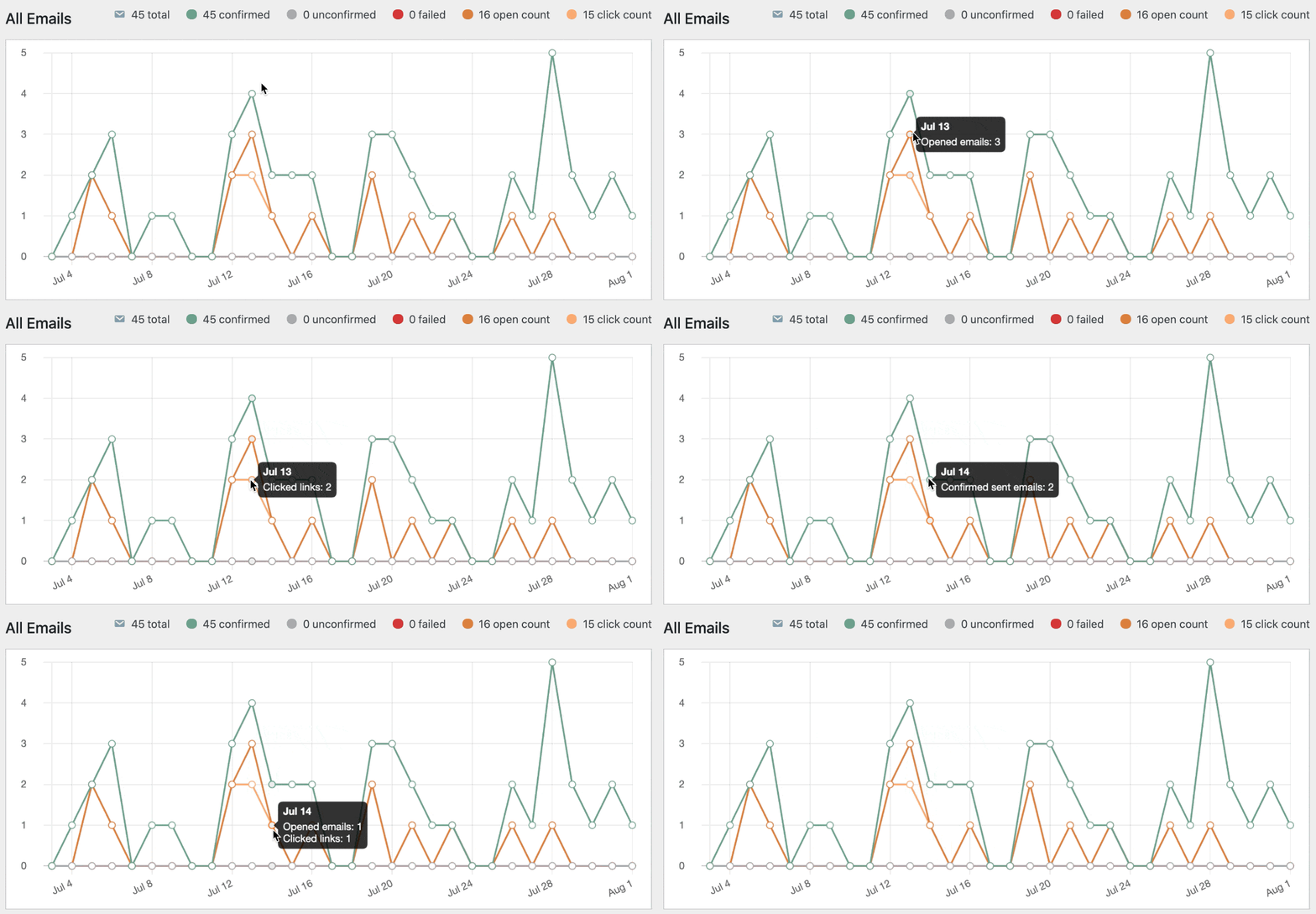
Raportul dvs. de e-mail combină urmărirea stării livrării, urmărirea deschisă și urmărirea clicurilor într-un singur grafic. Puteți vedea un total pentru toate e-mailurile sau puteți grupa diagrama după linia de subiect.
De asemenea, puteți vedea urmărirea deschisă și a clicurilor pentru orice e-mail individual în jurnalul dvs. de e-mail.
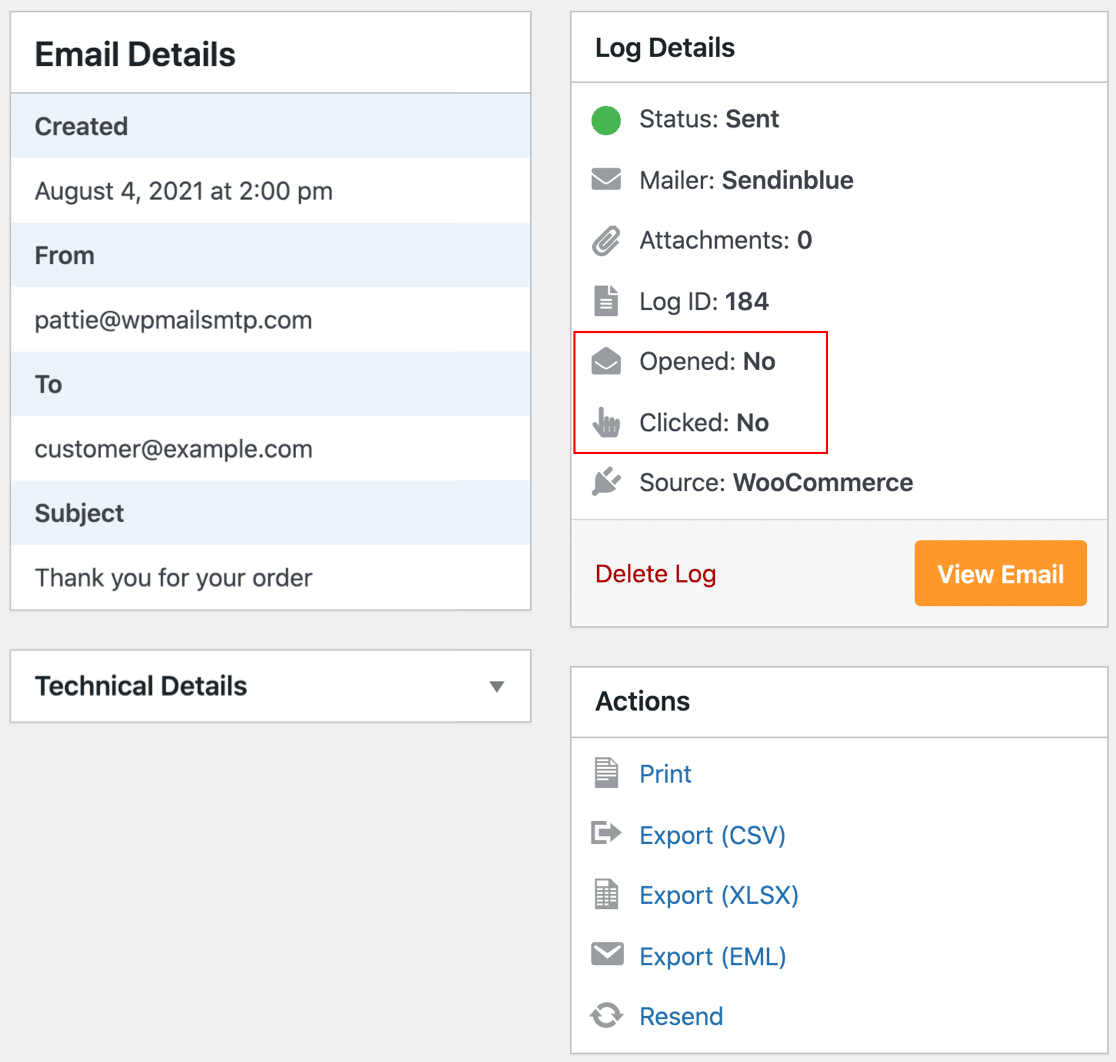
În acest caz, clientul nu a deschis e-mailul, așa că am putea urmări cu el pentru a ne asigura că l-a primit.
Acesta este un instrument grozav pentru orice e-mail pe care le trimiteți de la WordPress, deoarece vă permite să urmăriți e-mailurile și de la pluginurile formularelor de contact.
Si asta e! Acum știți cum să vă configurați propriul jurnal de e-mail WooCommerce.
Remediați-vă e-mailurile WooCommerce acum
Apoi, creați un buletin informativ pentru clienții dvs
Folosiți e-mailul pentru a vă menține clienții la curent? E-mailul este esențial dacă doriți ca clienții să revină pentru achiziții repetate.
Puteți să vă construiți cu ușurință lista de e-mail și să creați buletine informative fără a părăsi tabloul de bord WordPress!
Începeți cu acest ghid pentru cele mai bune pluginuri pentru buletine informative pentru WordPress.
Sunteți gata să vă remediați e-mailurile? Începeți astăzi cu cel mai bun plugin WordPress SMTP. WP Mail SMTP Elite include configurarea completă a mănușilor albe și oferă o garanție de rambursare a banilor de 14 zile.
Dacă acest articol v-a ajutat, vă rugăm să ne urmăriți pe Facebook și Twitter pentru mai multe sfaturi și tutoriale WordPress.