
Cara Mencatat Email Pesanan WooCommerce Anda
Diterbitkan: 2021-09-16Apakah Anda ingin mencatat email WooCommerce?
Mencatat email memungkinkan Anda melacak pengiriman email dan melihat email yang dikirim toko Anda ke pelanggan.
Dalam artikel ini, kami akan menunjukkan cara mudah untuk mencatat, melacak, dan mengirim ulang pesan WooCommerce.
Perbaiki Email WooCommerce Anda Sekarang
Bagaimana Saya Memeriksa Log Email di WooCommerce?
Sangat mudah untuk memeriksa log email WooCommerce menggunakan WP Mail SMTP.
Saat Anda menginstal WP Mail SMTP, itu akan melacak setiap email yang dikirim dari situs web Anda.
Setelah itu, Anda akan dapat:
- Kirim ulang email pesanan WooCommerce
- Teruskan email WooCommerce ke alamat alternatif
- Lihat status pengiriman email individu
- Cetak email WooCommerce
- Kirim ulang email pengaturan ulang kata sandi dan kirim ulang email aktivasi akun
- Dan banyak lagi.
Log email Anda bisa terbukti penting saat memberikan layanan pelanggan atau menyelesaikan perselisihan. Ayo siapkan milikmu sekarang.
Cara Mencatat Email Pesanan WooCommerce Anda
Kami akan mulai dengan menginstal WP Mail SMTP dan kemudian kami akan menunjukkan cara mencatat email. Di bagian akhir, kami juga akan menunjukkan kepada Anda beberapa fitur bermanfaat lainnya yang akan mempermudah pengelolaan email yang dikirim ke pelanggan Anda.
- Instal WP Mail SMTP
- Lihat Log Email WooCommerce Anda
- Lacak dan Kirim Ulang Email Pesanan WooCommerce
Mari kita lihat cara mencetak email pesanan terlebih dahulu.
1. Instal WP Mail SMTP
Pertama, mari kita instal plugin WP Mail SMTP di situs web Anda. Anda memerlukan versi Pro untuk mengaktifkan pencatatan email.
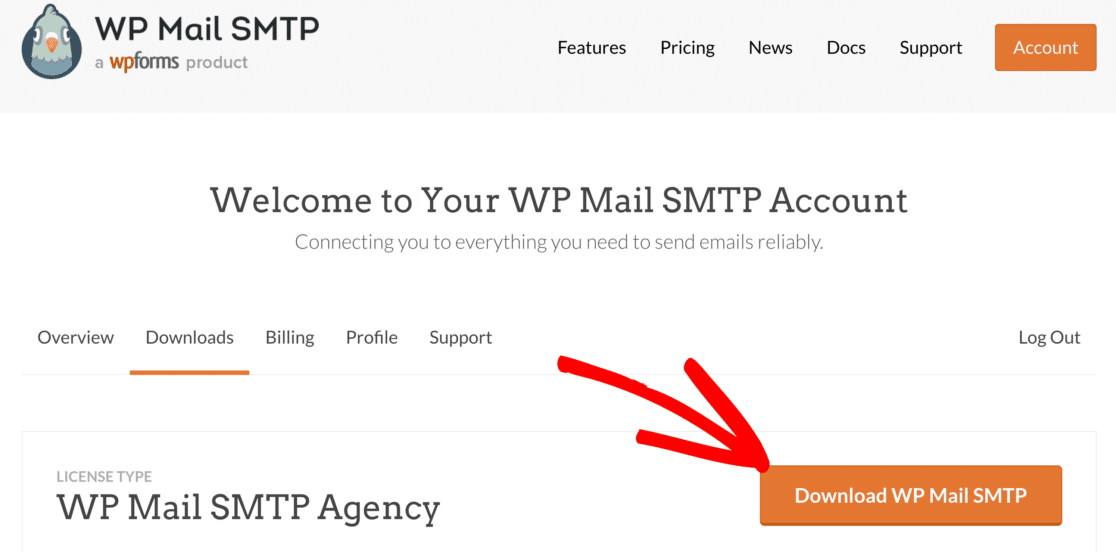
Untuk mengunduh plugin, buka akun SMTP WP Mail Anda dan alihkan ke tab Unduhan . Unduh versi terbaru dari file plugin.
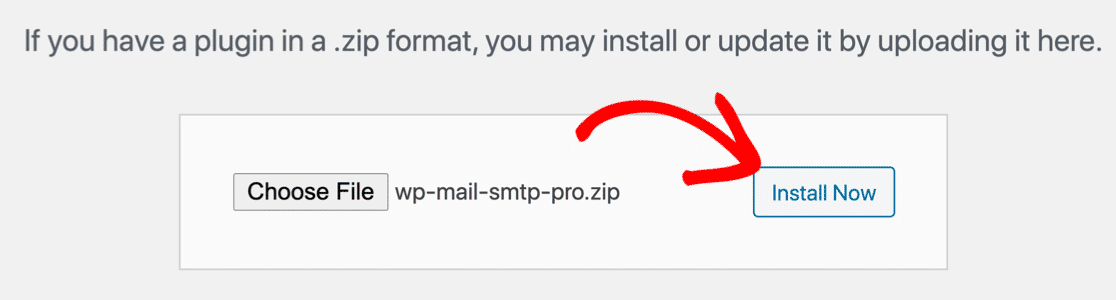
Selanjutnya, masuk ke dashboard WordPress Anda. Di sini, Anda ingin mengunggah plugin dan mengaktifkannya .
Ketika plugin telah diaktifkan, Anda akan melihat Setup Wizard terbuka di browser Anda.
Pilih Penyedia Email
Saat Anda mengirim email dari WooCommerce, itu mengirimkannya melalui server web Anda. Dalam banyak kasus, ini menyebabkan email masuk ke folder spam pelanggan.
Jadi pada langkah ini, kami akan memilih penyedia email transaksional baru untuk menangani email Anda. Ada opsi gratis dan berbayar di sini sehingga Anda dapat memilih yang paling sesuai untuk situs Anda.
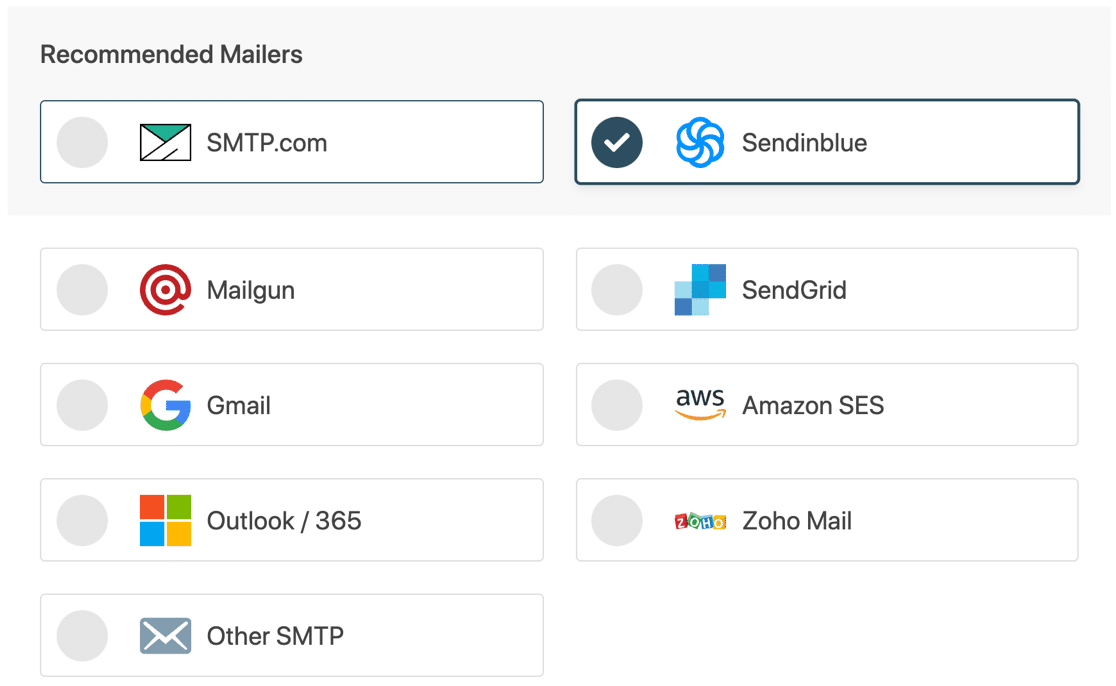
Jika Anda tidak yakin apa yang harus dipilih, kami merekomendasikan Sendinblue atau SMTP.com. Keduanya adalah penyedia email transaksional profesional yang mudah dikonfigurasi di WordPress.
Anda dapat memilih penyedia lain jika Anda mau, termasuk SMTP lain jika Anda ingin menggunakan server SMTP eksternal.
Siap untuk melanjutkan? Sekarang kita dapat mengatur penyedia email dan menyelesaikan koneksi ke situs WooCommerce Anda. Kami memiliki dokumentasi lengkap untuk setiap penyedia email untuk mempermudah hal ini. Klik tautan di bawah untuk melompat ke dokumentasi penyedia email yang Anda pilih:
| Mailer tersedia di semua versi | Mailer di WP Mail SMTP Pro |
|---|---|
| SMTP.com | Microsoft 365/ Outlook |
| sendinblue | Amazon SES |
| pistol pos | Zoho Mail |
| KirimGrid | |
| Gmail / Google Workspace | |
| SMTP lainnya |
Butuh pertolongan?
Lisensi Elite kami mencakup Penyiapan Sarung Tangan Putih untuk SMTP.com atau Mailgun.
Kembalilah ke panduan ini ketika Anda siap untuk melanjutkan ke langkah berikutnya.
Aktifkan Pencatatan Email WooCommerce
Pada langkah ini, kami akan mengaktifkan logging email dasar untuk WooCommerce. Pengaturan ini akan melacak header email dan status pengiriman email dan menyimpannya di log email WordPress Anda.
Saat Anda tiba di akhir Wizard Penyiapan, Anda akan melihat pengaturan Log Email Terperinci dan Ringkasan Email Mingguan tidak dicentang. Pastikan untuk mencentang kedua kotak ini sebelum Anda melanjutkan.
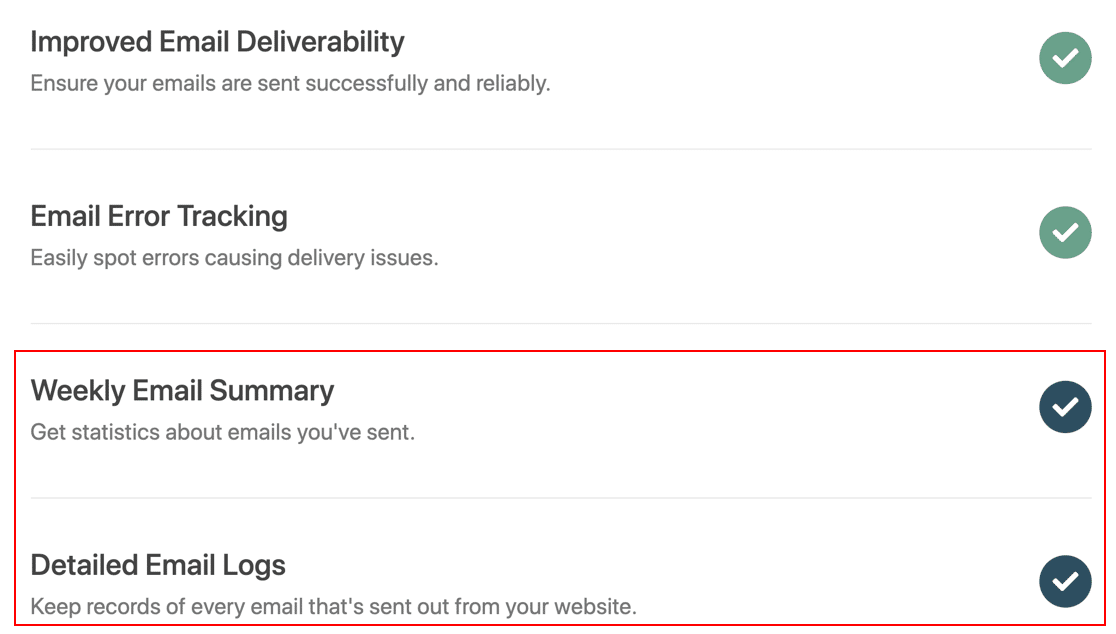
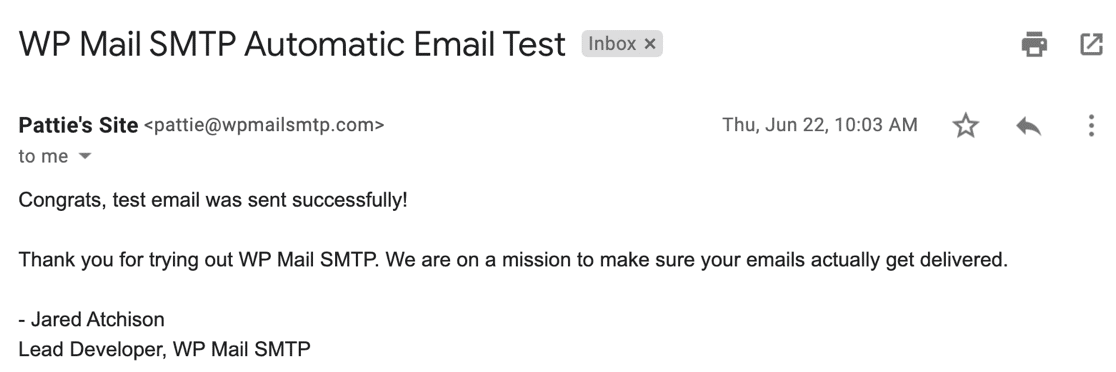
Simpan pengaturan Anda dan lanjutkan melalui Wizard ke langkah terakhir. Anda akan menerima email pengujian otomatis untuk mengonfirmasi bahwa penyedia email baru Anda berfungsi.
Kami hampir selesai! Sekarang mari kita aktifkan juga logging email untuk badan email.
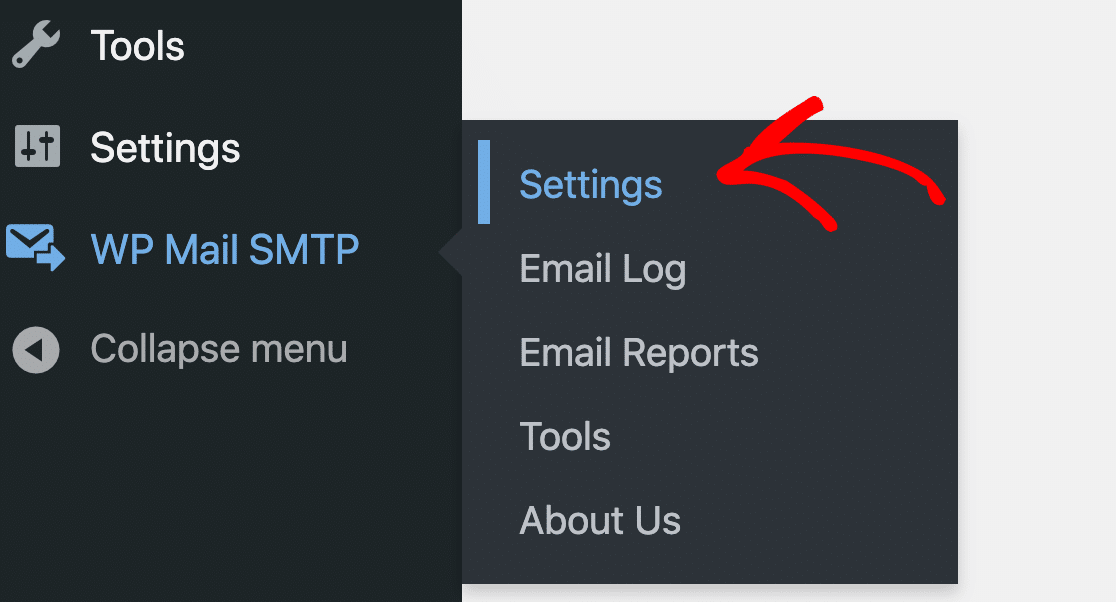
Untuk melakukan itu, kita perlu menuju ke WP Mail SMTP »Pengaturan .
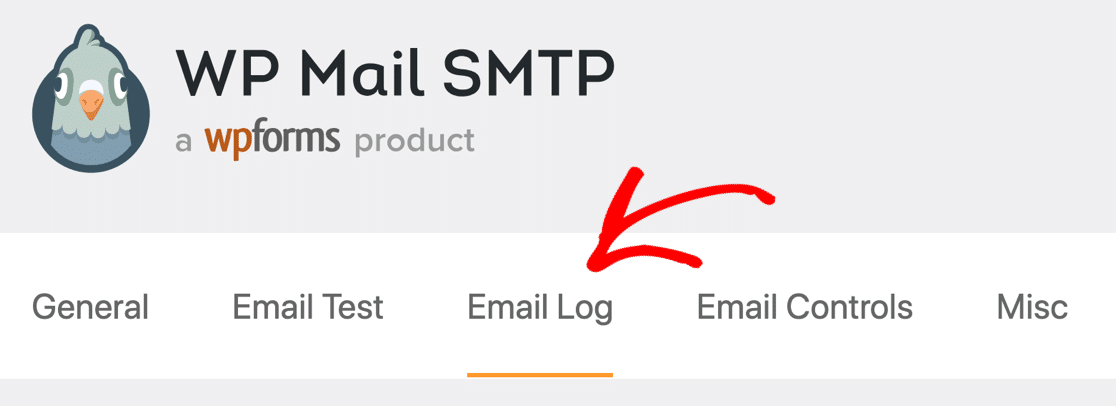
Selanjutnya, klik Log Email di deretan tab di bagian atas.
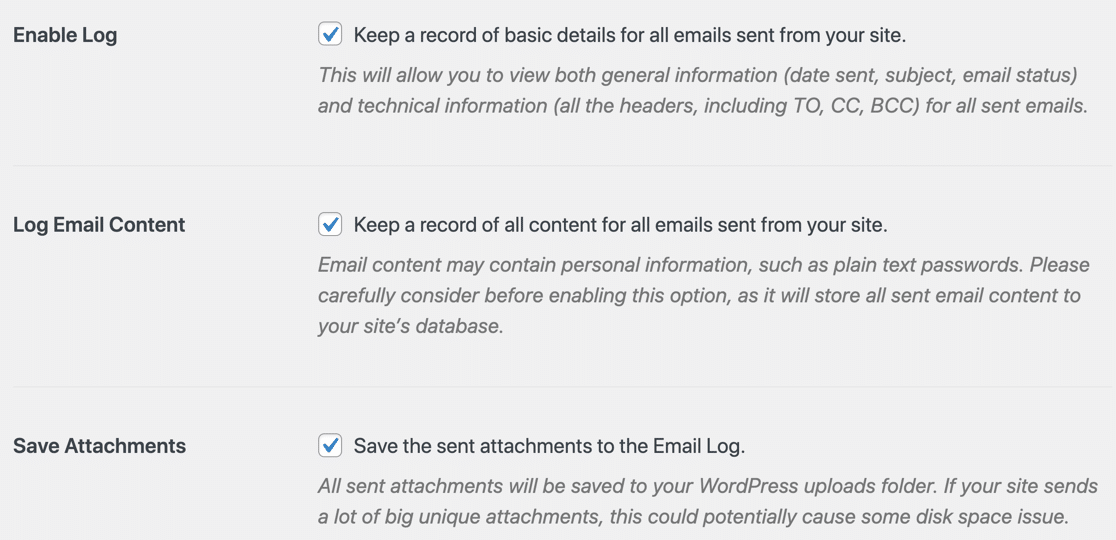
Pada halaman pengaturan Log Email, Aktifkan Log sudah akan dicentang. Di bawahnya, pastikan untuk mengaktifkan Log Email Content .
Jika mau, Anda juga dapat Menyimpan Lampiran . Jika Anda mengirimkan faktur atau tanda terima WooCommerce, Anda mungkin ingin memilih ini saat berada di sini.
Klik Simpan Pengaturan untuk menyimpan kemajuan Anda sejauh ini.
Pada titik ini, Anda harus menunggu beberapa email pesanan dibuat. Jika Anda tidak ingin menunggu, Anda dapat mengklik tab Tes Email untuk mengirim beberapa email tes dari WP Mail SMTP.
Mari kita lihat log email WooCommerce baru Anda untuk melihat alat baru yang dapat Anda akses.
2. Lihat Log Email WooCommerce Anda
Sekarang kami telah mengaktifkan pencatatan email dan kami mencatat seluruh isi dari setiap email pesanan.
Mari kita buka WP Mail SMTP »Email Log dan lihat log email biasa dari WooCommerce.
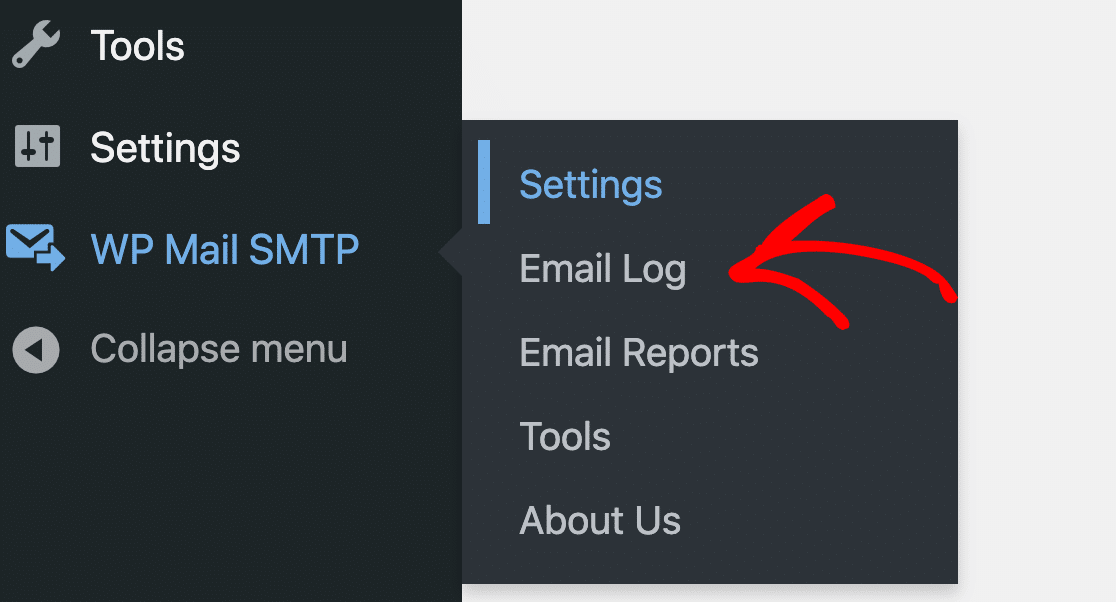
Dalam contoh ini, kami memiliki 2 email yang dibuat secara otomatis saat pelanggan melakukan pemesanan.

Sumbernya adalah WooCommerce yang memudahkan untuk memilihnya.
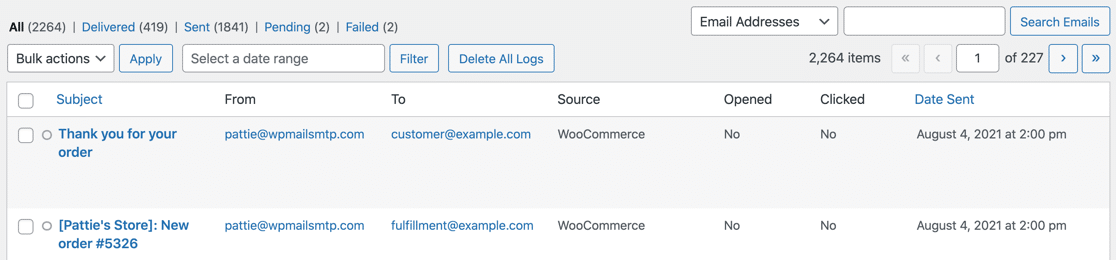
Dari log email, kita juga dapat melihat:
- Subjek email
- Dari dan Ke alamat
- Buka dan klik detail pelacakan
- Tanggal dan waktu dikirim
Sekarang mari kita periksa log email individu untuk melihat apa lagi yang bisa kita lakukan.
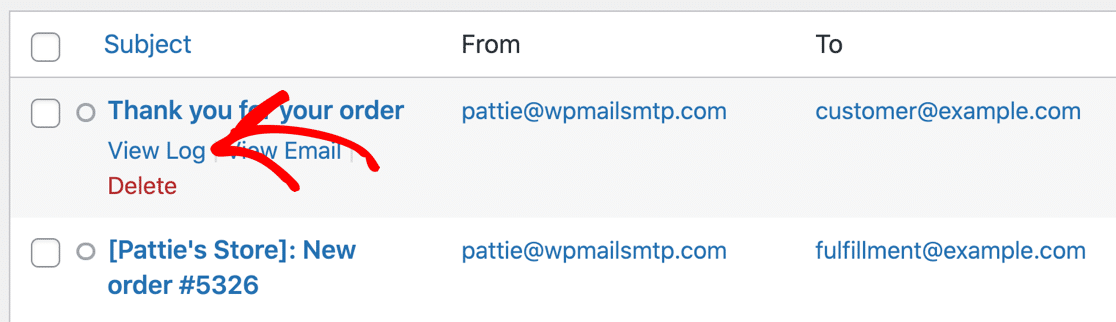
Gerakkan mouse Anda ke atas baris subjek dan klik Lihat Log .
Sekarang kita dapat melihat file log untuk email pesanan ini dalam tata letak layar penuh.
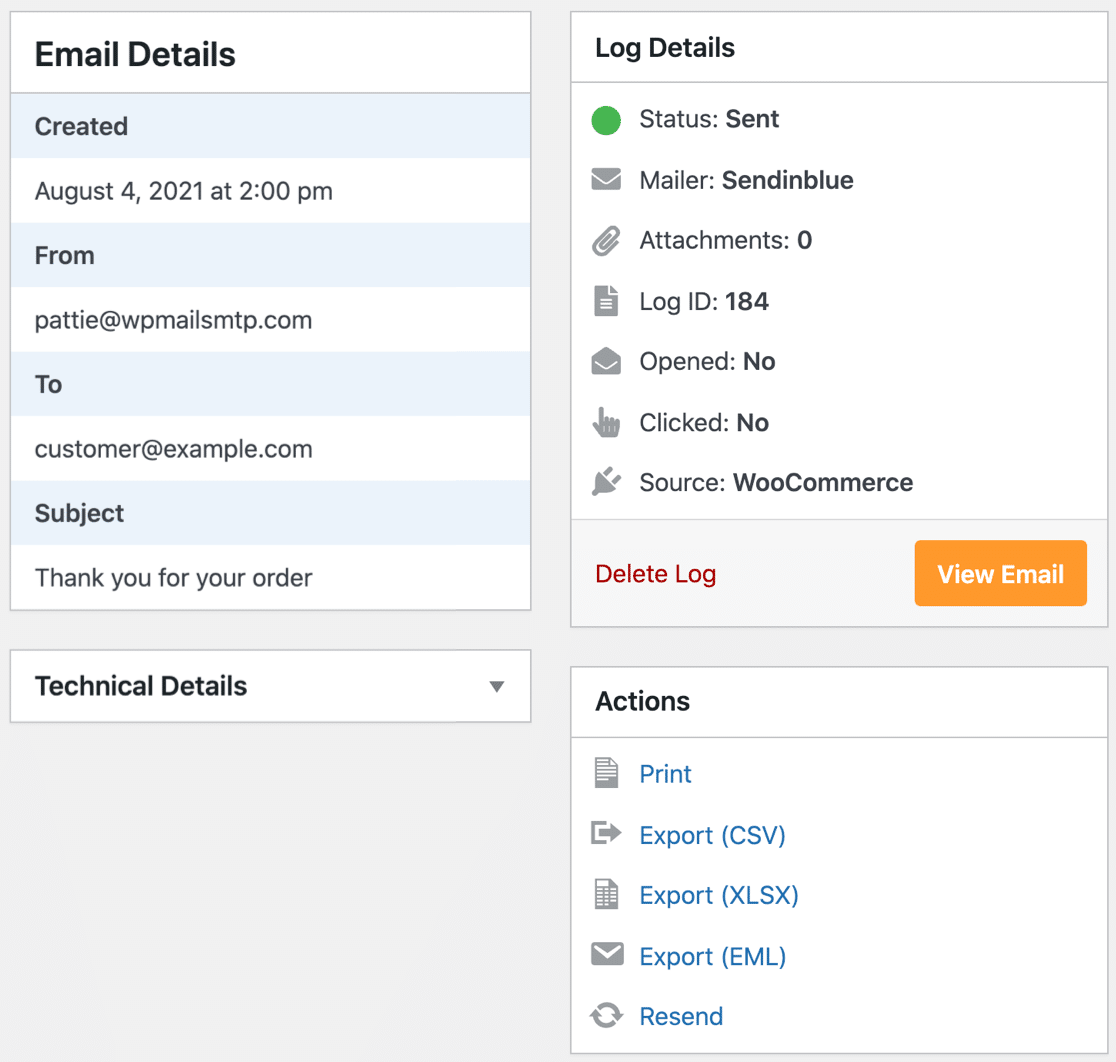
Dari log email, Anda dapat:
- Lihat email yang dikirim (berguna jika Anda menggunakan plugin penyesuai email WooCommerce dan Anda ingin memeriksa apakah tata letaknya terlihat bagus)
- Cetak log email
- Ekspor log email Anda ke CSV atau XLSX
- Ekspor seluruh email dan lampiran sebagai file EML
- Kirim ulang email, yang akan kita lihat di bagian selanjutnya.
Besar! Sekarang Anda tahu cara melihat log email WooCommerce Anda. Di bagian terakhir, kita akan melihat lebih dekat beberapa alat tambahan yang dapat Anda gunakan untuk mengelola email pesanan.
3. Lacak dan Kirim Ulang Email Pesanan WooCommerce
Sekarang Anda telah memperbaiki WooCommerce yang tidak mengirim email dengan WP Mail SMTP, dan Anda juga telah mengaktifkan dan menjalankan email email WooCommerce Anda.
Mari kita lihat lebih dekat 2 fitur penting yang akan membantu Anda mengelola email pesanan.
Pertama, mari kita lihat pengiriman ulang email pesanan yang gagal dari log email.
Cara Mengirim Ulang Email Pesanan WooCommerce
Dari waktu ke waktu, email mungkin masih gagal saat dikirim dari WooCommerce, meskipun Anda menggunakan WP Mail SMTP.
Misalnya, penyedia email atau server SMTP Anda mungkin offline sebentar.
Jika itu terjadi, Anda dapat dengan mudah mengirim ulang email pesanan WooCommerce dari log email Anda, baik secara individu atau massal.
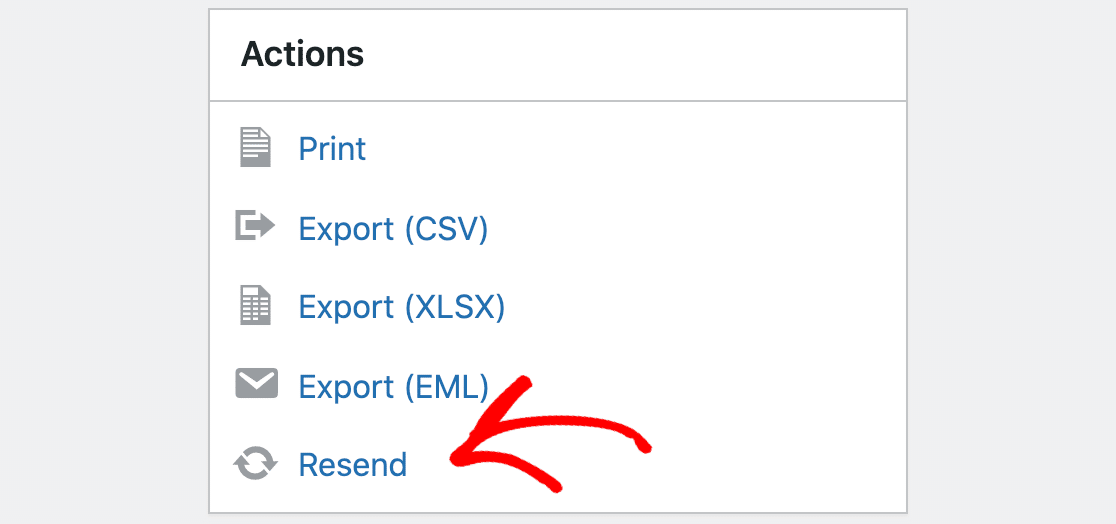
Anda juga dapat mengubah alamat penerima saat Anda mengirim ulang email satu per satu.
Jika mau, Anda dapat menambahkan beberapa alamat yang dipisahkan dengan koma. Ini adalah cara yang bagus untuk mengirim ulang email pesanan ke alamat alternatif yang disediakan oleh pelanggan Anda.
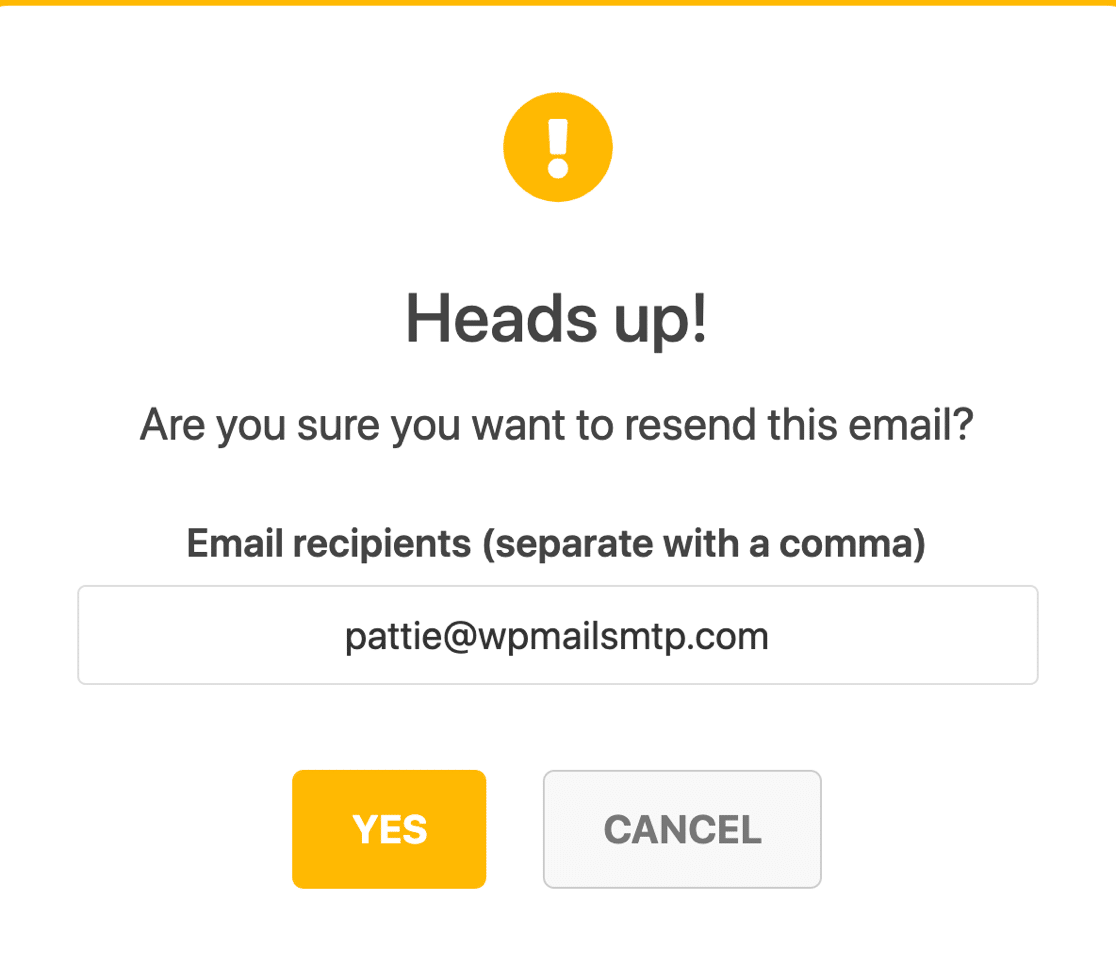
Anda akan tahu jika email gagal karena ada titik merah di sebelahnya.
Jika Anda melihat banyak email seperti ini, Anda dapat mencentang kotak untuk mengirim ulang semuanya dengan cepat secara bersamaan.
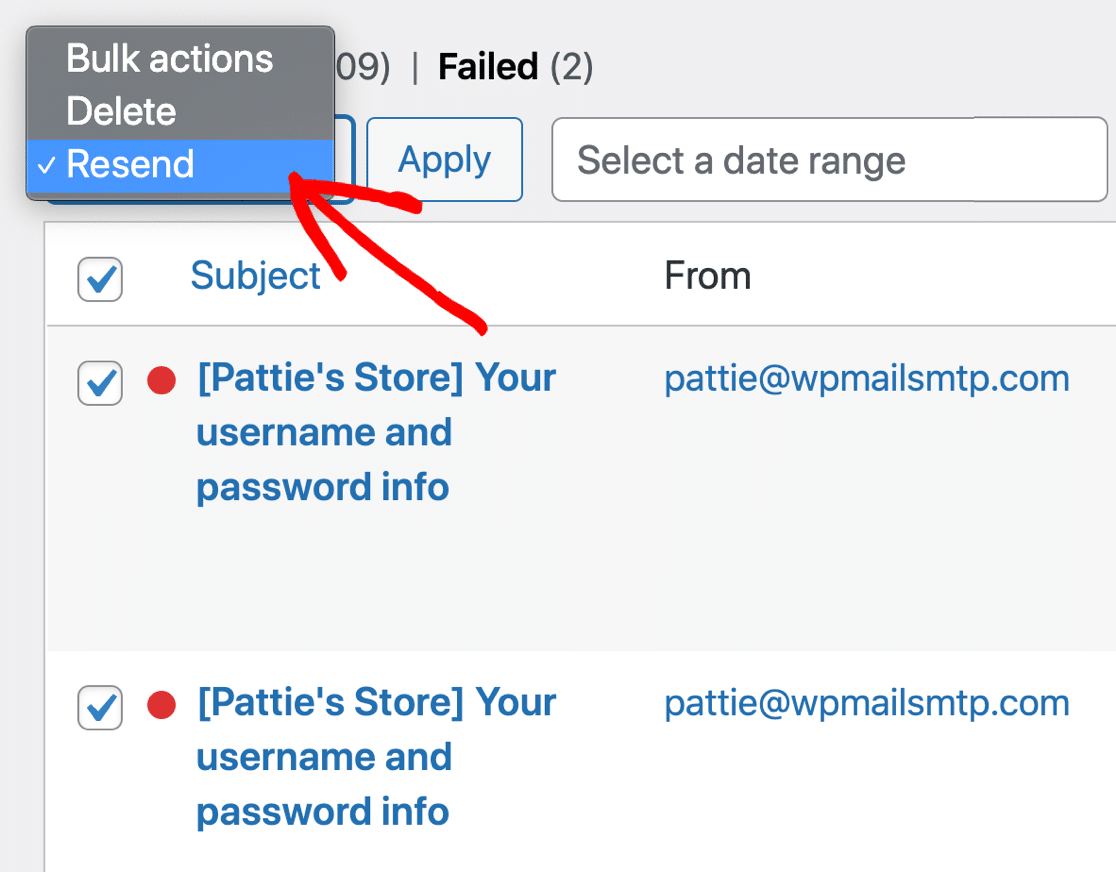
WP Mail SMTP akan mengantri email di latar belakang, jadi ini tidak akan memperlambat server web Anda – bahkan jika Anda mengirim ulang banyak email pada saat yang bersamaan.
Pelacakan status pengiriman hanyalah salah satu cara Anda dapat melacak email pesanan WooCommerce. Mari kita lihat 2 lainnya di bagian akhir.
Cara Melacak Email Pesanan WooCommerce
Kami sudah melihat pelacakan status pengiriman di WP Mail SMTP. Pelacakan status pengiriman diaktifkan selama Anda mengaktifkan pencatatan email.
Selain itu, Anda juga dapat melacak pembukaan dan klik di email Anda. Ini menjadikan WP Mail SMTP sebagai plugin pelacakan pengguna yang luar biasa untuk toko WooCommerce.
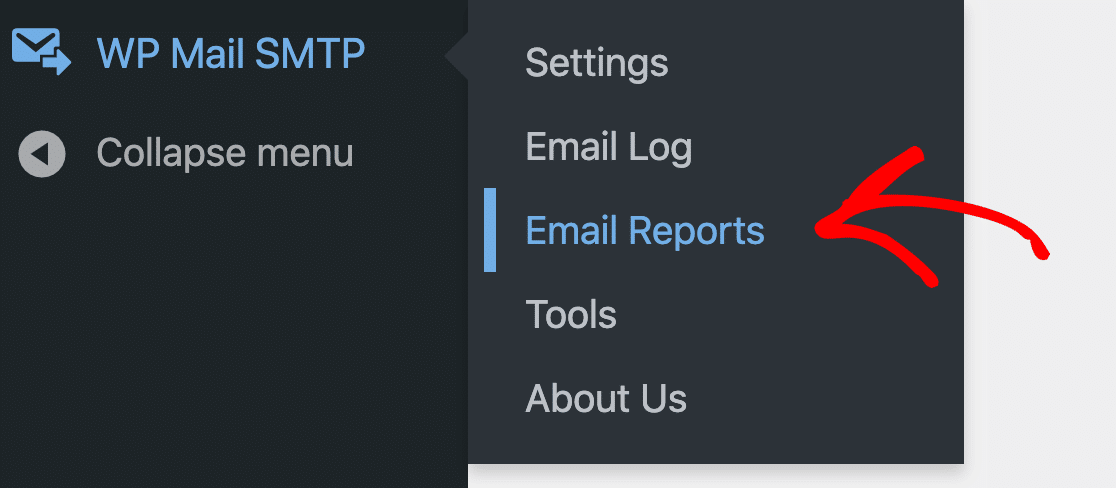
Anda dapat melihat pembukaan dan klik untuk masing-masing email atau mengukur kinerja untuk sekelompok email di Laporan Email Anda.
Pertama, mari kembali ke WP Mail SMTP »Pengaturan dan klik tab Log Email .
Selanjutnya, kita akan mengaktifkan pelacakan buka dan klik. Pastikan untuk memeriksa opsi ini:
- Buka pelacakan email
- Klik pelacakan tautan
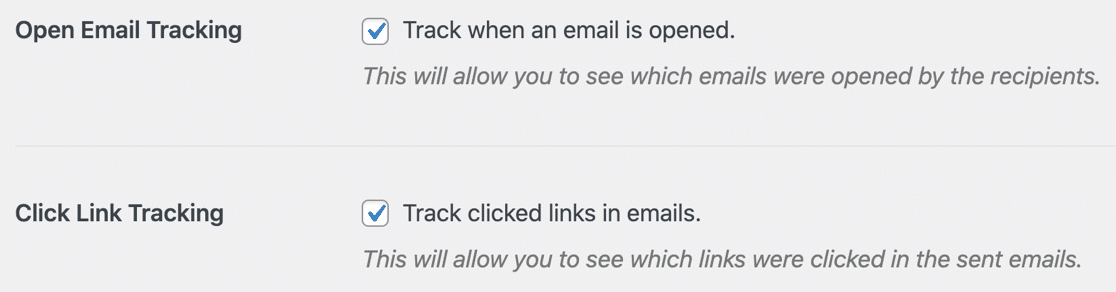
Luar biasa! Sekarang Anda dapat melihat bagaimana kinerja email Anda.
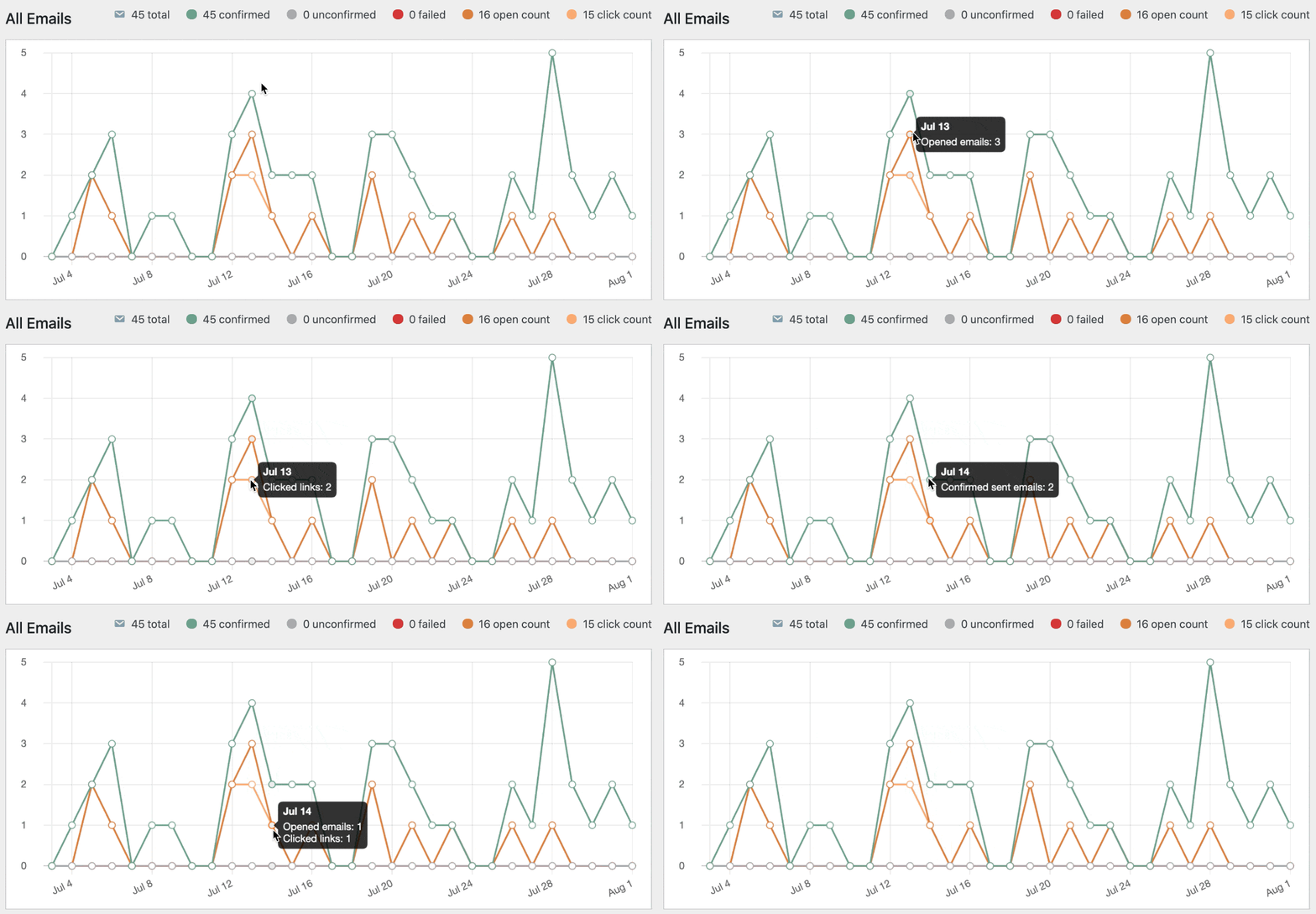
Pertama, mari kita lihat data pelacakan buka dan klik di Laporan Email Anda .
Laporan email Anda menggabungkan pelacakan status pengiriman, pelacakan terbuka, dan pelacakan klik menjadi 1 bagan. Anda dapat melihat total untuk semua email atau mengelompokkan bagan menurut baris subjek.
Dan Anda juga dapat melihat pelacakan buka dan klik untuk setiap email di log email Anda.
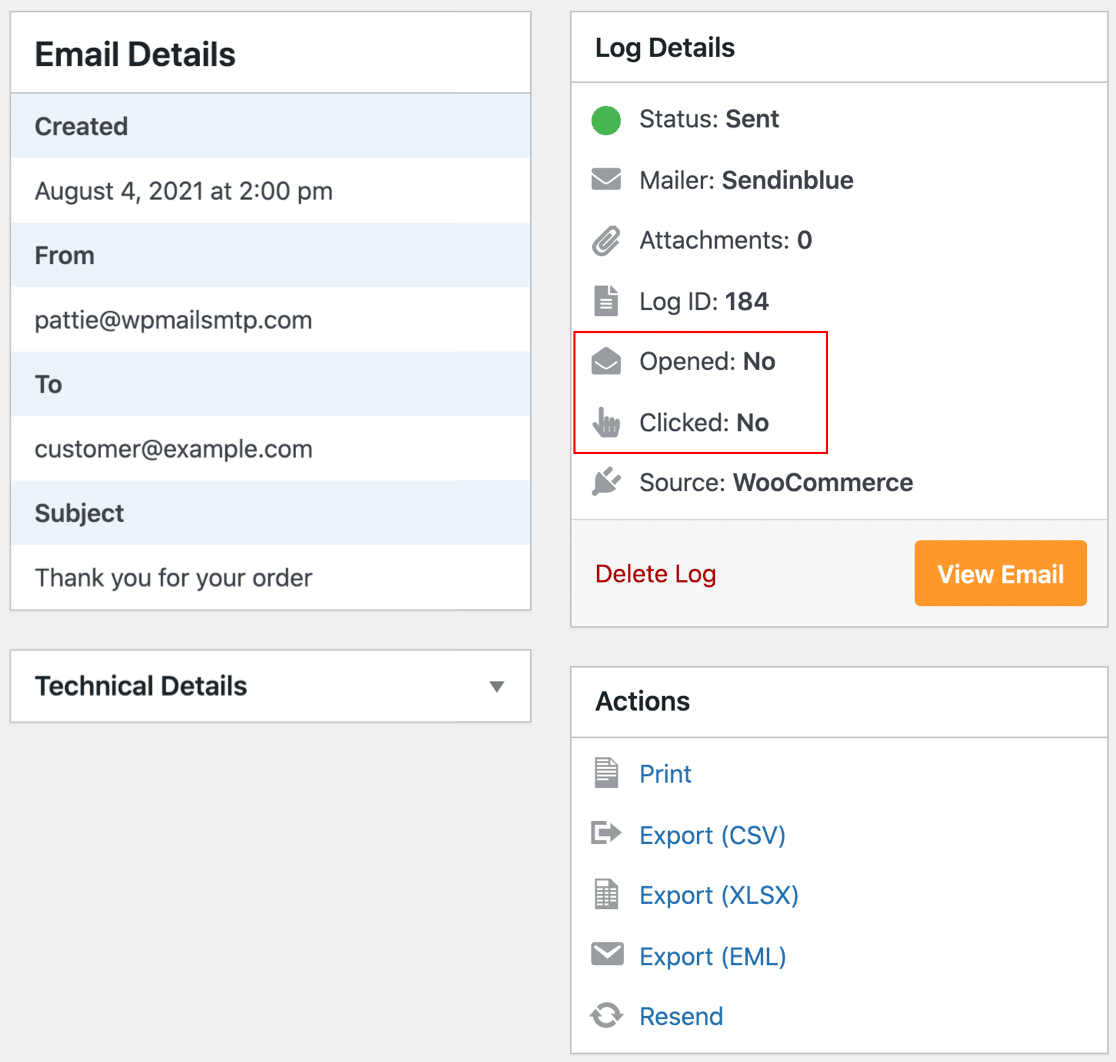
Dalam hal ini, pelanggan belum membuka email, sehingga kami dapat menindaklanjutinya untuk memastikan mereka menerimanya.
Ini adalah alat yang hebat untuk setiap email yang Anda kirim dari WordPress karena memungkinkan Anda untuk melacak email dari plugin formulir kontak juga.
Dan itu saja! Sekarang Anda tahu cara mengatur log email WooCommerce Anda sendiri.
Perbaiki Email WooCommerce Anda Sekarang
Selanjutnya, Buat Buletin Untuk Pelanggan Anda
Apakah Anda menggunakan email untuk membuat pelanggan Anda tetap up to date? Email sangat penting jika Anda ingin membuat pelanggan datang kembali untuk pembelian berulang.
Anda dapat dengan mudah membuat daftar email dan membuat buletin tanpa meninggalkan dasbor WordPress!
Mulailah dengan panduan ini untuk plugin buletin terbaik untuk WordPress.
Siap untuk memperbaiki email Anda? Mulailah hari ini dengan plugin SMTP WordPress terbaik. WP Mail SMTP Elite mencakup Pengaturan Sarung Tangan Putih lengkap dan menawarkan jaminan uang kembali 14 hari.
Jika artikel ini membantu Anda, silakan ikuti kami di Facebook dan Twitter untuk tips dan tutorial WordPress lainnya.