
Jak wysyłać wiadomości e-mail WordPress ze stemplem pocztowym?
Opublikowany: 2021-11-10Czy chcesz wysyłać wiadomości e-mail WordPress za pomocą Postmarka?
Postmark to dostawca transakcyjnej poczty e-mail, który oferuje szybką dostawę. Jeśli więc potrzebujesz szybkich wiadomości e-mail, może to być świetne rozwiązanie dla Twojej witryny.
W tym artykule przeprowadzimy Cię przez proces konfigurowania stempla pocztowego za pomocą WP Mail SMTP.
Napraw swoje wiadomości e-mail WordPress teraz
Co to jest interfejs API stempla pocztowego?
Interfejs API Postmark dostarcza i wysyła wiadomości e-mail z Twojej witryny. Jest bezpieczniejszy niż zwykły SMTP i odblokowuje kilka przydatnych dodatkowych funkcji. Na przykład interfejs API umożliwia śledzenie, czy wiadomość e-mail została dostarczona i otwarta.
WP Mail SMTP obsługuje Postmark API, co oznacza, że nie musisz wprowadzać swojej nazwy użytkownika i hasła Postmark w WordPress. Po prostu skopiujesz klucz API na stronę ustawień wtyczki, aby zamiast tego nawiązać połączenie.
A jeśli Twój host blokuje zewnętrzne połączenia SMTP, możesz skorzystać z tego samouczka, aby obejść to ograniczenie.
Jak wysyłać wiadomości e-mail WordPress ze stemplem pocztowym?
Skonfigurujmy szybko i łatwo połączenie Postmark WordPress.
Oto krótki przegląd kroków, nad którymi będziemy pracować:
- Zainstaluj wtyczkę WP Mail SMTP
- Utwórz konto stempla pocztowego
- Sprawdź poprawność adresu nadawcy
- Wprowadź ustawienia WordPress ze stempla pocztowego
- Wybierz strumień wiadomości
- Włącz rejestrowanie i śledzenie poczty e-mail w WordPress
Zacznijmy od zainstalowania WP Mail SMTP w Twojej witrynie.
1. Zainstaluj wtyczkę WP Mail SMTP
Jeśli chcesz używać Postmark w WordPress, potrzebujesz WP Mail SMTP. To najlepsza wtyczka SMTP dla WordPressa i sprawia, że cały proces jest bardzo łatwy. WP Mail SMTP bardzo ułatwia naprawienie problemów z pocztą e-mail, takich jak brak działania wp_mail.
Mailer Postmark jest dostępny w wersji Lite i Pro WP Mail SMTP. Zalecamy korzystanie z wersji Pro, aby móc korzystać ze wszystkich narzędzi do rejestrowania i śledzenia poczty e-mail, które omówimy później.
Aby pobrać wersję Pro, przejdź do swojego konta WP Mail SMTP. Kliknij kartę Pobieranie i pobierz najnowszą wersję na swój pulpit.
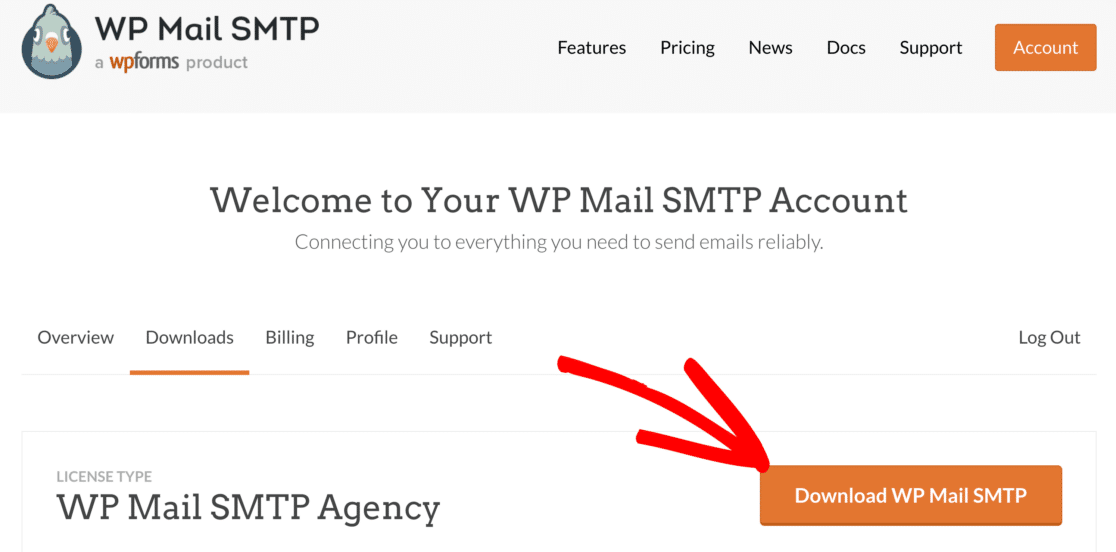
Następnie otwórz pulpit WordPress i prześlij plik zip, aby zainstalować wtyczkę.
Jeśli potrzebujesz pomocy w tej części, przejdź do tego przewodnika, aby zainstalować wtyczkę WordPress.
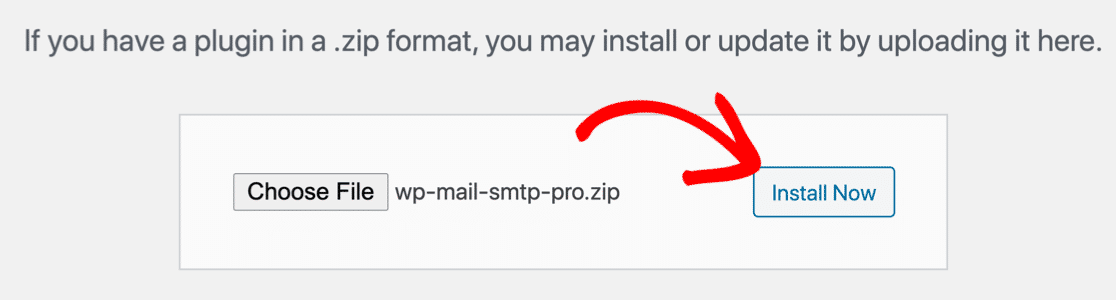
Po przesłaniu wtyczki naciśnij Aktywuj . Spowoduje to uruchomienie Kreatora konfiguracji WP Mail SMTP w przeglądarce.
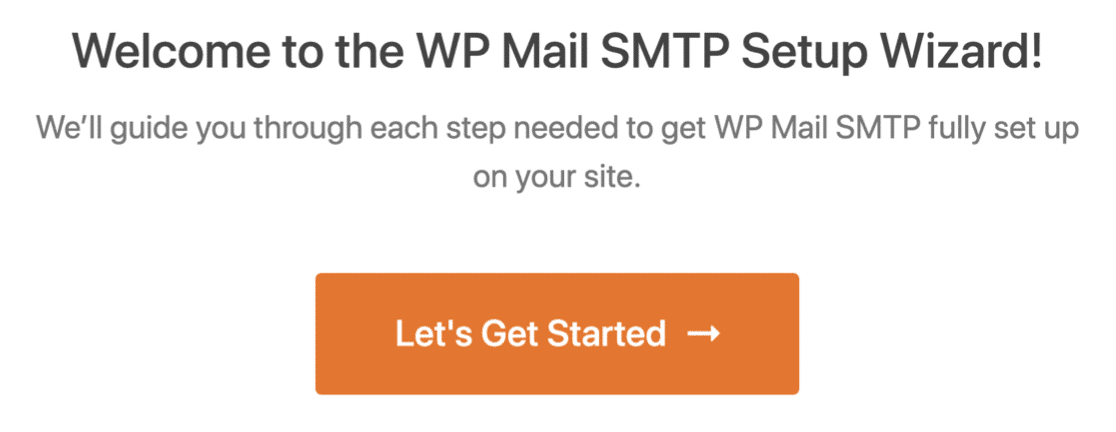
Korzystanie z interfejsu API wydaje się skomplikowane, ale nasz Kreator konfiguracji ułatwia. W rzeczywistości jest tylko jeden klucz połączenia do wklejenia.
Zanim klikniemy Zacznijmy , otwórzmy nową kartę i utwórzmy klucz API, który będziesz musiał skopiować.
2. Utwórz konto stempla pocztowego
W tym kroku przejdziemy do witryny Postmark, aby utworzyć nowe konto. Zalecamy otwarcie osobnej karty na ten krok.
Jeśli testujesz Postmark w WordPressie, możesz zacząć od bezpłatnego okresu próbnego, który pozwala wysyłać do 100 e-maili miesięcznie. Może to być świetna opcja, jeśli chcesz używać WordPress SMTP na lokalnym hoście podczas tworzenia witryny.
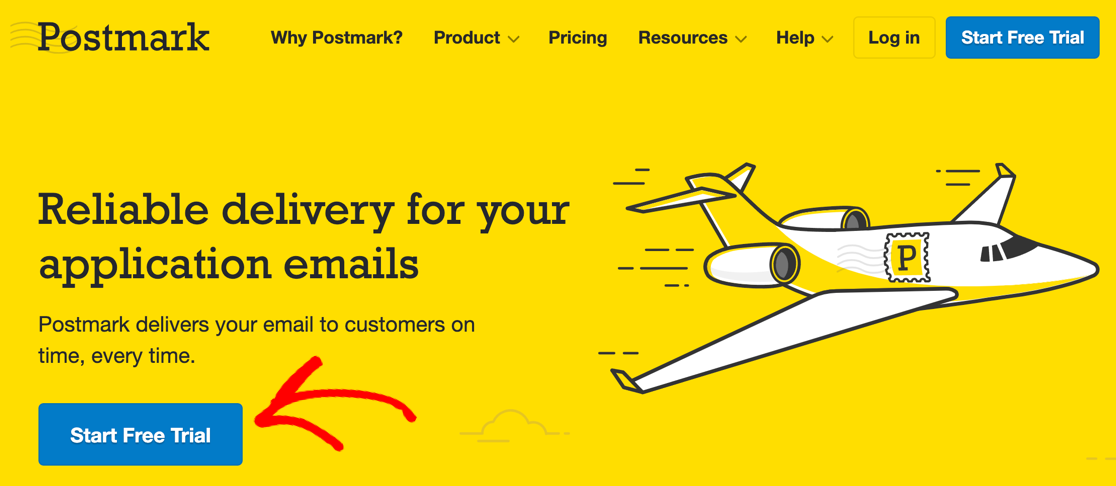
Jeśli to brzmi dla Ciebie, kliknij przycisk Rozpocznij bezpłatny okres próbny na stronie głównej stempla pocztowego.
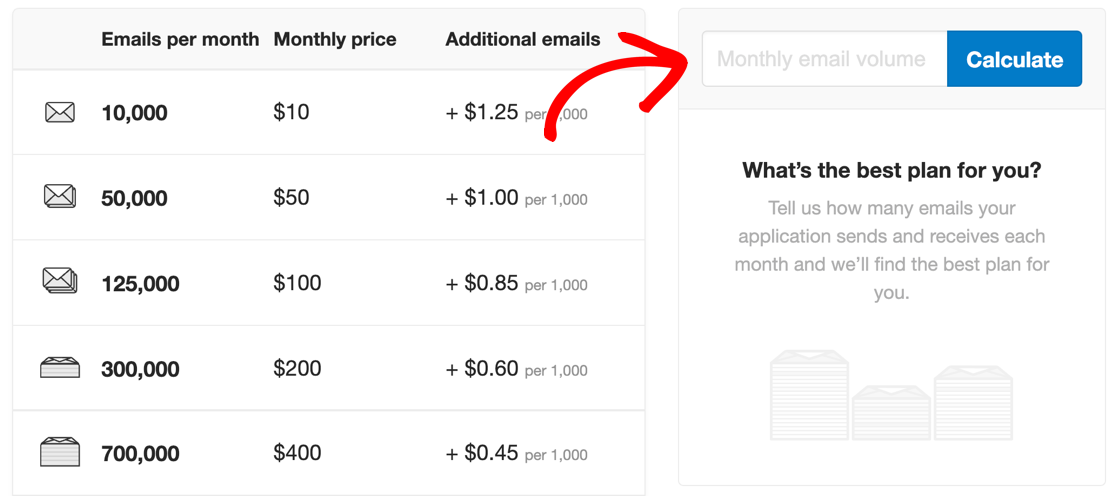
Jeśli potrzebujesz wyższego limitu wysyłania, możesz skorzystać z kalkulatora na stronie z cenami stempla pocztowego, aby znaleźć idealny plan cenowy.
Wpisz miesięczną ilość e-maili i kliknij Oblicz , aby otrzymać rekomendację.
Po wybraniu planu Postmark poprosi o założenie konta. Gdy to zrobisz, wyśle Ci 2 e-maile z potwierdzeniem.
Otwórz wiadomość e-mail o temacie Potwierdź podpis nadawcy i kliknij niebieski przycisk.
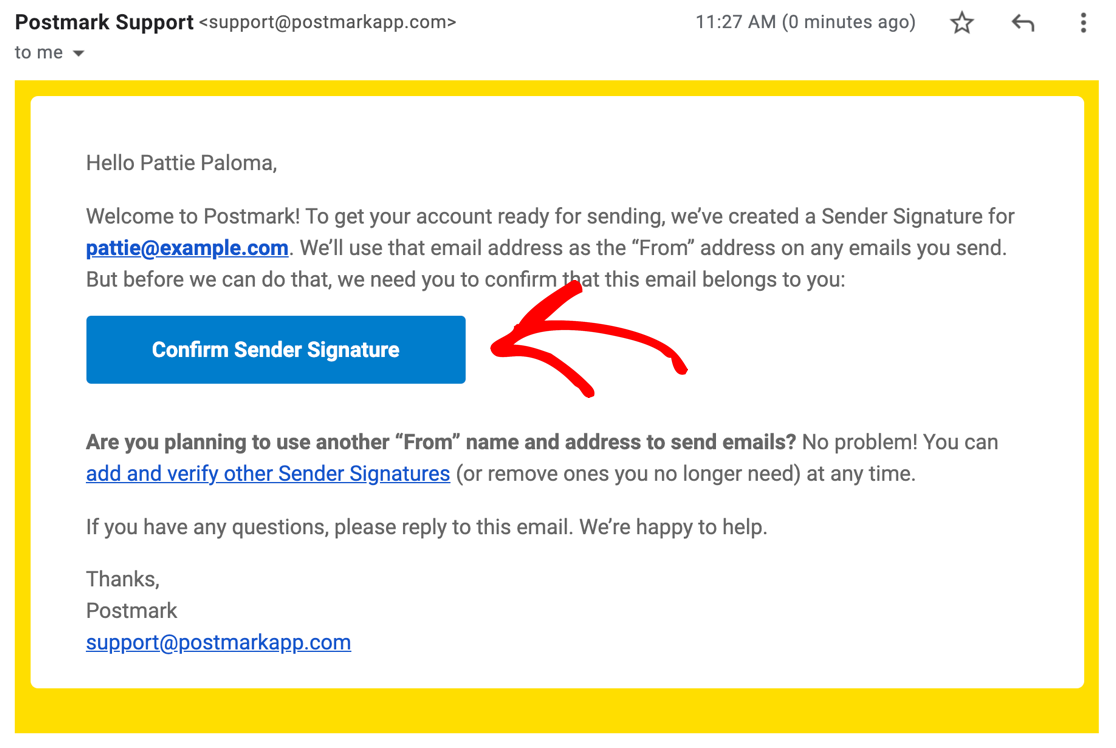
Kliknięcie tego przycisku powoduje 2 rzeczy:
- Aktywuje twoje konto za pomocą stempla pocztowego
- Weryfikuje również adres e-mail konta jako adres „Od”, który Postmark nazywa podpisem nadawcy.
Nie martw się: nie musisz wysyłać e-maili z adresu, na który się zarejestrowałeś. Później możesz dodać więcej podpisów nadawcy.
Zanim będziesz mógł korzystać ze wszystkich funkcji stempla pocztowego, musisz podać trochę więcej informacji. Aby to zrobić, kliknij niebieski przycisk Poproś o zatwierdzenie .

Aby wypełnić formularz, musisz poinformować Postmark:
- Ile e-maili planujesz wysyłać każdego miesiąca
- Dlaczego zdecydowałeś się zarejestrować za pomocą usługi Postmark
- Jakie rodzaje e-maili zamierzasz wysyłać
- Jak uzyskujesz adresy e-mail
Zatwierdzenia są przetwarzane ręcznie, więc pełna konfiguracja konta może zająć trochę czasu. Otrzymanie e-maila z potwierdzeniem zajęło nam około 24 godzin.

Podczas oczekiwania skonfigurujmy więcej adresów nadawców w stemplu pocztowym.
3. Potwierdź swój adres nadawcy
Adres nadawcy ustawiony w Postmark jest bardzo ważny. Będzie to adres e-mail, którego używasz jako nadawcy również w WordPress.
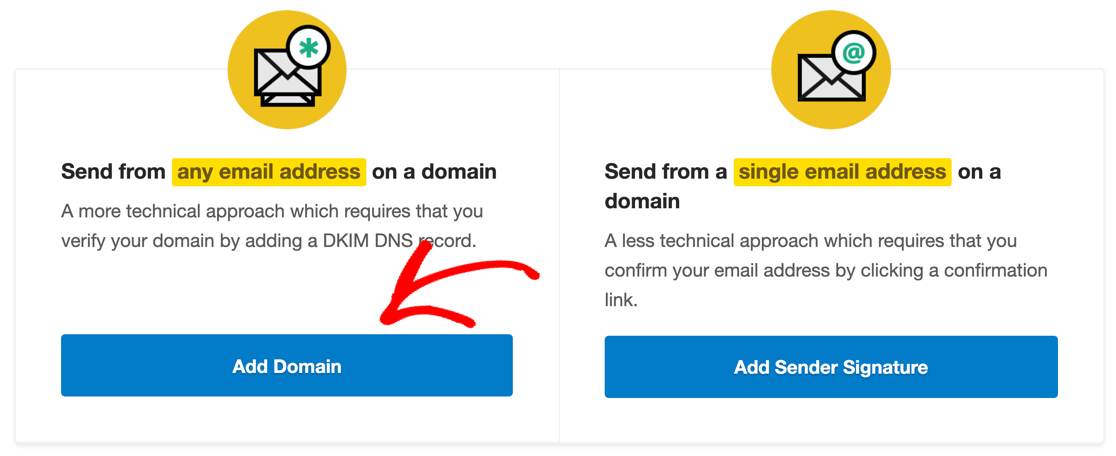
Na stronie Podpisy nadawcy możesz sprawdzić poprawność poszczególnych adresów e-mail lub całych domen.

Jeśli nie masz pewności, co zrobić, zalecamy zweryfikowanie całej domeny. Oznacza to, że możesz używać wielu adresów „Od” w różnych wtyczkach lub powiadomieniach formularzy kontaktowych bez tworzenia każdego z nich osobno.
Śmiało i kliknij Dodaj domenę , aby rozpocząć.
Po dodaniu domeny musisz otworzyć trzecią kartę przeglądarki i przejść do dostawcy domeny, aby móc edytować swój DNS. Twoje rekordy DNS prawdopodobnie znajdują się w jednym z następujących miejsc:
- Twój panel sterowania hostingu: jeśli kupiłeś razem domenę i hosting lub dostawca hostingu dał Ci darmową domenę, ustawienia DNS są prawdopodobnie kontrolowane na Twoim koncie hostingowym.
- Panel sterowania rejestratora domeny: jeśli kupiłeś hosting i domenę osobno, zaloguj się do dostawcy, od którego kupiłeś domenę.
- Twój CDN, jeśli korzystasz z usługi takiej jak Cloudflare.
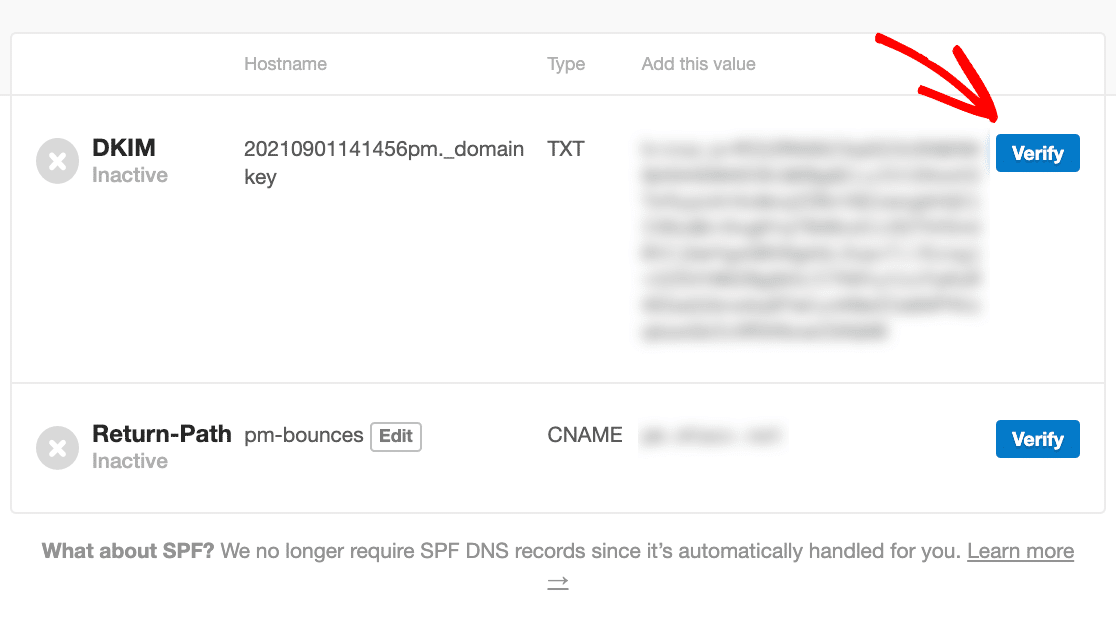
Musisz edytować strefę DNS, a następnie skopiować i wkleić rekord DKIM i ścieżkę zwrotną podane przez Postmark. Jeśli nie masz pewności, co to oznacza, zapoznaj się z naszym artykułem Co to są DMARC, SPF i DKIM?
Po dodaniu tych rekordów do DNS kliknij Zweryfikuj , aby potwierdzić.
Teraz, gdy zweryfikowałeś swoją domenę, możemy dokończyć połączenie z Postmark WordPress.
Nie zamykaj witryny Postmark, ponieważ za chwilę będziemy musieli skopiować Twój klucz API.
4. Wprowadź ustawienia WordPress ze stempla pocztowego
WP Mail SMTP ułatwia konfigurację interfejsu API Postmark w WordPress.
Aby wrócić do miejsca, w którym skończyliśmy, wróćmy do zakładki, w której zainstalowaliśmy wtyczkę w kroku 1.
Jesteśmy gotowi, aby kliknąć Zacznijmy, aby uruchomić Kreatora instalacji.
W następnym kroku wybierz przesyłkę pocztową z siatki.
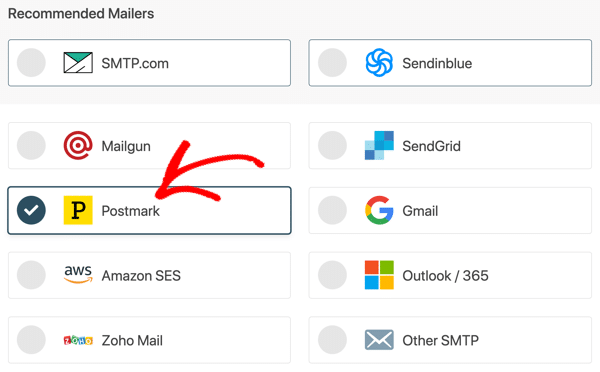
Na następnym ekranie WP Mail SMTP poprosi o wprowadzenie klucza Postmark API.
Możesz to pobrać ze strony Serwery na swoim koncie stempla pocztowego.


W Postmark serwery są jak foldery: umożliwiają monitorowanie i organizowanie wiadomości e-mail z różnych witryn na jednym koncie stempla pocztowego. Jest to bardzo przydatne, ponieważ nie musisz konfigurować wielu kont stempla pocztowego, aby oddzielić wszystkie statystyki.
Jeśli dopiero zaczynasz, nie przejmuj się tym zbytnio. Postmark utworzył już domyślny o nazwie My First Server , więc przejdźmy dalej i kliknij to.
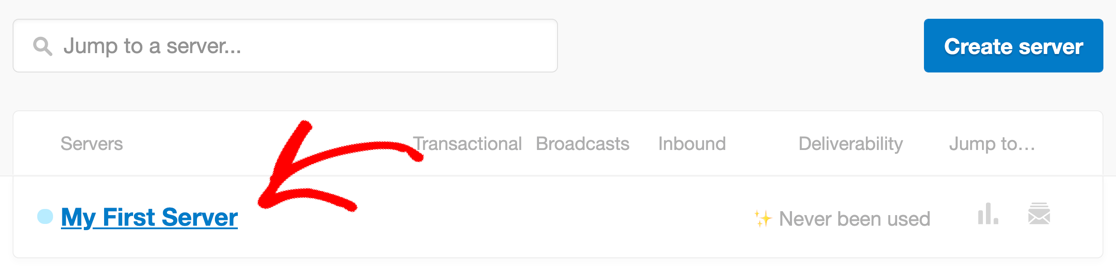
A teraz potrzebujemy twojego klucza API. Śmiało i kliknij API Tokeny z zakładek u góry.

Aby skopiować klucz API, przesuń kursor myszy nad pole. Kliknij klawisz, aby skopiować go do schowka.

Teraz wróć do drugiej karty i wklej ją w polu Server API Token w WP Mail SMTP.

To wszystko! Twoje połączenie Postmark WordPress jest prawie gotowe.
W następnym kroku sfinalizujemy Twoje ustawienia, abyś mógł zacząć wysyłać e-maile.
5. Wybierz strumień wiadomości
Strumienie wiadomości to ważna funkcja stempla pocztowego. Pozwalają oddzielić różne typy wiadomości e-mail w celu optymalnego wysyłania.
Jeśli dopiero zaczynasz, możesz pozostawić puste pole Identyfikator strumienia wiadomości . WP Mail SMTP automatycznie użyje domyślnego strumienia transakcyjnego.
Aby uzyskać bardziej zaawansowane użycie, możesz ustawić określony strumień wiadomości dla wiadomości e-mail WordPress, jeśli chcesz.
Zanim przejdziesz dalej, zatrzymajmy się, aby zrozumieć różne rodzaje wiadomości e-mail wysyłanych przez WordPress:
- E- maile transakcyjne to wiadomości e-mail, które należy dostarczyć niemal natychmiast. Na przykład większość użytkowników, którzy proszą o zresetowanie hasła, oczekuje, że wiadomość e-mail dotrze natychmiast. Wiadomości e-mail z zamówieniami WooCommerce są również wiadomościami transakcyjnymi, ponieważ są wrażliwe na czas, więc większość użytkowników WooCommerce wybiera dostawcę poczty transakcyjnej, aby upewnić się, że klienci nie muszą na nich czekać.
- Masowe wiadomości e-mail nie są wrażliwe na czas. Na przykład, jeśli korzystasz z wtyczki newslettera WordPress, prawdopodobnie wysyłasz newslettery do dużej grupy osób, ale wysyłanie tych e-maili może być rozłożone lub nieco opóźnione. W Postmark te wiadomości e-mail są nazywane wiadomościami e-mail rozgłaszanymi.
Określając strumień wiadomości, możesz powiedzieć firmie Postmark, aby dostarczała wiadomości e-mail jako wiadomości transakcyjne lub rozgłoszeniowe. Aby skorzystać z tej opcji, kliknij strumień wiadomości, którego chcesz użyć na pulpicie nawigacyjnym stempla pocztowego, i skopiuj jego identyfikator.

Następnie możesz wkleić to w polu Identyfikator strumienia wiadomości w WP Mail SMTP.
Na koniec możemy ustawić Od nazwy i Od e-maila, które będą używane do wysyłania e-maili. Jeśli chcesz, możesz wymusić te ustawienia, aby obowiązywały w całej witrynie.
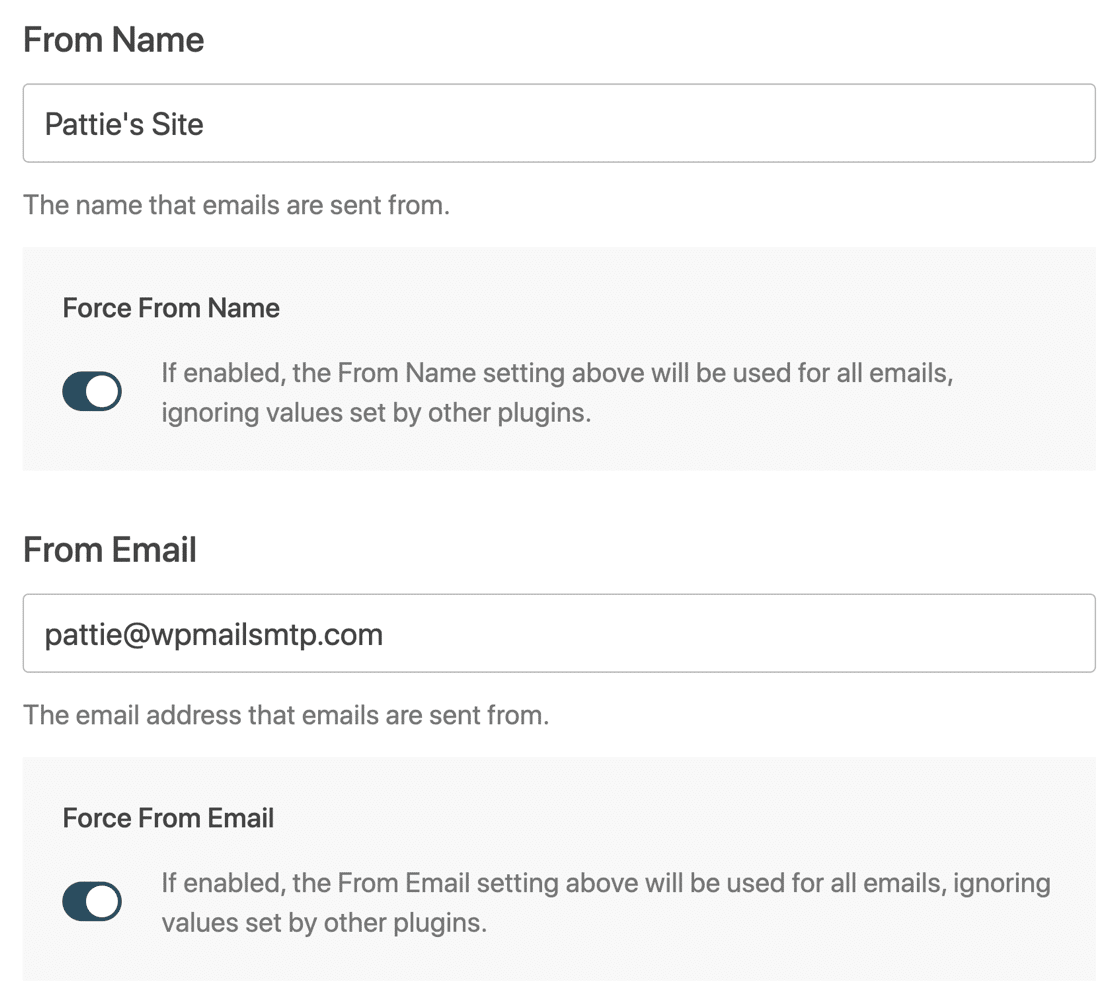
Wszystko gotowe? Kliknij Zapisz i kontynuuj , aby przejść dalej.
W ostatnim kroku WP Mail SMTP umożliwia włączenie rejestrowania wiadomości e-mail i cotygodniowych podsumowań e-mail. Jeśli te opcje nie są jeszcze wybrane, sprawdź je teraz.
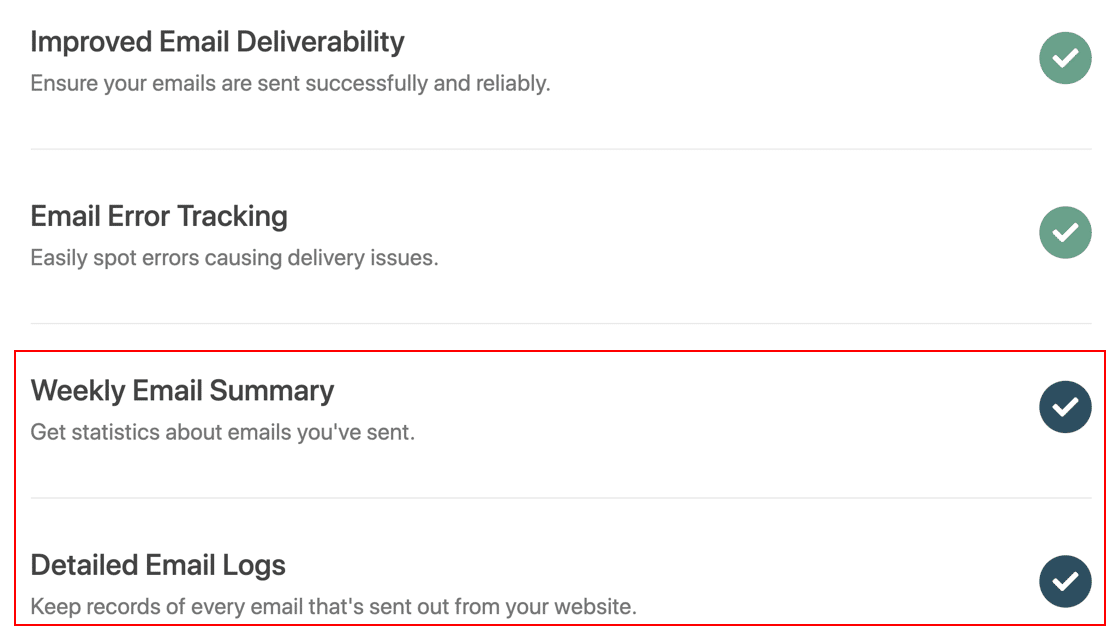
I to wszystko! Kliknij Zapisz i kontynuuj , aby przejść do ostatniego kroku. WP Mail SMTP automatycznie wyśle testowy e-mail, dzięki czemu możesz sprawdzić, czy wszystko działa.
W ostatnim kroku pokażemy, jak najlepiej wykorzystać nasze funkcje Pro, aby monitorować, co dzieje się po wysłaniu wiadomości e-mail przez WordPress.
6. Włącz rejestrowanie i śledzenie poczty e-mail w WordPress
W ostatnim kroku włączymy rejestrowanie i śledzenie poczty e-mail w WordPress.
Te dwie funkcje są niesamowite, ponieważ pozwalają zobaczyć:
- E-maile wysyłane przez Twoją witrynę, w tym załączniki, które zostały wraz z nimi wysłane
- Czy odbiorca wszedł w interakcję z e-mailem (innymi słowy, czy został otwarty lub kliknięty).
Aby odblokować te funkcje, użyj naszej wersji Pro lub nowszej.
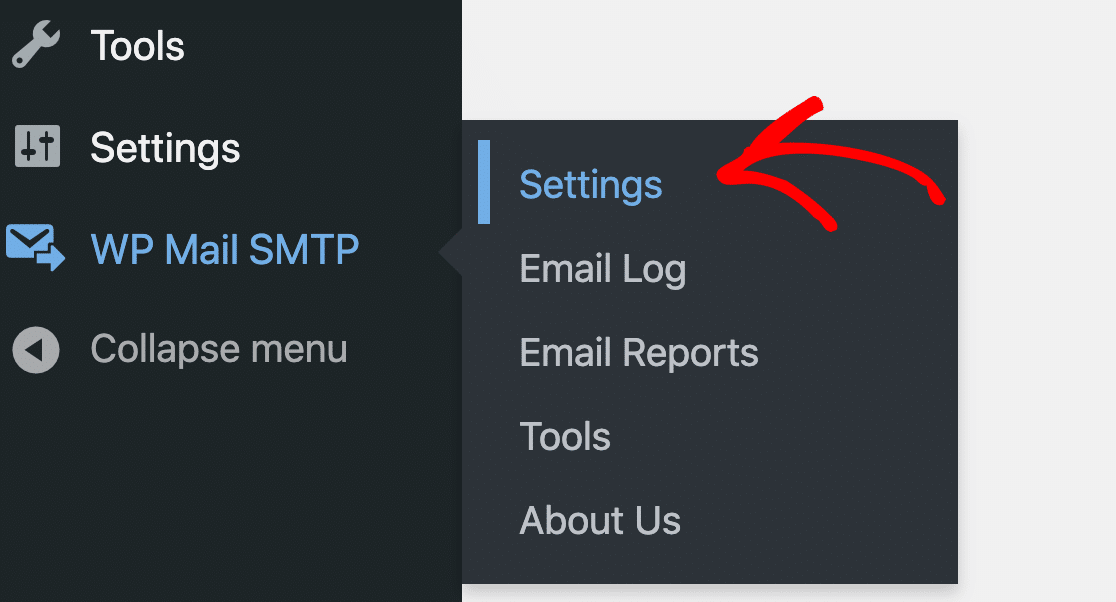
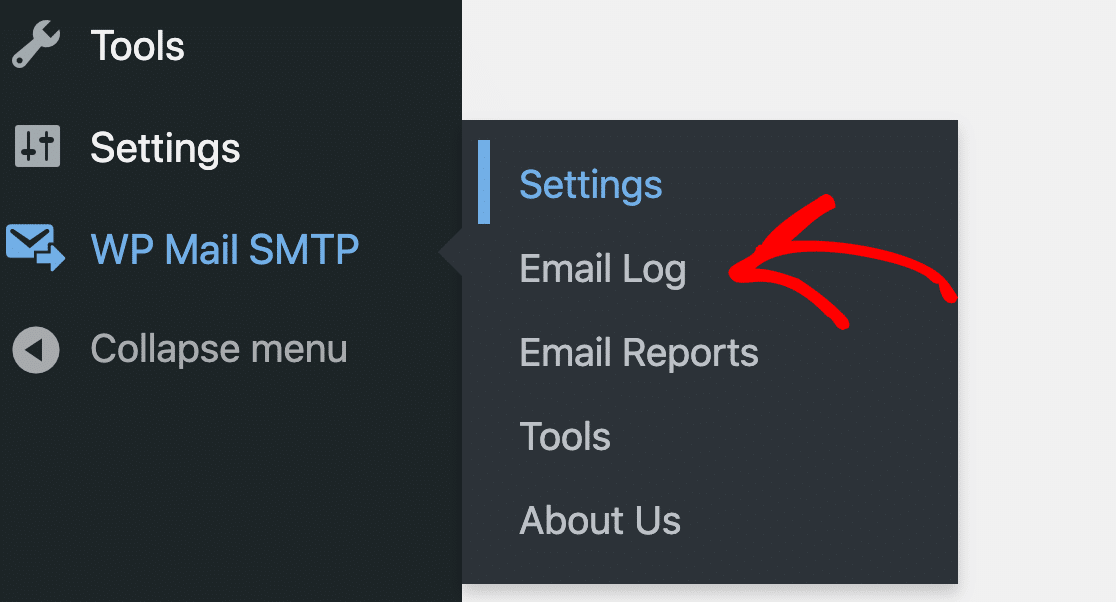
Aby rozpocząć, przejdź do WP Mail SMTP »Ustawienia .
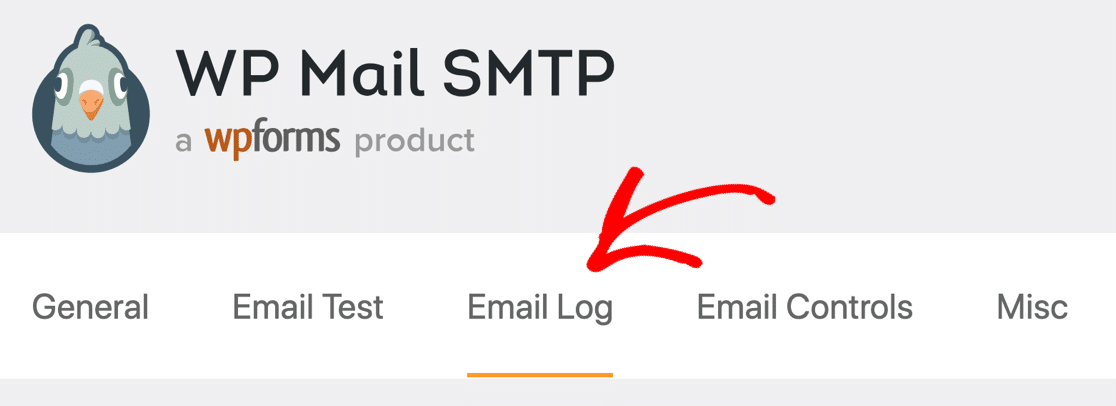
Następnie kliknij Dziennik e-mail z zakładek u góry.
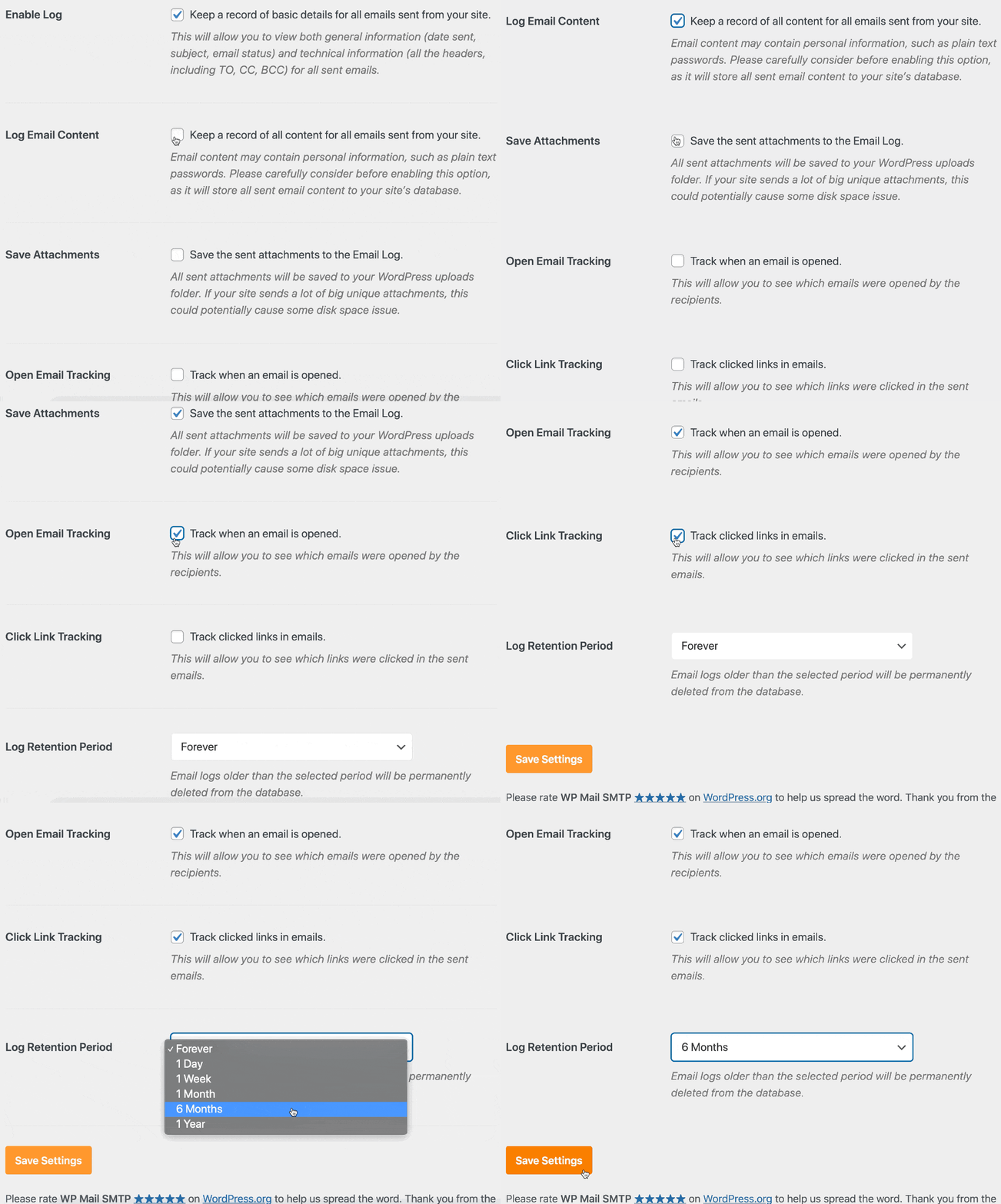
Na stronie ustawień przejdź dalej i kliknij pola wyboru dla wszystkich tych opcji:
- Rejestruj zawartość wiadomości e-mail: Zapisuje kopię całej zawartości każdego e-maila wysłanego z Twojej witryny
- Zapisz załączniki: Zapisuje kopię wszystkich załączników, które zostały wysłane wraz z e-mailami
- Otwórz śledzenie wiadomości e-mail i śledzenie linków : pozwala zobaczyć, kiedy Twoje wiadomości e-mail WordPress zostały otwarte i czy zostały kliknięte linki.
Możesz również dostosować okres przechowywania dziennika, jeśli chcesz kontrolować ilość używanego miejsca na dysku.
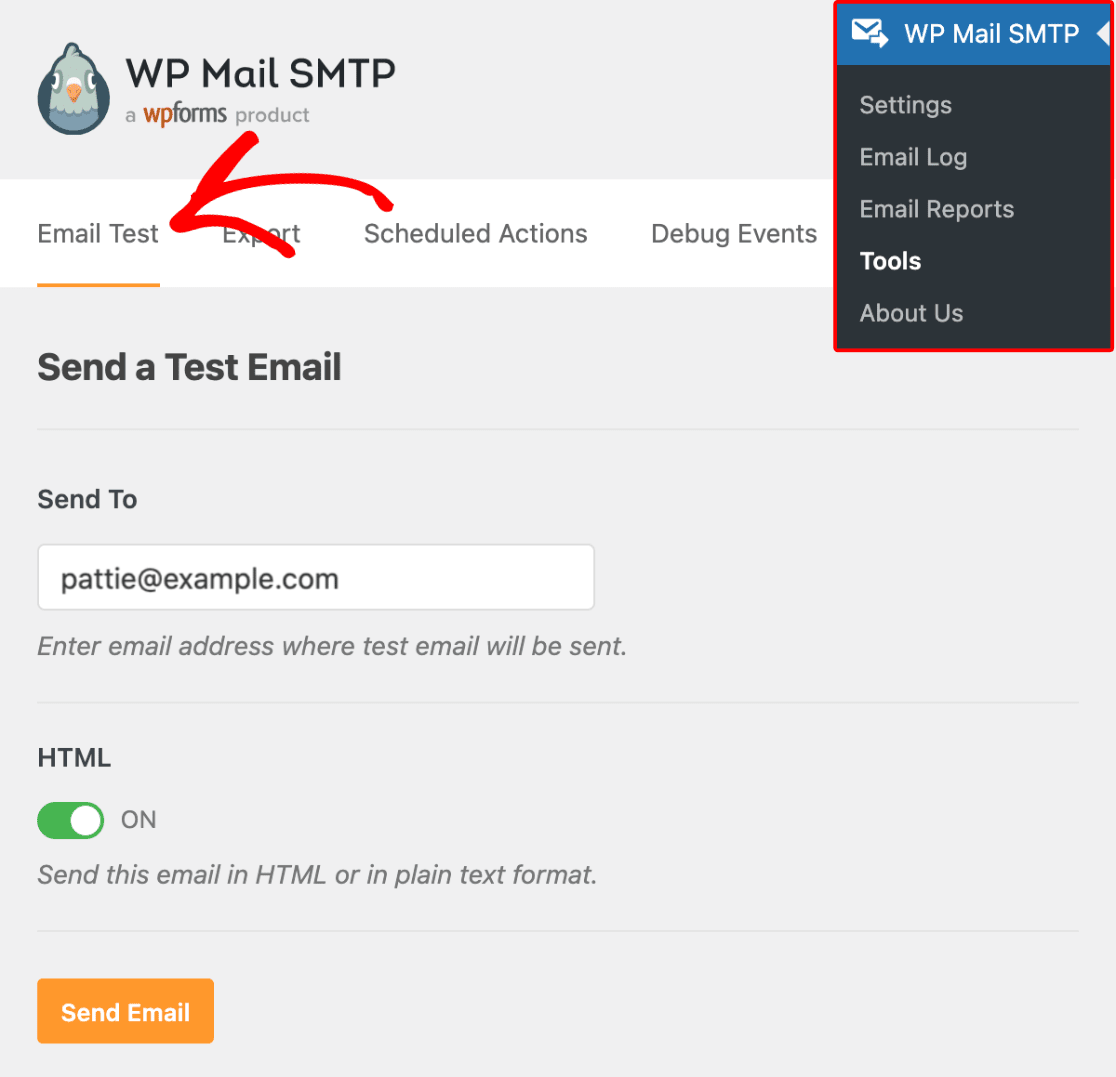
W tym momencie możesz chcieć przesłać formularz kontaktowy na swojej stronie jako test. Jeśli wolisz, możesz użyć funkcji Testuj e-mail w WP Mail SMTP, aby wysłać wiadomość e-mail do siebie.
Gdy to zrobisz, możemy przejrzeć wiadomość e-mail, którą wysłałeś w nowym dzienniku poczty e-mail WordPress.
Kliknij WP Mail SMTP » Dziennik e-mail , aby go otworzyć.
W dzienniku poczty e-mail WP Mail SMTP wyświetla listę wysłanych wiadomości e-mail i możesz kliknąć dowolny e-mail, aby zobaczyć:
- Nagłówki i informacje techniczne
- Treść e-maila
- Status przesyłki
- Która wtyczka wygenerowała wiadomość e-mail
- Czy wiadomość e-mail została otwarta czy kliknięta
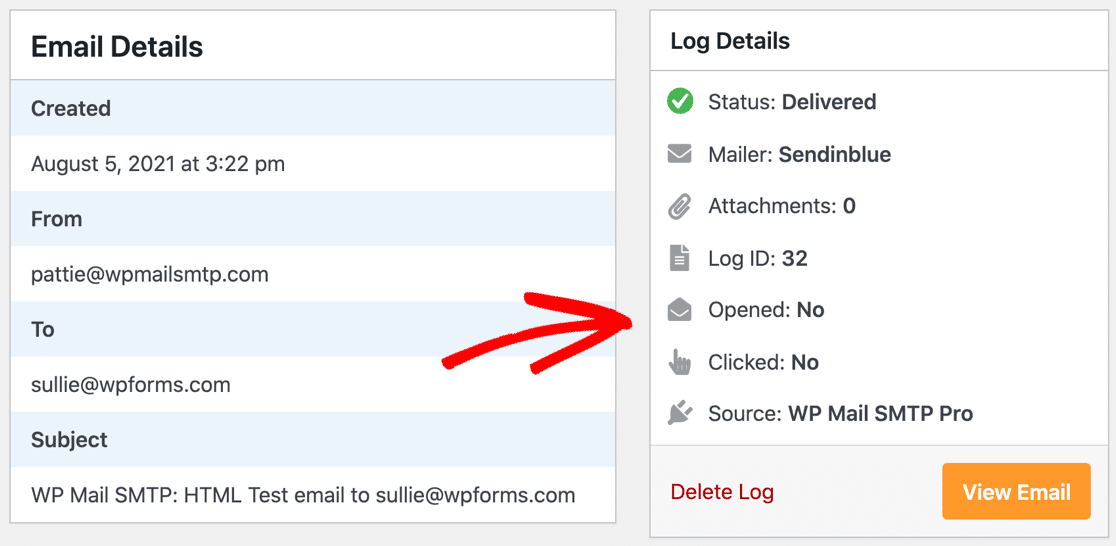
Teraz, gdy rejestrujesz wszystkie swoje e-maile, możesz dokładnie zobaczyć, co Twoja witryna WordPress wysyła za pośrednictwem konta Postmark. Co więcej, możesz monitorować zaangażowanie i dostarczalność, aby mieć pewność, że Twoje wiadomości WordPress nie trafią do spamu.
I to wszystko! Masz już skonfigurowaną funkcję Postmark w WordPressie.
Napraw swoje wiadomości e-mail WordPress teraz
Następnie zatrzymaj spam związany z formularzami kontaktowymi w WordPress
Czy otrzymujesz wiadomości e-mail ze spamem za pośrednictwem formularzy kontaktowych WordPress? Niektóre wtyczki formularzy kontaktowych nie zapewniają doskonałej ochrony przed spamem, ale WPForms ma przydatną, bezpłatną opcję, która jest niezwykle skuteczna.
Aby uniemożliwić spamerom korzystanie z Twoich formularzy, zapoznaj się z tym artykułem Jak skonfigurować hCaptcha w formularzach WordPress.
Możesz również zapoznać się z naszym przewodnikiem dotyczącym tworzenia niestandardowego paska bocznego WordPress bez kodu.
Gotowy, aby naprawić swoje e-maile? Zacznij już dziś od najlepszej wtyczki WordPress SMTP. WP Mail SMTP Elite obejmuje pełną konfigurację białych rękawic i oferuje 14-dniową gwarancję zwrotu pieniędzy.
Jeśli ten artykuł Ci pomógł, śledź nas na Facebooku i Twitterze, aby uzyskać więcej wskazówek i samouczków WordPress.