
كيفية إرسال رسائل بريد إلكتروني ووردبريس بختم البريد
نشرت: 2021-11-10هل تريد إرسال رسائل بريد إلكتروني لـ WordPress باستخدام Postmark؟
Postmark هو مزود بريد إلكتروني للمعاملات يقدم تسليمًا سريعًا. لذلك ، إذا كنت بحاجة إلى وصول رسائل البريد الإلكتروني بسرعة ، فقد يكون ذلك بمثابة تطابق رائع لموقعك على الويب.
في هذه المقالة ، سنوجهك خلال عملية إعداد Postmark باستخدام WP Mail SMTP.
أصلح رسائل البريد الإلكتروني في WordPress الآن
ما هي Postmark API؟
تقوم Postmark API بتسليم وإرسال رسائل البريد الإلكتروني من موقع الويب الخاص بك. إنه أكثر أمانًا من SMTP العادي ويفتح بعض الميزات الإضافية المفيدة. على سبيل المثال ، تتيح لك واجهة برمجة التطبيقات (API) تتبع ما إذا كان قد تم تسليم بريد إلكتروني وفتحه.
يدعم WP Mail SMTP واجهة Postmark API ، مما يعني أنك لست بحاجة إلى إدخال اسم مستخدم وكلمة مرور Postmark في WordPress. ستقوم ببساطة بنسخ مفتاح API في صفحة إعدادات المكون الإضافي لإجراء الاتصال بدلاً من ذلك.
وإذا قام مضيفك بحظر اتصالات SMTP الخارجية ، فيمكنك استخدام هذا البرنامج التعليمي للالتفاف على هذا التقييد.
كيفية إرسال رسائل بريد إلكتروني ووردبريس بختم البريد
دعنا نجهز اتصال Postmark WordPress الخاص بك بسرعة وسهولة.
فيما يلي نظرة عامة سريعة على الخطوات التي سنعمل من خلالها:
- قم بتثبيت البرنامج المساعد WP Mail SMTP
- قم بإنشاء حساب Postmark الخاص بك
- تحقق من صحة عنوانك
- أدخل إعدادات WordPress الخاصة بك
- حدد دفق الرسائل
- قم بتمكين تسجيل البريد الإلكتروني وتتبعه في WordPress
لنبدأ بتثبيت WP Mail SMTP على موقعك.
1. قم بتثبيت البرنامج المساعد WP Mail SMTP
إذا كنت تريد استخدام Postmark في WordPress ، فأنت بحاجة إلى WP Mail SMTP. إنه أفضل مكون إضافي لـ SMTP لبرنامج WordPress ويجعل العملية برمتها سهلة للغاية. يجعل WP Mail SMTP من السهل جدًا إصلاح مشكلات البريد الإلكتروني الخاصة بك مثل عدم عمل wp_mail.
يتوفر مرسل البريد Postmark في إصدار Lite و Pro من WP Mail SMTP. نوصي باستخدام الإصدار Pro حتى تتمكن من استخدام جميع أدوات تسجيل البريد الإلكتروني وتتبعها التي سنغطيها لاحقًا.
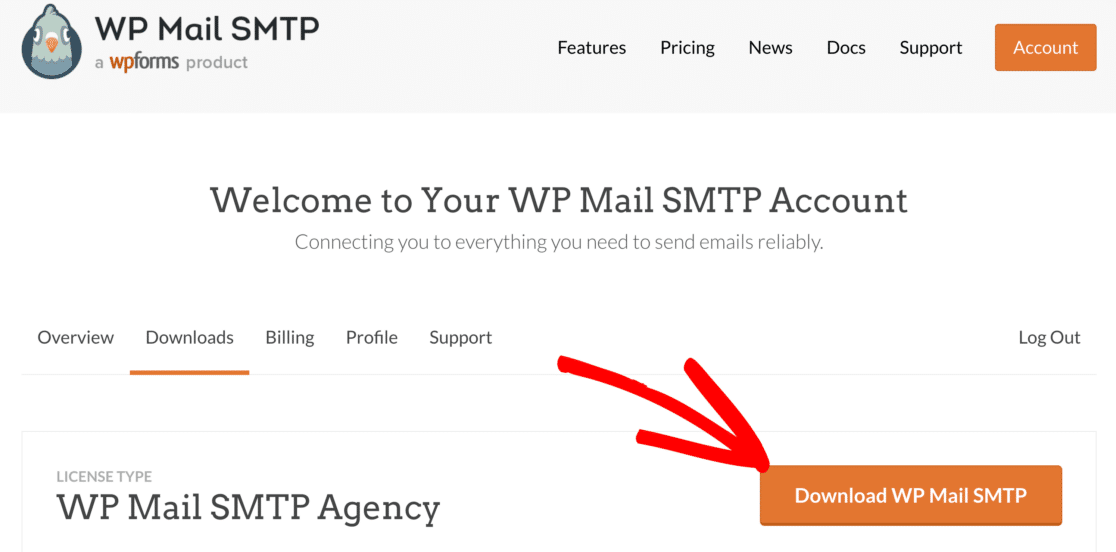
لتنزيل إصدار Pro ، توجه إلى حساب WP Mail SMTP الخاص بك. انقر فوق علامة التبويب التنزيلات وقم بتنزيل أحدث إصدار على سطح المكتب.
بعد ذلك ، افتح لوحة معلومات WordPress الخاصة بك وقم بتحميل الملف المضغوط لتثبيت المكون الإضافي.
إذا كنت بحاجة إلى مساعدة في هذا الجزء ، فانتقل إلى هذا الدليل لتثبيت مكون WordPress الإضافي.
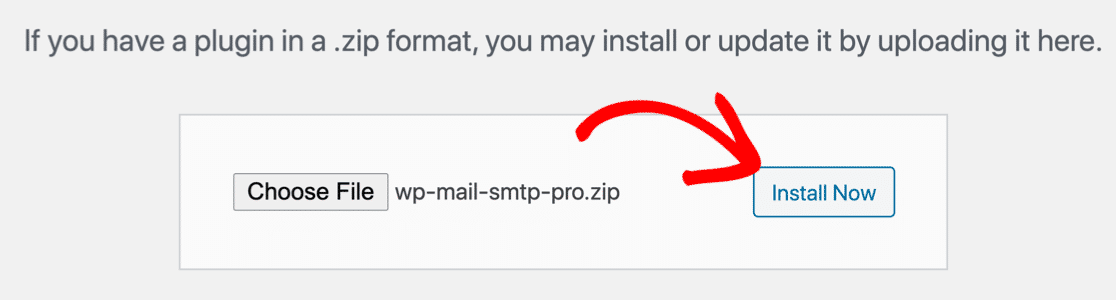
بمجرد تحميل المكون الإضافي ، اضغط على تنشيط . سيبدأ هذا معالج إعداد WP Mail SMTP في متصفحك.
يبدو استخدام واجهة برمجة التطبيقات معقدًا ، لكن معالج الإعداد الخاص بنا يجعل الأمر سهلاً. في الواقع ، هناك مفتاح اتصال واحد فقط للصق.
قبل أن نضغط على Let's Get Started ، دعنا نفتح علامة تبويب جديدة وننشئ مفتاح API الذي ستحتاج إلى نسخه.
2. قم بإنشاء حساب Postmark الخاص بك
في هذه الخطوة ، سننتقل إلى موقع Postmark لإنشاء حسابك الجديد. نوصي بفتح علامة تبويب منفصلة لهذه الخطوة.
إذا كنت تختبر Postmark في WordPress ، فيمكنك البدء بالإصدار التجريبي المجاني الذي يسمح لك بإرسال ما يصل إلى 100 بريد إلكتروني كل شهر. قد يكون هذا خيارًا رائعًا إذا كنت تريد استخدام WordPress SMTP على المضيف المحلي أثناء إنشاء موقعك.
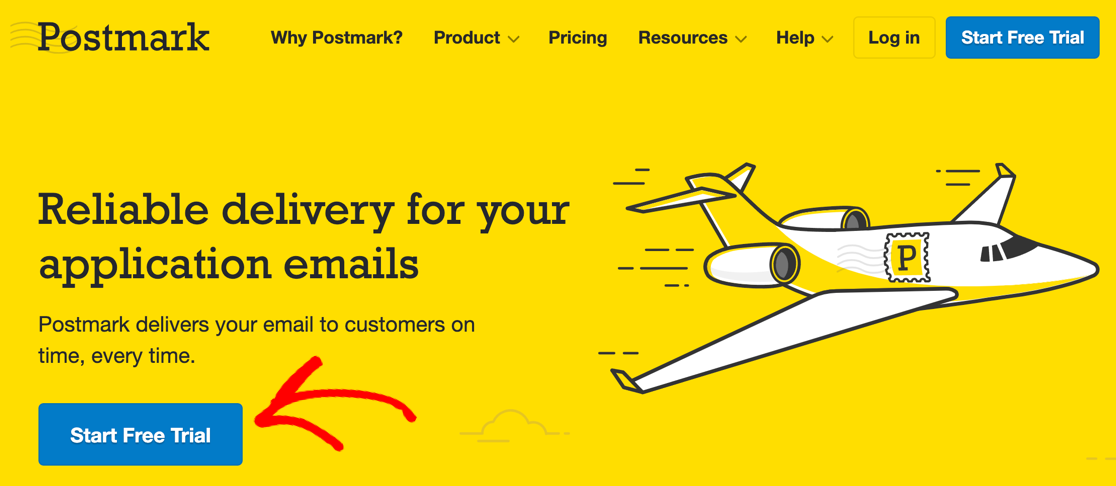
إذا كان هذا يبدو مناسبًا لك ، فانقر فوق الزر بدء الإصدار التجريبي المجاني في صفحة Postmark الرئيسية.
إذا كنت بحاجة إلى حد إرسال أعلى ، فيمكنك استخدام الآلة الحاسبة في صفحة تسعير Postmark للعثور على خطة الأسعار المثالية.
اكتب حجم بريدك الإلكتروني الشهري واضغط على " حساب " للحصول على توصية.
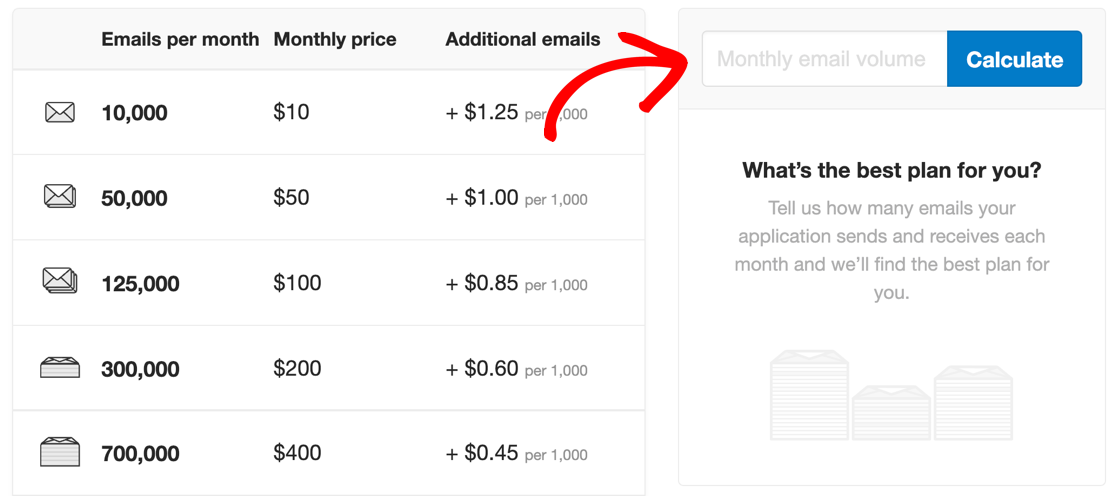
بمجرد تحديد خطتك ، ستطالبك Postmark بالتسجيل للحصول على حساب. بمجرد القيام بذلك ، سوف يرسل لك رسالتين تأكيد عبر البريد الإلكتروني.
افتح البريد الإلكتروني بالموضوع تأكيد توقيع المرسل وانقر على الزر الأزرق.
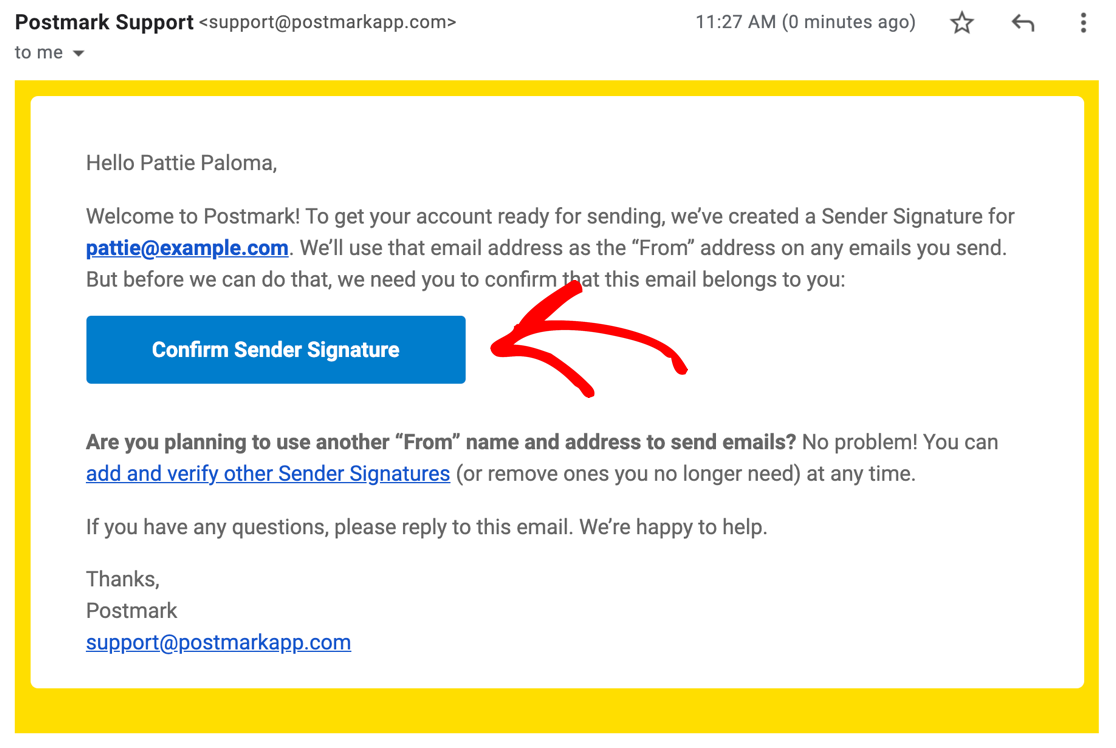
يؤدي النقر فوق هذا الزر إلى إجراء شيئين:
- ينشط حسابك مع Postmark
- كما تتحقق أيضًا من البريد الإلكتروني لحسابك كعنوان "من" ، والذي يطلق عليه Postmark توقيع المرسل.
لا تقلق: لست مضطرًا لإرسال رسائل بريد إلكتروني من العنوان الذي قمت بالتسجيل به. يمكنك إضافة المزيد من تواقيع المرسل لاحقًا.
قبل أن تتمكن من استخدام جميع الميزات في Postmark ، ستحتاج إلى ملء المزيد من المعلومات. للقيام بذلك ، انقر فوق الزر الأزرق طلب الموافقة .

لإكمال النموذج ، ستحتاج إلى إخبار Postmark:
- كم عدد رسائل البريد الإلكتروني التي تخطط لإرسالها كل شهر
- لماذا اخترت التسجيل في Postmark
- ما أنواع رسائل البريد الإلكتروني التي تنوي إرسالها
- كيف تحصل على عناوين البريد الإلكتروني
تتم معالجة الموافقات يدويًا ، لذلك قد يستغرق إعداد حسابك بالكامل بعض الوقت. استغرق الأمر حوالي 24 ساعة حتى نتلقى رسالة التأكيد عبر البريد الإلكتروني.

أثناء الانتظار ، دعنا نمضي قدمًا ونقوم بإعداد المزيد من عناوين المرسلين في Postmark.
3. التحقق من صحة عنوان "من" الخاص بك
يعد عنوان "من:" الذي أعددته في Postmark مهمًا للغاية. سيكون هذا هو عنوان البريد الإلكتروني الذي تستخدمه كمرسل في WordPress أيضًا.
في صفحة تواقيع المرسل ، يمكنك التحقق من صحة عناوين البريد الإلكتروني الفردية أو المجالات بأكملها.

إذا لم تكن متأكدًا مما يجب فعله ، فننصحك بالتحقق من صحة المجال بأكمله. هذا يعني أنه يمكنك استخدام عناوين "من" متعددة في مكونات إضافية مختلفة أو إشعارات نموذج الاتصال دون إنشاء كل منها على حدة.
انطلق وانقر على " إضافة مجال " للبدء.
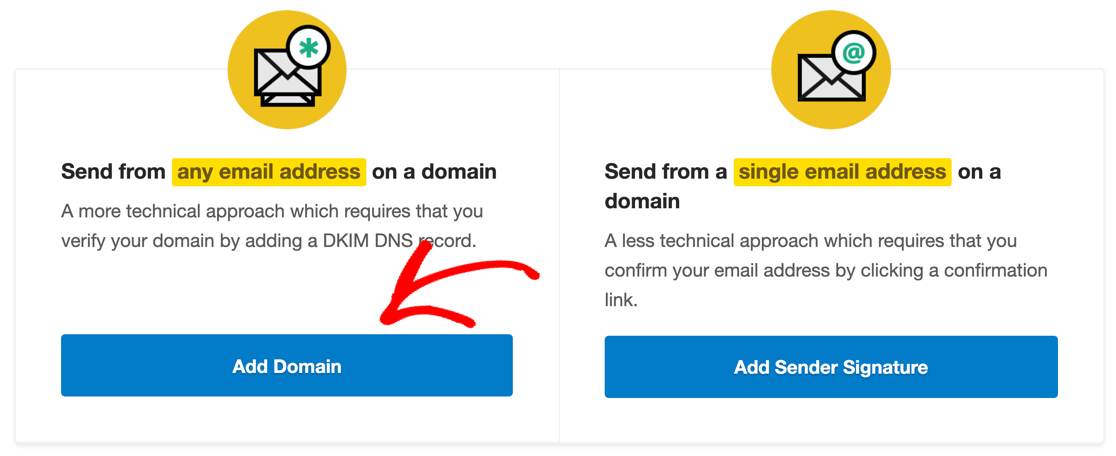
بمجرد إضافة المجال الخاص بك ، ستحتاج إلى فتح علامة تبويب متصفح ثالث والانتقال إلى مزود المجال الخاص بك حتى تتمكن من تحرير DNS الخاص بك. من المحتمل أن توجد سجلات DNS الخاصة بك في أحد الأماكن التالية:
- لوحة تحكم استضافة الويب الخاصة بك: إذا اشتريت نطاقك واستضافته معًا ، أو منحك مضيفك مجالًا مجانيًا ، فمن المحتمل أن يتم التحكم في إعدادات DNS الخاصة بك في حساب الاستضافة الخاص بك.
- لوحة تحكم مسجل المجال الخاص بك: إذا اشتريت الاستضافة والمجال بشكل منفصل ، فقم بتسجيل الدخول إلى المزود الذي اشتريت النطاق منه.
- CDN الخاص بك إذا كنت تستخدم خدمة مثل Cloudflare.
ستحتاج إلى تعديل منطقة DNS الخاصة بك ، ثم نسخ ولصق سجل DKIM ومسار العودة الذي توفره Postmark. إذا لم تكن متأكدًا مما يعنيه هذا ، فراجع مقالتنا حول ما المقصود بـ DMARC و SPF و DKIM؟
بمجرد إضافة هذه السجلات إلى DNS الخاص بك ، اضغط على التحقق للتأكيد.
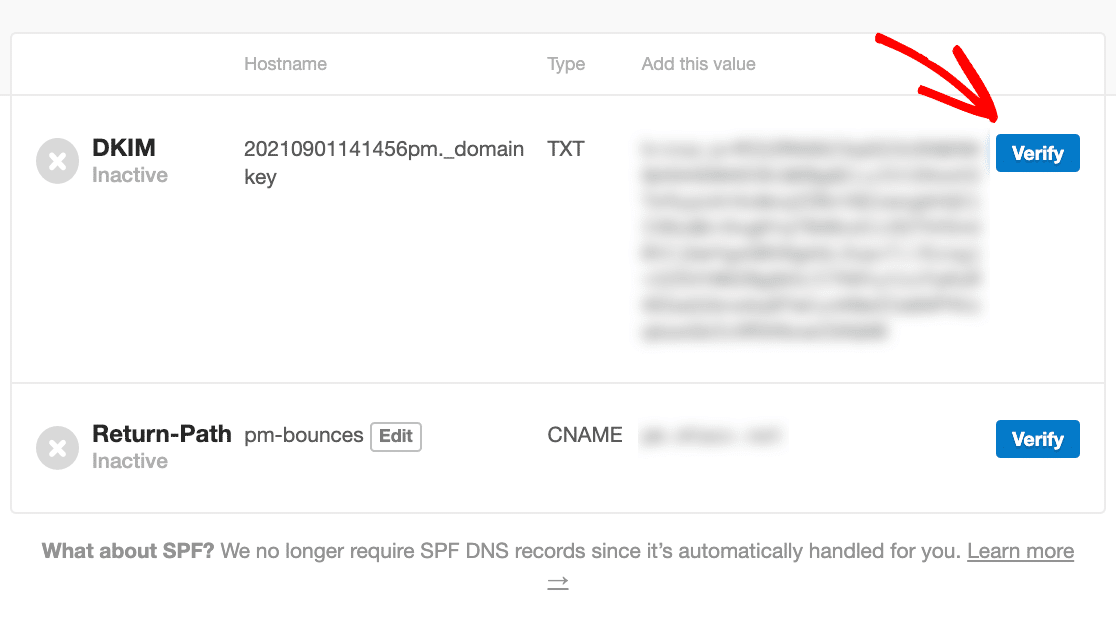
الآن بعد أن تحققت من صحة مجالك ، يمكننا إكمال اتصال Postmark WordPress الخاص بك.
أبقِ موقع Postmark مفتوحًا لأننا سنحتاج إلى نسخ مفتاح API الخاص بك في ثانية.
4. أدخل إعدادات Postmark WordPress الخاصة بك
يعمل WP Mail SMTP على تسهيل إعداد Postmark API في WordPress.
للمتابعة من حيث توقفنا ، دعنا نعود إلى علامة التبويب حيث قمنا بتثبيت المكون الإضافي في الخطوة 1.
نحن جاهزون للنقر فوق Let's Get Started لبدء معالج الإعداد.
في الخطوة التالية ، حدد طابع البريد الإلكتروني من الشبكة.
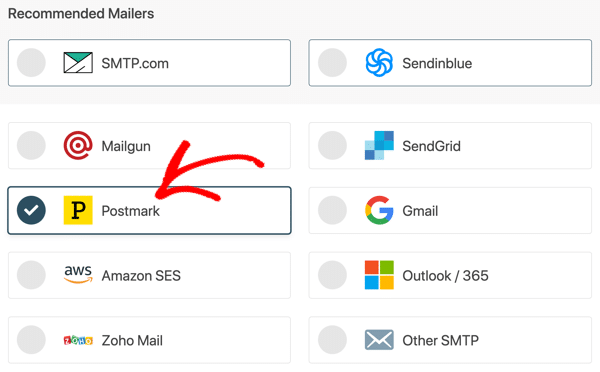
في الشاشة التالية ، سيطالبك WP Mail SMTP بإدخال مفتاح Postmark API الخاص بك.

يمكنك الحصول على هذا من صفحة الخوادم في حساب Postmark الخاص بك.
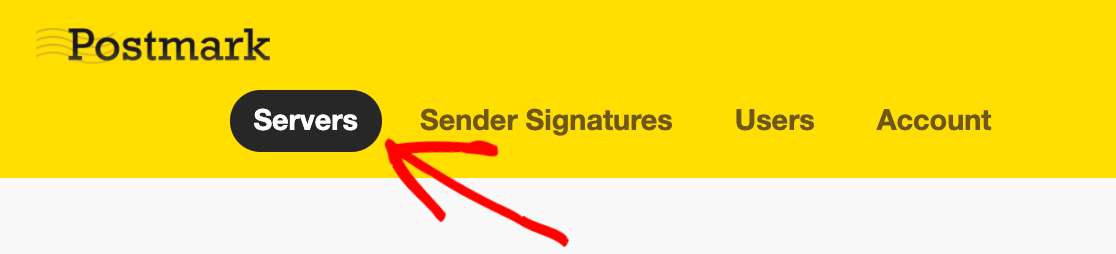
في Postmark ، تشبه الخوادم المجلدات: فهي تتيح لك مراقبة وتنظيم رسائل البريد الإلكتروني من مواقع مختلفة في حساب Postmark واحد. يعد هذا مفيدًا للغاية نظرًا لأنك لست مضطرًا إلى إعداد الكثير من حسابات Postmark للاحتفاظ بجميع إحصاءاتك منفصلة.
إذا كنت بدأت للتو ، فلا تقلق بشأن هذا كثيرًا. لقد أنشأت Postmark بالفعل افتراضيًا يسمى My First Server ، لذلك دعنا نمضي قدمًا وننقر عليه.
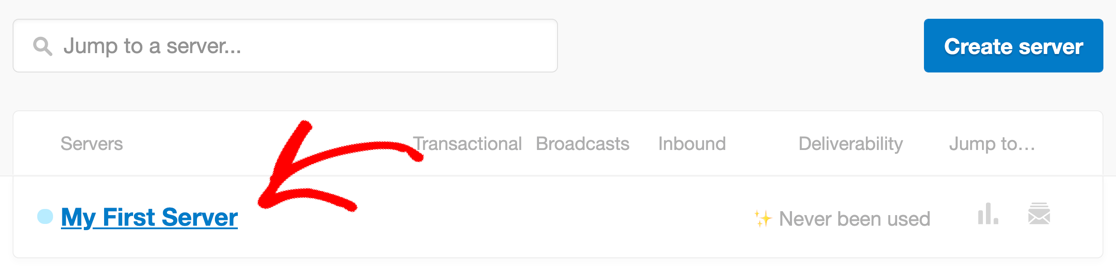
والآن نحن بحاجة إلى مفتاح API الخاص بك. انطلق وانقر على رموز API من علامات التبويب في الأعلى.

لنسخ مفتاح API الخاص بك ، حرك الماوس فوق الحقل. انقر فوق المفتاح لنسخه إلى الحافظة الخاصة بك.

عد الآن إلى علامة التبويب الأخرى والصقها في حقل Server API Token في WP Mail SMTP.

هذا كل ما في الامر! أوشك اتصال Postmark WordPress الخاص بك على الانتهاء.
في الخطوة التالية ، سننهي إعداداتك حتى تتمكن من البدء في إرسال البريد الإلكتروني.
5. حدد دفق الرسائل
تعد تدفقات الرسائل ميزة مهمة في Postmark. إنها تسمح لك بفصل أنواع مختلفة من البريد الإلكتروني من أجل الإرسال الأمثل.
إذا كنت قد بدأت للتو ، فلا بأس من ترك حقل معرف تدفق الرسائل فارغًا. سيستخدم WP Mail SMTP تلقائيًا تدفق المعاملات الافتراضي.
لاستخدام أكثر تقدمًا ، يمكنك تعيين دفق رسائل محدد لرسائل البريد الإلكتروني في WordPress إذا كنت تريد ذلك.
قبل المضي قدمًا ، دعنا نتوقف مؤقتًا لفهم الأنواع المختلفة لرسائل البريد الإلكتروني التي يرسلها WordPress:
- رسائل البريد الإلكتروني الخاصة بالمعاملات هي رسائل بريد إلكتروني يجب تسليمها على الفور تقريبًا. على سبيل المثال ، يتوقع معظم المستخدمين الذين يطلبون إعادة تعيين كلمة المرور وصول هذا البريد الإلكتروني على الفور. رسائل البريد الإلكتروني لطلب WooCommerce هي أيضًا رسائل بريد إلكتروني للمعاملات لأنها حساسة للوقت ، لذلك يختار معظم مستخدمي WooCommerce مزود بريد إلكتروني للمعاملات للتأكد من أن العملاء لا يتعين عليهم انتظارهم.
- رسائل البريد الإلكتروني المجمعة ليست حساسة للوقت. على سبيل المثال ، إذا كنت تستخدم مكونًا إضافيًا للنشرة الإخبارية في WordPress ، فمن المحتمل أنك ترسل رسائل إخبارية إلى مجموعة كبيرة من الأشخاص ، ولكن إرسال هذه الرسائل الإلكترونية قد يكون متقطعًا أو يتأخر قليلاً. في Postmark ، تسمى رسائل البريد الإلكتروني هذه رسائل البريد الإلكتروني الإذاعية.
لذلك من خلال تحديد Message Stream ، يمكنك إخبار Postmark بتسليم رسائل البريد الإلكتروني الخاصة بك كرسائل بريد إلكتروني للمعاملات أو البث. لاستخدام هذا الخيار ، انقر فوق Message Stream الذي تريد استخدامه في لوحة معلومات Postmark وانسخ المعرف الخاص به.

يمكنك بعد ذلك لصق ذلك في حقل معرّف تدفق الرسائل في WP Mail SMTP.
أخيرًا ، يمكننا تعيين "من الاسم" و "من البريد الإلكتروني" اللذين سيتم استخدامهما لإرسال رسائل البريد الإلكتروني. إذا كنت ترغب في ذلك ، يمكنك فرض هذه الإعدادات حتى يتم تطبيقها عبر موقعك بالكامل.
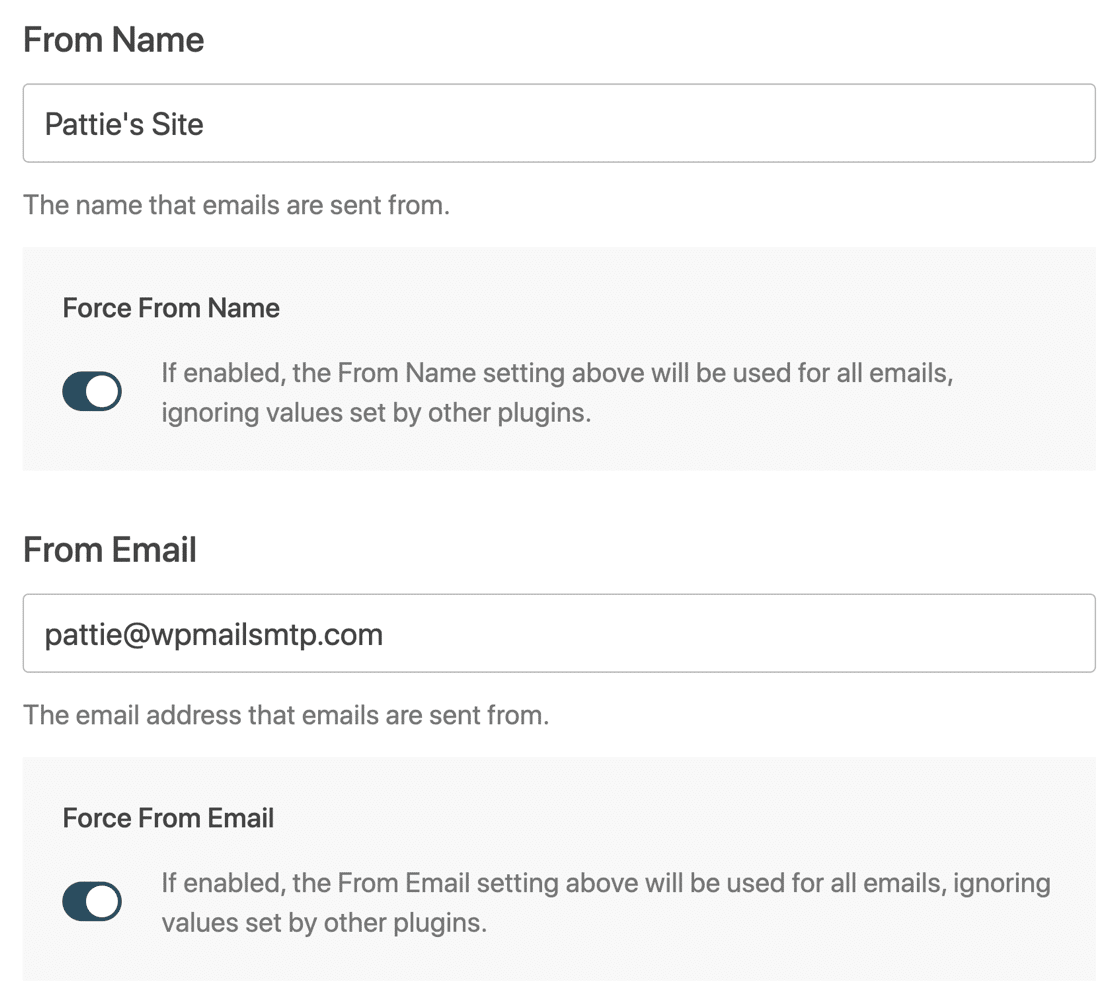
كل مجموعة؟ انقر فوق حفظ ومتابعة للمضي قدمًا.
في الخطوة الأخيرة ، يتيح لك WP Mail SMTP تمكين تسجيل البريد الإلكتروني وملخصات البريد الإلكتروني الأسبوعية. إذا لم يتم تحديد هذه الخيارات بالفعل ، فابدأ وتحقق منها الآن.
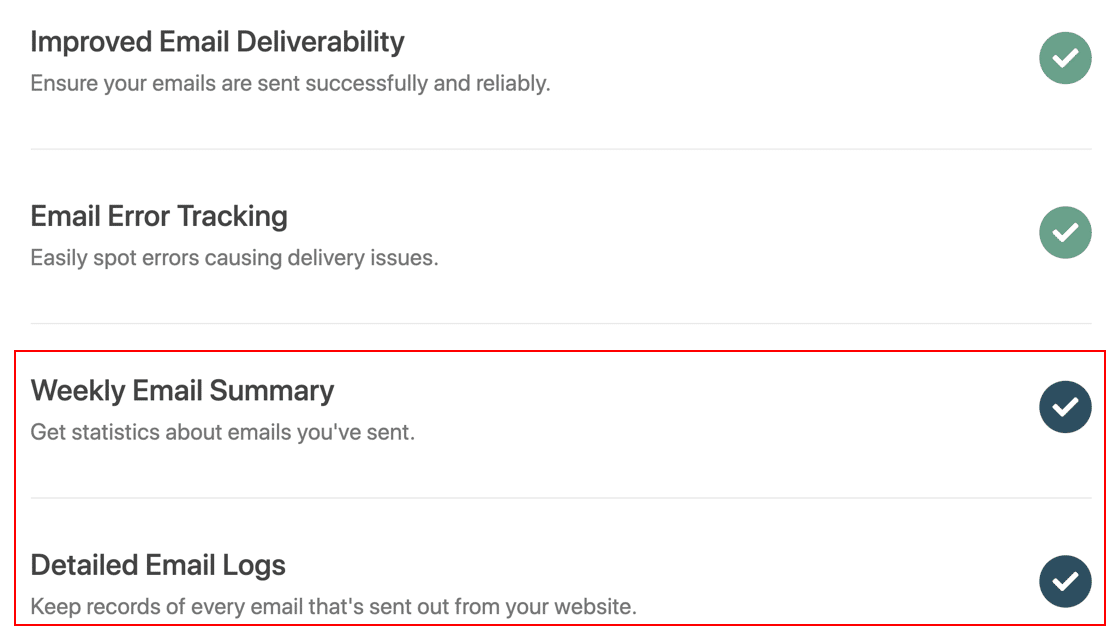
وهذا كل شيء! انقر فوق حفظ ومتابعة للانتقال إلى الخطوة الأخيرة. سيقوم WP Mail SMTP تلقائيًا بإرسال بريد إلكتروني تجريبي حتى تتمكن من التحقق من أن كل شيء يعمل.
في الخطوة الأخيرة ، سوف نوضح لك كيفية تحقيق أقصى استفادة من ميزات Pro الخاصة بنا لمراقبة ما يحدث بعد أن يرسل WordPress بريدًا إلكترونيًا.
6. قم بتمكين تسجيل البريد الإلكتروني وتتبعه في WordPress
في الخطوة الأخيرة ، سنقوم بتمكين تسجيل البريد الإلكتروني وتعقبه في WordPress.
هاتان الميزتان رائعتان لأنهما تسمحان لك برؤية:
- رسائل البريد الإلكتروني التي يرسلها موقعك ، بما في ذلك أي مرفقات تم إرسالها معهم
- ما إذا كان المستلم قد تفاعل مع البريد الإلكتروني (بمعنى آخر ، إذا تم فتحه أو النقر فوقه).
لإلغاء قفل هذه الميزات ، ستحتاج إلى استخدام إصدار Pro الخاص بنا أو إصدار أحدث.
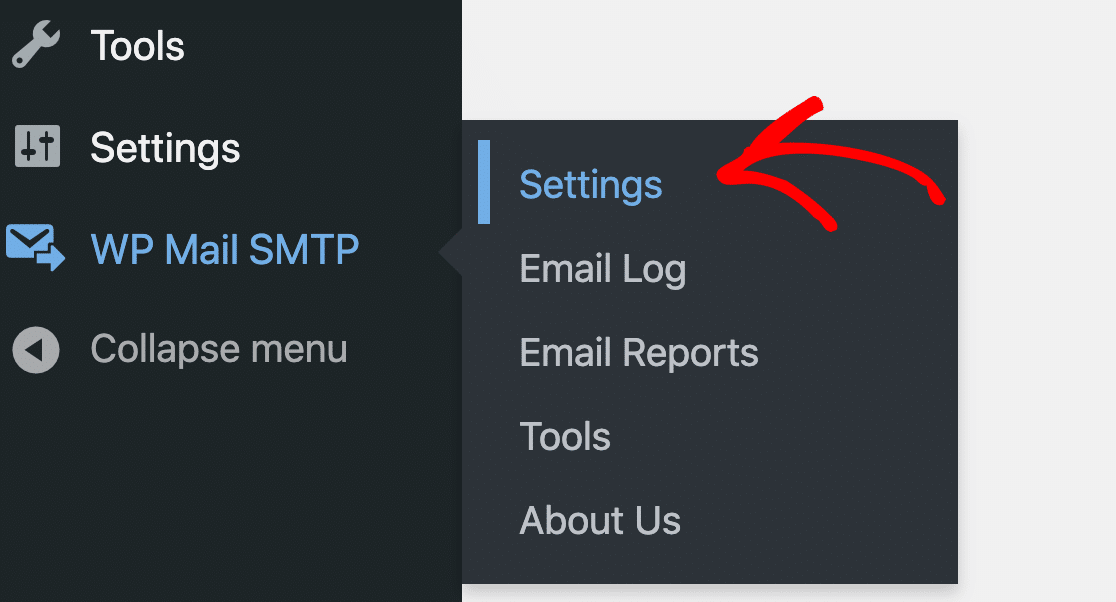
للبدء ، توجه إلى WP Mail SMTP »الإعدادات .
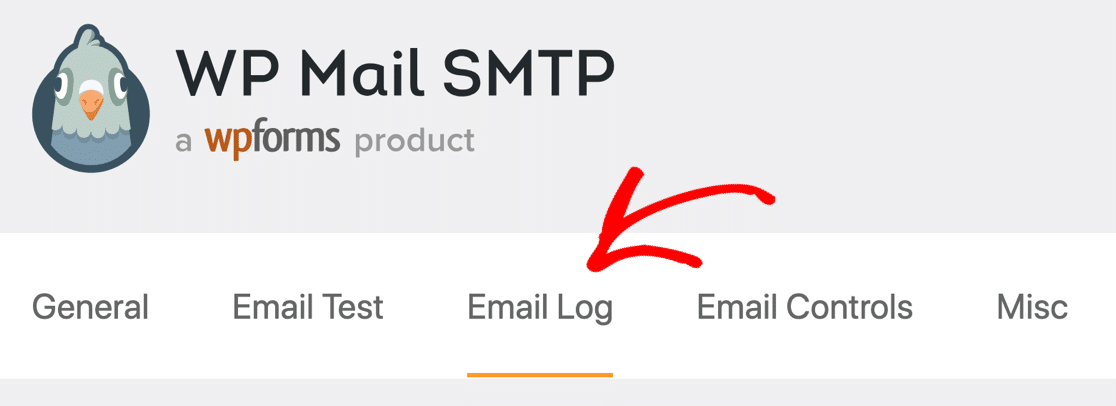
ثم انقر فوق سجل البريد الإلكتروني من علامات التبويب الموجودة في الأعلى.
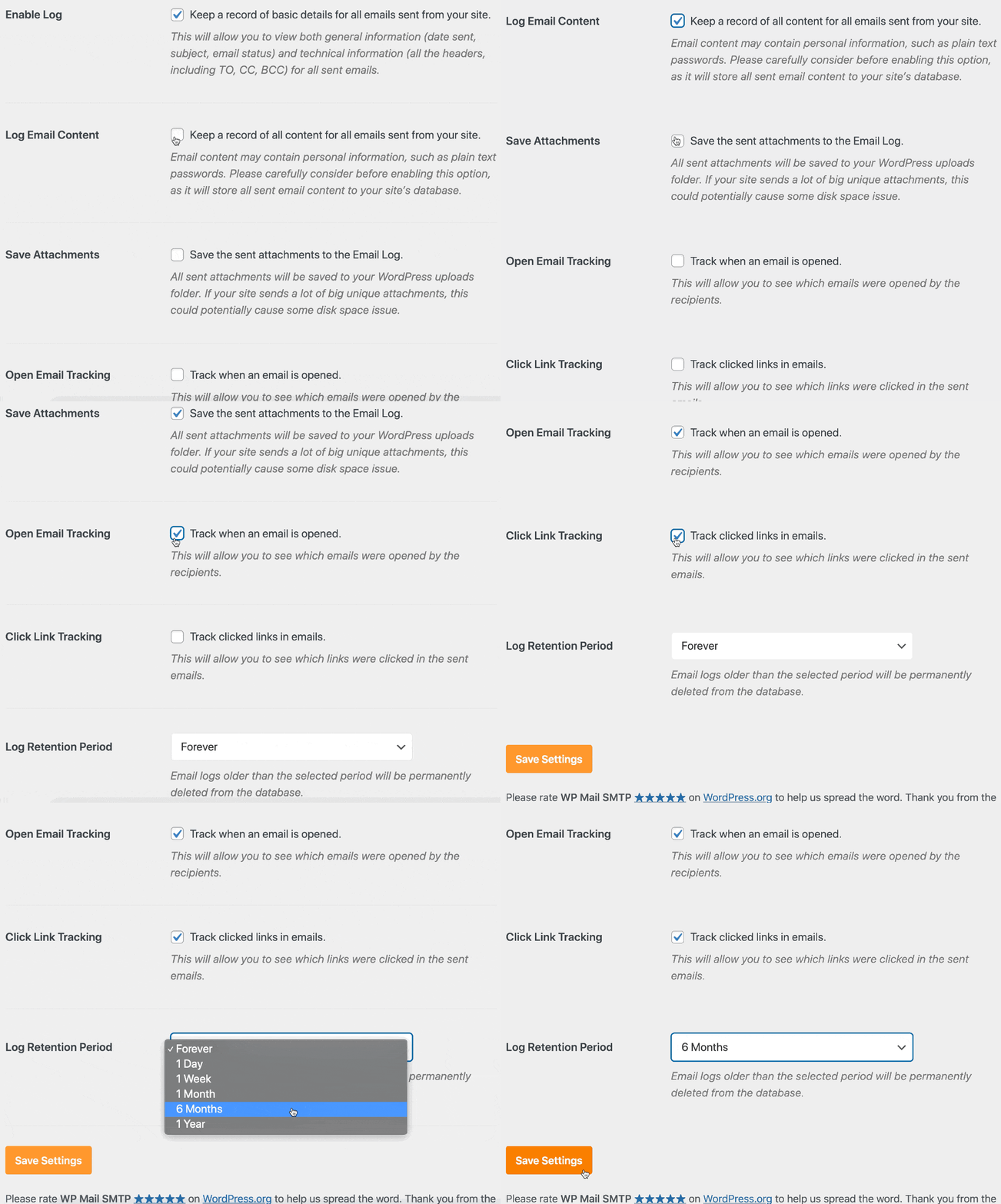
في صفحة الإعدادات ، امض قدمًا وانقر على مربعات الاختيار لجميع هذه الخيارات:
- سجل محتوى البريد الإلكتروني: يحفظ نسخة من المحتويات الكاملة لكل بريد إلكتروني مرسل من موقعك
- حفظ المرفقات: يحفظ نسخة من أي مرفقات تم إرسالها مع رسائل البريد الإلكتروني
- افتح تتبع البريد الإلكتروني وانقر فوق تتبع الرابط : يتيح لك معرفة وقت فتح رسائل البريد الإلكتروني الخاصة بك في WordPress وما إذا تم النقر فوق أي روابط.
يمكنك أيضًا ضبط فترة الاحتفاظ بالسجل إذا كنت تريد التحكم في مقدار مساحة القرص المستخدمة.
في هذه المرحلة ، قد ترغب في إرسال نموذج الاتصال على موقع الويب الخاص بك كاختبار. إذا كنت تفضل ذلك ، يمكنك استخدام وظيفة اختبار البريد الإلكتروني في WP Mail SMTP لإرسال بريد إلكتروني إلى نفسك.
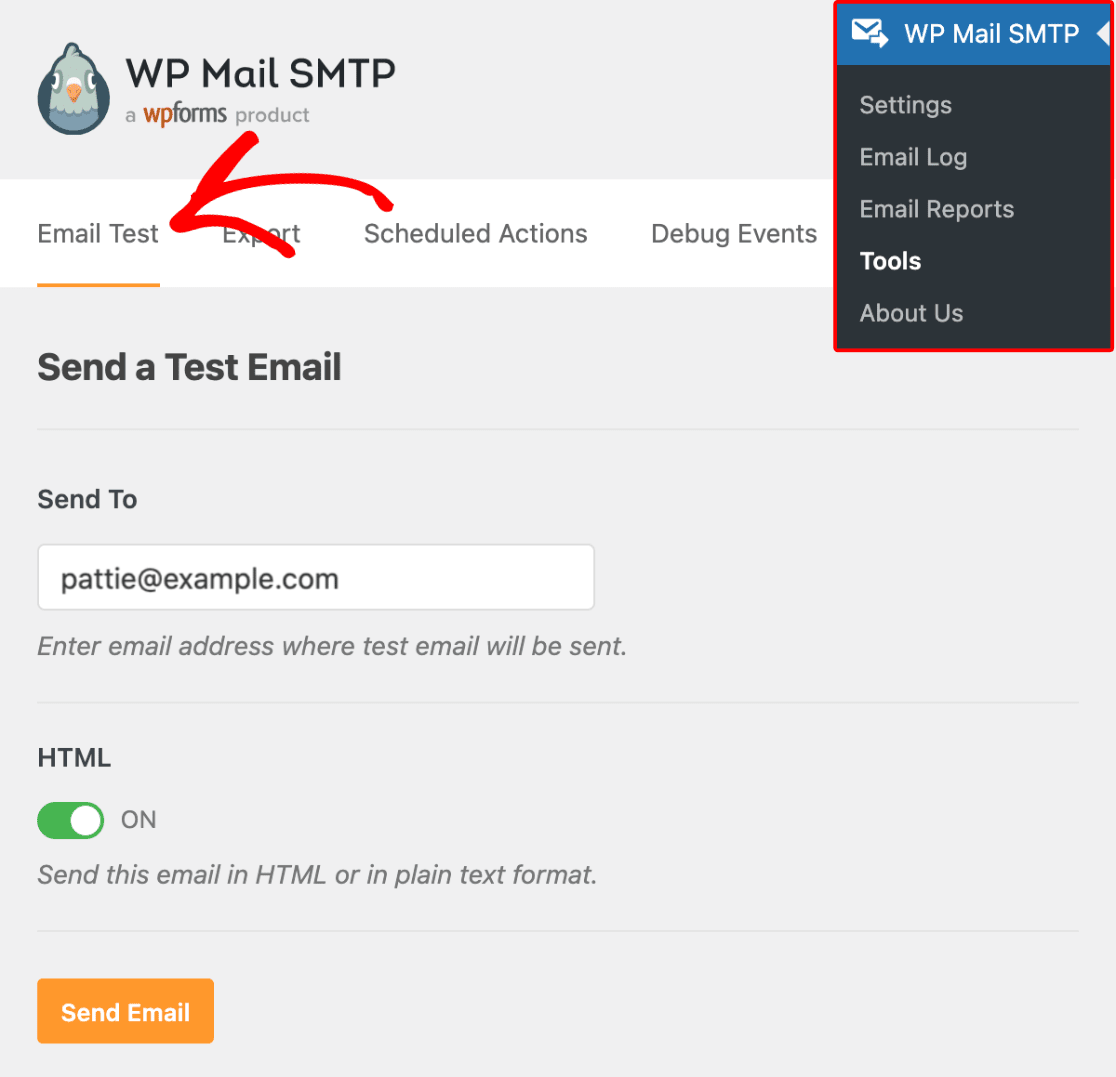
بمجرد الانتهاء من ذلك ، يمكننا مراجعة البريد الإلكتروني الذي أرسلته في سجل بريدك الإلكتروني الجديد في WordPress.
انقر فوق WP Mail SMTP »سجل البريد الإلكتروني لفتحه.
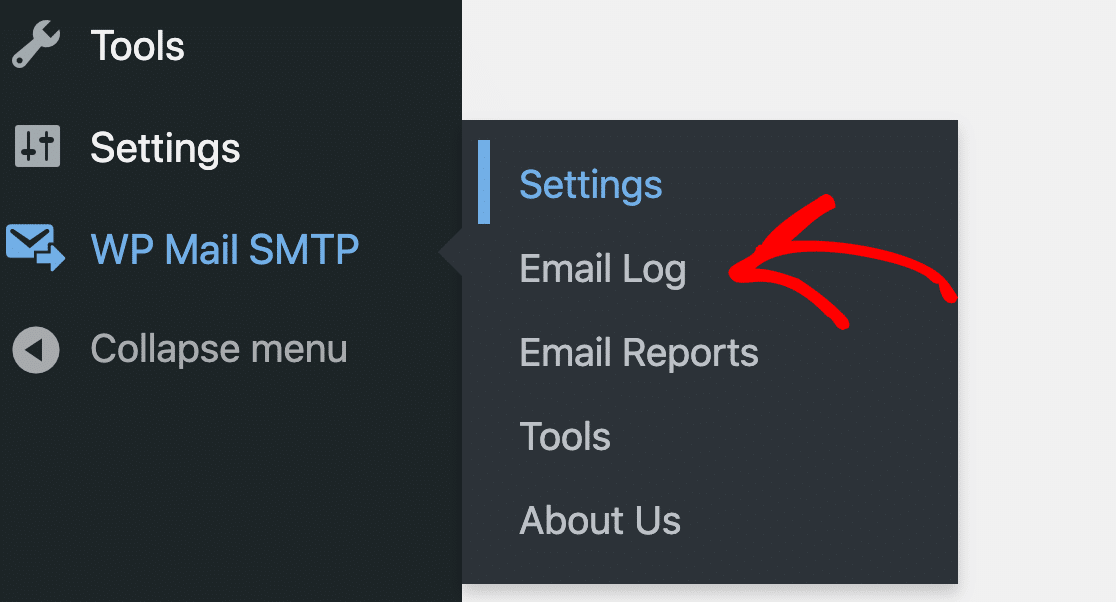
في سجل بريدك الإلكتروني ، يعرض WP Mail SMTP قائمة برسائل البريد الإلكتروني المرسلة ، ويمكنك النقر فوق أي بريد إلكتروني لرؤية:
- الرؤوس والمعلومات الفنية
- محتوى البريد الإلكتروني
- حالة التوصيل
- البرنامج المساعد الذي أنشأ البريد الإلكتروني
- سواء تم فتح البريد الإلكتروني أو النقر فوقه
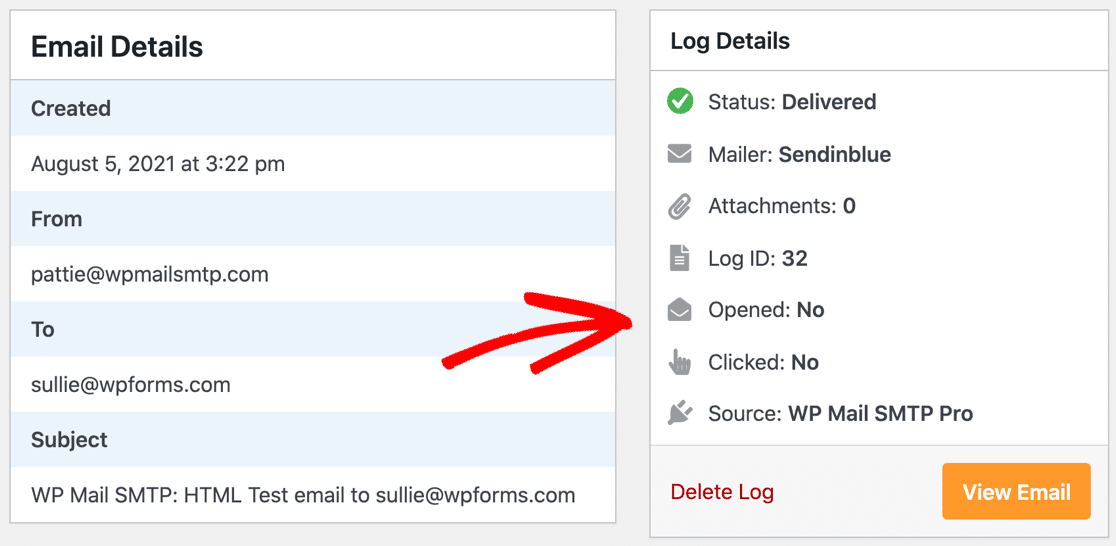
أنت الآن تقوم بتسجيل جميع رسائل البريد الإلكتروني الخاصة بك ، يمكنك أن ترى بالضبط ما يرسله موقع WordPress الخاص بك من خلال حساب Postmark الخاص بك. والأفضل من ذلك ، يمكنك مراقبة المشاركة وإمكانية التسليم حتى تتمكن من التأكد من أن رسائل البريد الإلكتروني الخاصة بـ WordPress لا تنتقل إلى البريد العشوائي.
وهذا كل شيء! أنت جاهز تمامًا باستخدام Postmark في WordPress.
أصلح رسائل البريد الإلكتروني في WordPress الآن
بعد ذلك ، أوقف البريد العشوائي لنموذج الاتصال في WordPress
هل تتلقى رسائل بريد إلكتروني غير مرغوب فيها من خلال نماذج اتصال WordPress الخاصة بك؟ لا تقدم بعض المكونات الإضافية لنماذج الاتصال حماية رائعة من البريد العشوائي ، ولكن WPForms لديها خيار مفيد ومجاني وفعال بشكل لا يصدق.
لمنع مرسلي البريد العشوائي من استخدام النماذج الخاصة بك ، راجع هذه المقالة حول كيفية إعداد hCaptcha على نماذج WordPress الخاصة بك.
قد ترغب أيضًا في الاطلاع على دليلنا حول كيفية إنشاء شريط جانبي مخصص لـ WordPress بدون رمز.
جاهز لإصلاح رسائل البريد الإلكتروني الخاصة بك؟ ابدأ اليوم مع أفضل مكون إضافي لـ WordPress SMTP. يتضمن WP Mail SMTP Elite إعداد White Glove الكامل ويقدم ضمانًا لاسترداد الأموال لمدة 14 يومًا.
إذا ساعدتك هذه المقالة ، فيرجى متابعتنا على Facebook و Twitter لمزيد من النصائح والبرامج التعليمية حول WordPress.