
كيفية إصلاح الإضافات الأساسية لنموذج Elementor لا يعمل
نشرت: 2021-10-13هل الإضافات الأساسية الخاصة بك لنموذج Elementor لا تعمل؟
تعتبر رسائل البريد الإلكتروني من نموذج الاتصال مهمة للغاية ، لذلك من المحبط أن النموذج الخاص بك لا يبدو أنه يرسل رسائل بريد إلكتروني.
في هذا الدليل ، سنوضح لك كيفية حل المشكلة بسهولة مع WP Mail SMTP.
أصلح رسائل البريد الإلكتروني في WordPress الآن
ما هي الإضافات الأساسية للعنصر؟
تعد الإضافات الأساسية لـ Elementor واحدة من أكثر الوظائف الإضافية للجهات الخارجية شيوعًا لـ Elementor.
إنه يوسع وظائف Elementor من خلال توفير ميزات وعناصر واجهة مستخدم إضافية ، مثل:
- المحتوى المحمي - إظهار المحتوى للمستخدمين المصرح لهم فقط
- النقاط الفعالة للصورة - أضف تلميحات أدوات إلى صورة
- تأثير الجسيمات - أضف تأثير الخلفية الذي يتحرك بالماوس
- تقدم القراءة - يوضح المدة التي ستستغرقها قراءة مقال.
يحتوي المكون الإضافي أيضًا على أداة تصفيف نماذج الاتصال الخاصة به والتي تعمل مع مكونات إضافية لنماذج جهات الاتصال.
هذا يسمح لك بتصميم نماذج الاتصال الخاصة بك باستخدام محرر Elementor.
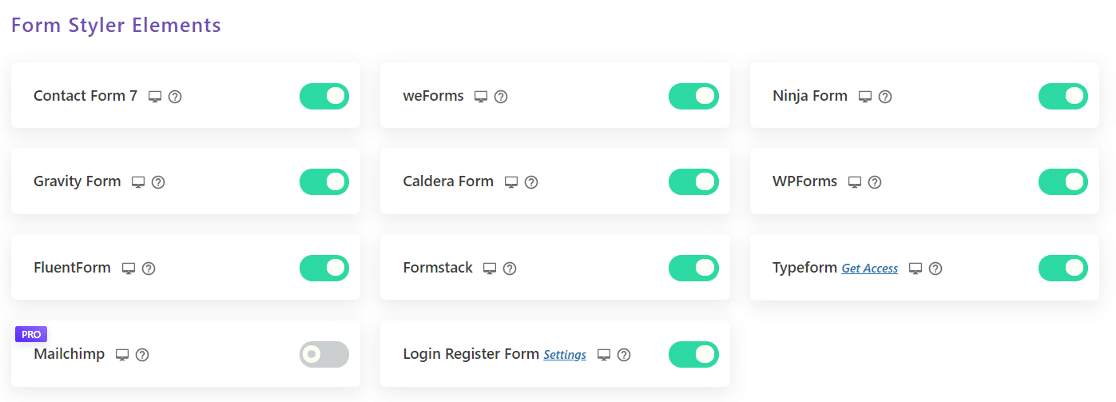
سنقوم بشرح كيفية إصلاح رسائل البريد الإلكتروني الخاصة بك إذا كان النموذج الخاص بك لا يبدو أنه يعمل.
كيفية إصلاح الإضافات الأساسية لنموذج Elementor لا يعمل
لاتباع هذا الدليل ، سترغب في معرفة المكون الإضافي الذي يعمل بالفعل على تشغيل نموذج الاتصال الخاص بك. إذا لم تكن متأكدًا ، فانتقل إلى الخطوة 1 لبدء العمل من خلال الدليل:
- تحقق من إعدادات نموذج الاتصال
- قم بتثبيت البرنامج المساعد WP Mail SMTP
- ربط موقع الويب الخاص بك بخدمة البريد الإلكتروني
- تمكين تسجيل البريد الإلكتروني
- القوة من البريد الإلكتروني
دعنا أولاً نتحقق من إعدادات نموذج الاتصال.
1. تحقق من إعدادات نموذج الاتصال
للبدء ، سترغب في معرفة أي مكون إضافي لنموذج الاتصال لديك.
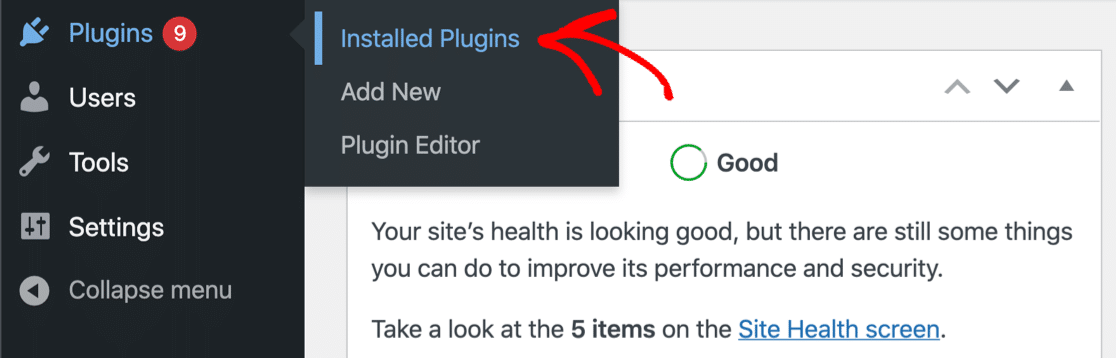
يمكنك إلقاء نظرة على الإضافات المثبتة لمعرفة أي منها تم تنشيطه على موقعك.
لدينا أدلة لمعظم ملحقات نماذج الاتصال الشائعة لـ WordPress. انقر فوق اسم المكون الإضافي الخاص بك وسترى برنامجًا تعليميًا يشرح كيفية إعداده:
- WPForms
- أشكال النينجا
- نموذج الاتصال 7
- أشكال بطلاقة
- WeForms
- أشكال كالي
- أشكال كالديرا
- أشكال الجاذبية
بعد مراجعة إعدادات الإشعارات ، استمر في القراءة. نحتاج أيضًا إلى إضافة إضافة SMTP للتعامل مع رسائل البريد الإلكتروني الواردة من نموذج الاتصال الخاص بك.
2. قم بتثبيت البرنامج المساعد WP Mail SMTP
WP Mail SMTP هو أفضل مكون إضافي لـ SMTP لبرنامج WordPress. إنه يحل مشاكل تسليم البريد الإلكتروني عن طريق توصيل موقع الويب الخاص بك بموفر بريد إلكتروني مخصص. هذا يضيف مصادقة على رسائل البريد الإلكتروني التي ستمنعهم من الذهاب إلى البريد العشوائي.
بغض النظر عن المكون الإضافي لنموذج الاتصال لديك ، فإن WP Mail SMTP ضروري. دعنا نثبته الآن ونقوم بإعداده.
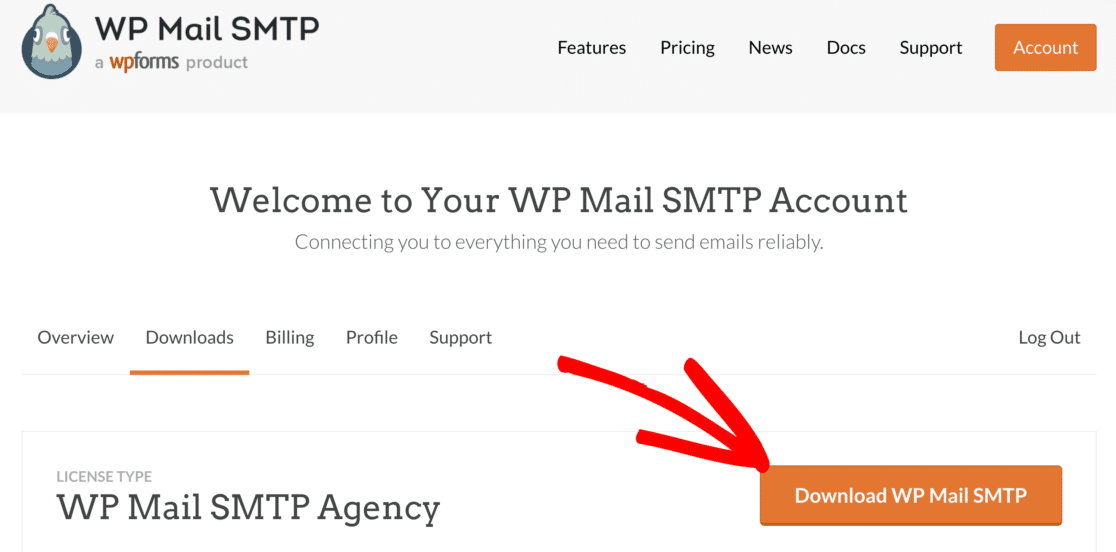
أولاً ، انتقل إلى حساب WP Mail SMTP الخاص بك. انقر فوق علامة التبويب التنزيلات واحصل على أحدث إصدار من ملف البرنامج المساعد.
بعد ذلك ، افتح لوحة معلومات WordPress الخاصة بك وقم بتحميل الملف المضغوط إلى صفحة الملحقات. إذا كنت بحاجة إلى مساعدة في هذا الجزء ، فانتقل إلى هذا الدليل لتثبيت مكون WordPress الإضافي.
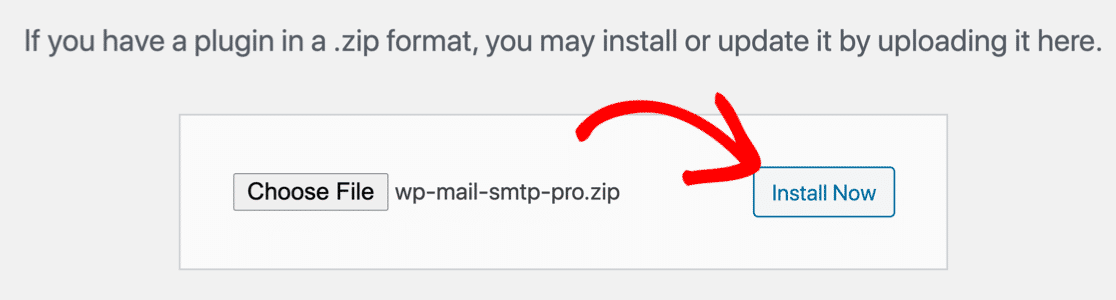
بعد التثبيت ، تأكد من تنشيط المكون الإضافي. سيبدأ هذا معالج الإعداد في متصفحك. سيساعدك المعالج على تكوين المكون الإضافي في بضع خطوات سهلة.
نحن الآن على استعداد لاختيار مرسل بريد.
3. ربط موقع الويب الخاص بك إلى مزود البريد الإلكتروني
في هذه الخطوة ، سنقوم بتوصيل موقع الويب الخاص بك بخدمة البريد التي ستتعامل مع رسائل البريد الإلكتروني الصادرة من WordPress.

انقر فوق الزر Let's Get Started للبدء.
يقدم WP Mail SMTP العديد من واجهات برمجة تطبيقات موفر البريد الإلكتروني. يمكنك أيضًا استخدام خيار SMTP الآخر إذا كان لديك بالفعل خادم SMTP في الاعتبار.
فيما يلي بعض النصائح لمساعدتك في اختيار مزود بريد إلكتروني:
- إذا كان لديك موقع ويب يرسل رسائل بريد إلكتروني للمعاملات ، فأنت بحاجة إلى مزود مصمم خصيصًا لذلك. نوصي إما SMTP.com أو Sendinblue.
- إذا كان لديك بالفعل حساب على Google Workspace / Gmail ، فيمكنك استخدام ذلك. ضع في اعتبارك أن الإعداد يستغرق وقتًا طويلاً ، لذلك قد يكون الخيار الآخر مناسبًا بشكل أفضل. على الجانب الإيجابي ، يمكنك استخدام اسم Gmail المستعار لإرسال رسائل بريد إلكتروني على WordPress إذا كنت تريد ذلك.
انطلق واختر مزود البريد الإلكتروني الذي تعتقد أنه الأفضل لك.
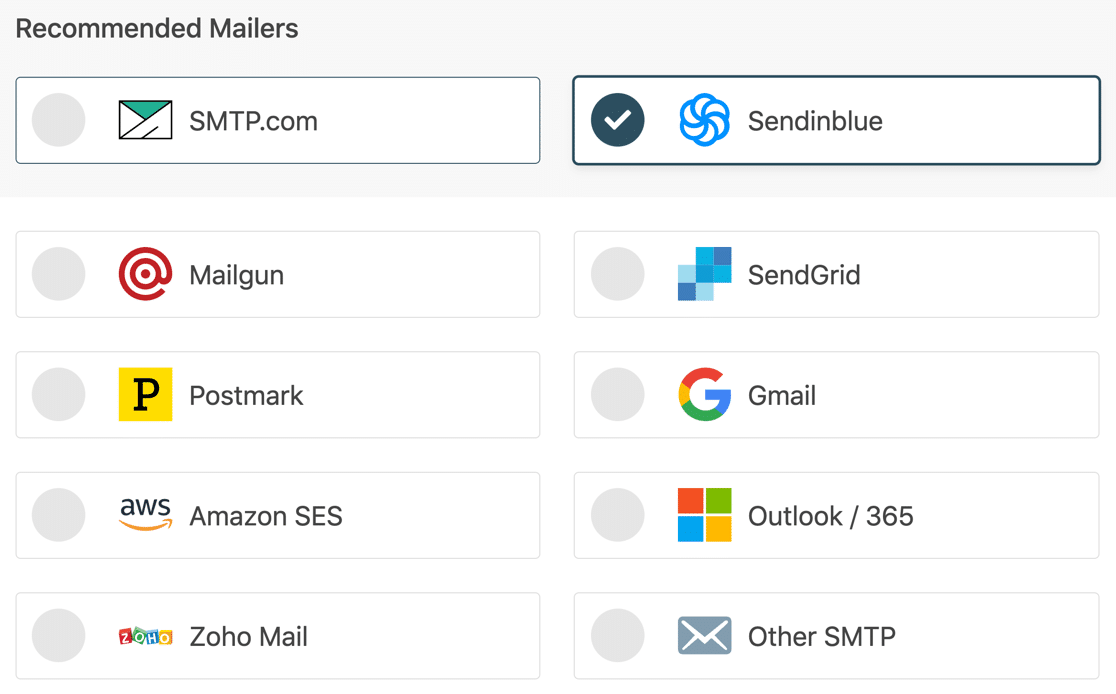
بمجرد اختيار مرسل بريد ، افتح صفحة التوثيق وانتقل من خلال الخطوات لإعداد الخدمة على موقع البريد الإلكتروني.
| رسائل البريد متوفرة في جميع الإصدارات | رسائل بريدية إضافية في الإصدار Pro |
|---|---|
| SMTP.com | Microsoft 365 / Outlook.com |
| Sendinblue | أمازون SES |
| Mailgun | Zoho Mail |
| SendGrid | |
| ختم البريد | |
| مساحة عمل Google / Gmail | |
| SMTP أخرى |
عندما تقوم بإنشاء اتصال بين المرسل وموقع الويب الخاص بك ، قم بالرجوع إلى هذا الدليل واتبع الخطوات أدناه.
4. تمكين تسجيل البريد الإلكتروني
بعد إعداد موفر البريد الإلكتروني الخاص بك في WP Mail SMTP ، سترى بعد ذلك بعض الميزات الإضافية التي يمكنك تمكينها: سجلات البريد الإلكتروني المفصلة وملخص البريد الإلكتروني الأسبوعي. نوصي بتشغيل كلاهما.
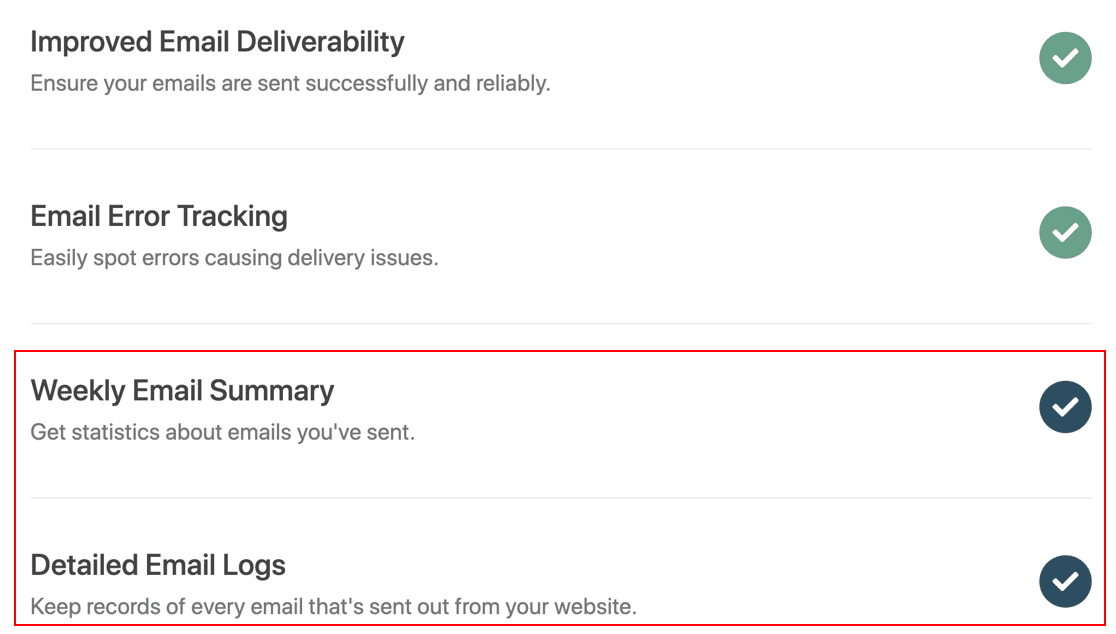
تحقق من هذه المقالة حول كيفية إنشاء سجل بريد إلكتروني في WordPress لمزيد من التفاصيل حول كيفية عمل هذه الميزة.
أخيرًا ، هناك شيء آخر نوصي به لتحسين إمكانية تسليم البريد الإلكتروني.
5. القوة من البريد الإلكتروني
إذا كنت تستخدم مُنشئ صفحات أو مكونًا إضافيًا للحظر لعرض نماذج جهات الاتصال ، فقد يكون من المربك للغاية محاولة تتبع الإعدادات لكل واحد.
الآن لديك WP Mail SMTP قيد التشغيل ، من المهم أن يتم إرسال جميع رسائل البريد الإلكتروني الخاصة بك من عنوان مصدق عليه. أسهل طريقة للقيام بذلك هي استخدام الإعداد " فرض من البريد الإلكتروني ".
من لوحة معلومات WordPress ، انتقل إلى WP Mail SMTP »الإعدادات .
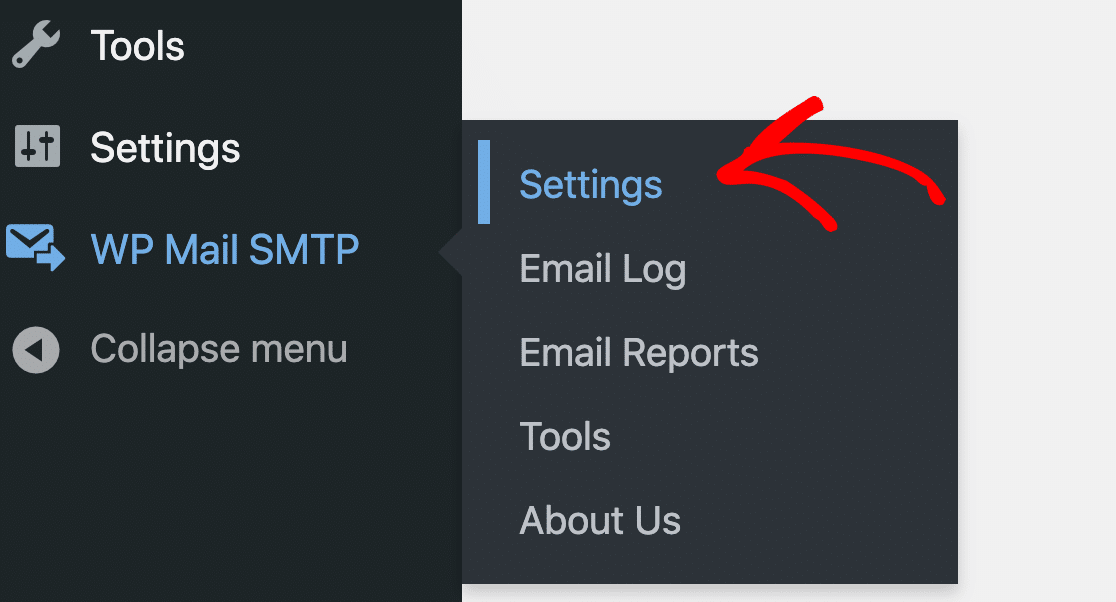
قم بالتمرير لأسفل إلى قسم من البريد الإلكتروني وحدد المربع بجوار فرض من البريد الإلكتروني .
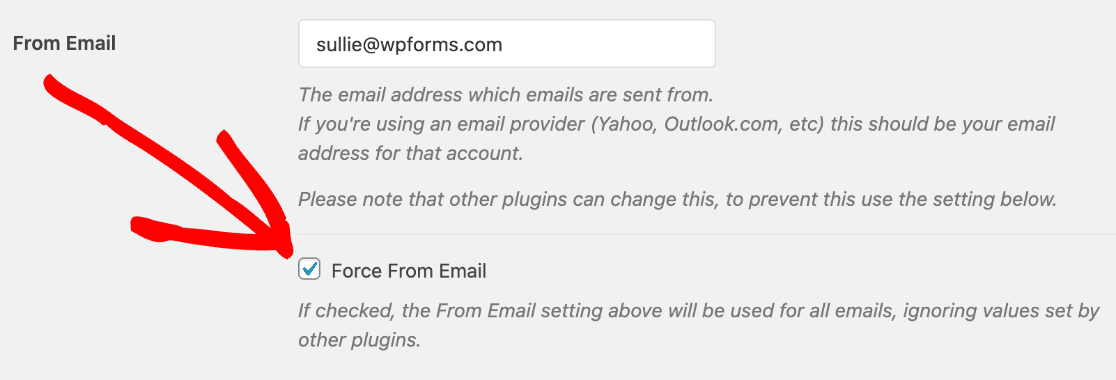
يمكنك أيضًا تعيين الإعداد الافتراضي من الاسم لجميع رسائل البريد الإلكتروني والذي سيتجاوز الإعدادات في المقابس الأخرى.
للقيام بذلك ، أدخل اسمًا في المربع وانقر فوق فرض من الاسم .
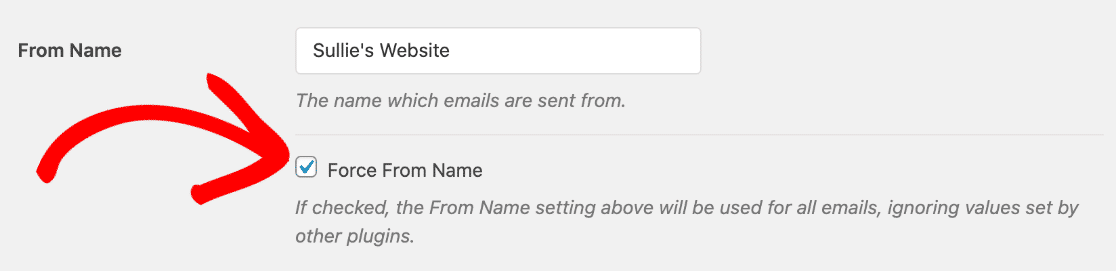
الآن ، ستستخدم رسائل البريد الإلكتروني الواردة من جميع المكونات الإضافية عنوان البريد الإلكتروني الذي قمت بمصادقته في WP Mail SMTP.
أصلح رسائل البريد الإلكتروني في WordPress الآن
التالي: هيئ سجلات DMARC الخاصة بك
قد تستمر رسائل البريد الإلكتروني الواردة من موقع الويب الخاص بك في إرسال الرسائل غير المرغوب فيها إذا لم يكن لديك إعدادات DNS الصحيحة.
لإعداد سجلك ، راجع دليلنا حول كيفية إضافة سجل DMARC.
جاهز لإصلاح رسائل البريد الإلكتروني الخاصة بك؟ ابدأ اليوم مع أفضل مكون إضافي لـ WordPress SMTP. يتضمن WP Mail SMTP Elite إعداد White Glove الكامل ويقدم ضمانًا لاسترداد الأموال لمدة 14 يومًا.
إذا ساعدتك هذه المقالة ، فيرجى متابعتنا على Facebook و Twitter لمزيد من النصائح والبرامج التعليمية حول WordPress.