
Jak naprawić niezbędne dodatki do formularza Elementor, który nie działa?
Opublikowany: 2021-10-13Czy Twój formularz Essential Addons do Elementora nie działa?
E-maile z formularza kontaktowego są bardzo ważne, więc jest to frustrujące, gdy wydaje się, że Twój formularz nie wysyła wiadomości e-mail.
W tym przewodniku pokażemy, jak łatwo rozwiązać problem z WP Mail SMTP.
Napraw swoje wiadomości e-mail WordPress teraz
Co to są niezbędne dodatki do Elementora?
Niezbędne dodatki do Elementora to jeden z najpopularniejszych dodatków innych firm do Elementora.
Rozszerza funkcjonalność Elementora, zapewniając dodatkowe funkcje i widżety, takie jak:
- Treść chroniona – wyświetlaj treść tylko autoryzowanym użytkownikom
- Hotspoty obrazu – dodaj podpowiedzi do obrazu
- Efekt cząsteczkowy – dodaj efekt tła, który porusza się za pomocą myszy
- Postęp czytania – pokazuje, ile czasu zajmie przeczytanie artykułu.
Wtyczka ma również własny styler formularzy kontaktowych, który współpracuje z różnymi wtyczkami formularzy kontaktowych.
Pozwala to na stylizowanie formularzy kontaktowych za pomocą edytora Elementor.
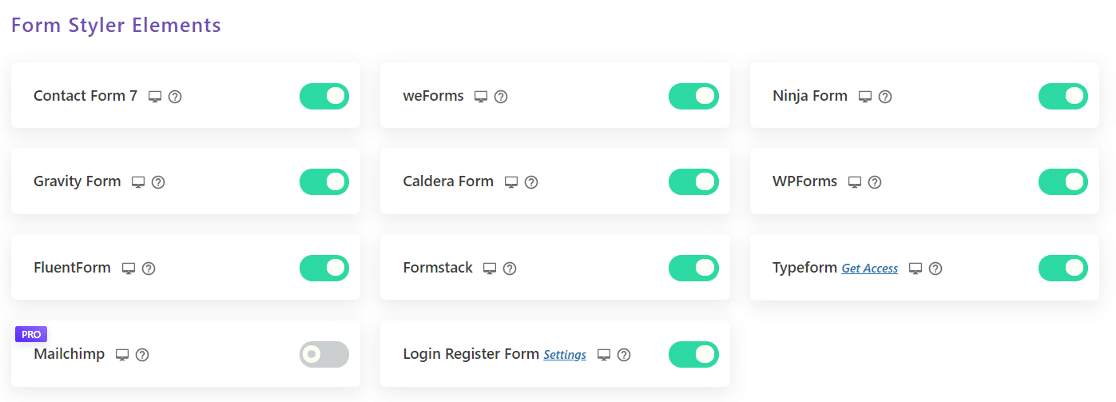
Wyjaśnimy, jak naprawić e-maile, jeśli formularz nie działa.
Jak naprawić niezbędne dodatki do formularza Elementor, który nie działa?
Aby postępować zgodnie z tym przewodnikiem, będziesz chciał dowiedzieć się, która wtyczka faktycznie zasila Twój formularz kontaktowy. Jeśli nie masz pewności, przejdź do kroku 1, aby rozpocząć pracę z przewodnikiem:
- Sprawdź ustawienia formularza kontaktowego
- Zainstaluj wtyczkę WP Mail SMTP
- Połącz swoją witrynę z usługą e-mail
- Włącz rejestrowanie poczty e-mail
- Wymuś z e-maila
Sprawdźmy najpierw ustawienia formularza kontaktowego.
1. Sprawdź ustawienia formularza kontaktowego
Na początek będziesz chciał dowiedzieć się, którą wtyczkę formularza kontaktowego posiadasz.
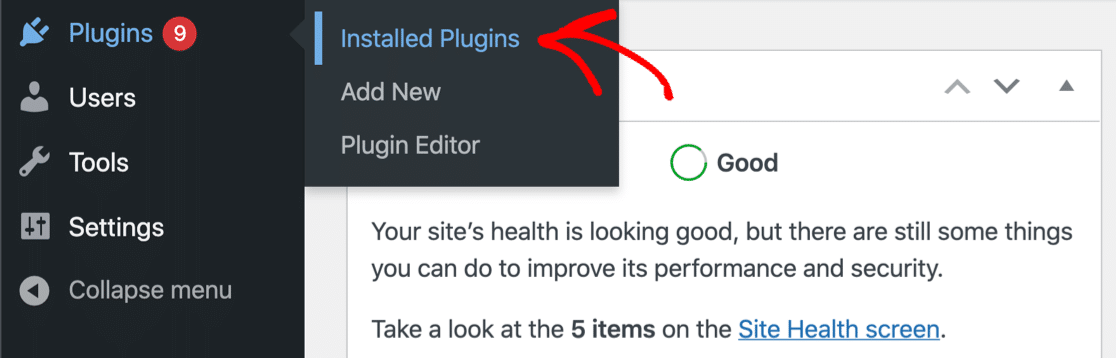
Możesz spojrzeć na swoje zainstalowane wtyczki, aby zobaczyć, które z nich są aktywowane w Twojej witrynie.
Mamy przewodniki po większości popularnych wtyczek formularzy kontaktowych dla WordPress. Kliknij nazwę swojej wtyczki, a zobaczysz samouczek wyjaśniający, jak to zrobić:
- WPForms
- Formy ninja
- Formularz kontaktowy 7
- Formy płynne
- weForms
- Formy Kali
- Formy kaldery
- Formy grawitacyjne
Po sprawdzeniu ustawień powiadomień czytaj dalej. Musimy również dodać wtyczkę SMTP do obsługi wiadomości e-mail przychodzących z formularza kontaktowego.
2. Zainstaluj wtyczkę WP Mail SMTP
WP Mail SMTP to najlepsza wtyczka SMTP do WordPressa. Rozwiązuje problemy z dostarczaniem wiadomości e-mail, łącząc Twoją witrynę z dedykowanym dostawcą poczty e-mail. Dodaje to uwierzytelnianie do e-maili, które powstrzyma je przed wysyłaniem spamu.
Niezależnie od posiadanej wtyczki formularza kontaktowego, WP Mail SMTP jest niezbędny. Zainstalujmy go teraz i skonfigurujmy.
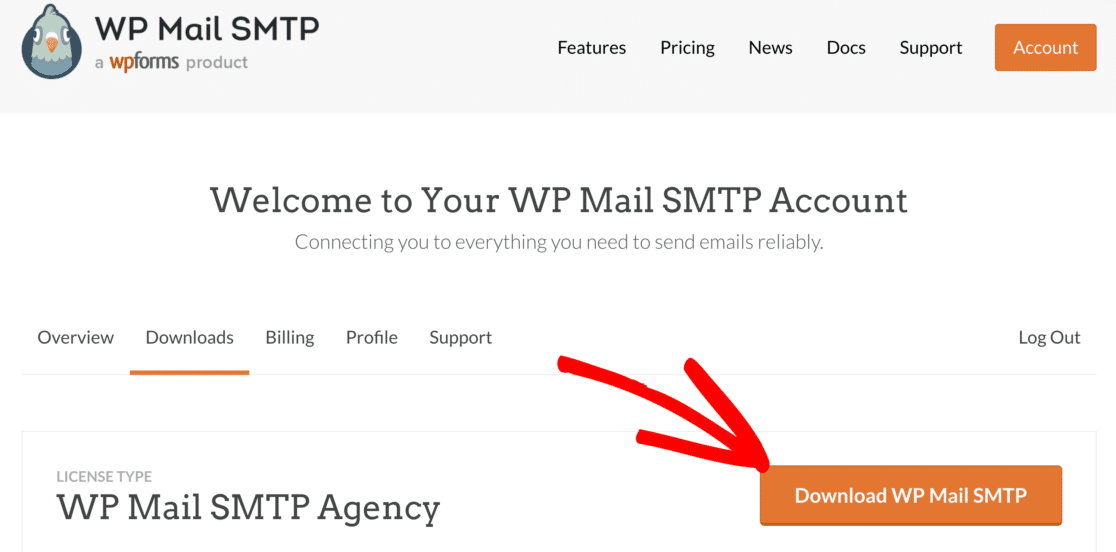
Najpierw przejdź do swojego konta WP Mail SMTP. Kliknij kartę Pobieranie i pobierz najnowszą wersję pliku wtyczki.
Następnie otwórz pulpit nawigacyjny WordPress i prześlij plik zip na stronę wtyczek. Jeśli potrzebujesz pomocy w tej części, przejdź do tego przewodnika, aby zainstalować wtyczkę WordPress.
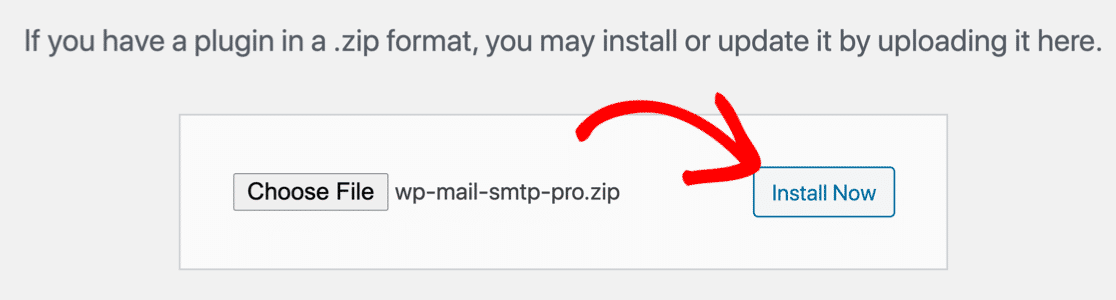
Po instalacji pamiętaj, aby aktywować wtyczkę. Spowoduje to uruchomienie kreatora konfiguracji w przeglądarce. Kreator pomoże Ci skonfigurować wtyczkę w kilku prostych krokach.
Teraz jesteśmy gotowi do wyboru mailera.
3. Połącz swoją witrynę z dostawcą poczty e-mail
W tym kroku połączymy Twoją witrynę z usługą pocztową, która będzie obsługiwać Twoje wychodzące wiadomości e-mail z WordPressa.
Kliknij przycisk Zacznijmy , aby rozpocząć.

WP Mail SMTP oferuje różne interfejsy API dostawców poczty e-mail. Możesz również użyć opcji Inne SMTP , jeśli masz już na myśli serwer SMTP.
Oto kilka wskazówek, które pomogą Ci wybrać dostawcę poczty e-mail:
- Jeśli masz witrynę internetową, która wysyła e-maile transakcyjne, potrzebujesz dostawcy specjalnie zaprojektowanego do tego. Polecamy SMTP.com lub Sendinblue.
- Jeśli masz już konto w Google Workspace/Gmailu, możesz z niego skorzystać. Pamiętaj, że konfiguracja zajmuje dużo czasu, więc inna opcja może być lepszym rozwiązaniem. Plusem jest to, że możesz użyć aliasu Gmail do wysyłania wiadomości e-mail WordPress, jeśli chcesz.
Śmiało i wybierz dostawcę poczty e-mail, który Twoim zdaniem jest dla Ciebie najlepszy.
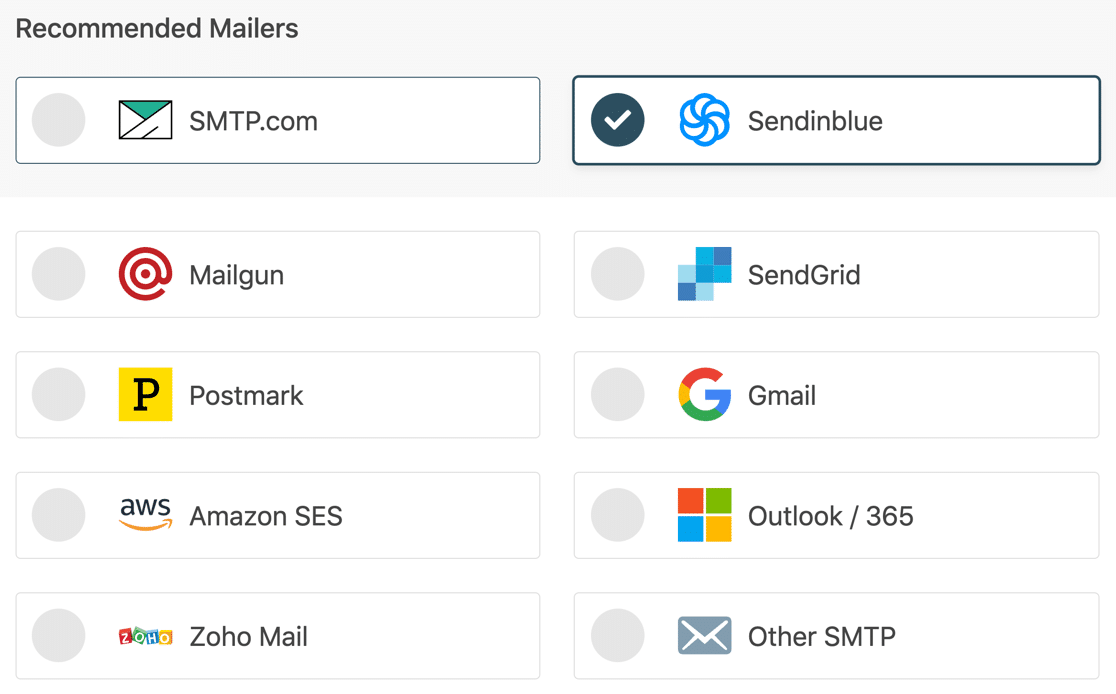
Po wybraniu programu pocztowego otwórz stronę dokumentacji i postępuj zgodnie z instrukcjami, aby skonfigurować usługę w witrynie programu pocztowego.
| Mailery dostępne we wszystkich wersjach | Dodatkowe materiały pocztowe w Pro |
|---|---|
| SMTP.com | Microsoft 365 / Outlook.com |
| Sendinblue | Amazon SES |
| Mailgun | Poczta Zoho |
| WyślijGrid | |
| Stempel pocztowy | |
| Google Workspace / Gmail | |
| Inne SMTP |
Po ustanowieniu połączenia między programem pocztowym a witryną internetową wróć do tego przewodnika i wykonaj poniższe czynności.
4. Włącz rejestrowanie poczty e-mail
Po skonfigurowaniu dostawcy poczty e-mail w WP Mail SMTP zobaczysz kilka dodatkowych funkcji, które możesz włączyć: Szczegółowe dzienniki poczty e-mail i Cotygodniowe podsumowanie wiadomości e-mail. Zalecamy włączenie obu tych opcji.
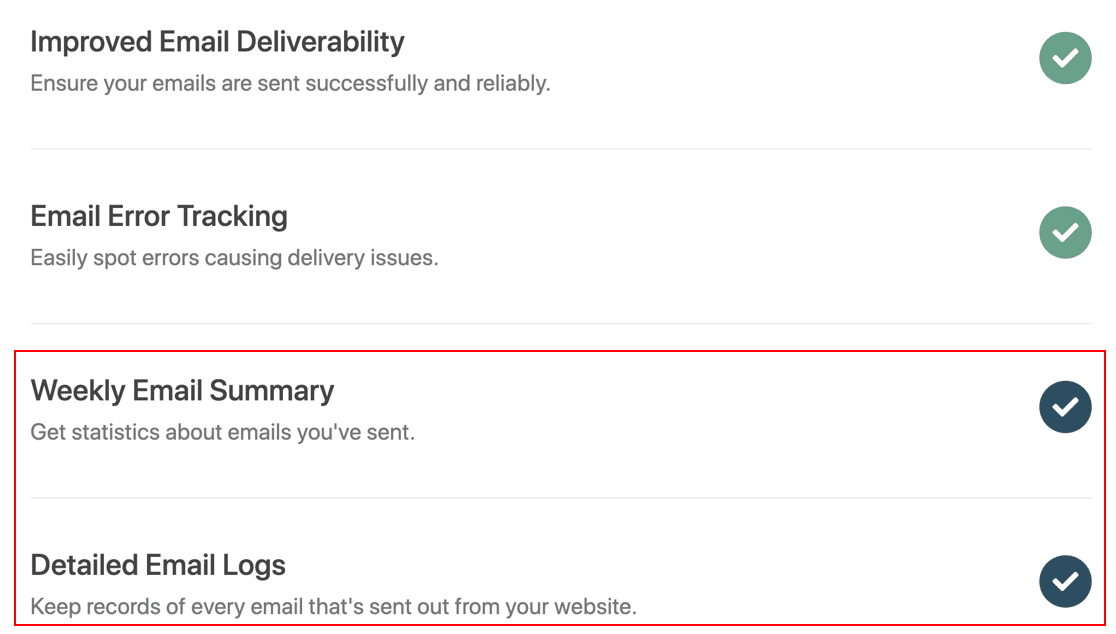
Zapoznaj się z tym artykułem na temat tworzenia dziennika poczty e-mail WordPress, aby uzyskać więcej informacji na temat działania tej funkcji.
Na koniec jest jeszcze jedna rzecz, którą zalecamy, aby poprawić dostarczalność wiadomości e-mail.
5. Wymuś z e-maila
Jeśli używasz kreatora stron lub wtyczki blokującej do wyświetlania formularzy kontaktowych, śledzenie ustawień każdego z nich może być dość mylące.
Teraz, gdy masz już uruchomiony WP Mail SMTP, ważne jest, aby wszystkie wiadomości e-mail były wysyłane z uwierzytelnionego adresu. Najłatwiej to zrobić, używając ustawienia Wymuś z e-maila .
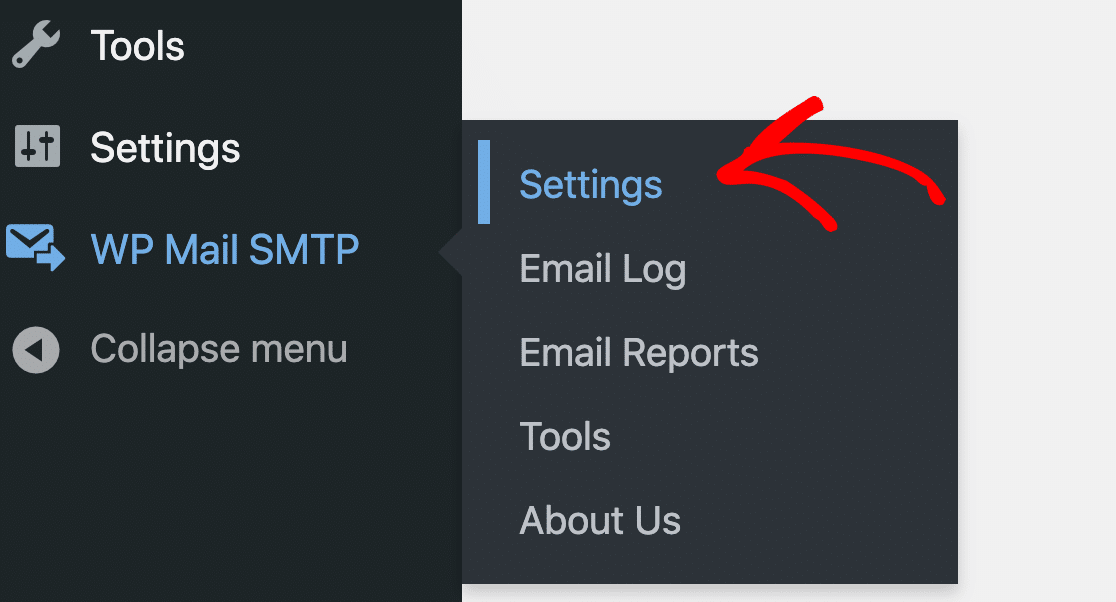
Z pulpitu WordPress przejdź do WP Mail SMTP »Ustawienia .
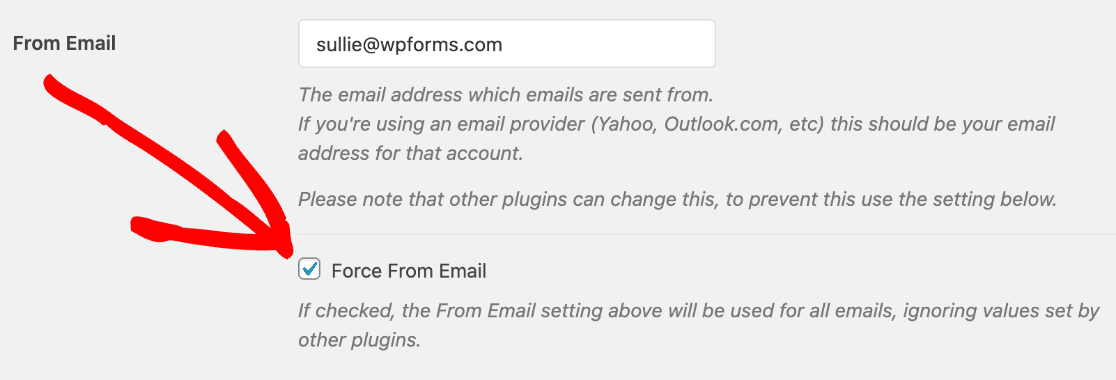
Przewiń w dół do sekcji Z e-maila i zaznacz pole obok opcji Wymuś z e-maila .
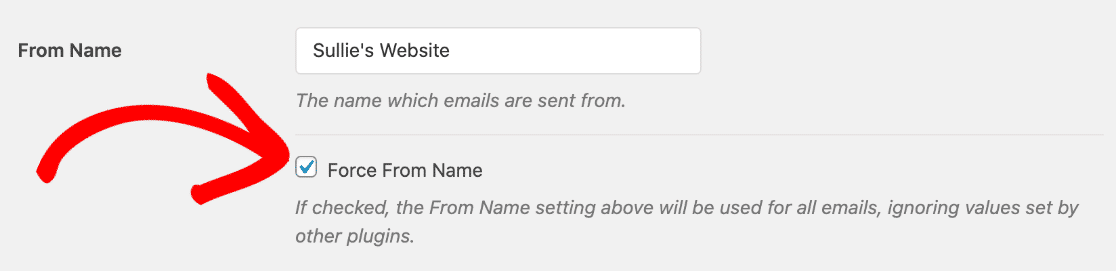
Możesz także ustawić domyślną nazwę Od dla wszystkich e-maili, która zastąpi ustawienia w innych wtyczkach.
Aby to zrobić, wpisz nazwę w polu i kliknij Wymuś z nazwy .
Teraz wiadomości e-mail ze wszystkich wtyczek będą używać adresu e-mail uwierzytelnionego w WP Mail SMTP.
Napraw swoje wiadomości e-mail WordPress teraz
Dalej: Skonfiguruj swoje rekordy DMARC
E-maile z Twojej witryny mogą nadal trafiać do spamu, jeśli nie masz odpowiednich ustawień DNS.
Aby skonfigurować swój, zapoznaj się z naszym przewodnikiem na temat dodawania rekordu DMARC.
Gotowy, aby naprawić swoje e-maile? Zacznij już dziś od najlepszej wtyczki WordPress SMTP. WP Mail SMTP Elite obejmuje pełną konfigurację białych rękawic i oferuje 14-dniową gwarancję zwrotu pieniędzy.
Jeśli ten artykuł Ci pomógł, śledź nas na Facebooku i Twitterze, aby uzyskać więcej wskazówek i samouczków WordPress.