
Elementorフォームの必須アドオンが機能しない問題を修正する方法
公開: 2021-10-13ElementorフォームのEssentialAddonsが機能していませんか?
お問い合わせフォームからのメールは非常に重要なので、フォームがメールを送信していないように見えるとイライラします。
このガイドでは、WPMailSMTPの問題を簡単に修正する方法を紹介します。
今すぐWordPressメールを修正する
Elementorの必須アドオンとは何ですか?
ElementorのEssentialAddonsは、Elementorの最も人気のあるサードパーティ製アドオンの1つです。
次のような追加の機能とウィジェットを提供することにより、Elementorの機能を拡張します。
- 保護されたコンテンツ–許可されたユーザーにのみコンテンツを表示する
- 画像のホットスポット–画像にツールチップを追加します
- パーティクルエフェクト–マウスと一緒に動く背景エフェクトを追加します
- 読書の進捗状況–記事を読むのにかかる時間を示します。
プラグインには、さまざまな連絡先フォームプラグインと連携する独自の連絡先フォームスタイラーもあります。
これにより、Elementorエディターを使用して連絡先フォームのスタイルを設定できます。
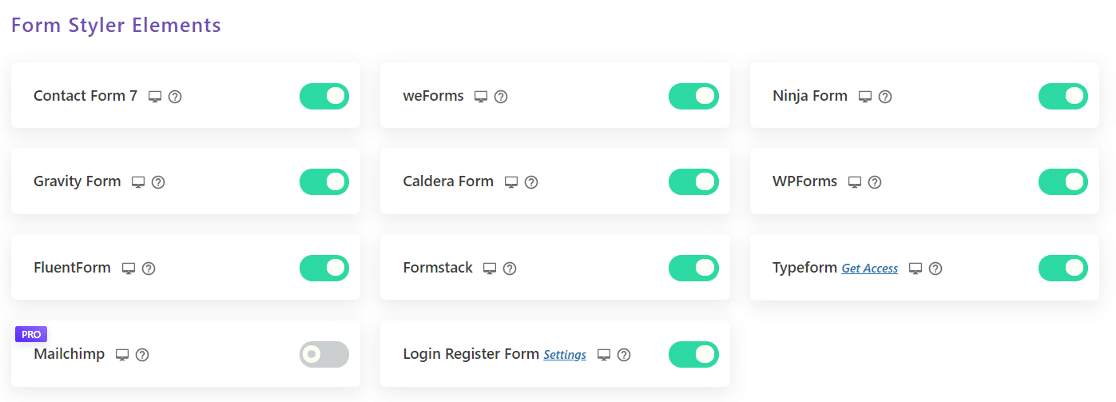
フォームが機能していないように見える場合にメールを修正する方法を説明します。
Elementorフォームの必須アドオンが機能しない問題を修正する方法
このガイドに従うには、どのプラグインが実際に連絡フォームに電力を供給しているかを把握する必要があります。 よくわからない場合は、手順1に進んで、ガイドの作業を開始してください。
- お問い合わせフォームの設定を確認してください
- WPメールSMTPプラグインをインストールします
- あなたのウェブサイトをEメールサービスに接続する
- メールログを有効にする
- メールからの強制
まず、お問い合わせフォームの設定を確認しましょう。
1.お問い合わせフォームの設定を確認します
まず、お持ちのコンタクトフォームプラグインを確認する必要があります。
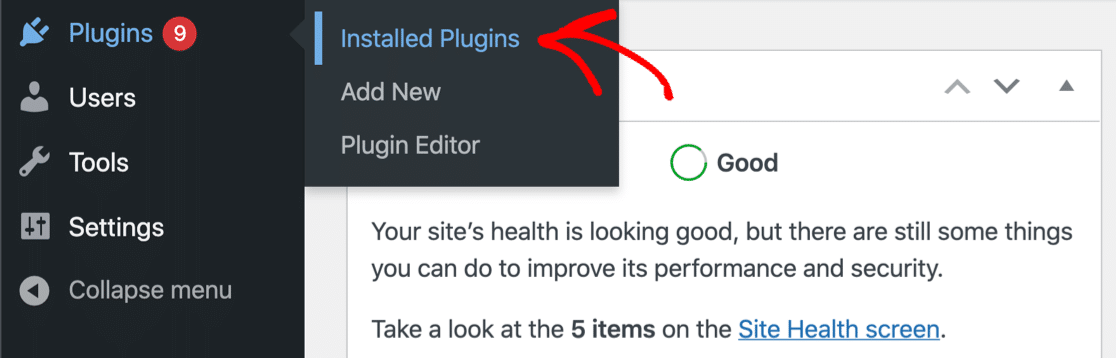
インストールされているプラグインを調べて、サイトでアクティブ化されているプラグインを確認できます。
WordPress用の人気のあるお問い合わせフォームプラグインのほとんどのガイドがあります。 プラグインの名前をクリックすると、プラグインの設定方法を説明するチュートリアルが表示されます。
- WPForms
- 忍者フォーム
- お問い合わせフォーム7
- 流暢なフォーム
- weForms
- カリフォーム
- カルデラフォーム
- 重力フォーム
通知設定を確認した後、読み続けてください。 また、お問い合わせフォームからのメールを処理するためにSMTPプラグインを追加する必要があります。
2.WPメールSMTPプラグインをインストールします
WP Mail SMTPは、WordPressに最適なSMTPプラグインです。 Webサイトを専用の電子メールプロバイダーに接続することにより、電子メールの配信可能性の問題を解決します。 これにより、電子メールに認証が追加され、電子メールがスパムに送信されるのを防ぎます。
お持ちの連絡フォームプラグインに関係なく、WPMailSMTPは不可欠です。 今すぐインストールしてセットアップしましょう。
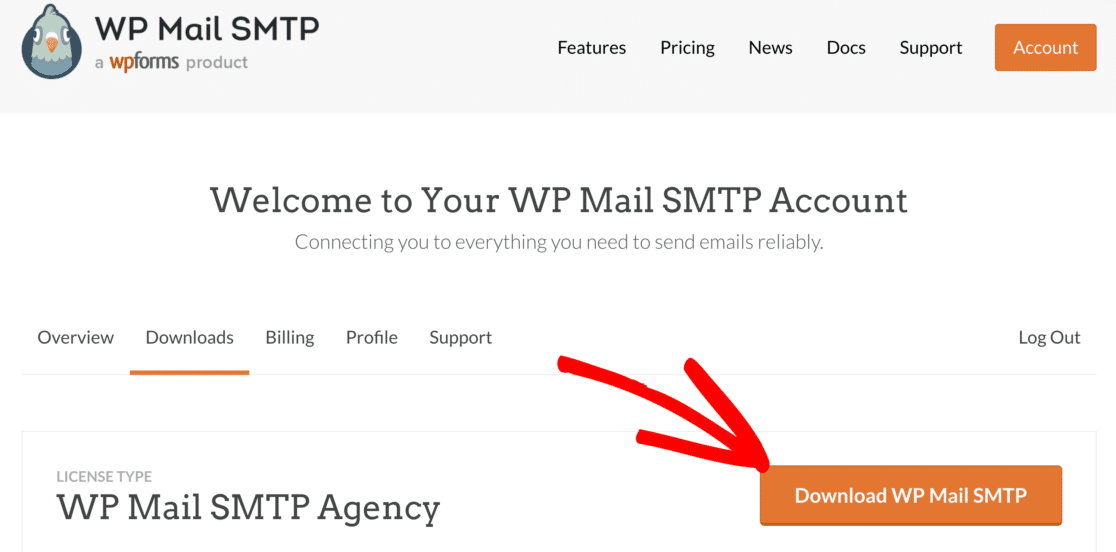
まず、WPMailSMTPアカウントに移動します。 [ダウンロード]タブをクリックして、プラグインファイルの最新バージョンを入手します。
次に、WordPressダッシュボードを開き、zipファイルをプラグインページにアップロードします。 この部分についてサポートが必要な場合は、このガイドにジャンプしてWordPressプラグインをインストールしてください。
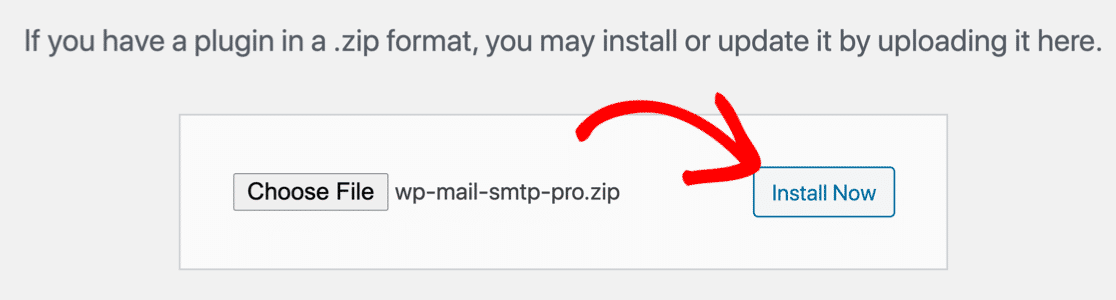
インストール後、必ずプラグインを有効にしてください。 これにより、ブラウザでセットアップウィザードが起動します。 ウィザードは、いくつかの簡単な手順でプラグインを構成するのに役立ちます。
これで、メーラーを選択する準備が整いました。
3.Webサイトを電子メールプロバイダーに接続します
このステップでは、WordPressからの送信メールを処理するメーラーサービスにWebサイトを接続します。
Let'sGetStartedボタンをクリックして開始します。

WP Mail SMTPは、さまざまな電子メールプロバイダーAPIを提供します。 すでにSMTPサーバーを念頭に置いている場合は、[その他のSMTP ]オプションを使用することもできます。
メールプロバイダーの選択に役立つヒントをいくつか紹介します。
- トランザクションメールを送信するWebサイトがある場合は、そのために特別に設計されたプロバイダーが必要です。 SMTP.comまたはSendinblueのいずれかをお勧めします。
- すでにGoogleWorkspace/ Gmailのアカウントをお持ちの場合は、それを使用できます。 セットアップには時間がかかるため、別のオプションの方が適している場合があることに注意してください。 プラス面として、必要に応じてGmailエイリアスを使用してWordPressメールを送信できます。
先に進んで、あなたに最適だと思うメールプロバイダーを選択してください。
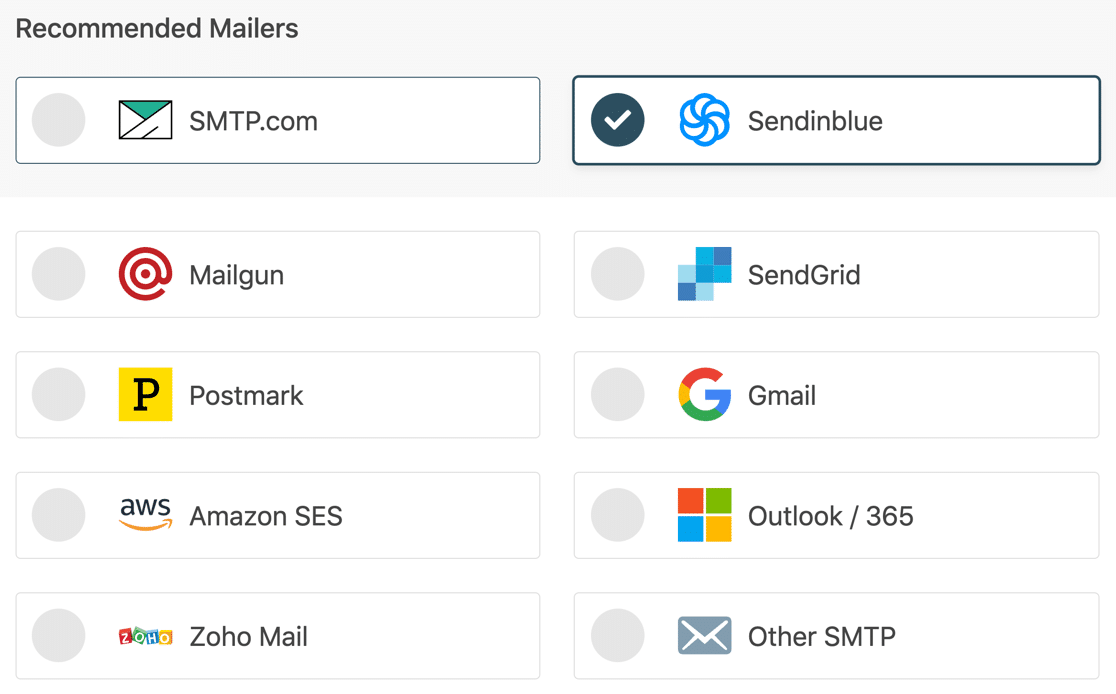
メーラーを選択したら、ドキュメントページを開き、メーラーのWebサイトでサービスを設定する手順を実行します。
| すべてのバージョンで利用可能なメーラー | プロの追加メーラー |
|---|---|
| SMTP.com | Microsoft 365 / Outlook.com |
| Sendinblue | アマゾンSES |
| Mailgun | Zoho Mail |
| SendGrid | |
| 消印 | |
| Google Workspace / Gmail | |
| その他のSMTP |
メーラーとWebサイトの間の接続を確立したら、このガイドに戻って、以下の手順に従ってください。
4.電子メールロギングを有効にする
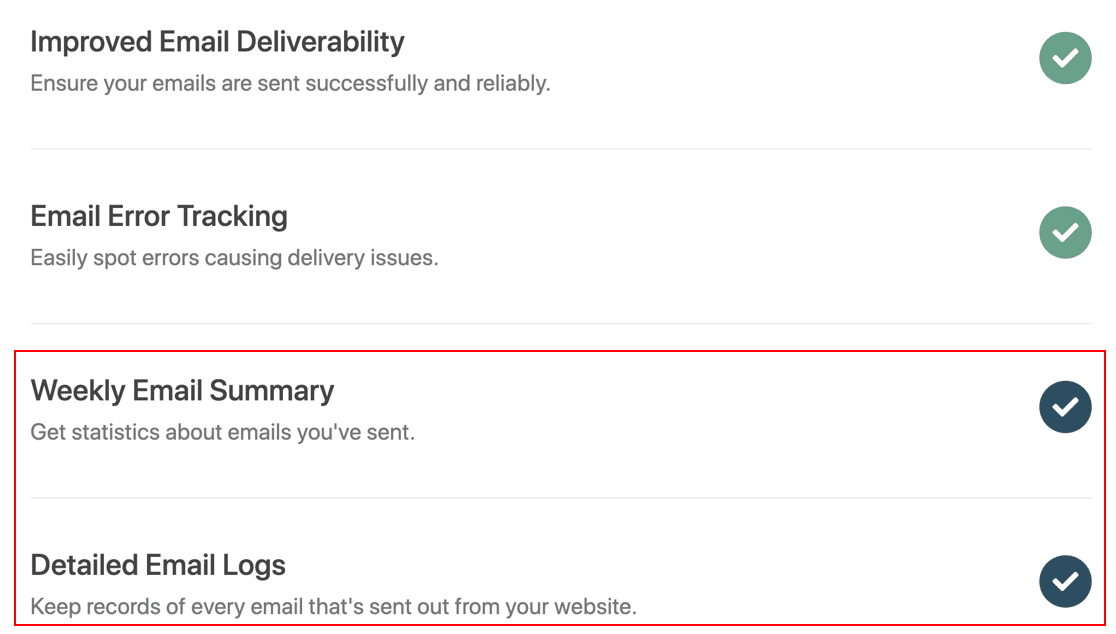
WP Mail SMTPで電子メールプロバイダーを設定すると、有効にできるいくつかの追加機能が表示されます。詳細な電子メールログと毎週の電子メールの概要です。 これらの両方をオンにすることをお勧めします。
この機能の仕組みの詳細については、WordPressのメールログを作成する方法に関するこの記事をご覧ください。
最後に、メールの配信可能性を向上させるために推奨することがもう1つあります。
5.電子メールからの強制
ページビルダーまたはブロックプラグインを使用して連絡先フォームを表示している場合、それぞれの設定を追跡しようとすると非常に混乱する可能性があります。
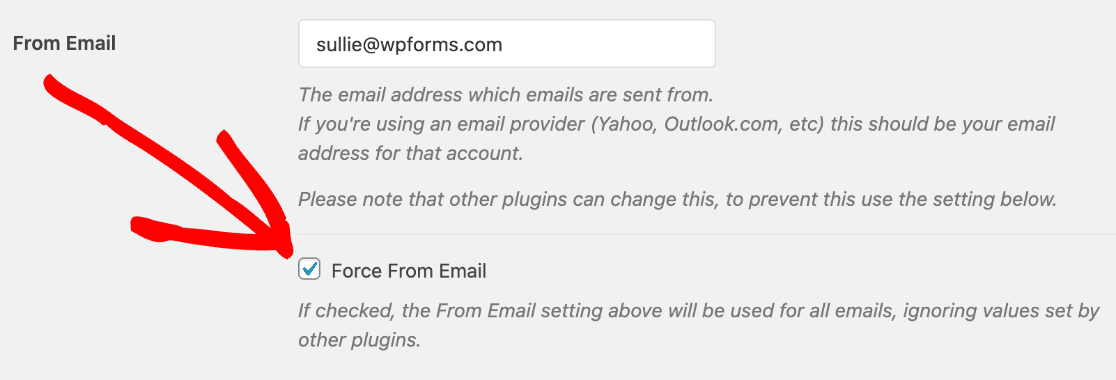
これでWPMailSMTPが起動して実行されたので、すべての電子メールが認証されたアドレスから送信されることが重要です。 これを行う最も簡単な方法は、[電子メールから強制]設定を使用することです。
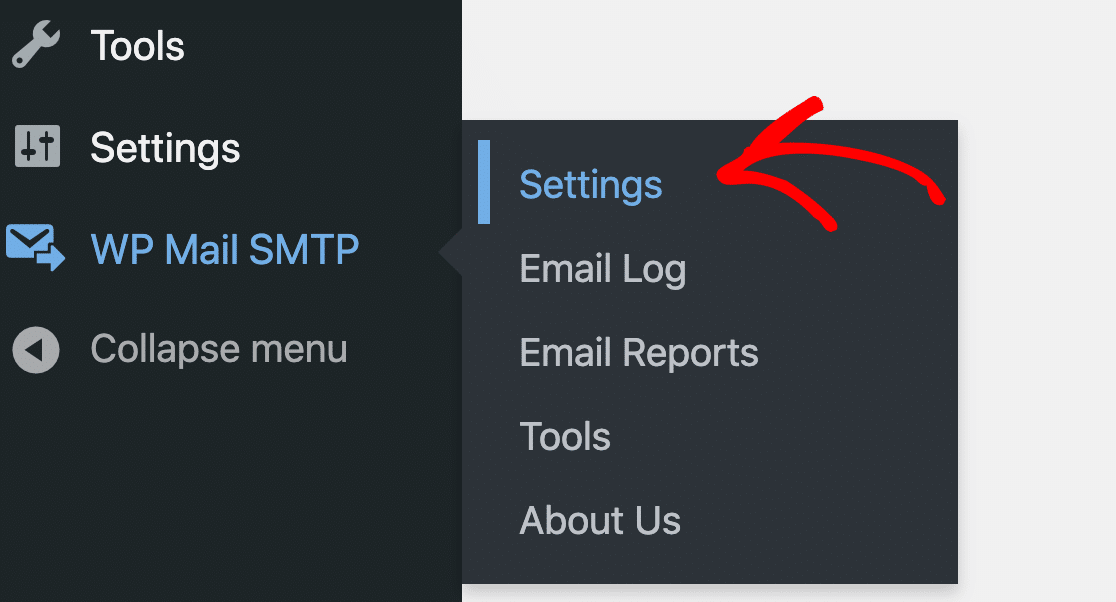
WordPressダッシュボードから、 [WPMailSMTP]»[設定]に移動します。
[メールから]セクションまで下にスクロールし、[メールから強制]の横にあるチェックボックスをオンにします。
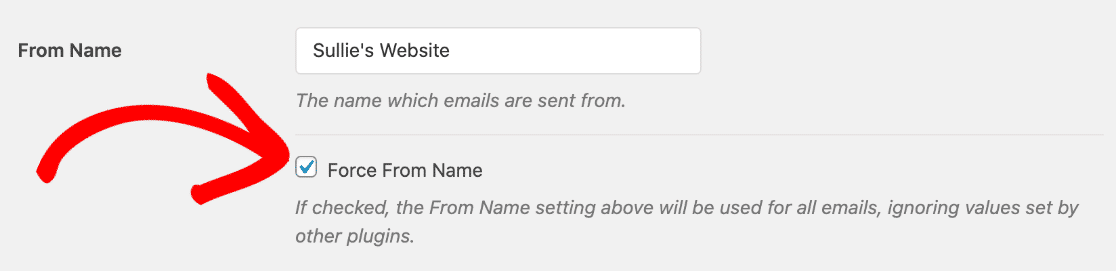
他のプラグの設定を上書きするすべての電子メールのデフォルトの差出人名を設定することもできます。
これを行うには、ボックスに名前を入力し、[名前から強制]をクリックします。
これで、すべてのプラグインからの電子メールは、WPMailSMTPで認証した電子メールアドレスを使用します。
今すぐWordPressメールを修正する
次へ:DMARCレコードを構成する
適切なDNS設定がないと、Webサイトからの電子メールがスパムに送信される可能性があります。
設定するには、DMARCレコードを追加する方法に関するガイドを確認してください。
メールを修正する準備はできましたか? 最高のWordPressSMTPプラグインを今すぐ始めましょう。 WP Mail SMTP Eliteには、完全なWhite Glove Setupが含まれており、14日間の返金保証があります。
この記事が役に立った場合は、FacebookとTwitterでフォローして、WordPressのヒントとチュートリアルを確認してください。