
Как исправить основные дополнения для формы Elementor, которая не работает
Опубликовано: 2021-10-13Ваша форма Essential Addons for Elementor не работает?
Электронные письма из контактной формы очень важны, поэтому неприятно, когда кажется, что ваша форма не отправляет электронные письма.
В этом руководстве мы покажем вам, как легко решить проблему с WP Mail SMTP.
Исправьте свои электронные письма WordPress сейчас
Что такое необходимые дополнения для Elementor?
Essential Addons for Elementor — одно из самых популярных сторонних дополнений для Elementor.
Он расширяет функциональность Elementor, предоставляя дополнительные функции и виджеты, такие как:
- Защищенный контент — показывать контент только авторизованным пользователям
- Горячие точки изображения — добавление всплывающих подсказок к изображению
- Эффект частиц — добавьте фоновый эффект, который перемещается с помощью мыши.
- Прогресс чтения — показывает, сколько времени потребуется, чтобы прочитать статью.
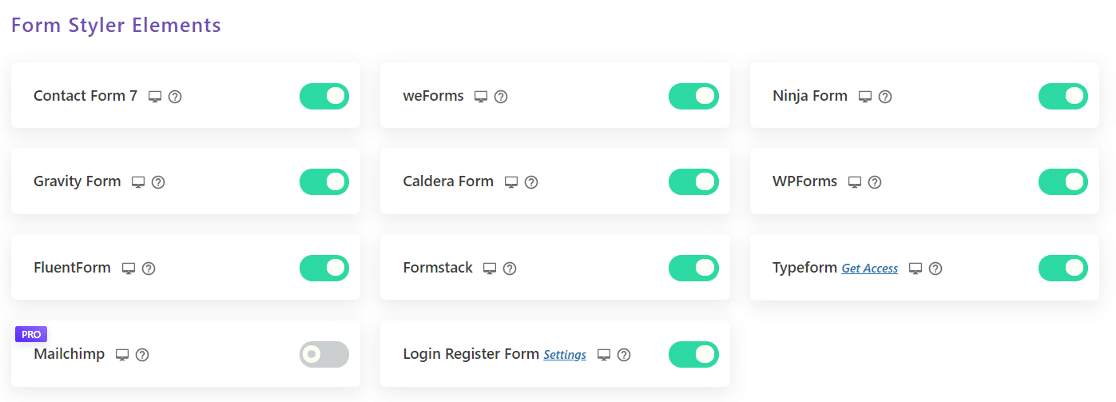
Плагин также имеет собственный стилизатор контактных форм, который работает с различными плагинами контактных форм.
Это позволяет вам стилизовать ваши контактные формы с помощью редактора Elementor.
Мы собираемся объяснить, как исправить ваши электронные письма, если ваша форма не работает.
Как исправить основные дополнения для формы Elementor, которая не работает
Чтобы следовать этому руководству, вам нужно выяснить, какой плагин на самом деле поддерживает вашу контактную форму. Если вы не уверены, перейдите к шагу 1, чтобы начать работу с руководством:
- Проверьте настройки контактной формы
- Установите плагин WP Mail SMTP
- Подключите свой сайт к службе электронной почты
- Включить ведение журнала электронной почты
- Принудительно из электронной почты
Давайте сначала проверим настройки контактной формы.
1. Проверьте настройки контактной формы
Для начала вам нужно выяснить, какой плагин контактной формы у вас есть.
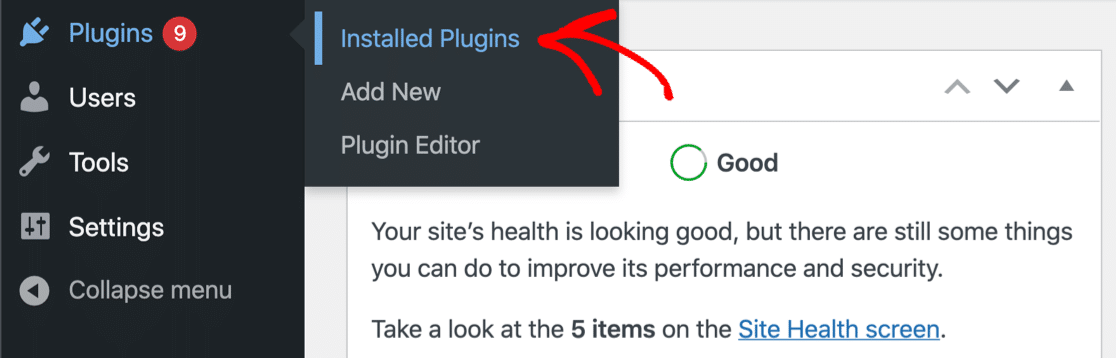
Вы можете просмотреть установленные плагины, чтобы увидеть, какие из них активированы на вашем сайте.
У нас есть руководства для большинства популярных плагинов контактных форм для WordPress. Нажмите на название вашего плагина, и вы увидите руководство, в котором объясняется, как его настроить:
- WPForms
- Ниндзя Формы
- Контактная форма 7
- Свободные формы
- мыформы
- Кали Формы
- Кальдера Формы
- Гравитационные формы
Изучив настройки уведомлений, продолжайте читать. Нам также нужно добавить плагин SMTP для обработки электронных писем, поступающих из вашей контактной формы.
2. Установите плагин WP Mail SMTP.
WP Mail SMTP — лучший плагин SMTP для WordPress. Он решает проблемы с доставкой электронной почты, подключая ваш веб-сайт к выделенному поставщику услуг электронной почты. Это добавляет аутентификацию к электронным письмам, которые предотвратят их попадание в спам.
Независимо от того, какой плагин контактной формы у вас есть, WP Mail SMTP необходим. Давайте установим его сейчас и настроим.
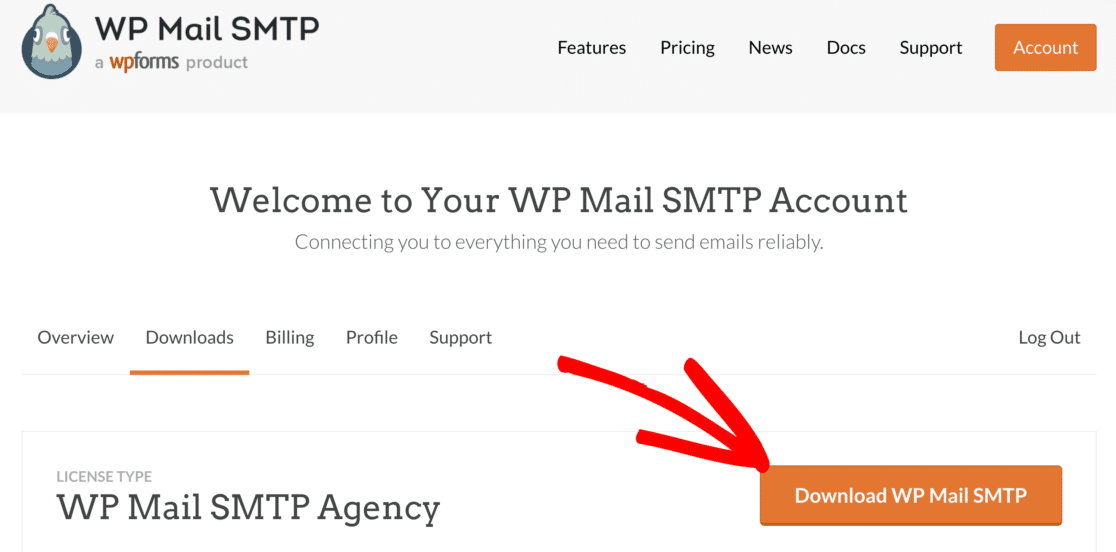
Сначала перейдите в свою учетную запись WP Mail SMTP. Нажмите на вкладку « Загрузки » и получите последнюю версию файла плагина.
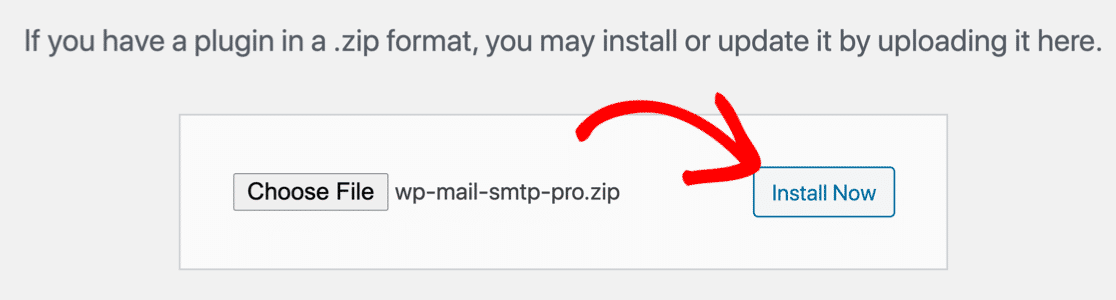
Затем откройте панель управления WordPress и загрузите zip-файл на страницу плагинов. Если вам нужна помощь в этой части, перейдите к этому руководству по установке плагина WordPress.
После установки обязательно активируйте плагин. Это запустит мастер установки в вашем браузере. Мастер поможет вам настроить плагин за несколько простых шагов.
Теперь мы готовы выбрать почтовую программу.
3. Подключите свой сайт к поставщику электронной почты
На этом этапе мы подключим ваш веб-сайт к почтовой службе, которая будет обрабатывать ваши исходящие электронные письма из WordPress.
Нажмите кнопку « Начать», чтобы начать.
WP Mail SMTP предлагает различные API-интерфейсы почтовых провайдеров. Вы также можете использовать опцию « Другой SMTP », если у вас уже есть SMTP-сервер.

Вот несколько советов, которые помогут вам выбрать поставщика услуг электронной почты:
- Если у вас есть веб-сайт, который отправляет транзакционные электронные письма, вам нужен провайдер, специально разработанный для этого. Мы рекомендуем либо SMTP.com, либо Sendinblue.
- Если у вас уже есть учетная запись в Google Workspace/Gmail, вы можете использовать ее. Имейте в виду, что настройка занимает много времени, поэтому другой вариант может подойти лучше. С положительной стороны, вы можете использовать псевдоним Gmail для отправки электронных писем WordPress, если хотите.
Идите вперед и выберите провайдера электронной почты, который, по вашему мнению, лучше всего подходит для вас.
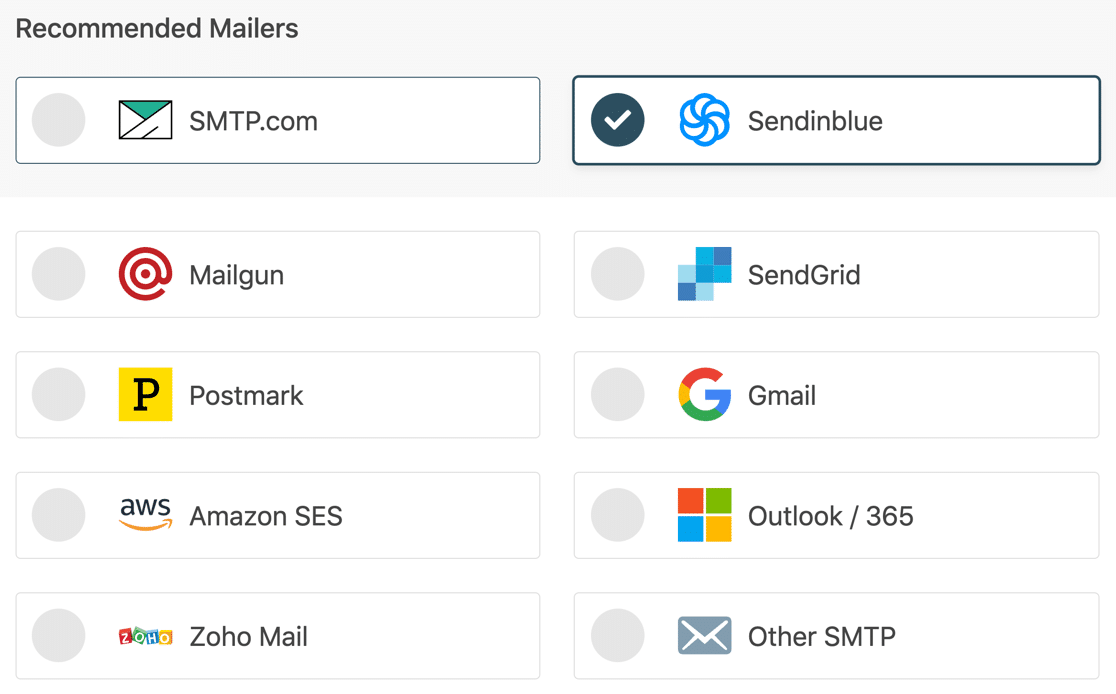
Выбрав почтовую программу, откройте страницу документации и выполните шаги по настройке службы на веб-сайте почтовой программы.
| Почтовые программы доступны во всех версиях | Дополнительные почтовые программы в Pro |
|---|---|
| SMTP.com | Microsoft 365 / Outlook.com |
| Сендинблю | Амазонка СЭС |
| Почтовый пистолет | Зохо почта |
| SendGrid | |
| Почтовый штемпель | |
| Рабочая область Google/Gmail | |
| Другой SMTP |
Когда вы установили соединение между почтовиком и вашим веб-сайтом, вернитесь к этому руководству и выполните следующие шаги.
4. Включите ведение журнала электронной почты
После того, как вы настроите своего провайдера электронной почты в WP Mail SMTP, вы увидите некоторые дополнительные функции, которые вы можете включить: подробные журналы электронной почты и сводку по электронной почте за неделю. Мы рекомендуем вам включить оба этих параметра.
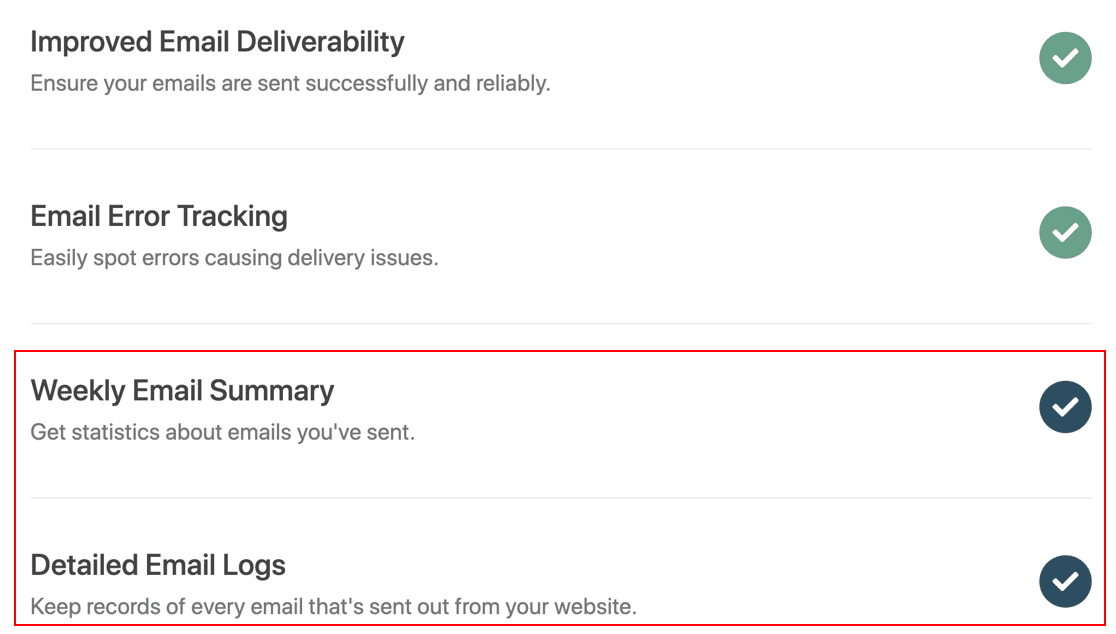
Ознакомьтесь с этой статьей о том, как создать журнал электронной почты WordPress, чтобы узнать больше о том, как работает эта функция.
Наконец, есть еще одна вещь, которую мы рекомендуем для улучшения доставки электронной почты.
5. Принудительно из электронной почты
Если вы используете компоновщик страниц или блочный плагин для отображения контактных форм, может быть довольно сложно отслеживать настройки для каждого из них.
Теперь, когда у вас запущен и работает WP Mail SMTP, важно, чтобы все ваши электронные письма отправлялись с аутентифицированного адреса. Самый простой способ сделать это — использовать параметр « Принудительно из электронной почты ».
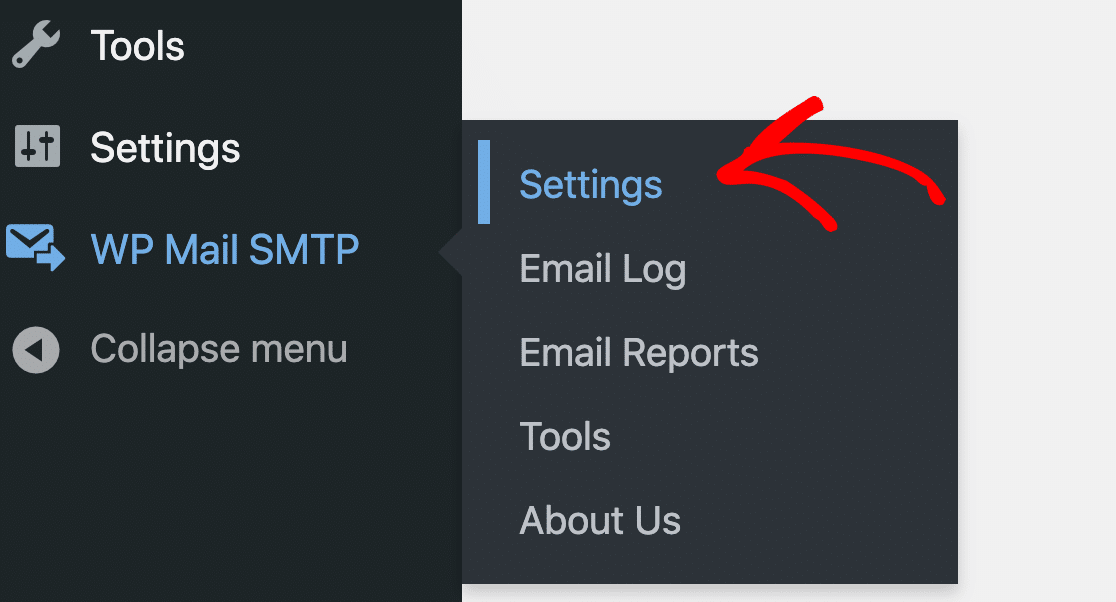
На панели инструментов WordPress перейдите в WP Mail SMTP »Настройки .
Прокрутите вниз до раздела « От электронной почты » и установите флажок « Принудительно из электронной почты ».
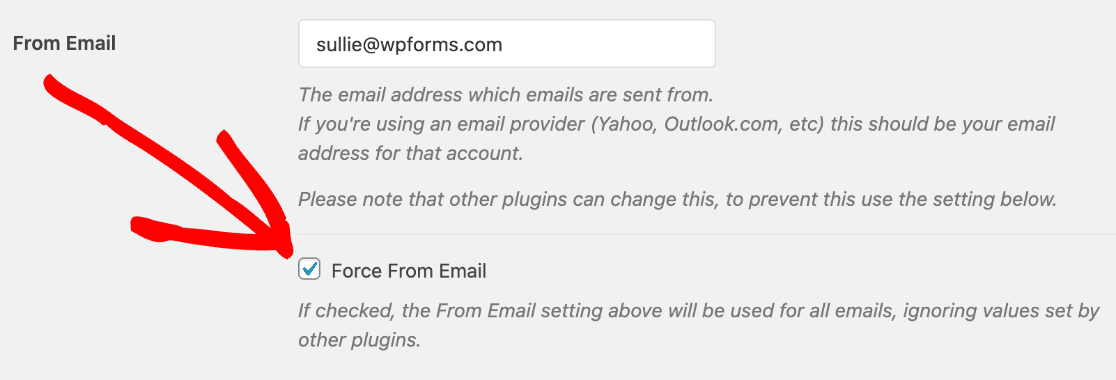
Вы также можете установить имя отправителя по умолчанию для всех электронных писем, которое переопределит настройки других плагинов.
Для этого введите имя в поле и нажмите Force From Name .
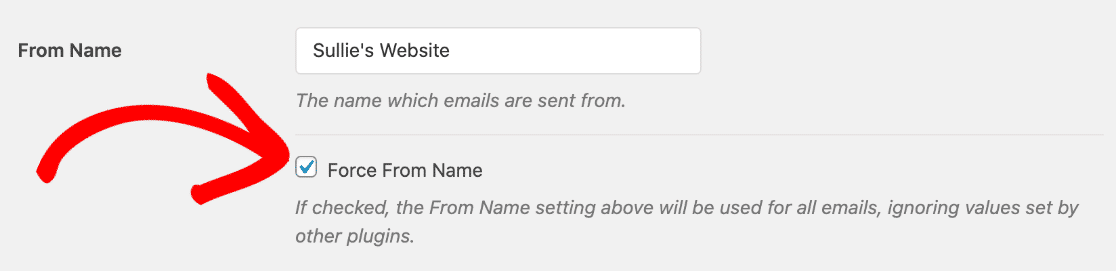
Теперь электронные письма от всех плагинов будут использовать адрес электронной почты, который вы аутентифицировали в WP Mail SMTP.
Исправьте свои электронные письма WordPress сейчас
Далее: Настройка записей DMARC
Электронные письма с вашего веб-сайта могут по-прежнему попадать в спам, если у вас неправильные настройки DNS.
Чтобы настроить свою, ознакомьтесь с нашим руководством по добавлению записи DMARC.
Готовы исправить свои электронные письма? Начните сегодня с лучшим SMTP-плагином WordPress. WP Mail SMTP Elite включает в себя полную настройку White Glove и предлагает 14-дневную гарантию возврата денег.
Если эта статья помогла вам, подпишитесь на нас в Facebook и Twitter, чтобы получить дополнительные советы и руководства по WordPress.