
Как настроить hCaptcha в формах WordPress
Опубликовано: 2021-10-06Ищете способ настроить hCaptcha в формах WordPress?
Включение любого инструмента Captcha в ваших контактных формах WordPress помогает вам бороться со спамом и поддельными регистрациями.
Итак, в этом уроке мы покажем вам, как настроить hCaptcha в формах WordPress (легко).
Исправьте электронные письма с контактной формой сейчас
Что такое hCaptcha?
hCaptcha — популярный бесплатный сервис CAPTCHA. Это инструмент для защиты от спама, который защищает веб-сайты от хакеров и спамеров. И это лучшая альтернатива Google reCAPTCHA.
Политика конфиденциальности hCaptcha совместима с последними правилами, такими как GDPR и CCPA. Поэтому, если вы беспокоитесь о конфиденциальности своего сайта, hCaptcha может быть подходящим инструментом защиты от спама для ваших форм.
Как настроить hCaptcha в формах WordPress
Настроить hCaptcha в формах WordPress очень просто. Вот оглавление для учебника:
- Установите и активируйте WPForms
- Выберите вариант hCaptcha в WPForms
- Настроить учетную запись hCaptcha
- Генерация ключей hCaptcha
- Создать новую форму
- Добавить поле hCaptcha в форму WordPress
- Протестируйте свое новое поле Captcha
Итак, приступим!
Шаг 1: Установите и активируйте WPForms
Первое, что вам нужно сделать, это загрузить и активировать плагин WPForms.
Для этого руководства вы можете использовать WPForms Lite или WPForms Pro.
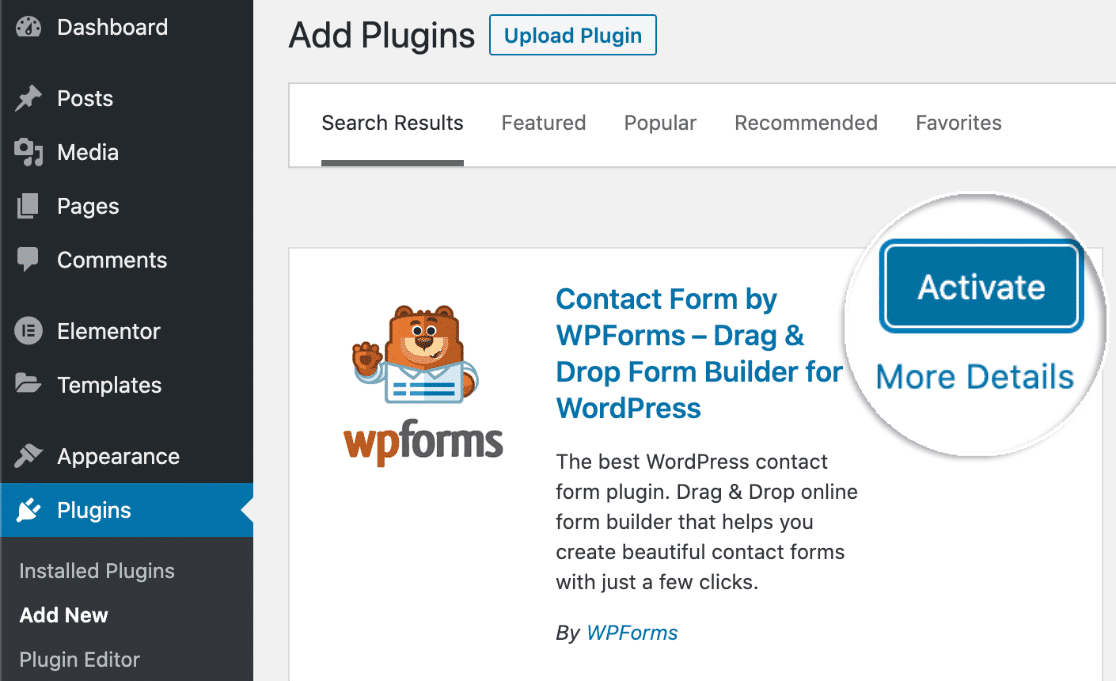
Если вы новичок в WordPress, вот пошаговое руководство по установке плагина WordPress, которое поможет вам начать работу.
Далее вам нужно выбрать опцию hCaptcha в настройках WPForms.
Для этого перейдите на панель инструментов WordPress и нажмите WPForms »Настройки.
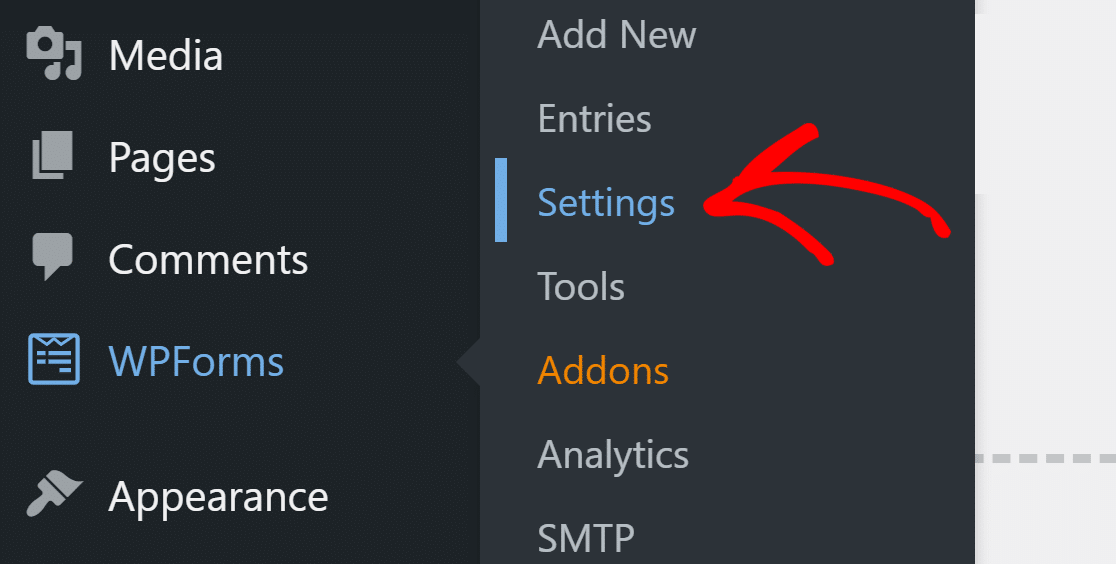
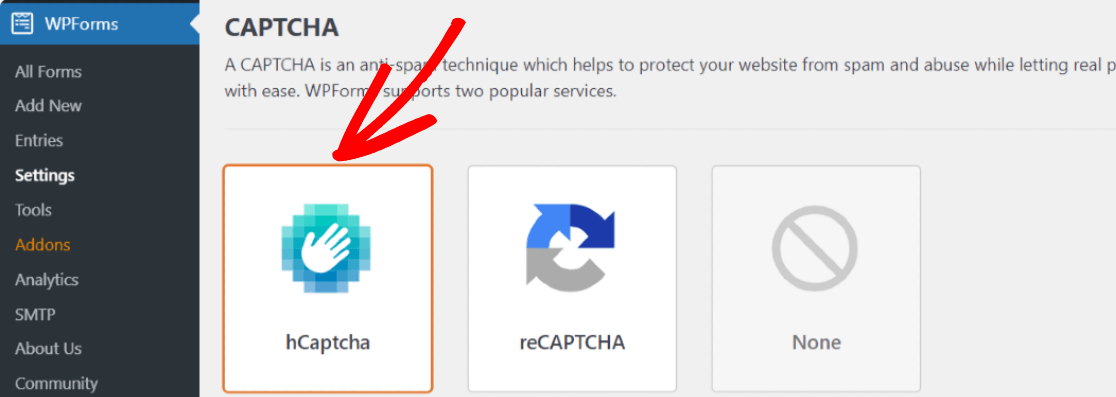
Откроется страница настроек WPForms. Вы можете увидеть несколько вариантов вкладок в верхней части страницы настроек. Нажмите на вкладку CAPTCHA из вкладок вверху.

Вы увидите два популярных сервиса CAPTCHA, hCaptcha и reCAPTCHA . Выберите опцию hCaptcha.
Как только вы выберете опцию hCaptcha, вы увидите настройки для добавления сайта hCaptcha и секретного ключа .
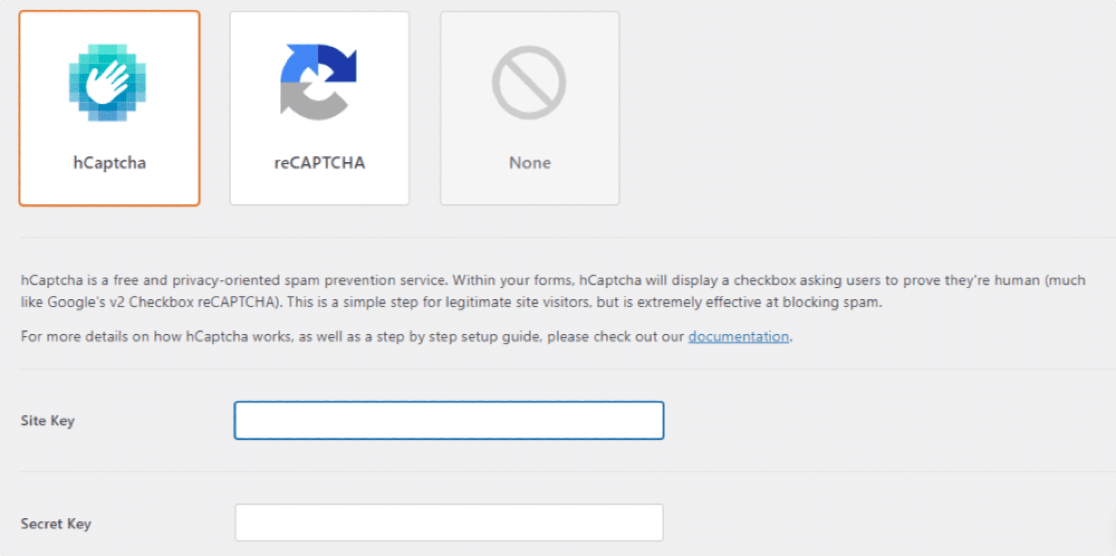
Чтобы включить hCaptcha в ваших формах WordPress, сначала вам нужно сгенерировать ключи в учетной записи hCaptcha и подключить ее к WPForms.
Шаг 3: Настройте учетную запись hCaptcha
Чтобы получить ключи hCaptcha, откройте официальный сайт hCaptcha в новой вкладке и не забудьте оставить открытым WPForms в другой вкладке.
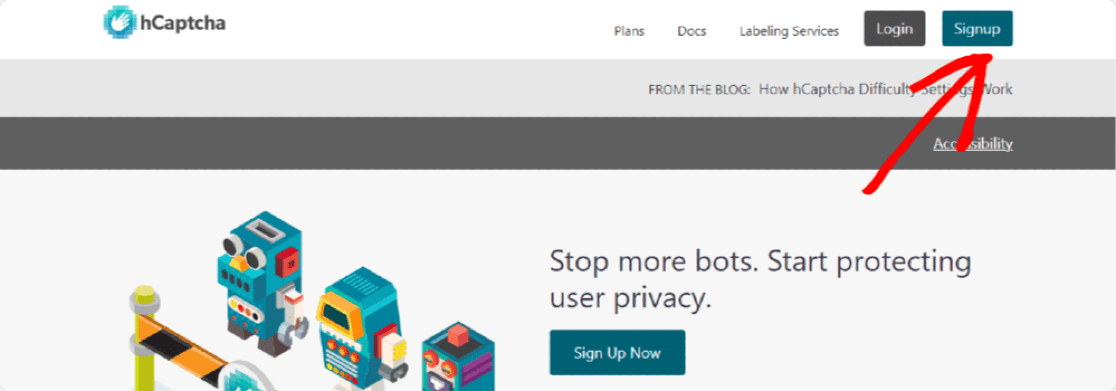
Нажмите кнопку « Регистрация », чтобы создать учетную запись hCaptcha.
Щелкните параметр в разделе « Добавить hCaptcha в службу (бесплатно) », чтобы использовать бесплатный план hCaptcha.
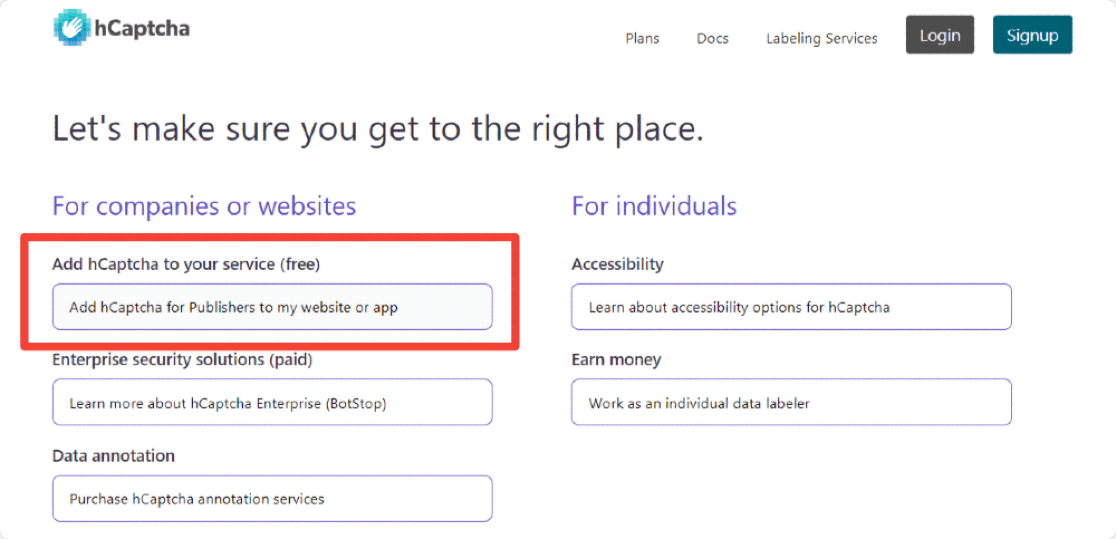
hCaptcha предоставляет вам несколько способов регистрации. Вы либо регистрируетесь напрямую со своей учетной записью Github, Google, либо отправляете пользовательские данные .
Шаг 4: Сгенерируйте ключи hCaptcha
После завершения процесса регистрации учетной записи вы будете перенаправлены в свою учетную запись hCaptcha. Теперь на странице вашей учетной записи hCaptcha нажмите кнопку « Новый сайт » в правом верхнем углу.
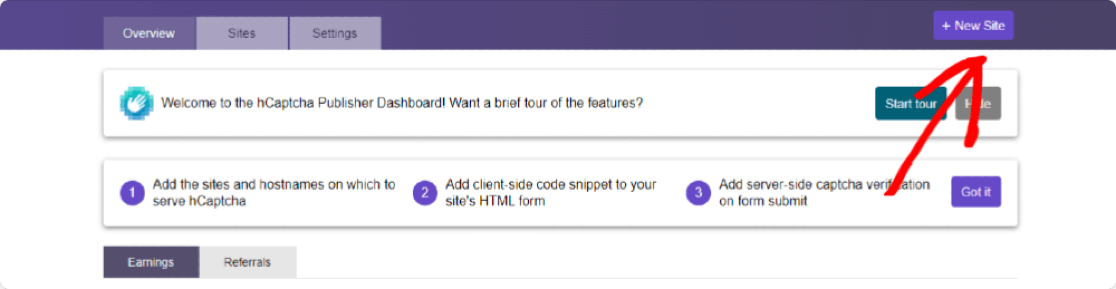
Откроется страница, где вам нужно добавить информацию о вашем сайте.
Первый раздел, который вы увидите здесь, — это раздел « Добавить новый ключ сайта». Здесь вы можете добавить имя к этому конкретному ключу Sitekey, но оно предназначено только для справки и не является обязательным для заполнения.

Теперь во втором разделе вам нужно указать некоторую общую информацию , связанную с вашей hCaptcha. Вам нужно добавить имена хостов , выбрать уровень сложности CAPTCHA и установить фильтры CAPTCHA в зависимости от интереса аудитории.
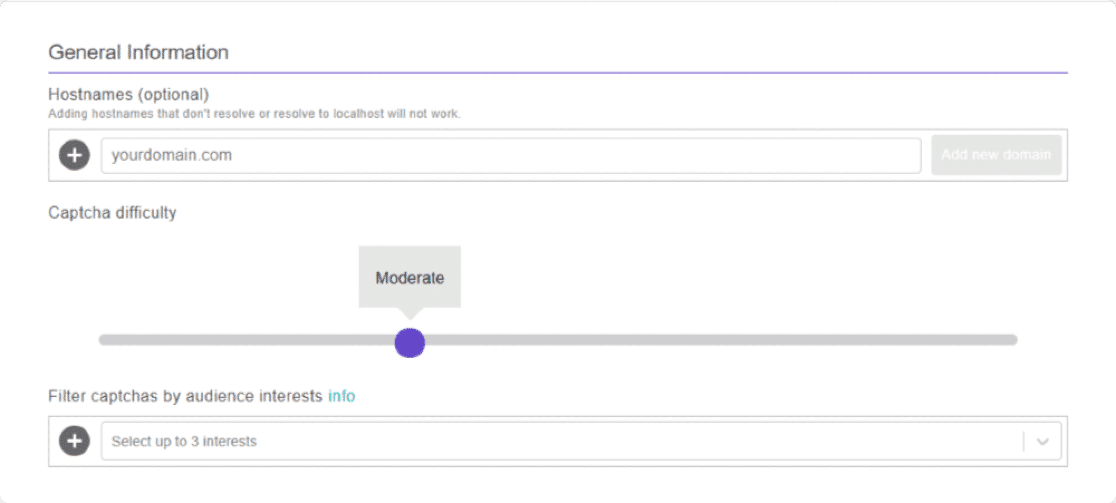
Давайте проясним варианты уровней сложности hCaptcha; это поможет вам решить, какой вариант сложности выбрать для вашего сайта:
- Легко: это самый простой вариант hCaptcha. Он отображает стандартные «простые» задачи для проверки пользователей.
- Умеренный: это покажет немного более сложную задачу, чем вариант «Легкий».
- Сложный: как следует из названия, этот вариант будет отображать более сложные типы испытаний, чем простые и средние.
- Always On: этот параметр заставляет каждого пользователя решать «сложную» CAPTCHA перед отправкой формы. Этот вариант может повлиять на работу вашего веб-сайта, но это наиболее безопасный метод.
После того, как вы выберете следующий уровень сложности hCaptcha, вы можете добавить фильтры к своим капчам в зависимости от ниши вашего веб-сайта.
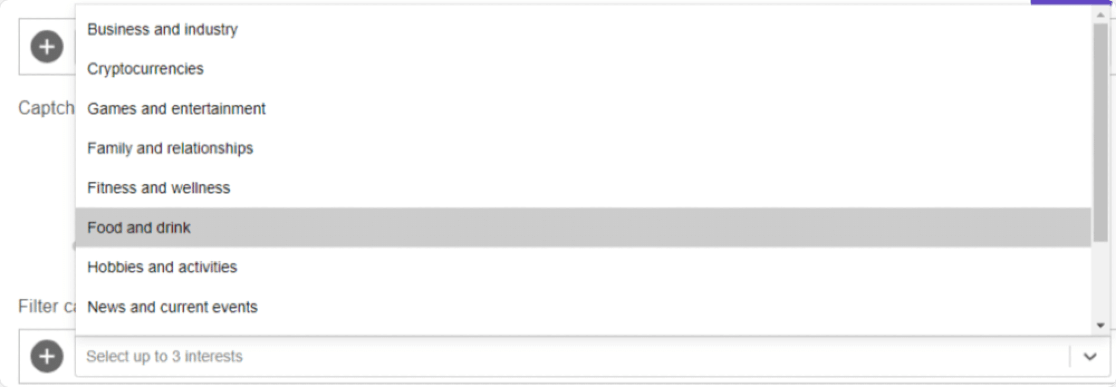
После настройки всех параметров формы нажмите кнопку Сохранить в правом верхнем углу страницы.
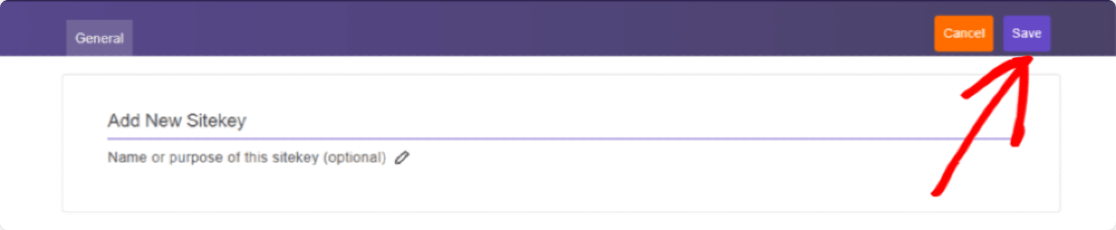

Нажав кнопку «Сохранить», вы перейдете на страницу настроек Sitekey. Здесь вы найдете ключи SiteKeys от Captcha.
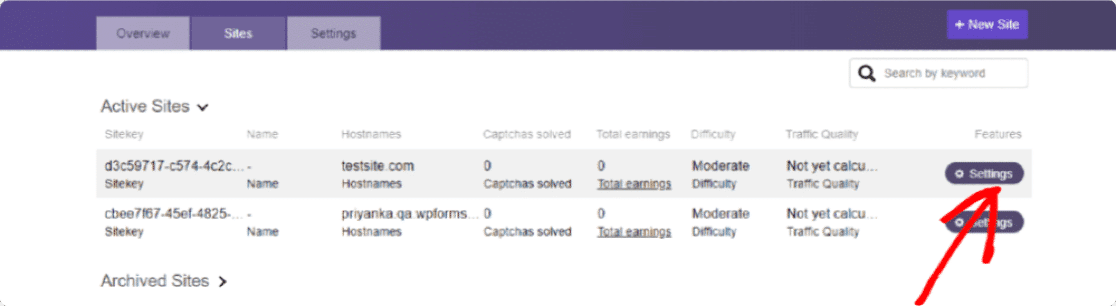
Нажмите кнопку « Настройки », чтобы получить ключ сайта.
Вы можете просмотреть Sitekey для своего веб-сайта в разделе Sitekey , скопировав весь свой Sitekey.
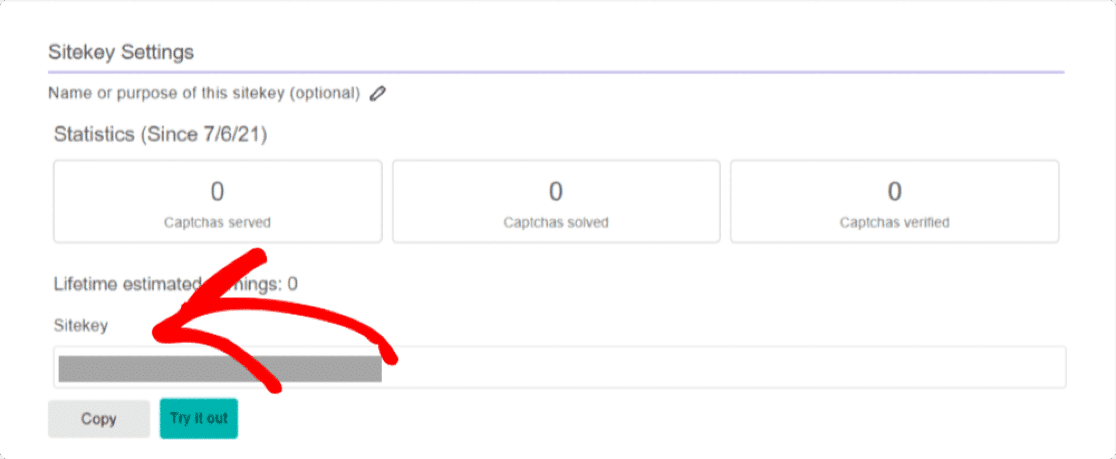
Теперь вернитесь на вкладку WPForms, которую мы оставили открытой, и вставьте этот ключ Sitekey в настройки WPForms в разделе « Ключ сайта ».
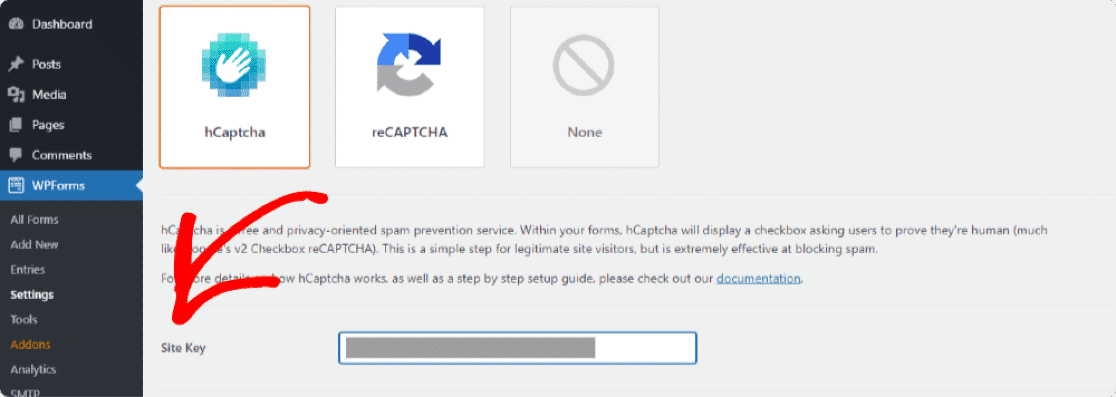
Далее нам нужно добавить секретный ключ . Секретный ключ находится на вкладке «Настройки» вашей учетной записи hCaptcha. Закройте страницу настроек Sitekey, нажав кнопку Сохранить .
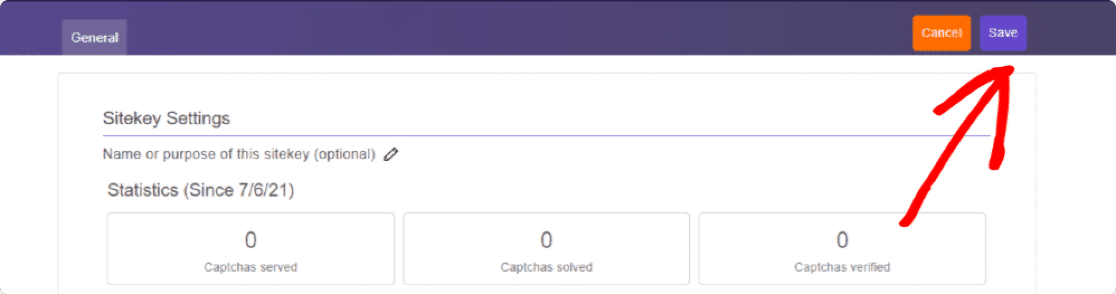
Перейдите на вкладку « Настройки » , скопируйте секретный ключ и вставьте его в WPForms.

После того, как вы добавили свои ключи, вы также можете настроить другие дополнительные параметры hCaptcha ниже.
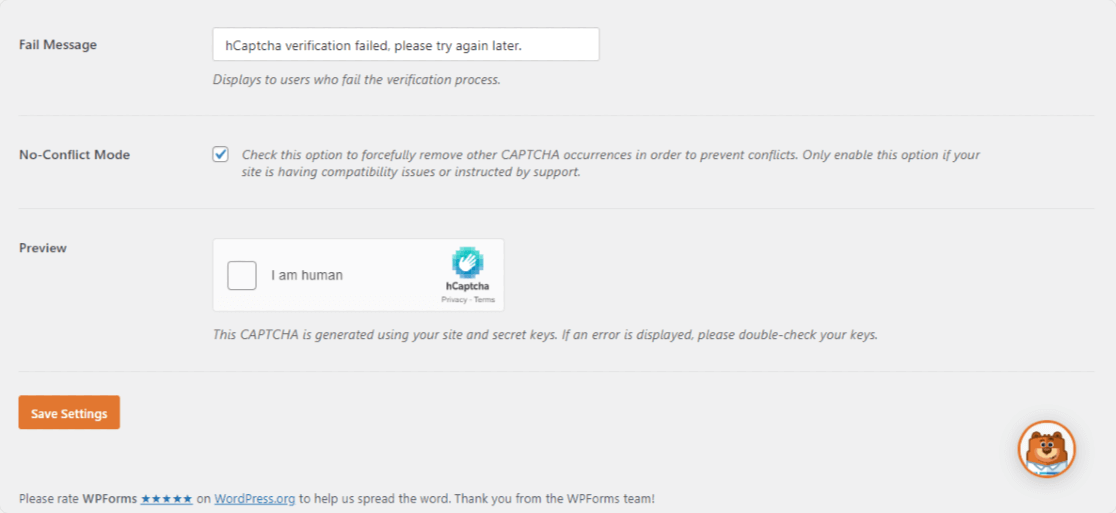
Шаг 5: Создайте новую форму
Теперь, когда вы настроили все параметры hCaptcha, пришло время включить его в ваших контактных онлайн-формах.
Для этого нам нужно создать новую форму с помощью плагина WPForms.
Перейдите в WPForms »Add New , чтобы создать новую форму.
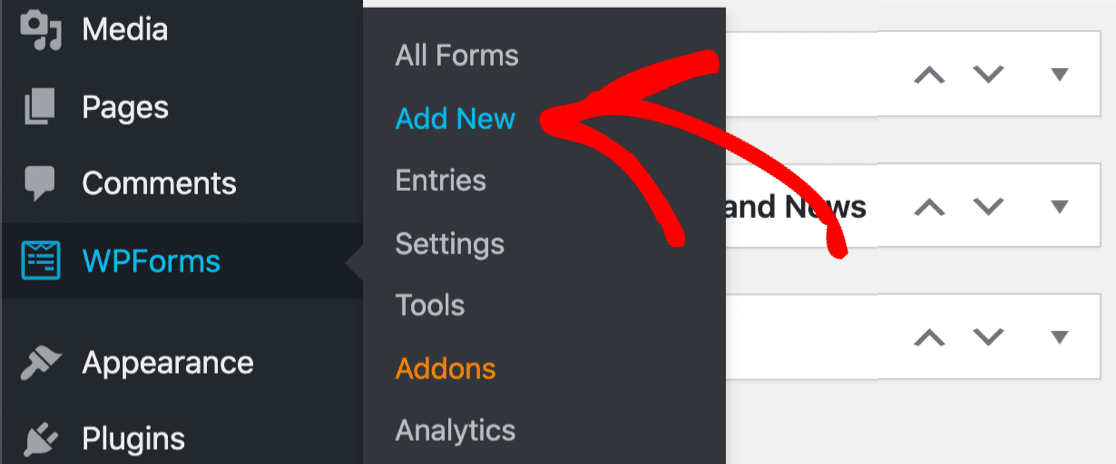
WPForms поставляется с огромной библиотекой шаблонов форм, которая состоит из нескольких готовых шаблонов форм, таких как:
- Шаблон формы онлайн-пожертвования
- Шаблон формы опросов и опросов
- Образец бланка заказа
- Образец заявления о приеме на работу
- и многое другое.
Основное преимущество использования готового шаблона заключается в том, что вам не нужно создавать форму с нуля.
Мы выберем шаблон простой контактной формы .
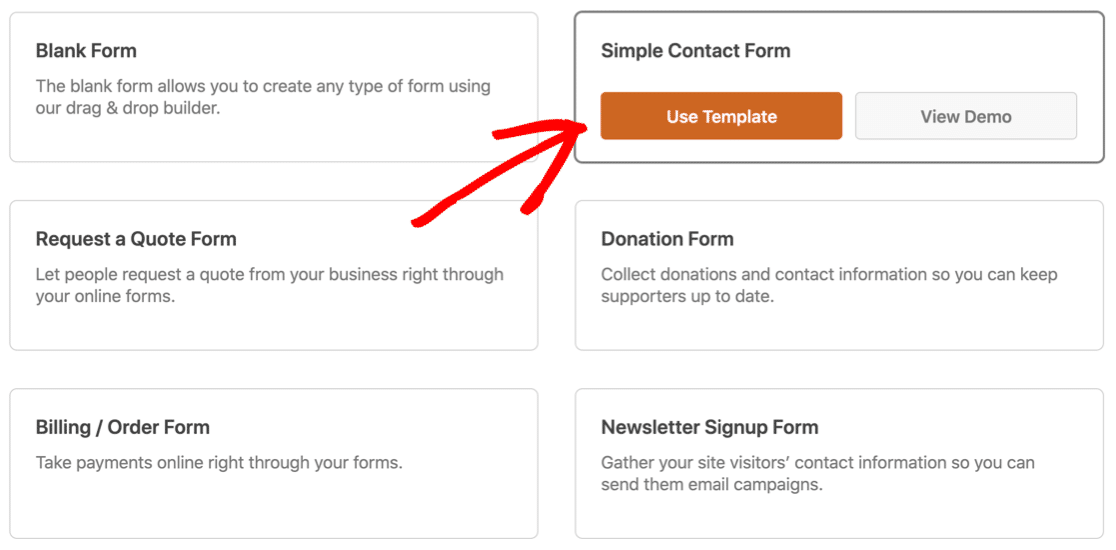
Как только вы выберете храм, откроется настройка конструктора форм WPForms. Вы можете видеть форму справа и конструктор перетаскивания слева.
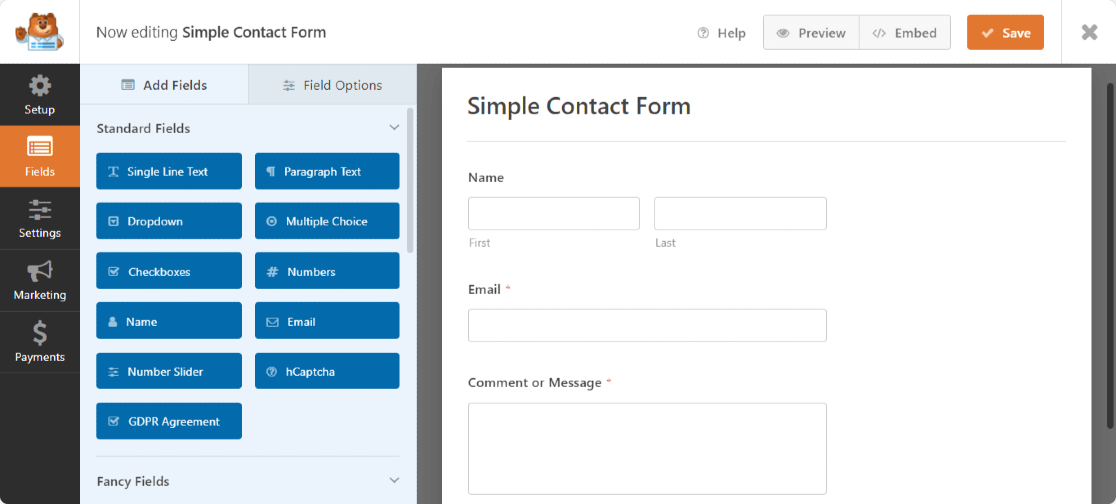
Вы можете добавить дополнительные поля в онлайн-форму, перетащив их слева направо.
Шаг 6: Добавьте поле hCaptcha в форму WordPress
Наша онлайн-форма готова; пришло время защитить его с помощью hCaptcha.
Чтобы добавить поле hCaptcha в форму, в левой части конструктора форм в разделе « Стандартные поля » щелкните поле hCaptcha .
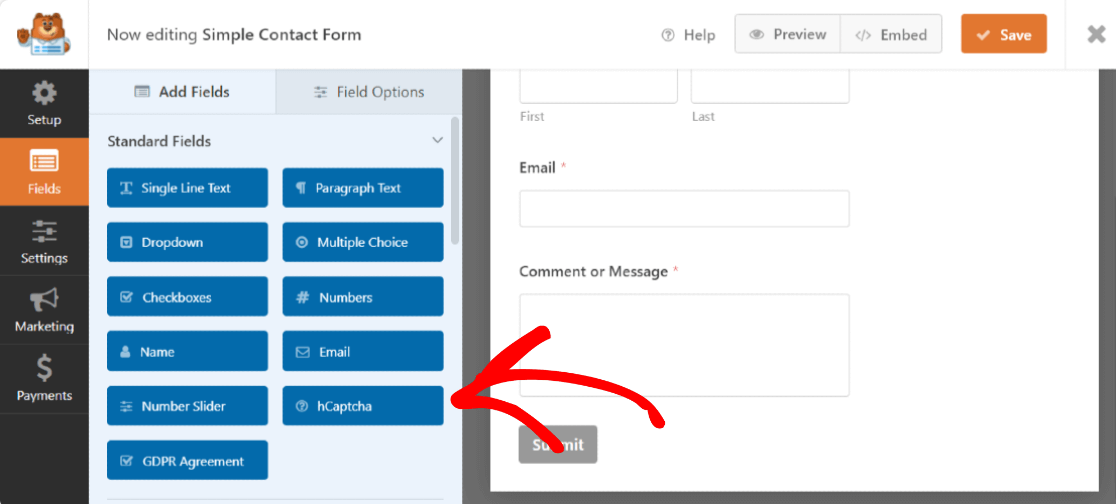
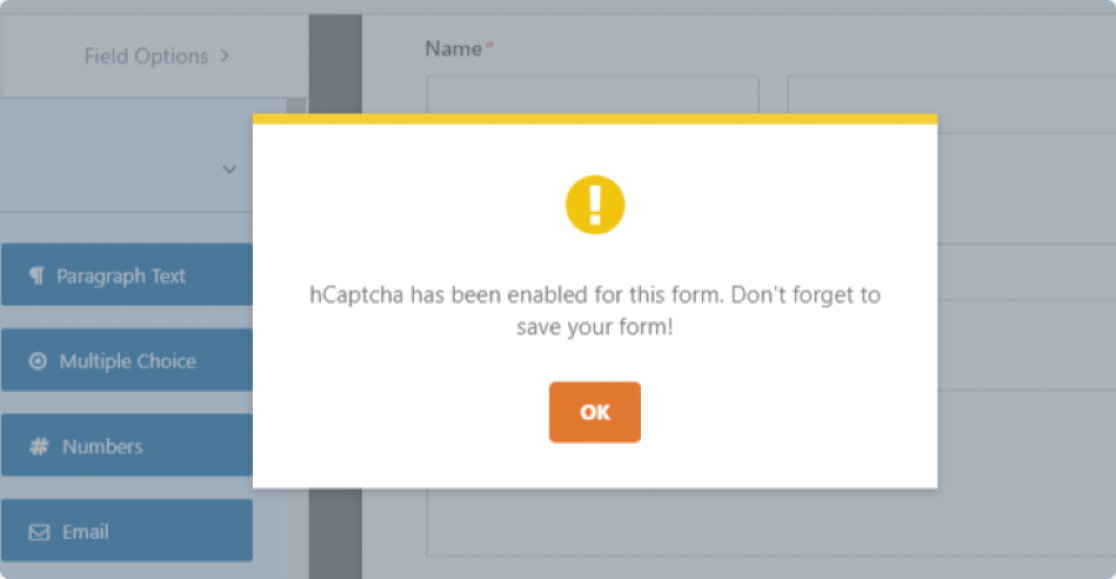
Как только вы нажмете на поле hCaptcha, появится всплывающее окно, подтверждающее, что вы включили hCaptcha для этой формы. Нажмите «ОК».
Логотип hCaptcha в правом верхнем углу вашей формы подтвердит, что служба hCaptcha активирована в вашей форме.
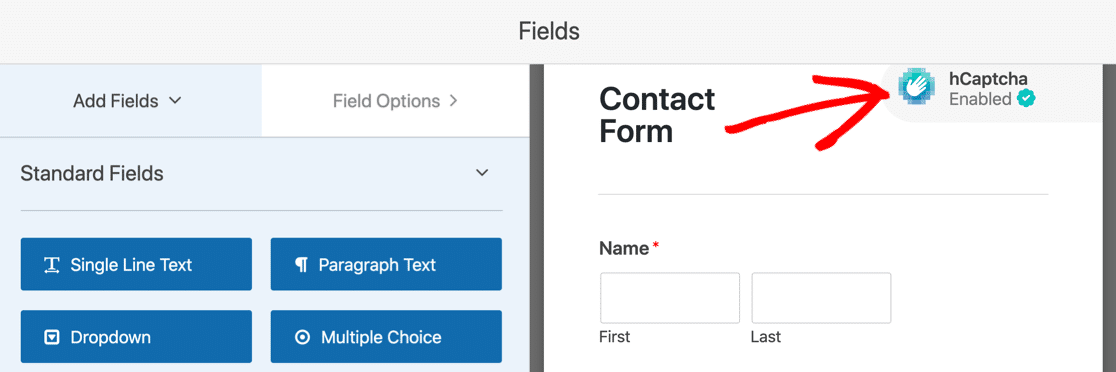
Этот логотип только для того, чтобы напомнить вам, что hCaptcha активна в вашей форме и не отображается в опубликованной форме.
Нажмите кнопку « Сохранить » и добавьте WPForms на страницу в WordPress.
Шаг 7: протестируйте свое новое поле hCaptcha
Теперь вам нужно убедиться, что hCaptcha правильно работает с вашей контактной формой или нет.
Чтобы протестировать hCaptcha, откройте контактную форму в интерфейсе вашего сайта, заполните поля формы и установите флажок hCaptcha. В зависимости от выбранного вами уровня сложности вы можете увидеть всплывающее окно с вызовом.
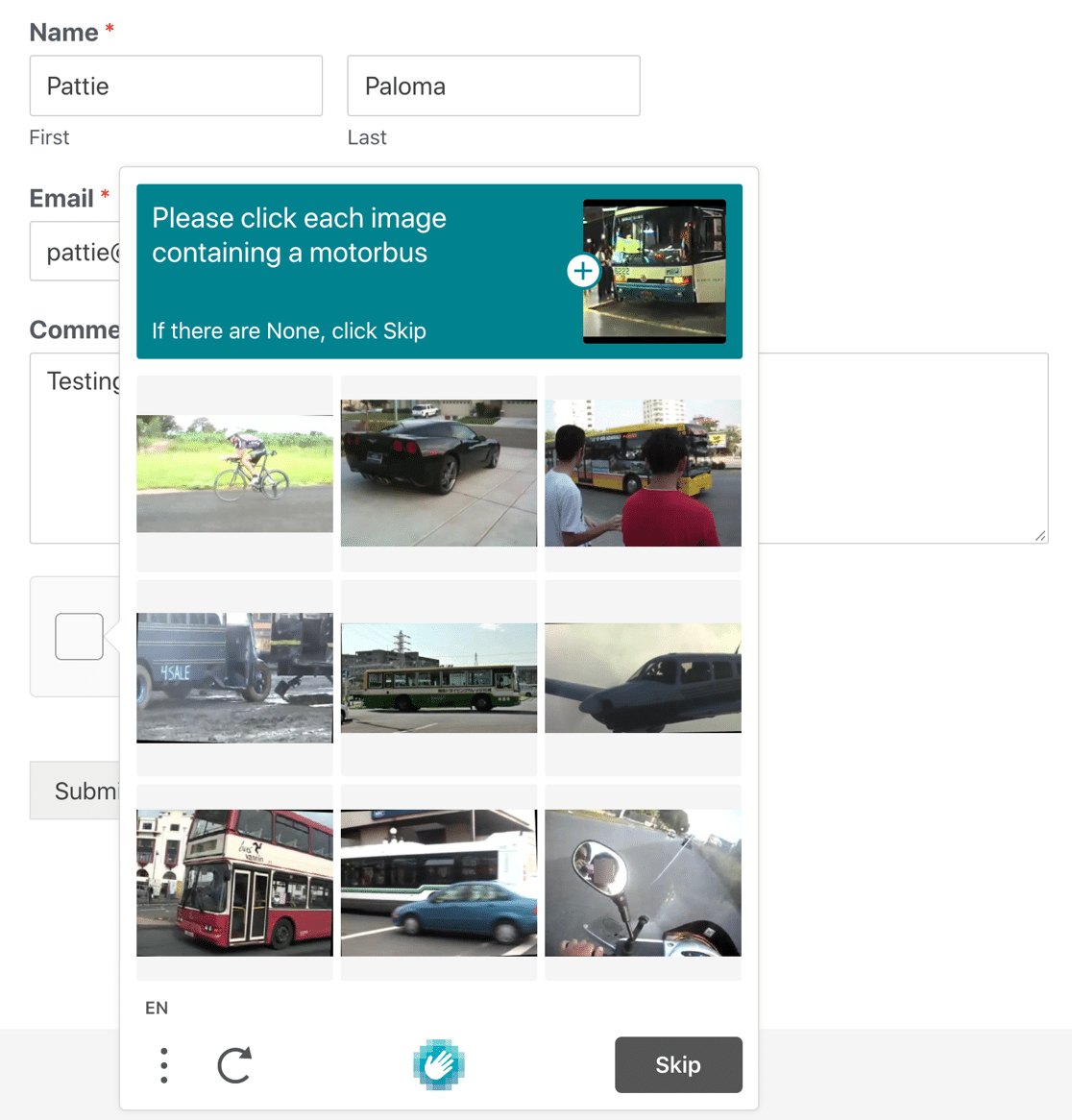
Вот и все! Теперь вы знаете, как использовать hCaptcha в формах WordPress.
Примечание . Не забудьте проверить свою контактную форму в другом браузере или в окне инкогнито, где вы не вошли в систему как администратор на своем сайте.
Исправьте электронные письма с контактной формой сейчас
Затем добавьте соглашение GDPR в онлайн-формы.
И вот оно! Вот как просто настроить hCaptcha в формах WordPress. Мы надеемся, что эта статья поможет вам создать более защищенные и безопасные онлайн-формы для ваших веб-сайтов WordPress.
После добавления hCaptcha вам может потребоваться добавить соглашение GDPR в свои формы. Ознакомьтесь с нашим пошаговым руководством о том, как добавить соглашение GDPR в ваши формы WordPress.
У нас также есть руководство, которое поможет вам, если WPForms не отправляет электронную почту.
Готовы исправить свои электронные письма? Начните сегодня с лучшим SMTP-плагином WordPress. WP Mail SMTP Elite включает в себя полную настройку White Glove и предлагает 14-дневную гарантию возврата денег.
Если эта статья помогла вам, подпишитесь на нас в Facebook и Twitter, чтобы получить дополнительные советы и руководства по WordPress.