
Como configurar o hCaptcha em formulários do WordPress
Publicados: 2021-10-06Procurando uma maneira de configurar o hCaptcha em formulários do WordPress?
Ter qualquer ferramenta Captcha habilitada em seus formulários de contato do WordPress ajuda a combater spam e registros falsos.
Portanto, neste tutorial, vamos orientá-lo sobre como configurar o hCaptcha em formulários do WordPress (facilmente).
Corrija seus e-mails de formulário de contato agora
O que é hCaptcha?
hCaptcha é um serviço CAPTCHA gratuito popular. É uma ferramenta anti-spam que protege sites de hackers e spammers. E é a melhor alternativa do Google reCAPTCHA.
A política de privacidade do hCaptcha é compatível com regulamentações recentes, como GDPR e CCPA. Portanto, se você está preocupado com a privacidade do seu site, o hCaptcha pode ser a ferramenta antispam certa para seus formulários.
Como configurar o hCaptcha em formulários do WordPress
Configurar o hCaptcha nos formulários do WordPress é super fácil. Aqui está uma tabela de conteúdo para o tutorial:
- Instalar e ativar WPForms
- Selecione a opção hCaptcha em WPForms
- Configurar conta hCaptcha
- Gerar chaves hCaptcha
- Criar um novo formulário
- Adicionar campo hCaptcha no formulário do WordPress
- Teste seu novo campo Captcha
Então vamos começar!
Etapa 1: instalar e ativar o WPForms
A primeira coisa que você precisa fazer é baixar e ativar o plugin WPForms.
Para este tutorial, você pode usar o WPForms Lite ou o WPForms Pro.
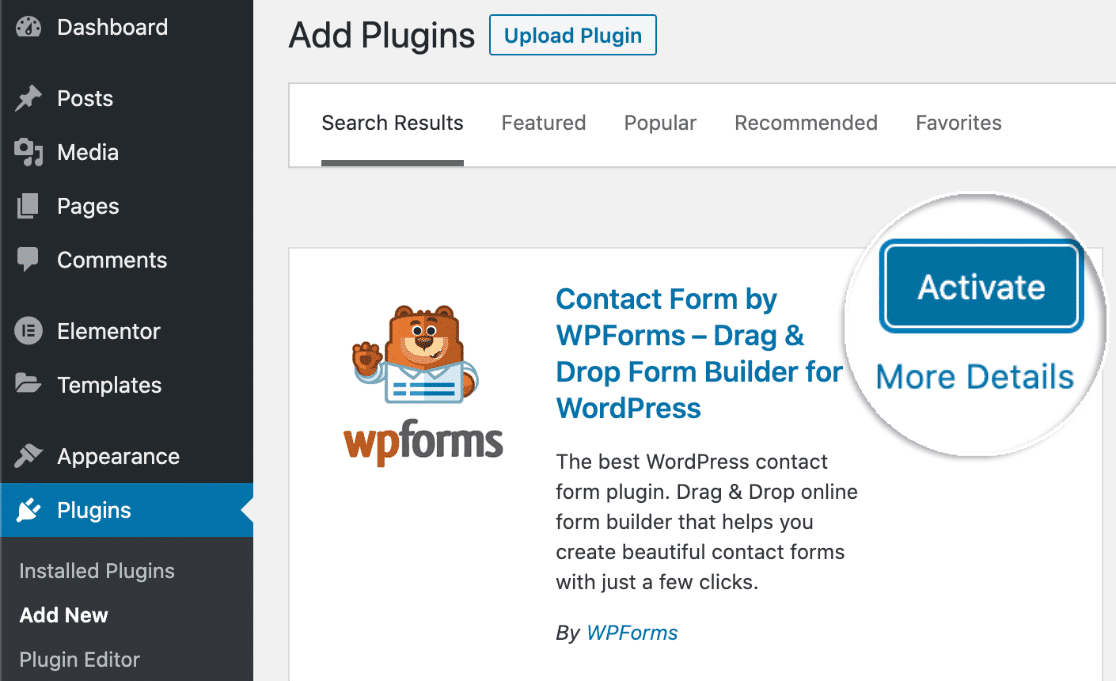
Se você é novo no WordPress, aqui está um guia passo a passo sobre como instalar um plug-in do WordPress para ajudá-lo a começar.
Em seguida, você precisará selecionar a opção hCaptcha nas configurações do WPForms.
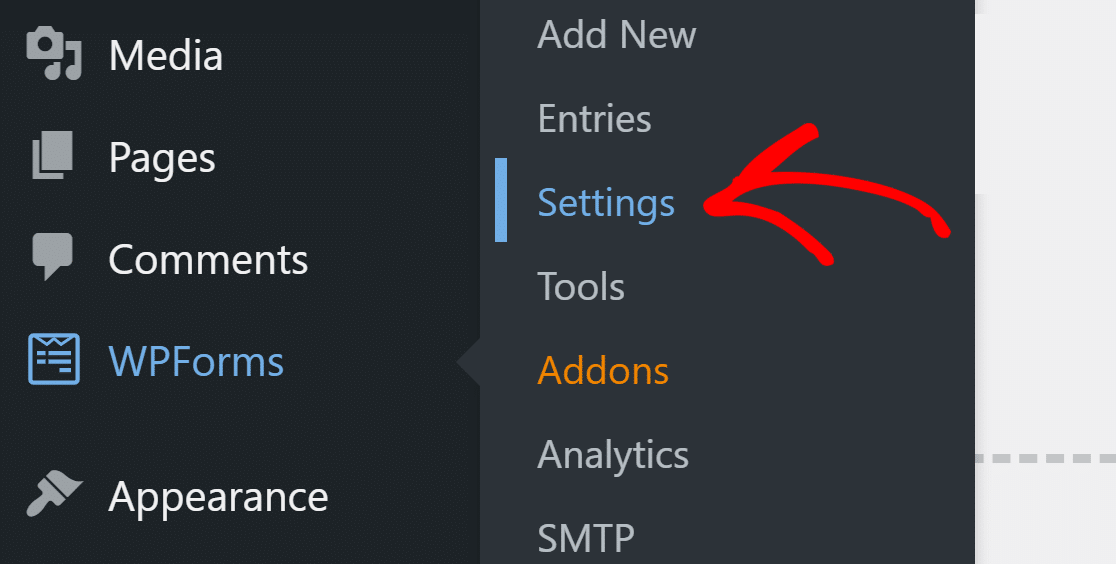
Para fazer isso, vá até o painel do WordPress e clique em WPForms » Configurações.
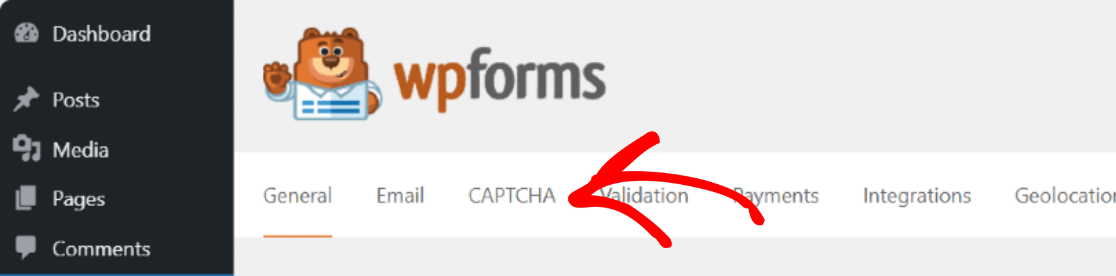
Isso abrirá sua página de configurações do WPForms. Você pode ver várias opções de guias na parte superior da página de configurações. Clique na guia CAPTCHA nas guias na parte superior.
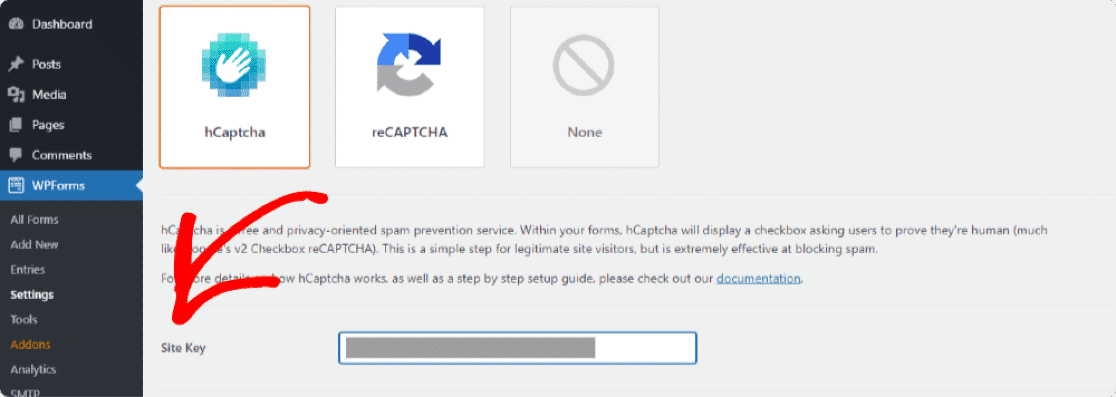
Você verá dois 2 serviços CAPTCHA populares, hCaptcha e reCAPTCHA . Selecione a opção hCaptcha.
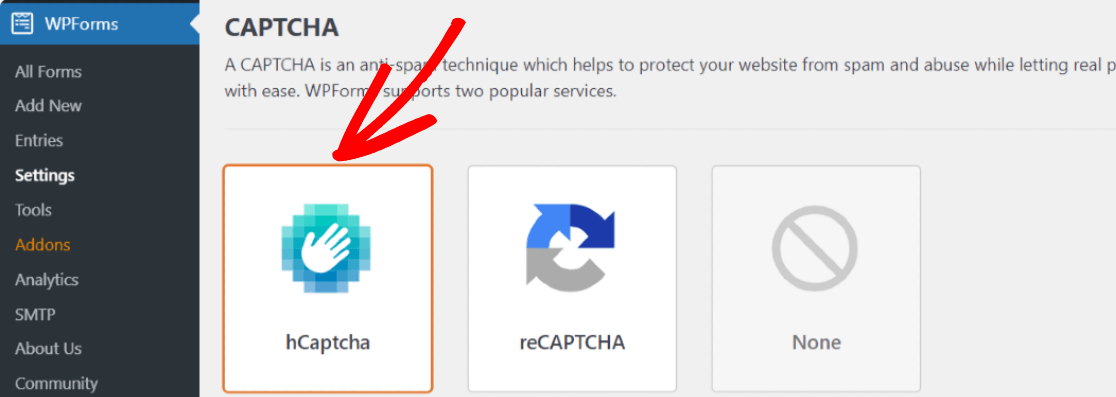
Assim que selecionar a opção hCaptcha, você verá as configurações para adicionar hCaptcha Site e Secret Key .
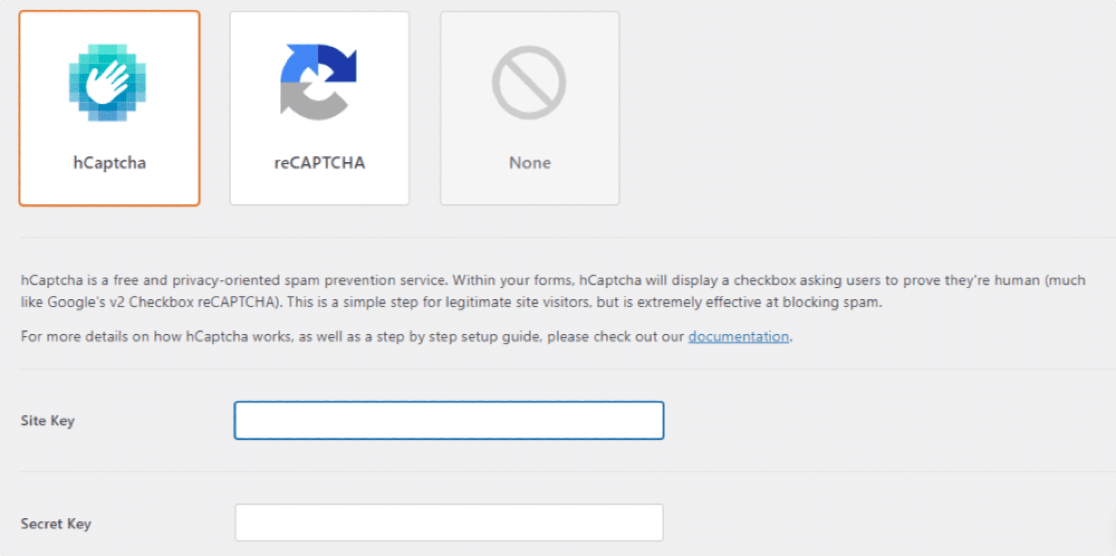
Para habilitar o hCaptcha em seus formulários do WordPress, primeiro você precisa gerar chaves na conta hCaptcha e conectá-la ao WPForms.
Etapa 3: configurar a conta hCaptcha
Para obter as chaves do hCaptcha, abra o site oficial do hCaptcha em uma nova guia e lembre-se de manter os WPForms abertos em outra guia.
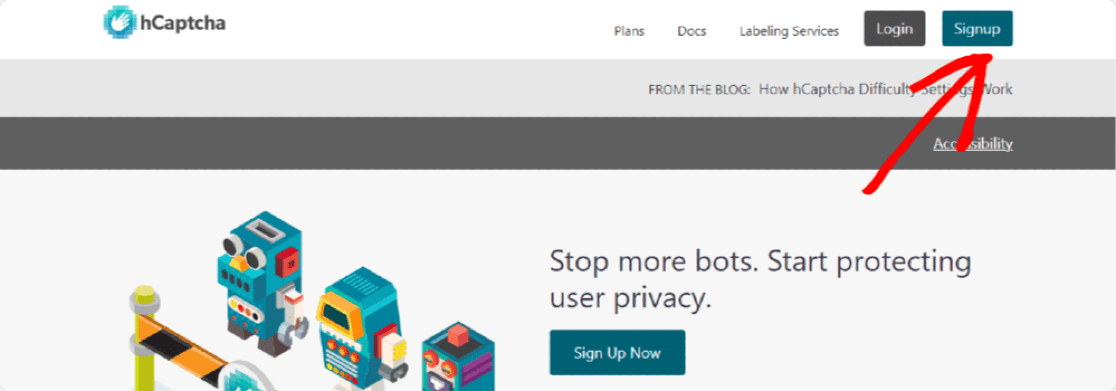
Clique no botão Signup para criar a conta hCaptcha.
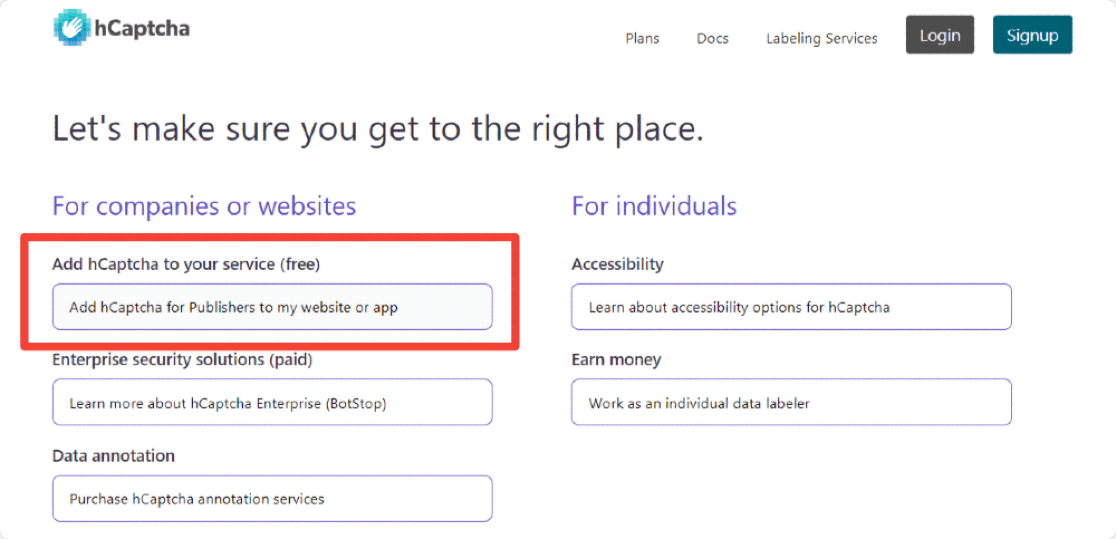
Clique na opção em Adicionar hCaptcha ao seu serviço (gratuito) para usar o plano hCaptcha gratuito.
O hCaptcha fornece vários métodos de inscrição. Você se inscreve diretamente com seu Github, conta do Google ou envia detalhes personalizados .
Etapa 4: gerar chaves hCaptcha
Assim que o processo de inscrição da sua conta estiver concluído, você será redirecionado para sua conta hCaptcha. Agora, na página da sua conta hCaptcha, clique no botão Novo site no canto superior direito.
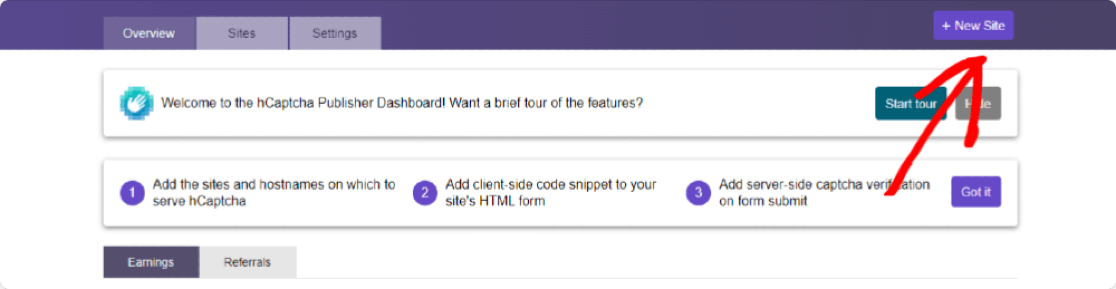
Isso abrirá uma página onde você precisa adicionar os detalhes do seu site.
A primeira seção que você verá aqui é a seção Add New Sitekey . Aqui você pode adicionar um nome a este Sitekey específico, mas é apenas para sua referência e não é obrigatório preencher.

Agora, na segunda seção, você precisará definir algumas Informações Gerais relacionadas ao seu hCaptcha. Você precisa adicionar nomes de host , escolher o nível de dificuldade do CAPTCHA e definir filtros de captchas com base no interesse do público.
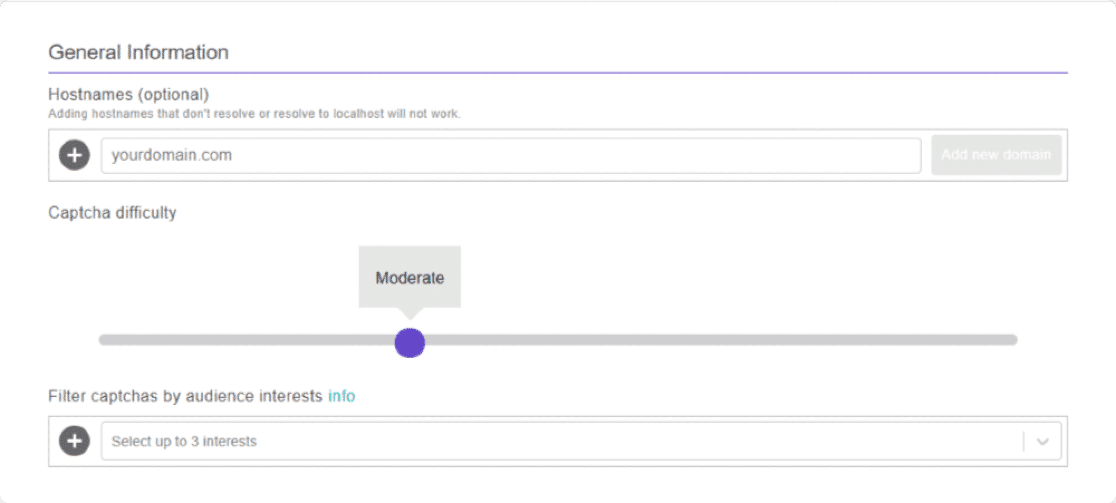
Vamos esclarecer as opções de nível de dificuldade do hCaptcha; isso ajudará você a decidir qual opção de dificuldade escolher para seu site:
- Fácil: Esta é a opção hCaptcha mais fácil. Ele exibe os desafios “fáceis” padrão para validar os usuários.
- Moderado: Isso mostrará um desafio um pouco mais difícil do que a opção Fácil.
- Difícil: Como o nome diz, esta opção exibirá tipos de desafio mais difíceis do que Fácil e Moderado.
- Always On: Esta opção força cada usuário a resolver um CAPTCHA 'difícil' antes de enviar um formulário. Essa opção pode afetar a experiência do usuário do seu site, mas é o método mais seguro.
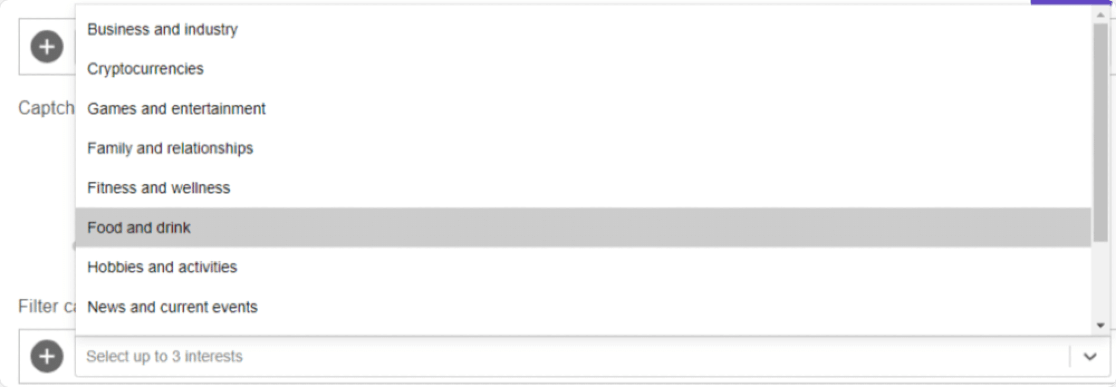
Depois de selecionar o nível de dificuldade hCaptcha, você pode adicionar filtros aos seus captchas com base no nicho do seu site.
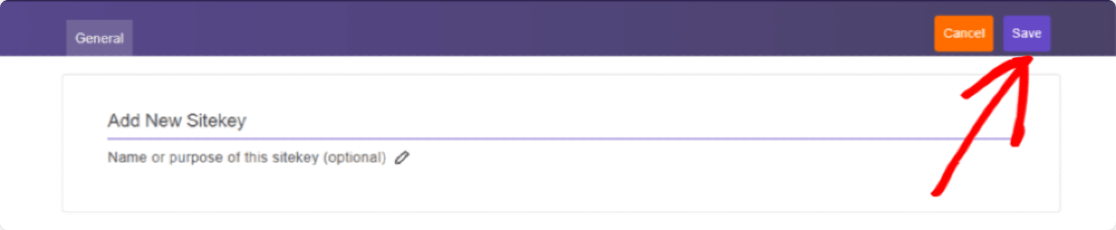
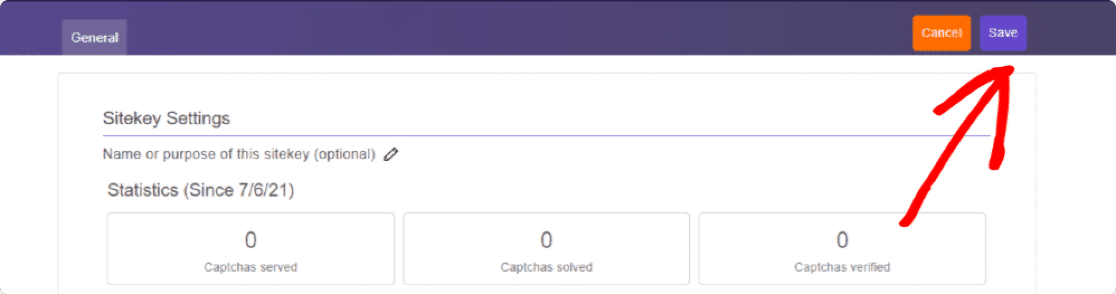
Depois de definir todas as configurações do formulário, clique no botão Salvar no canto superior direito da página.
Clicar no botão salvar irá redirecioná-lo para a página de configurações do Sitekey. Aqui você encontrará suas Captcha SiteKeys.

Clique no botão Configurações para obter seu Sitekey.
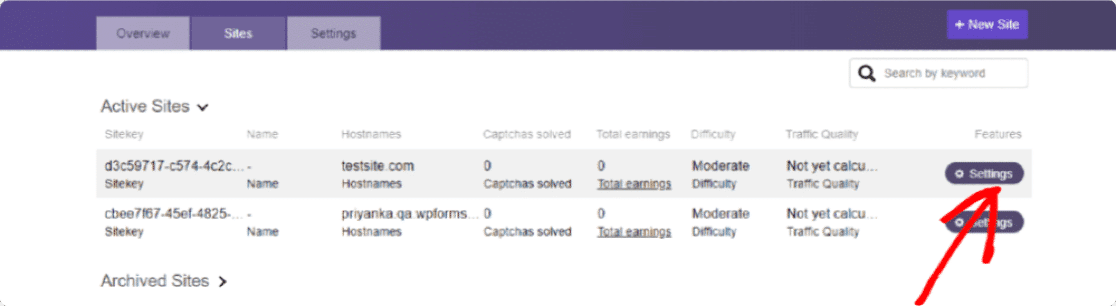
Você pode visualizar o Sitekey do seu site na seção Sitekey , copiar todo o seu Sitekey.
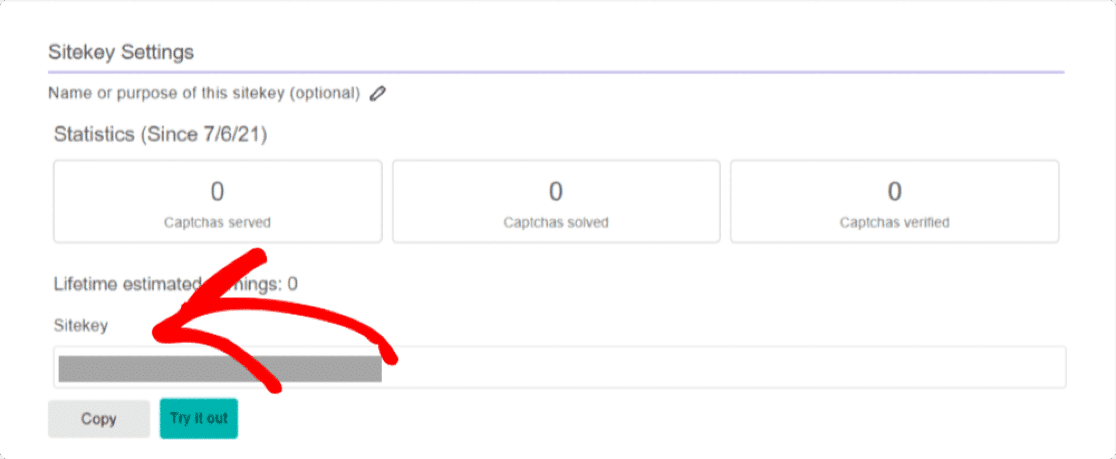
Agora volte para a guia WPForms que mantivemos aberta e cole este Sitekey nas configurações do WPForms na configuração Site Key .
Em seguida, precisamos adicionar a Chave Secreta . A chave secreta está localizada na guia Configurações da sua conta hCaptcha. Feche a página de configurações do Sitekey clicando no botão Salvar .
Vá para a guia Configurações , copie sua chave secreta e cole-a no WPForms.

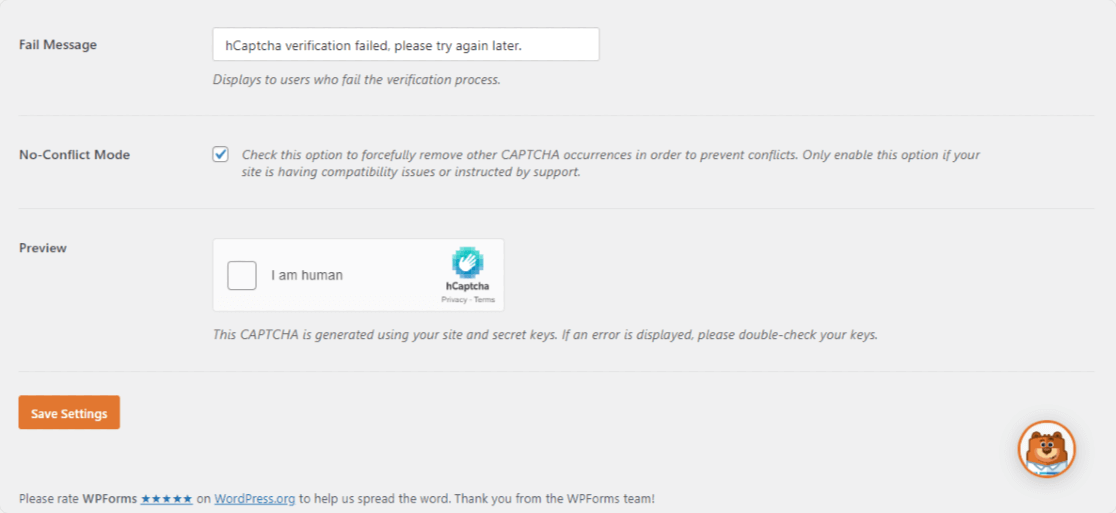
Depois de adicionar suas chaves, você também pode ajustar outras configurações adicionais de hCaptcha abaixo.
Etapa 5: criar um novo formulário
Agora que você configurou todas as configurações do hCaptcha, é hora de habilitá-lo em seus formulários de contato online.
Para isso, precisamos criar um novo formulário usando o plugin WPForms.
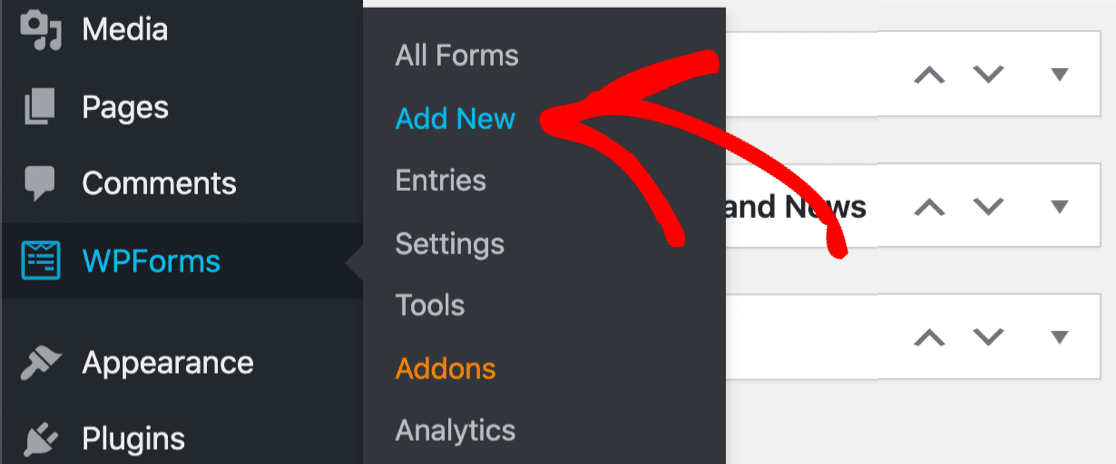
Vá para WPForms » Adicionar novo para criar um novo formulário.
O WPForms vem com uma enorme biblioteca de modelos de formulários que consiste em vários modelos de formulários pré-criados, como:
- Modelo de formulário de doação online
- Modelo de formulário de pesquisas e enquetes
- Modelo de formulário de pedido
- Modelo de formulário de pedido de emprego
- e muitos mais.
O principal benefício de usar um modelo pré-criado é que você não precisa criar seu formulário do zero.
Escolheremos o modelo de formulário de contato simples .
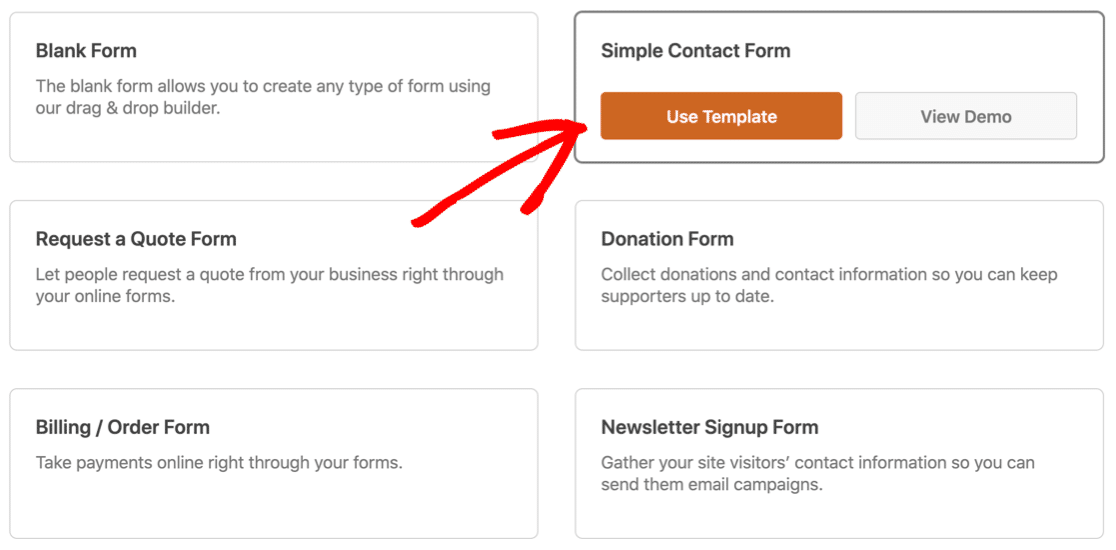
Depois de selecionar o templo, a configuração do construtor de formulários WPForms será aberta. Você pode ver o formulário à direita e um construtor de arrastar e soltar à esquerda.
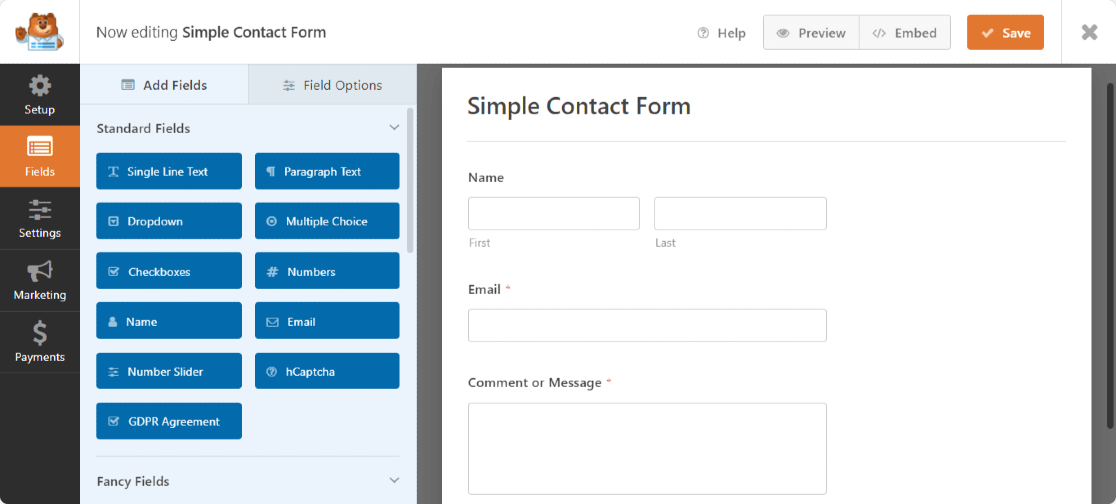
Você pode adicionar campos adicionais ao seu formulário online arrastando e soltando-os da esquerda para a direita.
Etapa 6: adicione o campo hCaptcha no formulário do WordPress
Nosso formulário online está pronto; é hora de protegê-lo com hCaptcha.
Para adicionar o campo hCaptcha ao seu formulário, no lado esquerdo do construtor de formulários, na seção Campos padrão , clique no campo hCaptcha .
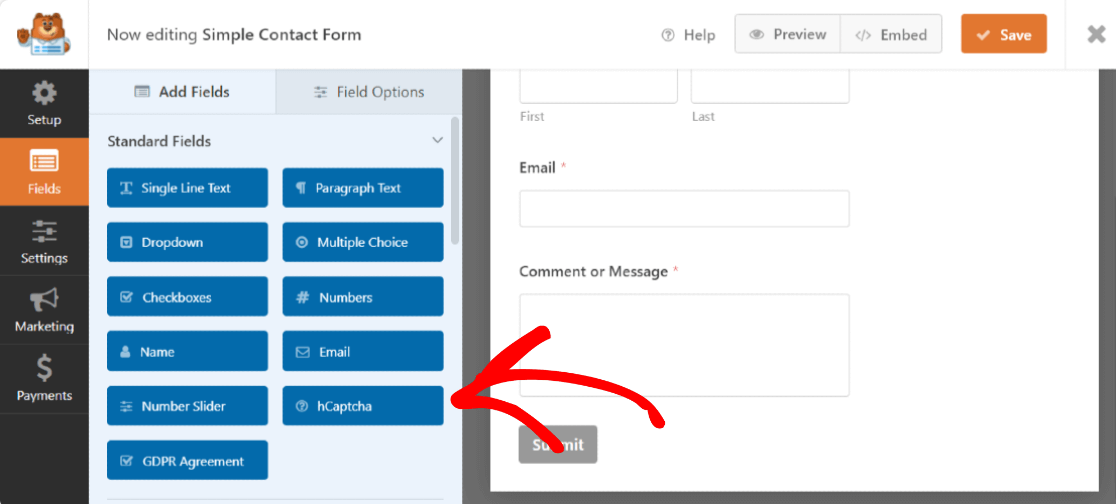
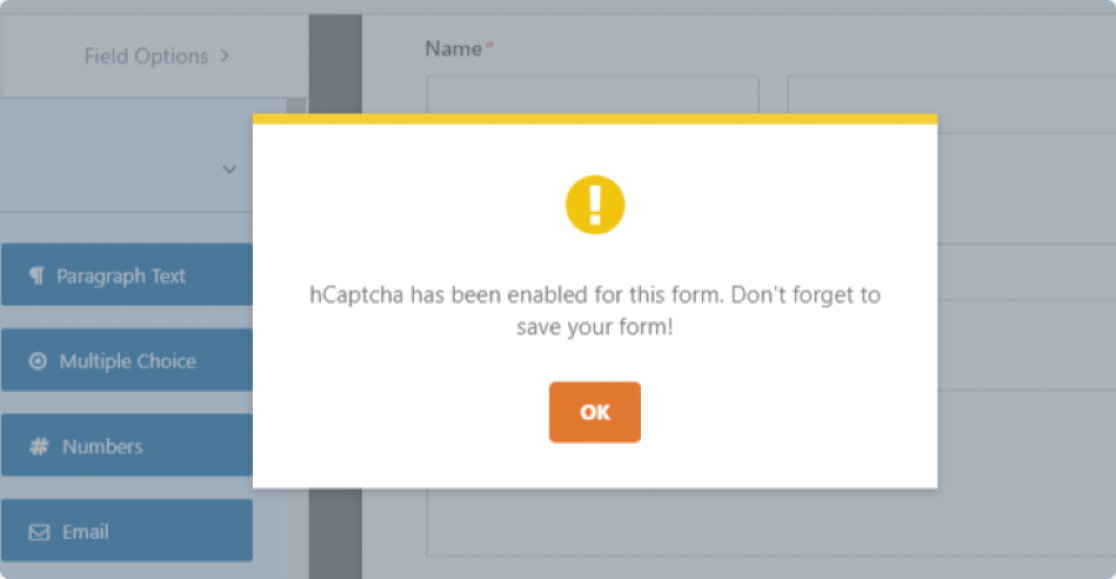
Assim que você clicar no campo hCaptcha, um pop-up será exibido para confirmar que você ativou o hCaptcha para este formulário. Clique em OK.
O logotipo hCaptcha no canto superior direito do seu formulário confirmará que o serviço hCaptcha está ativado em seu formulário.
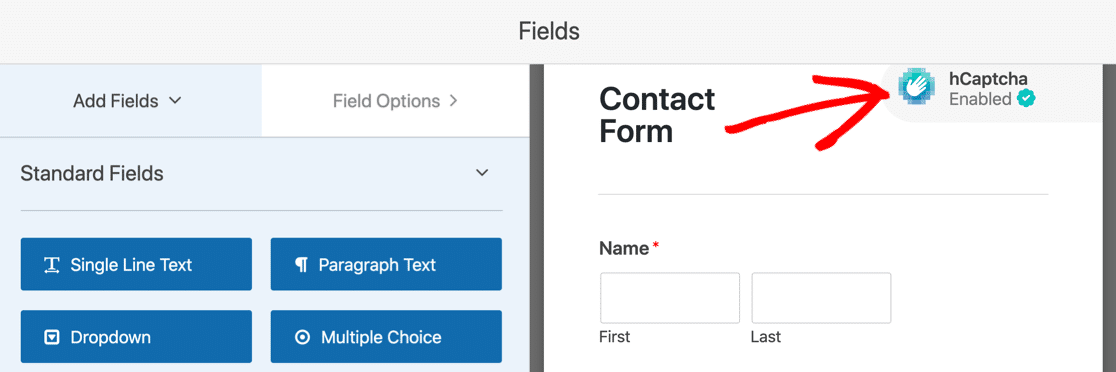
Este logotipo é apenas para lembrá-lo de que o hCaptcha está ativo em seu formulário e não é exibido em seu formulário publicado.
Clique no botão Salvar e adicione WPForms a uma página no WordPress.
Etapa 7: teste seu novo campo hCaptcha
Agora você precisa ter certeza de que o hCaptcha funciona corretamente com seu formulário de contato ou não.
Para testar o hCaptcha, abra o formulário de contato no front-end do seu site, preencha as entradas do formulário e marque a caixa hCaptcha. Dependendo do nível de dificuldade que você escolheu, você pode ver um desafio aparecer.
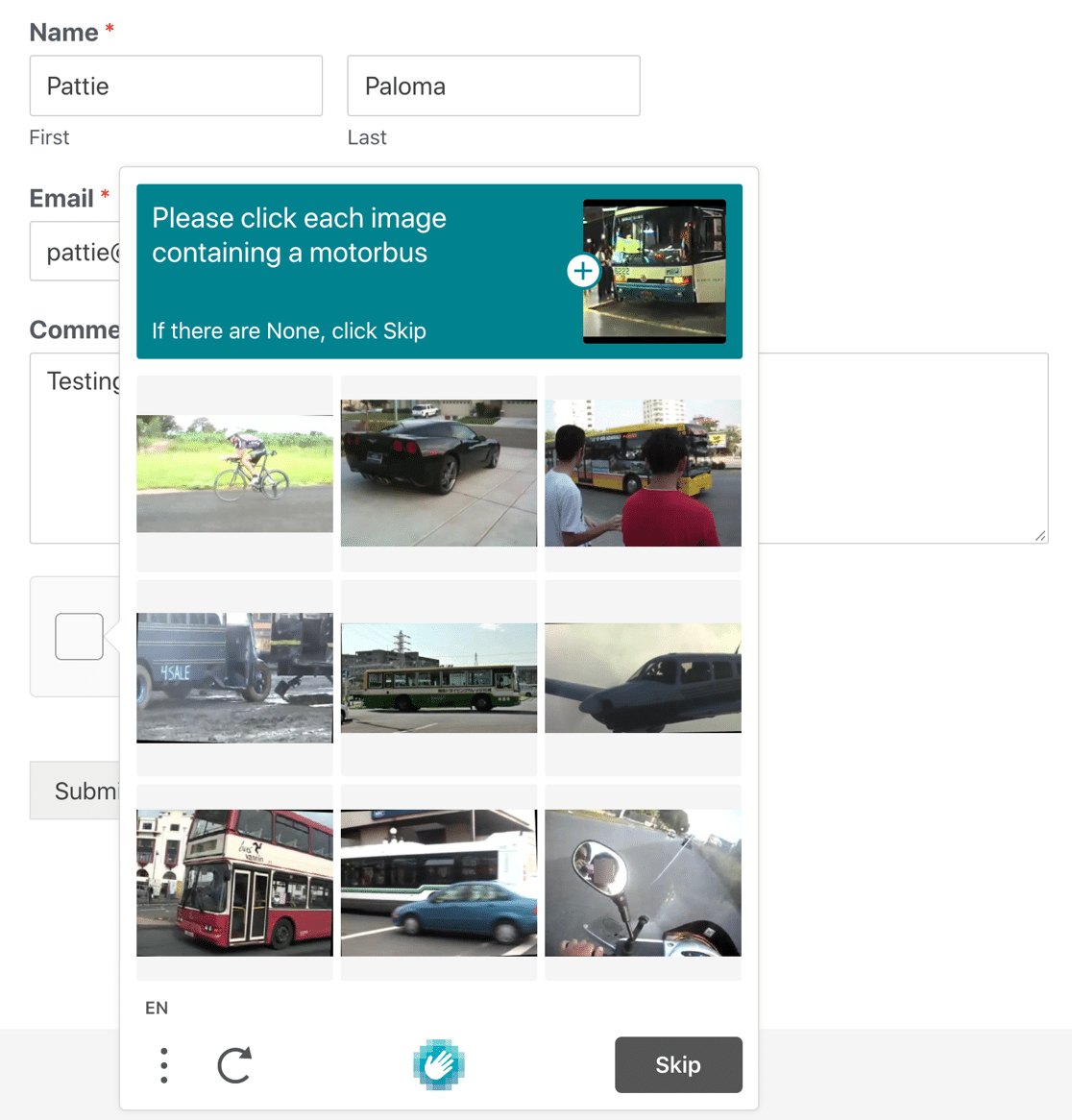
E é isso! Agora você sabe como usar o hCaptcha em formulários do WordPress.
Nota : Lembre-se de testar seu formulário de contato em outro navegador ou janela anônima onde você não tenha feito login como administrador em seu site.
Corrija seus e-mails de formulário de contato agora
Em seguida, adicione um contrato GDPR aos formulários online
E aí está! É assim que é simples configurar o hCaptcha nos formulários do WordPress. Esperamos que este artigo o ajude a criar formulários online mais protegidos e seguros para seus sites WordPress.
Depois de adicionar o hCaptcha, talvez seja necessário adicionar um acordo GDPR aos seus formulários. Confira nosso tutorial passo a passo sobre como adicionar um acordo GDPR aos seus formulários do WordPress.
Também temos um guia que o ajudará se o WPForms não estiver enviando e-mail.
Pronto para corrigir seus e-mails? Comece hoje com o melhor plugin SMTP para WordPress. O WP Mail SMTP Elite inclui a configuração White Glove completa e oferece uma garantia de reembolso de 14 dias.
Se este artigo o ajudou, siga-nos no Facebook e Twitter para mais dicas e tutoriais sobre WordPress.