
Cum să configurați hCaptcha pe formularele WordPress
Publicat: 2021-10-06Căutați o modalitate de a configura hCaptcha pe formularele WordPress?
Dacă aveți orice instrument Captcha activat în formularele dvs. de contact WordPress, vă ajută să luptați împotriva spamului și a înregistrărilor false.
Deci, în acest tutorial, vă vom prezenta cum să configurați hCaptcha pe formularele WordPress (cu ușurință).
Remediați acum e-mailurile din formularele dvs. de contact
Ce este hCaptcha?
hCaptcha este un serviciu CAPTCHA gratuit popular. Este un instrument anti-spam care protejează site-urile web de hackeri și spammeri. Și este cea mai bună alternativă Google reCAPTCHA.
Politica de confidențialitate hCaptcha este compatibilă cu reglementările recente precum GDPR și CCPA. Deci, dacă sunteți îngrijorat de confidențialitatea site-ului dvs., atunci hCaptcha ar putea fi instrumentul anti-spam potrivit pentru formularele dvs.
Cum să configurați hCaptcha pe formularele WordPress
Configurarea hCaptcha pe formularele WordPress este foarte simplă. Iată un cuprins al tutorialului:
- Instalați și activați WPForms
- Selectați opțiunea hCaptcha în WPForms
- Configurați contul hCaptcha
- Generați chei hCaptcha
- Creați un formular nou
- Adăugați câmpul hCaptcha pe formularul WordPress
- Testează-ți noul câmp Captcha
Asadar, haideti sa începem!
Pasul 1: Instalați și activați WPForms
Primul lucru pe care va trebui să-l faceți este să descărcați și să activați pluginul WPForms.
Pentru acest tutorial, puteți utiliza WPForms Lite sau WPForms Pro.
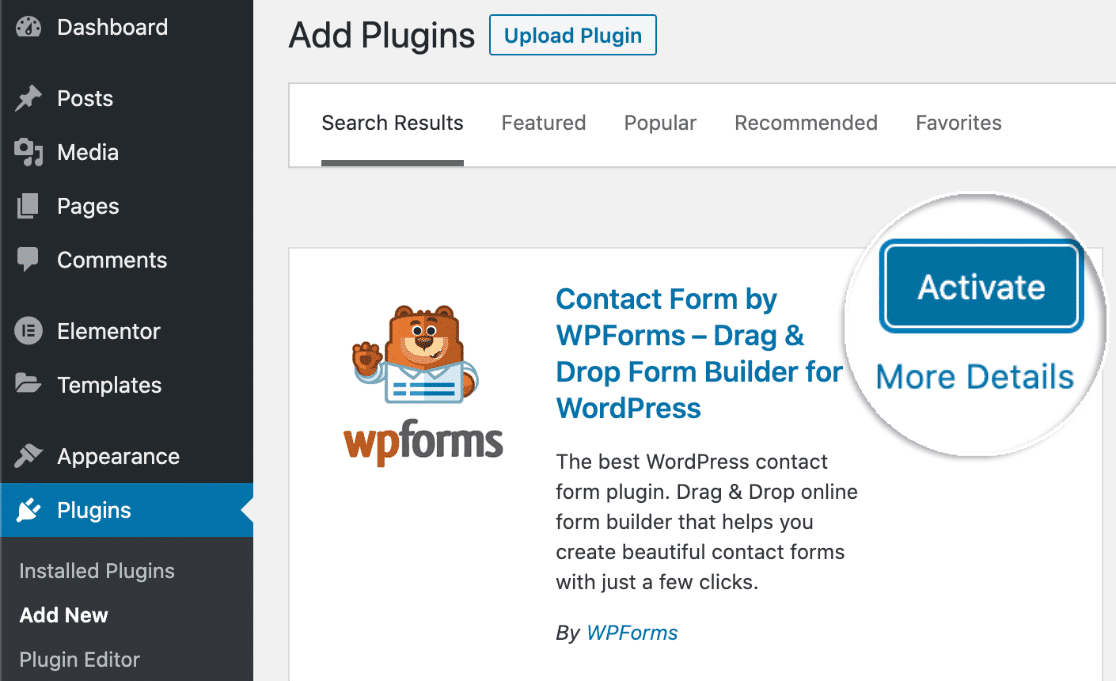
Dacă sunteți nou în WordPress, iată un ghid pas cu pas despre cum să instalați un plugin WordPress pentru a vă ajuta să începeți.
Apoi, va trebui să selectați opțiunea hCaptcha din setările WPForms.
Pentru a face acest lucru, mergeți la tabloul de bord WordPress și faceți clic pe WPForms » Setări.
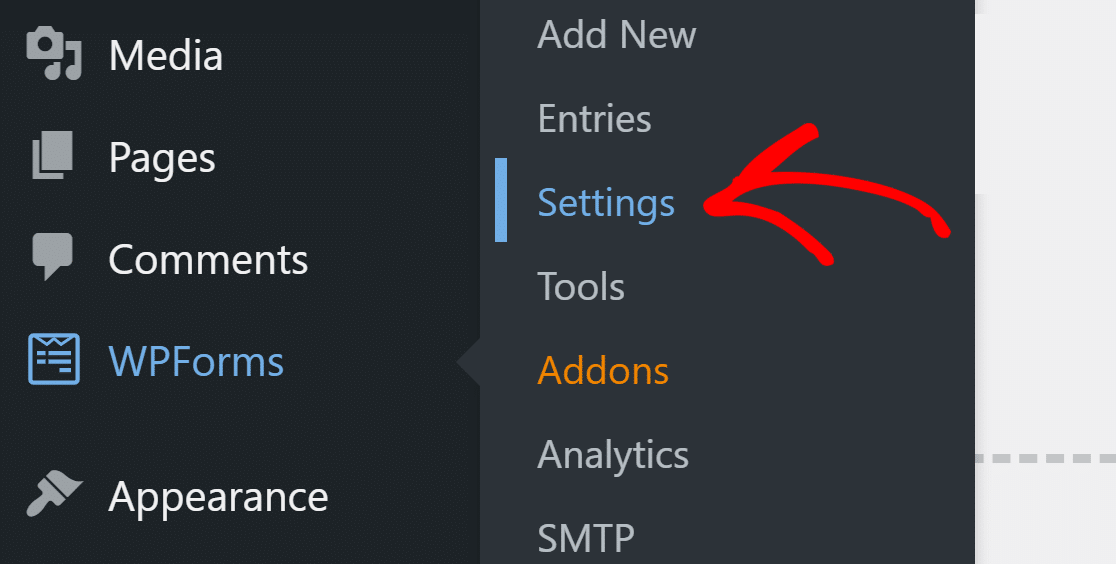
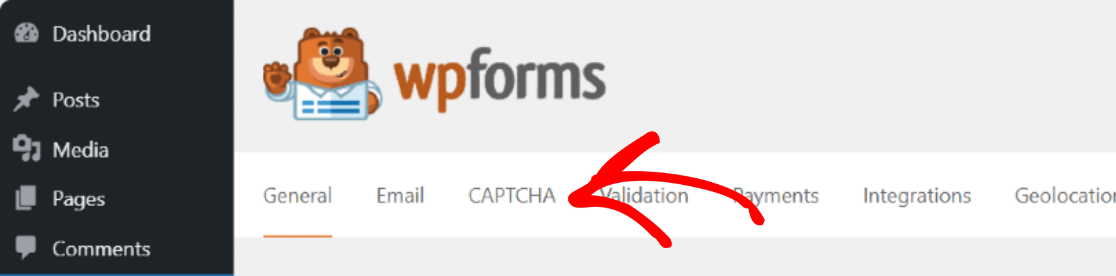
Aceasta va deschide pagina de setări WPForms. Puteți vedea mai multe opțiuni de file în partea de sus a paginii de setări. Faceți clic pe fila CAPTCHA din filele din partea de sus.
Veți vedea două servicii CAPTCHA populare, hCaptcha și reCAPTCHA . Selectați opțiunea hCaptcha.
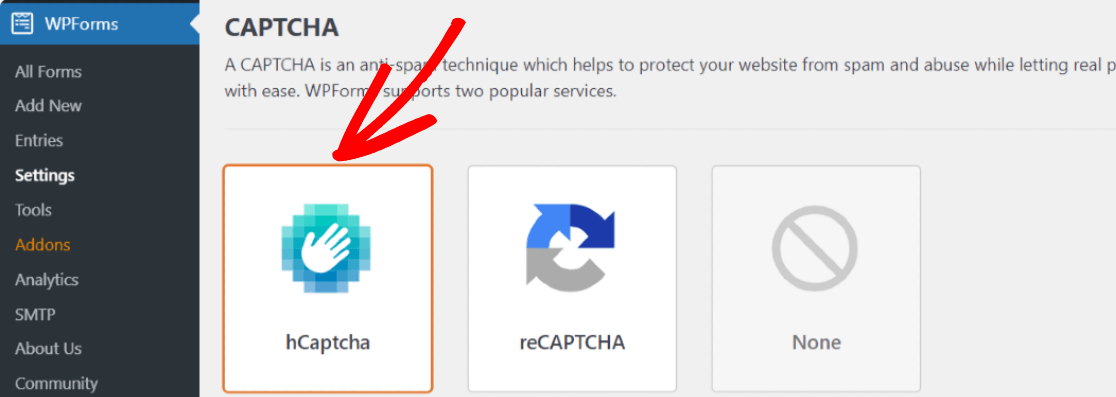
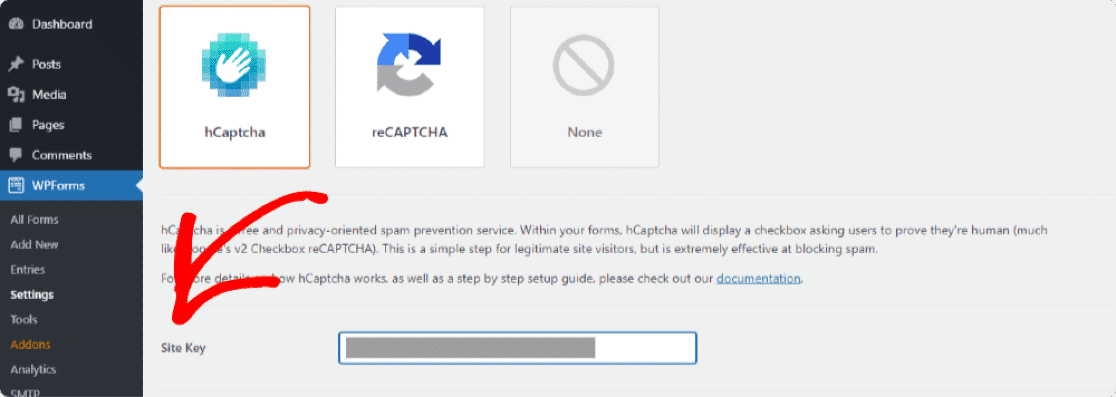
De îndată ce selectați opțiunea hCaptcha, veți vedea setările pentru a adăuga site- ul hCaptcha și cheia secretă .
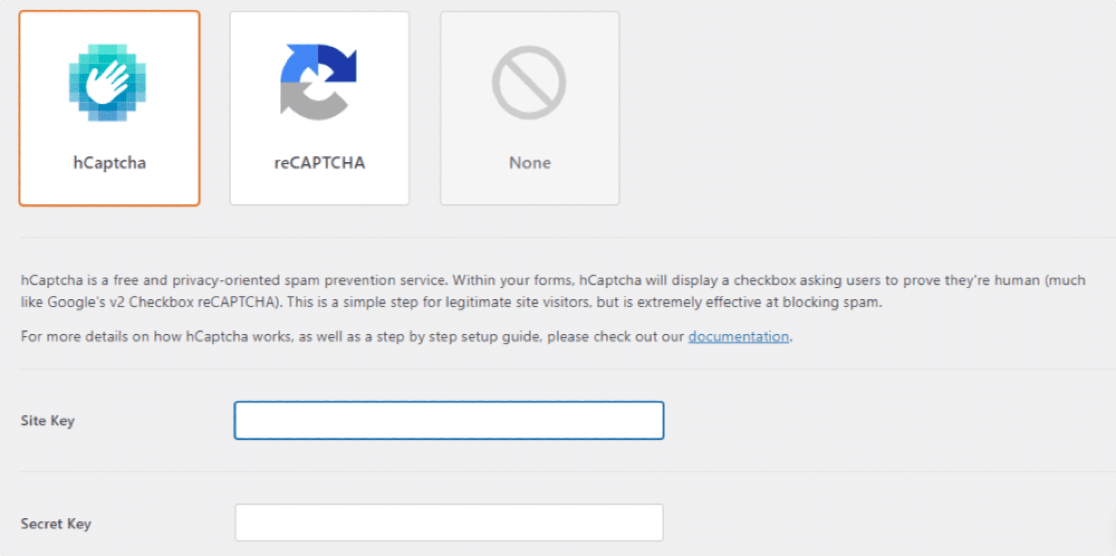
Pentru a activa hCaptcha pe formularele dvs. WordPress, mai întâi, trebuie să generați chei în contul hCaptcha și să îl conectați la WPForms.
Pasul 3: Configurați contul hCaptcha
Pentru a obține cheile hCaptcha, deschideți site-ul oficial hCaptcha într-o filă nouă și amintiți-vă să păstrați WPForms deschise într-o altă filă.
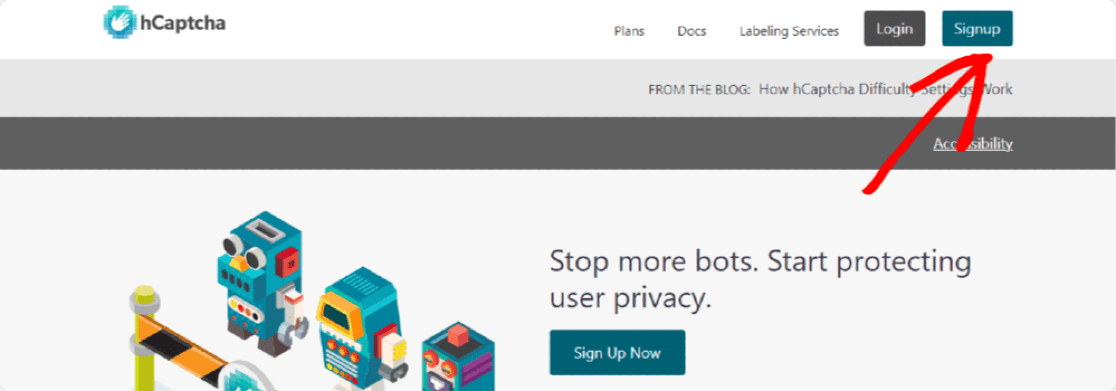
Faceți clic pe butonul Înregistrare pentru a crea contul hCaptcha.
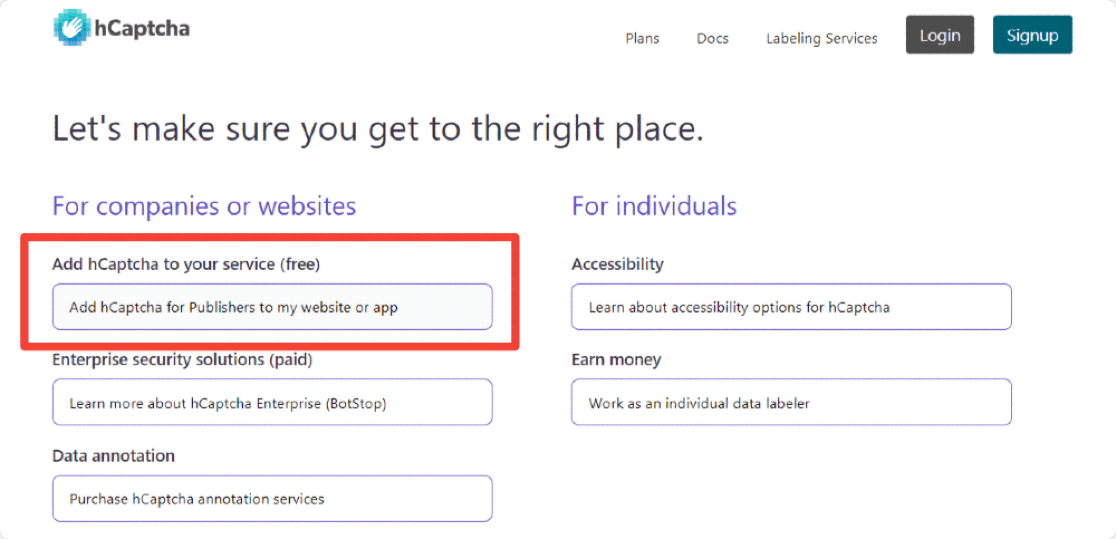
Faceți clic pe opțiunea de sub Adăugați hCaptcha la serviciul dvs. (gratuit) pentru a utiliza planul gratuit hCaptcha.
hCaptcha vă oferă mai multe metode de înregistrare. Fie vă înregistrați direct cu Github, contul Google, fie trimiteți detalii personalizate .
Pasul 4: Generați cheile hCaptcha
Odată ce procesul de înregistrare a contului dvs. este încheiat, veți fi redirecționat către contul dvs. hCaptcha. Acum, pe pagina contului dvs. hCaptcha, faceți clic pe butonul Site nou din dreapta sus.
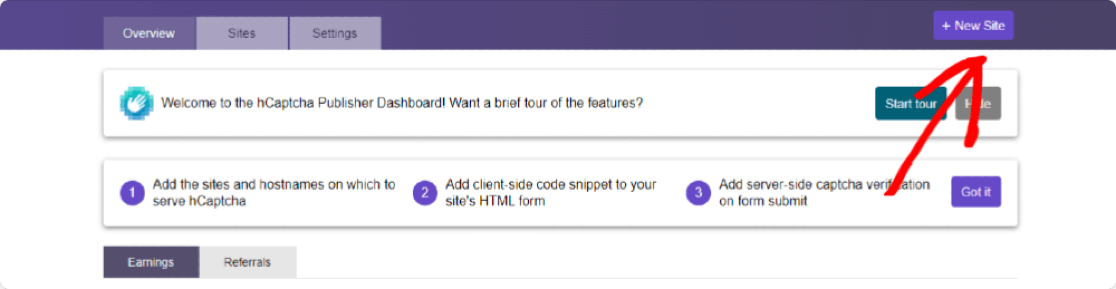
Aceasta va deschide o pagină în care trebuie să adăugați detaliile site-ului dvs.
Prima secțiune pe care o veți vedea aici este secțiunea Adăugați o cheie nouă de site . Aici puteți adăuga un nume acestui sitekey specific, dar este doar pentru referință și nu este obligatoriu să îl completați.

Acum, în a doua secțiune, va trebui să definiți câteva informații generale legate de hCaptcha. Trebuie să adăugați nume de gazdă , să alegeți nivelul de dificultate al CAPTCHA și să setați filtre captchas în funcție de interesul publicului.
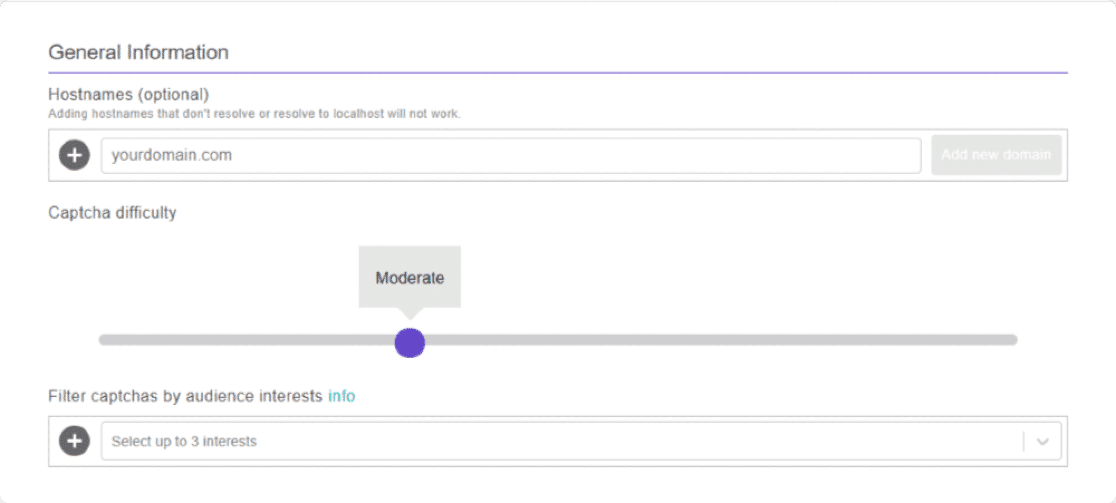
Să punem puțină lumină în jurul opțiunilor de nivel de dificultate hCaptcha; acest lucru vă va ajuta să decideți ce opțiune de dificultate să alegeți pentru site-ul dvs.:
- Ușor: aceasta este cea mai ușoară opțiune hCaptcha. Afișează provocările standard „ușoare” pentru validarea utilizatorilor.
- Moderat: aceasta va arăta o provocare puțin mai dificilă decât opțiunea Ușoară.
- Dificil: După cum spune și numele, această opțiune va afișa tipuri de provocări mai dificile decât Ușor și Moderat.
- Always On: Această opțiune obligă fiecare utilizator să rezolve un CAPTCHA „dificil” înainte de a trimite un formular. Această opțiune poate afecta experiența utilizatorului site-ului dvs., dar este cea mai sigură metodă.
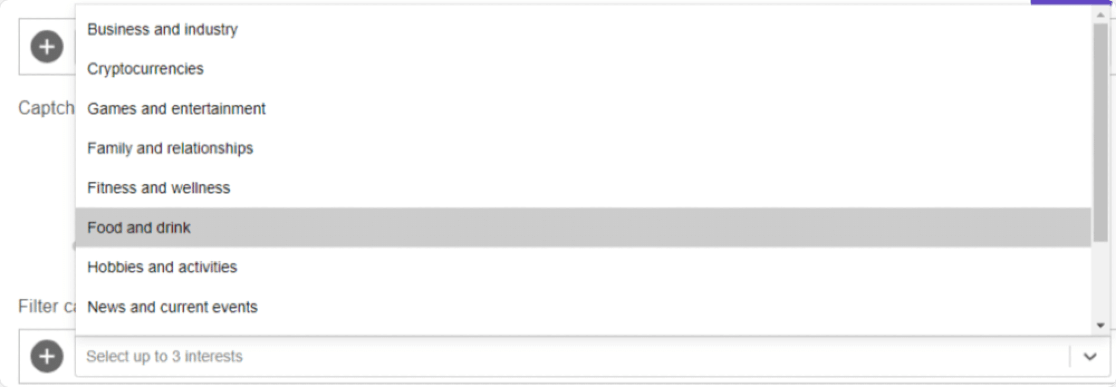
Odată ce selectați următorul nivel de dificultate hCaptcha, puteți adăuga filtre captchas-ului dvs. în funcție de nișa site-ului dvs.
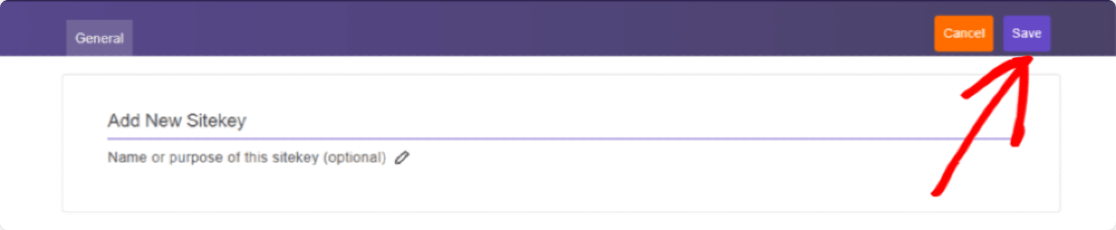
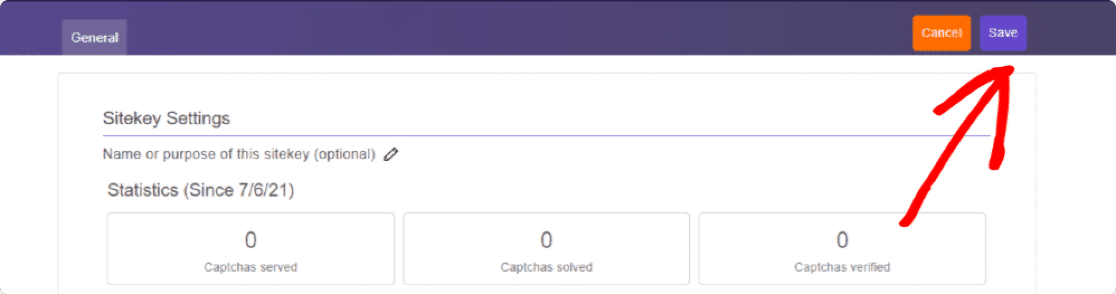
După ce ați configurat toate setările formularului, faceți clic pe butonul Salvare din colțul din dreapta sus al paginii.

Dacă faceți clic pe butonul de salvare, veți fi redirecționat către pagina de setări a Sitekey-ului. Aici veți găsi site-ul dvs. Captcha.
Faceți clic pe butonul Setări pentru a obține Sitekey-ul dvs.
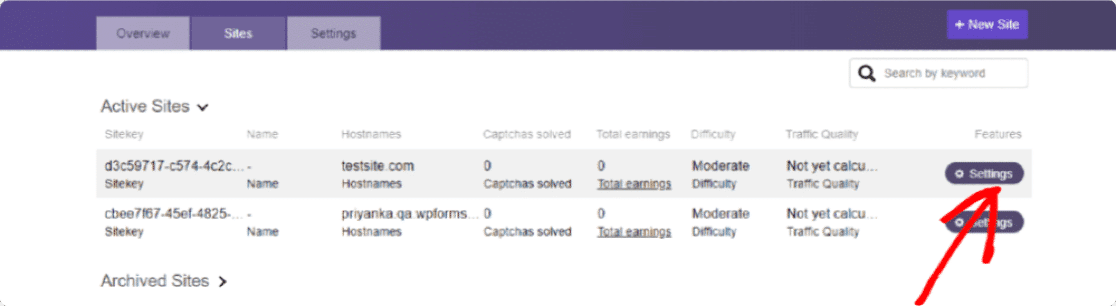
Puteți vizualiza Sitekey pentru site-ul dvs. în secțiunea Sitekey , copiați întreaga dvs. Sitekey.
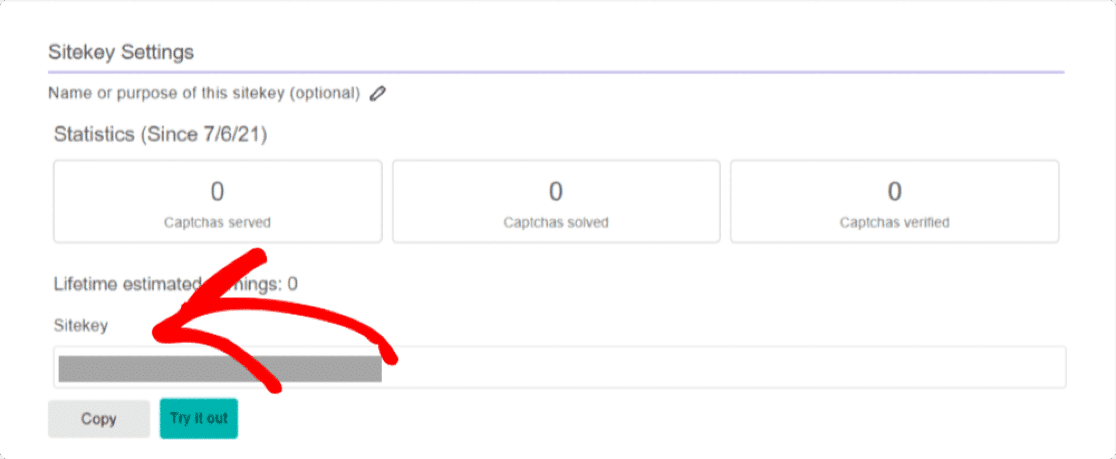
Acum reveniți la fila WPForms pe care am păstrat-o deschisă și inserați această cheie de site în setările dvs. WPForms sub setarea Cheie site .
Apoi, trebuie să adăugăm cheia secretă . Cheia secretă se află în fila Setări a contului tău hCaptcha. Închideți pagina de setări Sitekey făcând clic pe butonul Salvare .
Accesați fila Setări , copiați cheia secretă și inserați-o în WPForms.

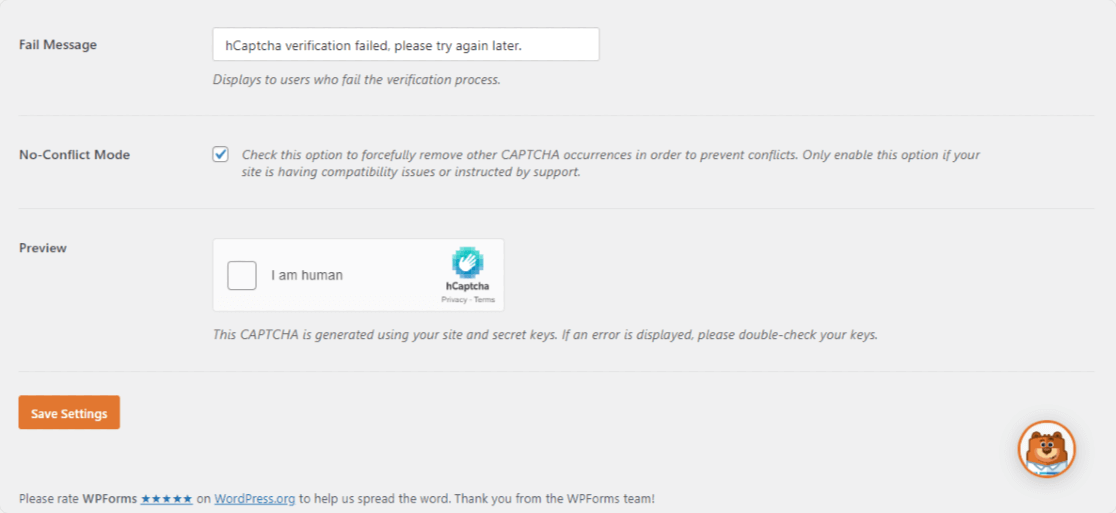
După ce ați adăugat cheile, puteți ajusta și alte setări suplimentare hCaptcha dedesubt.
Pasul 5: Creați un formular nou
Acum că ați configurat toate setările hCaptcha, este timpul să le activați în formularele de contact online.
Pentru aceasta, trebuie să creăm un formular nou folosind pluginul WPForms.
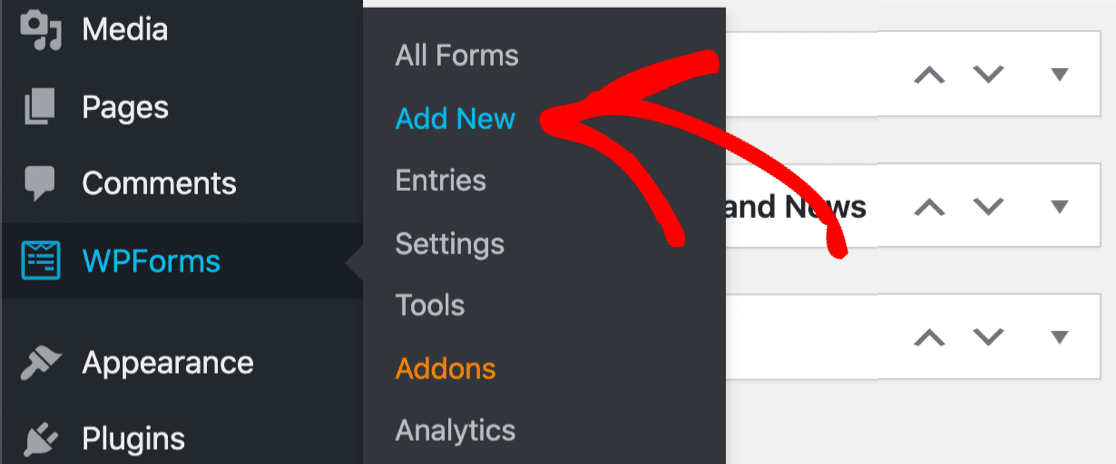
Accesați WPForms » Adăugați nou pentru a crea un formular nou.
WPForms vine cu o bibliotecă imensă de șabloane de formulare care constă din mai multe șabloane de formulare pre-construite, cum ar fi:
- Șablon de formular de donație online
- Șablon de formular pentru sondaje și sondaje
- Șablon formular de comandă
- Model formular de cerere de angajare
- si multe altele.
Avantajul major al utilizării unui șablon pre-construit este că nu trebuie să vă construiți formularul de la zero.
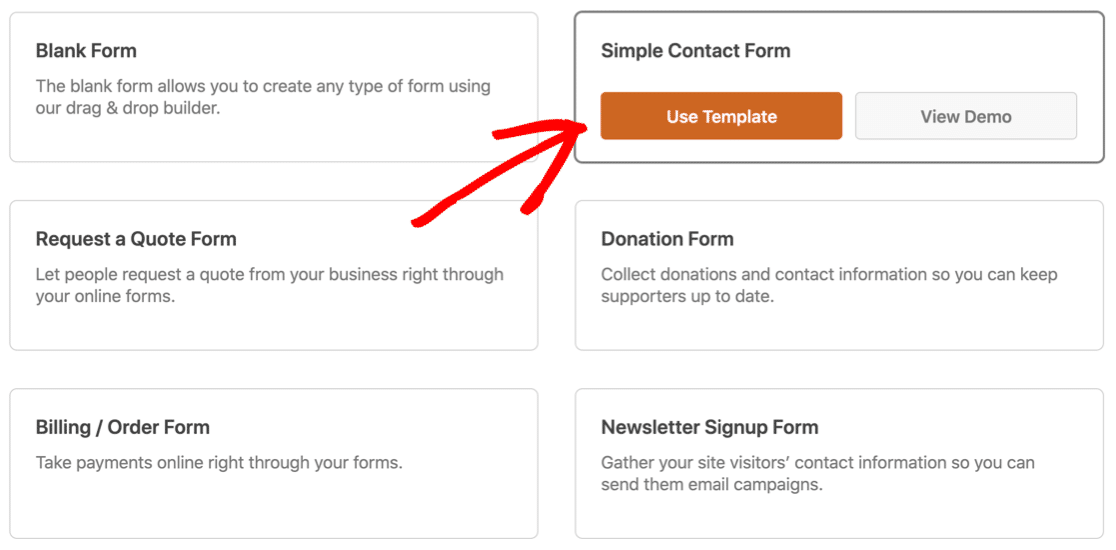
Vom alege șablonul Formular de contact simplu .
Odată ce selectați templul, se va deschide configurarea generatorului de formulare WPForms. Puteți vedea formularul în partea dreaptă și un generator de glisare și plasare în stânga.
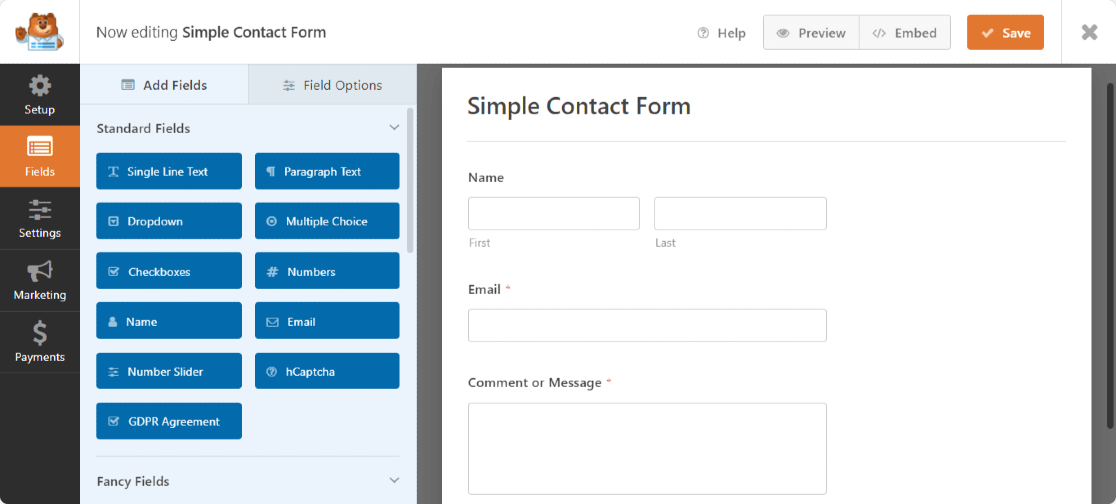
Puteți adăuga câmpuri suplimentare la formularul dvs. online trăgându-le și plasându-le de la stânga la dreapta.
Pasul 6: Adăugați câmpul hCaptcha pe formularul WordPress
Formularul nostru online este gata; este timpul să-l securizeze cu hCaptcha.
Pentru a adăuga câmpul hCaptcha la formular, în partea stângă a generatorului de formulare, sub secțiunea Câmpuri standard , faceți clic pe câmpul hCaptcha .
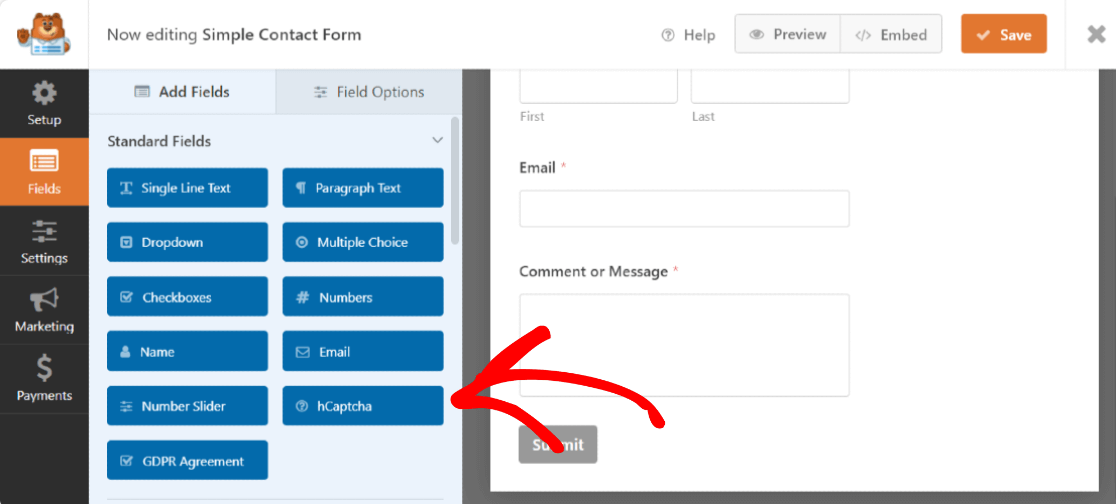
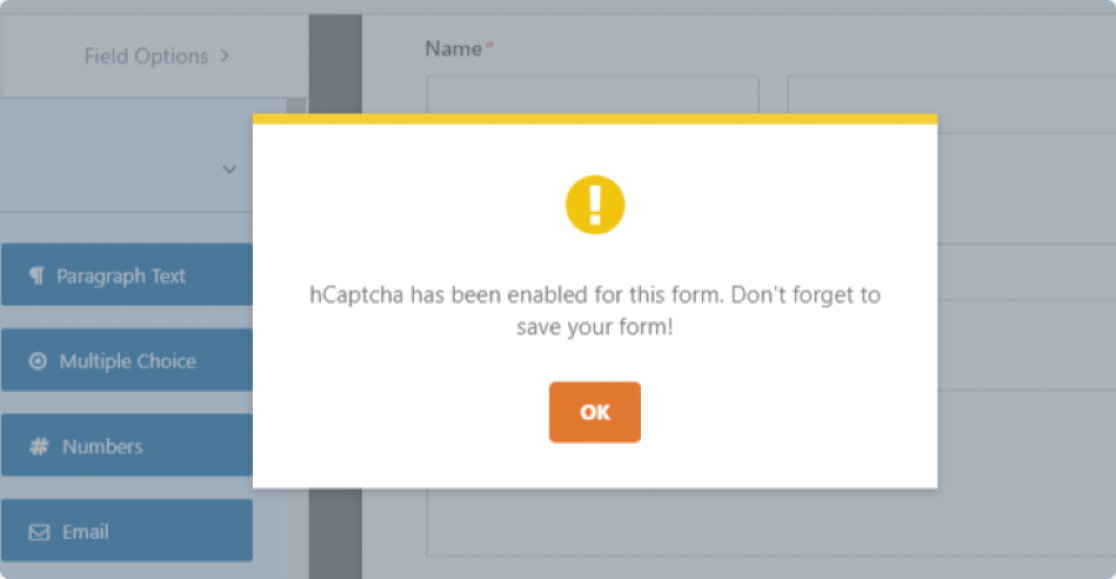
De îndată ce faceți clic pe câmpul hCaptcha, va fi afișată o fereastră pop-up pentru a confirma că ați activat hCaptcha pentru acest formular. Faceți clic pe OK.
Sigla hCaptcha din partea din dreapta sus a formularului va confirma că serviciul hCaptcha este activat în formularul dvs.
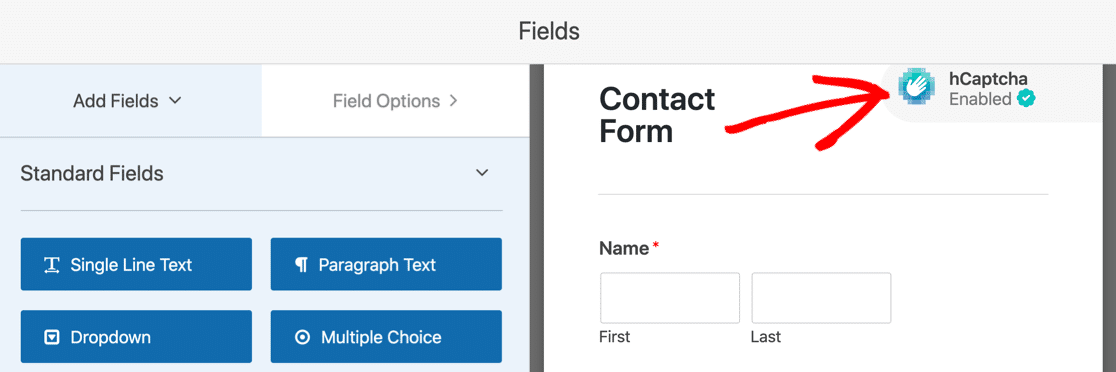
Acest logo este doar pentru a vă aminti că hCaptcha este activ în formularul dvs. și nu este afișat în formularul dvs. publicat.
Faceți clic pe butonul Salvare și adăugați WPForms la o pagină din WordPress.
Pasul 7: Testează-ți noul câmp hCaptcha
Acum trebuie să vă asigurați că hCaptcha funcționează corect cu formularul dvs. de contact sau nu.
Pentru a testa hCaptcha, deschideți formularul de contact de pe front-end-ul site-ului dvs., completați intrările din formular și bifați caseta hCaptcha. În funcție de nivelul de dificultate pe care l-ați ales, este posibil să vedeți o provocare.
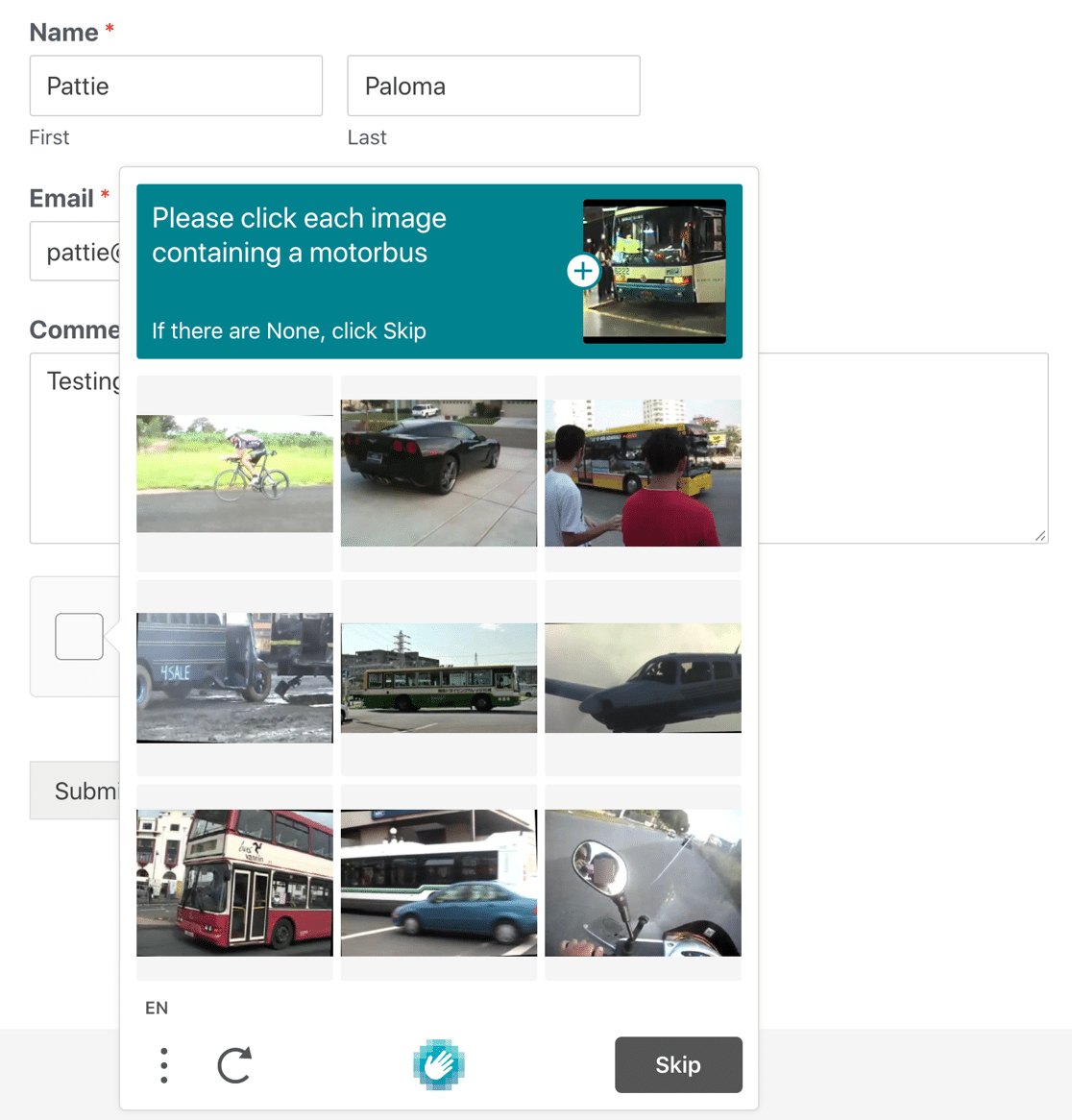
Si asta e! Acum știi cum să folosești hCaptcha pe formularele WordPress.
Notă : nu uitați să testați formularul de contact într-un alt browser sau fereastră incognito în care nu v-ați conectat ca administrator pe site-ul dvs.
Remediați acum e-mailurile din formularele dvs. de contact
Apoi, adăugați un acord GDPR la formularele online
Și iată-l! Acesta este cât de simplu este să configurați hCaptcha pe formularele WordPress. Sperăm că acest articol vă ajută să creați formulare online mai protejate și mai sigure pentru site-urile dvs. WordPress.
După adăugarea hCaptcha, poate fi necesar să adăugați un acord GDPR la formularele dvs. Consultați tutorialul nostru pas cu pas despre cum să adăugați un acord GDPR la formularele dvs. WordPress.
Avem, de asemenea, un ghid care vă va ajuta dacă WPForms nu trimite e-mail.
Sunteți gata să vă remediați e-mailurile? Începeți astăzi cu cel mai bun plugin WordPress SMTP. WP Mail SMTP Elite include configurarea completă a mănușilor albe și oferă o garanție de rambursare a banilor de 14 zile.
Dacă acest articol v-a ajutat, vă rugăm să ne urmăriți pe Facebook și Twitter pentru mai multe sfaturi și tutoriale WordPress.