
WordPress 양식에서 hCaptcha를 설정하는 방법
게시 됨: 2021-10-06WordPress 양식에서 hCaptcha를 설정하는 방법을 찾고 계십니까?
WordPress 연락처 양식에서 Captcha 도구를 활성화하면 스팸 및 가짜 등록을 방지하는 데 도움이 됩니다.
따라서 이 자습서에서는 WordPress 양식에서 hCaptcha를 (쉽게) 설정하는 방법을 안내합니다.
지금 연락처 양식 이메일 수정
hCaptcha는 무엇입니까?
hCaptcha는 인기 있는 무료 보안문자 서비스입니다. 해커와 스패머로부터 웹사이트를 보호하는 스팸 방지 도구입니다. 그리고 최고의 Google reCAPTCHA 대안입니다.
hCaptcha 개인 정보 보호 정책은 GDPR 및 CCPA와 같은 최근 규정과 호환됩니다. 따라서 사이트의 개인 정보가 걱정된다면 hCaptcha가 양식에 적합한 스팸 방지 도구일 수 있습니다.
WordPress 양식에서 hCaptcha를 설정하는 방법
WordPress 양식에서 hCaptcha를 설정하는 것은 매우 쉽습니다. 다음은 튜토리얼의 목차입니다.
- WPForms 설치 및 활성화
- WPForms에서 hCaptcha 옵션 선택
- hCaptcha 계정 설정
- hCaptcha 키 생성
- 새 양식 만들기
- WordPress 양식에 hCaptcha 필드 추가
- 새 보안 문자 필드 테스트
시작하겠습니다!
1단계: WPForms 설치 및 활성화
가장 먼저 해야 할 일은 WPForms 플러그인을 다운로드하고 활성화하는 것입니다.
이 튜토리얼에서는 WPForms Lite 또는 WPForms Pro를 사용할 수 있습니다.
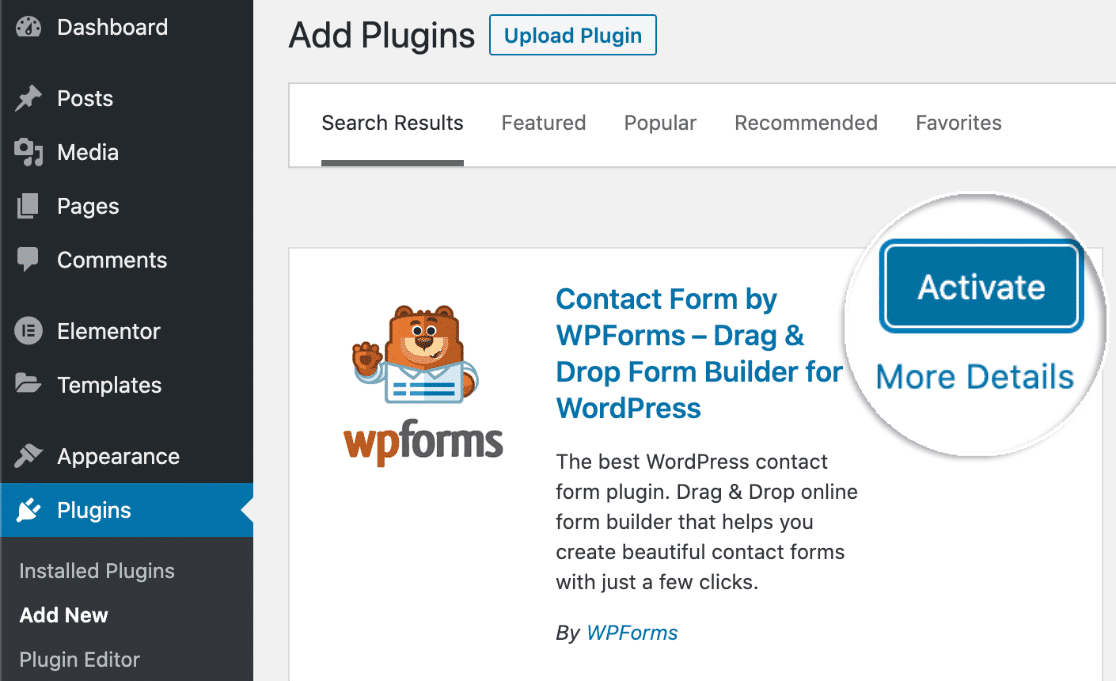
WordPress를 처음 사용하는 경우 시작하는 데 도움이 되도록 WordPress 플러그인을 설치하는 방법에 대한 단계별 가이드가 있습니다.
다음으로 WPForms 설정에서 hCaptcha 옵션을 선택해야 합니다.
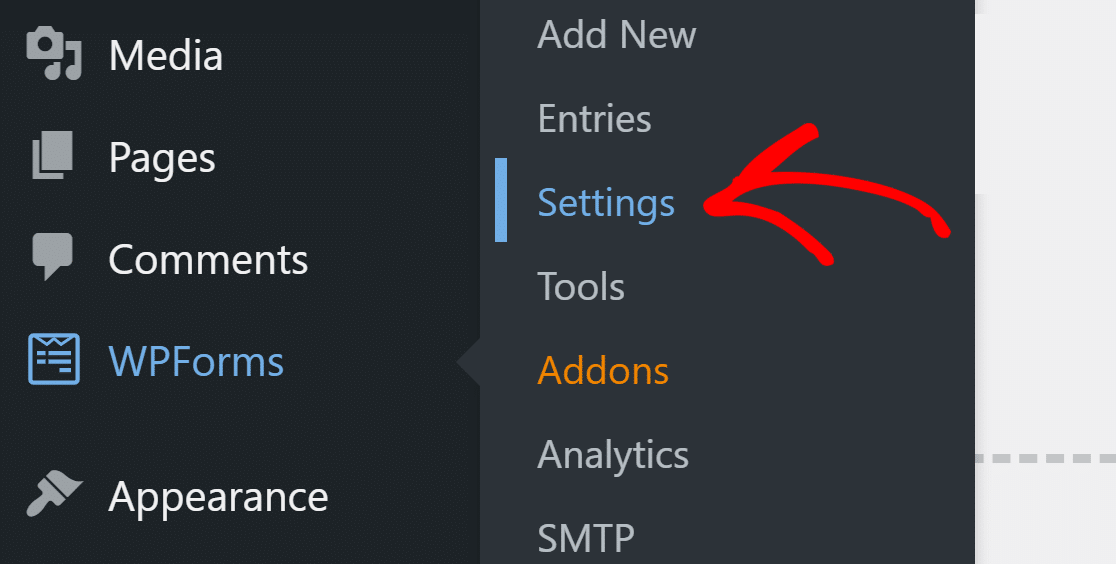
그렇게 하려면 WordPress 대시보드로 이동하여 WPForms » 설정을 클릭합니다.
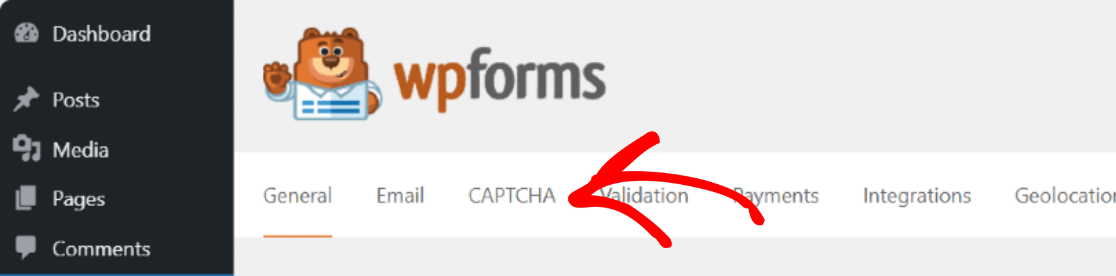
그러면 WPForms 설정 페이지가 열립니다. 설정 페이지 상단에서 여러 탭 옵션을 볼 수 있습니다. 상단에 있는 탭에서 CAPTCHA 탭을 클릭합니다.
2개의 인기 있는 CAPTCHA 서비스인 hCaptcha 및 reCAPTCHA 가 표시됩니다. hCaptcha 옵션을 선택합니다.
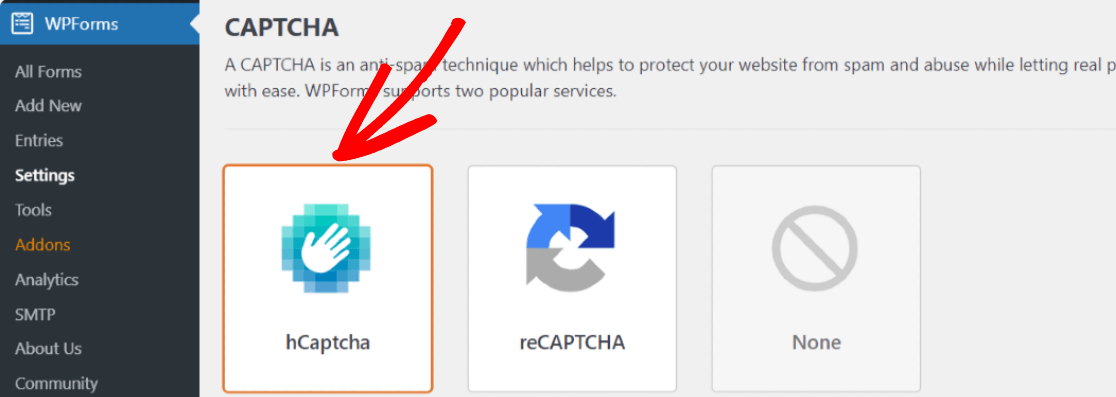
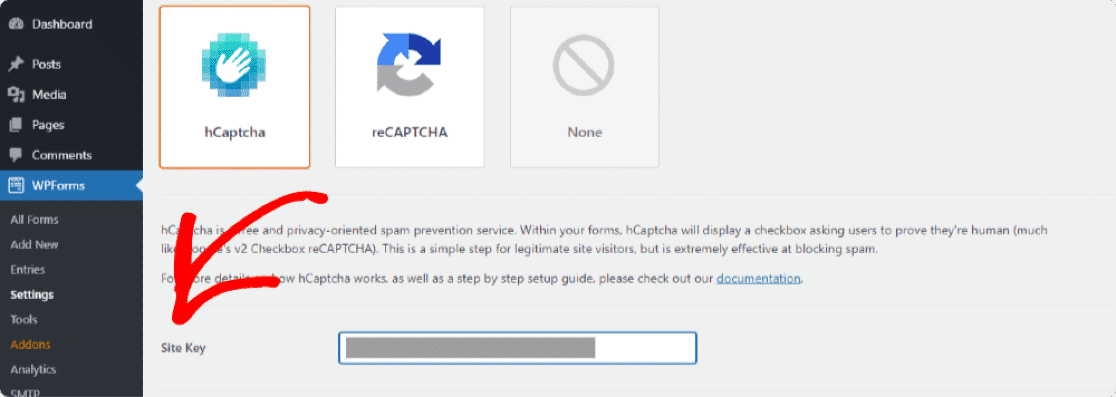
hCaptcha 옵션을 선택하는 즉시 hCaptcha 사이트 및 비밀 키 를 추가하는 설정이 표시됩니다.
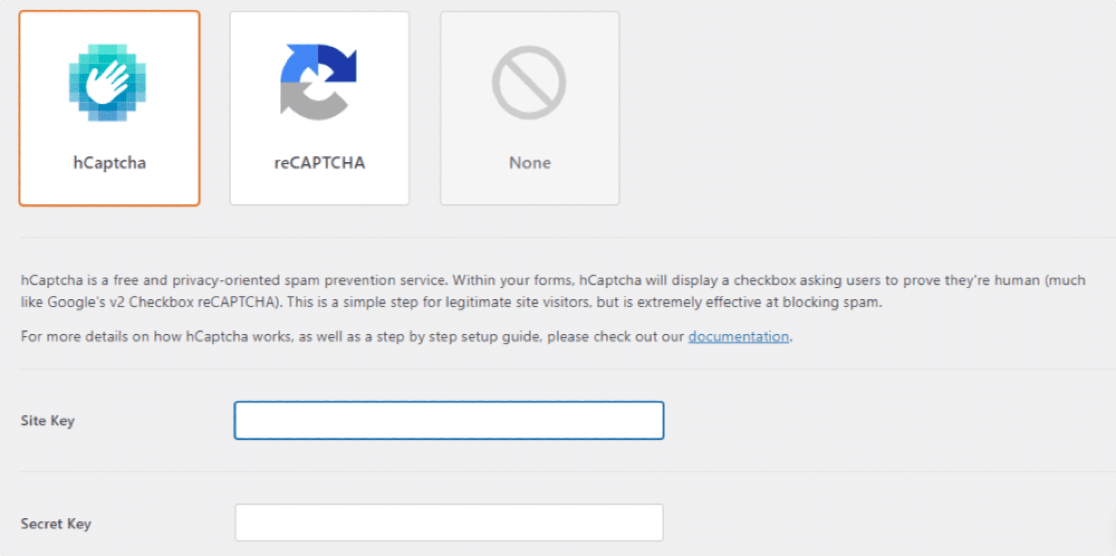
WordPress 양식에서 hCaptcha를 활성화하려면 먼저 hCaptcha 계정에서 키를 생성하고 WPForms와 연결해야 합니다.
3단계: hCaptcha 계정 설정
hCaptcha 키를 얻으려면 새 탭에서 공식 hCaptcha 사이트를 열고 다른 탭에서 WPForms를 열어 두십시오.
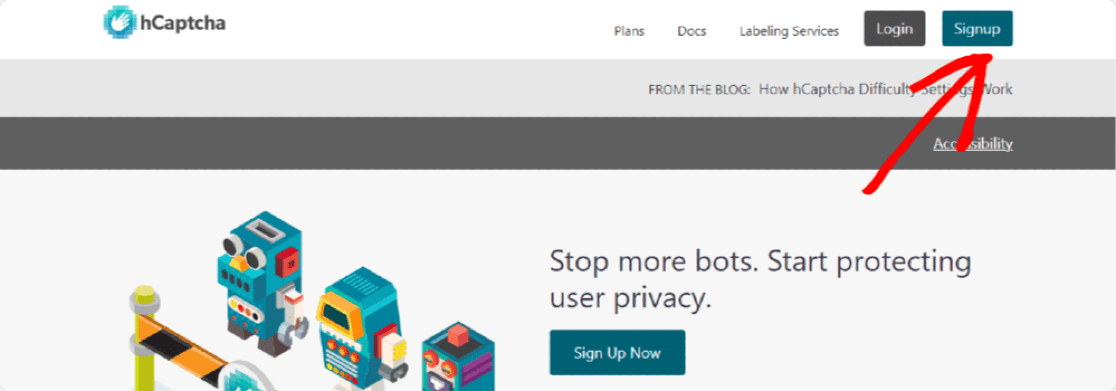
가입 버튼을 클릭하여 hCaptcha 계정을 만듭니다.
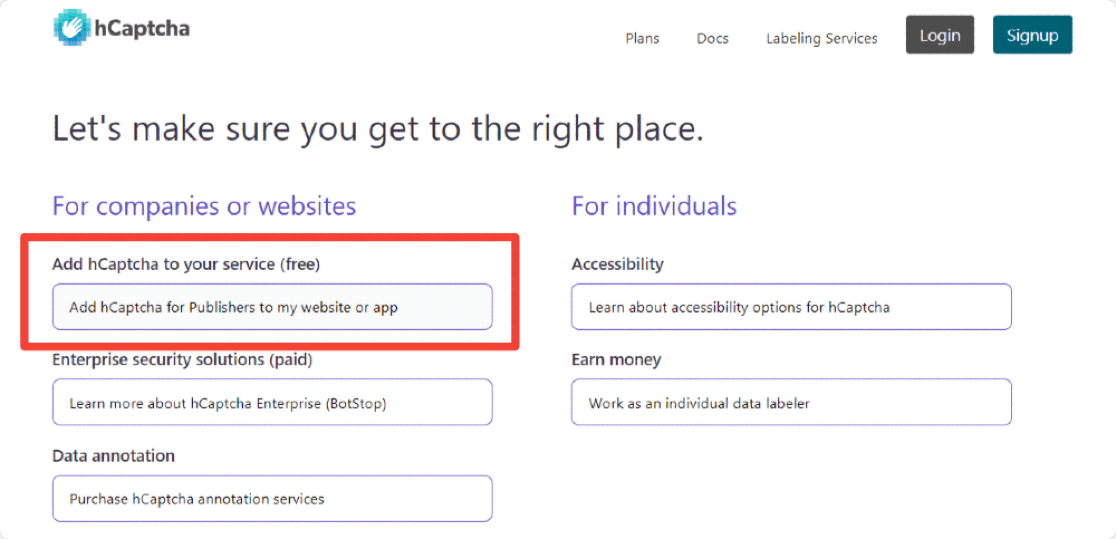
무료 hCaptcha 플랜을 사용하려면 서비스에 hCaptcha 추가(무료) 아래의 옵션을 클릭하십시오.
hCaptcha는 다양한 가입 방법을 제공합니다. Github, Google 계정 으로 직접 가입하거나 맞춤 세부정보를 제출합니다 .
4단계: hCaptcha 키 생성
계정 등록 프로세스가 완료되면 hCaptcha 계정으로 리디렉션됩니다. 이제 hCaptcha 계정 페이지에서 오른쪽 상단의 새 사이트 버튼을 클릭합니다.
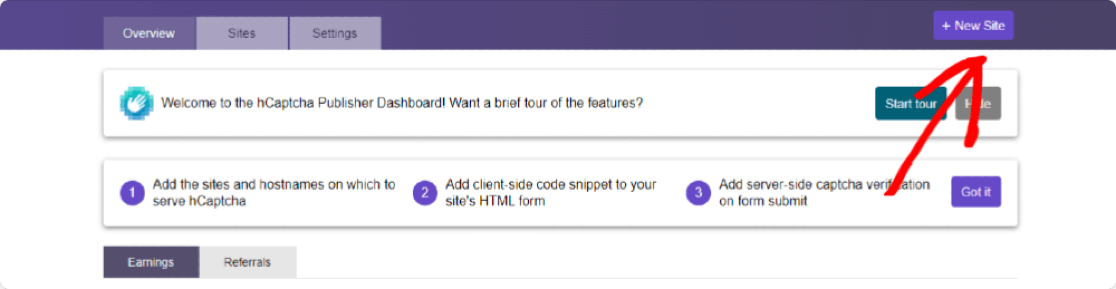
그러면 사이트 세부 정보를 추가해야 하는 페이지가 열립니다.
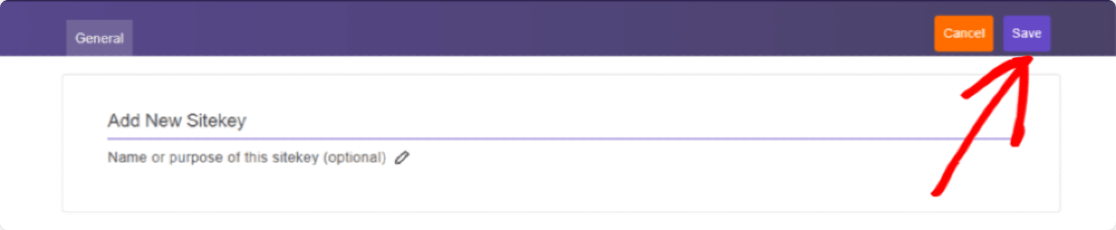
여기에 표시되는 첫 번째 섹션은 새 사이트 키 추가 섹션입니다. 여기에서 이 특정 Sitekey에 이름을 추가할 수 있지만 이는 참조용일 뿐이며 필수 입력 사항은 아닙니다.

이제 두 번째 섹션에서 hCaptcha와 관련된 일부 일반 정보 를 정의해야 합니다. 호스트 이름을 추가 하고 보안 문자의 난이도를 선택하고 청중의 관심을 기반으로 보안 문자 필터를 설정해야 합니다 .
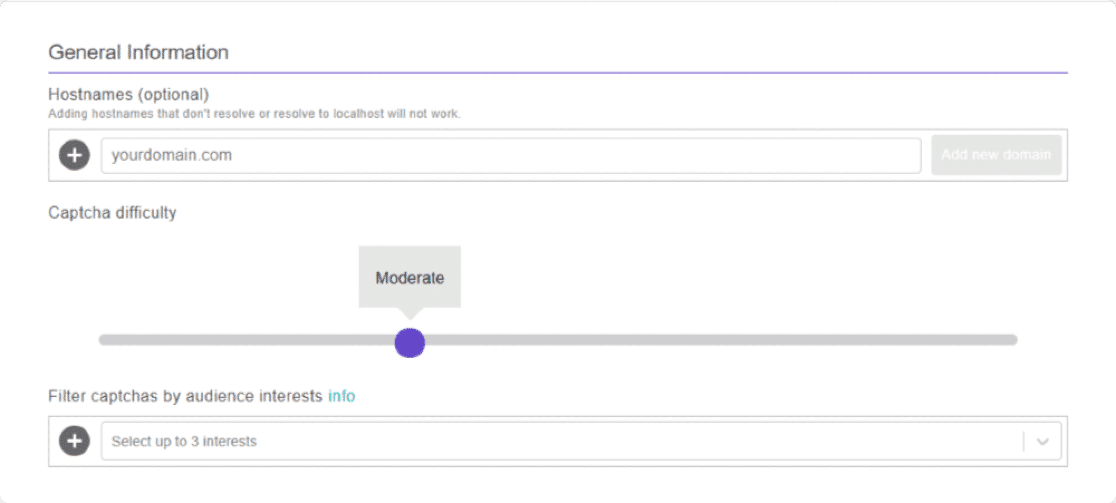
hCaptcha 난이도 옵션에 대해 간략히 살펴보겠습니다. 이것은 귀하의 웹사이트에 대해 선택할 난이도 옵션을 결정하는 데 도움이 될 것입니다:
- Easy: 이것은 가장 쉬운 hCaptcha 옵션입니다. 사용자를 검증하기 위한 표준 "쉬운" 챌린지를 표시합니다.
- 보통: 이것은 쉬움 옵션보다 약간 더 어려운 도전을 보여줍니다.
- 어려움: 이름에서 알 수 있듯이 이 옵션은 쉬움 및 보통보다 더 어려운 도전 유형을 표시합니다.
- 항상 켜기: 이 옵션은 모든 사용자가 양식을 제출하기 전에 '어려운' 보안문자를 풀도록 합니다. 이 옵션은 웹사이트의 사용자 경험에 영향을 미칠 수 있지만 가장 안전한 방법입니다.
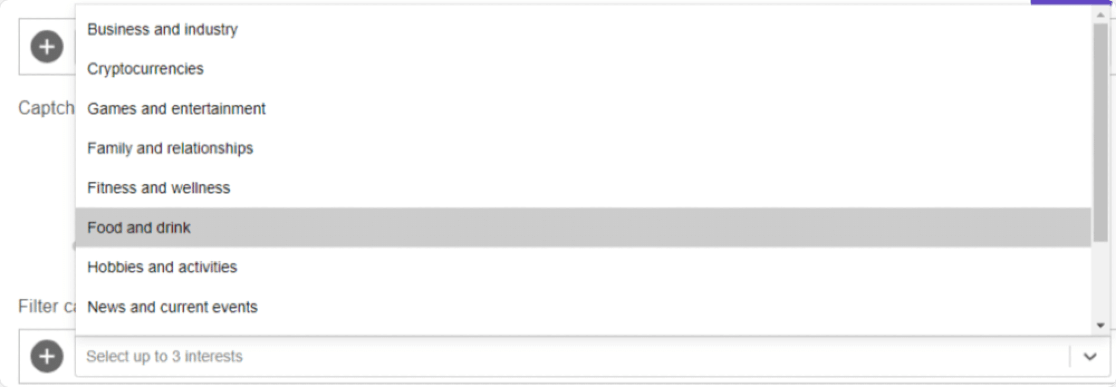
다음으로 hCaptcha 난이도를 선택하면 웹사이트 틈새 시장을 기반으로 보안 문자에 필터를 추가할 수 있습니다.
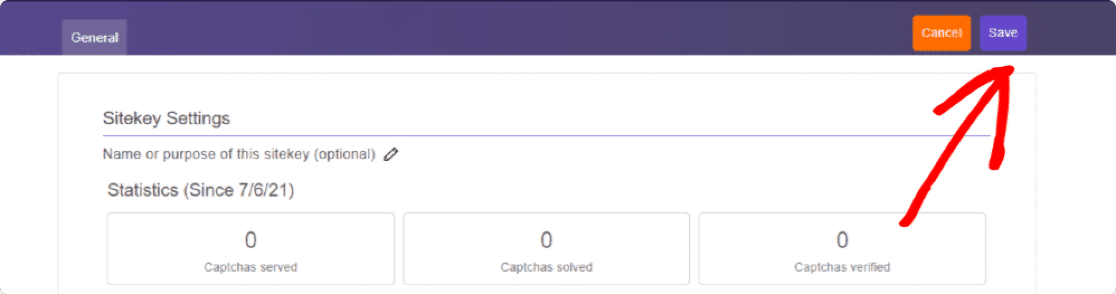
모든 양식 설정을 구성한 후 페이지 오른쪽 상단의 저장 버튼을 클릭합니다.

저장 버튼을 클릭하면 Sitekey의 설정 페이지로 리디렉션됩니다. 여기에서 Captcha SiteKey를 찾을 수 있습니다.
설정 버튼을 클릭하여 사이트 키를 가져옵니다.
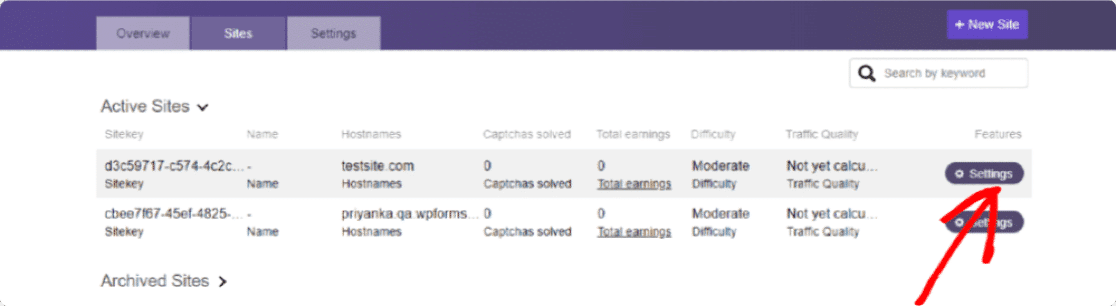
사이트 키 섹션에서 웹 사이트의 사이트 키를 보고 전체 사이트 키를 복사할 수 있습니다.
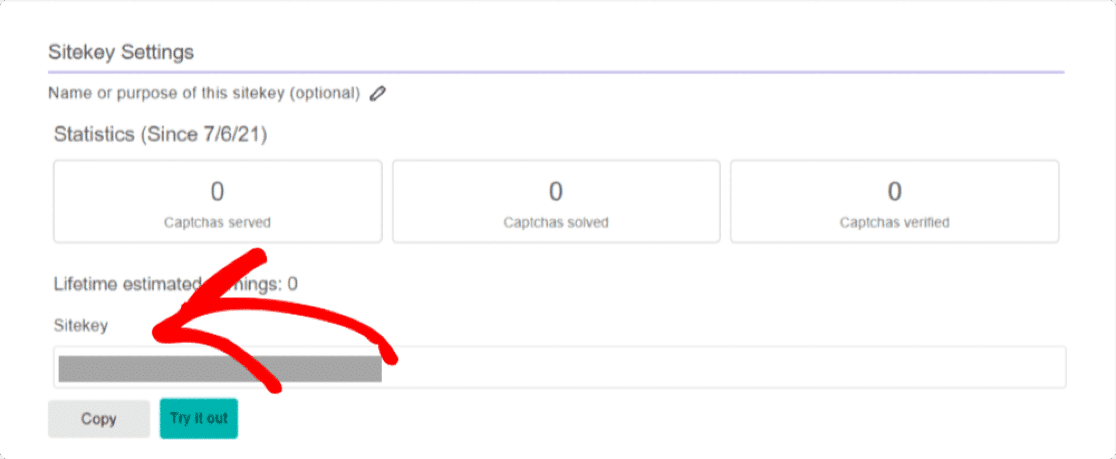
이제 열어둔 WPForms 탭으로 돌아가서 이 Sitekey를 Site Key 설정 아래의 WPForms 설정에 붙여넣습니다.
다음으로 Secret Key 를 추가해야 합니다. 비밀 키는 hCaptcha 계정의 설정 탭에 있습니다. 저장 버튼을 클릭하여 Sitekey 설정 페이지를 닫습니다.
설정 탭 으로 이동하여 비밀 키를 복사하여 WPForms에 붙여넣습니다.

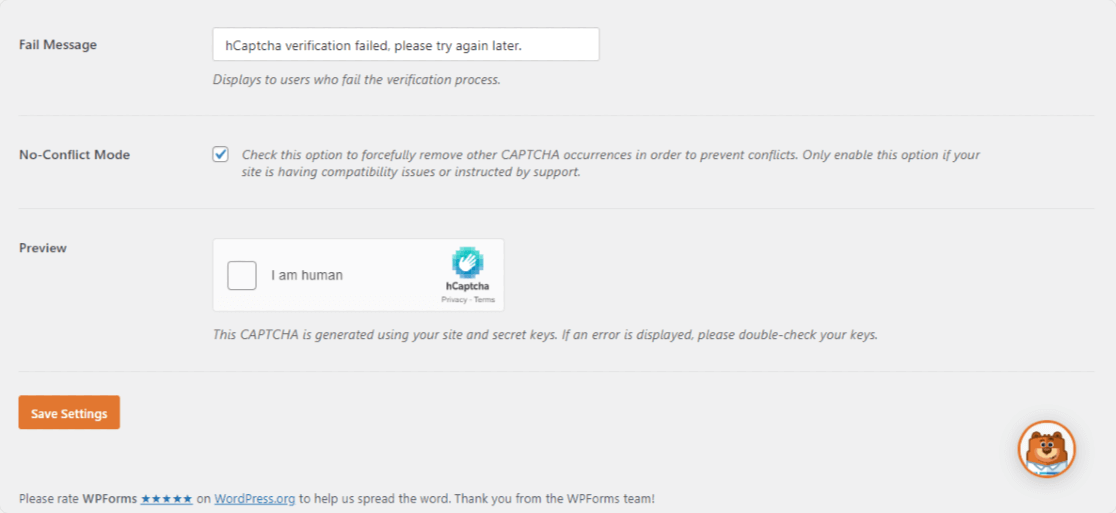
키를 추가한 후에는 아래에서 다른 추가 hCaptcha 설정을 조정할 수도 있습니다.
5단계: 새 양식 만들기
이제 모든 hCaptcha 설정을 구성했으므로 온라인 문의 양식에서 활성화할 차례입니다.
이를 위해 WPForms 플러그인을 사용하여 새 양식을 만들어야 합니다.
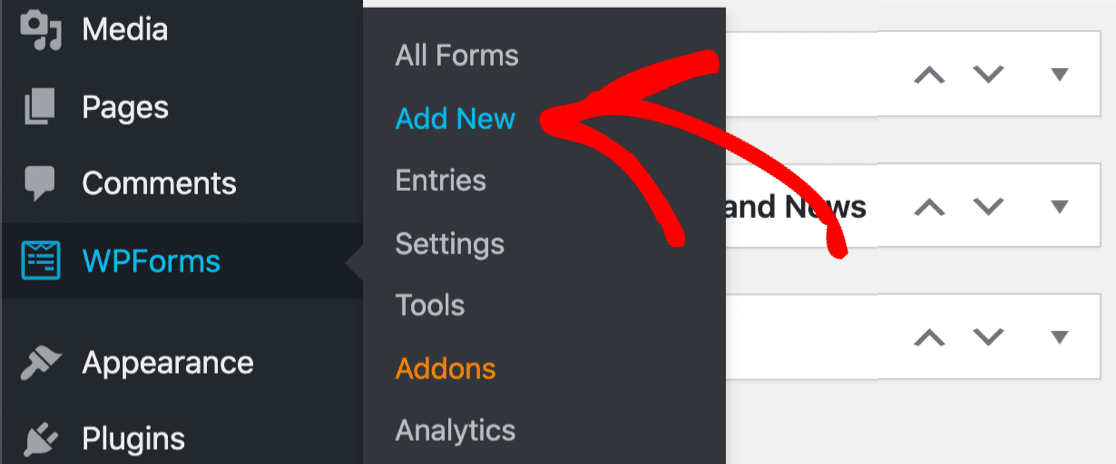
WPForms » 새로 추가 로 이동하여 새 양식을 만듭니다.
WPForms는 다음과 같은 미리 작성된 양식 템플릿으로 구성된 거대한 양식 템플릿 라이브러리와 함께 제공됩니다.
- 온라인 기부 양식 템플릿
- 설문 조사 및 설문 조사 양식 서식 파일
- 주문 양식 템플릿
- 입사지원서 서식
- 그리고 더 많은.
미리 작성된 템플릿을 사용하는 주요 이점은 양식을 처음부터 작성할 필요가 없다는 것입니다.
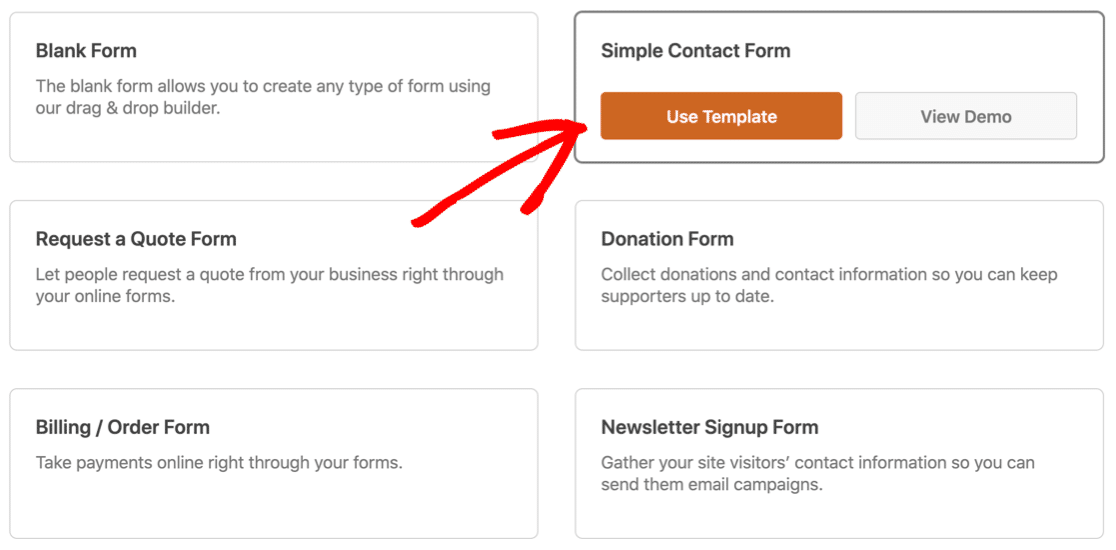
Simple Contact Form 템플릿을 선택하겠습니다.
사원을 선택하면 WPForms 양식 빌더 설정이 열립니다. 오른쪽에는 양식이 표시되고 왼쪽에는 끌어서 놓기 빌더가 표시됩니다.
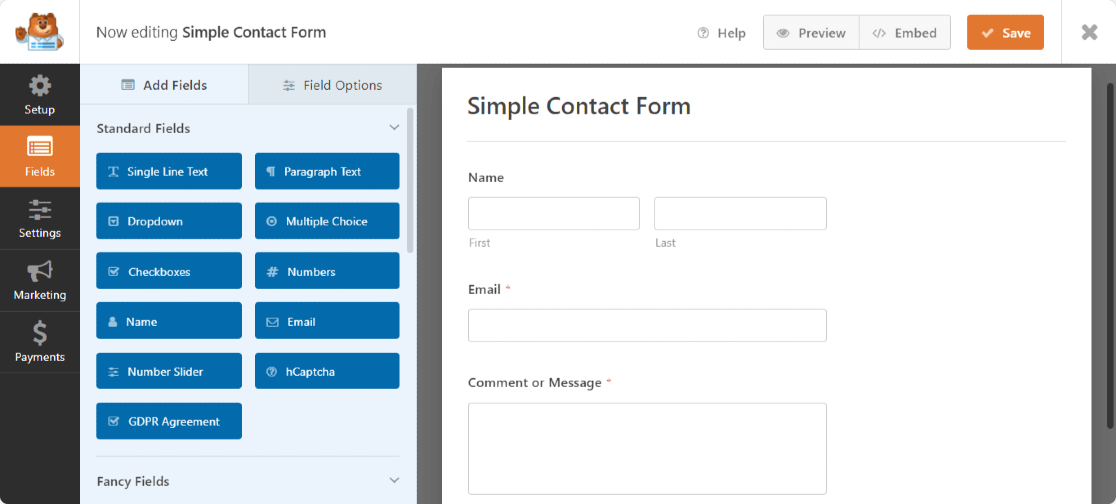
왼쪽에서 오른쪽으로 끌어다 놓아 온라인 양식에 추가 필드를 추가할 수 있습니다.
6단계: WordPress 양식에 hCaptcha 필드 추가
온라인 양식이 준비되었습니다. 이제 hCaptcha로 보안을 유지해야 합니다.
양식에 hCaptcha 필드를 추가하려면 양식 작성기 왼쪽의 표준 필드 섹션에서 hCaptcha 필드 를 클릭합니다.
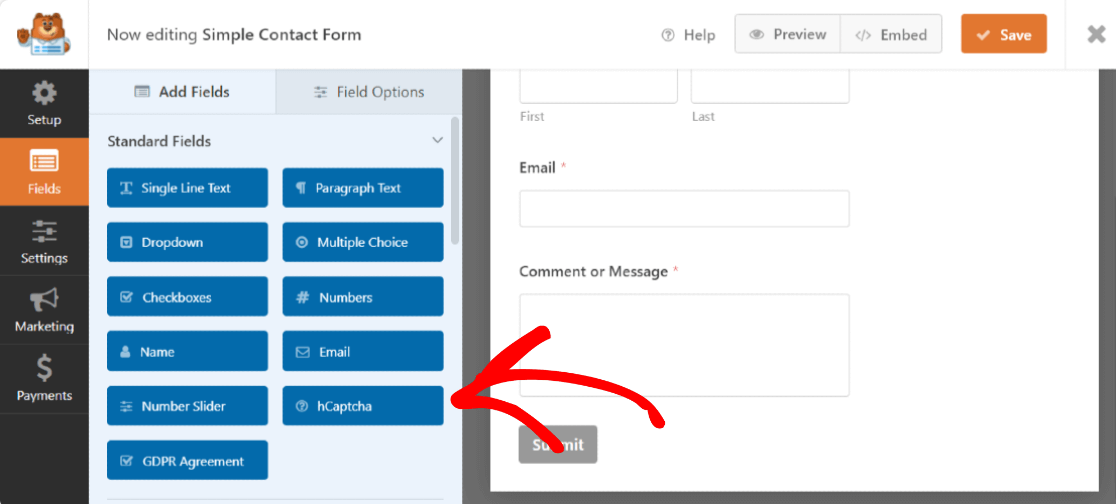
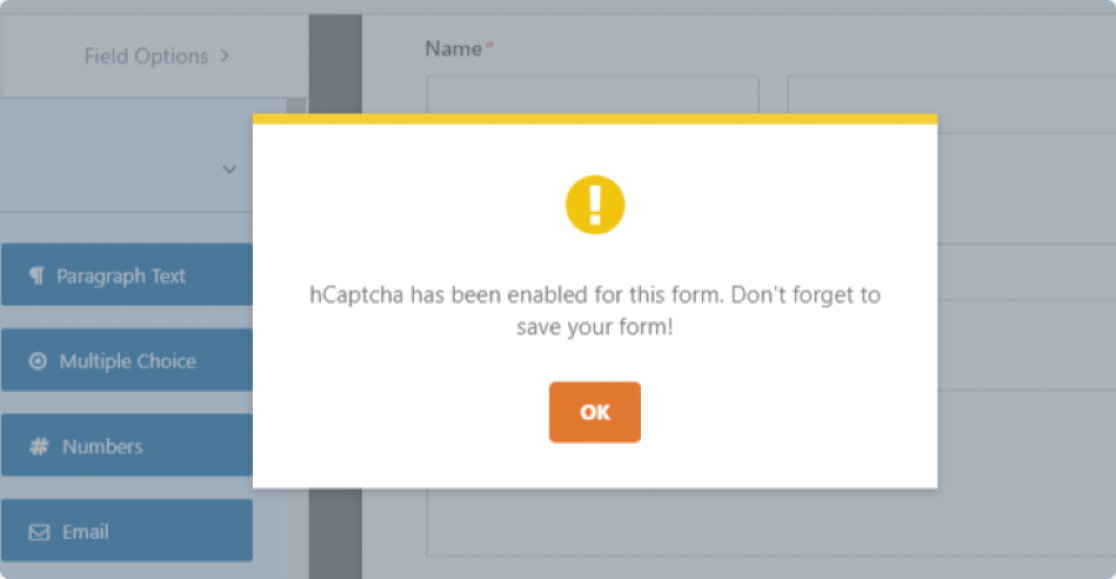
hCaptcha 필드를 클릭하는 즉시 이 양식에 대해 hCaptcha를 켰는지 확인하는 팝업이 표시됩니다. 확인을 클릭합니다.
양식의 오른쪽 상단에 있는 hCaptcha 로고는 양식에서 hCaptcha 서비스가 활성화되었음을 확인합니다.
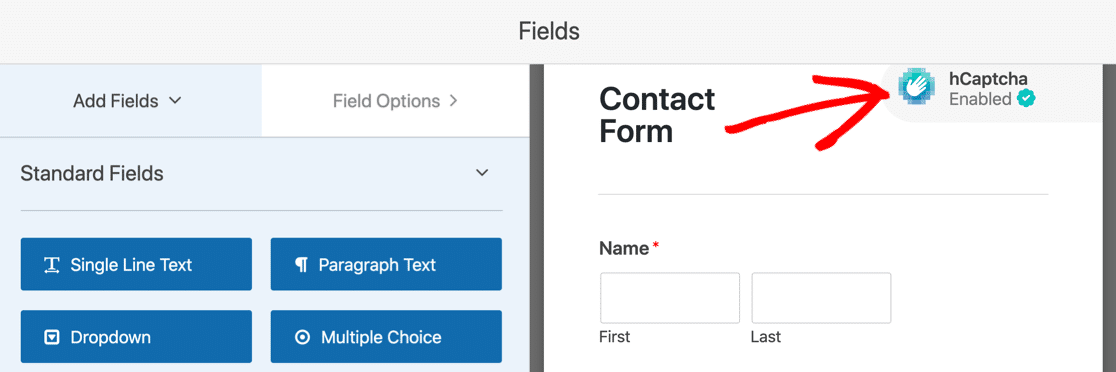
이 로고는 hCaptcha가 귀하의 양식에서 활성화되고 게시된 양식에 표시되지 않는다는 것을 상기시키기 위한 것입니다.
저장 버튼을 클릭하고 WordPress의 페이지에 WPForms를 추가합니다.
7단계: 새 hCaptcha 필드 테스트
이제 hCaptcha가 연락처 양식에서 제대로 작동하는지 확인해야 합니다.
hCaptcha를 테스트하려면 사이트 프런트 엔드에서 문의 양식을 열고 양식 항목을 채우고 hCaptcha 상자를 선택하십시오. 선택한 난이도에 따라 챌린지 팝업이 표시될 수 있습니다.
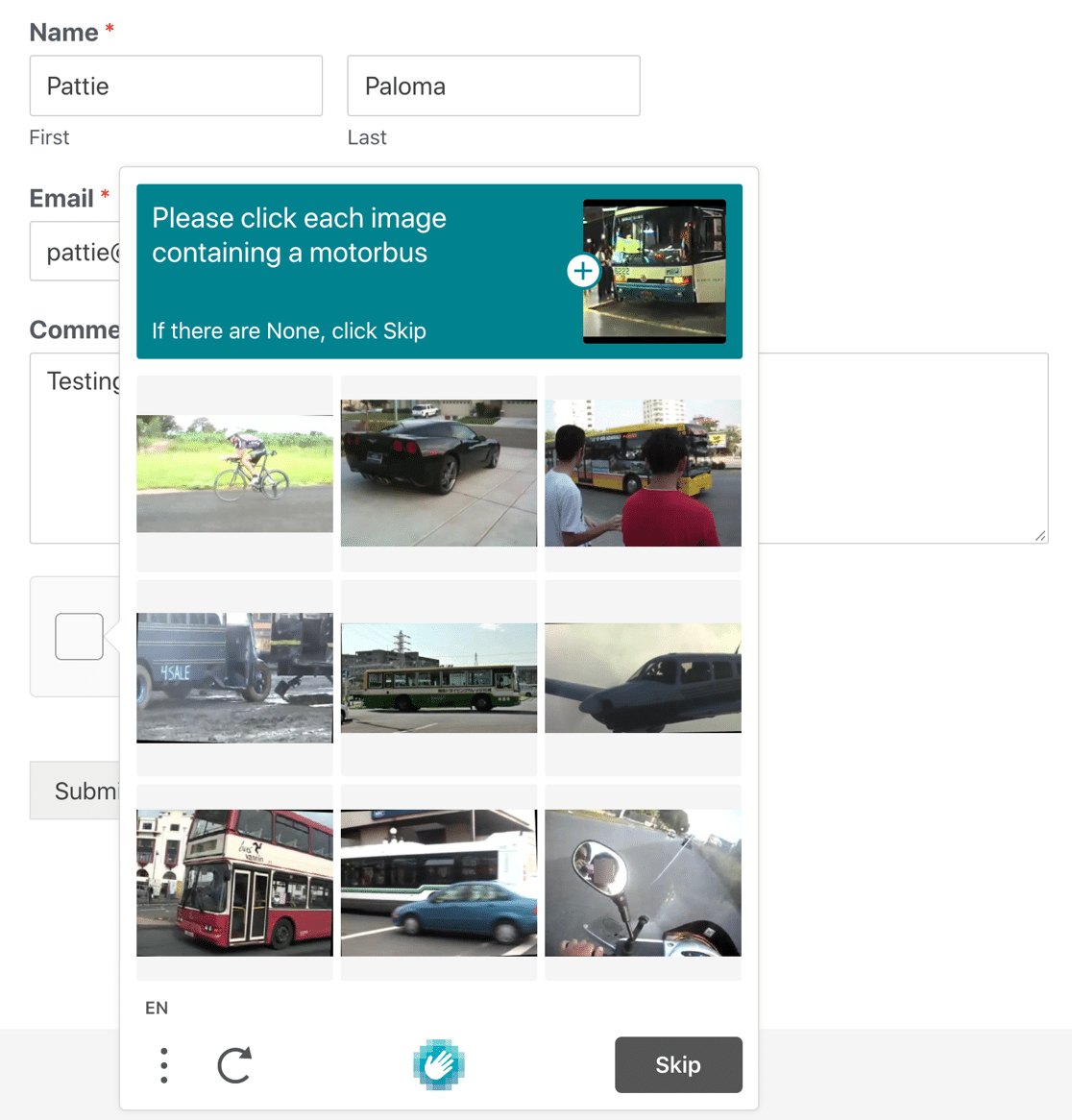
그리고 그게 다야! 이제 WordPress 양식에서 hCaptcha를 사용하는 방법을 알게 되었습니다.
참고 : 사이트에 관리자로 로그인하지 않은 다른 브라우저나 시크릿 창에서 문의 양식을 테스트하는 것을 잊지 마십시오.
지금 연락처 양식 이메일 수정
다음으로 온라인 양식에 GDPR 계약 추가
그리고 당신은 그것을 가지고 있습니다! WordPress 양식에서 hCaptcha를 설정하는 방법은 간단합니다. 이 기사가 WordPress 웹사이트를 위한 보다 보호되고 안전한 온라인 양식을 만드는 데 도움이 되길 바랍니다.
hCaptcha를 추가한 후 양식에 GDPR 계약을 추가해야 할 수도 있습니다. WordPress 양식에 GDPR 계약을 추가하는 방법에 대한 단계별 자습서를 확인하십시오.
WPForms가 이메일을 보내지 않는 경우 도움이 되는 가이드도 있습니다.
이메일을 수정할 준비가 되셨습니까? 최고의 WordPress SMTP 플러그인으로 오늘 시작하세요. WP Mail SMTP Elite에는 전체 White Glove Setup이 포함되어 있으며 14일 환불 보장을 제공합니다.
이 기사가 도움이 되었다면 Facebook과 Twitter에서 더 많은 WordPress 팁과 튜토리얼을 팔로우하세요.