
Comment configurer hCaptcha sur les formulaires WordPress
Publié: 2021-10-06Vous cherchez un moyen de configurer hCaptcha sur les formulaires WordPress ?
Avoir n'importe quel outil Captcha activé sur vos formulaires de contact WordPress vous aide à lutter contre le spam et les fausses inscriptions.
Ainsi, dans ce didacticiel, nous vous expliquerons comment configurer hCaptcha sur les formulaires WordPress (facilement).
Corrigez vos e-mails de formulaire de contact maintenant
Qu'est-ce que hCaptcha ?
hCaptcha est un service CAPTCHA gratuit et populaire. C'est un outil anti-spam qui protège les sites Web contre les pirates et les spammeurs. Et c'est la meilleure alternative à Google reCAPTCHA.
La politique de confidentialité de hCaptcha est compatible avec les réglementations récentes telles que GDPR et CCPA. Donc, si vous êtes préoccupé par la confidentialité de votre site, alors hCaptcha pourrait être le bon outil anti-spam pour vos formulaires.
Comment configurer hCaptcha sur les formulaires WordPress
Configurer hCaptcha sur les formulaires WordPress est super facile. Voici une table des matières pour le tutoriel :
- Installer et activer WPForms
- Sélectionnez l'option hCaptcha dans WPForms
- Configurer un compte hCaptcha
- Générer des clés hCaptcha
- Créer un nouveau formulaire
- Ajouter un champ hCaptcha sur le formulaire WordPress
- Testez votre nouveau champ Captcha
Alors, commençons!
Étape 1 : Installer et activer WPForms
La première chose que vous devrez faire est de télécharger et d'activer le plugin WPForms.
Pour ce tutoriel, vous pouvez utiliser WPForms Lite ou WPForms Pro.
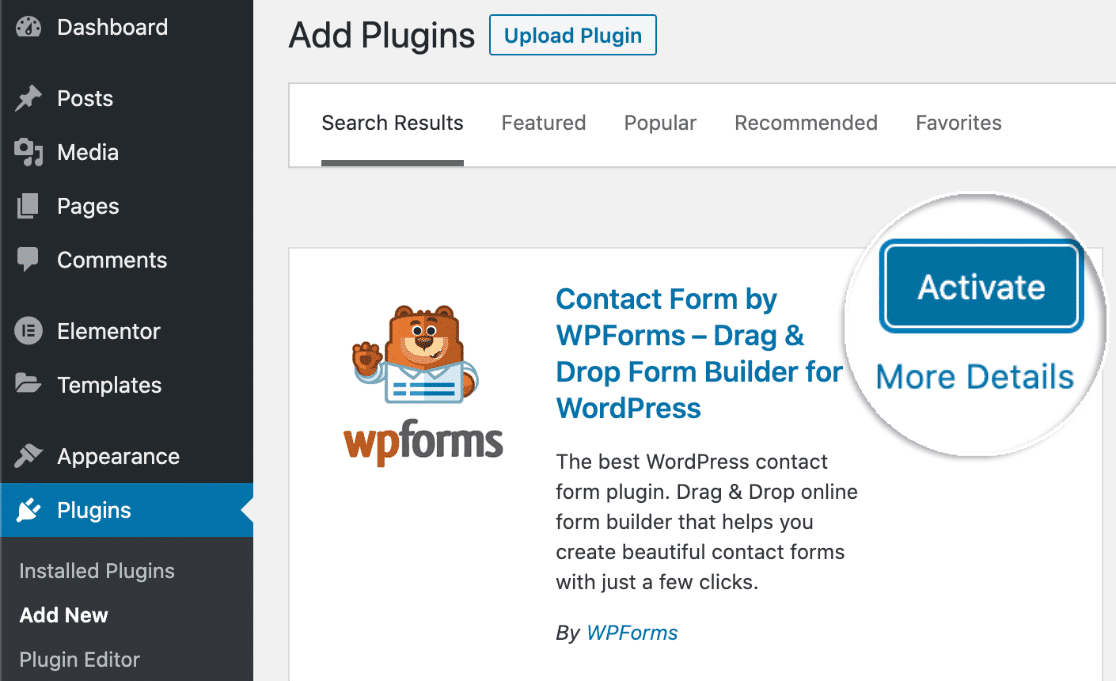
Si vous êtes nouveau sur WordPress, voici un guide étape par étape sur la façon d'installer un plugin WordPress pour vous aider à démarrer.
Ensuite, vous devrez sélectionner l'option hCaptcha dans les paramètres de WPForms.
Pour ce faire, rendez-vous sur votre tableau de bord WordPress et cliquez sur WPForms »Paramètres.
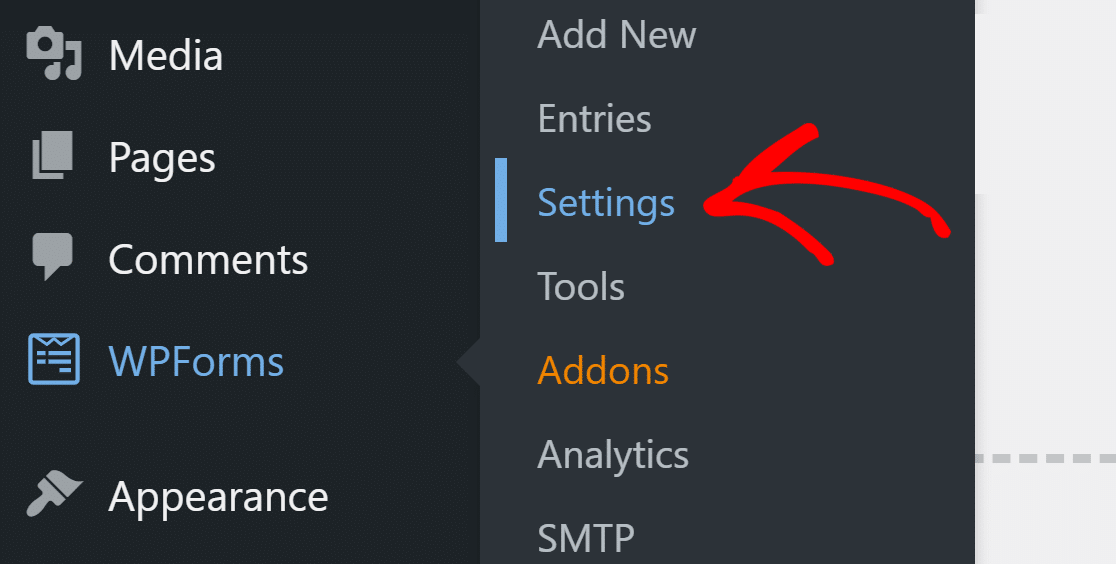
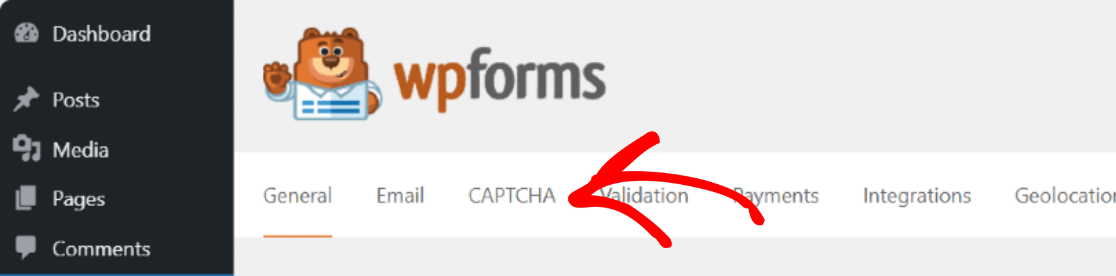
Cela ouvrira votre page de paramètres WPForms. Vous pouvez voir plusieurs options d'onglet en haut de la page des paramètres. Cliquez sur l'onglet CAPTCHA parmi les onglets en haut.
Vous verrez deux 2 services CAPTCHA populaires, hCaptcha et reCAPTCHA . Sélectionnez l'option hCaptcha.
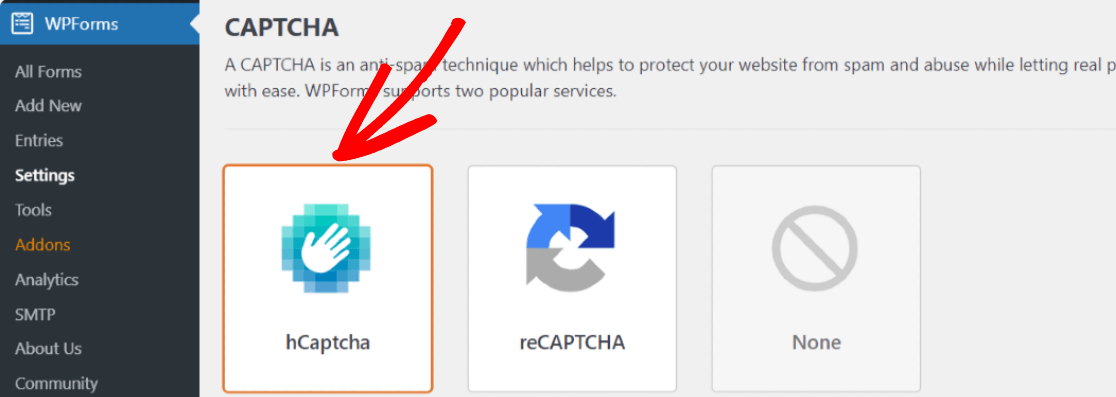
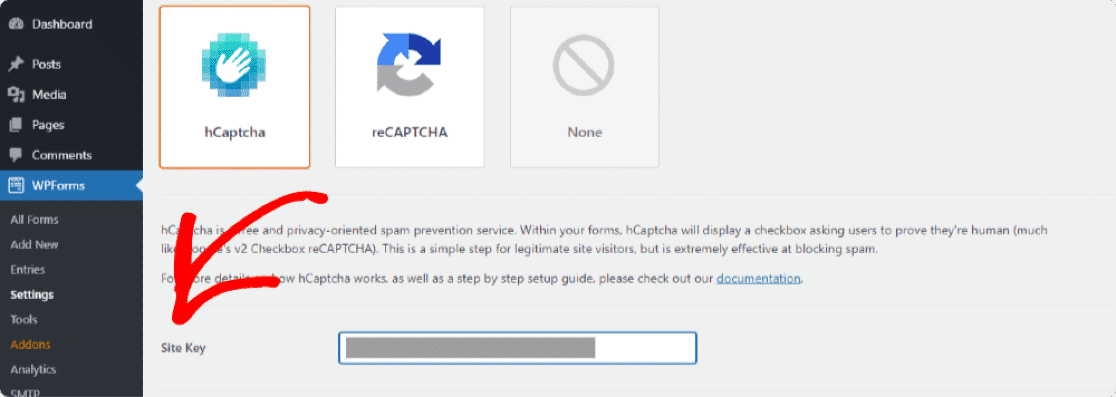
Dès que vous sélectionnez l'option hCaptcha, vous verrez les paramètres pour ajouter le site hCaptcha et la clé secrète .
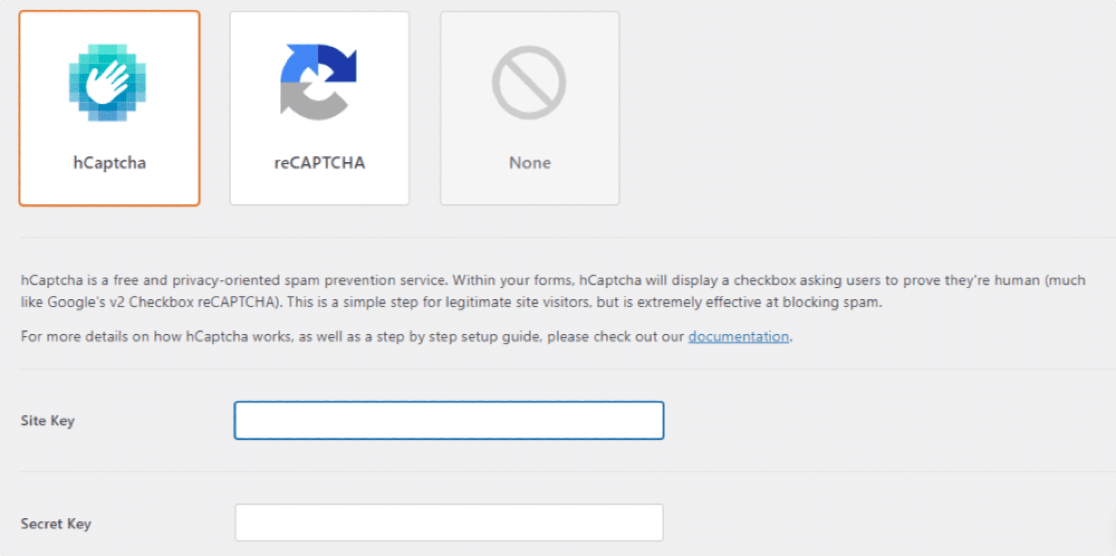
Pour activer hCaptcha sur vos formulaires WordPress, vous devez d'abord générer des clés dans le compte hCaptcha et le connecter à WPForms.
Étape 3 : Configurer le compte hCaptcha
Pour obtenir les clés hCaptcha, ouvrez le site officiel hCaptcha dans un nouvel onglet et n'oubliez pas de garder les WPForms ouverts dans un autre onglet.
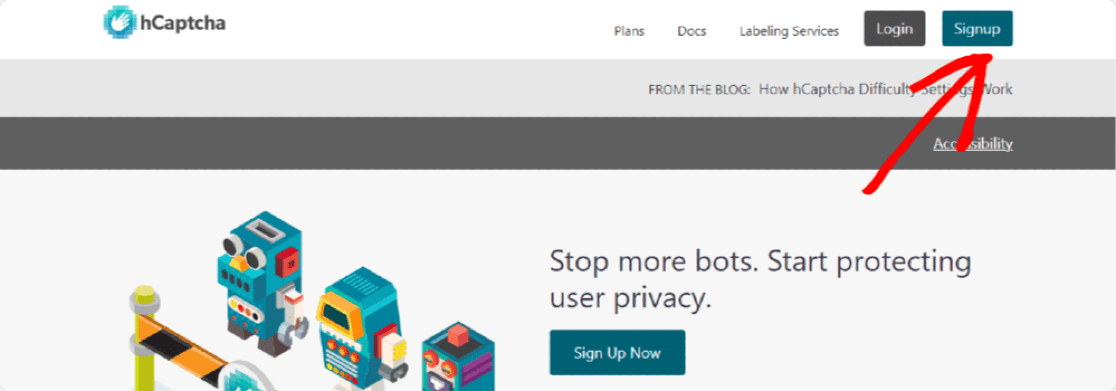
Cliquez sur le bouton Inscription pour créer le compte hCaptcha.
Cliquez sur l'option sous Ajouter hCaptcha à votre service (gratuit) pour utiliser le plan hCaptcha gratuit.
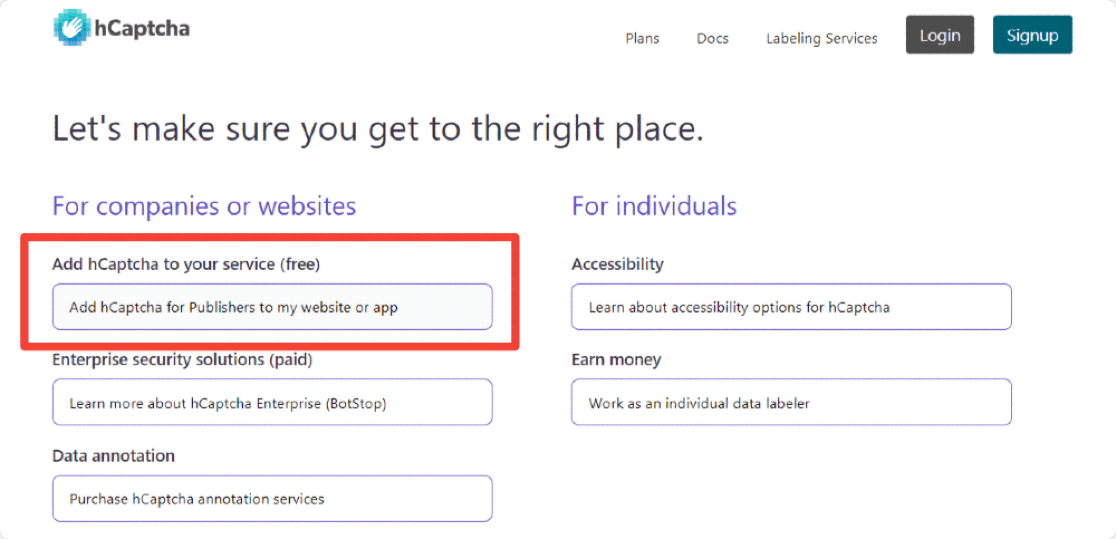
hCaptcha vous propose plusieurs méthodes d'inscription. Soit vous vous inscrivez directement avec votre compte Github, Google, soit vous soumettez des détails personnalisés .
Étape 4 : Générer des clés hCaptcha
Une fois le processus d'inscription à votre compte terminé, vous serez redirigé vers votre compte hCaptcha. Maintenant sur la page de votre compte hCaptcha, cliquez sur le bouton Nouveau site en haut à droite.
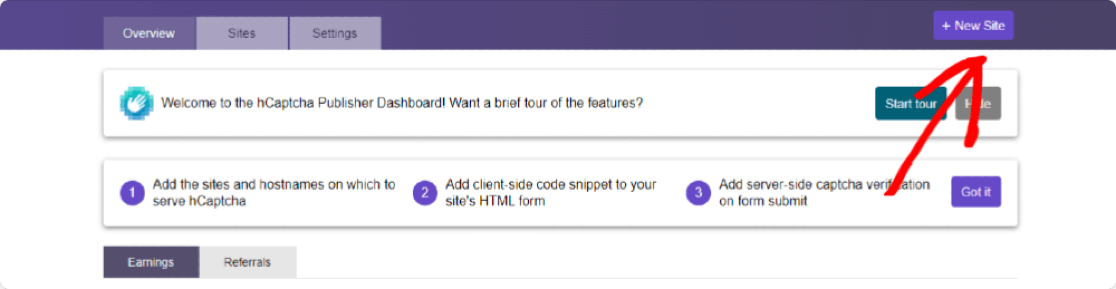
Cela ouvrira une page où vous devrez ajouter les détails de votre site.
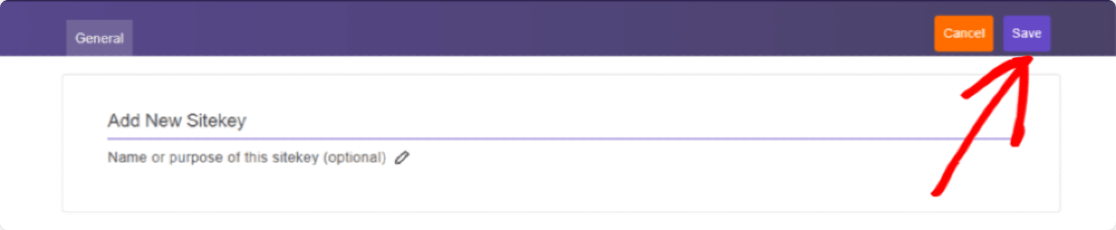
La première section que vous verrez ici est la section Ajouter une nouvelle clé de site. Ici, vous pouvez ajouter un nom à cette clé de site spécifique, mais ce n'est qu'à titre de référence et il n'est pas obligatoire de le remplir.

Maintenant, dans la deuxième section, vous devrez définir certaines informations générales liées à votre hCaptcha. Vous devez ajouter des noms d'hôte , choisir le niveau de difficulté du CAPTCHA et définir des filtres captchas en fonction de l'intérêt du public.
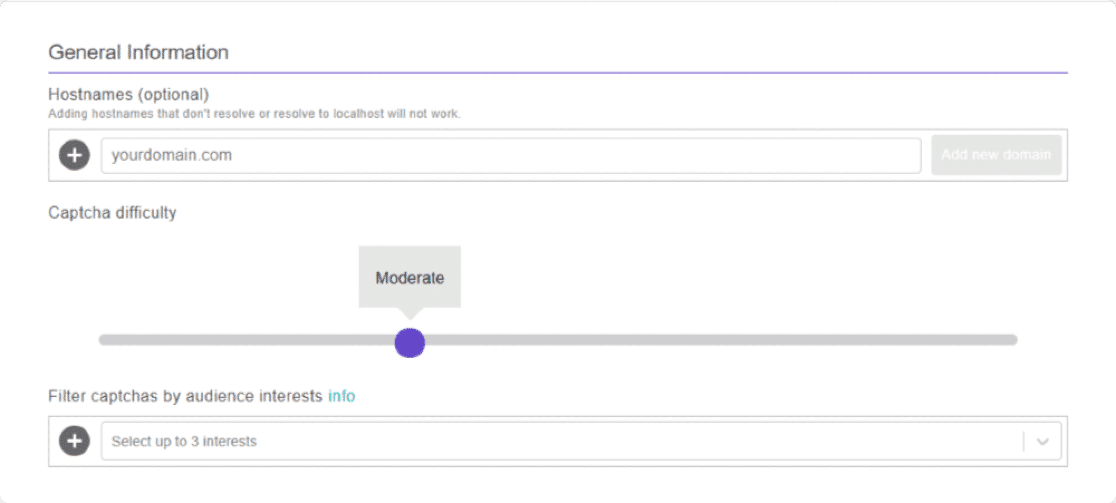
Mettons en lumière les options de niveau de difficulté de hCaptcha ; cela vous aidera à décider quelle option de difficulté choisir pour votre site Web :
- Facile : C'est l'option hCaptcha la plus simple. Il affiche les défis standards "faciles" pour valider les utilisateurs.
- Modéré : Cela montrera un défi légèrement plus difficile que l'option Facile.
- Difficile : Comme son nom l'indique, cette option affichera des types de défis plus difficiles que Facile et Modéré.
- Toujours activé : cette option oblige chaque utilisateur à résoudre un CAPTCHA "difficile" avant de soumettre un formulaire. Cette option peut affecter l'expérience utilisateur de votre site Web, mais il s'agit de la méthode la plus sécurisée.
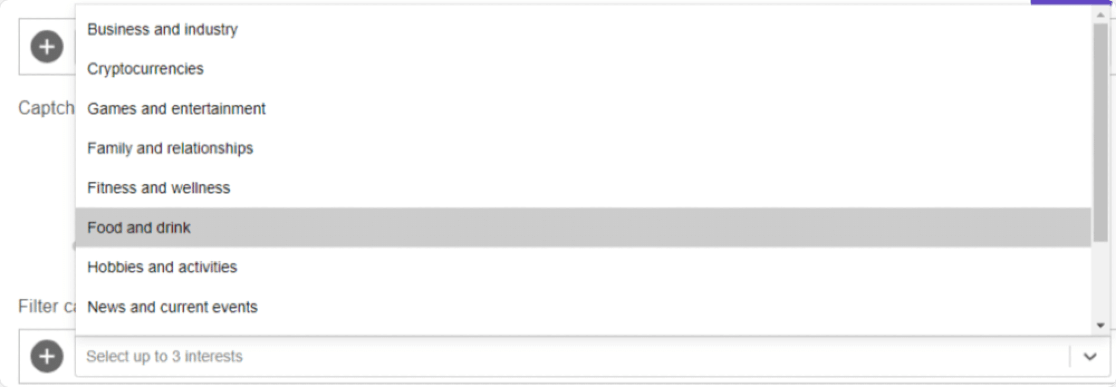
Une fois que vous avez sélectionné le niveau de difficulté hCaptcha, vous pouvez ajouter des filtres à vos captchas en fonction de la niche de votre site Web.
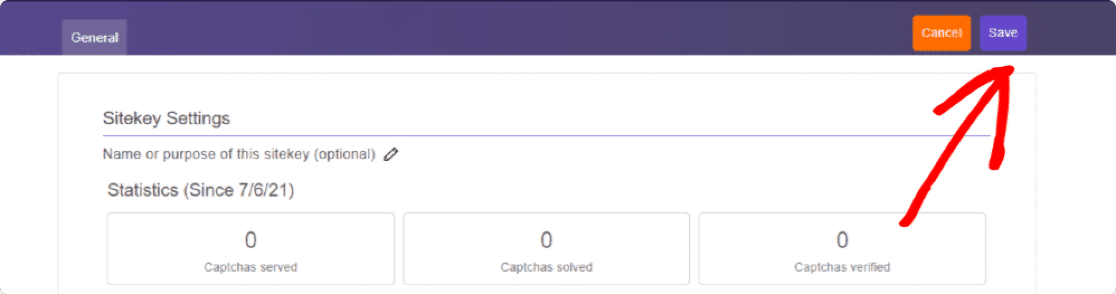
Après avoir configuré tous les paramètres du formulaire, cliquez sur le bouton Enregistrer dans le coin supérieur droit de la page.

Cliquer sur le bouton Enregistrer vous redirigera vers la page des paramètres de Sitekey. Vous trouverez ici vos Captcha SiteKeys.
Cliquez sur le bouton Paramètres pour obtenir votre Sitekey.
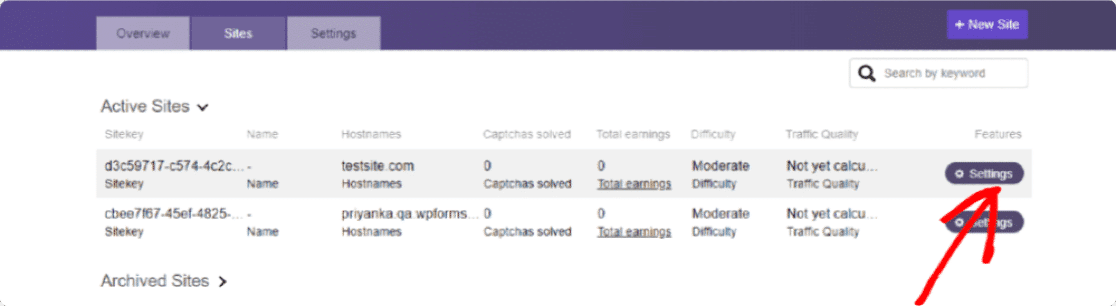
Vous pouvez afficher la Sitekey de votre site Web dans la section Sitekey , copier l'intégralité de votre Sitekey.
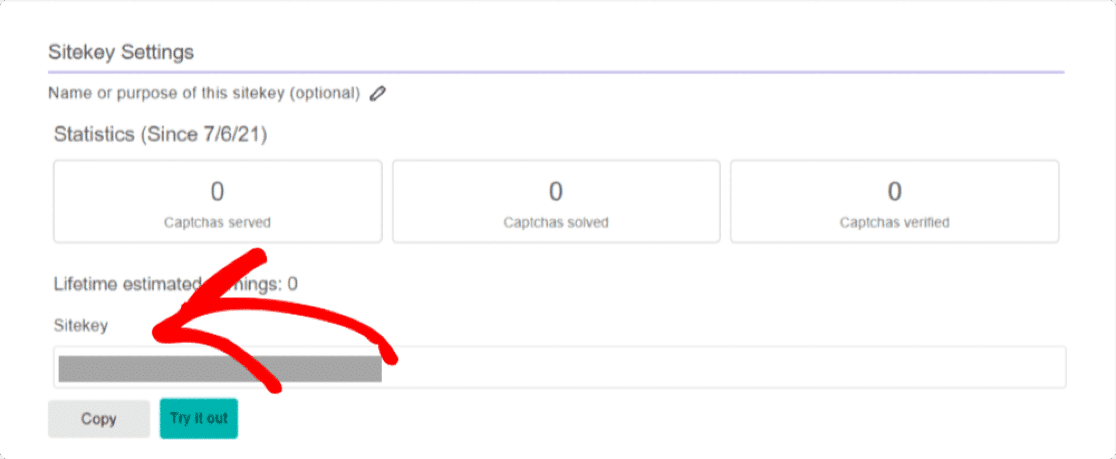
Revenez maintenant à l'onglet WPForms que nous avons gardé ouvert et collez cette clé de site dans vos paramètres WPForms sous le paramètre Clé de site .
Ensuite, nous devons ajouter la clé secrète . La clé secrète se trouve dans l'onglet Paramètres de votre compte hCaptcha. Fermez la page des paramètres Sitekey en cliquant sur le bouton Enregistrer .
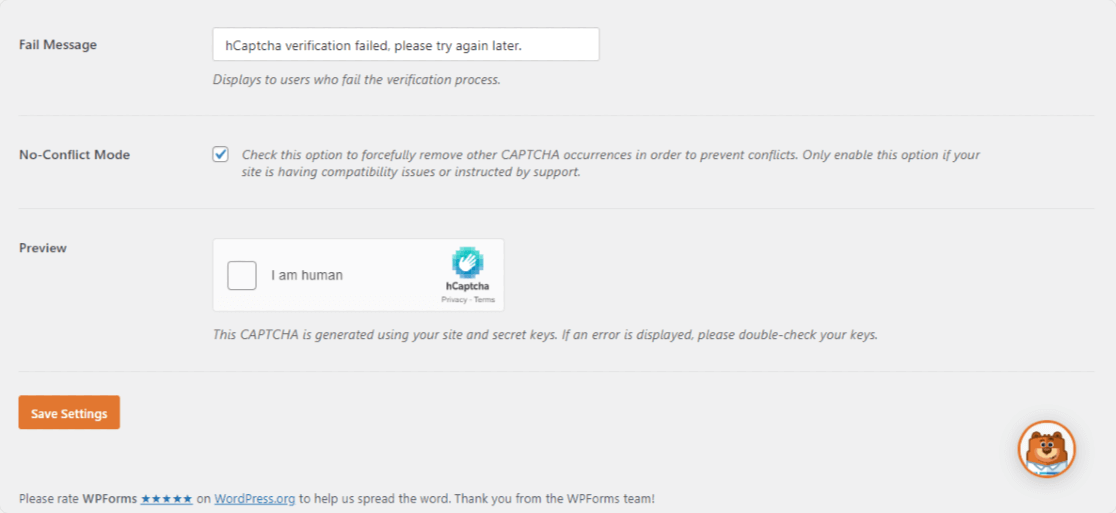
Allez dans l'onglet Paramètres , copiez votre clé secrète et collez-la dans WPForms.

Une fois que vous avez ajouté vos clés, vous pouvez également ajuster d'autres paramètres hCaptcha supplémentaires en dessous.
Étape 5 : créer un nouveau formulaire
Maintenant que vous avez configuré tous les paramètres hCaptcha, il est temps de l'activer dans vos formulaires de contact en ligne.
Pour cela, nous devons créer un nouveau formulaire en utilisant le plugin WPForms.
Allez dans WPForms » Ajouter nouveau pour créer un nouveau formulaire.
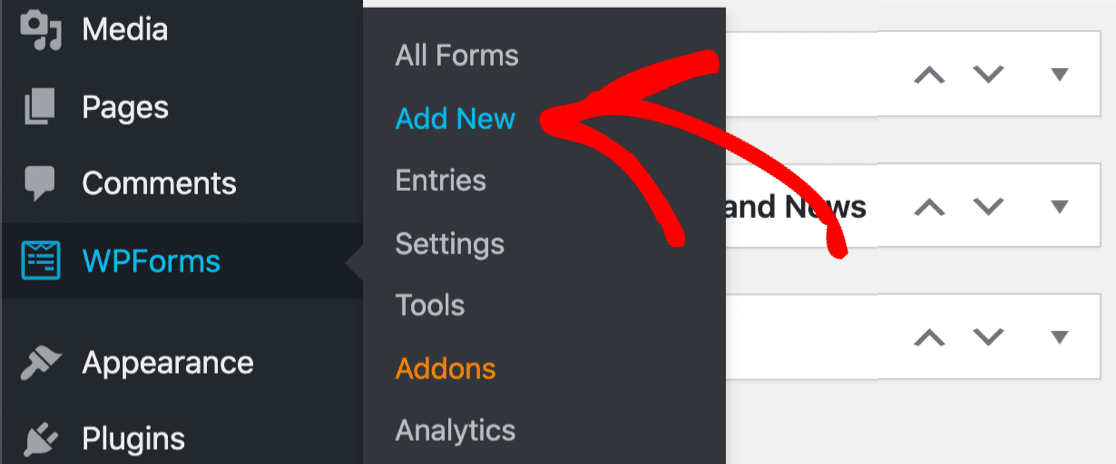
WPForms est livré avec une énorme bibliothèque de modèles de formulaires qui se compose de plusieurs modèles de formulaires prédéfinis tels que :
- Modèle de formulaire de don en ligne
- Modèle de formulaire d'enquêtes et de sondages
- Modèle de bon de commande
- Modèle de formulaire de demande d'emploi
- et beaucoup plus.
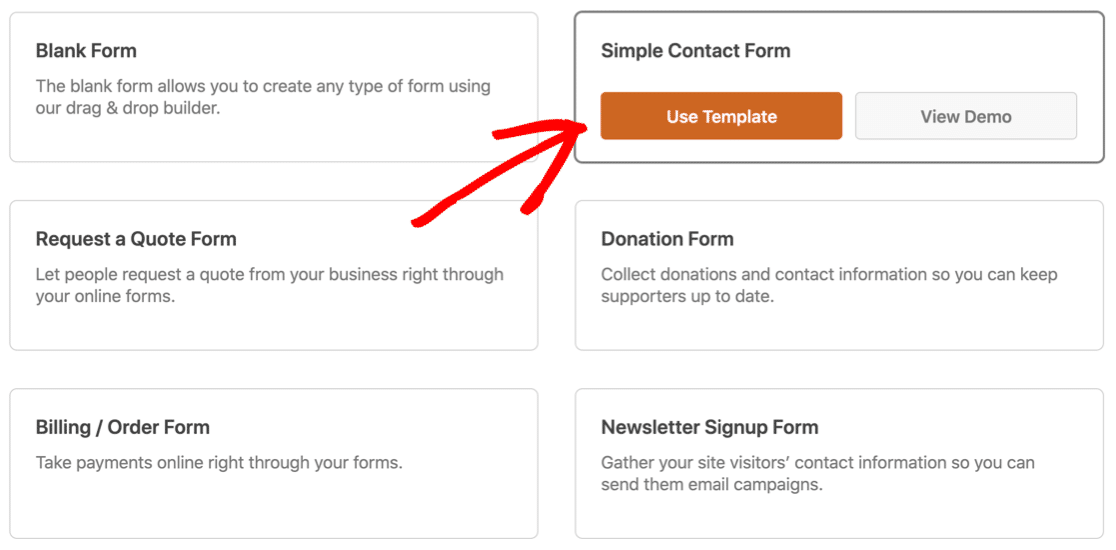
Le principal avantage de l'utilisation d'un modèle prédéfini est que vous n'avez pas à créer votre formulaire à partir de zéro.
Nous choisirons le modèle de formulaire de contact simple .
Une fois que vous avez sélectionné le temple, la configuration du générateur de formulaires WPForms s'ouvrira. Vous pouvez voir le formulaire sur la droite et un générateur de glisser-déposer sur la gauche.
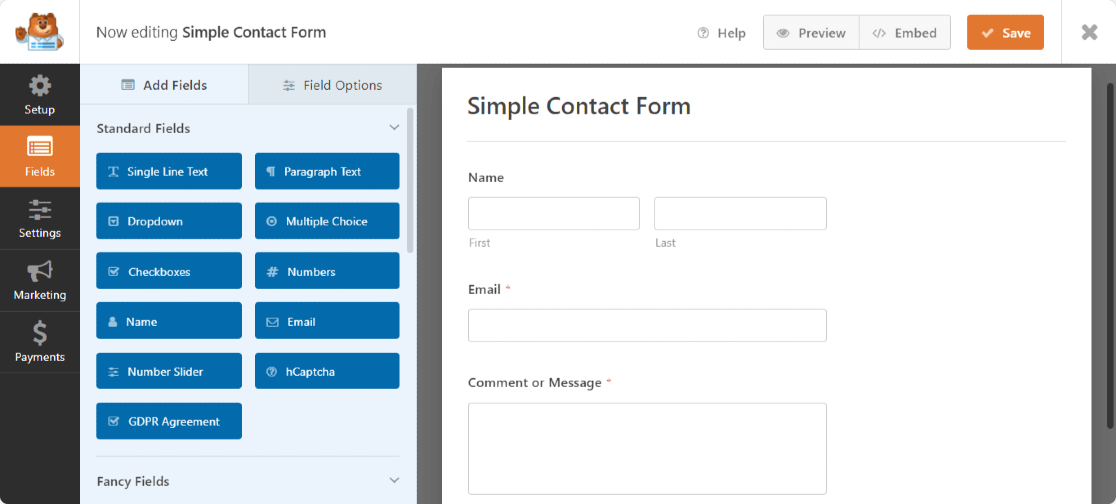
Vous pouvez ajouter des champs supplémentaires à votre formulaire en ligne en les faisant glisser et en les déposant de gauche à droite.
Étape 6 : Ajouter le champ hCaptcha sur le formulaire WordPress
Notre formulaire en ligne est prêt; il est temps de le sécuriser avec hCaptcha.
Pour ajouter le champ hCaptcha à votre formulaire, sur le côté gauche du générateur de formulaire, sous la section Champs standard , cliquez sur le champ hCaptcha .
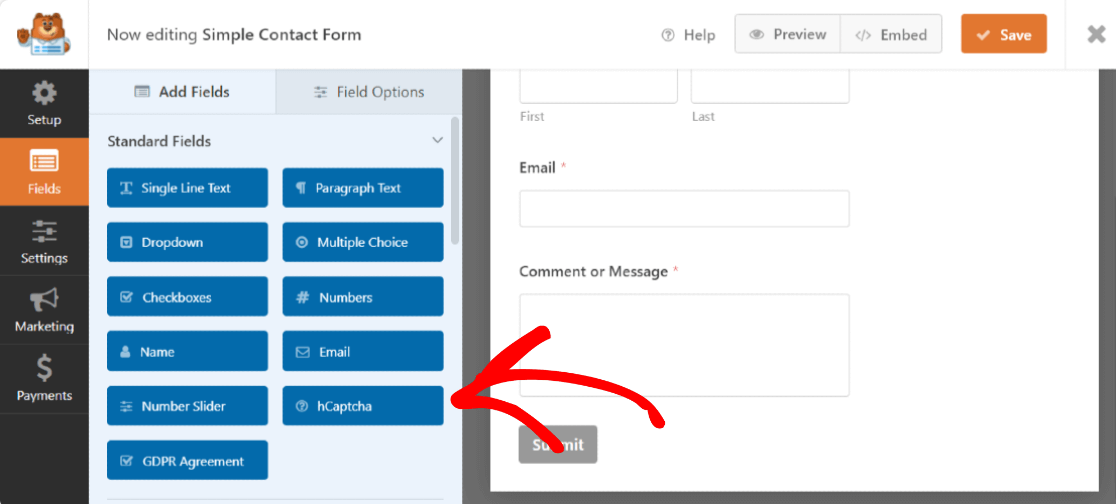
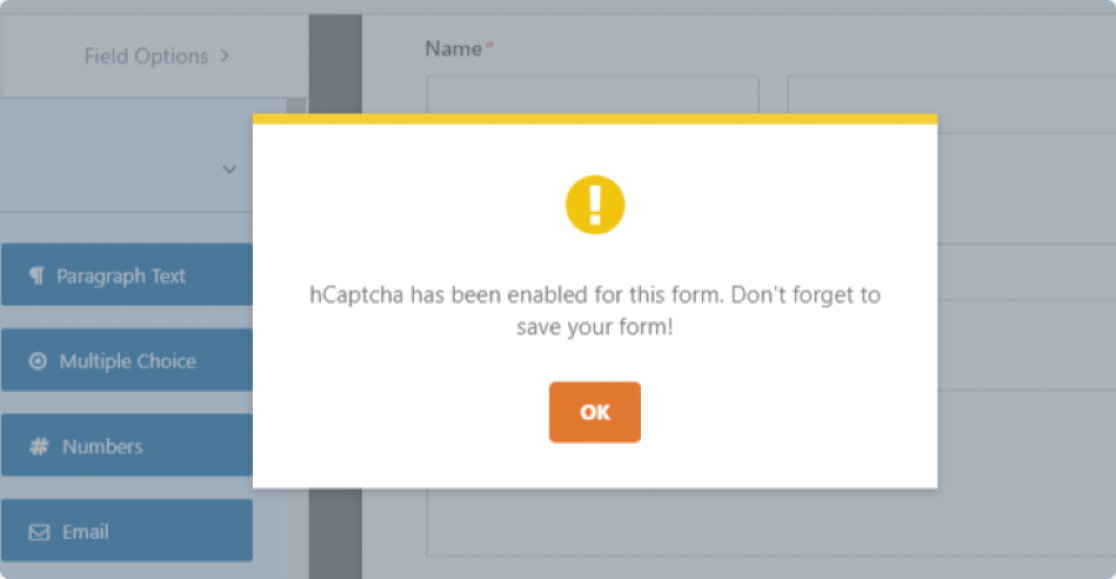
Dès que vous cliquez sur le champ hCaptcha, une fenêtre contextuelle s'affiche pour confirmer que vous avez activé hCaptcha pour ce formulaire. Cliquez sur OK.
Le logo hCaptcha en haut à droite de votre formulaire confirmera que le service hCaptcha est activé sur votre formulaire.
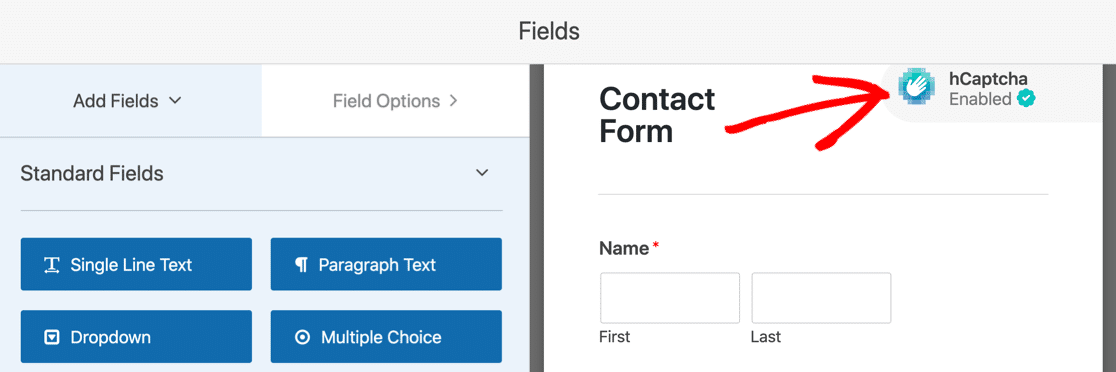
Ce logo sert uniquement à vous rappeler que le hCaptcha est actif sur votre formulaire et non affiché sur votre formulaire publié.
Cliquez sur le bouton Enregistrer et ajoutez WPForms à une page dans WordPress.
Étape 7 : Testez votre nouveau champ hCaptcha
Vous devez maintenant vous assurer que hCaptcha fonctionne correctement avec votre formulaire de contact ou non.
Pour tester hCaptcha, ouvrez le formulaire de contact sur le front-end de votre site, remplissez vos entrées de formulaire et cochez la case hCaptcha. Selon le niveau de difficulté que vous avez choisi, un défi peut apparaître.
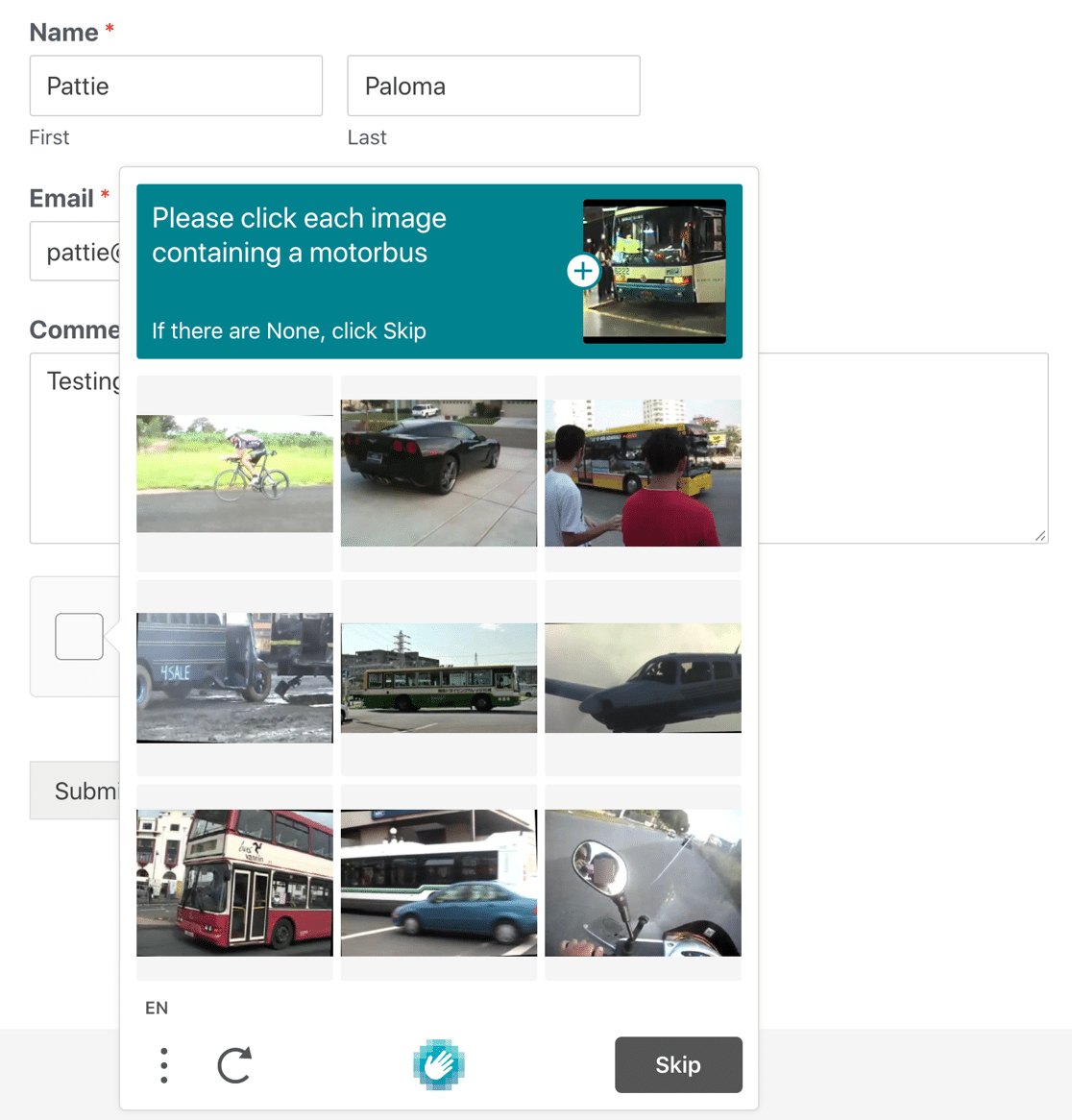
Et c'est tout! Vous savez maintenant comment utiliser hCaptcha sur les formulaires WordPress.
Note : Pensez à tester votre formulaire de contact dans un autre navigateur ou fenêtre incognito où vous ne vous êtes pas connecté en tant qu'administrateur sur votre site.
Corrigez vos e-mails de formulaire de contact maintenant
Ensuite, ajoutez un accord RGPD aux formulaires en ligne
Et voilà ! C'est aussi simple que de configurer hCaptcha sur les formulaires WordPress. Nous espérons que cet article vous aidera à créer des formulaires en ligne plus protégés et sécurisés pour vos sites Web WordPress.
Après avoir ajouté hCaptcha, vous devrez peut-être ajouter un accord RGPD à vos formulaires. Consultez notre tutoriel étape par étape sur la façon d'ajouter un accord RGPD à vos formulaires WordPress.
Nous avons également un guide qui vous aidera si WPForms n'envoie pas d'e-mail.
Prêt à réparer vos e-mails ? Commencez dès aujourd'hui avec le meilleur plugin WordPress SMTP. WP Mail SMTP Elite comprend une configuration complète de White Glove et offre une garantie de remboursement de 14 jours.
Si cet article vous a aidé, veuillez nous suivre sur Facebook et Twitter pour plus de conseils et de tutoriels WordPress.