
วิธีการตั้งค่า hCaptcha บน WordPress Forms
เผยแพร่แล้ว: 2021-10-06กำลังมองหาวิธีตั้งค่า hCaptcha บนแบบฟอร์ม WordPress หรือไม่?
การเปิดใช้งานเครื่องมือ Captcha บนแบบฟอร์มการติดต่อ WordPress ของคุณจะช่วยให้คุณต่อสู้กับสแปมและการลงทะเบียนปลอม
ดังนั้นในบทช่วยสอนนี้ เราจะแนะนำคุณเกี่ยวกับวิธีตั้งค่า hCaptcha บนฟอร์ม WordPress (อย่างง่ายดาย)
แก้ไขอีเมลแบบฟอร์มติดต่อของคุณทันที
hCaptcha คืออะไร?
hCaptcha เป็นบริการ CAPTCHA ฟรียอดนิยม เป็นเครื่องมือป้องกันสแปมที่ปกป้องเว็บไซต์จากแฮกเกอร์และนักส่งสแปม และเป็นทางเลือก Google reCAPTCHA ที่ดีที่สุด
นโยบายความเป็นส่วนตัว hCaptcha เข้ากันได้กับกฎระเบียบล่าสุด เช่น GDPR และ CCPA ดังนั้น หากคุณกังวลเกี่ยวกับความเป็นส่วนตัวของไซต์ของคุณ hCaptcha อาจเป็นเครื่องมือป้องกันสแปมที่เหมาะสมสำหรับแบบฟอร์มของคุณ
วิธีการตั้งค่า hCaptcha บน WordPress Forms
การตั้งค่า hCaptcha บนแบบฟอร์ม WordPress นั้นง่ายมาก นี่คือสารบัญสำหรับบทช่วยสอน:
- ติดตั้งและเปิดใช้งาน WPForms
- เลือกตัวเลือก hCaptcha ใน WPForms
- ตั้งค่าบัญชี hCaptcha
- สร้างคีย์ hCaptcha
- สร้างแบบฟอร์มใหม่
- เพิ่ม hCaptcha Field บน WordPress Form
- ทดสอบฟิลด์ Captcha ใหม่ของคุณ
มาเริ่มกันเลย!
ขั้นตอนที่ 1: ติดตั้งและเปิดใช้งาน WPForms
สิ่งแรกที่คุณต้องทำคือดาวน์โหลดและเปิดใช้งานปลั๊กอิน WPForms
สำหรับบทช่วยสอนนี้ คุณสามารถใช้ WPForms Lite หรือ WPForms Pro
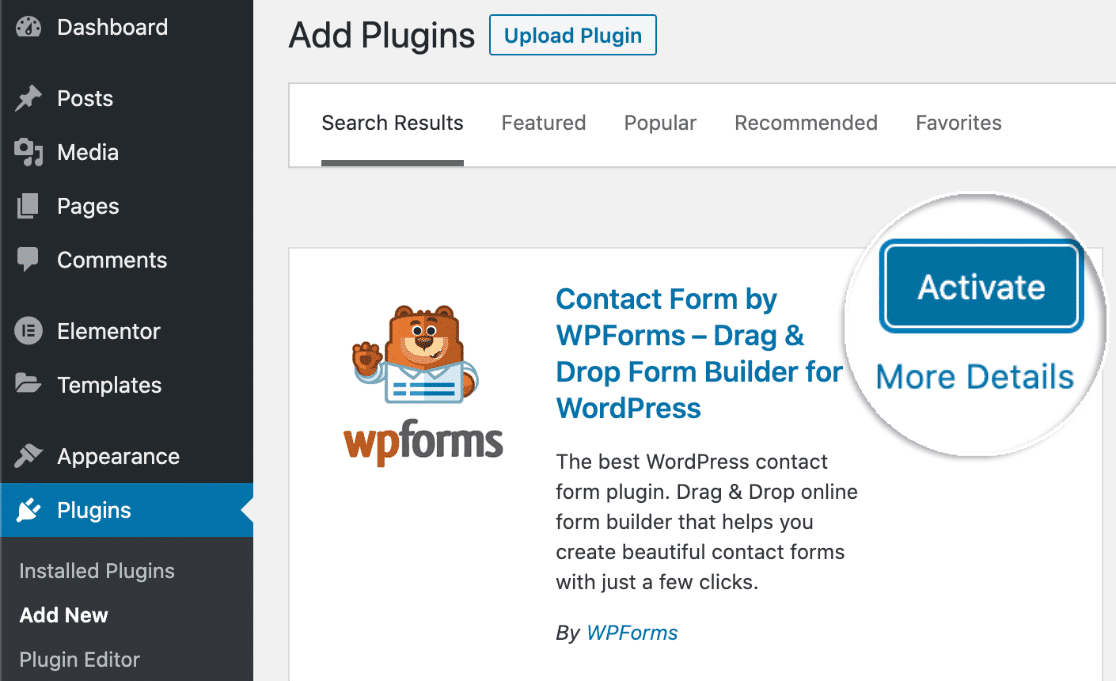
หากคุณเพิ่งเริ่มใช้ WordPress ต่อไปนี้คือคำแนะนำทีละขั้นตอนเกี่ยวกับวิธีการติดตั้งปลั๊กอิน WordPress เพื่อช่วยคุณในการเริ่มต้น
ถัดไป คุณจะต้องเลือกตัวเลือก hCaptcha จากการตั้งค่าของ WPForms
โดยไปที่แดชบอร์ด WordPress แล้วคลิก WPForms » Settings
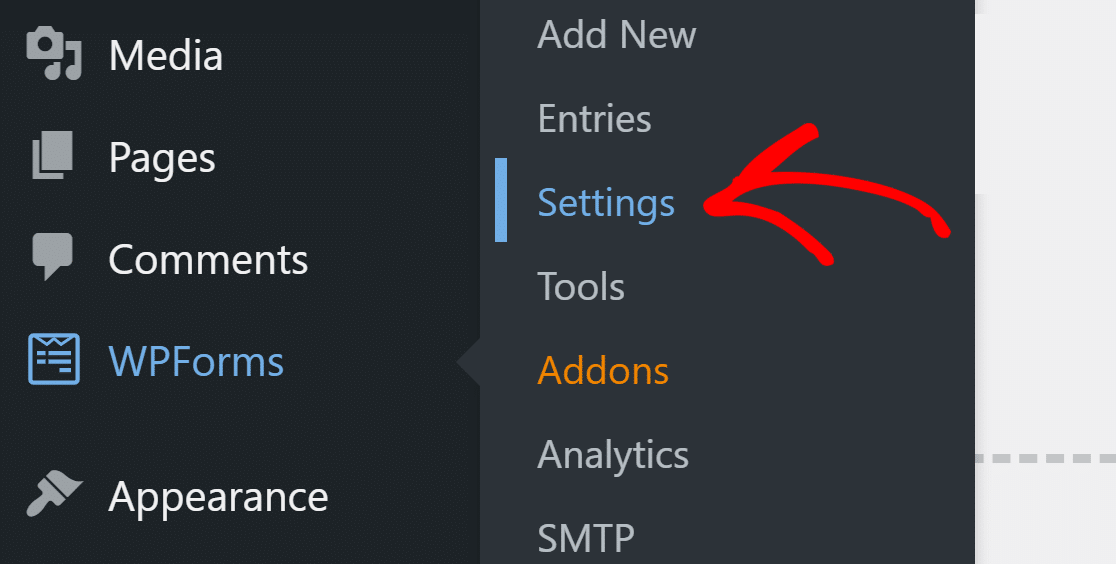
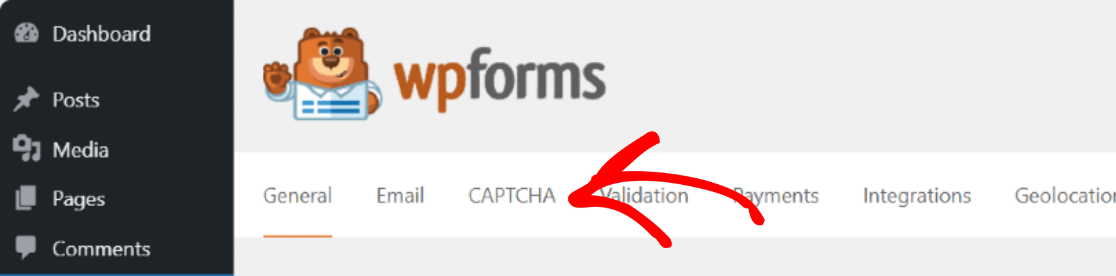
ซึ่งจะเป็นการเปิดหน้าการตั้งค่า WPForms ของคุณ คุณจะเห็นตัวเลือกแท็บหลายแท็บที่ด้านบนของหน้าการตั้งค่า คลิกแท็บ CAPTCHA จากแท็บด้านบน
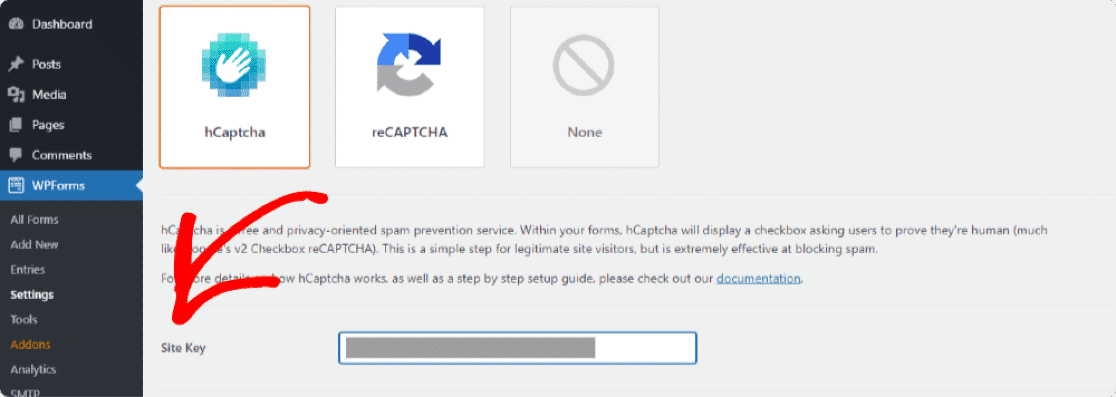
คุณจะเห็นบริการ CAPTCHA ยอดนิยม 2 บริการ ได้แก่ hCaptcha และ reCAPTCHA เลือกตัวเลือก hCaptcha
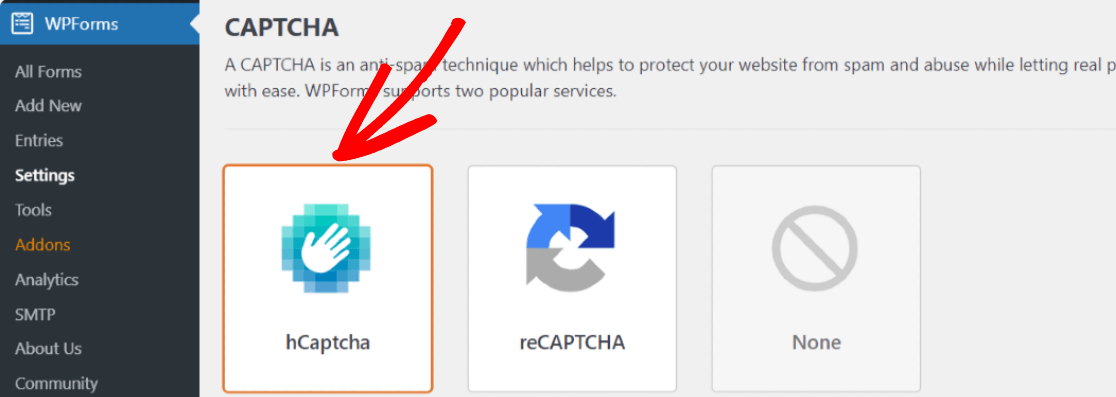
ทันทีที่คุณเลือกตัวเลือก hCaptcha คุณจะเห็นการตั้งค่าให้เพิ่ม hCaptcha Site และ Secret Key
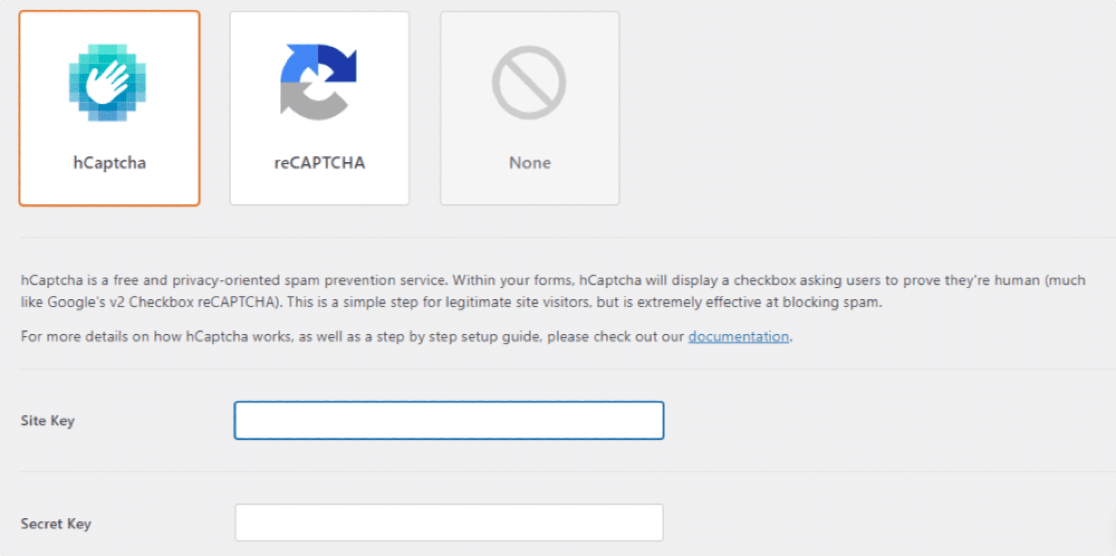
ในการเปิดใช้งาน hCaptcha บนฟอร์ม WordPress ของคุณ ก่อนอื่น คุณต้องสร้างคีย์ในบัญชี hCaptcha และเชื่อมต่อกับ WPForms
ขั้นตอนที่ 3: ตั้งค่าบัญชี hCaptcha
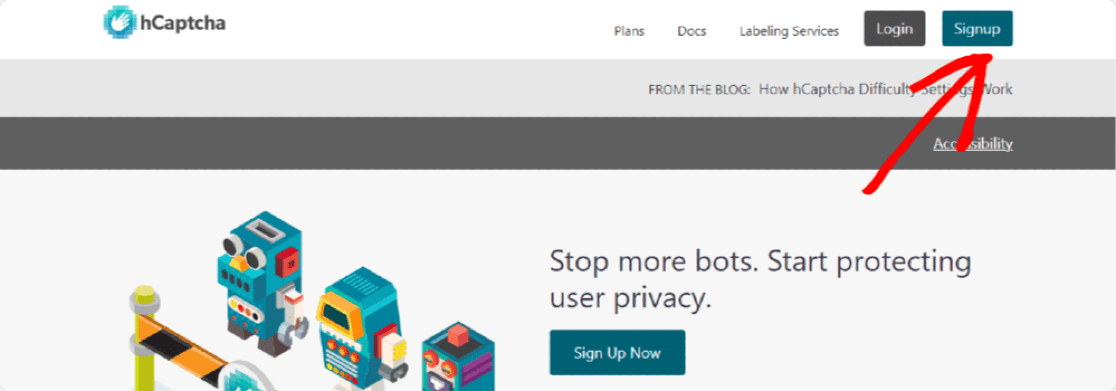
ในการรับคีย์ hCaptcha ให้เปิดเว็บไซต์ hCaptcha อย่างเป็นทางการในแท็บใหม่และอย่าลืมเปิด WPForms ไว้ในแท็บอื่น
คลิกปุ่ม สมัคร เพื่อสร้างบัญชี hCaptcha
คลิกตัวเลือกใต้ Add hCaptcha to your service (ฟรี) เพื่อใช้แผน hCaptcha ฟรี
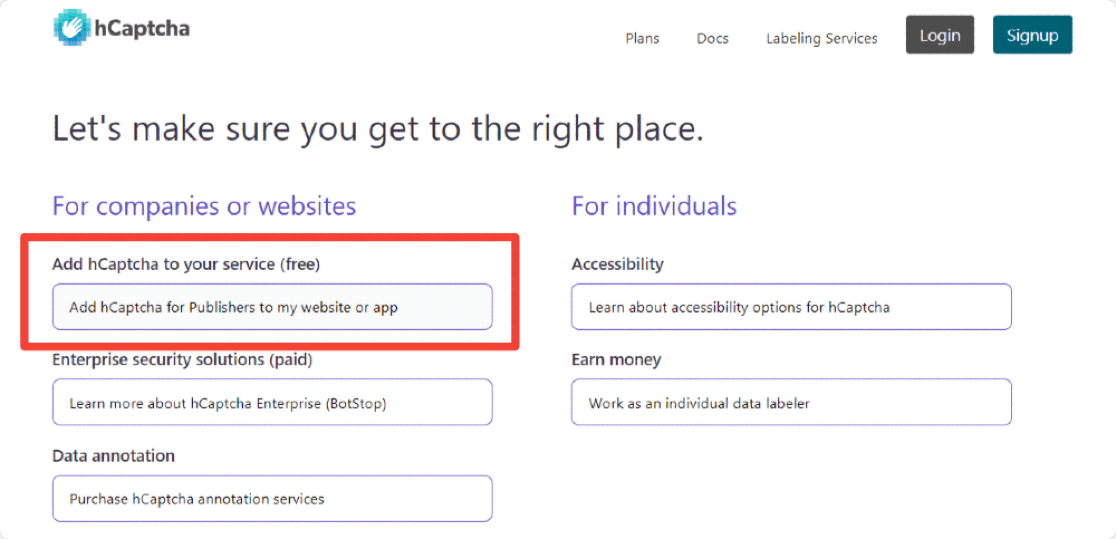
hCaptcha มีวิธีการลงทะเบียนหลายวิธี คุณสามารถลงทะเบียนโดยตรงกับ Github, บัญชี Google หรือ ส่งรายละเอียดที่กำหนดเอง
ขั้นตอนที่ 4: สร้างคีย์ hCaptcha
เมื่อขั้นตอนการลงทะเบียนบัญชีของคุณเสร็จสิ้น คุณจะถูกเปลี่ยนเส้นทางไปยังบัญชี hCaptcha ของคุณ ตอนนี้บนหน้าบัญชี hCaptcha ของคุณ ให้คลิกปุ่ม ไซต์ใหม่ ที่ด้านบนขวา
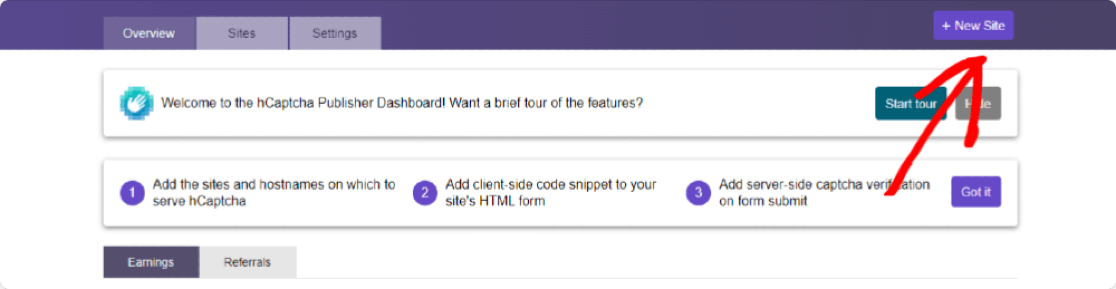
ซึ่งจะเปิดหน้าที่คุณต้องการเพิ่มรายละเอียดไซต์ของคุณ
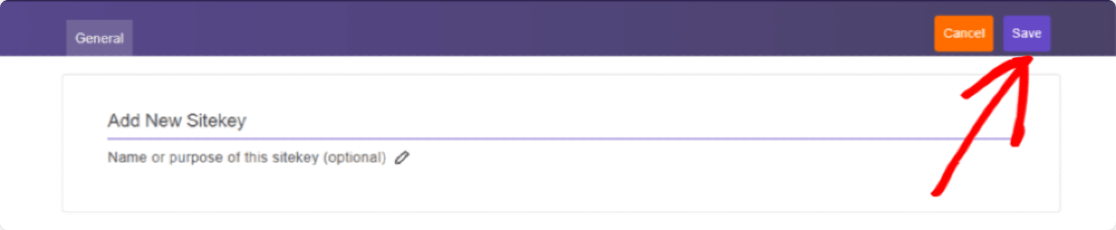
ส่วนแรกที่คุณจะเห็นคือส่วน เพิ่มคีย์ไซต์ใหม่ คุณสามารถเพิ่มชื่อให้กับ Sitekey เฉพาะนี้ได้ แต่สำหรับการอ้างอิงของคุณเท่านั้น และไม่จำเป็นต้องกรอก

ในส่วนที่สอง คุณจะต้องกำหนด ข้อมูลทั่วไป ที่เกี่ยวข้องกับ hCaptcha ของคุณ คุณต้อง เพิ่มชื่อโฮสต์ เลือกระดับความยากของ CAPTCHA และ ตั้งค่าตัวกรอง แคปต์ชาตามความสนใจของผู้ชม
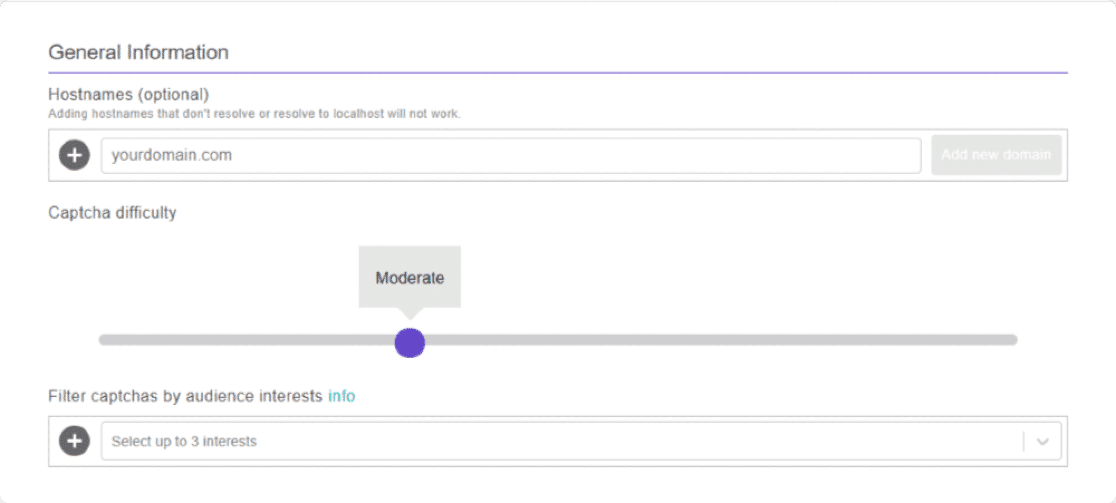
มาพูดถึงตัวเลือกระดับความยากของ hCaptcha กันดีกว่า สิ่งนี้จะช่วยคุณตัดสินใจว่าจะเลือกตัวเลือกความยากแบบใดสำหรับเว็บไซต์ของคุณ:
- ง่าย: นี่คือตัวเลือก hCaptcha ที่ง่ายที่สุด จะแสดงความท้าทายมาตรฐาน "ง่าย" ในการตรวจสอบผู้ใช้
- ปานกลาง: สิ่งนี้จะแสดงความท้าทายที่ยากกว่าตัวเลือกง่ายเล็กน้อย
- ยาก: ตามชื่อตัวเลือกนี้จะแสดงประเภทความท้าทายที่ยากกว่าง่ายและปานกลาง
- เปิดตลอดเวลา: ตัวเลือกนี้บังคับให้ผู้ใช้ทุกคนแก้ไข CAPTCHA ที่ 'ยาก' ก่อนส่งแบบฟอร์ม ตัวเลือกนี้อาจส่งผลต่อประสบการณ์ผู้ใช้เว็บไซต์ของคุณ แต่เป็นวิธีที่ปลอดภัยที่สุด
เมื่อคุณเลือกระดับความยาก hCaptcha ต่อไป คุณสามารถเพิ่มตัวกรองในแคปต์ชาของคุณตามเฉพาะเว็บไซต์ของคุณ
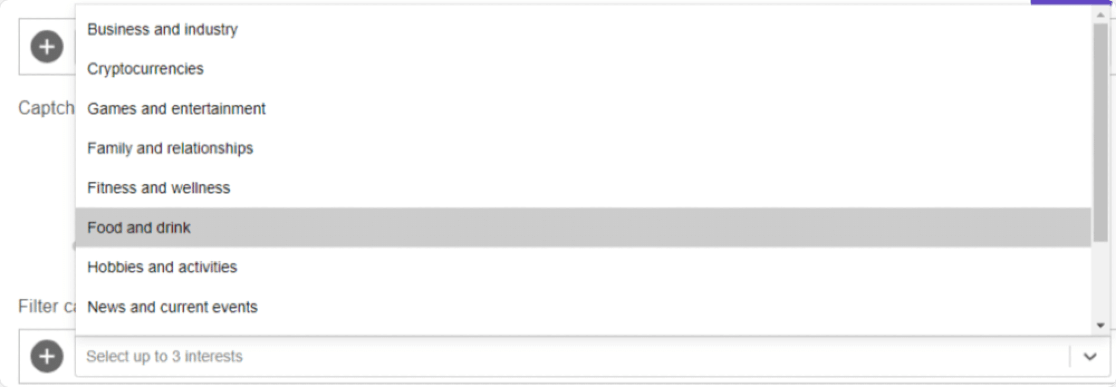
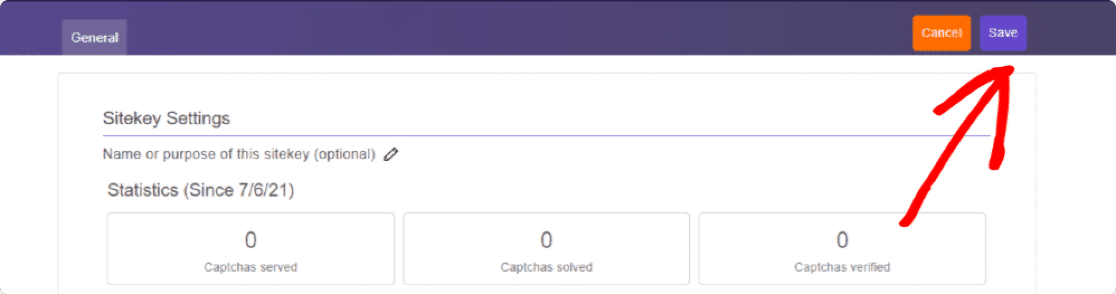
หลังจากกำหนดการตั้งค่าแบบฟอร์มทั้งหมดแล้ว ให้คลิกปุ่ม บันทึก ที่มุมบนขวาของหน้า
การคลิกปุ่มบันทึกจะนำคุณไปยังหน้าการตั้งค่าของ Sitekey ที่นี่คุณจะพบ Captcha SiteKeys ของคุณ

คลิกปุ่มการ ตั้งค่า เพื่อรับ Sitekey ของคุณ
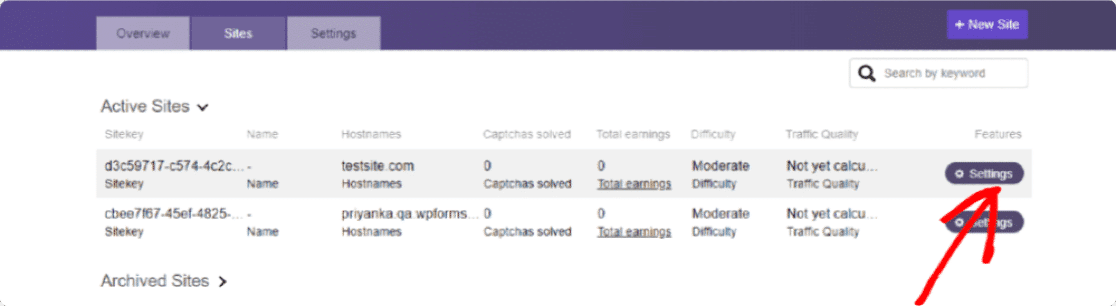
คุณสามารถดู Sitekey สำหรับเว็บไซต์ของคุณได้ในส่วน Sitekey คัดลอก Sitekey ทั้งหมดของคุณ
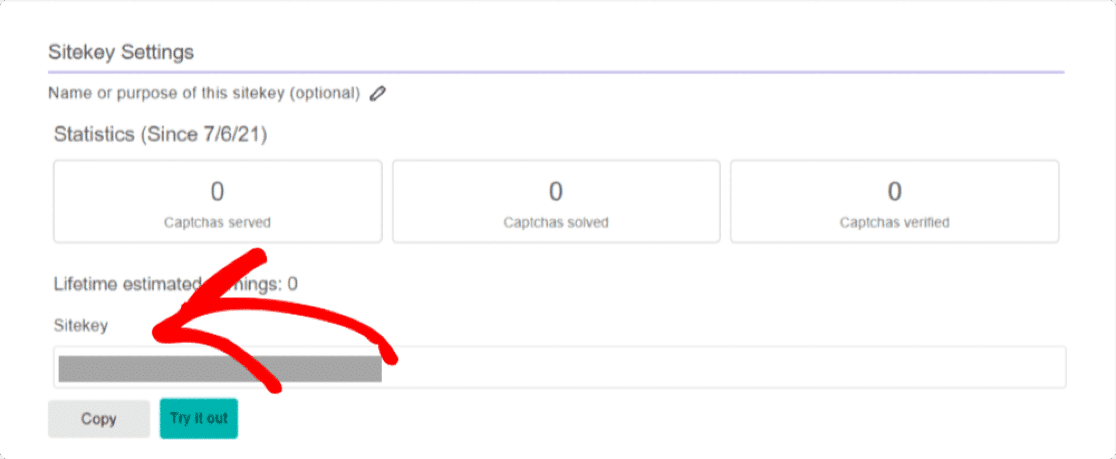
กลับไปที่แท็บ WPForms ที่เราเปิดค้างไว้และวาง Sitekey นี้ในการตั้งค่า WPForms ของคุณภายใต้การตั้งค่า Site Key
ต่อไปเราต้องเพิ่ม Secret Key รหัสลับจะอยู่ในแท็บการตั้งค่าของบัญชี hCaptcha ของคุณ ปิดหน้าการตั้งค่า Sitekey โดยคลิกที่ปุ่ม บันทึก
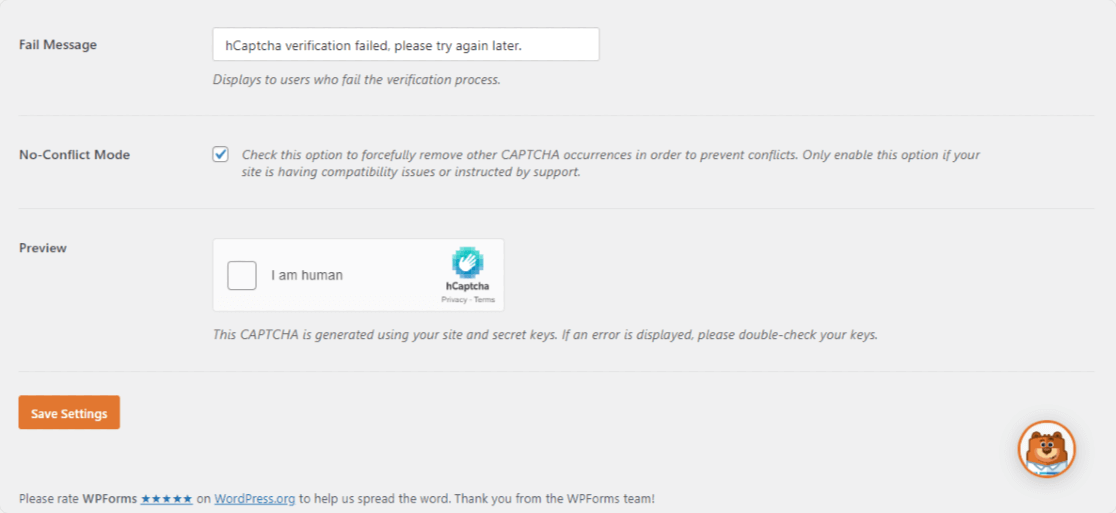
ไปที่แท็ บ การตั้งค่า คัดลอกรหัสลับของคุณและวางลงใน WPForms

เมื่อคุณเพิ่มคีย์แล้ว คุณยังสามารถปรับการตั้งค่า hCaptcha เพิ่มเติมด้านล่าง
ขั้นตอนที่ 5: สร้างแบบฟอร์มใหม่
เมื่อคุณได้กำหนดการตั้งค่า hCaptcha ทั้งหมดแล้ว ก็ถึงเวลาเปิดใช้งานในแบบฟอร์มการติดต่อออนไลน์ของคุณ
เราจำเป็นต้องสร้างแบบฟอร์มใหม่โดยใช้ปลั๊กอิน WPForms
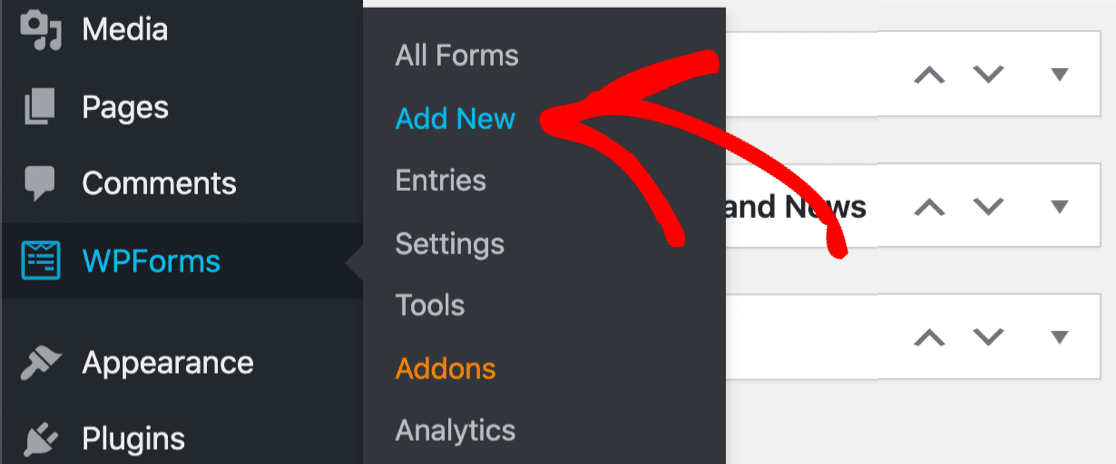
ไปที่ WPForms » เพิ่มใหม่ เพื่อสร้างแบบฟอร์มใหม่
WPForms มาพร้อมกับไลบรารีเทมเพลตฟอร์มขนาดใหญ่ที่ประกอบด้วยเทมเพลตฟอร์มที่สร้างไว้ล่วงหน้าหลายแบบ เช่น:
- แบบฟอร์มการบริจาคออนไลน์
- แบบสำรวจและแบบสำรวจความคิดเห็น
- แม่แบบฟอร์มการสั่งซื้อ
- แบบฟอร์มใบสมัครงาน
- และอื่น ๆ อีกมากมาย.
ประโยชน์หลักของการใช้เทมเพลตที่สร้างไว้ล่วงหน้าคือ คุณไม่จำเป็นต้องสร้างฟอร์มตั้งแต่เริ่มต้น
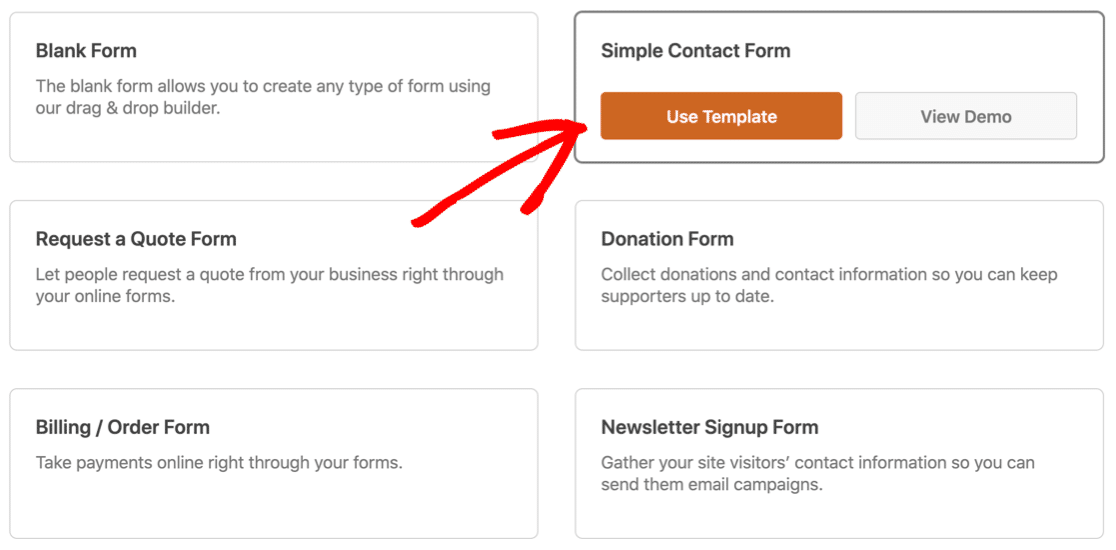
เราจะเลือกเทมเพลต แบบฟอร์มการติดต่ออย่างง่าย
เมื่อคุณเลือกวิหารแล้ว การตั้งค่าตัวสร้างแบบฟอร์ม WPForms จะเปิดขึ้น คุณสามารถดูแบบฟอร์มทางด้านขวาและตัวสร้างแบบลากและวางทางด้านซ้าย
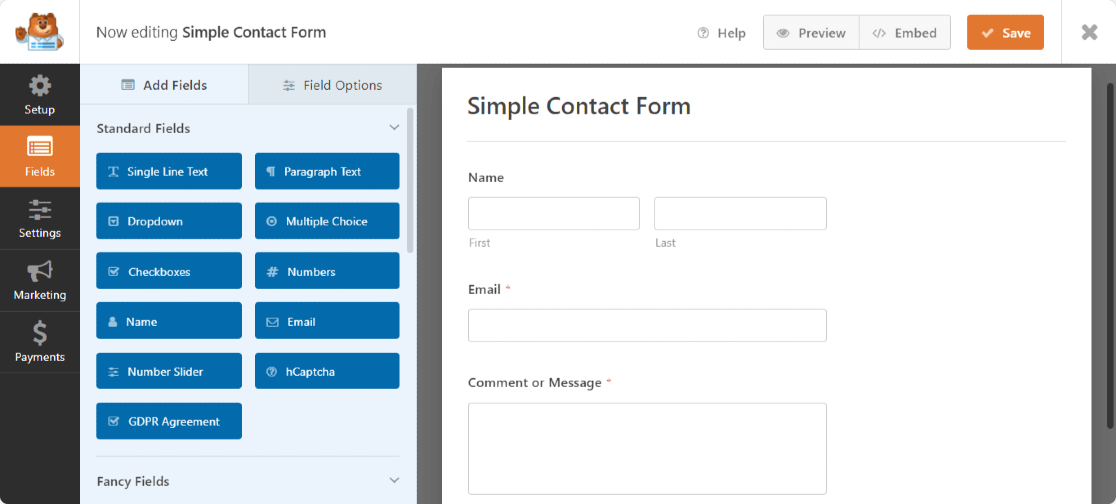
คุณสามารถเพิ่มฟิลด์เพิ่มเติมในแบบฟอร์มออนไลน์ของคุณได้โดยการลากและวางจากซ้ายไปขวา
ขั้นตอนที่ 6: เพิ่ม hCaptcha Field บน WordPress Form
แบบฟอร์มออนไลน์ของเราพร้อมแล้ว ได้เวลารักษาความปลอดภัยด้วย hCaptcha
ในการเพิ่มฟิลด์ hCaptcha ให้กับแบบฟอร์มของคุณ ที่ด้านซ้ายของตัวสร้างแบบฟอร์ม ใต้ส่วน ฟิลด์มาตรฐาน ให้คลิกที่ ฟิลด์ hCaptcha
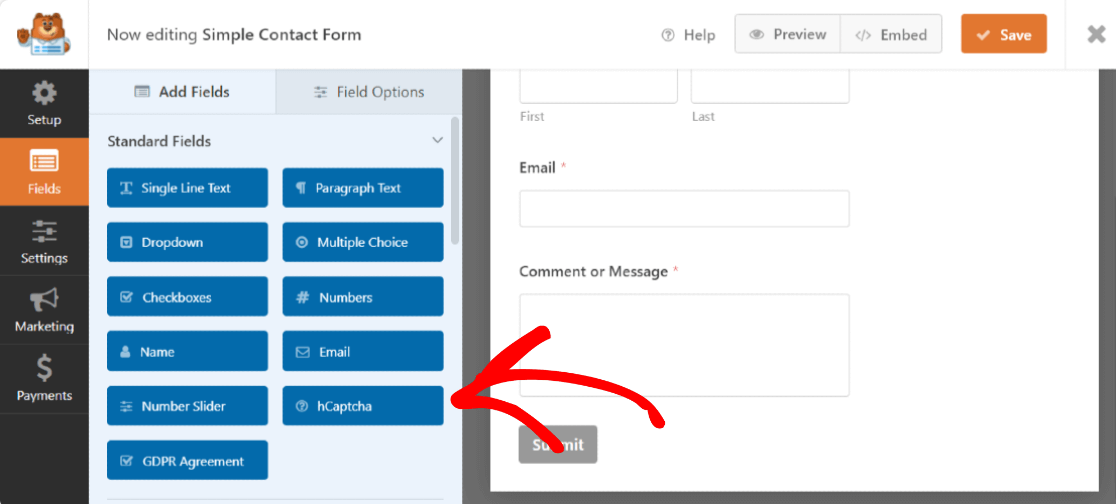
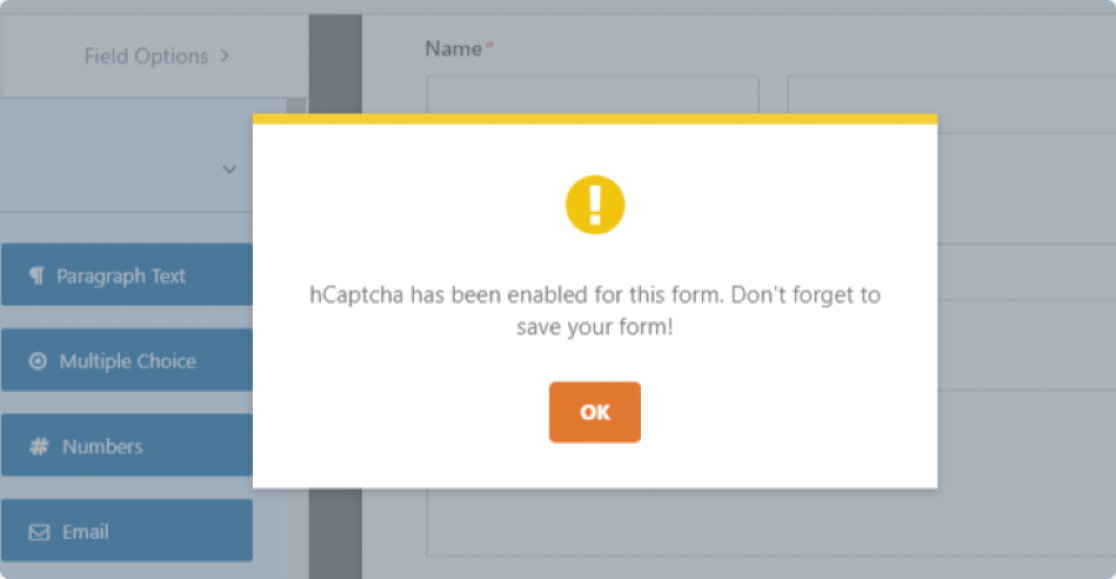
ทันทีที่คุณคลิกช่อง hCaptcha ป๊อปอัปจะปรากฏขึ้นเพื่อยืนยันว่าคุณได้เปิด hCaptcha สำหรับแบบฟอร์มนี้ คลิก ตกลง
โลโก้ hCaptcha ที่ด้านบนขวาของแบบฟอร์มจะยืนยันว่าบริการ hCaptcha เปิดใช้งานในแบบฟอร์มของคุณแล้ว
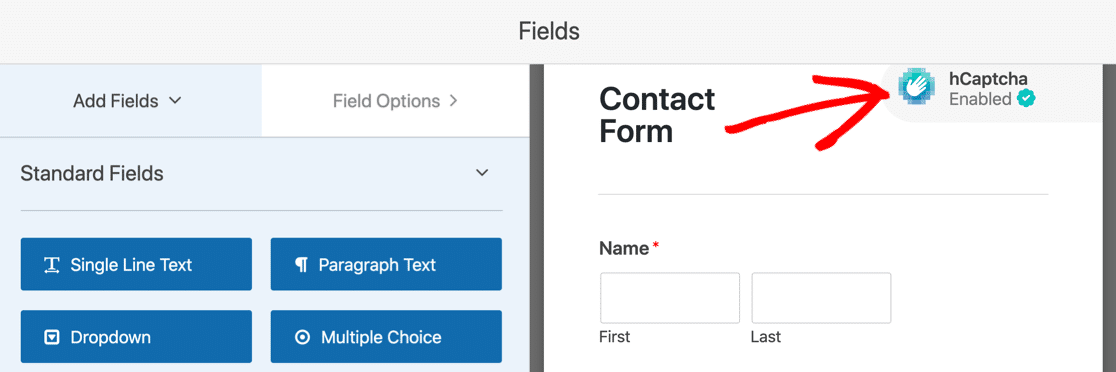
โลโก้นี้มีไว้เพื่อเตือนคุณว่า hCaptcha ทำงานบนแบบฟอร์มของคุณและไม่แสดงในแบบฟอร์มที่คุณเผยแพร่
คลิกที่ปุ่ม บันทึก และเพิ่ม WPForms ไปยังหน้าใน WordPress
ขั้นตอนที่ 7: ทดสอบ hCaptcha Field ใหม่ของคุณ
ตอนนี้คุณต้องตรวจสอบให้แน่ใจว่า hCaptcha ทำงานอย่างถูกต้องกับแบบฟอร์มการติดต่อของคุณหรือไม่
หากต้องการทดสอบ hCaptcha ให้เปิดแบบฟอร์มติดต่อที่ส่วนหน้าของเว็บไซต์ของคุณ กรอกรายการในแบบฟอร์มและทำเครื่องหมายในช่อง hCaptcha คุณอาจเห็นการท้าทายปรากฏขึ้น ทั้งนี้ขึ้นอยู่กับระดับความยากที่คุณเลือก
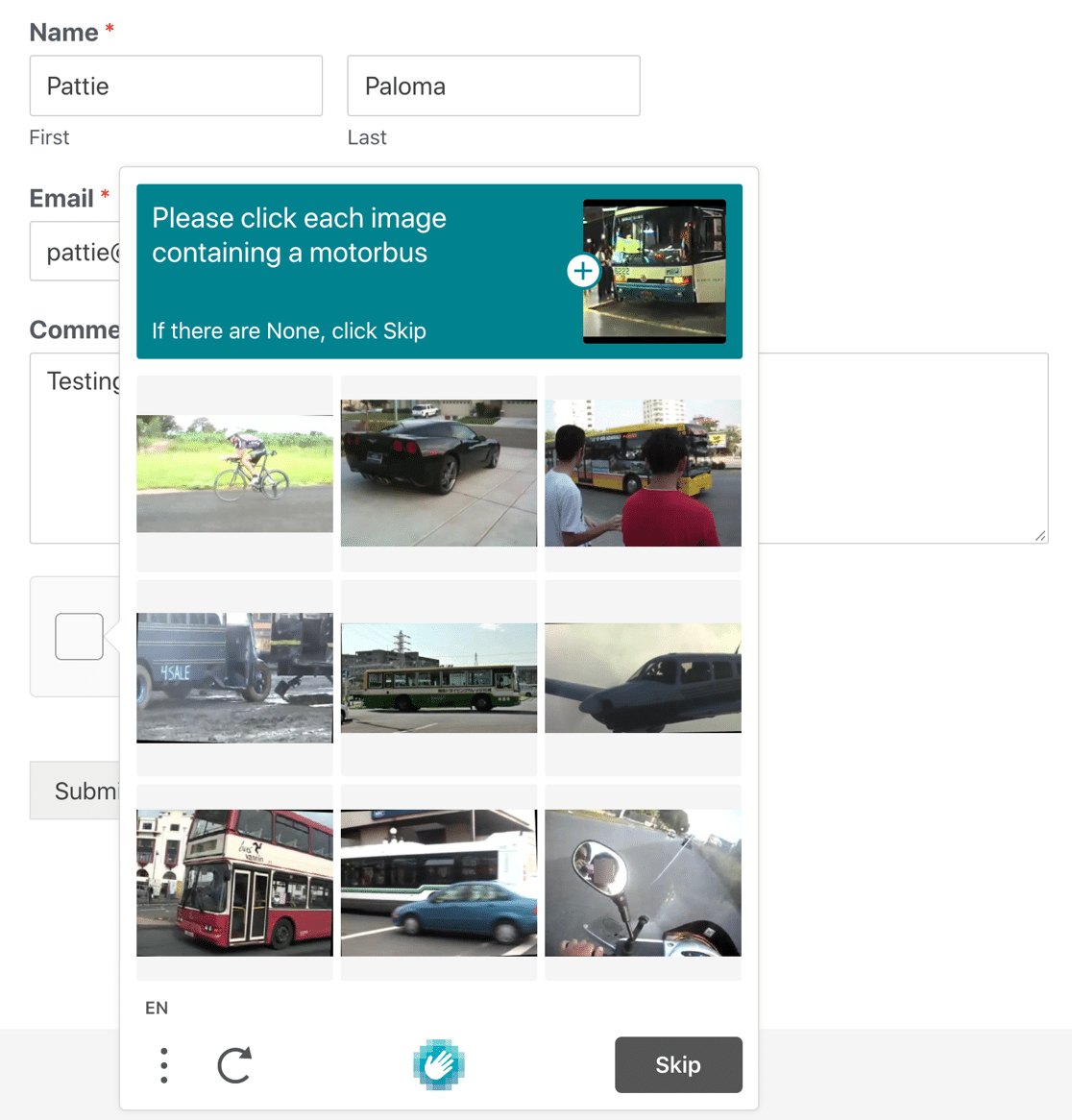
และนั่นแหล่ะ! ตอนนี้คุณรู้วิธีใช้ hCaptcha บนแบบฟอร์ม WordPress แล้ว
หมายเหตุ : อย่าลืมทดสอบแบบฟอร์มติดต่อของคุณในเบราว์เซอร์อื่นหรือหน้าต่างที่ไม่ระบุตัวตนซึ่งคุณยังไม่ได้เข้าสู่ระบบในฐานะผู้ดูแลระบบในเว็บไซต์ของคุณ
แก้ไขอีเมลแบบฟอร์มติดต่อของคุณทันที
ถัดไป เพิ่มข้อตกลง GDPR ลงในแบบฟอร์มออนไลน์
แล้วคุณล่ะ! นี่คือความง่ายในการตั้งค่า hCaptcha บนแบบฟอร์ม WordPress เราหวังว่าบทความนี้จะช่วยให้คุณสร้างแบบฟอร์มออนไลน์ที่มีการป้องกันและปลอดภัยมากขึ้นสำหรับเว็บไซต์ WordPress ของคุณ
หลังจากเพิ่ม hCaptcha แล้ว คุณอาจต้องเพิ่มข้อตกลง GDPR ลงในแบบฟอร์มของคุณ ดูบทแนะนำทีละขั้นตอนเกี่ยวกับวิธีเพิ่มข้อตกลง GDPR ลงในแบบฟอร์ม WordPress ของคุณ
เรายังมีคำแนะนำที่จะช่วยคุณหาก WPForms ไม่ได้ส่งอีเมล
พร้อมที่จะแก้ไขอีเมลของคุณหรือยัง เริ่มต้นวันนี้ด้วยปลั๊กอิน WordPress SMTP ที่ดีที่สุด WP Mail SMTP Elite มีการตั้งค่า White Glove เต็มรูปแบบและรับประกันคืนเงิน 14 วัน
หากบทความนี้ช่วยคุณได้ โปรดติดตามเราบน Facebook และ Twitter สำหรับคำแนะนำและคำแนะนำเกี่ยวกับ WordPress เพิ่มเติม